ЗАПУСТИТЬ ПРОЕКТ
— 2 НЕДЕЛИ БЕСПЛАТНО
ЗАПУСТИТЬ ПРОЕКТ
— 2 НЕДЕЛИ БЕСПЛАТНО
ЗАПУСТИТЬ ПРОЕКТ
— 2 НЕДЕЛИ БЕСПЛАТНО
ЗАПУСТИТЬ ПРОЕКТ
— 2 НЕДЕЛИ БЕСПЛАТНО
ЗАПУСТИТЬ ПРОЕКТ
— 2 НЕДЕЛИ БЕСПЛАТНО
ЗАПУСТИТЬ ПРОЕКТ
— 2 НЕДЕЛИ БЕСПЛАТНО
Статья была полезной?
👉 Функционал описан в старом дизайне. Статья с новым дизайном здесь 👈
Обратите внимание
Настройки из этой статьи доступны только владельцу и администратору, ответственному за настройки аккаунта. Как назначить администратора ответственным, читайте в отдельной статье.
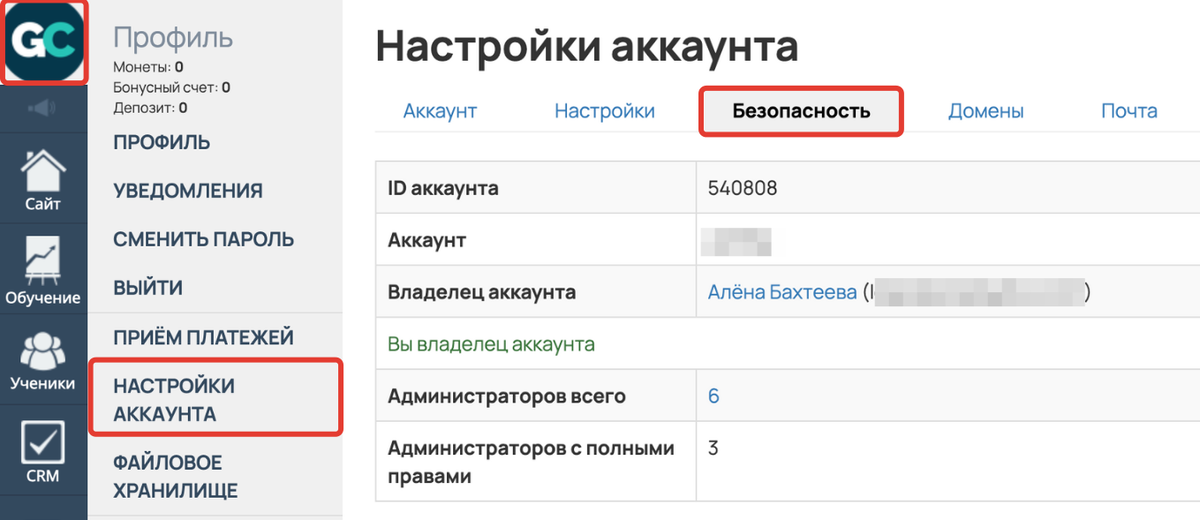
Чтобы изменить настройки безопасности аккаунта, перейдите в раздел «Профиль — Настройки аккаунта» на вкладку «Безопасность»:
В статье:
- Основная информация об аккаунте
- Пользователи с важными правами
- Двухфакторная аутентификация для пользователей аккаунта
- Защита от одновременного просмотра на разных устройствах
- Показ Captcha перед отправкой кода для подтверждения номера телефона
- Подтверждение телефона в профиле для пользователей
- Разрешение на просмотр пароля на страницах ввода пароля
- Одобрение процессов
Основная информация об аккаунте
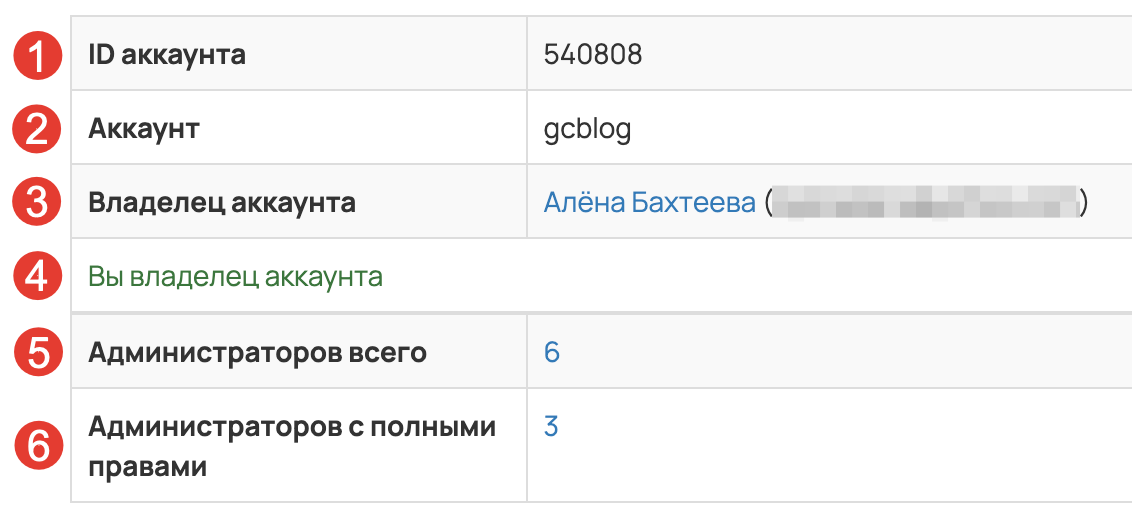
На странице размещена таблица с данными об аккаунте:
- ID аккаунта.
- Аккаунт. Отображает системное имя аккаунта.
- Владелец аккаунта.
- Является ли текущий администратор владельцем аккаунта.
- Администраторов всего.
- Администраторов с полными правами.
Пользователи с важными правами
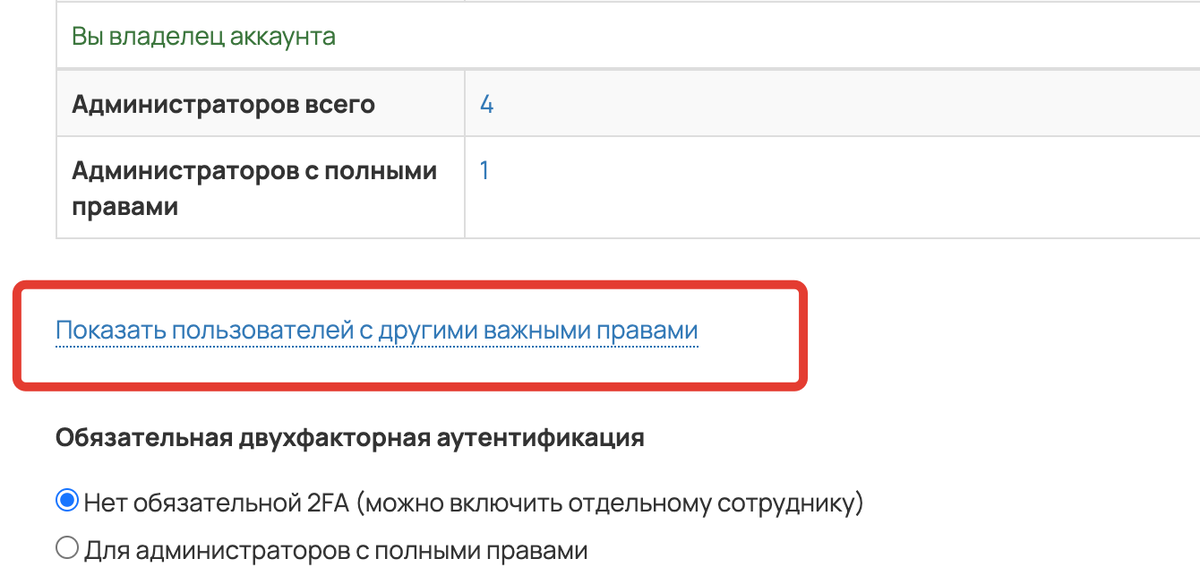
При клике на «Показать пользователей с другими важными правами» откроется таблица с количеством пользователей, наделенных важными для безопасности аккаунта правами.
Двухфакторная аутентификация для пользователей аккаунта
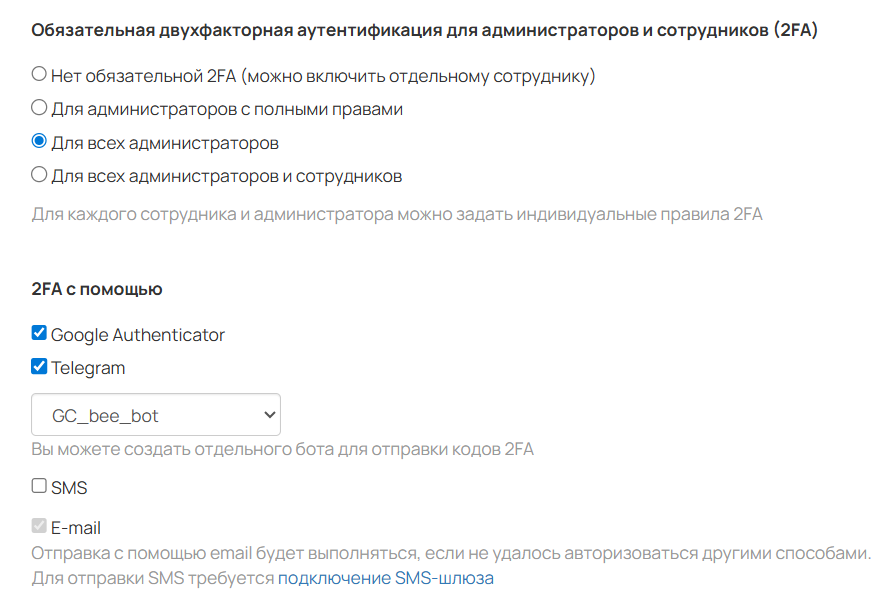
Двухфакторная аутентификация (2FA) — это способ защиты профиля, при котором для входа требуется не только пароль, но и уникальный код, который отправляется пользователю в подключенный канал связи, например, на email или в Telegram.
О настройке двухфакторной аутентификации и выборе способов отправки пин-кода читайте в статье → «Двухфакторная аутентификация: как включить дополнительную защиту от взлома на GetCourse».
2FA для сотрудников
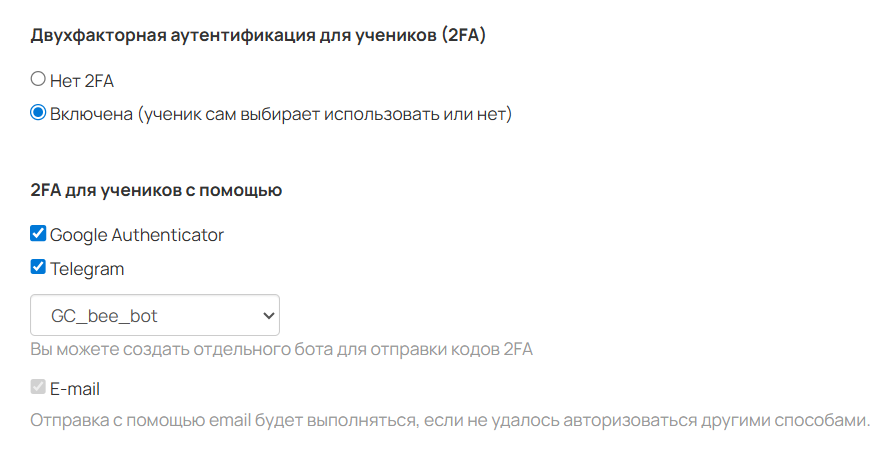
2FA для учеников
Защита от одновременного просмотра на разных устройствах
Опция используется для защиты от складчины: ограничивает авторизацию пользователя, если он уже авторизован в двух разных браузерах.
Если опция включена, а пользователь уже авторизован в двух разных браузерах (или устройствах), то при попытке войти в профиль из третьего браузера сработает принудительный выход из первого браузера. Первым в данном случае считается тот, активности в котором не было дольше всего.
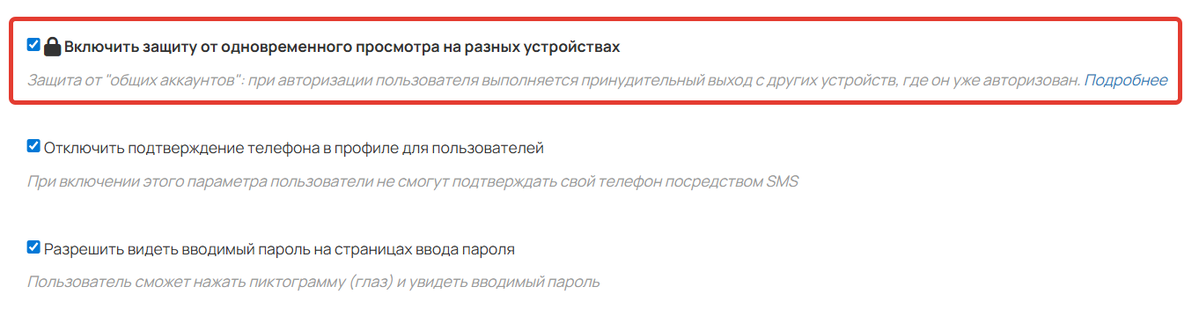
Защита от одновременного просмотра на разных устройствах
Рассмотрим на примере: пользователь зашёл в свой профиль на компьютере через браузер Chrome и на смартфоне через браузер Safari. Сейчас он читает урок со смартфона. Он поделился своим логином и паролем с другом. Когда друг войдёт в его профиль начнется новая сессия, поэтому предыдущая, где был сам владелец профиля, автоматически прекратится. Это значит, что в браузере Chrome на компьютере его профиль автоматически выйдет из системы. На смартфоне в браузере Safari его профиль останется активным, как и новая сессия, которую открыл друг.
Важно
- Каждый браузер считается отдельной сессией, в том числе режим «Инкогнито».
- Вход с помощью кнопки «Войти под этим пользователем» не учитывается как отдельная сессия.
- Сотрудники и администраторы аккаунта не могут быть принудительно разлогинены.
Показ Captcha перед отправкой кода для подтверждения номера телефона
Перед отправкой кода на телефон система покажет капчу, чтобы убедиться, что запрос отправляет реальный человек, а не бот. То есть СМС с кодом подтверждения будет отправлена только после того, как пользователь пройдет капчу.

Перед отправкой кода для подтверждения номера телефона показывать капчу
Капча отображается при подтверждении телефона:
- в настройках профиля пользователя;
- во всех формах, в которых добавлено подтверждение номера телефона.


Важно
Отключить опцию самостоятельно нельзя. Если вы принимаете риски отключения, напишите запрос в техподдержку.
Подтверждение телефона в профиле для пользователей
При включении этой опции пользователи не смогут отправлять СМС для подтверждения номера телефона из раздела «Профиль». Это может пригодиться для экономии СМС-бюджета.
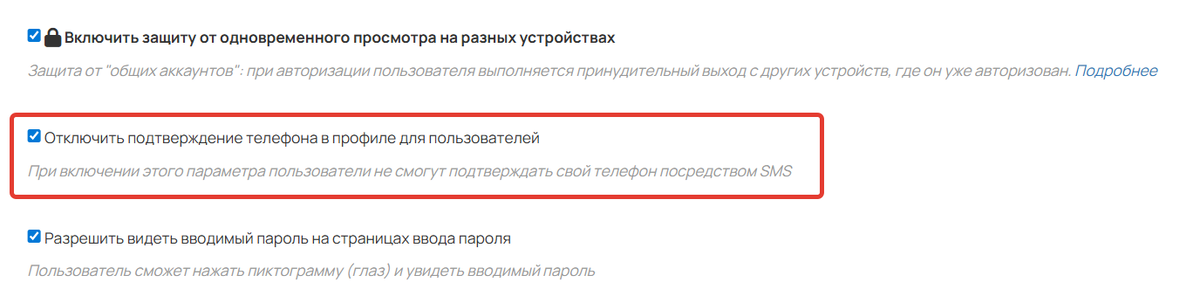
Подтверждение телефона в профиле для пользователей
Пример отображения с выключенной и включенной опцией.
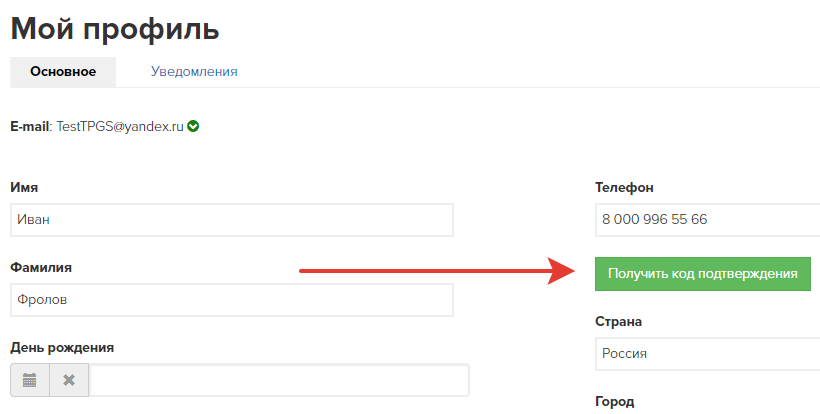
Опция отключена (по умолчанию)
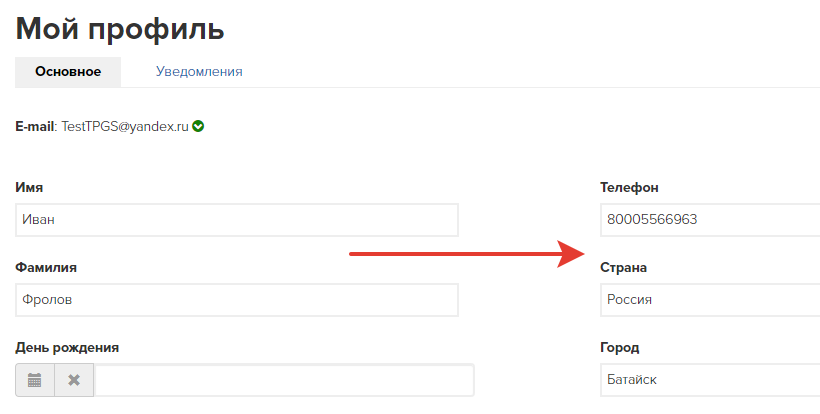
Опция включена
Разрешение на просмотр пароля на страницах ввода пароля
При включении опции в окне ввода пароля появится пиктограмма глаза. Если на нее нажать, то вводимый пароль станет видимым. Опция помогает избежать ошибок при вводе пароля: неверная раскладка клавиатуры, опечатки и т.д.

Разрешение на просмотр пароля на страницах ввода пароля
Просмотр пароля
Одобрение процессов
Опция включает контроль запуска процессов с помощью ответственных администраторов и ограничивает возможность изменять работающие процессы.
Подробнее в статье → «Как контролировать запуск и изменения в процессах».
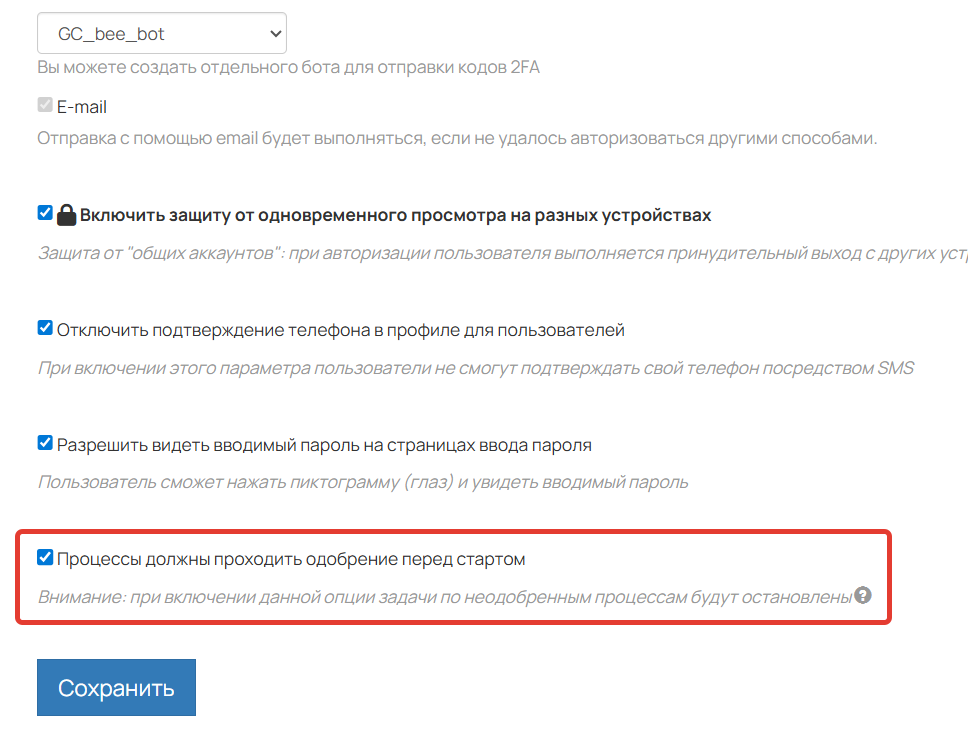
Одобрение процессов
Процесс нужно одобрить
О других возможностях, которые доступны в разделе «Настройки аккаунта», можно прочесть в следующих статьях:
