ЗАПУСТИТЬ ПРОЕКТ
— 2 НЕДЕЛИ БЕСПЛАТНО
ЗАПУСТИТЬ ПРОЕКТ
— 2 НЕДЕЛИ БЕСПЛАТНО
ЗАПУСТИТЬ ПРОЕКТ
— 2 НЕДЕЛИ БЕСПЛАТНО
ЗАПУСТИТЬ ПРОЕКТ
— 2 НЕДЕЛИ БЕСПЛАТНО
ЗАПУСТИТЬ ПРОЕКТ
— 2 НЕДЕЛИ БЕСПЛАТНО
ЗАПУСТИТЬ ПРОЕКТ
— 2 НЕДЕЛИ БЕСПЛАТНО
Статья была полезной?
👉 Функционал описан в старом дизайне. Статья с новым дизайном здесь 👈
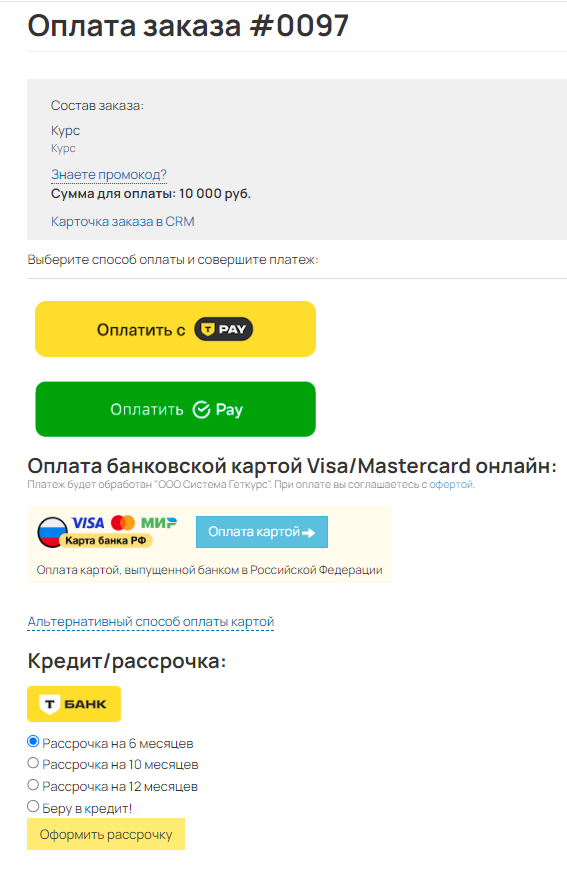
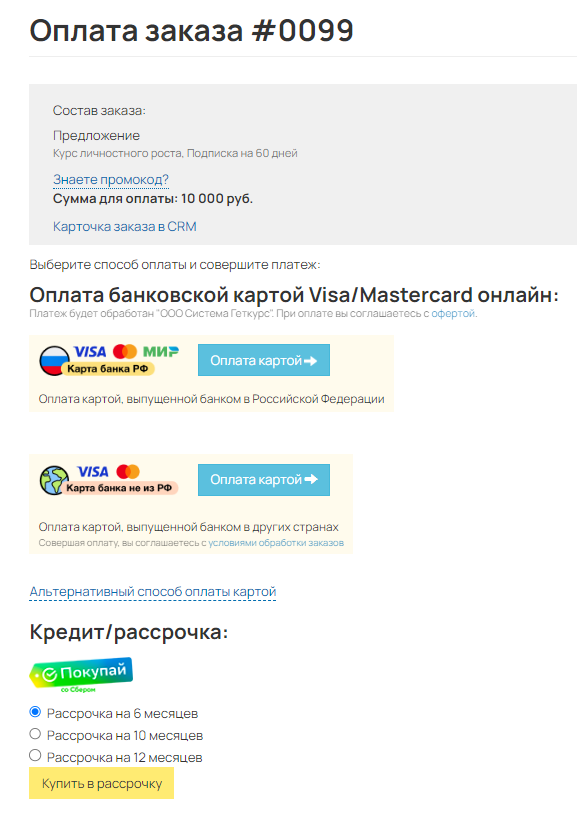
Используя Get Модуль, вы можете гибко настраивать необходимые вам способы оплаты в зависимости от продукта, который хотите предложить ученику.
Например, оплачивая предложение № 1, покупатели будут видеть одни способы оплаты. Оплачивая предложение № 2 — другие.
Преимущества использования
Благодаря настройкам разных способов оплаты в Get Модуле вы сможете:
- Предоставлять наиболее релевантные способы оплаты покупателям. Например, для предложения в валюте — оплату зарубежными картами, для рублевого предложения — оплату картами РФ.
- Выключать возможность рассрочки и кредитования для отдельных предложений.
- Настраивать разные комбинации оплаты в кредит, рассрочку или по частям — сначала предлагать оформить заказ на предложение только с основным вариантом рассрочки, а если банк откажет, выслать предложение с возможностью использовать альтернативные варианты рассрочки.
Как настроить разные способы оплаты для предложений
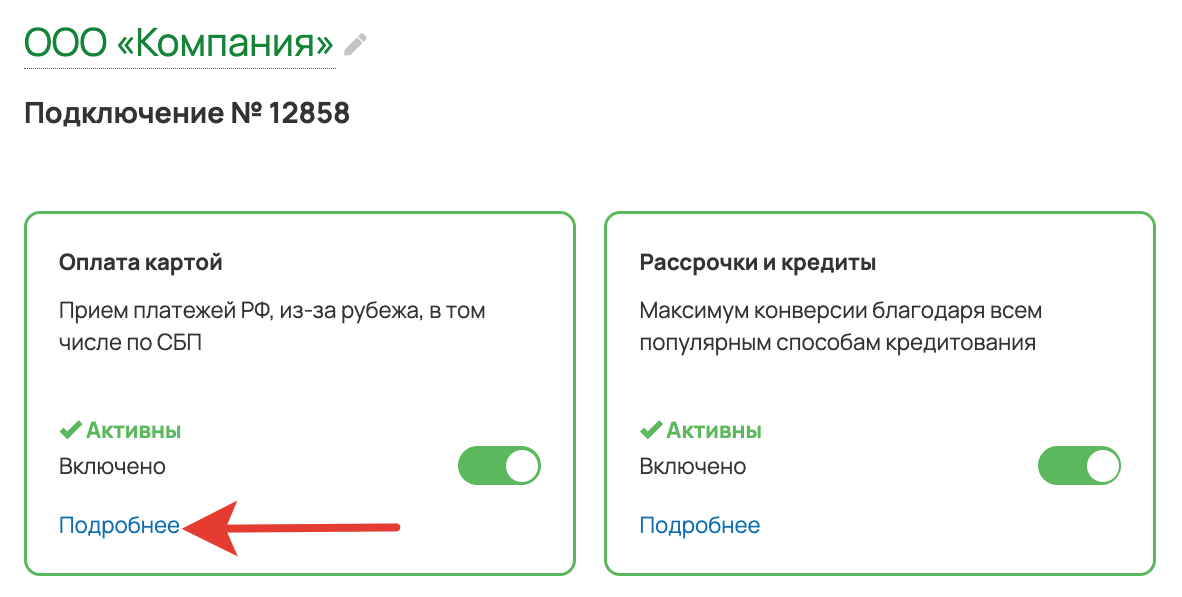
Возможность разрешать ручное управление методов оплаты в разных предложениях находится в разделе «Профиль» — «Прием платежей».
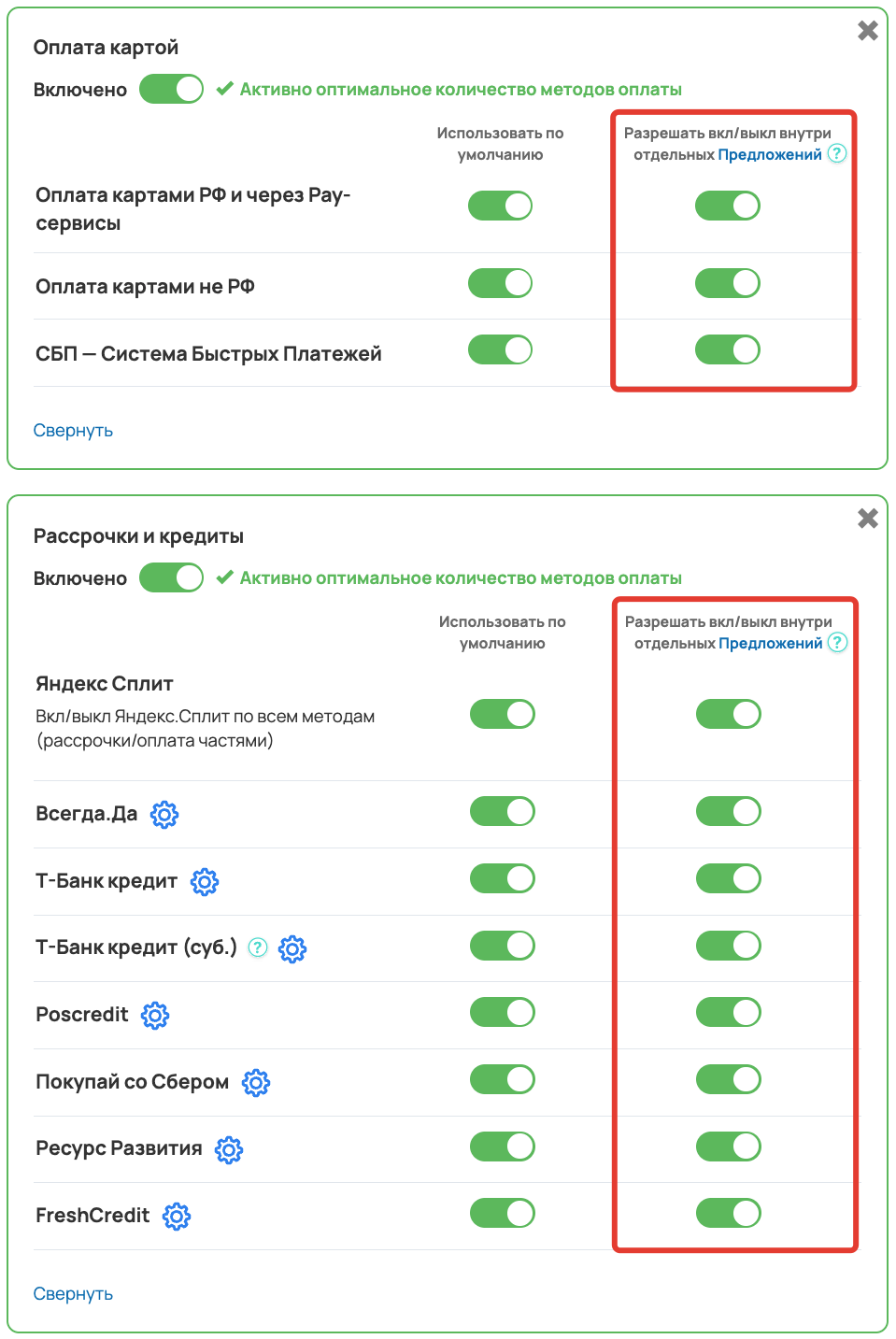
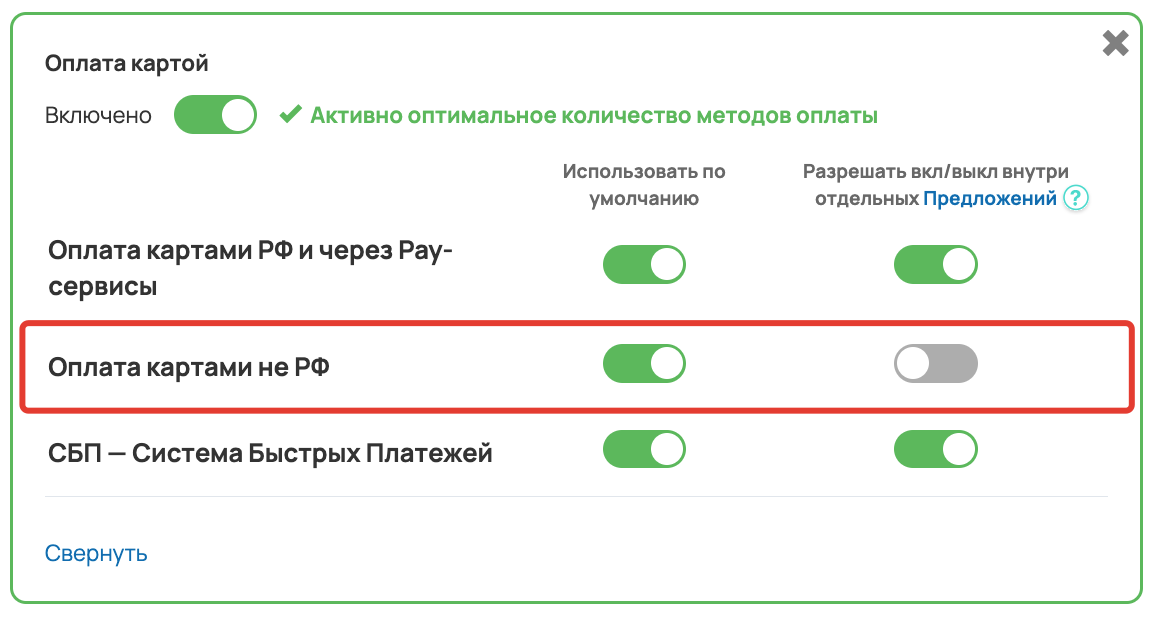
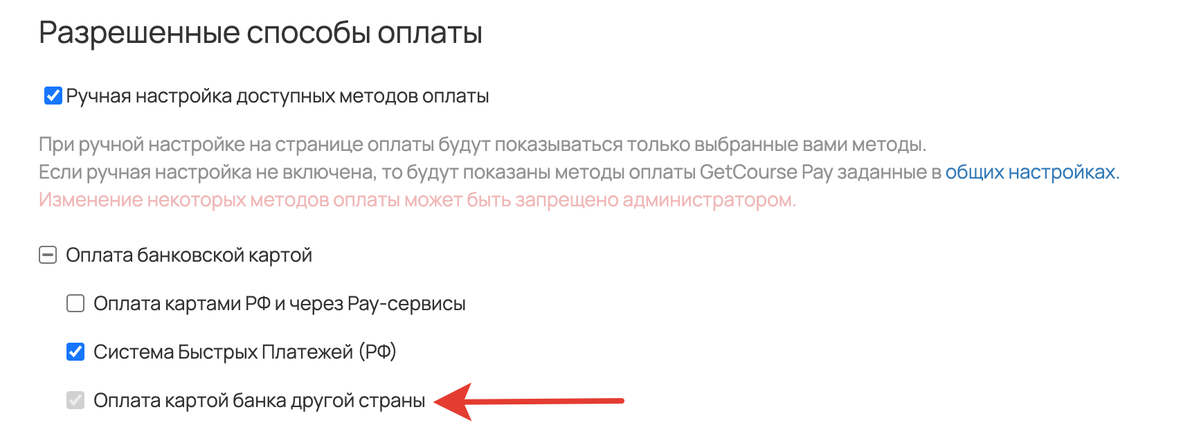
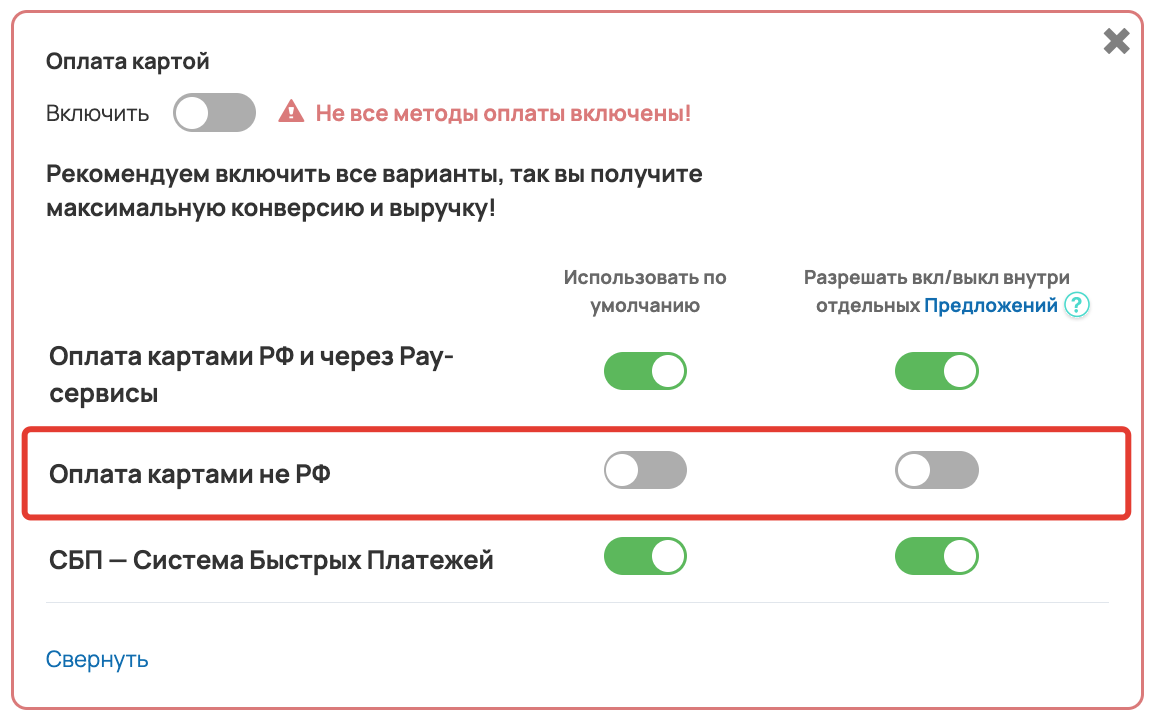
То есть в подробных настройках соответствующего метода оплаты кроме его включения для всех предложений в колонке «Использовать по умолчанию», вы также можете дать разрешение на ручную настройку отдельного метода оплаты в колонке «Разрешить вкл/выкл внутри отдельных Предложений» (рис.1). После этого внутри предложений на вкладке «GetCourse Pay» можно будет управлять данным методом оплаты вручную (рис. 2).

Настроить разрешения для методов оплаты могут:
- владелец аккаунта,
- администратор с правом «Может настраивать аккаунт».
Для этого:
- Перейдите в раздел «Профиль» — «Прием платежей».

- Разверните подробные настройки блока с нужными способами оплаты.
- В колонке «Разрешать вкл/выкл внутри отдельных Предложений» включите селекторы напротив тех способов оплаты, для которых хотите разрешить возможность ручного управления в настройках предложения.
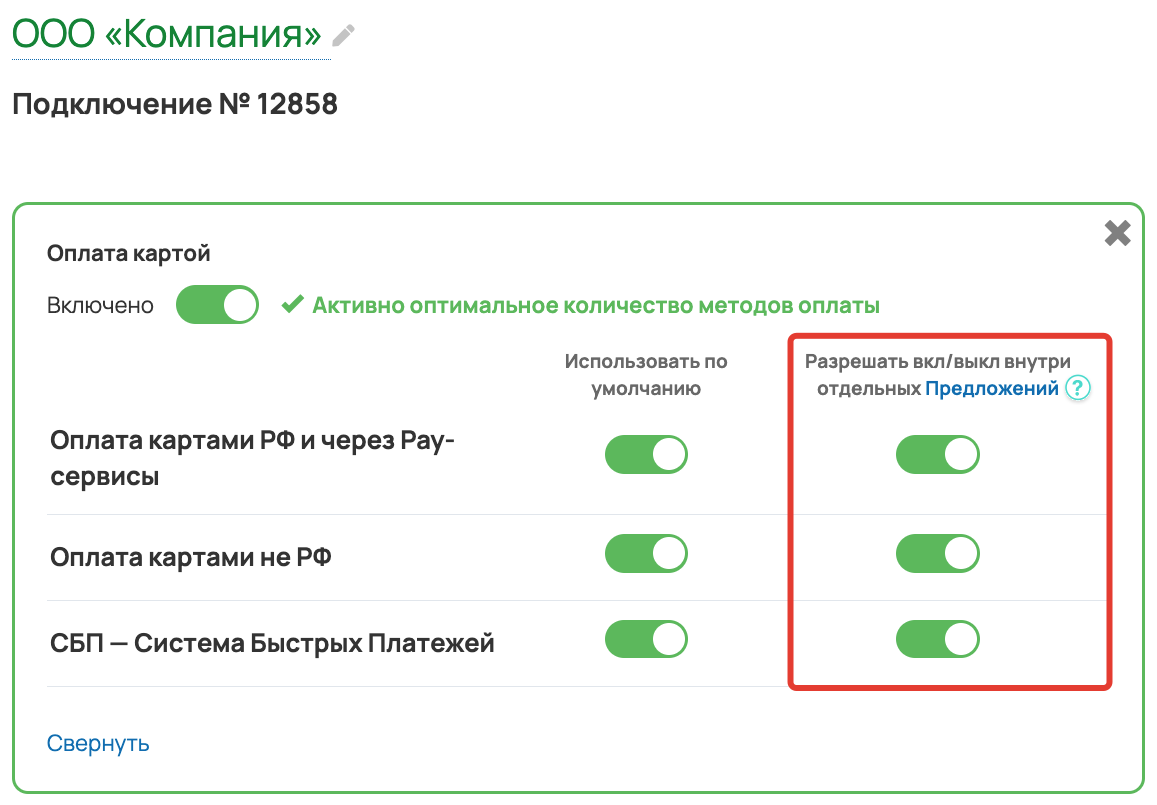
В результате для тех методов оплаты, где включена опция «Разрешать вкл/выкл внутри отдельных предложений», в настройках отдельного предложения на вкладке «GetCourse Pay» появится возможность управлять отображением этого метода оплаты.
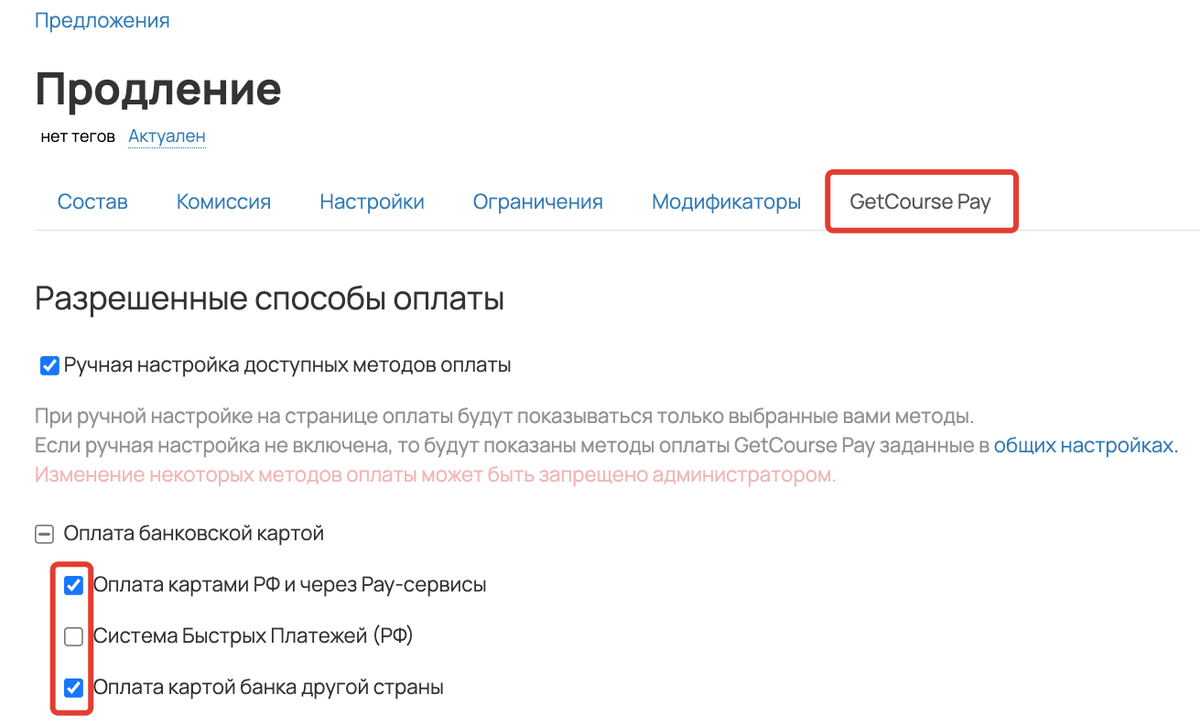
Настроить методы оплаты внутри предложений могут:
- владелец аккаунта,
- администратор,
- сотрудник с правом «Может управлять предложениями».
Для этого:
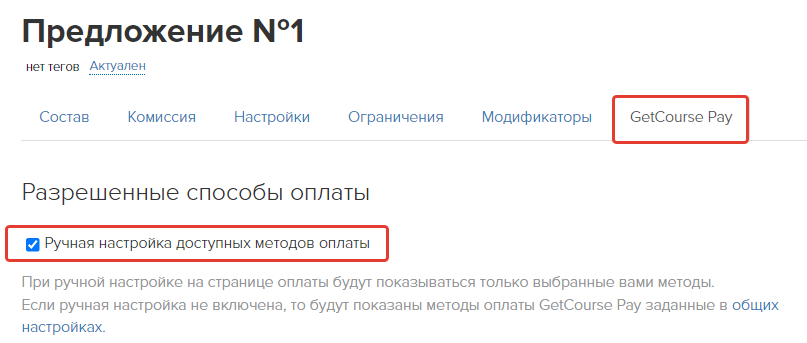
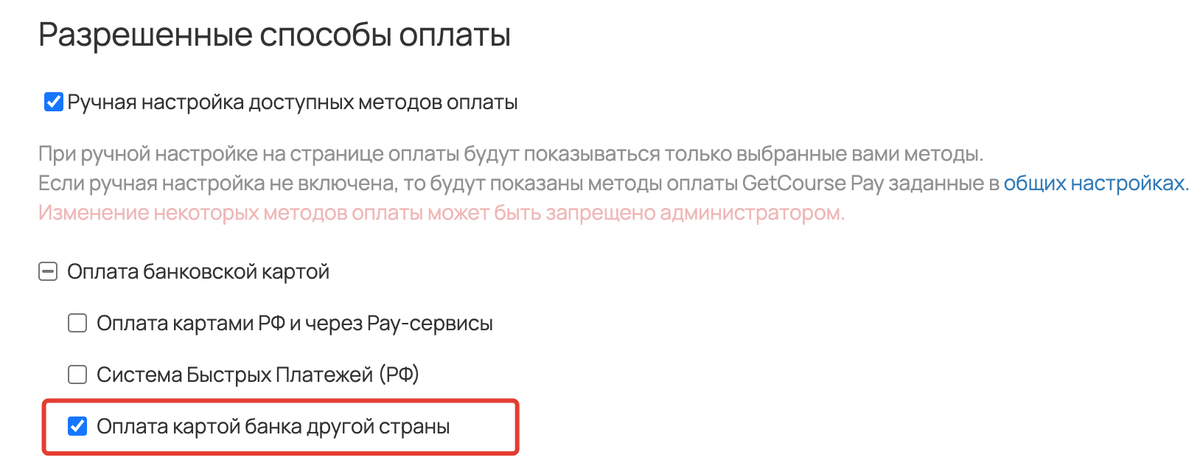
- На вкладке «GetCourse Pay» в предложении включите чекбокс «Ручная настройка доступных методов оплаты».
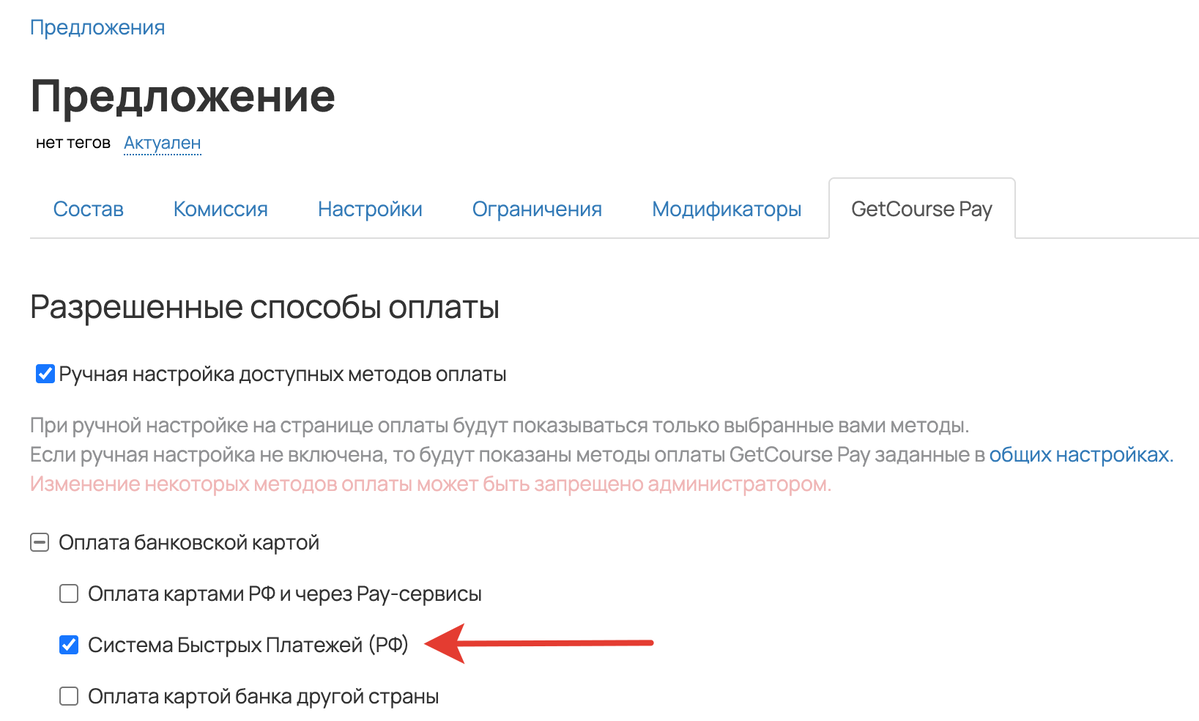
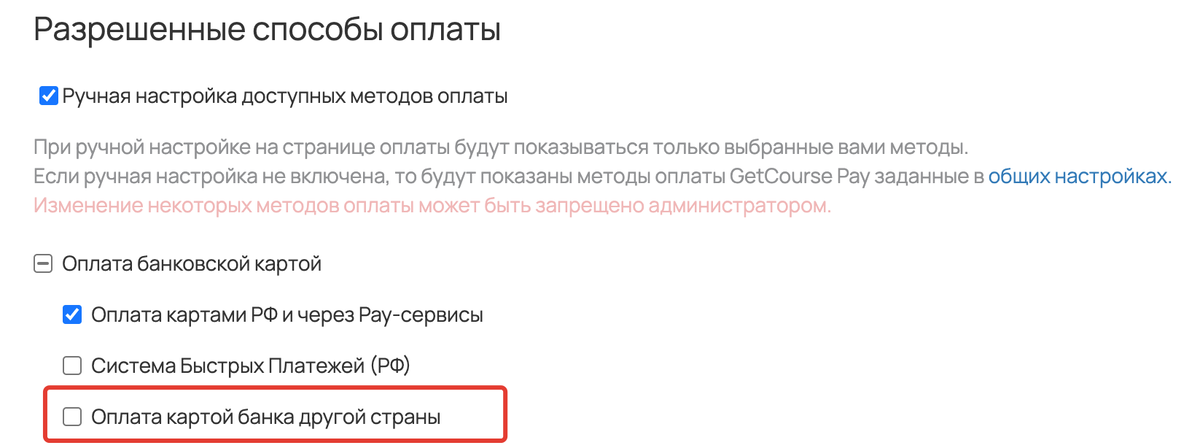
- Появится список из доступных методов оплаты. Выберите, какие методы оплаты должны быть доступны покупателям. Для этого установите напротив них флажок в чек-боксе и сохраните изменения.

Готово! Теперь на странице оплаты для этого предложения будут отображаться только выбранные способы оплаты.
Важно
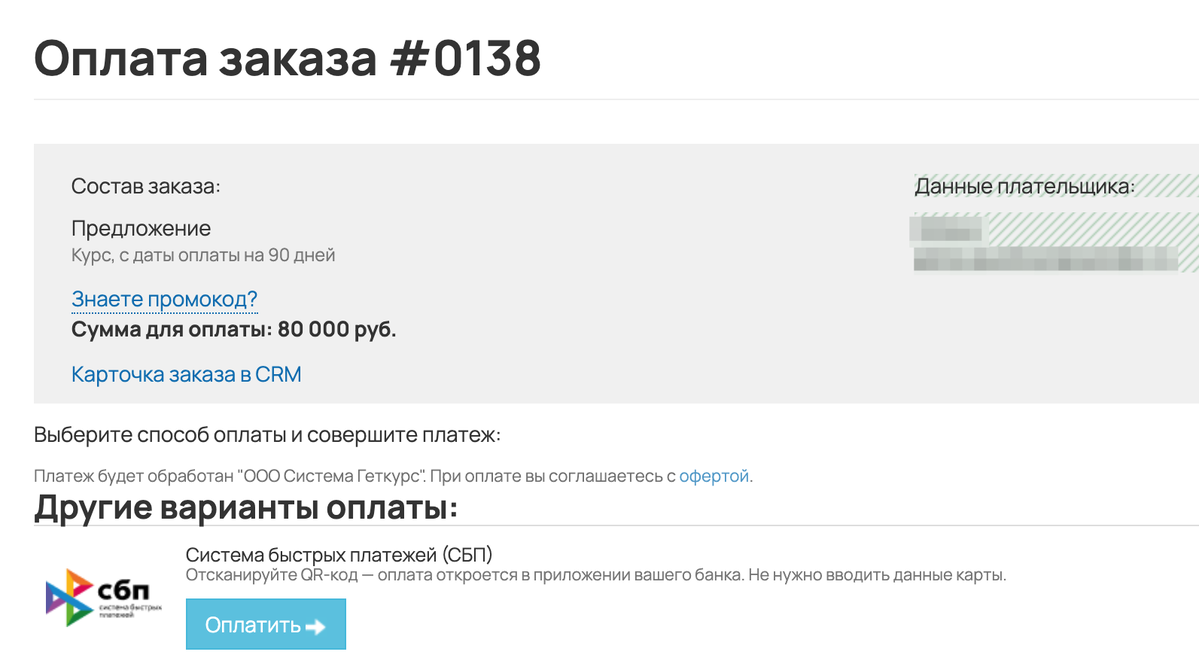
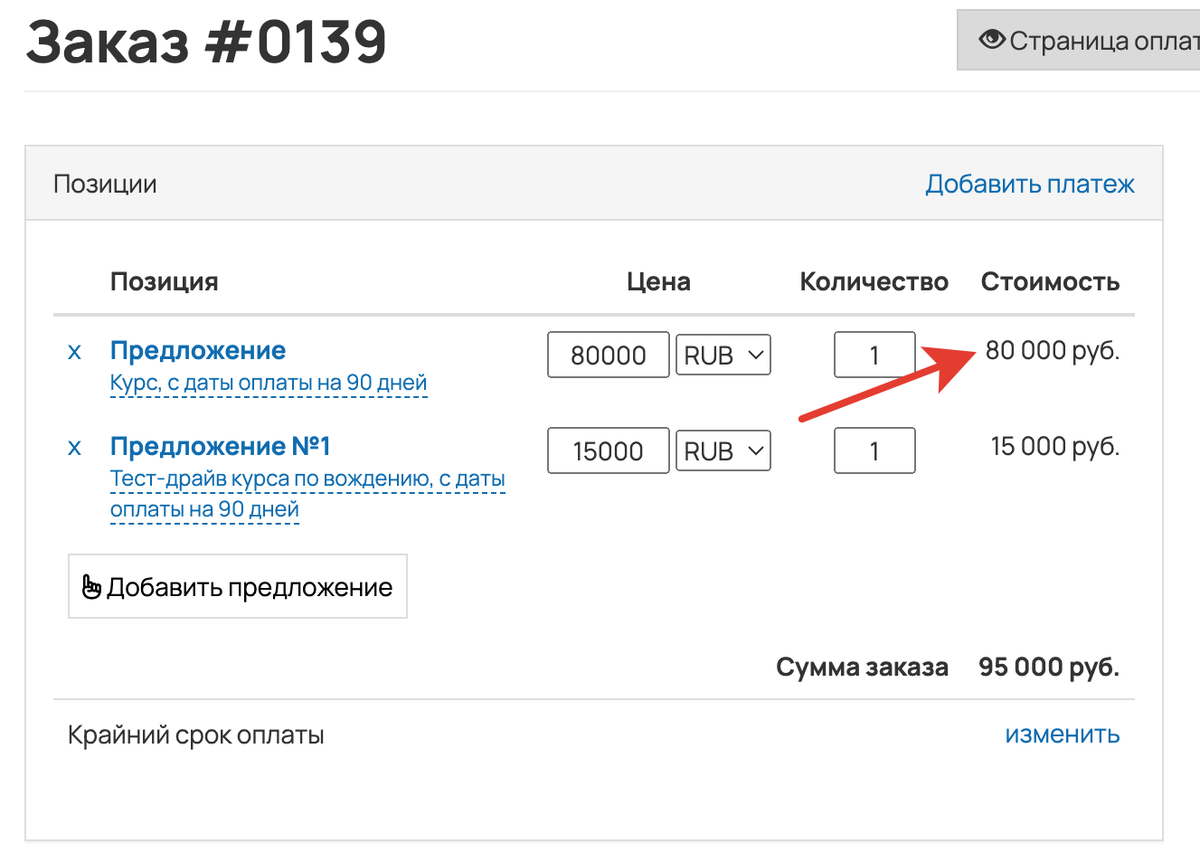
Если клиент создаст заказ на несколько предложений, в которых используются разные способы оплаты, то для оплаты будут доступны способы из более дорогой позиции в заказе.

Теперь рассмотрим, как работают разные комбинации селекторов в настройках приема платежей: «Использовать по умолчанию» и «Разрешать вкл/выкл внутри отдельных предложений»:
- Если селектор «Использовать по умолчанию» включен, а разрешение выключено, то способ оплаты будет отображаться на странице оплаты всех предложений по умолчанию. Включить или выключить вручную этот способ внутри отдельных предложений не получится.
Важно
Если вы уже используете ручные настройки внутри предложений, а затем в настройках приема платежей добавите разрешение для одного из методов оплаты, то этот метод отключится в настройках предложения, если ранее был включен по умолчанию. Чтобы покупатели могли использовать этот метод для оплаты заказа, включите его вручную внутри предложений.
- Если оба селектора включены, то:
- В предложениях, где не используются ручные настройки, метод оплаты продолжит работать по умолчанию и будет доступен клиентам для оплаты.
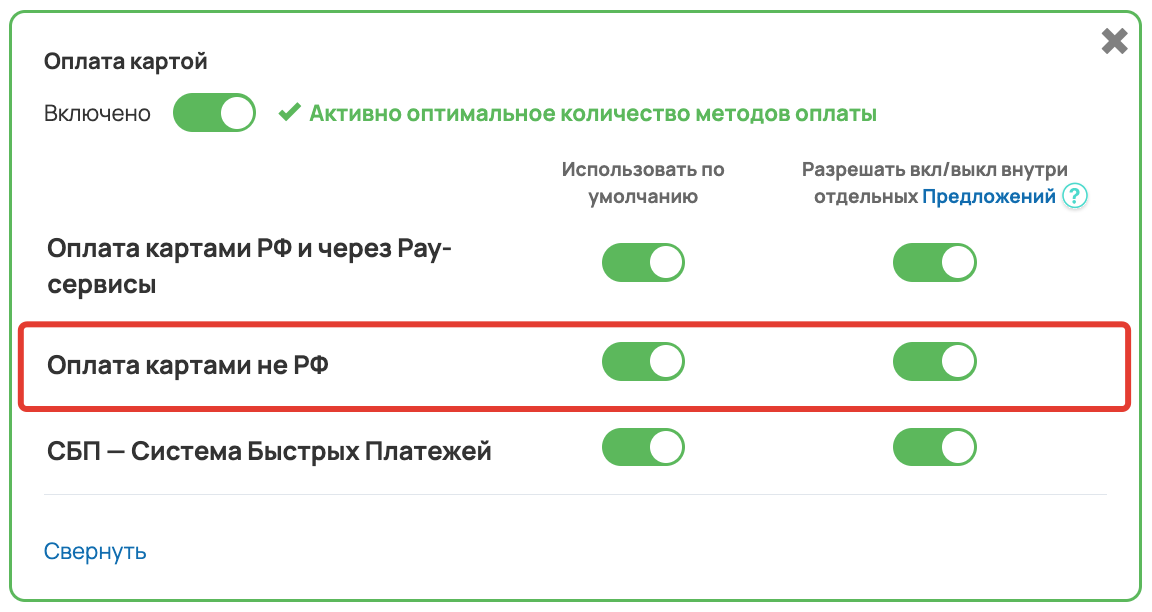
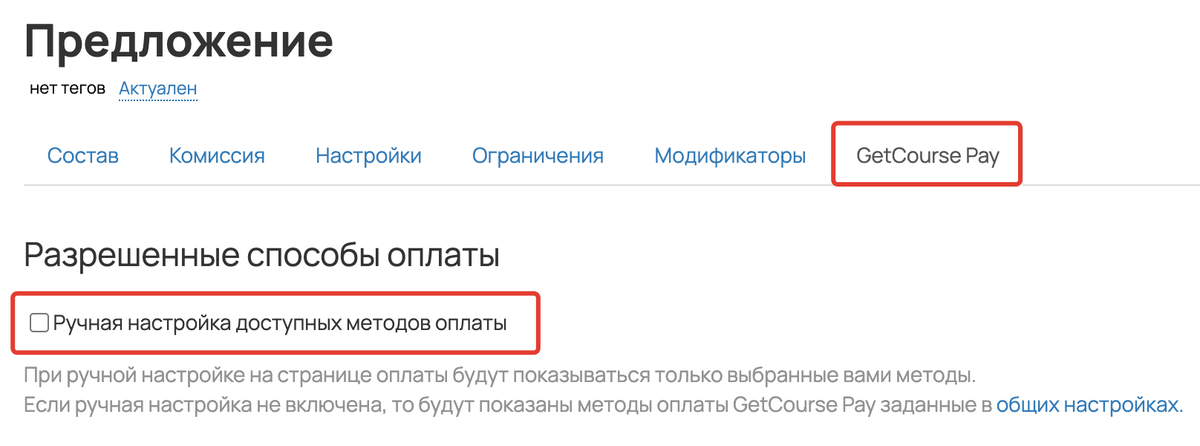
- В предложениях, где используются ручные настройки, этот метод не будет работать по умолчанию. Если хотите предоставить этот метод оплаты покупателям, включите его вручную внутри желаемых предложений.
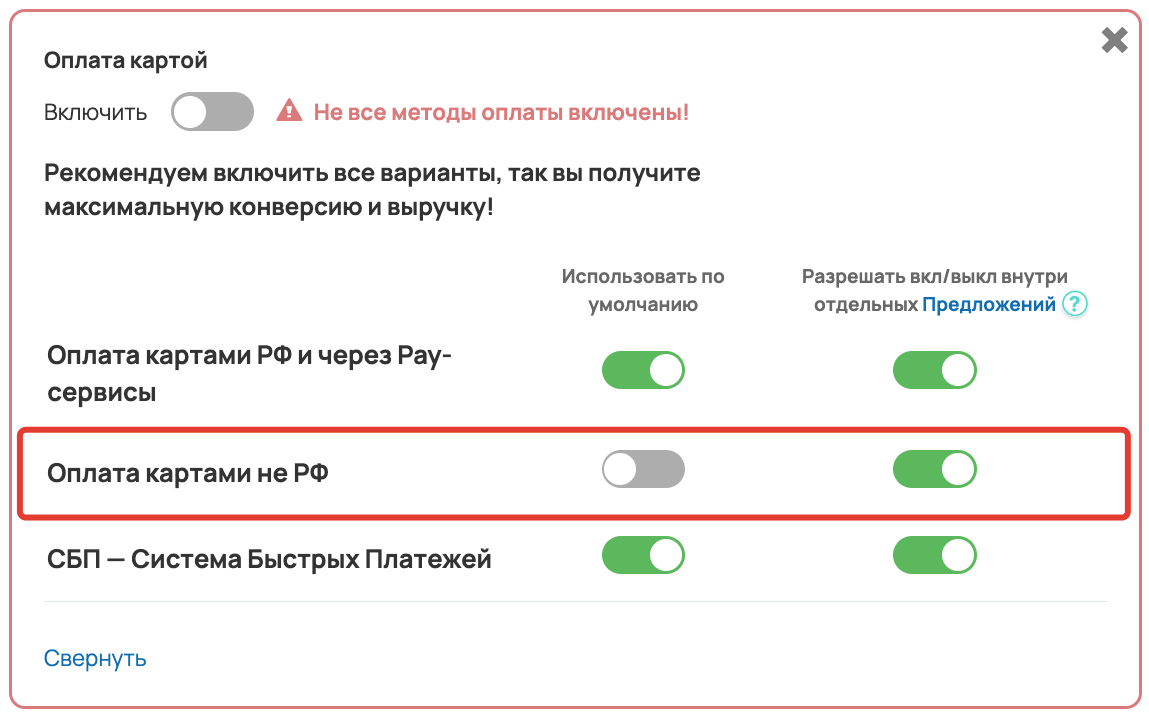
- Если селектор «Использовать по умолчанию» выключен, а разрешение включено, то способ оплаты будет отображаться на странице оплаты только для тех предложений, внутри которых этот метод включили вручную.
- Если оба селектора выключить, то способ оплаты перестанет отображаться для всех предложений, даже если ранее он был включен внутри отдельных предложений вручную.
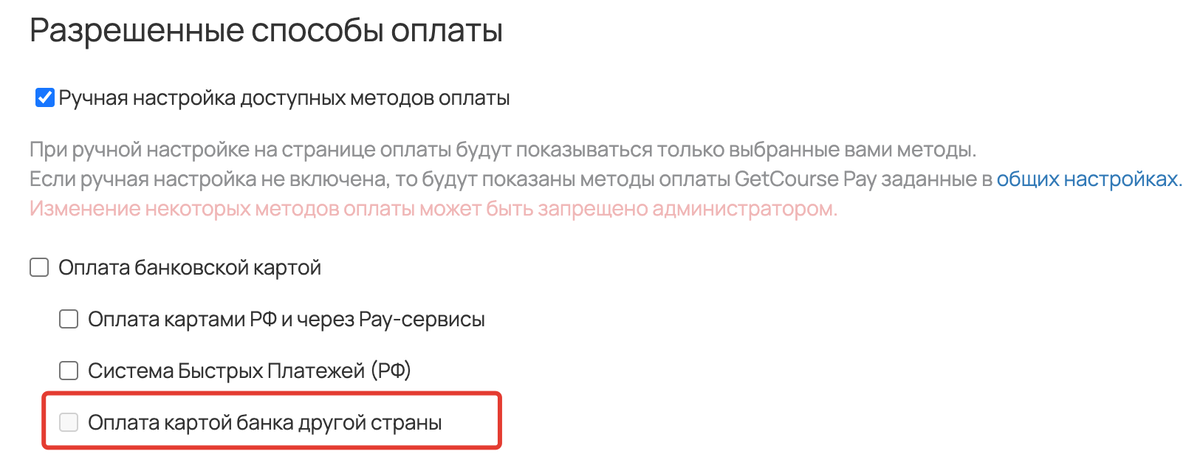
Важно
Если вы уже используете ручную настройку внутри предложений, то при активации селектора «Разрешать вкл/выкл внутри отдельных предложений» для нового метода оплаты он будет автоматически отображаться на странице оплаты для всех предложений.
Чтобы скрыть метод оплаты для определенных предложений, перейдите в их настройки на вкладку «GetCourse Pay», убедитесь, что чекбокс добавленного метода неактивен, и сохраните настройки.
В следующей статье рассмотрим, как работать с операциями и выплатами в Get Модуле → перейти к следующей статье.
