ЗАПУСТИТЬ ПРОЕКТ
— 2 НЕДЕЛИ БЕСПЛАТНО
ЗАПУСТИТЬ ПРОЕКТ
— 2 НЕДЕЛИ БЕСПЛАТНО
ЗАПУСТИТЬ ПРОЕКТ
— 2 НЕДЕЛИ БЕСПЛАТНО
ЗАПУСТИТЬ ПРОЕКТ
— 2 НЕДЕЛИ БЕСПЛАТНО
ЗАПУСТИТЬ ПРОЕКТ
— 2 НЕДЕЛИ БЕСПЛАТНО
ЗАПУСТИТЬ ПРОЕКТ
— 2 НЕДЕЛИ БЕСПЛАТНО
Статья была полезной?
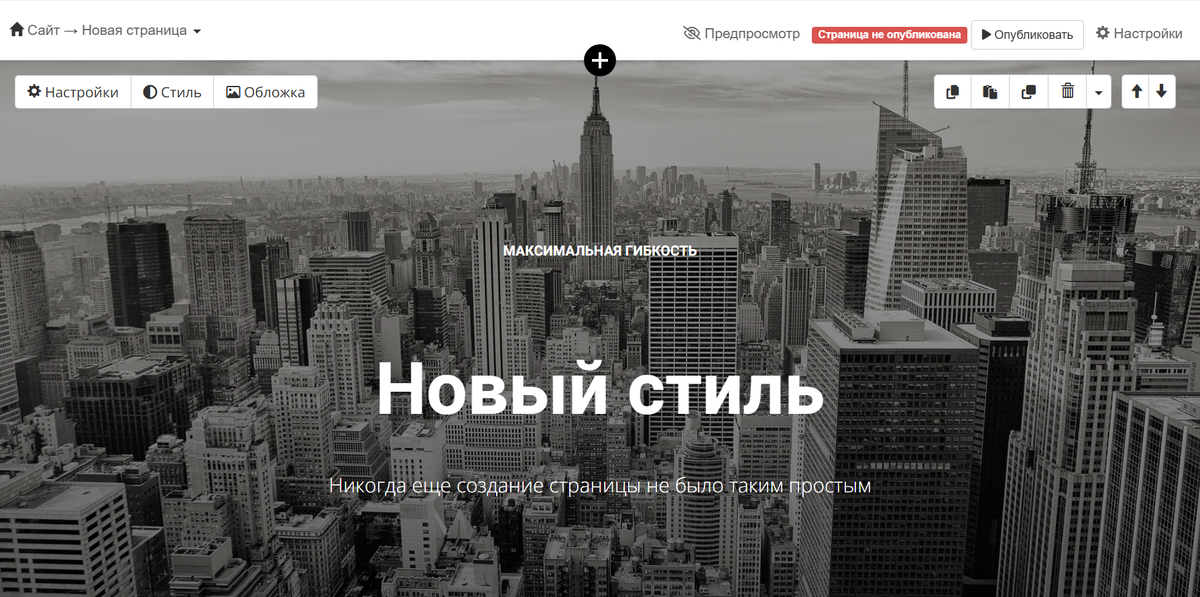
Добавим блок, кликнув по кнопке «Обложка»:

Здесь сразу видна фоновая фотография и заголовок, который можно отредактировать:
- с помощью inline-редактирования: кликнуть по нужному месту в тексте и внести изменения;
- с помощью кнопок «Настройки» и «Стиль» в левом верхнем углу блока.
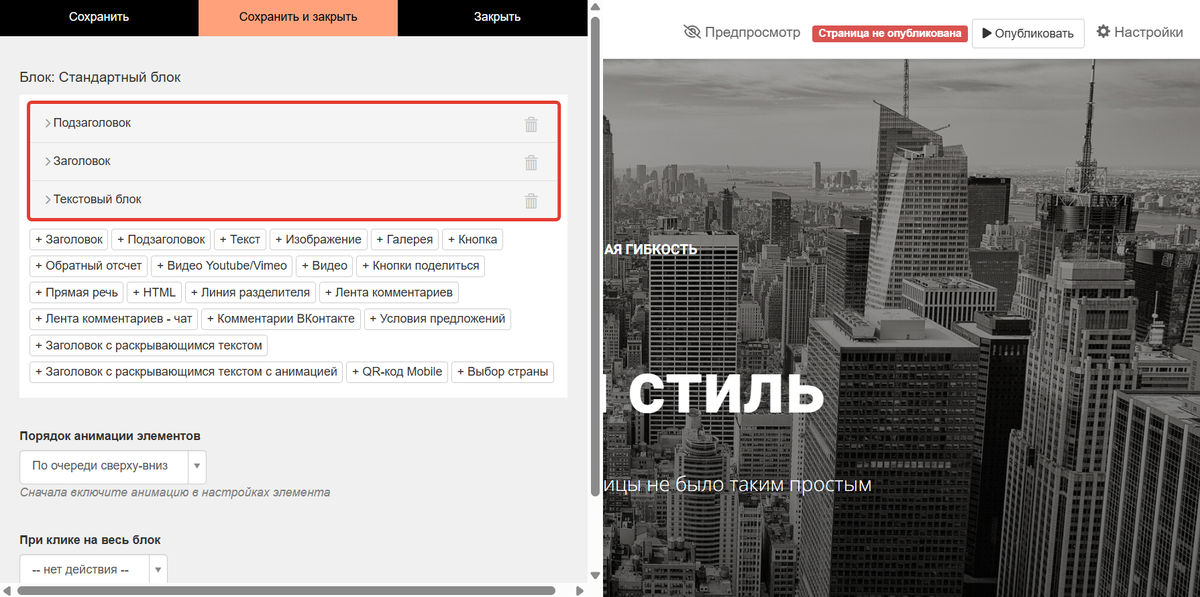
Настройки:
Здесь видны три текстовых блока, которые размещены на обложке. Их можно отформатировать в редакторе и задать им стили. Для тех, кто хочет самостоятельно дополнительно настроить текст, есть возможность HTML-редактирования (кнопка ).
Также для текстовых блоков можно выставить дополнительные настройки, применяемые для текста.
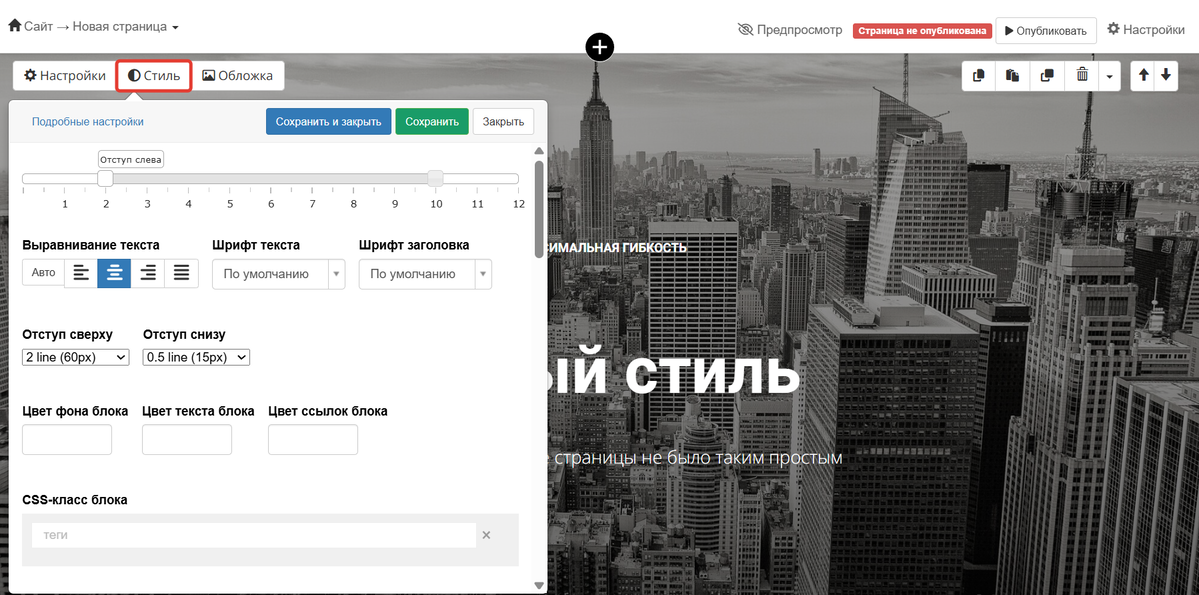
Стиль:
Здесь можно поменять фотографию обложки и задать множество различных параметров. Например, 100vh — это высота экрана, сейчас это 100% от высоты экрана. Можно сделать, например, 50, и обложка будет занимать половину экрана.
Есть вид обложки: можно сделать обложку статичной или прокручивающейся.
Можно установить вместо фоновой фотографии видео. Для этого нужно вставить ссылку на нужное видео с Youtube или Vimeo. С бэкграундным видео есть нюанс: оно не проигрывается на телефонах, и там будет виден просто серый фон.
Можно настроить уровень непрозрачности, задать отступы.
Фоновую картинку можно:
- загрузить с компьютера,
- добавить из избранных,
- выбрать из стандартного набора обложек.
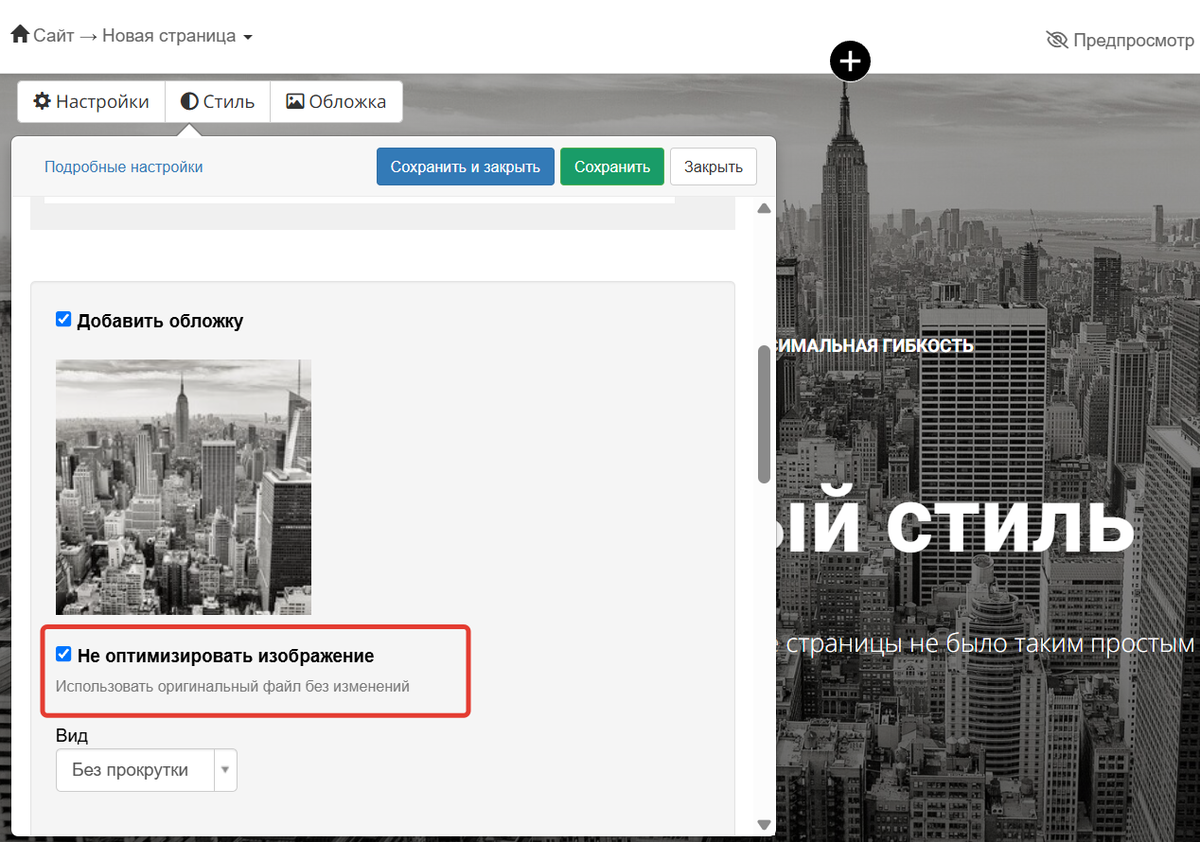
Для увеличения скорости загрузки страницы изображение обложки оптимизируется. При этом оно сжимается до 2000 px по горизонтали. Чаще всего, при оптимизации изменение качества изображения незначительно.
В настройках обложки доступен флаг «Не оптимизировать изображение». Эта опция предотвращает сжатие картинки. При ее использовании размер изображения остается таким, как в исходном файле.
Флаг «Не оптимизировать изображение» может быть полезен:
- пользователям, которые сами оптимизируют изображения, приводя их размер к необходимому;
- пользователям, для которых качество изображения важнее скорости его загрузки.