ЗАПУСТИТЬ ПРОЕКТ
— 2 НЕДЕЛИ БЕСПЛАТНО
ЗАПУСТИТЬ ПРОЕКТ
— 2 НЕДЕЛИ БЕСПЛАТНО
ЗАПУСТИТЬ ПРОЕКТ
— 2 НЕДЕЛИ БЕСПЛАТНО
ЗАПУСТИТЬ ПРОЕКТ
— 2 НЕДЕЛИ БЕСПЛАТНО
ЗАПУСТИТЬ ПРОЕКТ
— 2 НЕДЕЛИ БЕСПЛАТНО
ЗАПУСТИТЬ ПРОЕКТ
— 2 НЕДЕЛИ БЕСПЛАТНО
Статья была полезной?
На GetCourse есть разные способы создания продающей формы заказа. Обзор способов смотрите в видео:
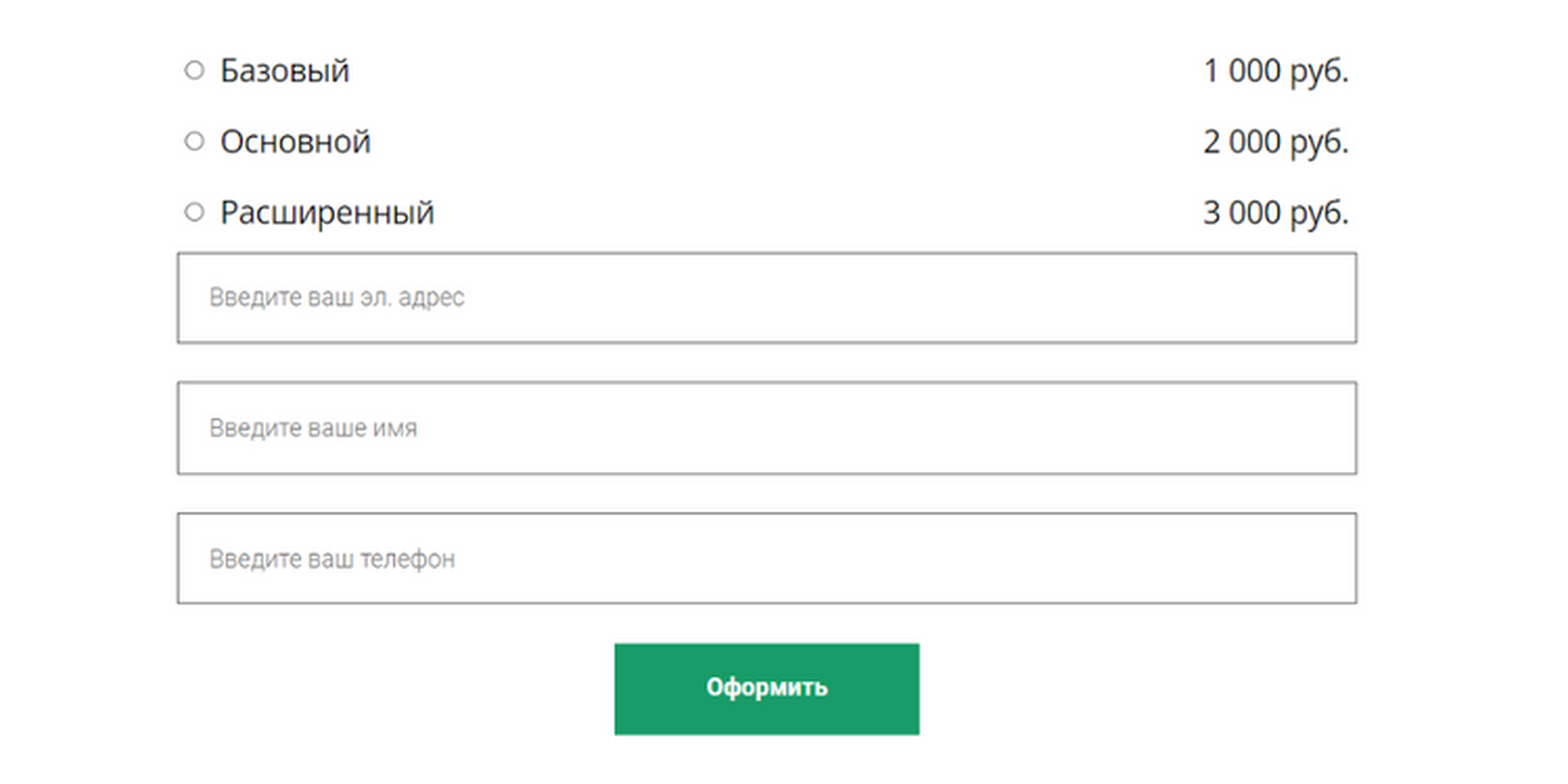
В этой статье вы узнаете, как создать продающую форму, чтобы покупатель видел доступные предложения и мог выбрать одно или несколько для заказа.
Альтернативные способы создания продающей формы описаны в отдельных статьях:
В статье:
Как создать форму с предложениями
1. В настройках блока с формой добавьте элемент «Предложение».

2. В настройках элемента выберите предложение из списка или создайте новое.
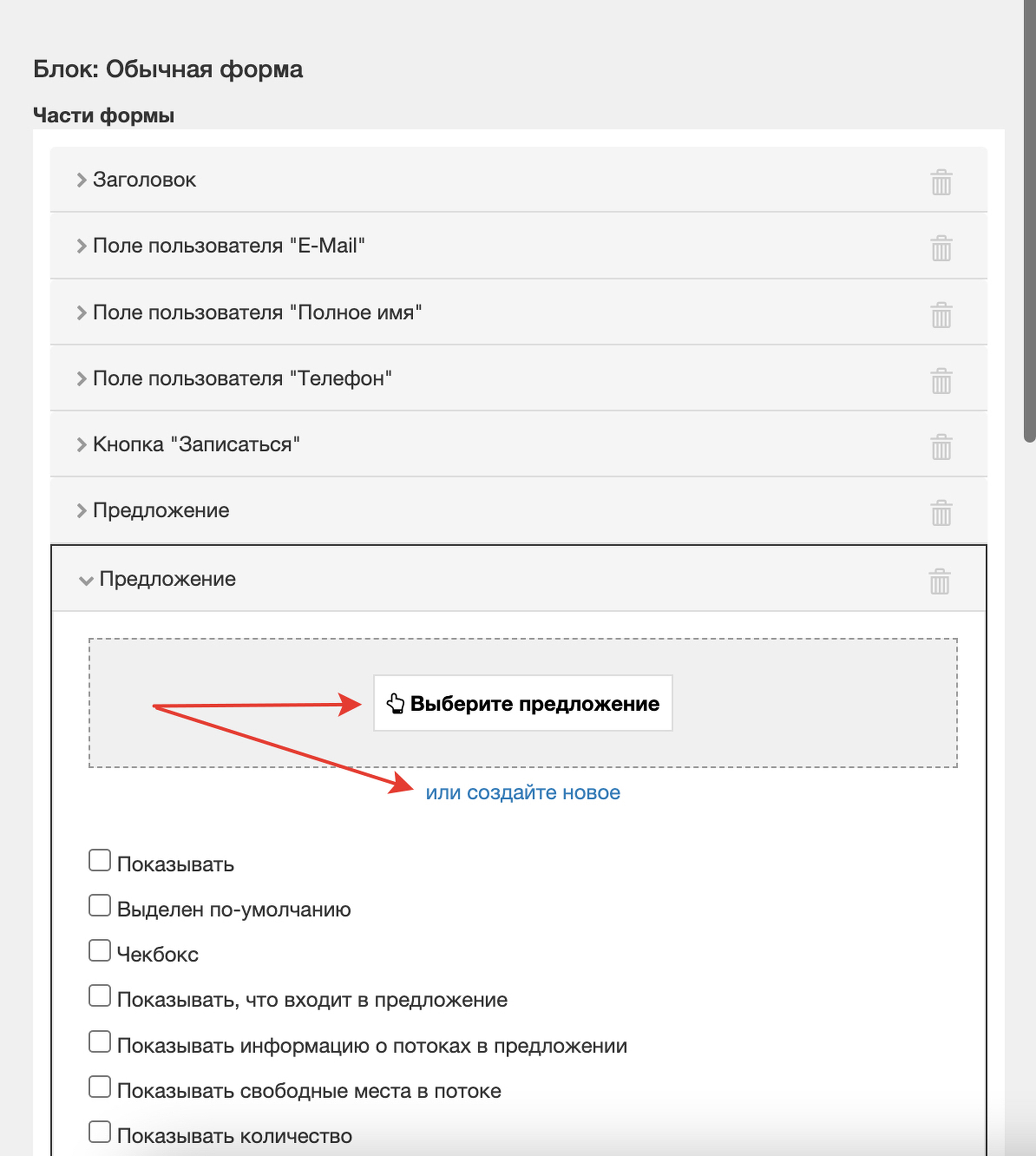
3. Включите чекбокс «Показывать», чтобы вывести информацию о предложении в форму.
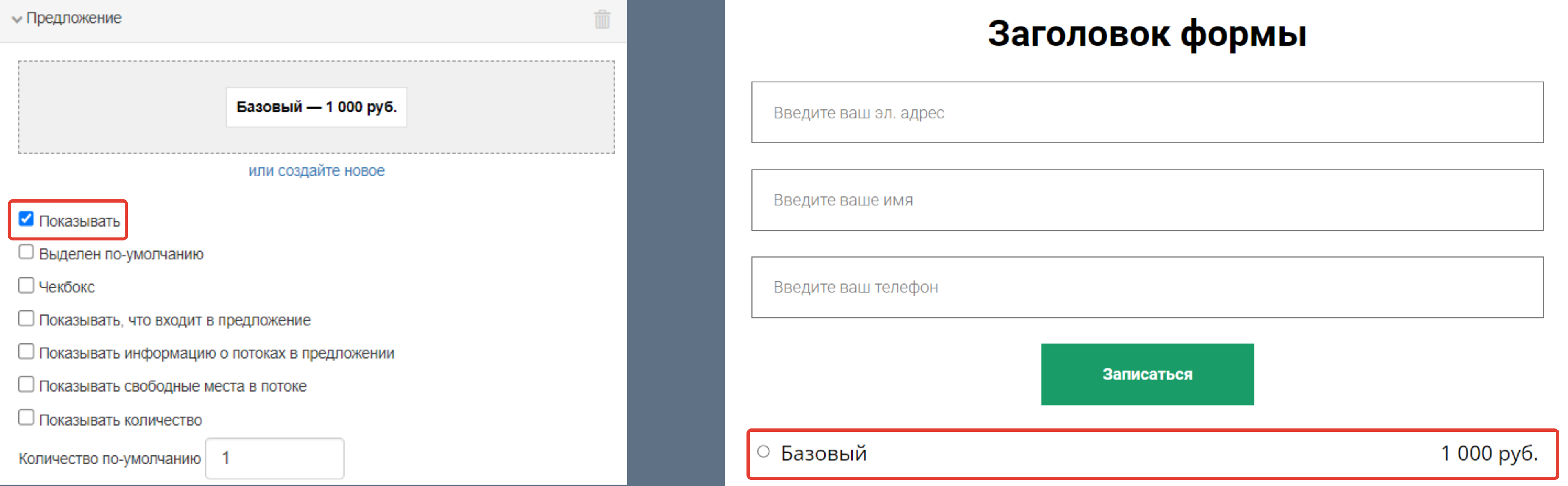
4. Аналогичным образом добавьте другие предложения.
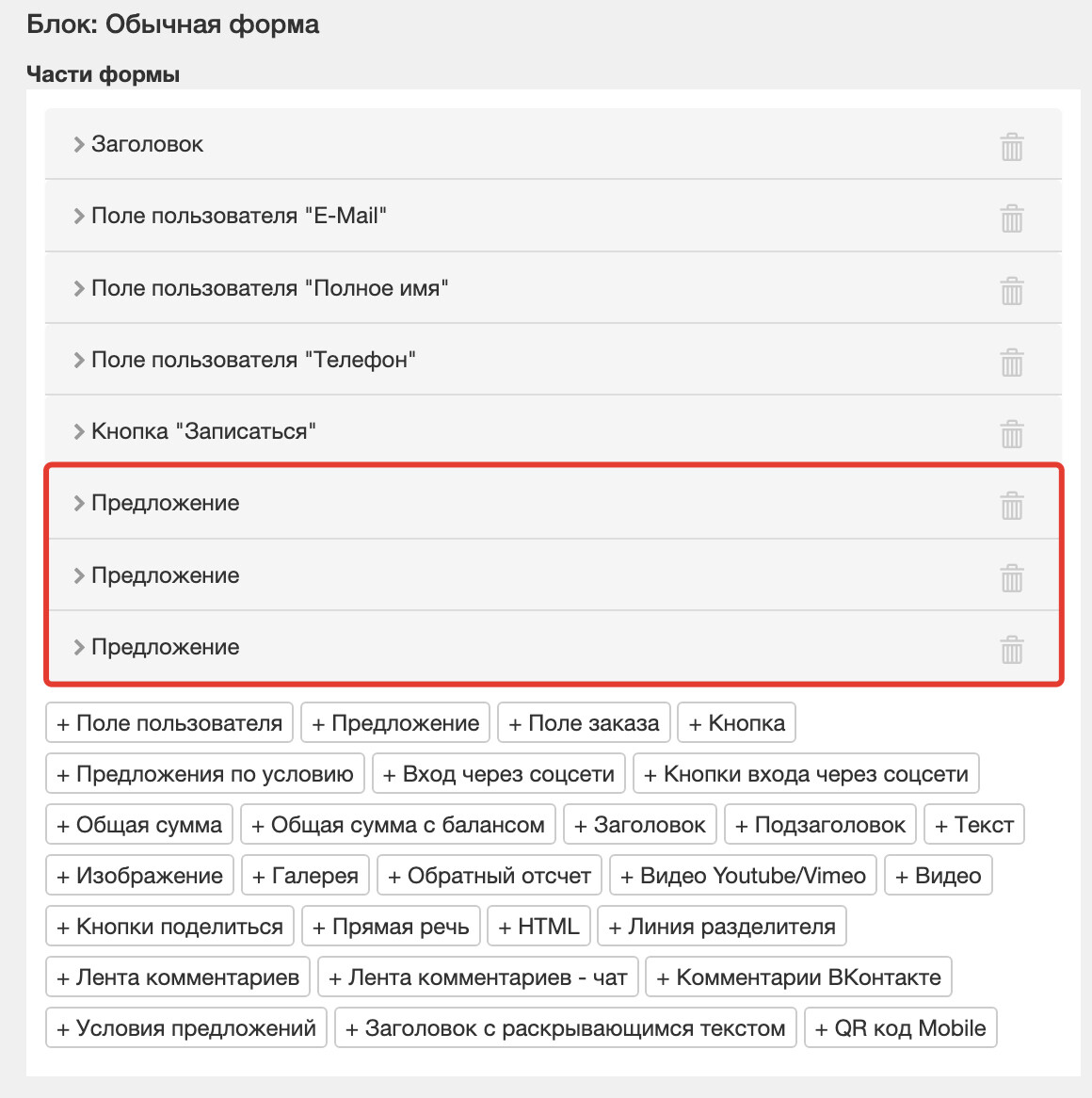
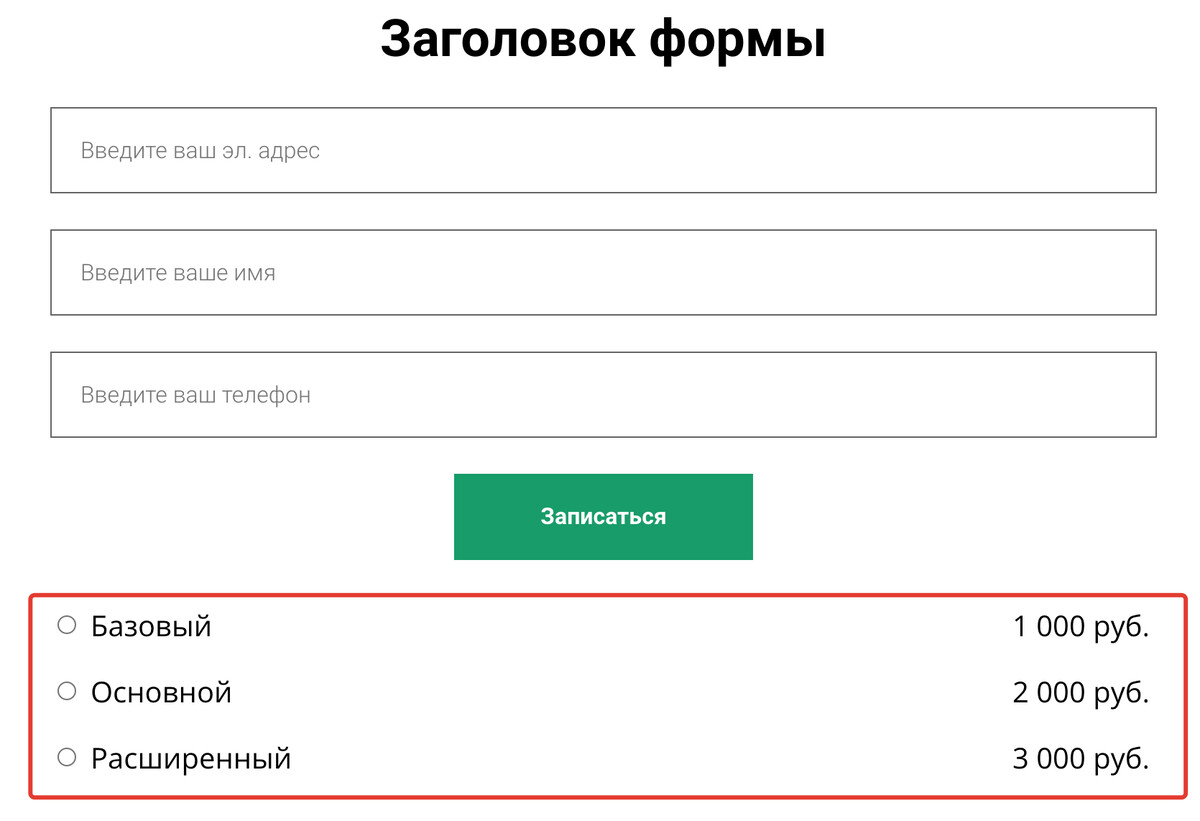
5. По желанию можно переместить предложения мышью выше других частей формы и сохранить изменения.
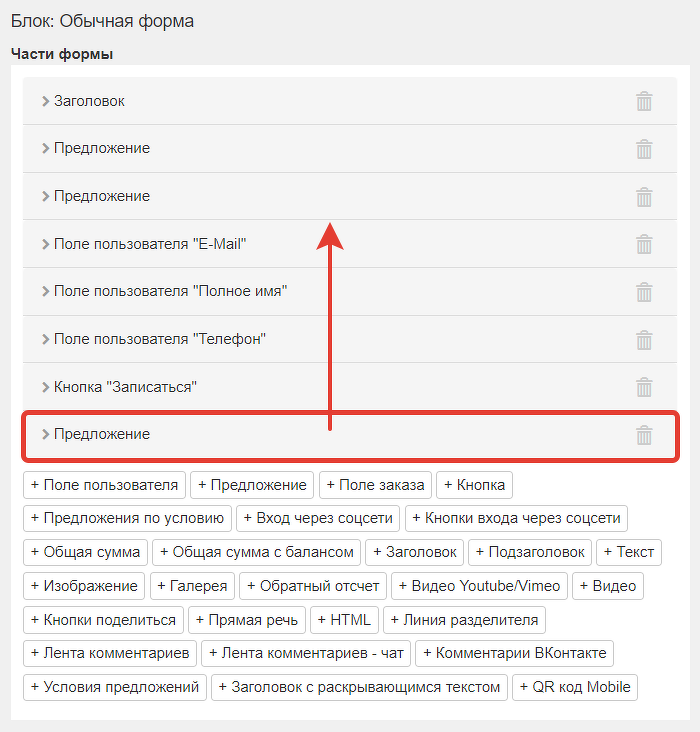

Форма с несколькими предложениями готова. Теперь покупатели смогут выбрать одно из предложений и оформить заказ.
Выбор доски заказов в форме
Если вы применяете в работе доску заказов, используйте действие «Создать заявку/заказ» в обработчике формы, чтобы выбрать доску и этап, на которые будут попадать созданные заказы.
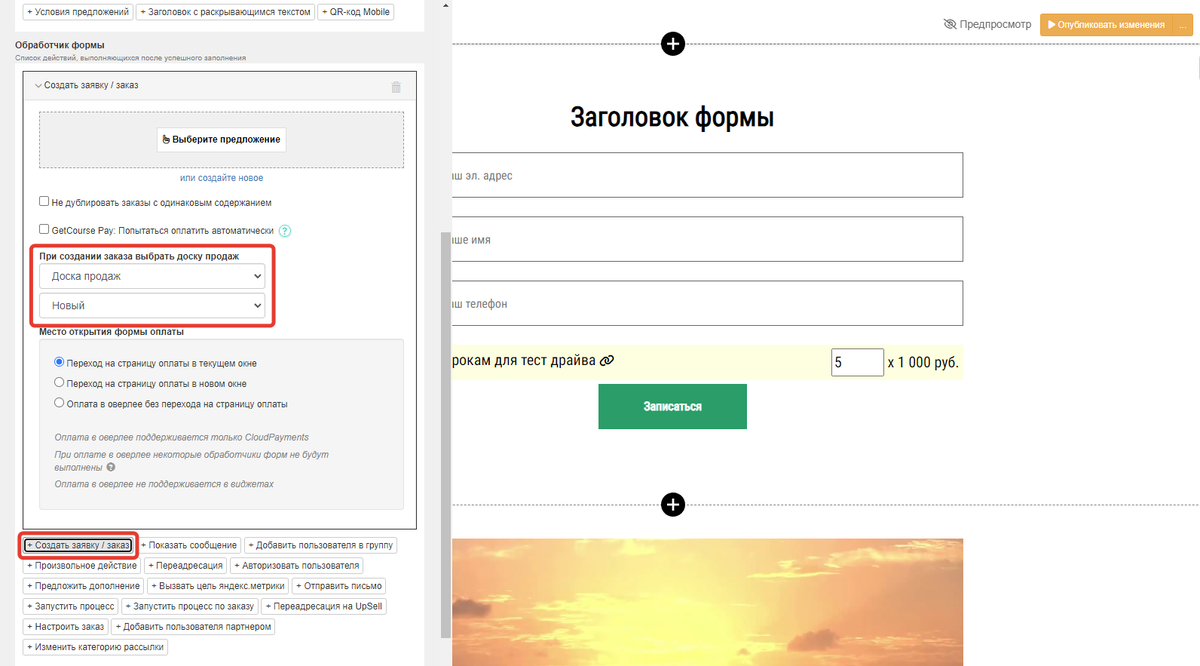
Обратите внимание: настройки в обработчике влияют на все предложения, которые добавлены в форме.
Если вы используете блоки «Предложение» или «Предложение по условию» в разделе «Части формы», заказы будут попадать на этап доски, который выбран в обработчике «Создать заявку/заказ».
Подробнее данный механизм описан в статье → «Форма».

Как выделить предложение для заказа в один клик
Если в форме продается всего одно предложение, установите в настройках флажок «Выделен по умолчанию».
Тогда предложение будет выбрано автоматически. Покупателю останется только заполнить и отправить остальные данные, чтобы оформить заказ.
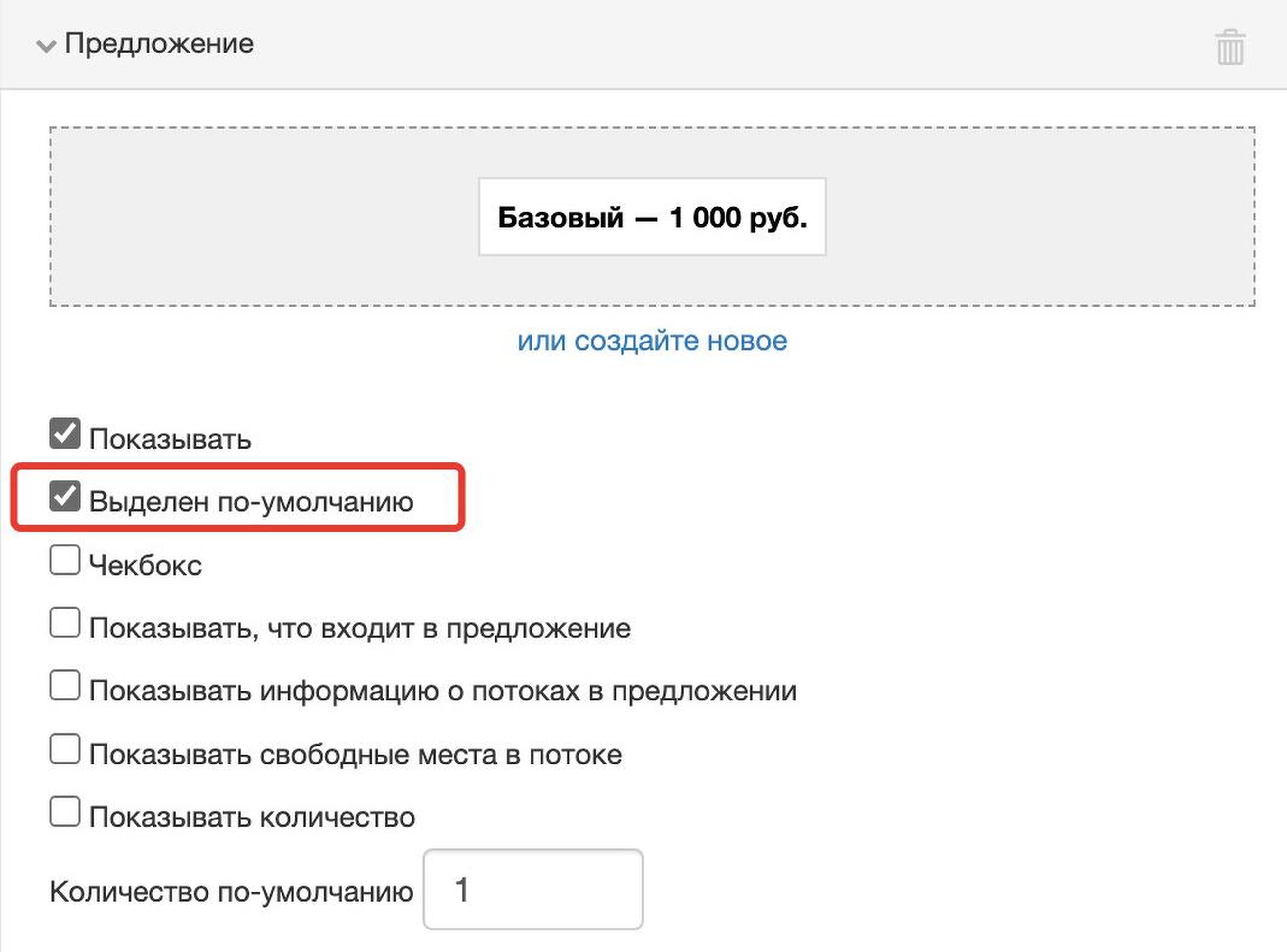

Если этого не сделать, то покупателю придется отметить предложение вручную. В противном случае при отправке формы он увидит ошибку «Не выбрано предложение».

Аналогичным образом можно выделить одно из нескольких предложений в форме, например, самое популярное. При желании покупатель сможет выбрать другое предложение.
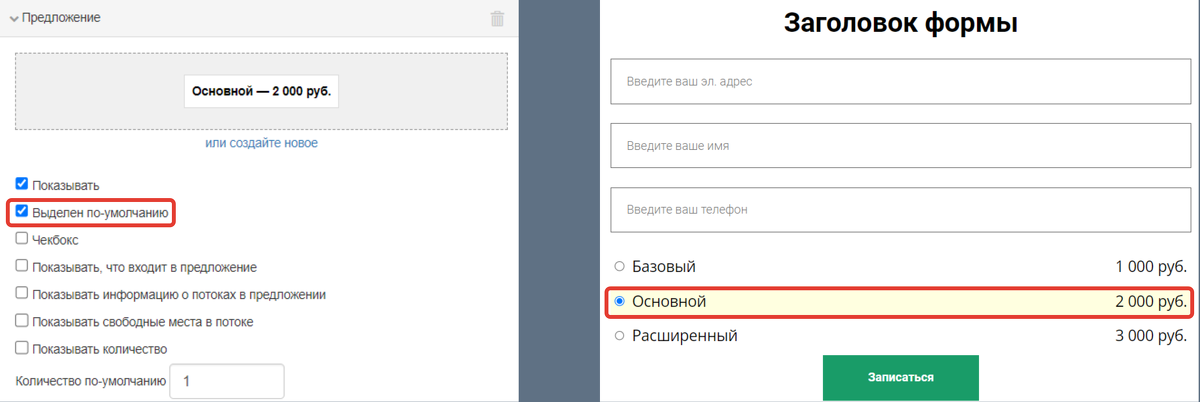
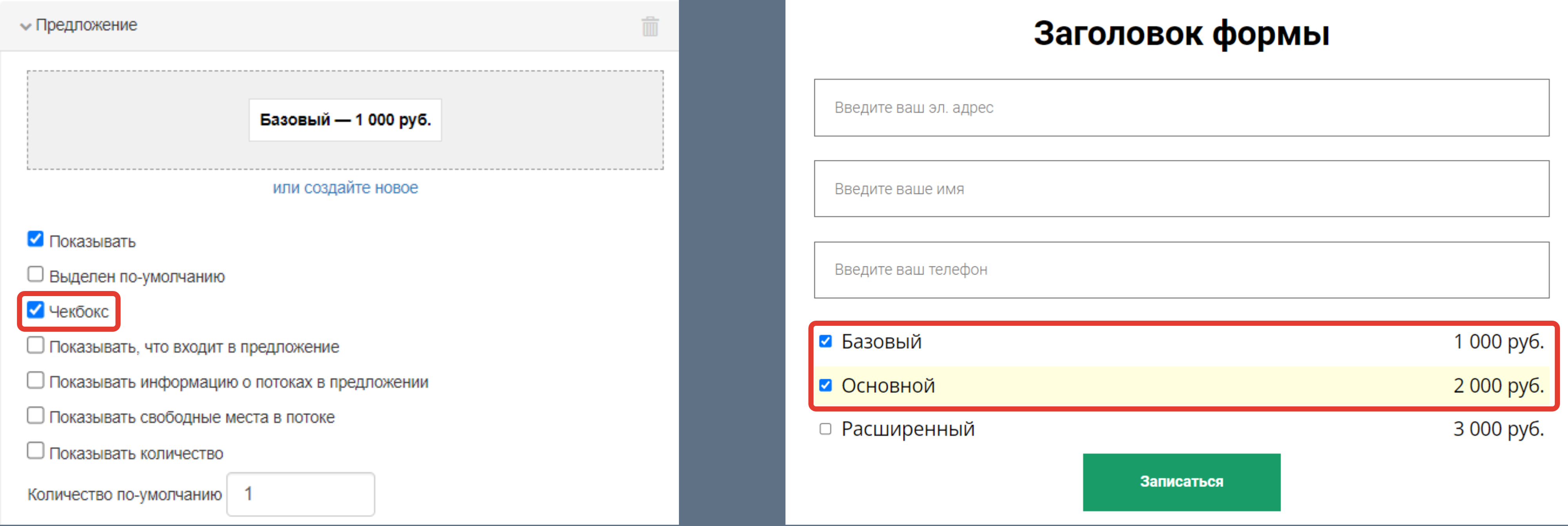
Как настроить покупку нескольких предложений в одной форме
Чтобы покупатели могли заказать несколько разных предложений в форме, включите опцию «Чекбокс» для каждого предложения.
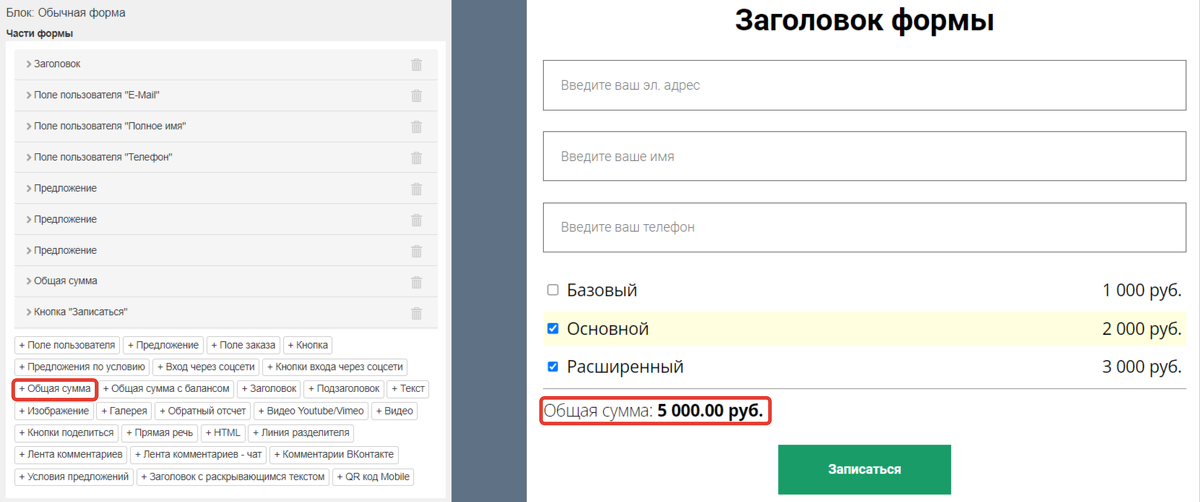
Как показать общую сумму заказа в форме
Для этого добавьте позицию «Общая сумма» в частях формы.
Тогда покупатели при выборе нескольких предложений будут видеть итоговую стоимость покупки перед оформлением заказ.
Также до перехода на страницу оплаты авторизованный пользователь может увидеть в форме сумму, которую нужно оплатить, за вычетом депозита и бонусных рублей. Для этого используйте часть формы «Общая сумма с балансом».
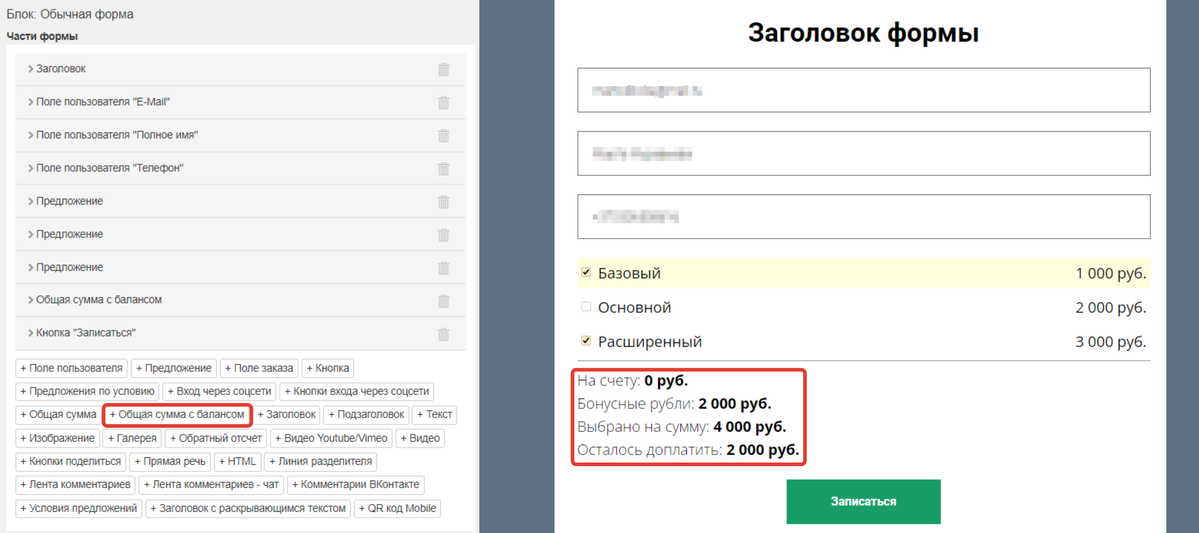
Важно! Не используйте часть формы «Общая сумма с балансом» в виджетах. Из-за ужесточения браузерами политики по межсайтовому взаимодействию корректная работа этого функционала в виджетах не гарантируется.
Как запретить создание дублей заказов
Чтобы запретить пользователям оформлять подряд одинаковые заказы из формы с несколькими предложениями:
- Добавьте в обработчик формы действие «Создать заявку/заказ». Предложение при этом выбирать не нужно.
- Включите опцию «Не дублировать заказы с одинаковым содержанием». Подробнее о работе опции можете прочитать в отдельной статье.

Вам также могут быть интересны другие статьи о том, как:
