ЗАПУСТИТЬ ПРОЕКТ
— 2 НЕДЕЛИ БЕСПЛАТНО
ЗАПУСТИТЬ ПРОЕКТ
— 2 НЕДЕЛИ БЕСПЛАТНО
ЗАПУСТИТЬ ПРОЕКТ
— 2 НЕДЕЛИ БЕСПЛАТНО
ЗАПУСТИТЬ ПРОЕКТ
— 2 НЕДЕЛИ БЕСПЛАТНО
ЗАПУСТИТЬ ПРОЕКТ
— 2 НЕДЕЛИ БЕСПЛАТНО
ЗАПУСТИТЬ ПРОЕКТ
— 2 НЕДЕЛИ БЕСПЛАТНО
Статья была полезной?
👉 Функционал описан в старом дизайне. Статья с новым дизайном здесь 👈
Покупка — это объект, который создается в аккаунте GetCourse после полной или частичной оплаты, а также при ручном завершении заказа. Именно с помощью покупки можно понять, есть ли у пользователя доступ к продукту, а также на каких условиях.
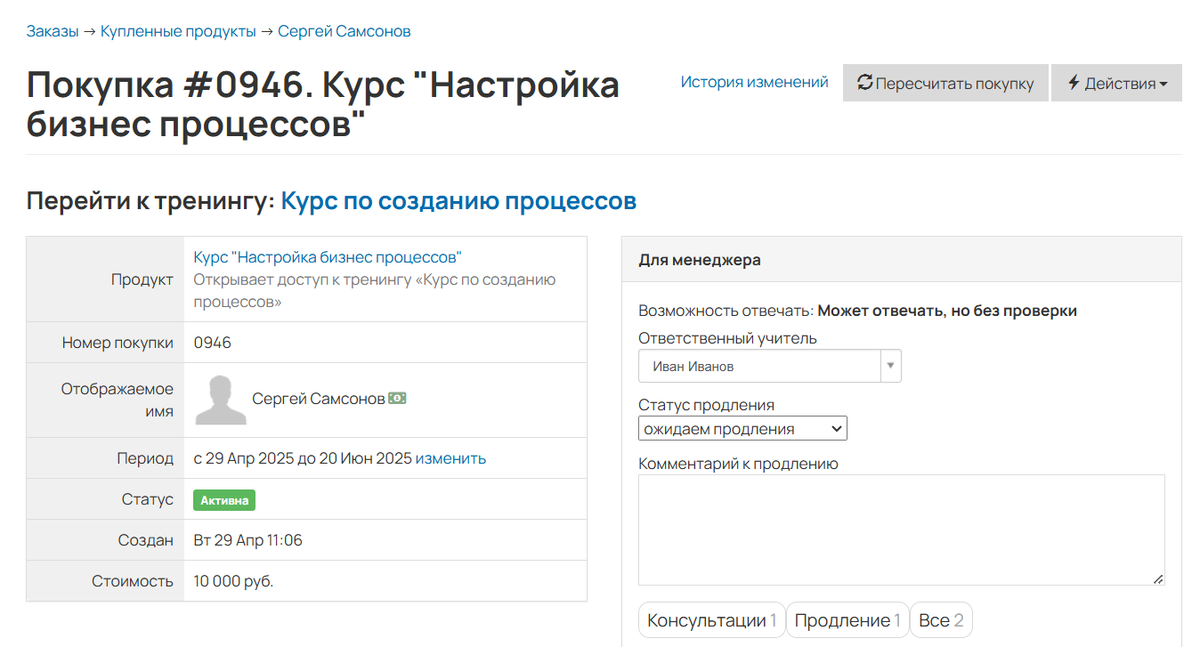
Как перейти к покупкам пользователей
Все покупки, сформированные в аккаунте школы, находятся в разделе «Продажи» — «Список заказов» — «Покупки».
База знаний
Доступ к разделу покупок имеют:
- владелец аккаунта,
- администраторы,
- сотрудники-менеджеры.
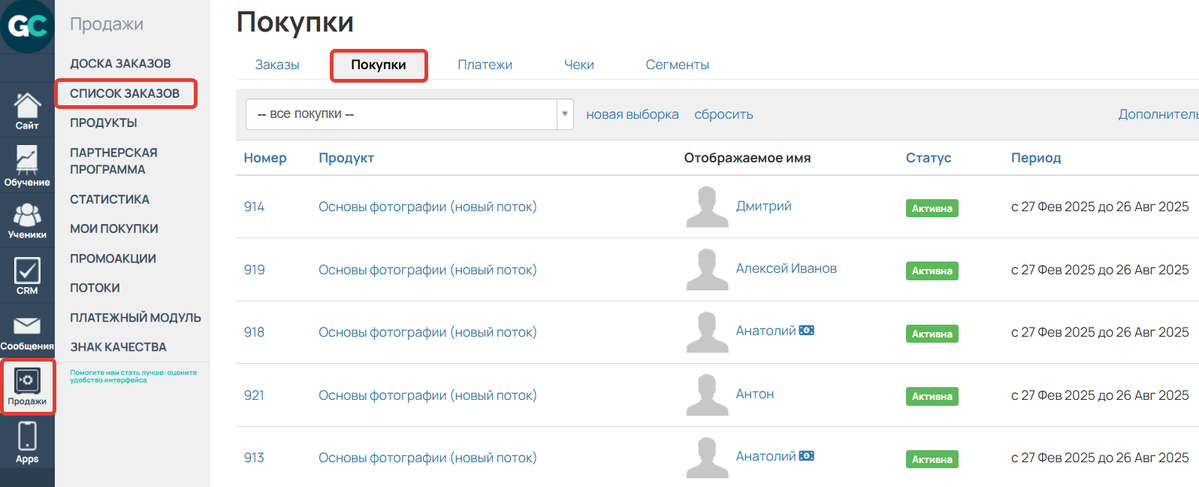
При нажатии на определенный продукт или номер отроется карточка покупки с подробной информацией.
Также перейти к покупке можно из карточки пользователя или заказа.
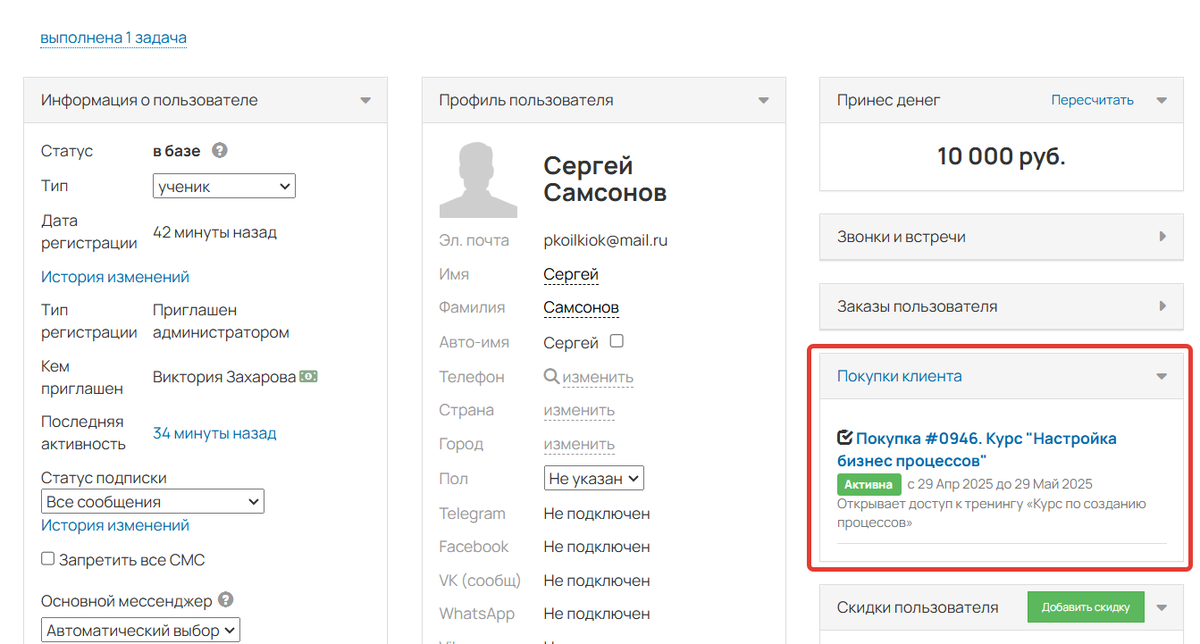
Покупки в карточке пользователя
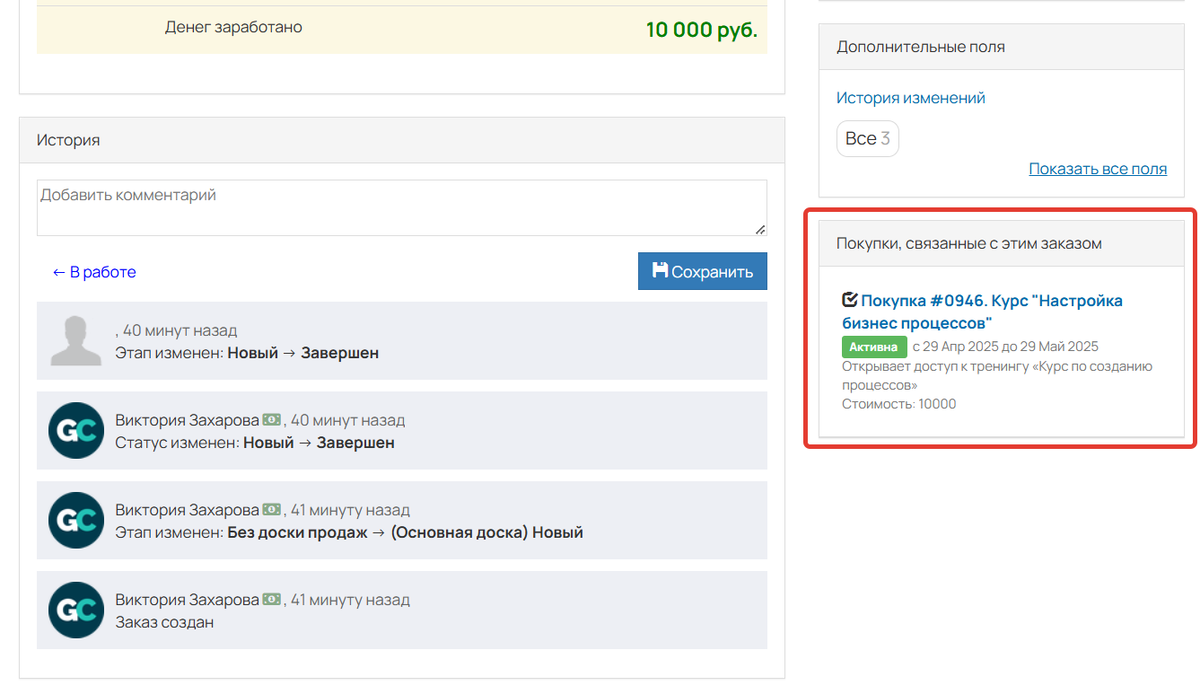
Покупка в карточке заказа
Какие данные выводятся в покупке
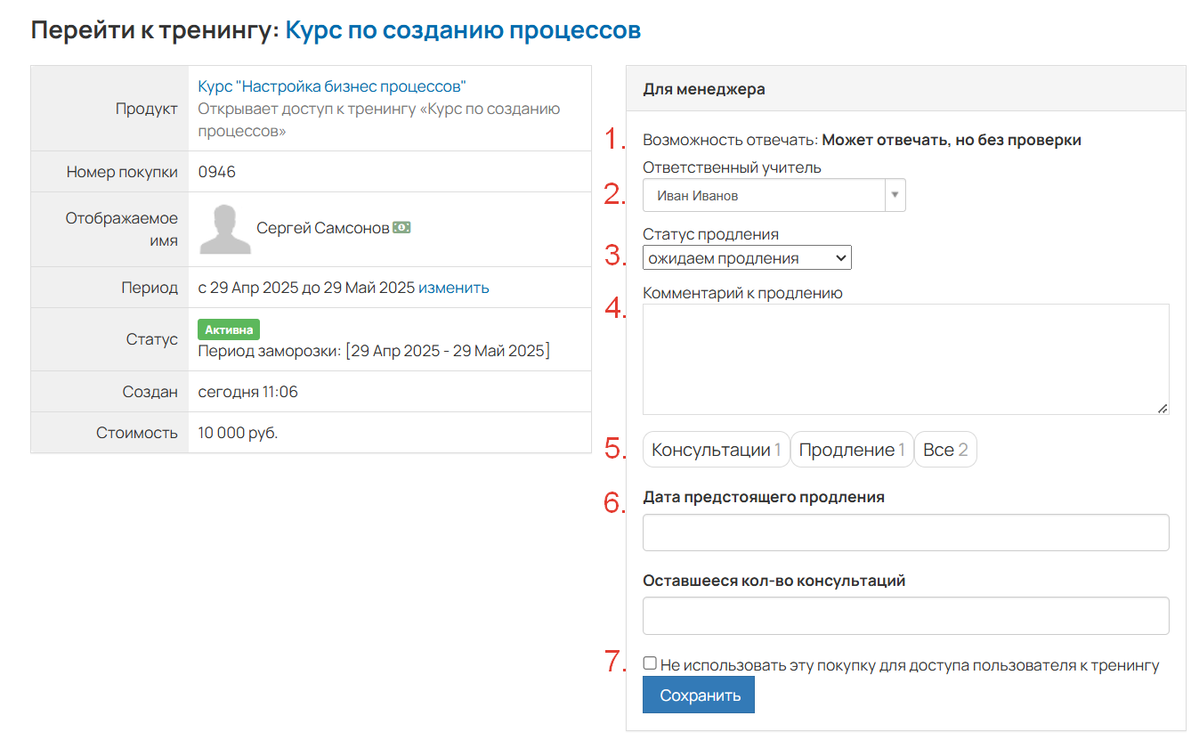
Основная информация
- Ссылка на продукт, доступ к которому открывает покупка.
- Номер покупки в системе.
- Ссылка на клиента, которому принадлежит покупка.
- Период доступа к продукту.
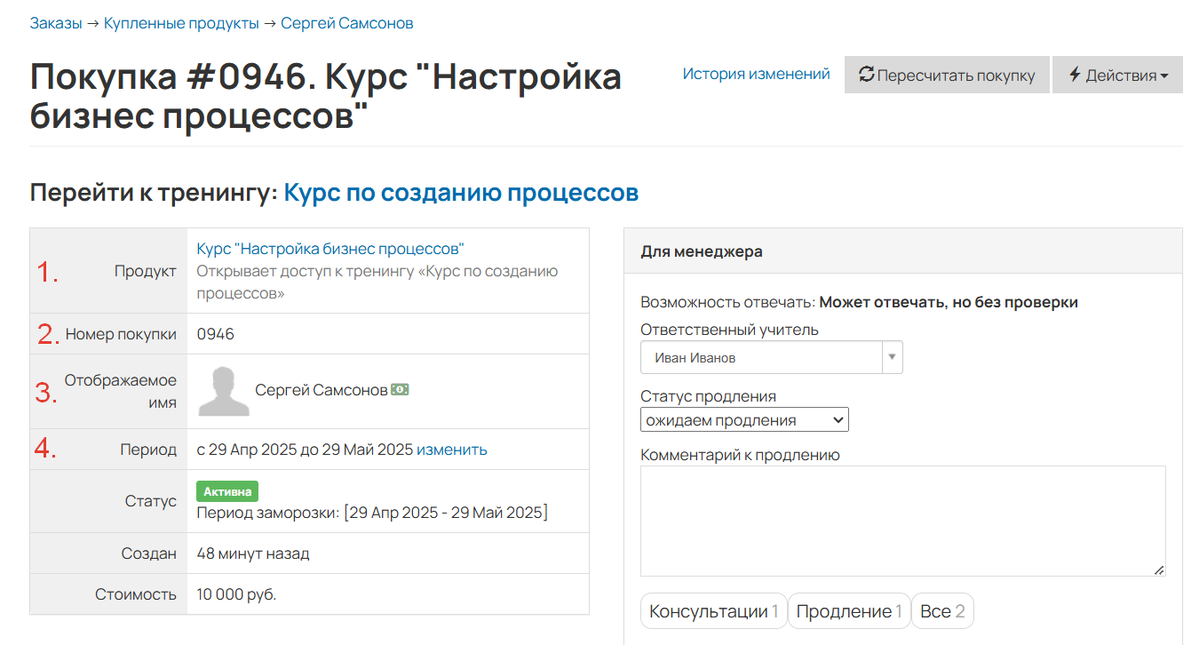
При необходимости вы можете изменить срок доступа вручную. Такой способ рекомендуется использовать только в том случае, если покупка не будет в дальнейшем продлеваться, т. е. срок доступа в этой покупке изменяется только один раз.
Для этого:
- нажмите «Изменить»,
- укажите период доступа,
- сохраните настройки.
Важно
После изменения срока доступа не используйте действие «Пересчитать покупку». В противном случае он вернется к изначально указанному в предложении.
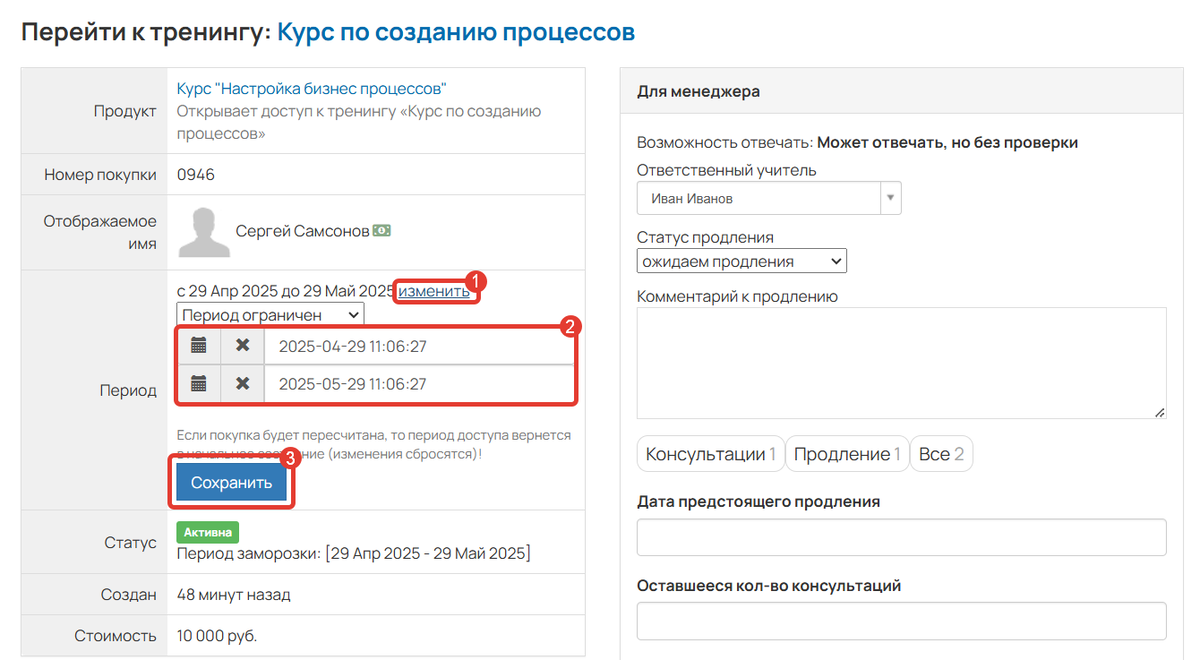
Как изменить срок доступа к продукту в определенной покупке
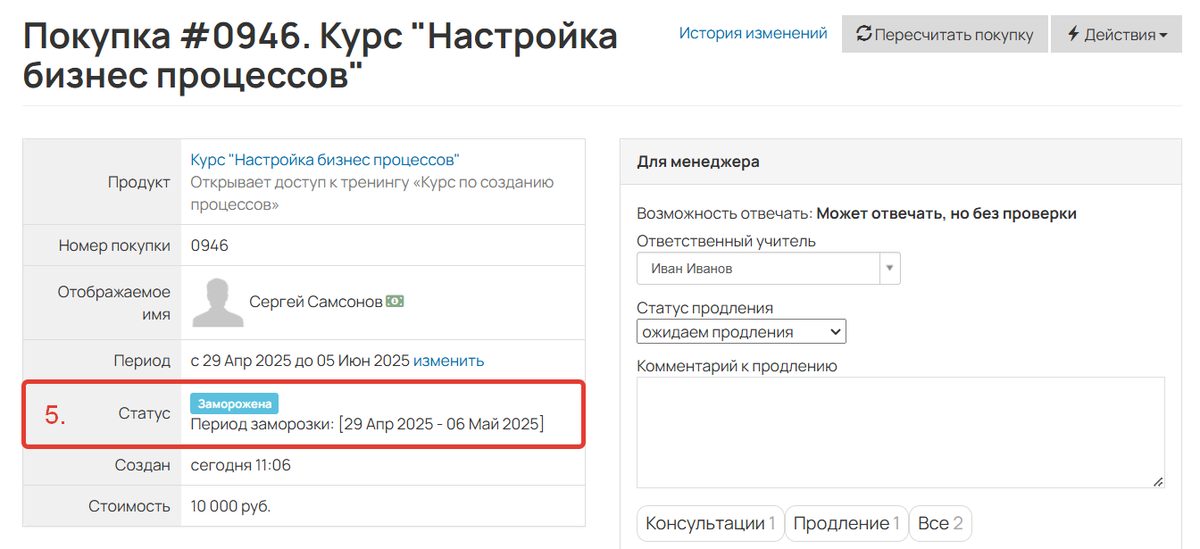
- Статус покупки:
- «Активна» — означает, что в данный момент у пользователя есть доступ к продукту по этой покупке.
- «Не началась» — означает, что на данный момент пользователь не имеет доступа к продукту, т. к. дата открытия, заданная в предложении, еще не наступила. После наступления даты открытия статус изменится на «Активна».
- «Заморожена» — означает, что доступ к продукту по этой покупке приостановлен, например, по просьбе самого пользователя. О настройке заморозки читайте в статье «Заморозка. Как приостановить подписку пользователя».
- «Отменена» — означает, что покупка больше недействительна, т. к. заказ был отменен или переведен в статус «Ложный». Также такой статус покупки имеют частично оплаченные заказы.
- «Отключено» — означает, что менеджер или администратор забрал доступ к продукту по покупке, включив опцию «Не использовать эту покупку для доступа пользователя к тренингу».
- «Завершена» — означает, что доступ к продукту по этой покупке закончился.
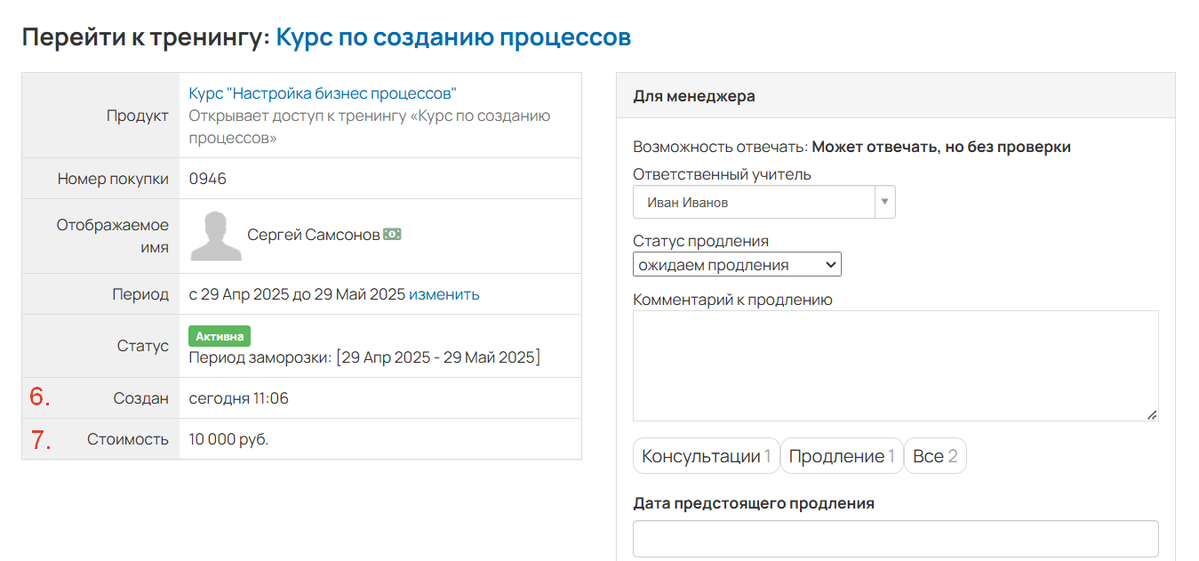
- Дата и время создания покупки.
- Стоимость, которую фактически заплатил клиент по заказу.
Информация для менеджера
- Условия прохождения тренинга, если они заданы в предложении. Например, возможность отвечать на задания, отключенные стоп-уроки. Подробнее в статье «Как настроить прохождение тренинга в предложении».
- Ответственный учитель, который закреплен за пользователем. Подробнее в статье «Как организовать работу кураторов в тренинге».
- Статус продления — носит информационный характер для менеджеров и администраторов. Фактически не влияет на возможность продления покупки.
- Комментарий к продлению — для дополнительной информации по продлению, тоже носит информационный характер для менеджеров/администраторов.
- Теги — метки для сортировки доп. полей. Подробнее в статье «Как использовать дополнительные поля на GetCourse».
- Дополнительные поля — ваши поля для заполнения, которые созданы в разделе «Покупки». Подробнее в статье «Как использовать дополнительные поля на GetCourse».
- Опция «Не использовать эту покупку для доступа к тренингу» — позволяет забрать доступ к тренингу, не отменяя заказ. При включении опции покупка принимает статус «Отключено».
Обратите внимание
Опция действует только на доступ к тренингу. Если в продукте настроено попадание в группу или выдача бонусных рублей, то включение галочки не исключит пользователя из группы и не отменит начисление бонусов.
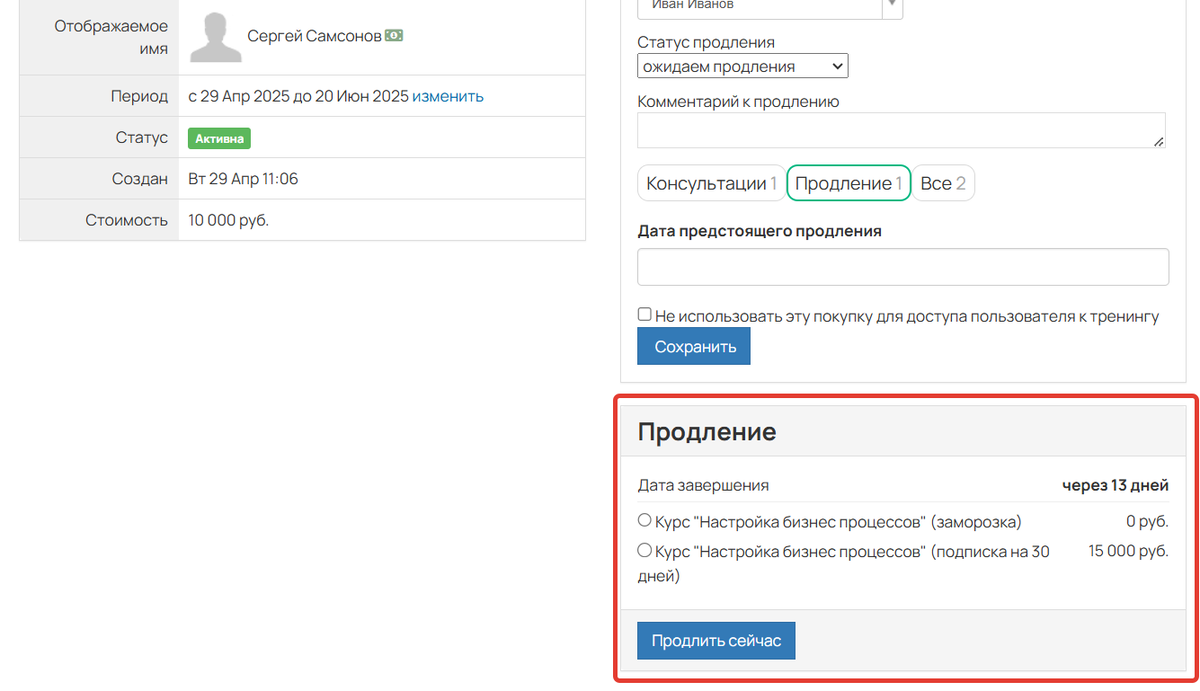
Блок продления
В блоке продления находятся предложения, с помощью которых можно продлить или заморозить доступ к продукту.
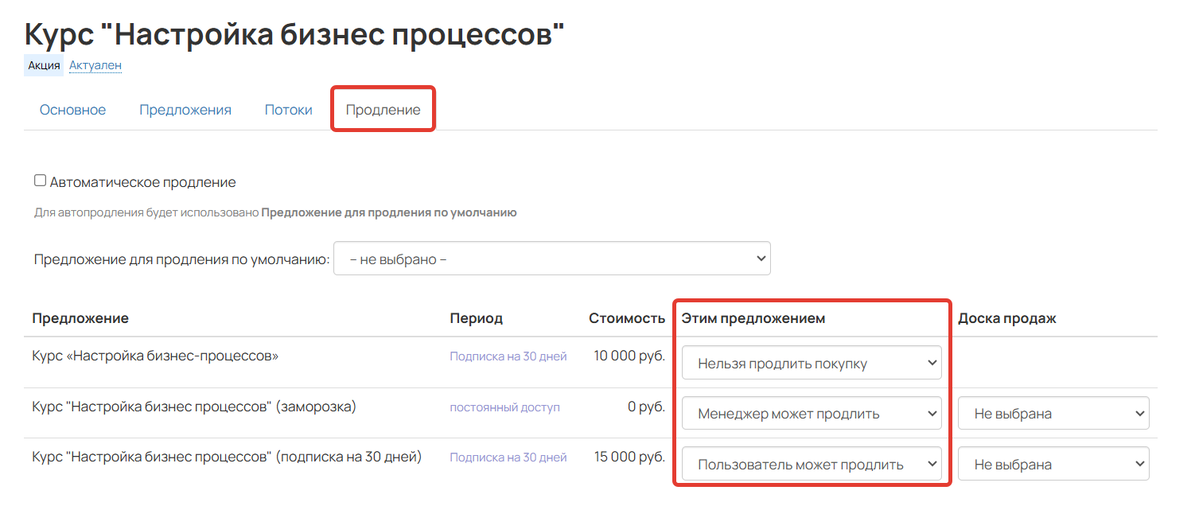
Важно
Данный блок отображается в покупке, только если в настройках продукта включено продление хотя бы по одному предложению. Подробнее в статье «Как настроить возможность продления доступа к продукту».
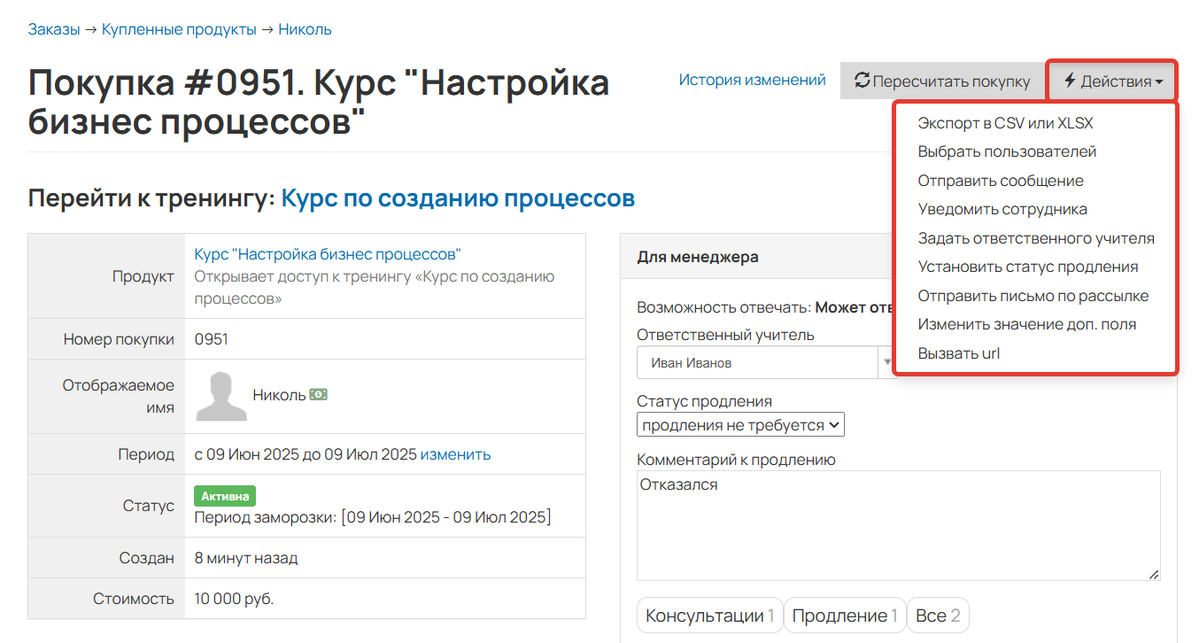
Действия с покупкой
- Экспорт в CSV или XLSX — позволяет выгрузить в файл информацию по покупке.
- Выбрать пользователей — открывает в разделе «Пользователи» сегмент с клиентом, которому принадлежит покупка.
- Отправить сообщение — позволяет отправить клиенту произвольный текст письма. Сообщение придет в те каналы связи, которые пользователь включил для уведомления «Получено сообщение или ответ от техподдержки».
- Задать ответственного учителя — позволяет закрепить определенного или случайного куратора за учеником. Подробнее в статье «Как организовать работу кураторов в тренинге».
- Установить статус продления — позволяет указать, планирует ли клиент продлевать покупку или нет. Статус продления носит информационный характер для менеджеров и администраторов. Фактически не влияет на возможность продления покупки.
- Отправить письмо по рассылке — позволяет отправить пользователю рассылку, которая создана по объекту «Покупки».
- Изменить значение доп. поля — позволяет изменить информацию в выбранном доп. поле покупки.
- Вызвать URL — на данный момент не используется.
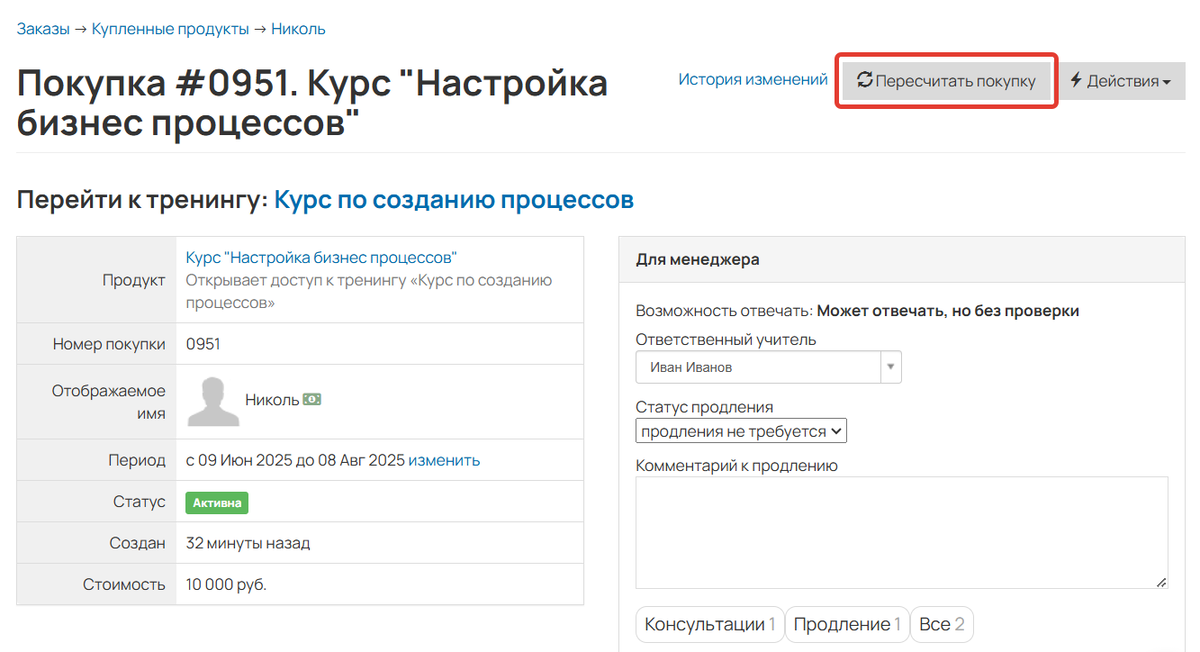
Пересчет покупки — используется для обновления информации в покупке, если в продукт или предложение были внесены изменения и их необходимо применить к уже существующим покупкам пользователей. Например, если в предложении изменили даты доступа к тренингу или настройки его прохождения, после пересчёта покупки эти изменения будут применены для конкретного пользователя.
Также, если в покупку вносились ручные изменения (например, изменялись даты действия покупки), пересчёт покупки сбросит эти изменения и обновит покупку в соответствии с текущими настройками предложения и продукта.
История изменений — позволяет перейти к логам событий по покупке и посмотреть, кто и когда вносил в нее изменения. Подробнее в статье «Логи: как просмотреть историю изменений в аккаунте».
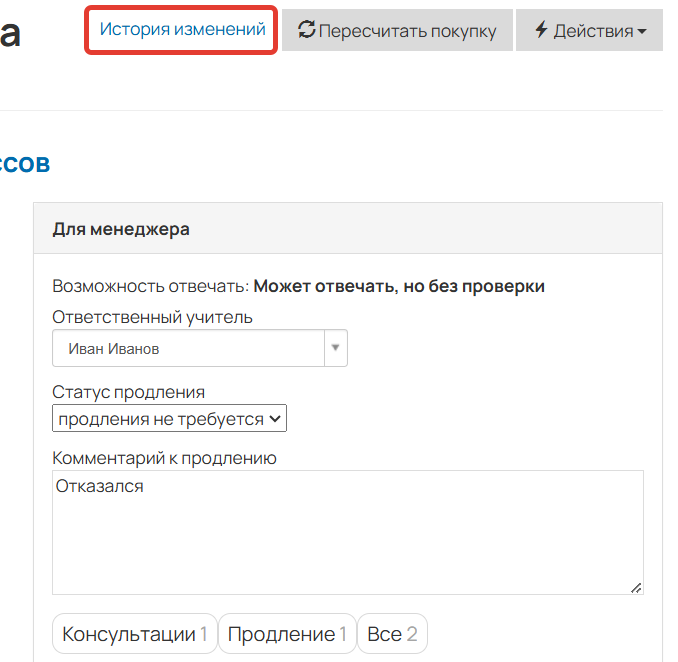
История изменений
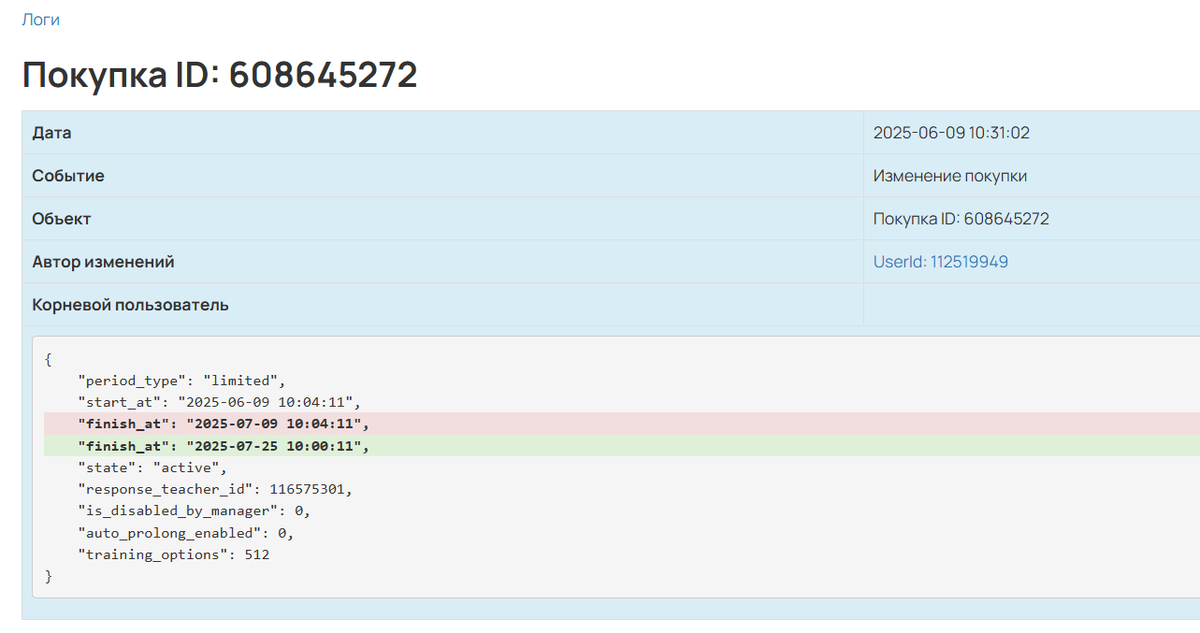
Логи определенного события в покупке
Как выгрузить информацию по покупкам в файл
Экспорт покупок — это возможность выгрузить в табличном виде данные о покупках из вашего аккаунта на Getcourse. Таблицу можно использовать для дальнейшего анализа данных, загрузки в сторонние сервисы или иных задач.
Экспортировать покупки могут:
- владелец аккаунта;
- администратор с любым из прав:
- сотрудник-менеджер с правом «Может экспортировать список заказов и покупок»,
Для этого:
- Откройте раздел «Продажи» — «Список заказов» на вкладке «Покупки».
- Выберите готовый сегмент из раскрывающегося списка или сформируйте новый.
- Нажмите «Действия» — «Экспорт в CSV или XLSX».

- На открывшейся странице с условиями выбранного сегмента укажите имя файла и выберите формат скачивания:
- Файл в формате «CSV». В данном случае файл будет выгружаться в формате .CSV с кодировкой UTF-8. С данным файлом можно работать с помощью OpenOffice. Также можно использовать Google Docs и прочие программы для работы с табличными документами. Подробнее читайте в статье «Как работать с файлами .CSV?»
- Файл в формате XLSX. Такой файл открывается в Excel без дополнительных преобразований.
- Нажмите «Запустить» и подтвердите действие во всплывающем окне.

В результате будет сформирован файл экспорта. В истории экспорта отобразятся:
- Поле для поиска файла по имени, указанному перед запуском.
- Дата и время, когда экспорт начался.
- Ссылка на файл, который можно скачать на устройство.
- Дата и время, когда экпорт завершился.
- Имя сотрудника, запустившего экспорт. По клику на имя открывается профиль сотрудника.

Если после запуска вы поняли, что условия для экспорта не актуальны, экспорт можно остановить самостоятельно по кнопке в колонке «Время создания файла». Действие доступно, если файл экспорта еще не сформирован, т.е. в колонке «Файл для скачивания» установлен статус «Ещё не создан». В этом случае файл экспорта не сформируется, скачать его не будет возможности.

При экспорте покупок выгружаются следующие поля и их значения:
- Номер покупки
- Продукт
- Пользователь
- Статус
- Период
- Заканчивается
- Сумма оплат

Как удалить покупку
Удалить покупку нельзя. При необходимости вы можете изменить статус заказа, если необходимо забрать доступ к продукту или деактивировать покупку:
- Если покупка была создана случайно или для теста, переведите заказ в статус «Ложный». В этом случае покупка изменит статус на «Отменена», а заказ не будет отображаться в общем списке заказов и не попадёт в статистику продаж. Это аналог удаления заказа на платформе. Подробнее в статье «Как удалить заказ на GetCourse».
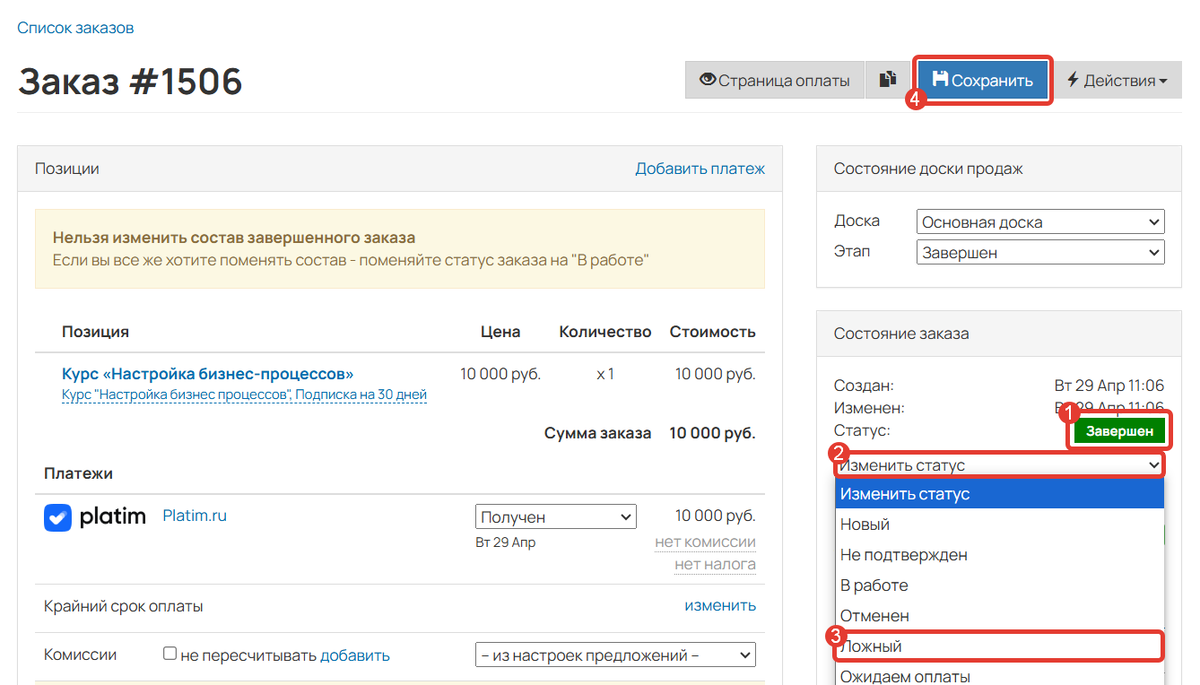
Как изменить статус заказа на «Ложный»
- Если это реальная покупка клиента, рекомендуем перевести заказ в статус «Отменен». В этом случае покупка также станет неактивной, доступ к продукту будет закрыт, но заказ продолжит отображаться в списке заказов и учитываться в статистике.
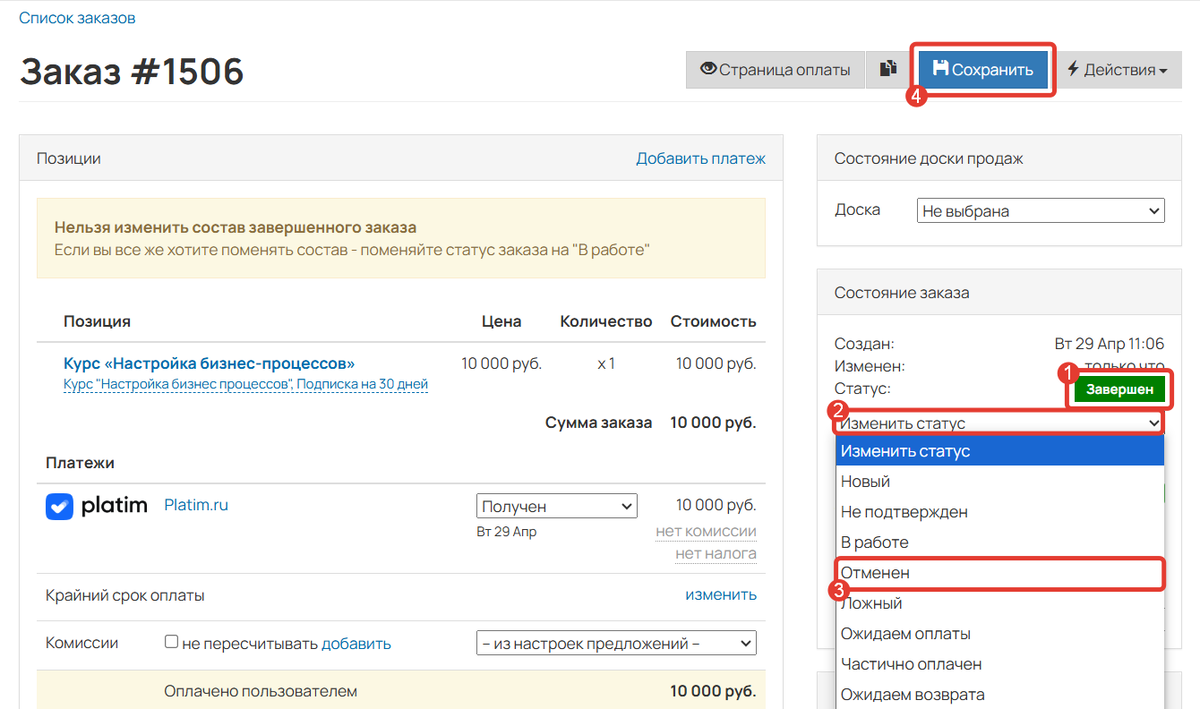
Как изменить статус заказа на «Отменен»
