ЗАПУСТИТЬ ПРОЕКТ
— 2 НЕДЕЛИ БЕСПЛАТНО
ЗАПУСТИТЬ ПРОЕКТ
— 2 НЕДЕЛИ БЕСПЛАТНО
ЗАПУСТИТЬ ПРОЕКТ
— 2 НЕДЕЛИ БЕСПЛАТНО
ЗАПУСТИТЬ ПРОЕКТ
— 2 НЕДЕЛИ БЕСПЛАТНО
ЗАПУСТИТЬ ПРОЕКТ
— 2 НЕДЕЛИ БЕСПЛАТНО
ЗАПУСТИТЬ ПРОЕКТ
— 2 НЕДЕЛИ БЕСПЛАТНО
Статья была полезной?
Переадресация из формы нужна, чтобы перенаправить пользователя на другую страницу после заполнения и отправки формы. Например, на страницу:
- благодарности после регистрации;
- с информацией о текущих акциях;
- подключения мессенджеров и т.д.
В статье вы узнаете, как правильно настроить переадресацию и какие нюансы важно учесть, чтобы действия, настроенные до переадресации, были выполнены корректно.
Правила настройки переадресации
Независимо от того, какой вариант переадресации вы решите настроить, придерживайтесь общих правил, описанных ниже:
- Используйте относительный адрес страницы для переадресации без указания домена вашей школы.
Разберем на примере. Предположим, нам нужно переадресовать пользователя на главную страницу блога. Как будет выглядеть адрес страницы в нашем случае:
Полный адрес — getcourse.ru/blog
Относительный адрес — /blog
Таким образом, в поле «На какой адрес переадресовать» указываем /blog.
Исключение. Полный адрес страницы стоит указать, если вы переадресовываете на сторонний сайт.
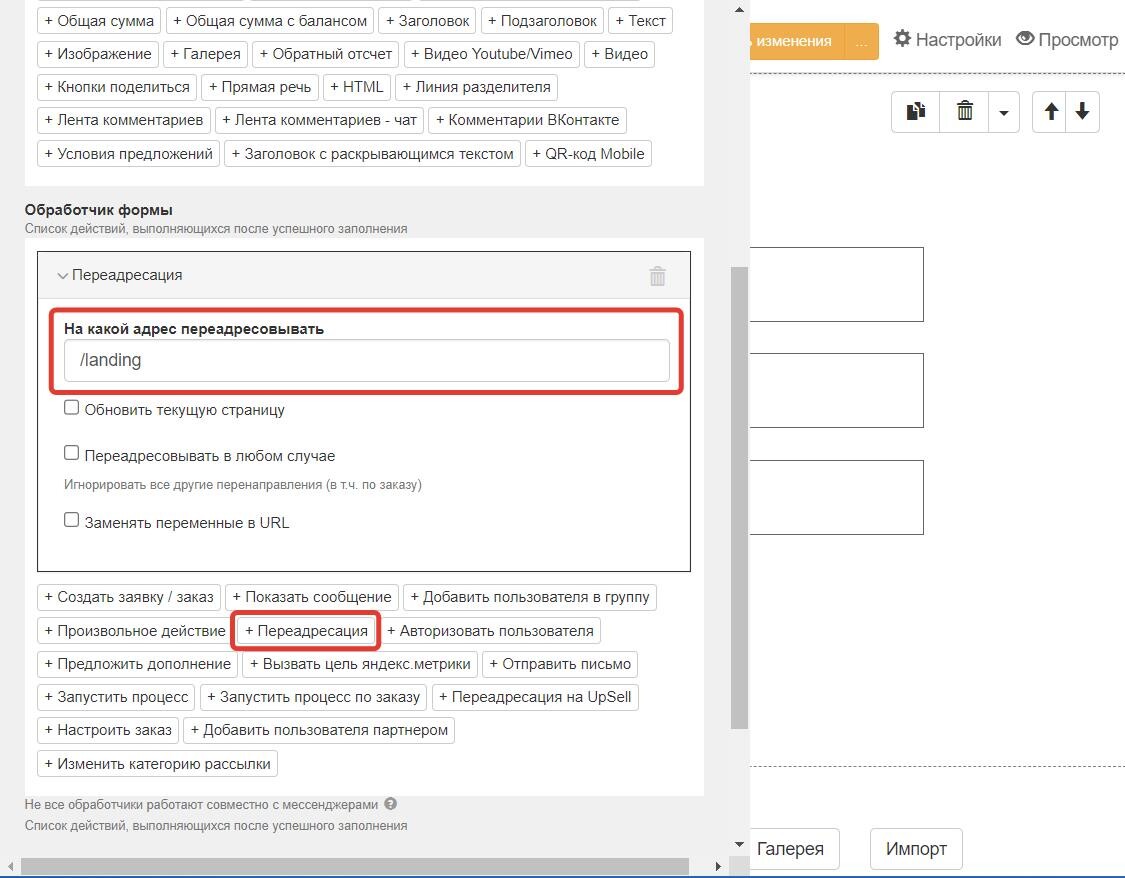
- Не используйте опцию «Обновить текущую страницу», чтобы переадресовать пользователей на какой-либо адрес.
Опция предназначена, чтобы вместо переадресации обновить текущую страницу.
Подробнее о работе опции вы можете узнать в разделе этой статьи [Обновление текущей страницы после заполнения формы].
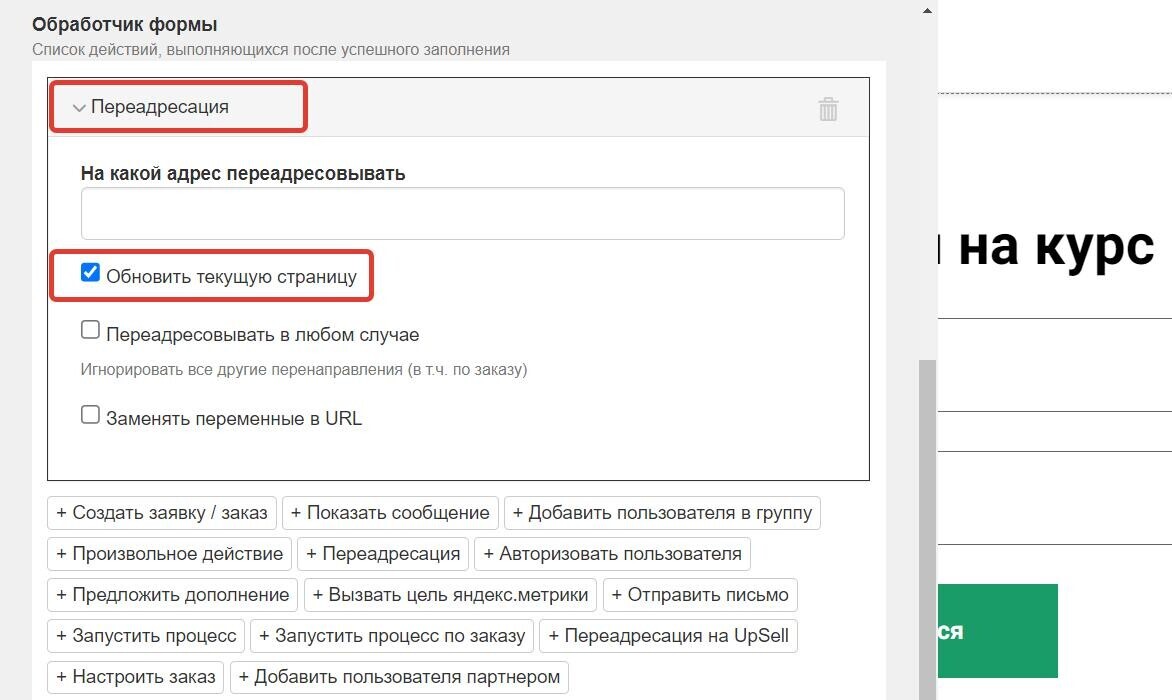
Опция «Обновить текущую страницу»
Обратите внимание
При сохранении настроек формы обработчик «Переадресация» автоматически переносится в конец списка обработчиков. Это необходимо для того, чтобы остальные действия, например, отправка письма или добавление в группу, успели выполниться до переадресации.
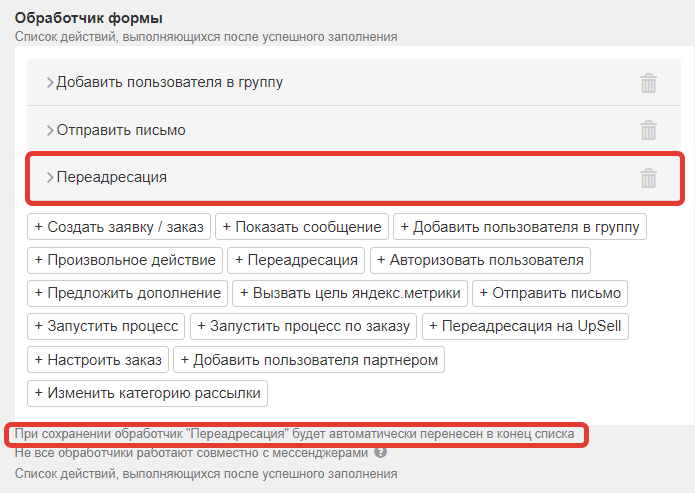
Обработчик «Переадресация» в конце списка
Как переадресовать пользователя на другую страницу после заполнения формы
Далее рассмотрим несколько вариантов настройки переадресации в зависимости от вашей задачи:
- Простая переадресация — к примеру, пользователь ответил на анкету или зарегистрировался на вебинар, после чего нужно переадресовать его на другую страницу. Важно! Данный способ не будет работать на форме с платным заказом.
- Безусловная переадресация — актуальна для безусловного редиректа, например, когда после оформления заказа пользователя нужно переадресовать на вашу собственную страницу, а не на системную страницу оплаты.
- Обновление текущей страницы — используется, если нужно вместо переадресации обновить текущую страницу. Например, если на странице есть скрытые блоки, которые пользователь сможет увидеть только после заполнения формы.
Простая переадресация
Чтобы переадресовать пользователя на другую страницу после заполнения формы:
- Перейдите в настройки формы.
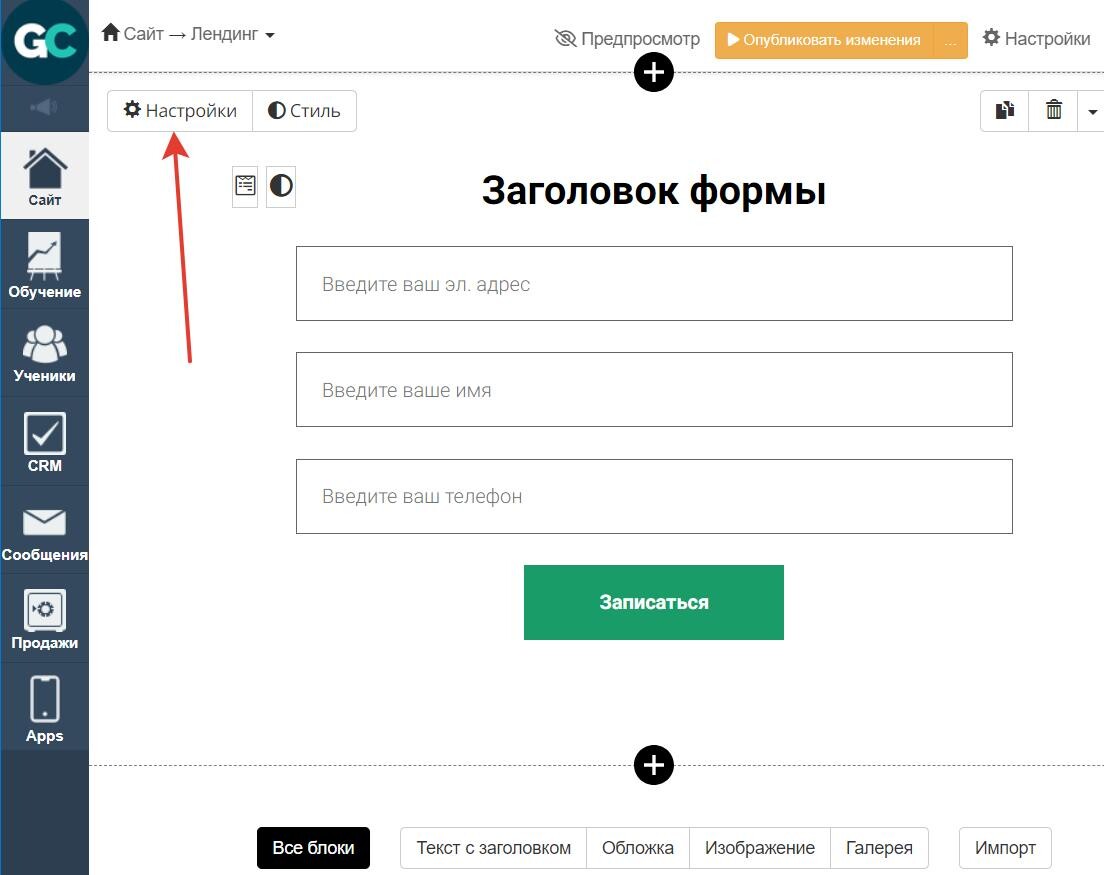
- В блоке «Обработчик формы» добавьте опцию «Переадресация» и укажите адрес страницы.
- Проверьте, что соблюдены все правила для корректной работы переадресации, указанные в [разделе выше].
Переадресация на свою страницу вместо страницы оплаты (безусловная переадресация)
После заполнения формы пользователя переадресует не на страницу оплаты заказа, а на страницу, которую вы укажете. Способ настройки будет зависеть от того, сколько предложений для выбора будет расположено в форме:
- если пользователь сможет выбирать из нескольких предложений (например, из нескольких тарифов курса), то воспользуйтесь первым вариантом;
- если в форме будет только одно предложение, используйте второй вариант.
Способ для формы с несколькими предложениями
- Перейдите в настройки формы.
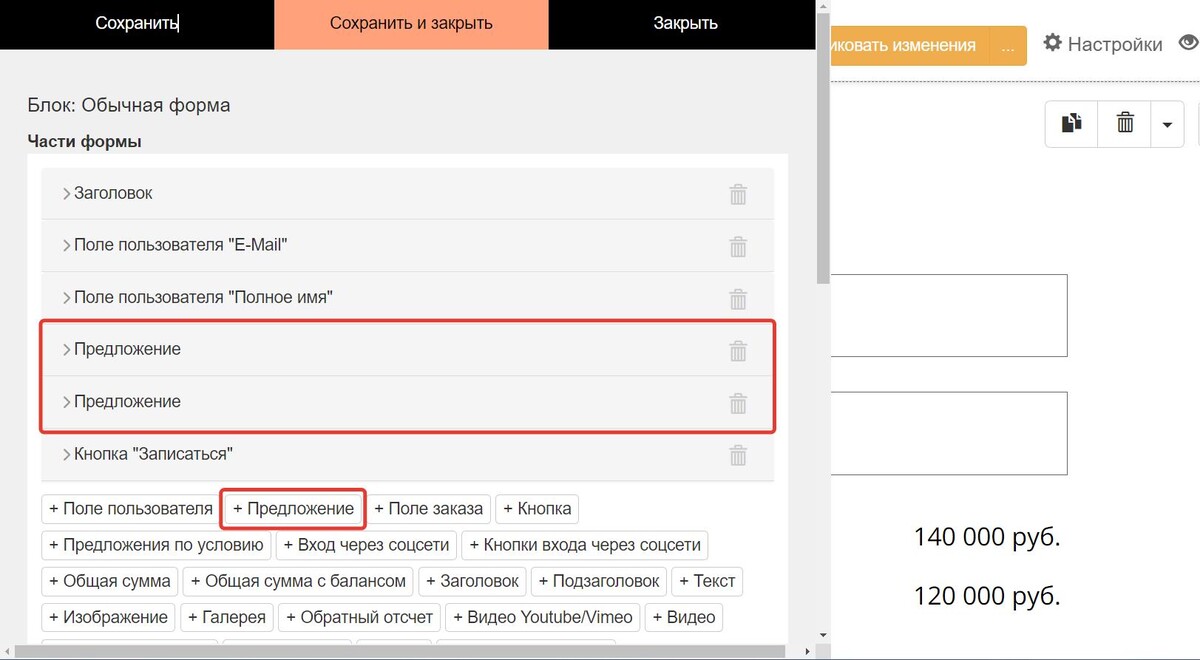
- Добавьте в блок «Части формы» нужное количество элементов «Предложение» (в нашем примере их два).
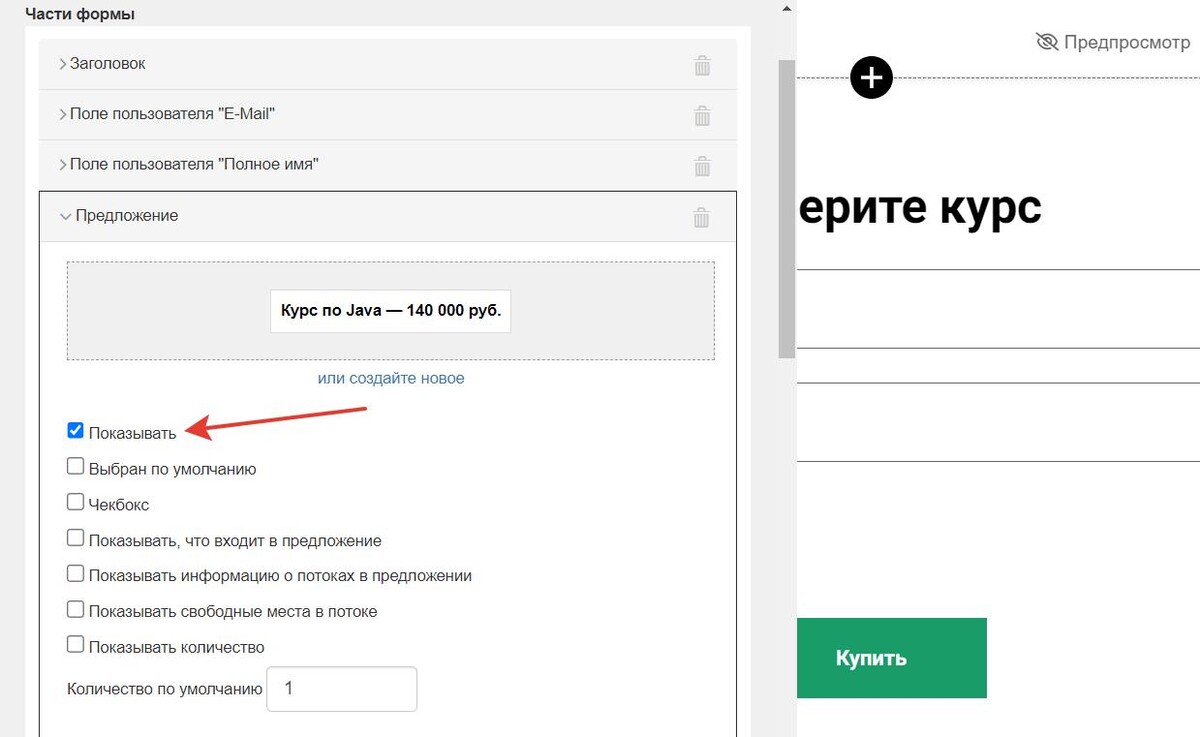
- В каждом элементе «Предложение» отметьте чекбокс «Показывать», чтобы пользователи видели предложения в форме и могли выбрать нужное.
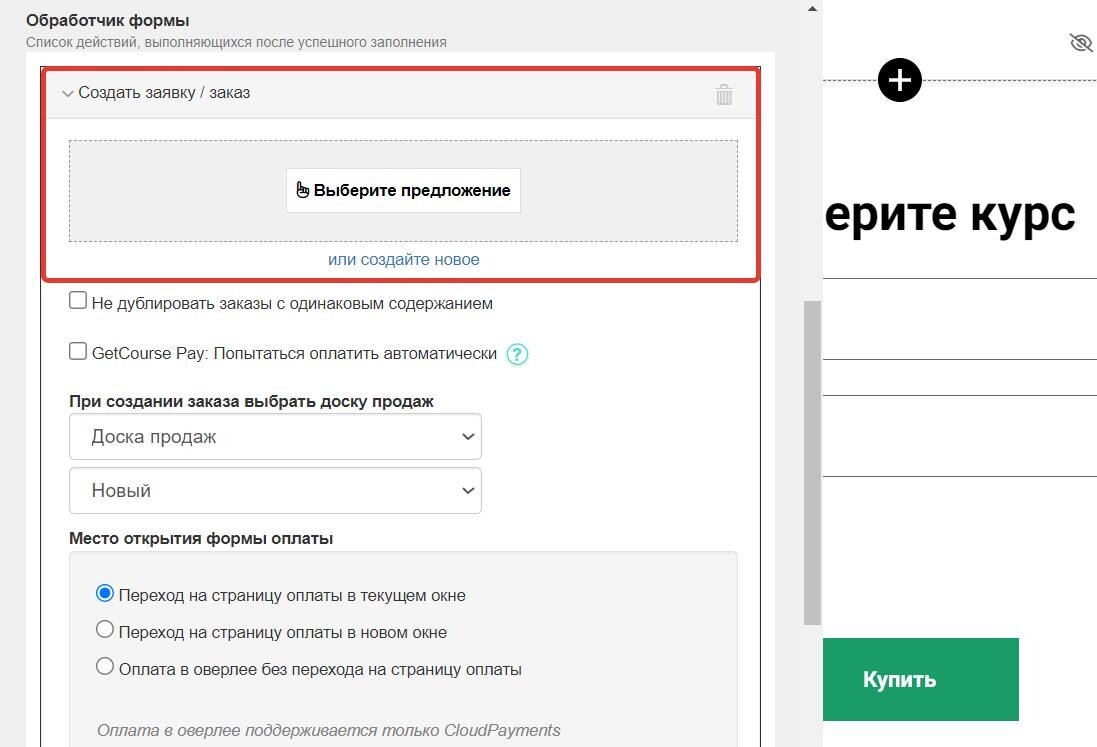
- В блоке с обработчиками формы добавьте один элемент «Создать заявку / заказ». Предложение в нем выбирать НЕ нужно.
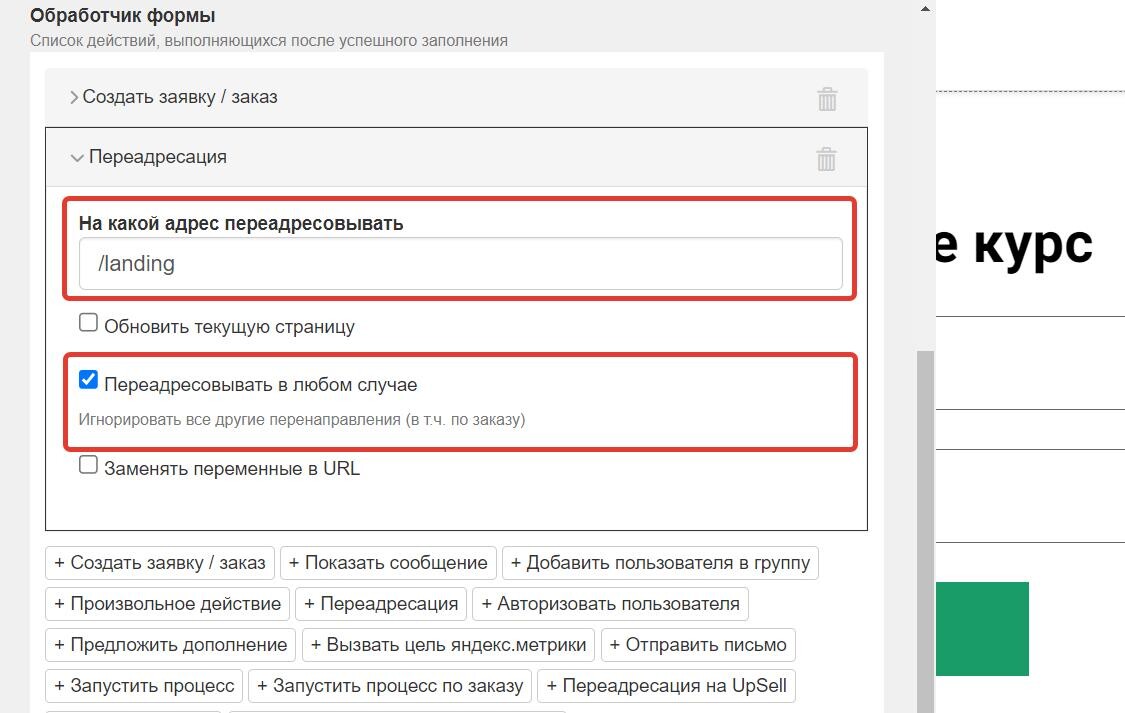
- Добавьте обработчик «Переадресация», отметьте чекбокс «Переадресовывать в любом случае» и укажите адрес страницы.
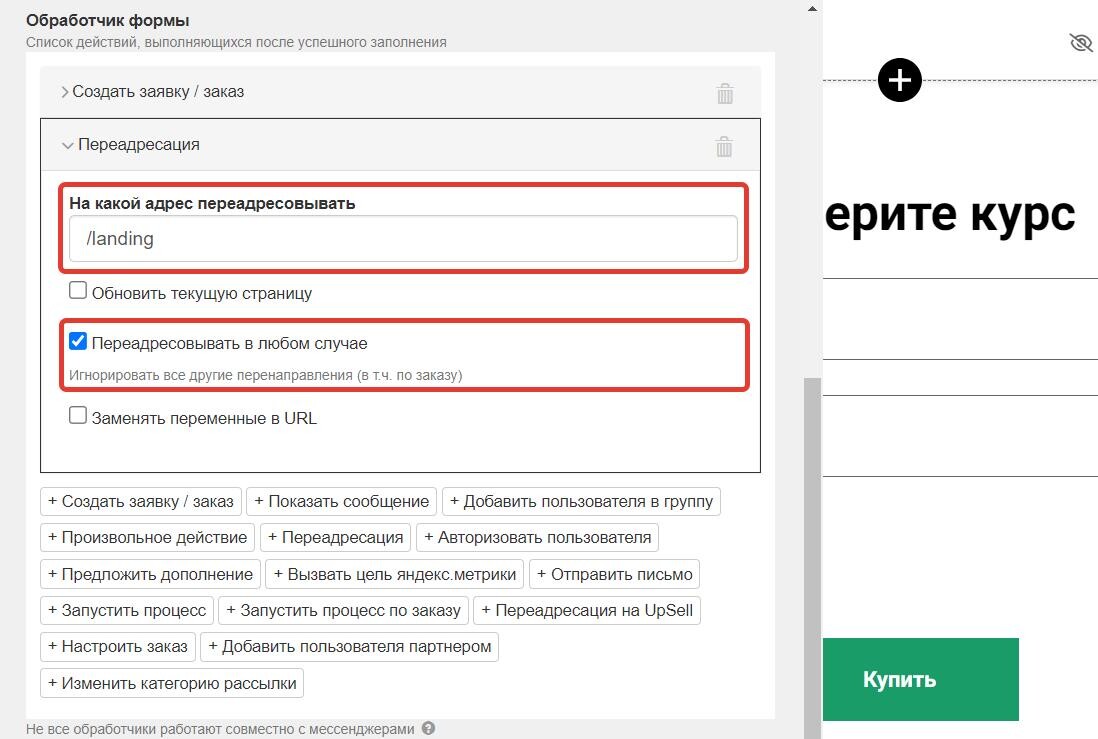
Обработчик «Переадресация»
- Проверьте, что соблюдены все правила для корректной работы переадресации, указанные в [разделе выше].
В результате пользователь сможет выбрать в форме одно из предложений. После заполнения и отправки формы он будет переадресован не на страницу оплаты выбранного предложения, а на ту страницу, которую вы указали.
Способ для формы с одним предложением
- Перейдите в настройки формы.
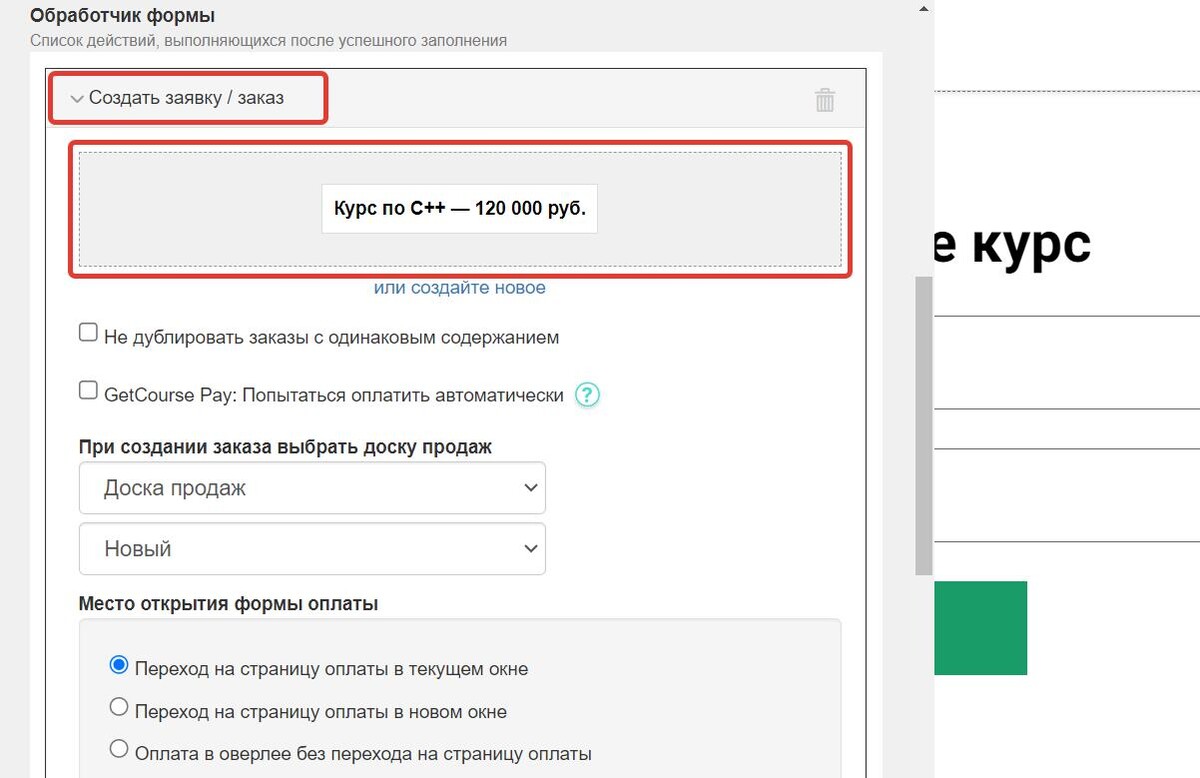
- Добавьте в блок «Обработчик формы» элемент «Создать заявку / заказ» и выберите в нем нужное предложение.
- Добавьте обработчик «Переадресация», отметьте чекбокс «Переадресовывать в любом случае» и укажите адрес страницы.
- Проверьте, что соблюдены все правила для корректной работы переадресации, указанные в [разделе выше].
В результате пользователь сможет оформить заказ. После заполнения и отправки формы он будет переадресован не на страницу оплаты, а на ту страницу, которую вы указали.
Обновление текущей страницы после заполнения формы
Данный способ подходит, если, например, вы расположили на странице с формой скрытые блоки, которые будут видны только после заполнения формы. Для этого:
- Перейдите в настройки формы.
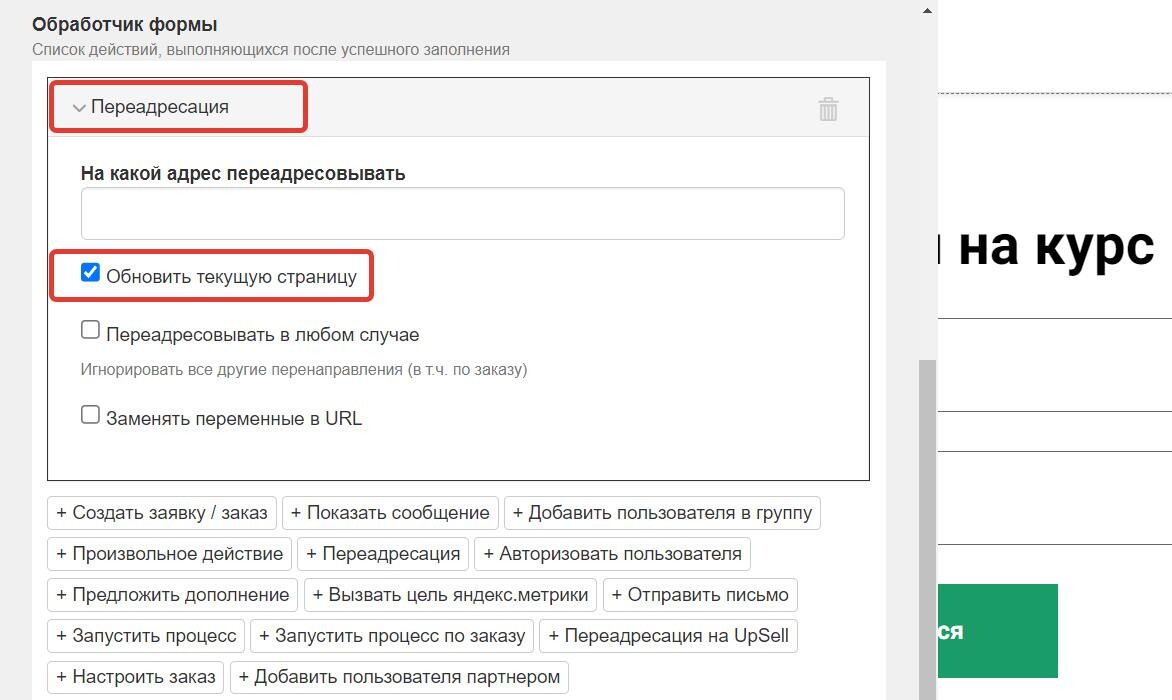
- В блоке «Обработчик формы» добавьте элемент «Переадресация».
- Отметьте чекбокс «Обновить текущую страницу».
Важно
Поле для ввода адреса оставьте пустым, т.к. опция используется только для обновления текущей страницы.
Если же вам необходимо переадресовывать пользователя на другую страницу после заполнения формы, воспользуйтесь вариантами настроек, описанными выше в разделах:
Как переадресовать неавторизованного пользователя на страницу авторизации и обратно на изначальную страницу
Если вы хотите сделать какую-либо страницу доступной только авторизованным пользователям, то вы можете переадресовывать неавторизованных на страницу с формой авторизации. После заполнения формы уже авторизованных пользователей можно вернуть на изначальную страницу.
Рассмотрим на примере ситуации, когда у вас есть страница продажи курса со скидкой. Она должна быть доступна только тем, кто зарегистрирован в вашем аккаунте. Для начала создайте страницу для авторизации пользователей:
- Создайте страницу для авторизации/регистрации.
- Разместите на ней форму.
- Перейдите в настройки формы.
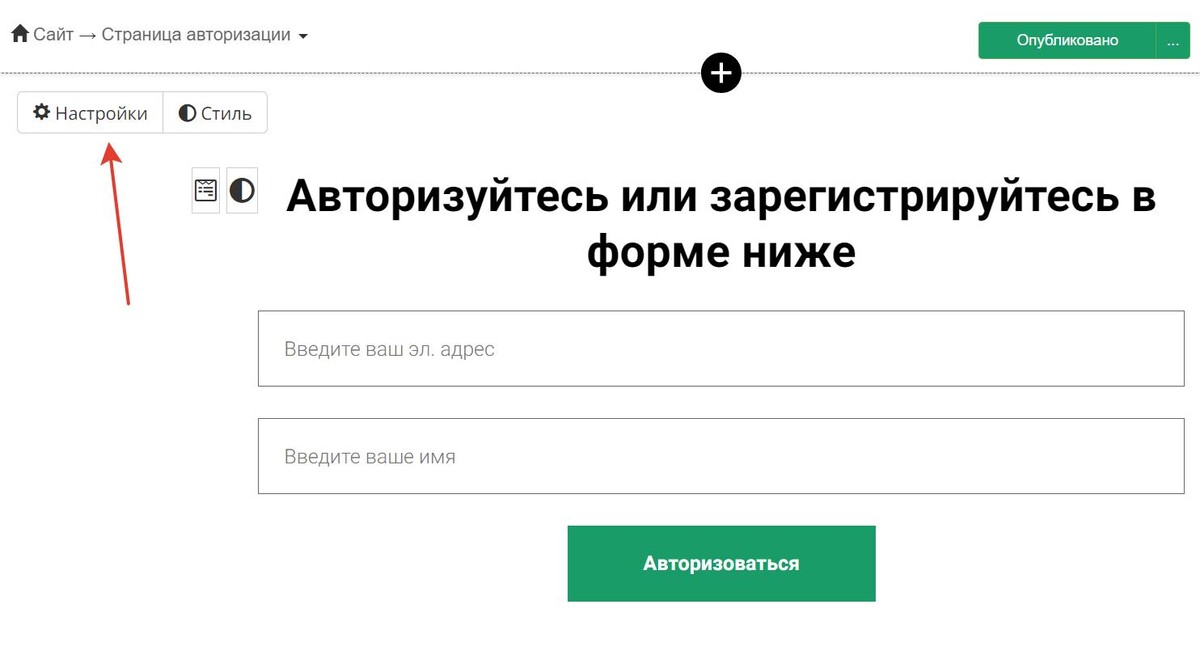
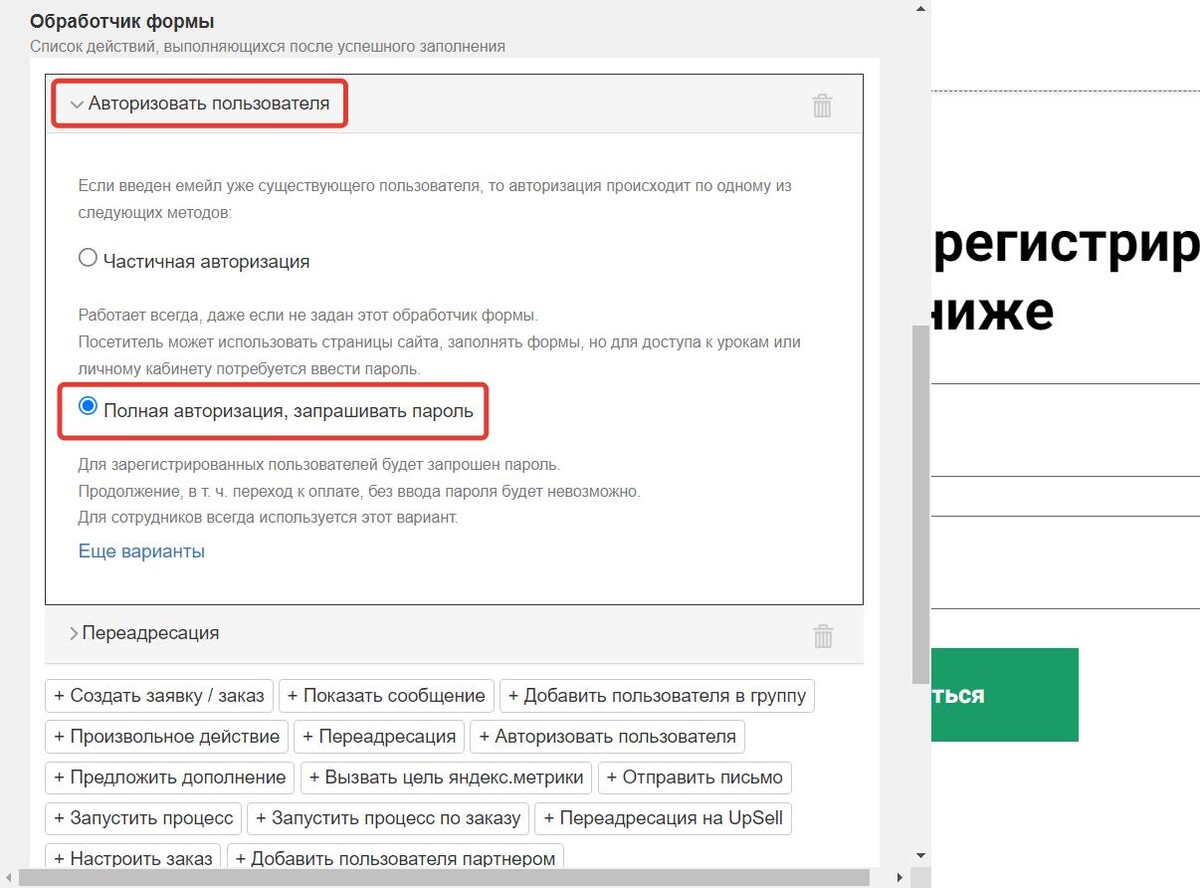
- В блоке «Обработчик формы» добавьте элемент «Авторизовать пользователя», вариант «Полная авторизация, запрашивать пароль».
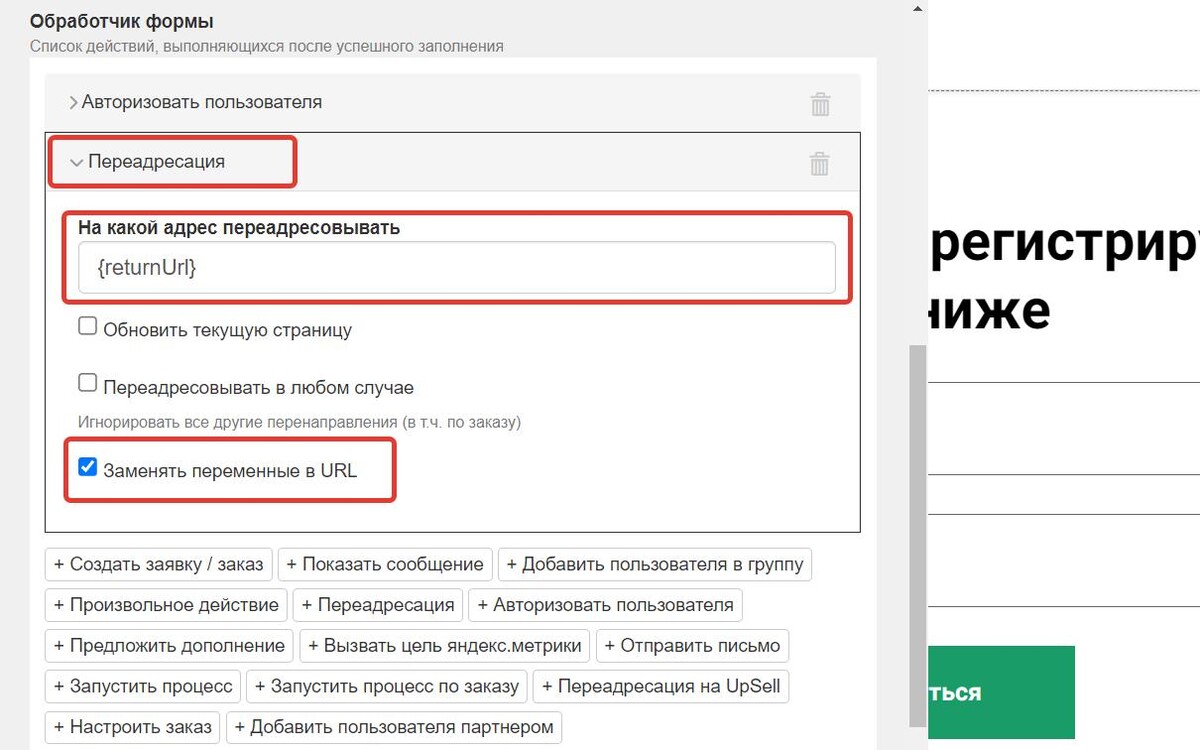
- Далее добавьте элемент «Переадресация». В поле для адреса укажите переменную {returnUrl} и отметьте чекбокс «Заменять переменные в URL».
- Проверьте, что соблюдены все правила для корректной работы переадресации, указанные в [разделе выше].
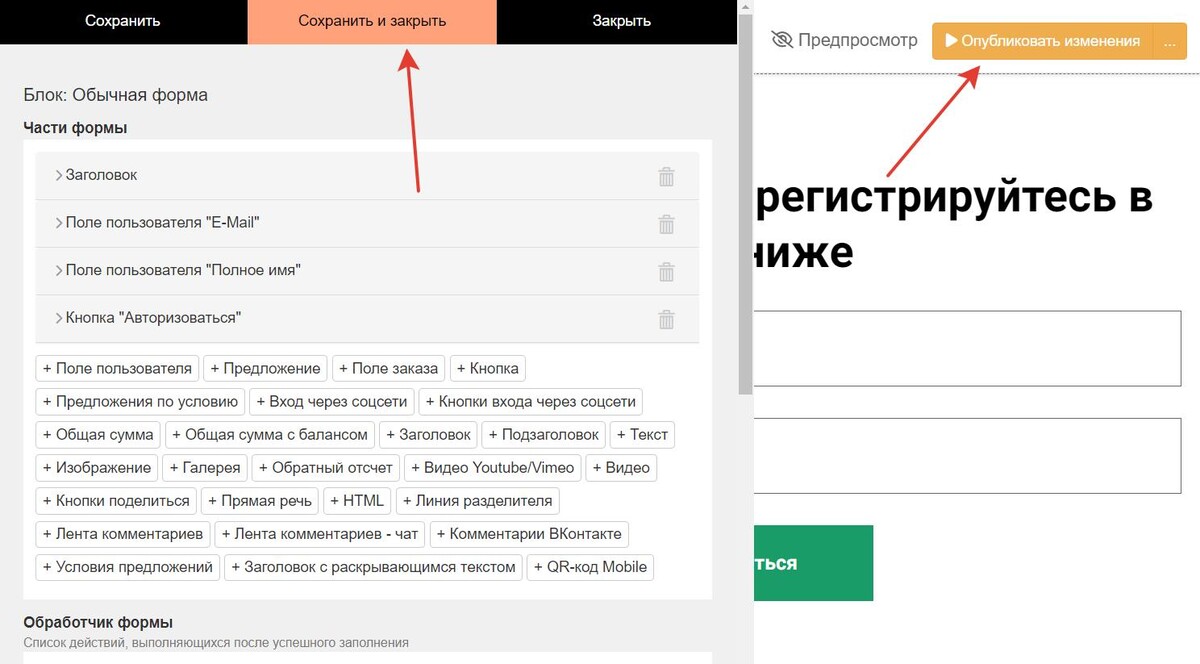
- Сохраните изменения и опубликуйте страницу.
Далее перейдите к созданию новой страницы:
- Создайте страницу продажи курса.
- Разместите на ней форму продажи.
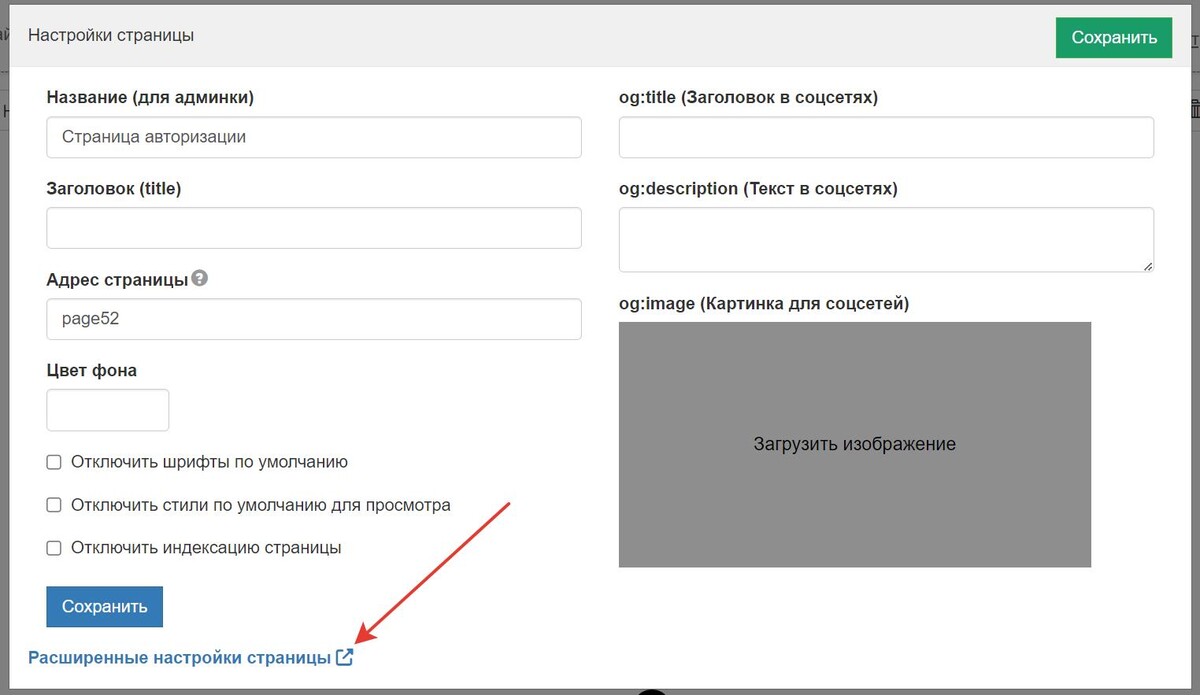
- Перейдите в настройки страницы.
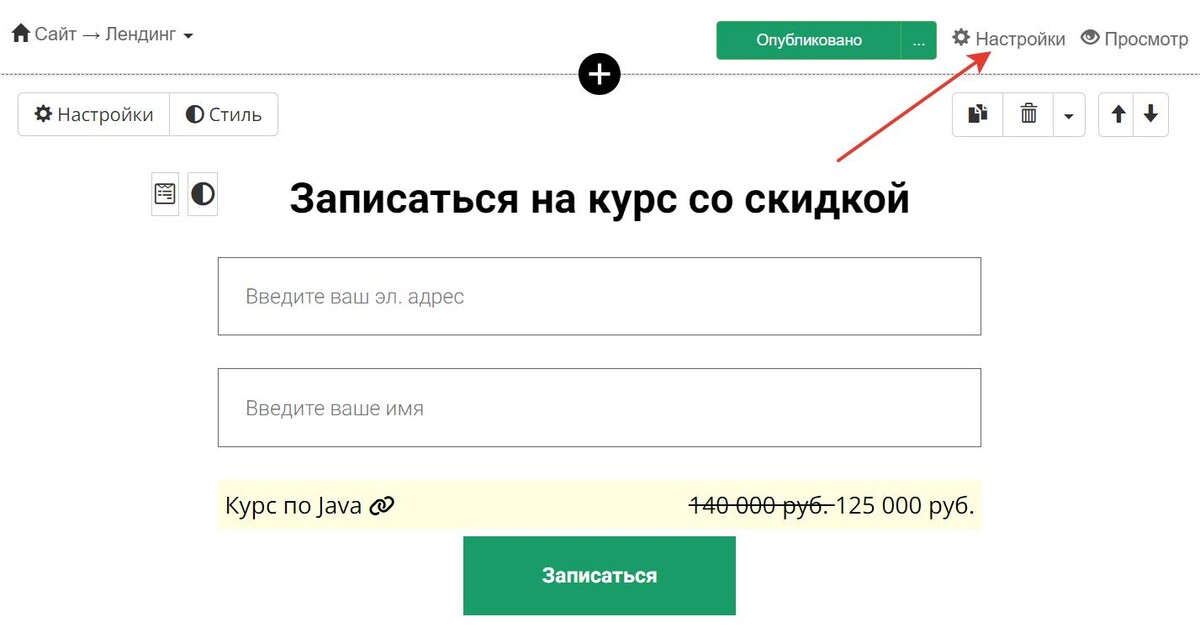
- Перейдите в расширенные настройки страницы.
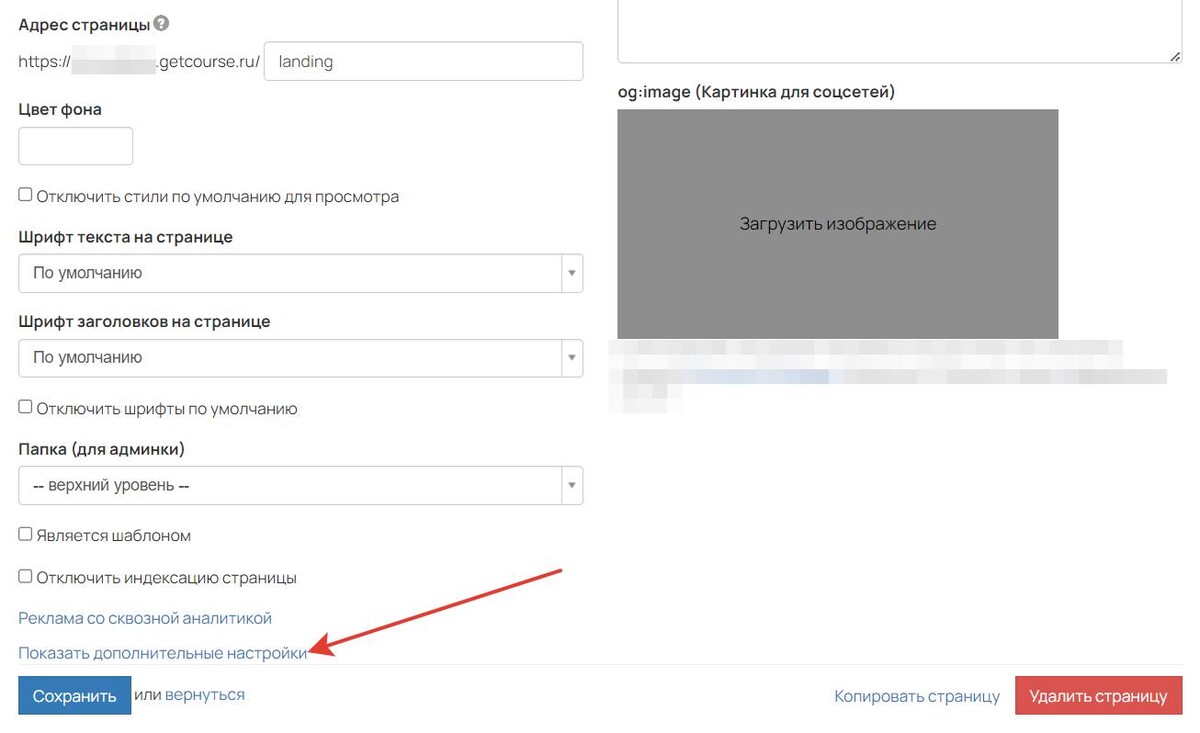
- Нажмите «Показать дополнительные настройки».
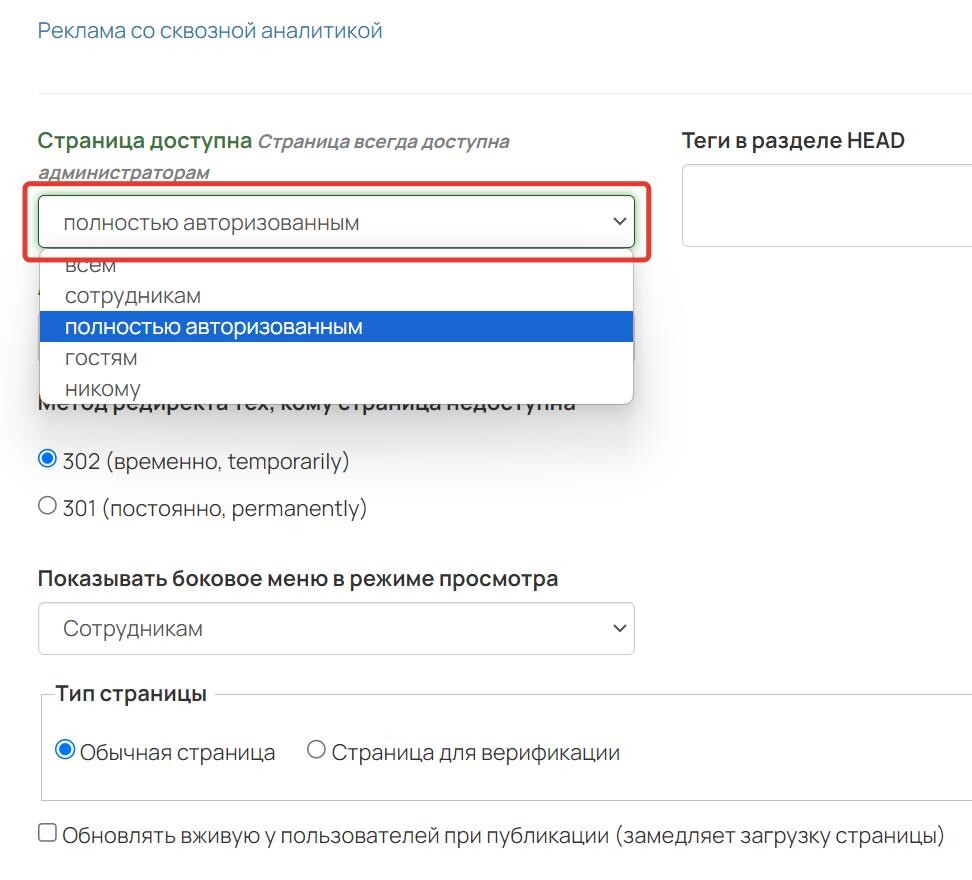
- В строке «Страница доступна» выберите вариант «полностью авторизованным».
- В строке «Адрес для редиректа тех, кому страница недоступна» укажите адрес страницы с формой авторизации/регистрации, а также добавьте к нему параметр ?returnUrl= и пропишите адрес страницы с формой продажи курса.
У вас должен получиться адрес следующего вида:/адрес_страницы_авторизации?returnUrl=/адрес_страницы_продажи
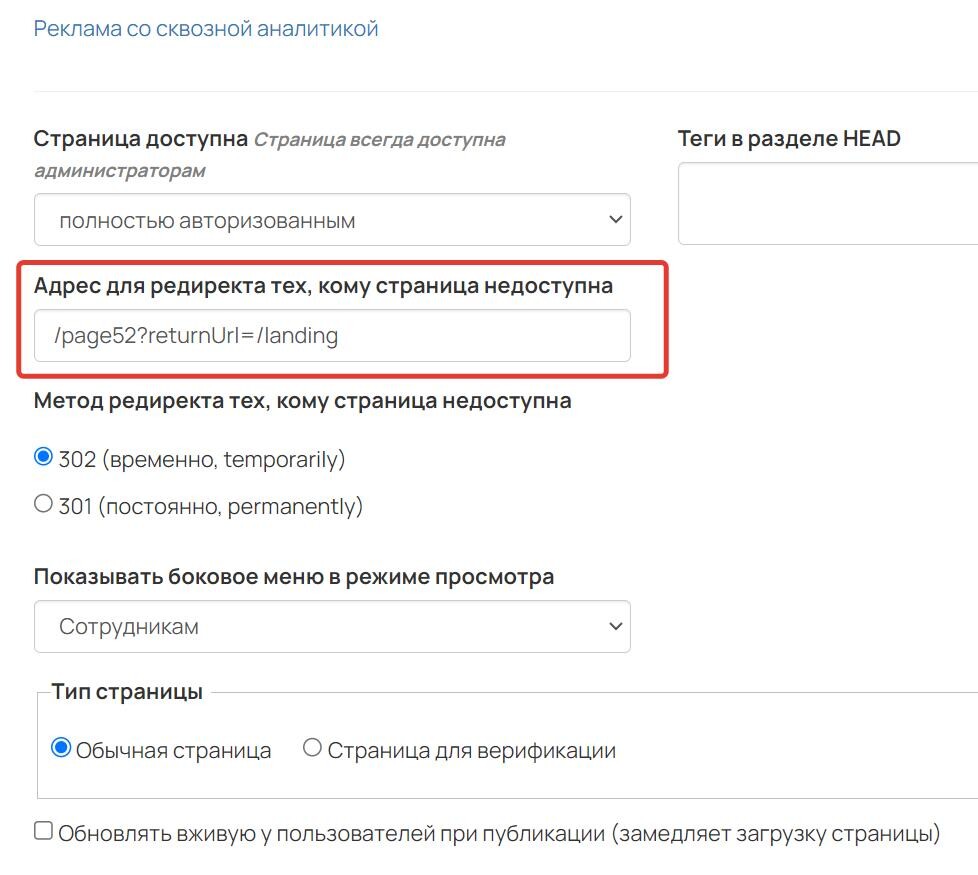
- Сохраните изменения и опубликуйте страницу.
Теперь при попытке неавторизованного пользователя зайти на страницу его будет переадресовывать на страницу с формой регистрации/авторизации. После заполнения формы пользователь автоматически вернется обратно на страницу продажи курса.
Вам также может быть полезна статья о том, какие еще данные может обработать форма → «Как форма может обработать полученные данные».
