ЗАПУСТИТЬ ПРОЕКТ
— 2 НЕДЕЛИ БЕСПЛАТНО
ЗАПУСТИТЬ ПРОЕКТ
— 2 НЕДЕЛИ БЕСПЛАТНО
ЗАПУСТИТЬ ПРОЕКТ
— 2 НЕДЕЛИ БЕСПЛАТНО
ЗАПУСТИТЬ ПРОЕКТ
— 2 НЕДЕЛИ БЕСПЛАТНО
ЗАПУСТИТЬ ПРОЕКТ
— 2 НЕДЕЛИ БЕСПЛАТНО
ЗАПУСТИТЬ ПРОЕКТ
— 2 НЕДЕЛИ БЕСПЛАТНО
Статья была полезной?
Внимание! Настройки из этой статьи доступны только владельцу и администратору, ответственному за настройки аккаунта. Как назначить администратора ответственным, читайте в отдельной статье.
ЮMoney (ранее Яндекс.Деньги) — простой способ приёма платежей, который подойдёт в первую очередь физическим лицам. Процесс подключения очень быстрый — вы можете начать принимать платежи уже сегодня.
Для этого способа оплаты действует ограничение со стороны ЮMoney: сумма платежа пользователя — до 15 000 рублей. Если сумма платежа пользователя будет больше 250 000 рублей, то данный способ оплаты будет скрыт со страницы оплаты заказа в GetCourse.
Обратите внимание:
- Интеграция с данной платежной системой доступна только на платных тарифах.
- Условия подключения и приема платежей могут меняться на стороне платежной системы. Актуальную информацию уточняйте в поддержке ЮMoney.
Чтобы настроить интеграцию:
- Откройте кошелек в сервисе «ЮMoney».
- В GetCourse в разделе «Настройки аккаунта» — «Интеграции» спуститесь в низ страницы и перейдите к ручной настройке интеграций.
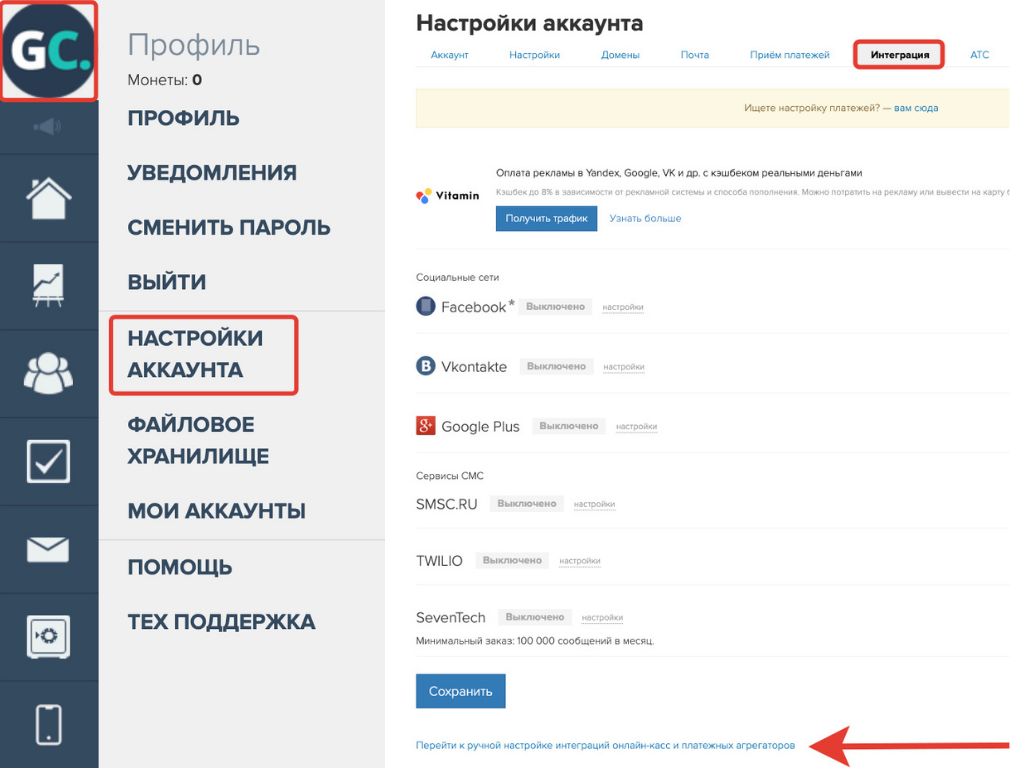
- Нажмите на выпадающую инструкцию настроек для ЮMoney.
- Внесите номер вашего кошелька.
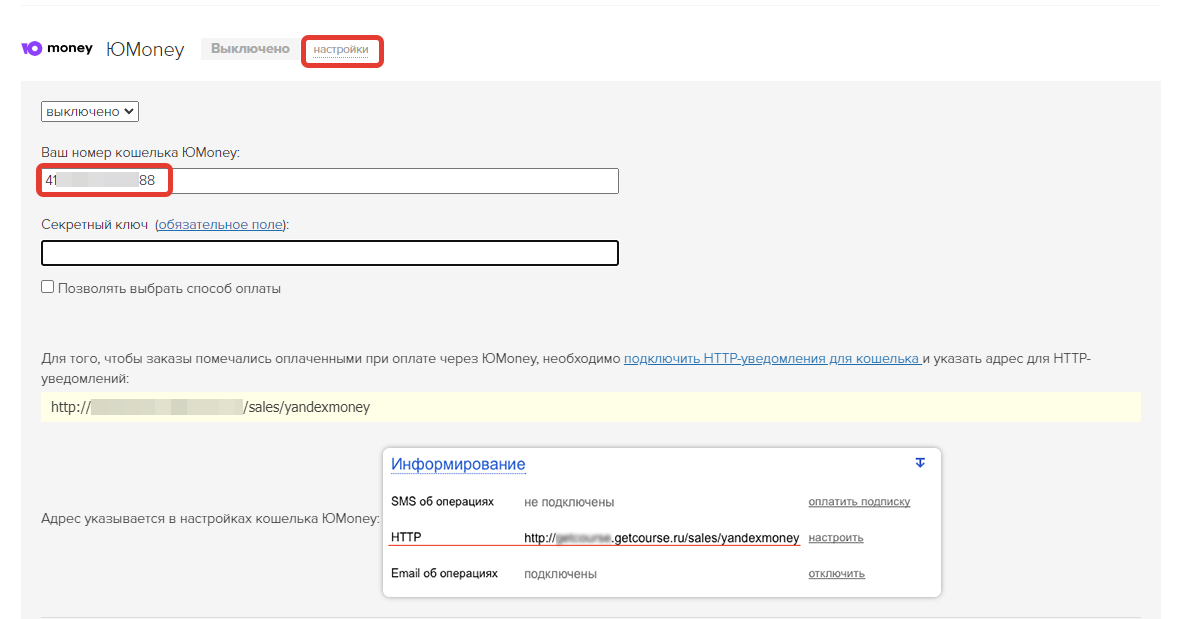
- В вашем аккаунте на Getcourse скопируйте URL для уведомлений.
Обратите внимание: при необходимости вы можете заменить системный домен из URL для уведомлений на собственный домен, по адресу которого открываются страницы аккаунта Getcourse.
В этом случае важно следить за его своевременным продлением, так как при истечении срока регистрации домена интеграция будет работать некорректно.
Мы рекомендуем использовать системный домен, так как аккаунт будет всегда доступен по его адресу, а интеграция не будет зависеть от продления собственного домена.
- Перейдите в настройки http-уведомлений для ЮMoney. Сделать это можно по ссылке в настройках платежной системы или по прямому адресу https://yoomoney.ru/transfer/myservices/http-notification .
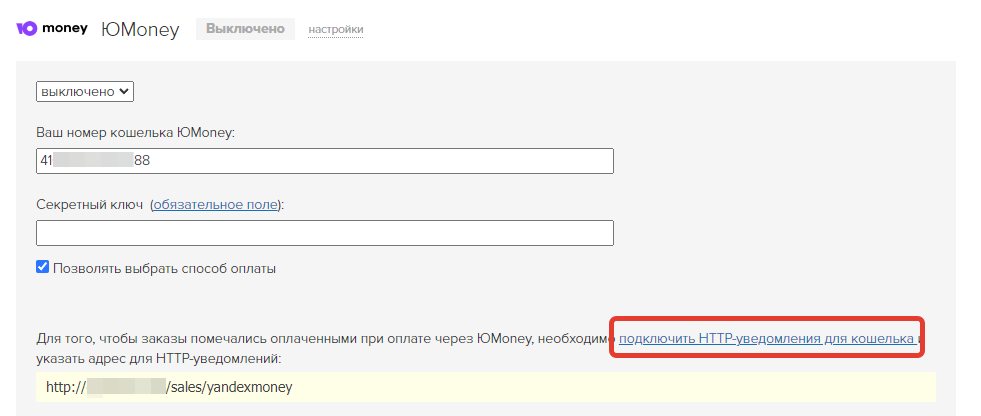
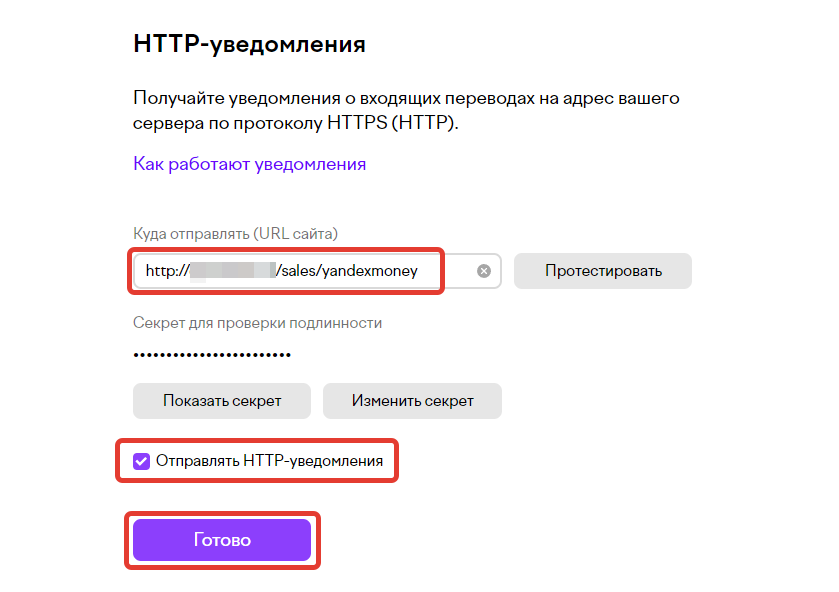
- Вставьте скопированную ссылку.
- Проставьте галочку в поле «Отправлять HTTP-уведомления» и нажмите на кнопку «Готово».
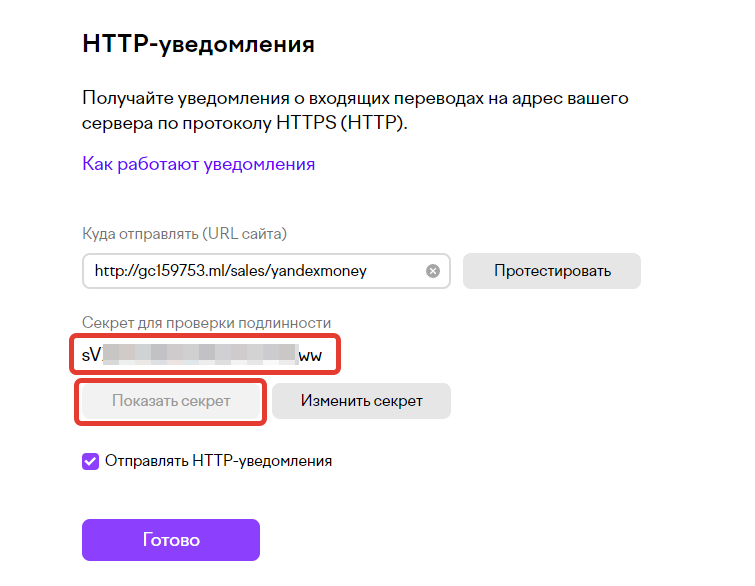
- Нажмите на кнопку «Показать секрет» на странице настроек HTTP-уведомлений ЮMoney и скопируйте отображенное значение.
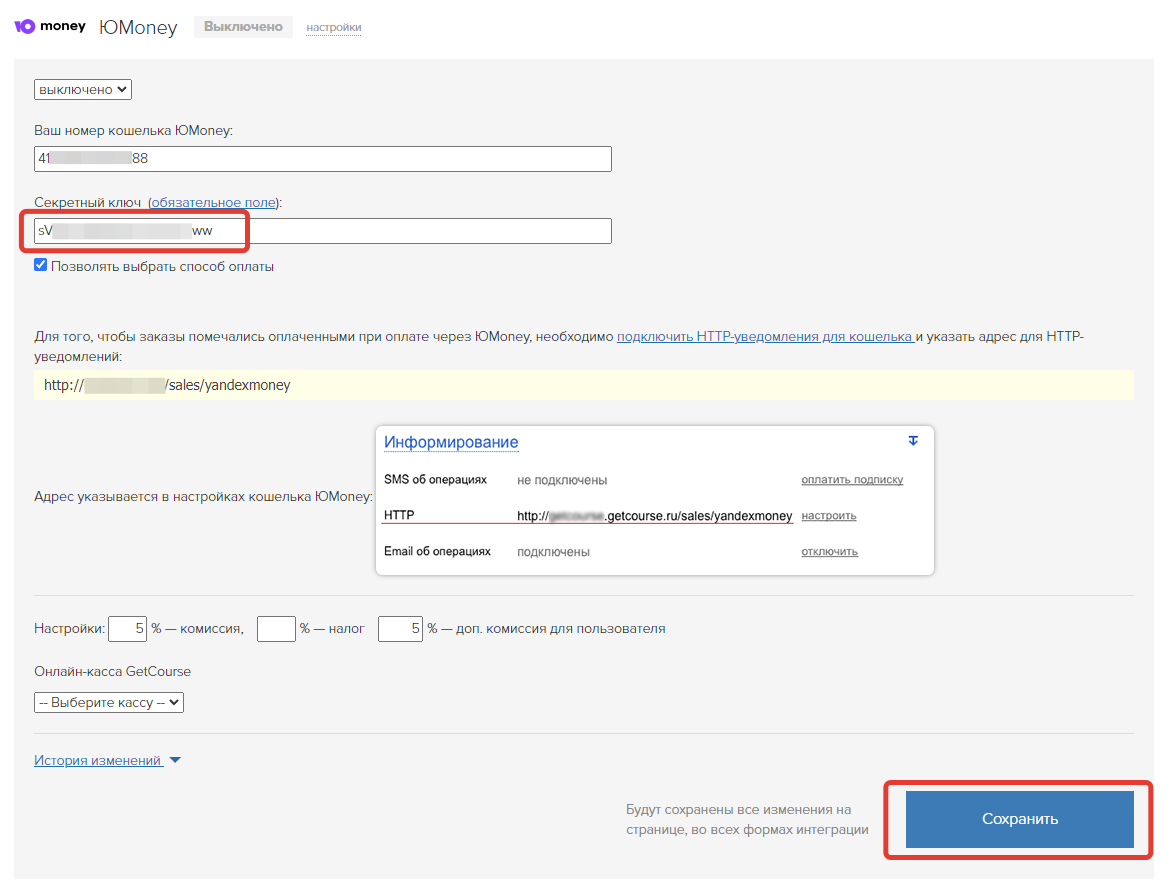
- Вернитесь к настройкам платежной системы в аккаунте на GetCourse и вставьте скопированное значение в поле «Секретный ключ».
- Сохраните изменения.
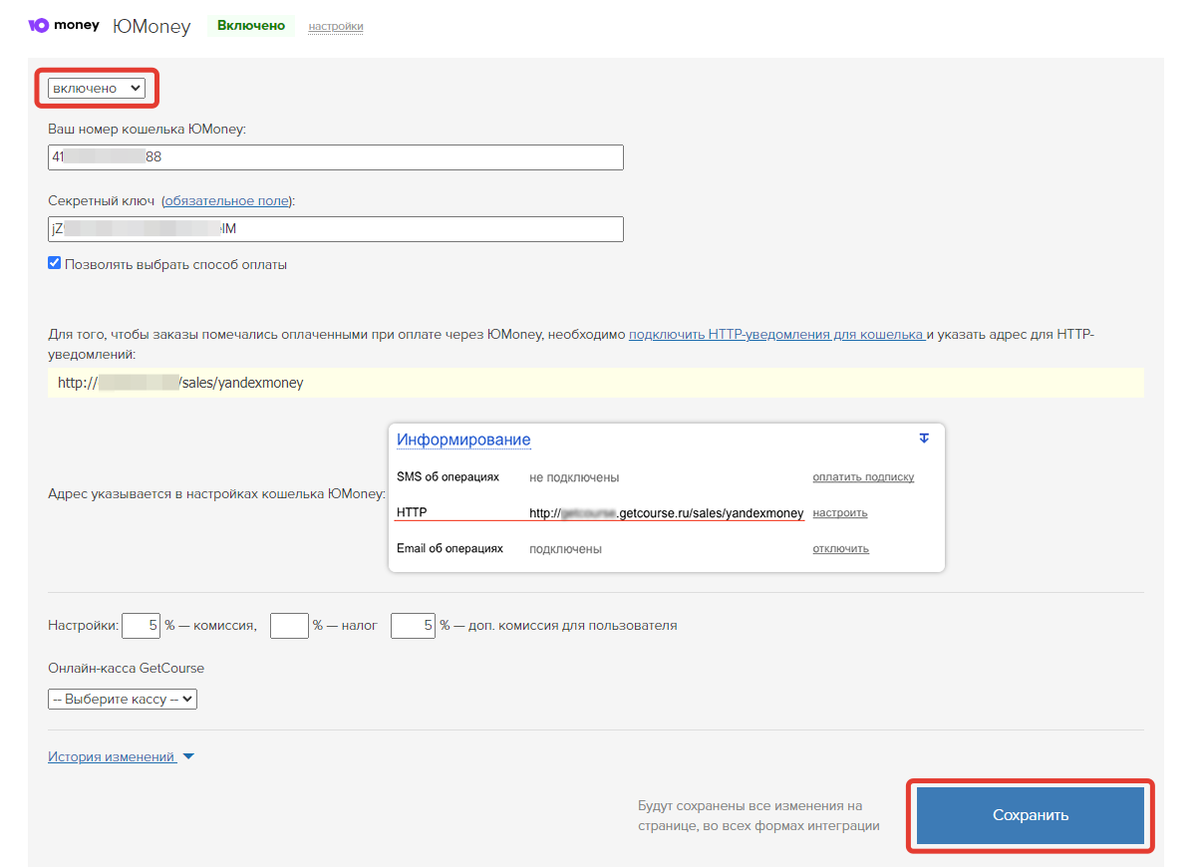
Чтобы данный способ отобразился для пользователей на странице оплаты, необходимо его включить:
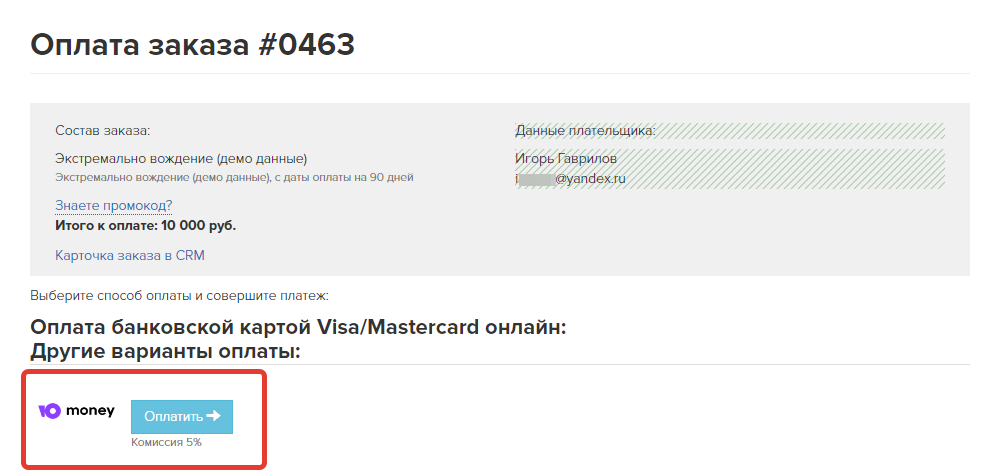
Если всё сделано правильно, на странице оплаты заказа отобразится платежная система ЮMoney, а заказы внутри Геткурса будут автоматически помечаться оплаченными при поступлении платежа от пользователя.
Важно: рекомендуем проверить настройки платежной системы с помощью тестового платежа. Как это сделать читайте в статье → «Тестовый платёж: проверка интеграции с платёжной системой»
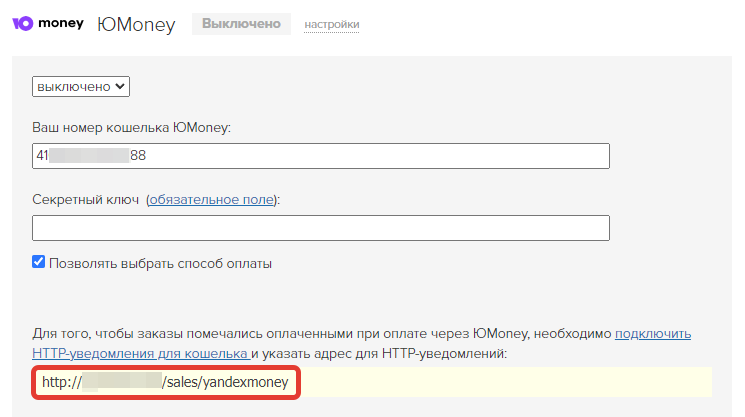
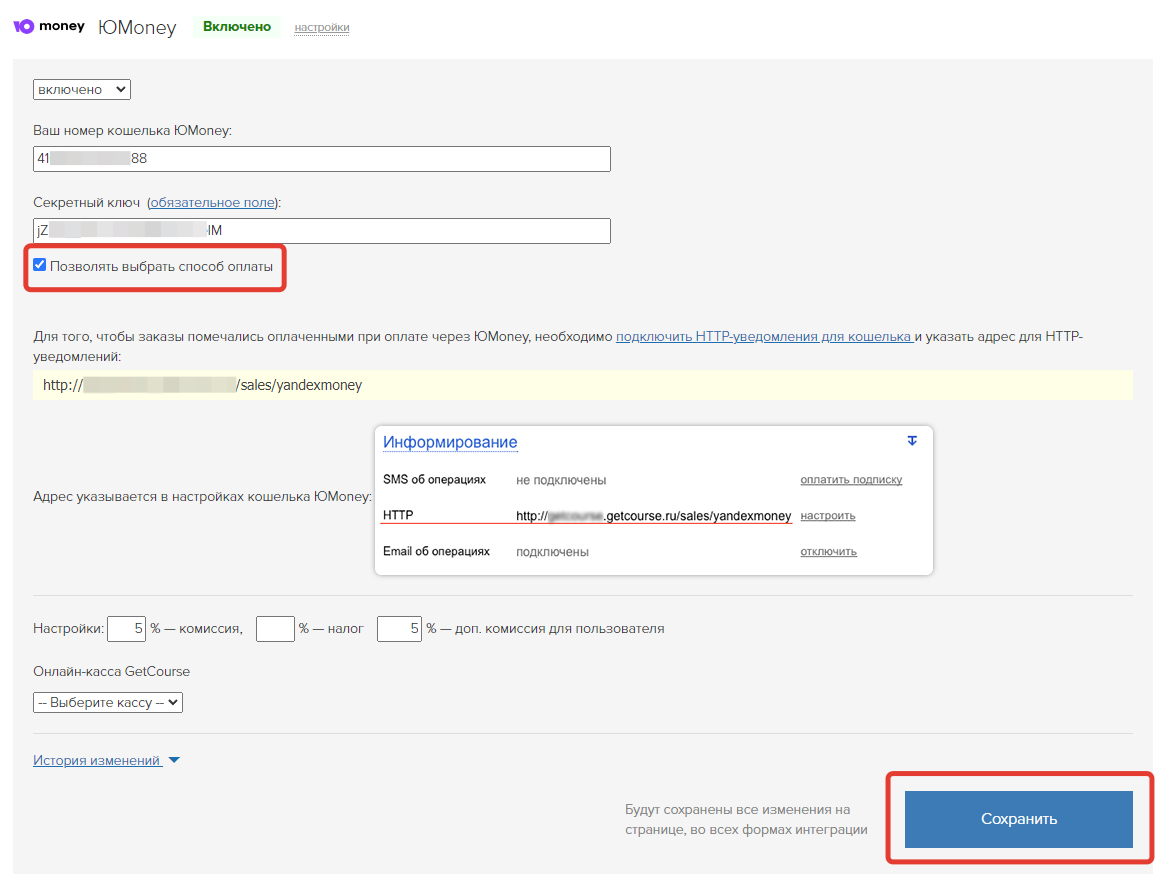
Для возможности принимать оплаты картами проставьте галочку «Позволять выбрать способ оплаты» в настройках интеграции и сохраните изменения.
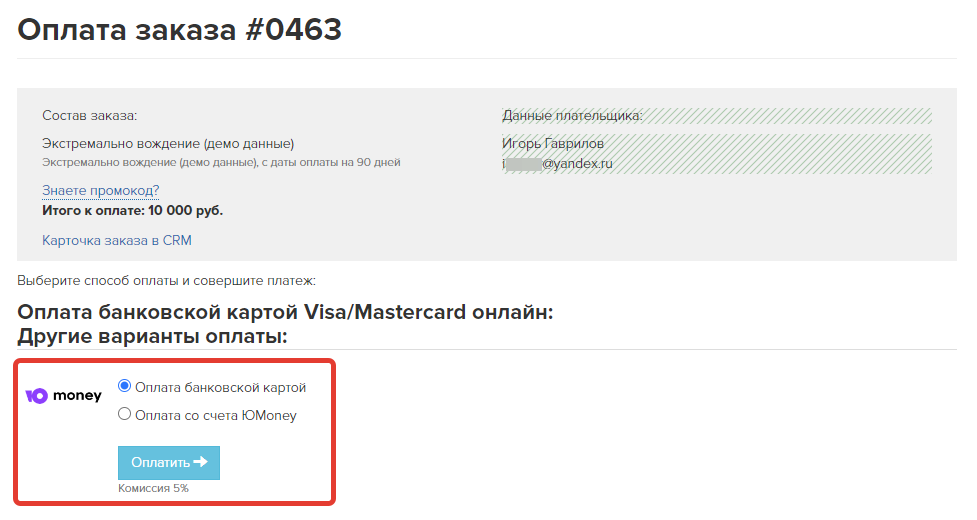
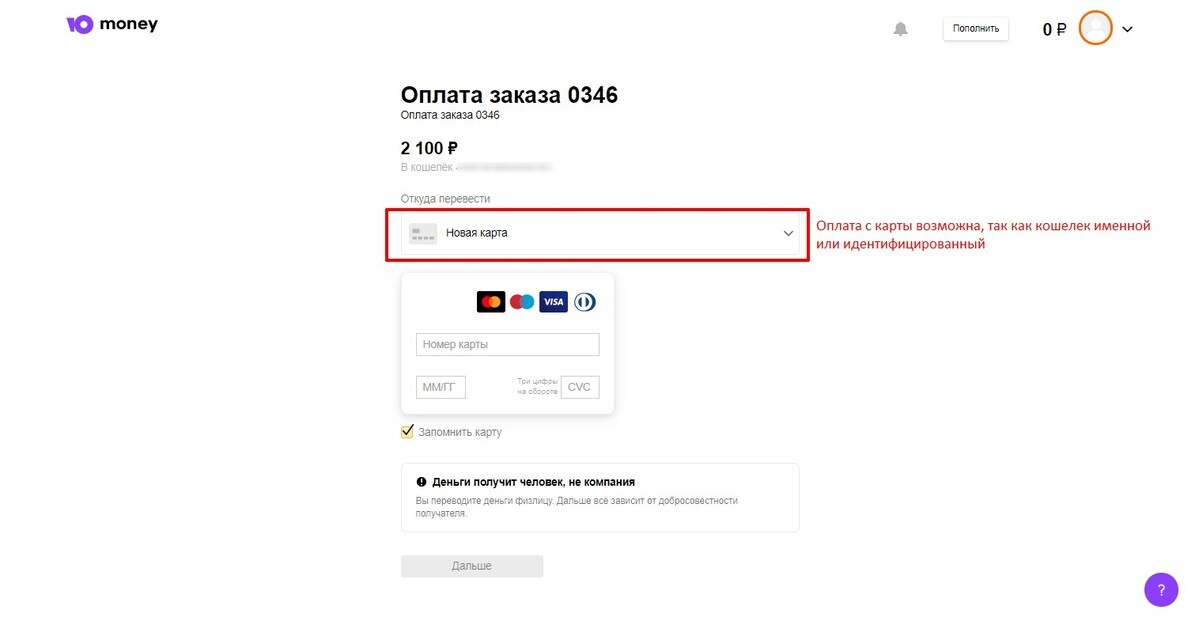
Так будет выглядеть результат интеграции на странице оплаты заказа при включенной галочке «Позволять выбрать способ оплаты».
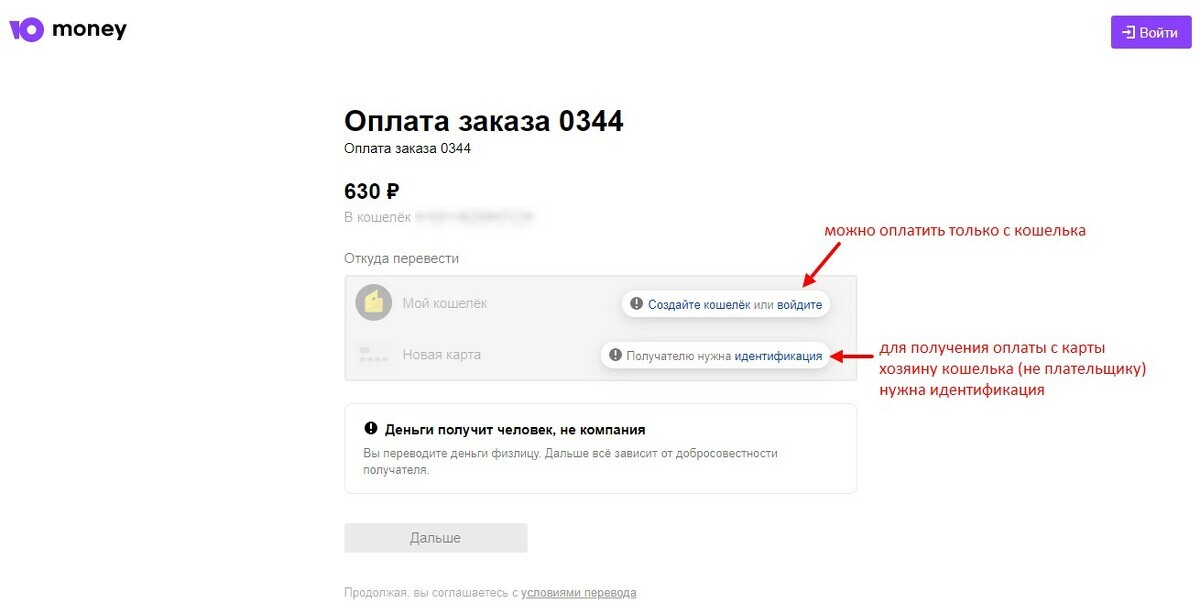
Обратите внимание: чтобы была возможность принимать оплаты с карты, кошелек должен быть со статусом «Именной» или «Идентифицированный». Если кошелек анонимный, оплата с карты невозможна, даже если в настройках такой способ разрешен.
Подробная информация о статусах кошелька доступна в документации сервиса ЮMoney.
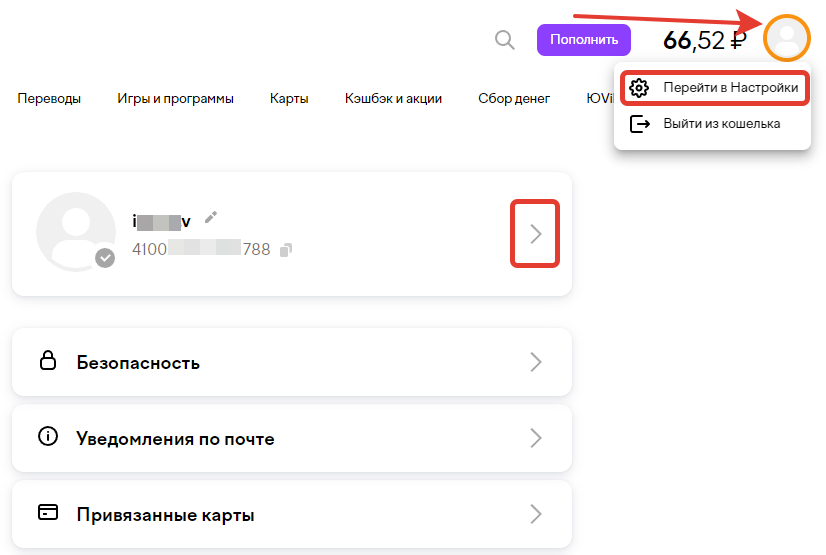
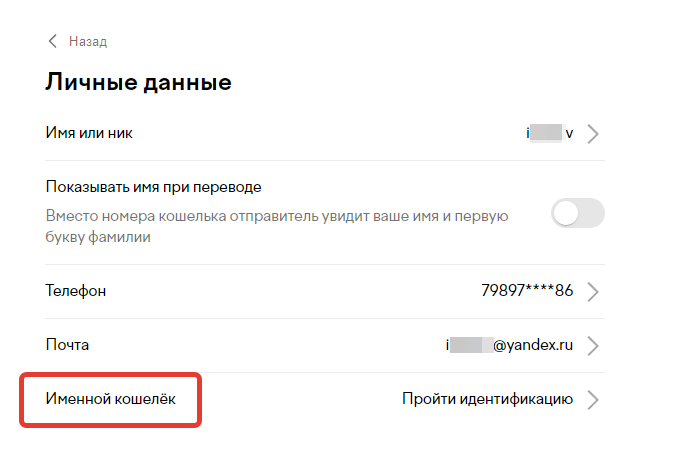
Чтобы проверить текущий статус кошелька:
1. Кликните по иконке вашего профиля и выберите пункт «Перейти в настройки».
2. Кликните по треугольной стрелке справа от номера кошелька.
3. Статус будет отображаться в нижней части раздела «Личные данные».
Напрямую к аккаунту можно подключить любую из указанных онлайн-касс:
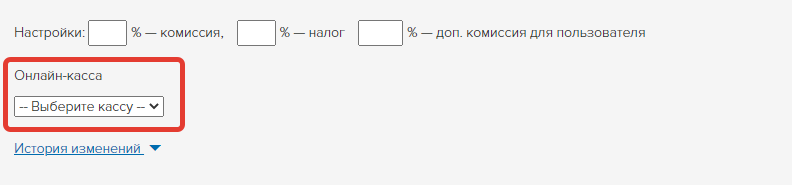
После завершения интеграции необходимо выбрать данную онлайн-кассу в настройках платежной системы: