ЗАПУСТИТЬ ПРОЕКТ
— 2 НЕДЕЛИ БЕСПЛАТНО
ЗАПУСТИТЬ ПРОЕКТ
— 2 НЕДЕЛИ БЕСПЛАТНО
ЗАПУСТИТЬ ПРОЕКТ
— 2 НЕДЕЛИ БЕСПЛАТНО
ЗАПУСТИТЬ ПРОЕКТ
— 2 НЕДЕЛИ БЕСПЛАТНО
ЗАПУСТИТЬ ПРОЕКТ
— 2 НЕДЕЛИ БЕСПЛАТНО
ЗАПУСТИТЬ ПРОЕКТ
— 2 НЕДЕЛИ БЕСПЛАТНО
Статья была полезной?
👉 Функционал описан в старом дизайне. Статья с новым дизайном здесь 👈
Если у вас есть база пользователей, которую нужно загрузить в аккаунт на GetCourse, или вам требуется массово добавить информацию в профили текущих пользователей, импортируйте данные из csv-файла.
Как подготовить файл для импорта пользователей
Перед тем как импортировать пользователей в аккаунт, вам потребуется подготовить файл с их данными.
Требования к файлу:
- формат — .csv;
- кодировка — UTF-8 или UTF-8 со спецификацией;
- разделители — точки с запятой «;»;
- размер — до 20 мб.
Подробнее в статье «Как работать с файлами .CSV».

Кодировка и разделители в файле
В созданном файле добавьте данные пользователей в отдельных столбцах таблицы. Обязательной информацией является только Email. Если у пользователя нет электронной почты, то должен быть указан номер телефона. Тогда на его основе будет создан технический электронный адрес.
Помимо эл. почт и телефонов можно указать дополнительную информацию, которая также будет добавлена в созданные профили пользователей:
- имя;
- фамилия;
- страна;
- город;
- название группы;
- ID ВК-пользователя;
- ID ВК-сообщества;
- дата регистрации (в формате дд.мм.гггг);
- день рождения (в формате дд.мм.гггг);
- значения дополнительных полей пользователя.

Пример файла для импорта пользователей
Мы подготовили для вас пример .csv файла для импорта пользователей. Вы можете скачать его, кликнув на кнопку ниже, чтобы попробовать импортировать в аккаунт или отредактировать для дальнейшей работы.
Как импортировать пользователей в аккаунт
Выполнить импорт пользователей могут:
- владелец аккаунта,
- сотрудник или администратор с правом «Может управлять разделом Пользователи»,
- сотрудник или администратор с набором прав:
Для этого:
- Перейдите в раздел «Пользователи» и нажмите кнопку «Добавить».
- Выберите вариант «Импортировать из csv».

- Оставьте способ добавления «Загрузка файла» и прикрепите подготовленный CSV-файл.

При необходимости укажите дополнительные настройки:
- Добавление в группы. Если вам требуется сгруппировать импортируемых пользователей для дальнейшей работы, укажите группу, в которую они попадут после импорта. В дальнейшем таких пользователей можно быстро найти по условию «В группе».
Обратите внимание
Для корректного добавления пользователей в группу включите опцию «перезаписать данные пользователя при совпадении эл. адресов» — о ней подробнее расскажем ниже [перейти ↓].

Добавление в группу при импорте

Поиск пользователей по группе
- Отписка от рассылок. Если вы импортируете новых пользователей, которые еще не давали согласие на получение рассылок, рекомендуется отписать их от получения писем, чтобы снизить риск попадания в спам. Для этого используйте опцию «Отписать от всех рассылок (кроме Уведомлений)» — пользователю будет установлен статус подписки «Только уведомления (без рассылок)», он будет получать только системные уведомления.
После импорта пользователи смогут подписаться на рассылки в своем профиле.
Обратите внимание
Повторный импорт тех же пользователей со снятым чекбоксом «Отписать от всех рассылок (кроме Уведомлений)» не подпишет их на рассылки и не изменит статус подписки на «Все сообщения».

Отписка от рассылок во время импорта

Подписка в профиле пользователя
- Отправка стартового письма. Если вы импортируете новых пользователей, можно включить отправку стартового письма, чтобы после добавления пользователям пришло письмо DOI с данными для входа.
Обратите внимание
При массовой загрузке пользователей не рекомендуется включать отправку стартового письма, т. к. они отправятся все сразу, что может привести к блокировке за спам. В данном случае можно настроить собственное стартовое письмо и отправить его таким пользователям после импорта.

- После включения необходимых опций нажмите «Загрузить».

Загрузка файла
Отобразятся первые 10 строк из вашей таблицы. Система попытается автоматически определить содержимое каждой колонки и предложить для неё подходящее поле.
Чтобы вся информация корректно загрузилась в соответствующие поля в профилях пользователей:
- Проверьте, верно ли система определила, какая информация находится в ваших колонках.

Проверьте, верно ли система определила, какая информация находится в ваших колонках
- Если системе не удалось определить, какое поле подходит для информации в колонке, или поле определено неверно, выберите вручную подходящий вариант из выпадающего списка сверху.
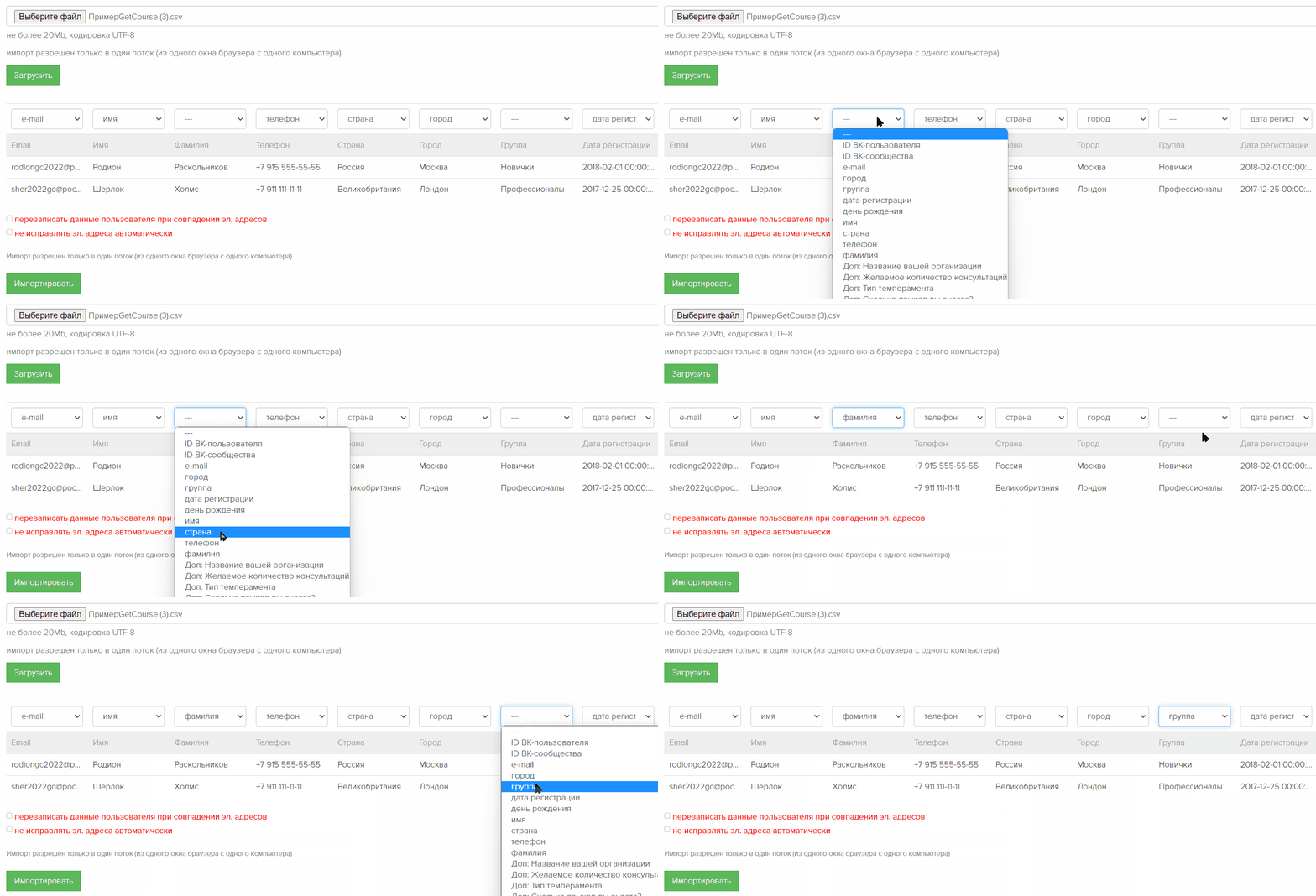
При необходимости после проверки включите дополнительные опции, чтобы корректно выполнить загрузку данных:

Опция «Перезаписать данные пользователя при совпадении эл. адресов»
Важно: данную опцию рекомендуется включать всегда!
При импорте новых пользователей опция позволяет корректно загрузить весь объем информации о пользователях.
Для существующих пользователей опция позволяет обновить данные в их профиле. При импорте система проверяет в базе наличие пользователя с таким же эл. адресом (или номером телефона), как в импортируемом файле.
Если такой пользователь есть, то в его профиле обновится только та информация, которая есть в импортируемом файле. Если в профиле указаны ФИО пользователя, а в файле есть колонки только с почтой и номером телефона, то после импорта с перезаписью в профиле появится номер телефона, а ФИО останется неизменным.

Опция «Не добавлять пользователей без email»
По умолчанию, если у импортируемого пользователя не указан email в файле, то вместо эл. адреса будет использован его телефон, который станет техническим адресом, например, 79999999999@phone.
Если пользователей без электронного адреса не нужно добавлять в аккаунт, включите опцию «Не добавлять пользователей без email».

Пользователь без email

Техническая почта
После проверки всей информации нажмите «Импортировать». Результаты загрузки будут показаны ниже.

Обратите внимание
После загрузки пользователей по ним могут запуститься активные в аккаунте рассылки или процессы. Чтобы избежать нежелательных запусков, вы можете добавить пользователей в группу при импорте и исключить её в условиях запуска процессов или рассылок.

Группа, указанная при импорте пользователей

Исключение группы из условий процесса
Что делать, если возникают ошибки при импорте
Если при импорте пользователи не добавляются в аккаунт или добавляются некорректно, проверьте следующую информацию:
- Кодировка CSV файла на импорт — UTF-8 или UTF-8 со спецификацией, разделители в файле — точки с запятой «;». Рекомендуется в любом случае проверить эти данные, т.к. они могли измениться при работе с файлом.
- Размер файла не более 20 мб. Если ваш файл не соответствует указанным размерам, то разделите его на несколько файлов и импортируйте их по отдельности.
- Проверьте корректность данных в колонке с email. В эл.адресах не должно быть лишних пробелов и букв на кириллице.
- Если при импорте отображается сообщение «Вы достигли лимита на добавление пользователей в аккаунт», то ознакомьтесь с информацией на странице.

- Если при импорте отображается уведомление «Следующие строки не могут быть импортированы», это значит, что в строке файла превышен лимит в 1024 символа.


Чтобы импортировать данные:
- Разбейте слишком длинную строку в файле на несколько строк с одним email.
- Распределите остальную информацию между этими строками, чтобы каждая не превышала 1024 символа.
- Во время импорта включите опцию «Перезаписать данные пользователя при совпадении эл. адресов». В результате вся информация корректно добавится в карточку пользователя.
Если после проверки все ещё не удается импортировать пользователей в аккаунт, напишите нам в техподдержку и приложите к обращению файл, который вы импортируете.
Частые вопросы:
— Как при импорте проставить галочку в доп.поле «Да/Нет»?
Чтобы поставить отметку «Да» (галочку) в доп. поле пользователя с типом «Да/Нет», выполните следующие шаги:
- В таблице с данными пользователей для варианта «Да» используйте значение «1».

Столбец для заполнения поля «Да/Нет»
- При импорте данных включите опцию «Перезаписать данные пользователя при совпадении эл.адресов», чтобы информация корректно загрузилась в профили пользователей.

