ЗАПУСТИТЬ ПРОЕКТ
— 2 НЕДЕЛИ БЕСПЛАТНО
ЗАПУСТИТЬ ПРОЕКТ
— 2 НЕДЕЛИ БЕСПЛАТНО
ЗАПУСТИТЬ ПРОЕКТ
— 2 НЕДЕЛИ БЕСПЛАТНО
ЗАПУСТИТЬ ПРОЕКТ
— 2 НЕДЕЛИ БЕСПЛАТНО
ЗАПУСТИТЬ ПРОЕКТ
— 2 НЕДЕЛИ БЕСПЛАТНО
ЗАПУСТИТЬ ПРОЕКТ
— 2 НЕДЕЛИ БЕСПЛАТНО
Статья была полезной?
Для каждого тренинга или подтренинга в аккаунте можно настроить гибкий доступ. Настройки GetCourse позволяют автоматически открывать доступ после оплаты заказа, организовать поэтапное прохождение модулей или реализовать нестандартные кейсы.
Важно! Функционал, описанный в статье, предназначен только для тренингов, созданных в Pro-режиме. О настройках доступа в в упрощенном тренинге читайте в статье «Как создать тренинг на GetCourse: базовые настройки для начинающих».
В статье:
- Как перейти к настройкам доступа
- Какой тип доступа выбрать:
Как настроить нестандартный тип доступа
- Как проверить, к каким тренингам/подтренингам ученик имеет доступ и как они ему отображаются
- Как забрать доступ к тренингу/подтренингу у учеников
Частые вопросы
- Почему у ученика есть доступ к тренингу/подтренингу?
- Почему ученику недоступны подтренинги, которые входят в тренинг?
- Удалил ученика из группы, которая дает доступ к тренингу, но почему тренинг ему все еще доступен?
- Ученик купил доступ только к подтренингу, почему сам тренинг ему тоже отображается?
- У ученика нет доступа к курсу, почему он видит его в списке тренингов?
Как перейти к настройкам доступа
Чтобы настроить доступ к тренингу, перейдите на вкладку «Доступ». Для подтренингов доступы настраиваются аналогично, но на вкладке «Доступ» внутри самого подтренинга.
Настроить доступ к тренингу/подтренингу могут:
- владелец аккаунта;
- администратор;
- сотрудник, назначенный основным или дополнительным преподавателем.
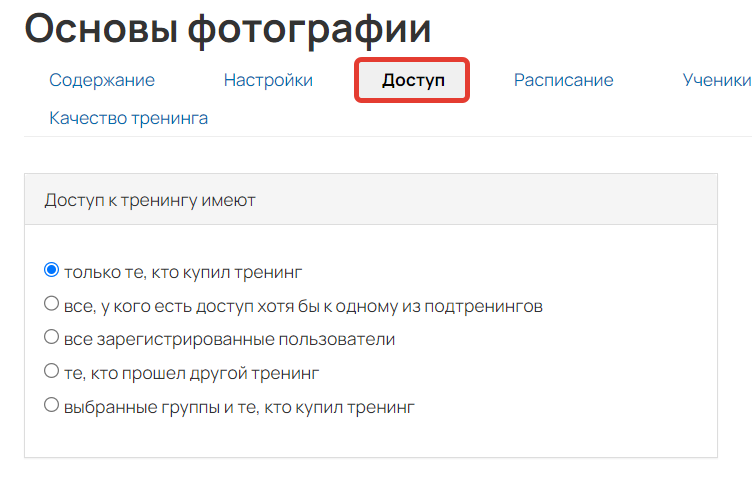
Настройки доступа к тренингу
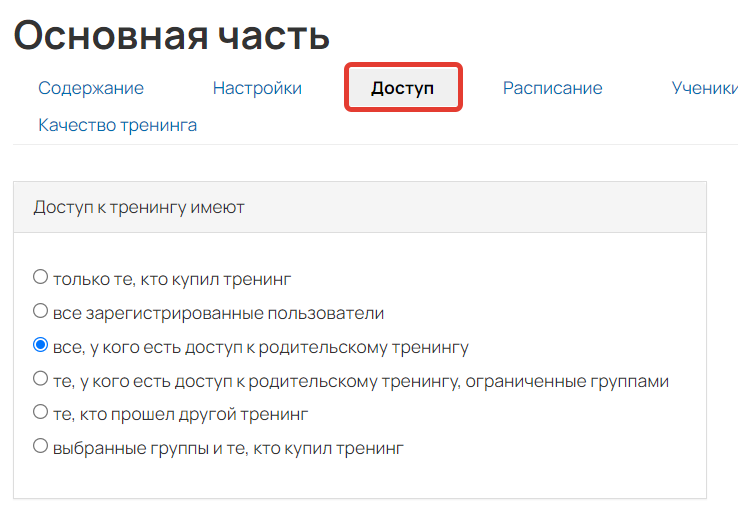
Настройки доступа к подтренингу
Какой тип доступа выбрать
На вкладке «Доступ» есть несколько вариантов доступа, которые подойдут для самых разных задач. Некоторые доступны только в тренингах или, наоборот, только в подтренингах. Используйте нашу таблицу, чтобы выбрать тип доступа, который подойдет для вашей задачи.
Важно
Некоторым типам доступа необходимы дополнительные настройки в аккаунте, об этом читайте в подразделах ниже.
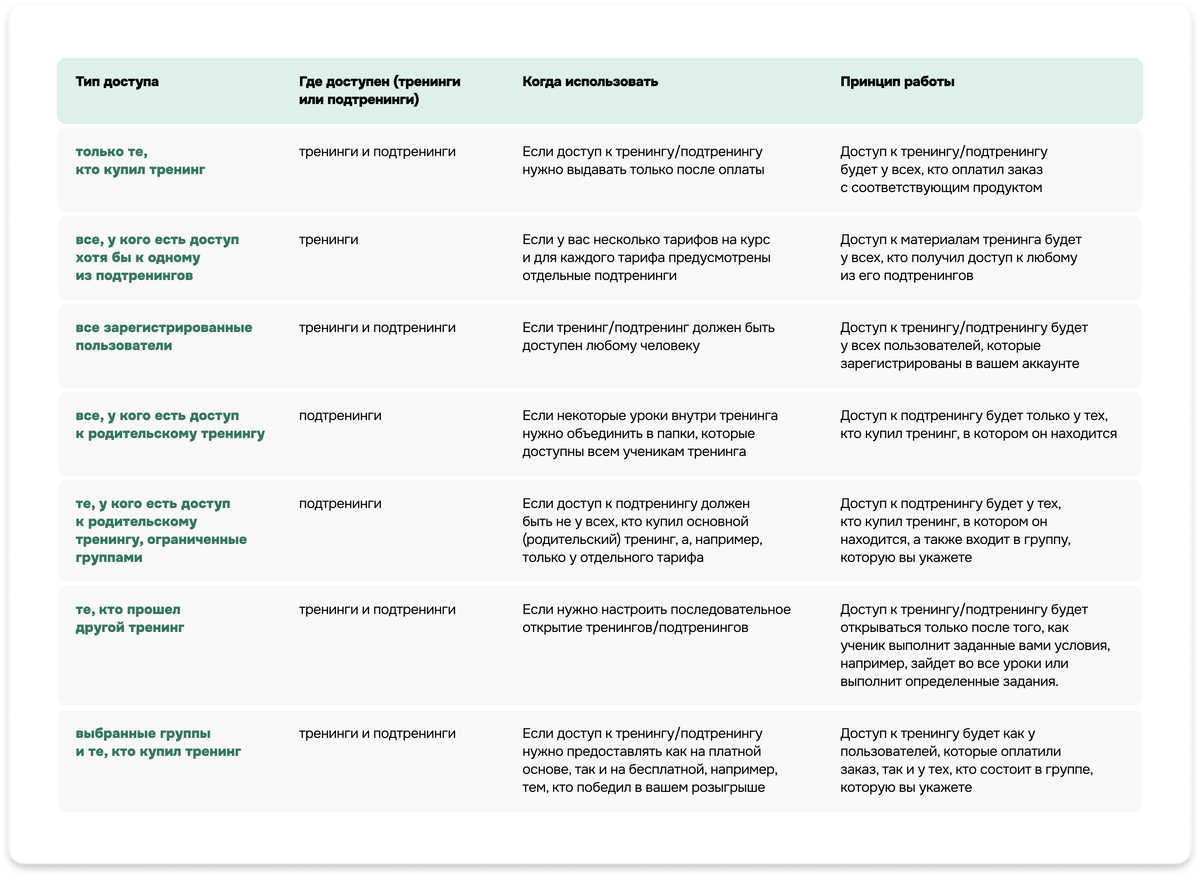
Типы доступов и чем они отличаются
Важно
- Не вносите изменения на вкладке «Доступ», если в тренинге уже есть ученики. Данные действия могут привести к потере доступа у клиентов и неправильной работе ограничений.
- Если вы хотите изменить доступы для новых учеников, то сделайте копию тренинга и настройте там новый доступ.
Настройки доступа по покупке
Настроить продажу тренинга с выдачей доступа можно тремя способами:
Как настроить продажу курса на вкладке «Продажа»
Самый простой способ с минимальными настройками. Позволяет настроить несколько тарифов и быстро разместить их на странице-витрине в аккаунте.
Тарифы и витрина настраиваются точно так же, как и в упрощенных тренингах. Доступ при этом остается тот, что указан на вкладке «Доступ». О настройке данного способа читайте в статье «Как быстро создать свой первый курс на GetCourse и запустить его продажу».

Как настроить продажу курса с помощью отдельных объектов
Способ с расширенными настройками, при котором потребуется вручную создать несколько объектов:
- Продукт — то, что получит пользователь после оплаты. В данном случае — доступ к вашему тренингу.
- Предложение — условия продажи, тарифы. Именно в предложении указывается стоимость, срок доступа к вашему курсу, ограничения и т. д.
- Страница продажи — страница, с которой пользователь может оформить заказ и оплатить его.
После подготовки всех объектов предложения нужно разместить в форме на странице продажи. Так пользователи смогут оформить заказ по выбранному тарифу.

Как настроить продажу курса с помощью шаблона на вкладке «Доступ»
С помощью данного способа вы можете быстро создать все объекты из 2 способа по шаблону на вкладке «Доступ».
Для использования шаблона:
- Нажмите на вкладке «Доступ» кнопку «Задать параметры продажи тренинга».
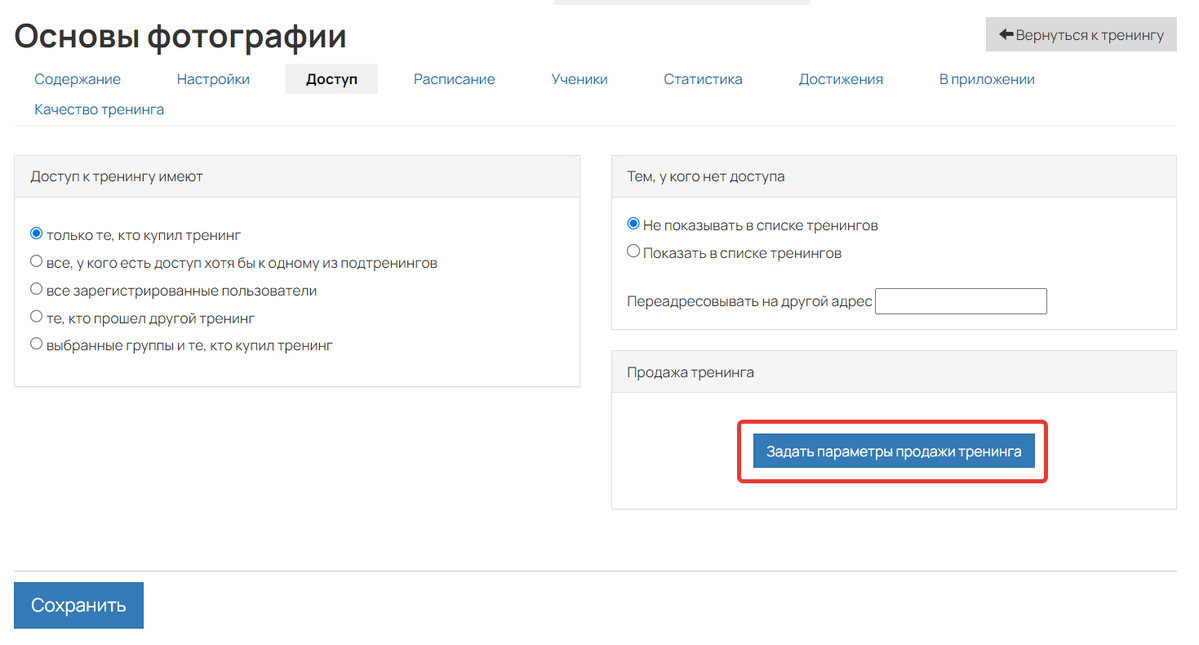
Нажмите «Задать параметры продажи тренинга»
- Заполните данные и нажмите «Сохранить и создать страницу для продажи».
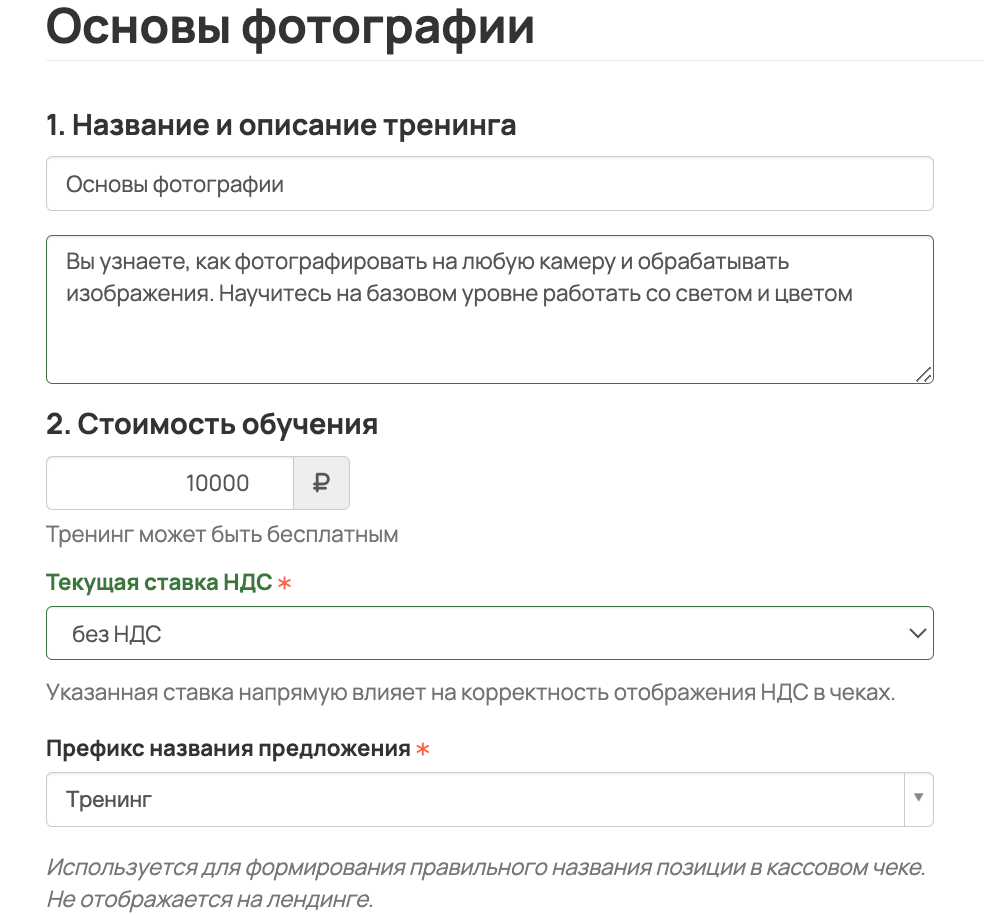
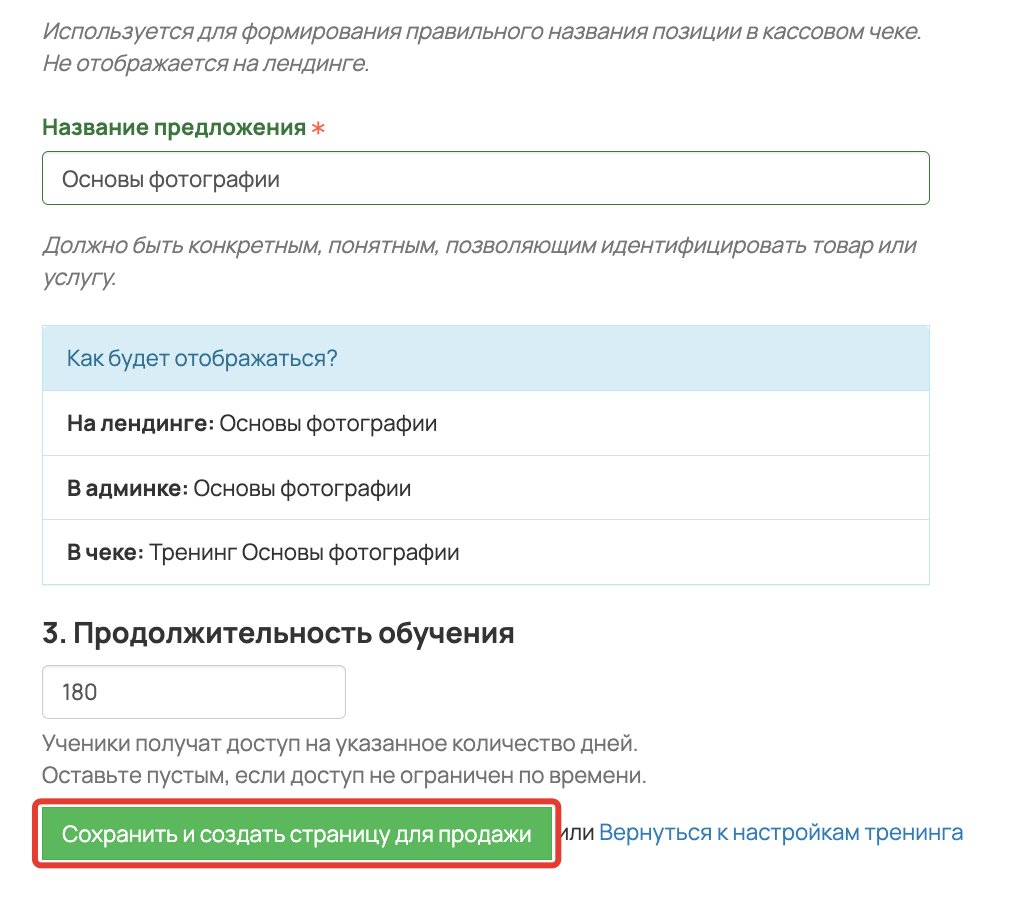
После сохранения в аккаунте автоматически будут созданы:
- продукт с доступом к вашему тренингу;
- предложение с типом «ограничен временем», если вы указывали срок доступа;
- страница с формой продажи вашего курса.
Отредактируйте информацию по своему усмотрению, при необходимости задайте настройки прохождения тренинга в предложении и опубликуйте страницу. После публикации она станет доступна пользователям и вы можете поделиться ей в соцсетях, мессенджерах или, например, отправить напрямую потенциальным клиентам.
После покупки курса вы можете отправлять пользователям рассылку со ссылкой на тренинг. О том, как это сделать, смотрите в видеоролике ниже.
Настройки доступа по группе
Если вы хотите выдавать доступ к тренингу/подтренингу не только на платной основе, но и на бесплатной, например, тем, кто победил в вашем розыгрыше или зарегистрировался с определенной страницы, то используйте доступ по группе.
Чтобы настроить доступ к тренингу по группе:
- Выберите вариант «выбранные группы и те, кто купил тренинг» в настройках доступа к тренингу.
- Укажите группу, которая будет открывать доступ к тренингу.
Если группа еще не создана, то нажмите «Добавить новую группу».
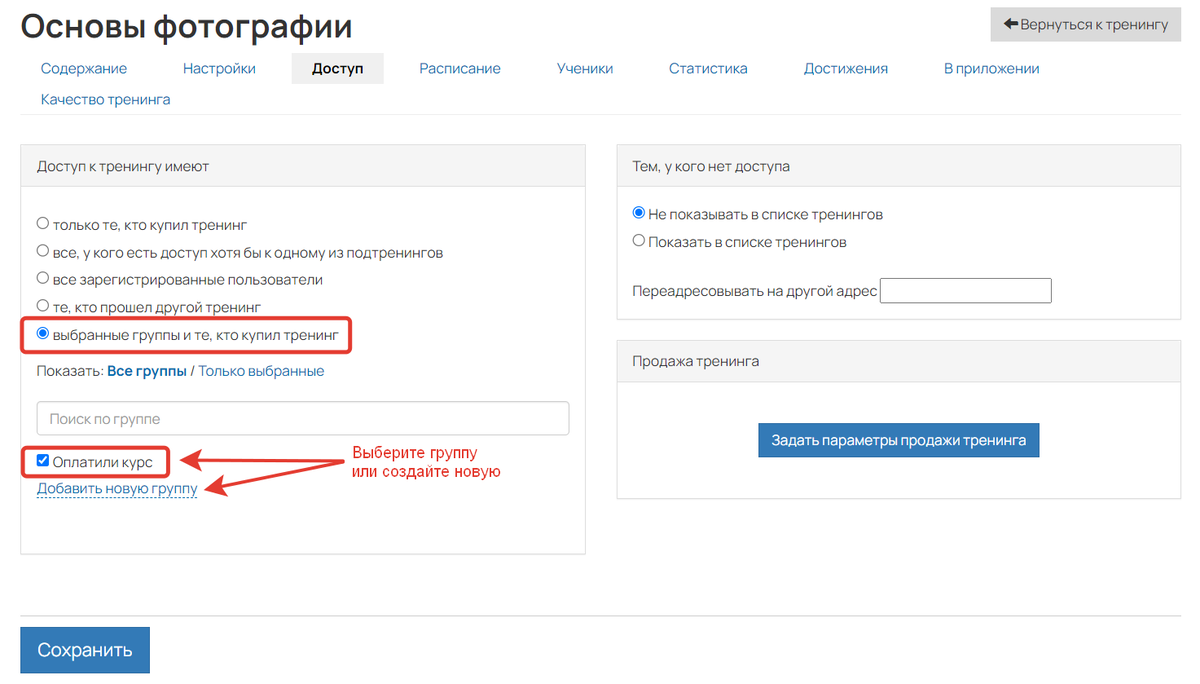
Теперь доступ к тренингу будет как у тех, кто оплатил соответствующий заказ, так и у тех, кто добавлен в указанную группу.
Добавлять пользователей в группу можно разными способами:
- при покупке продукта, который даёт вхождение в группу;
- вручную — из карточки пользователя или массовым действием;
- при помощи обработчика формы «Добавить в группу»;
- в ходе добавления (импорта) пользователей в систему;
- с помощью операции «Добавить в группу» в процессах.
Подробнее о группах можно прочесть в отдельной статье → «Группы пользователей».
Настройки последовательного доступа
Если вы хотите организовать последовательный процесс обучения, при котором каждый последующий тренинг/подтренинг открывается после завершения предыдущего, то настройте в них условия завершения.
Чтобы организовать последовательный доступ:
- Настройте доступ к первому тренингу или подтренингу любым способом, например, по покупке.
- Перейдите на вкладку «Настройки» в данном тренинге или подтренинге.
- Укажите условия завершения тренинга/подтренинга. В нашем примере это вхождение во вводный урок тренинга.
- Сохраните настройки.
Подробнее о настройках завершения тренинга можно прочесть в статье → «Настройки тренинга».
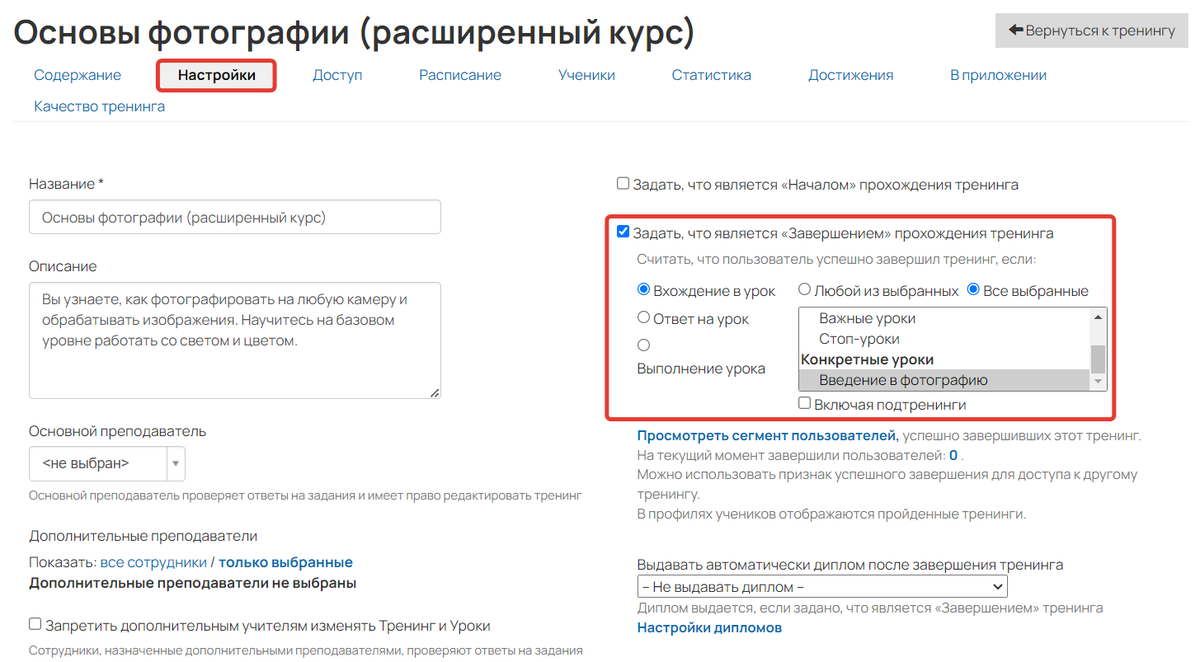
Далее нужно настроить доступ к следующему тренингу или подтренингу, который будет открываться после выполнения заданных вами условий.
Для этого:
- Перейдите на вкладку «Доступ» в тренинге или подтренинге, который должен открываться следующим.
- Выберите вариант «Те, кто прошёл другой тренинг».
- Укажите тренинг/подтренинг, в котором заданы условия завершения.
- Сохраните настройки.
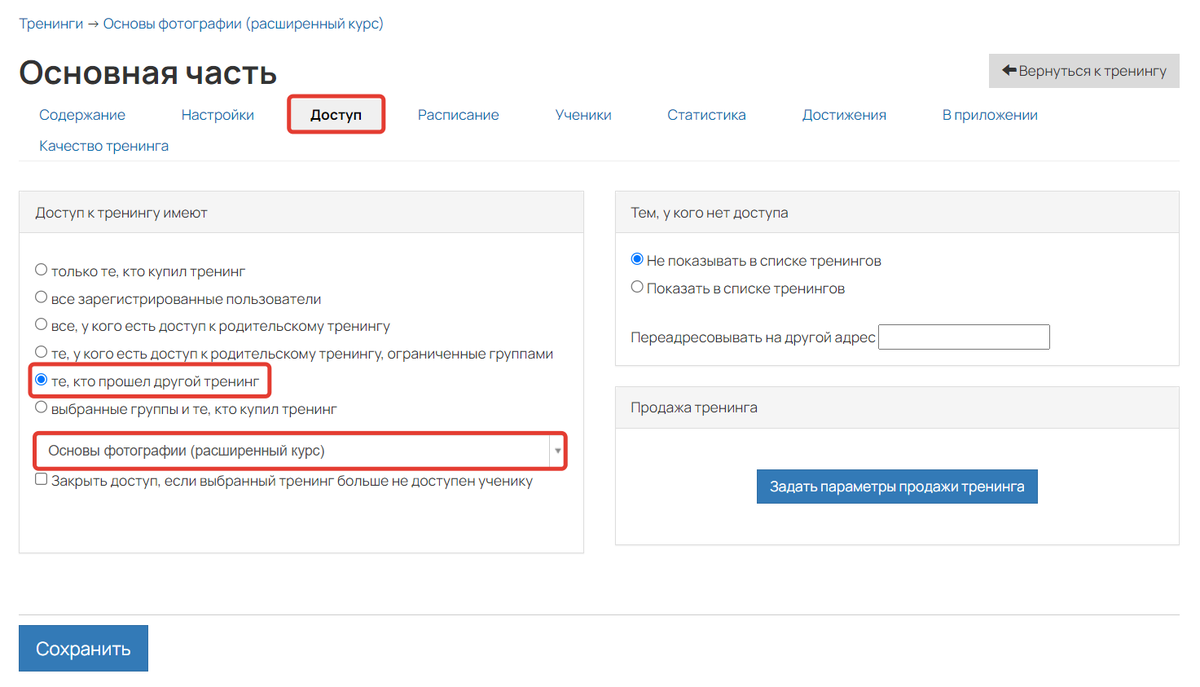
Настройки последовательного доступа
Теперь доступ к подтренингу получат только те пользователи, которые выполнили условия завершения тренинга, то есть в нашем примере — зашли во вводный урок.
Если вы хотите настроить несколько подтренингов с последовательным доступом, то аналогично укажите в их настройках условия завершения и выберите тип доступа «те, кто прошел другой тренинг».
Обратите внимание
При последовательном открытии доступ к последующим тренингам/подтренинга сохраняется независимо от того, доступен ли ученику предыдущий.
Например, если ученик выполнил заданные условия завершения в первом тренинге/подтренинге, но позже к нему закончился срок доступа, то к следующему тренингу/подтренингу доступ всё равно сохранится.
Если вы хотите, чтобы при окончании доступа к тренингу/подтренингу доступ к следующим также был закрыт, то включите опцию «Закрыть доступ, если выбранный тренинг больше не доступен ученику».
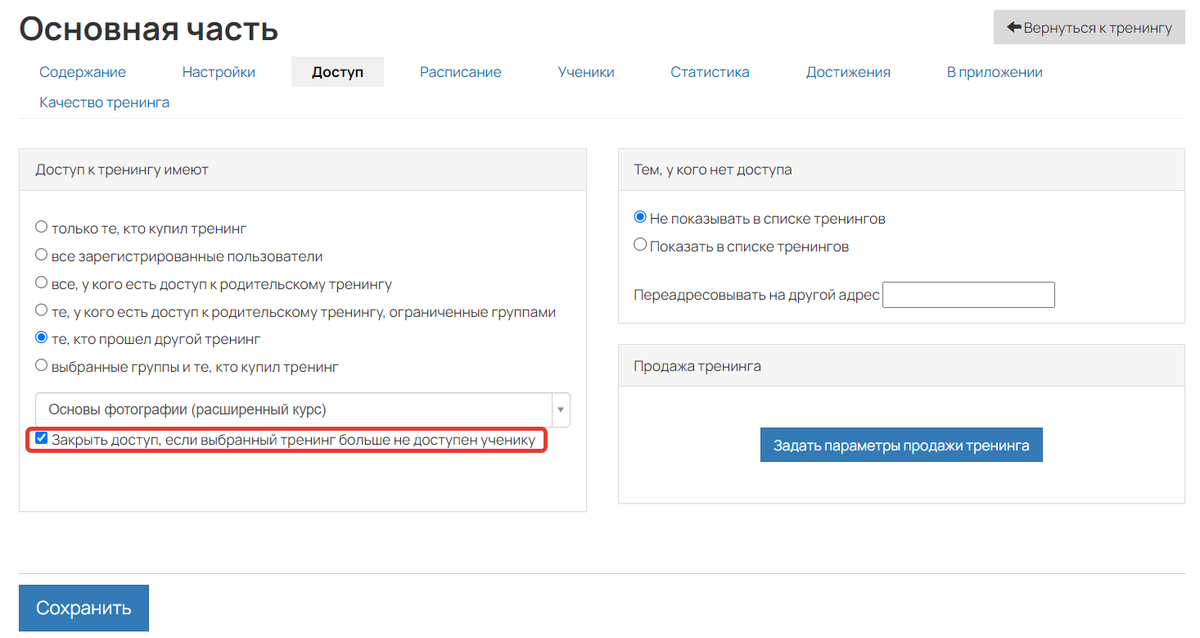
Опция «Закрыть доступ, если выбранный тренинг больше не доступен ученику»
Как настроить нестандартный тип доступа
Настройки GetCourse позволяют реализовать самые разные задачи и вариации получения доступа. Рассмотрим несколько нестандартных примеров:
Как выдать бесплатный доступ к платному тренингу
Если вы настроили доступ к тренингу по покупке, но появились ученики, которым доступ нужно выдать без оплаты, т.к. они, например, победители вашего конкурса, то решить данную ситуацию можно несколькими способами:
- Выдать доступ по группе.
- Обнулить стоимость для клиента.
- Создать новое предложение с нулевой стоимостью.
Выдача доступа по группе
- Перейдите в тренинге на вкладку «Доступ».
- Измените тип доступа на «Выбранные группы и те, кто купил тренинг».
- Выберите группу, которая будет открывать доступ к тренингу или создайте новую.
- Сохраните настройки.
Важно
Данное изменение может повлиять на доступы старых учеников к тренингу.
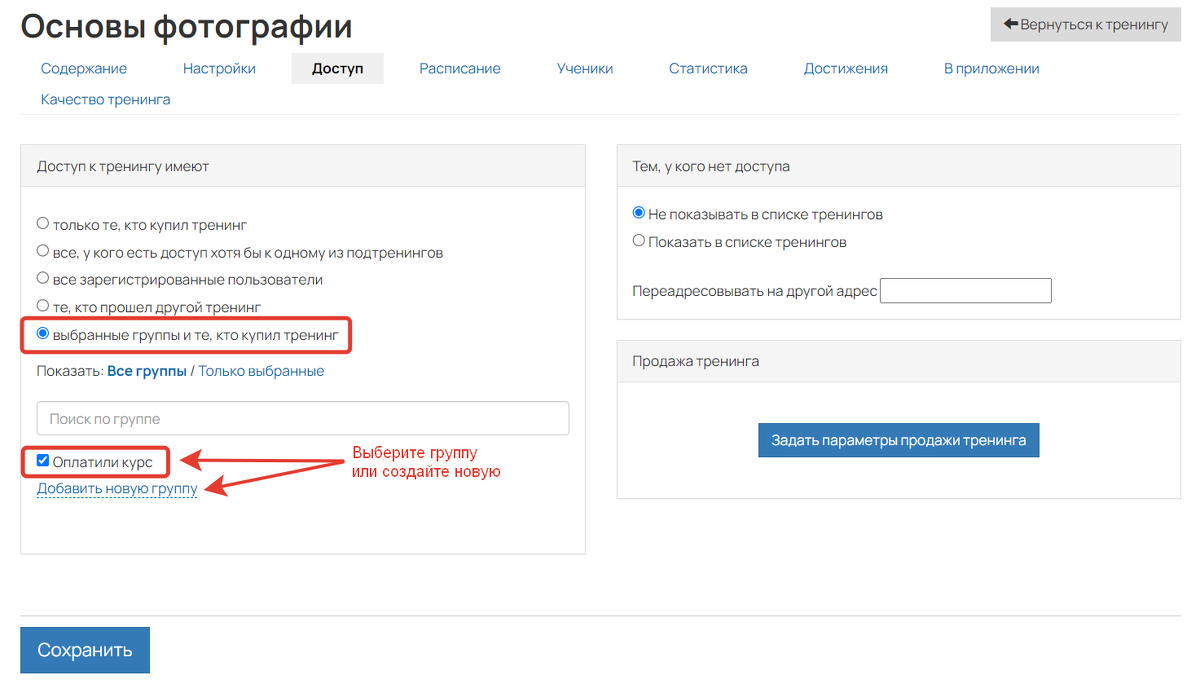
Доступ по группе
Для выдачи бесплатного доступа к такому тренингу добавьте пользователя в указанную группу любым способом. Тем, кто оплатит заказ на данный тренинг, доступ будет выдан автоматически, вручную добавлять в группу их не требуется.
Подробнее о группах можно прочесть в отдельной статье → «Группы пользователей».
Обнуление стоимости для клиента
Способ с обнулением стоимости подойдет в том случае, если вам необходимо выдать бесплатный доступ нескольким пользователям, но в тренинге уже есть ученики, которые его оплатили.
Для этого:
- Создайте на пользователя ручной заказ по вашему предложению, если он еще не создан.
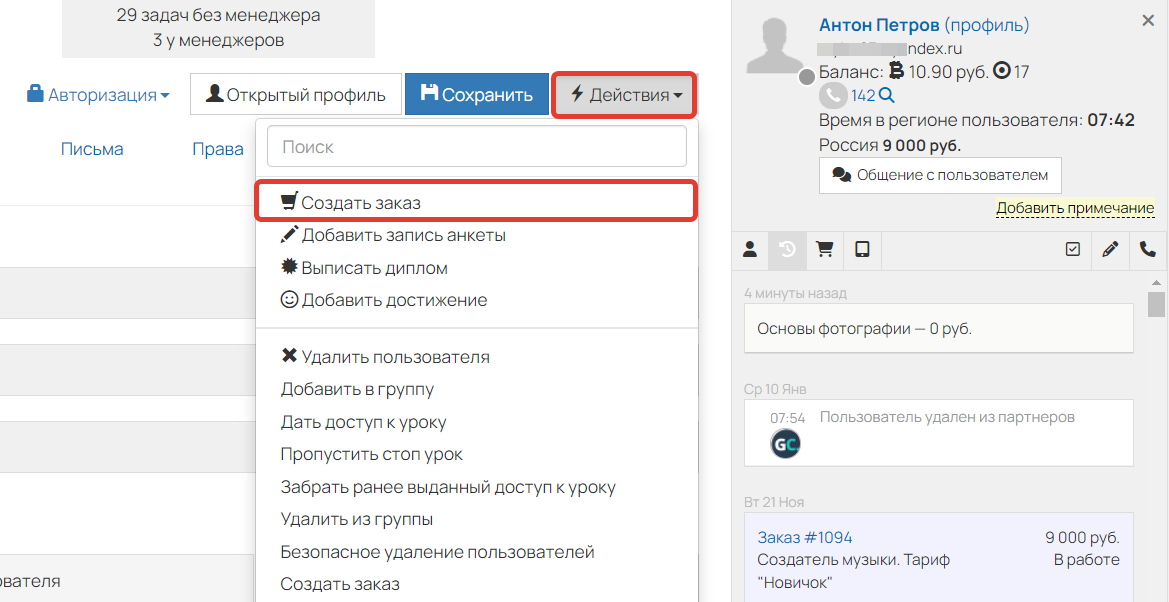
Как создать ручной заказ
- Перейдите в заказ и обнулите стоимость.
- Сохраните настройки.
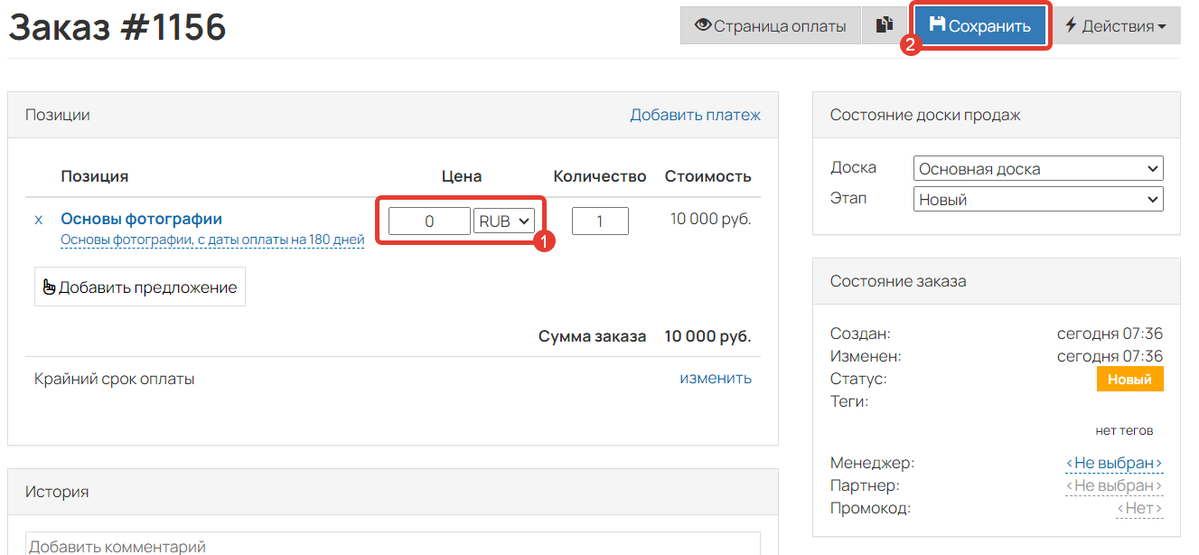
Обнулите стоимость и сохраните настройки
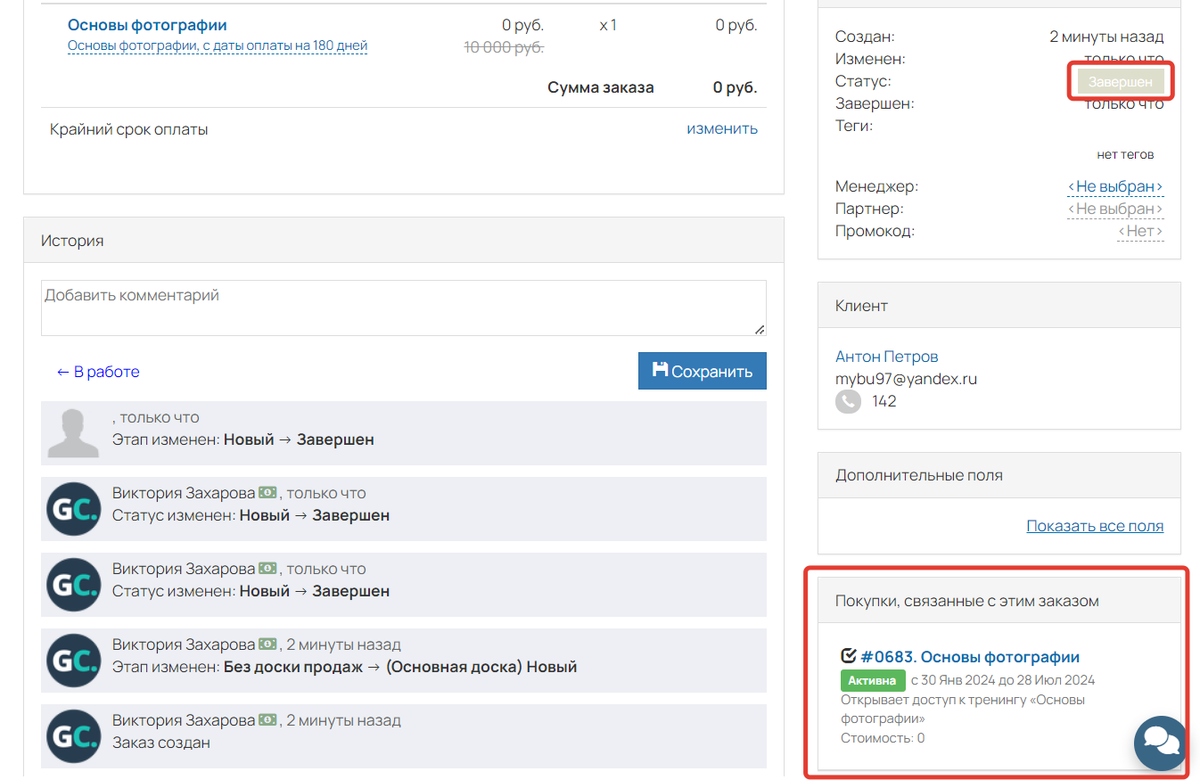
Покупка, открывающая доступ к тренингу
Создание нового предложения с нулевой стоимостью
Данный способ подойдет в том случае, если бесплатный доступ нужно выдать нескольким пользователям или предоставлять его на регулярной основе, например, тем, кто регистрируется с определенной страницы.
Для этого:
- Перейдите в ваш продукт, который дает доступ к тренингу, и создайте новое предложение.
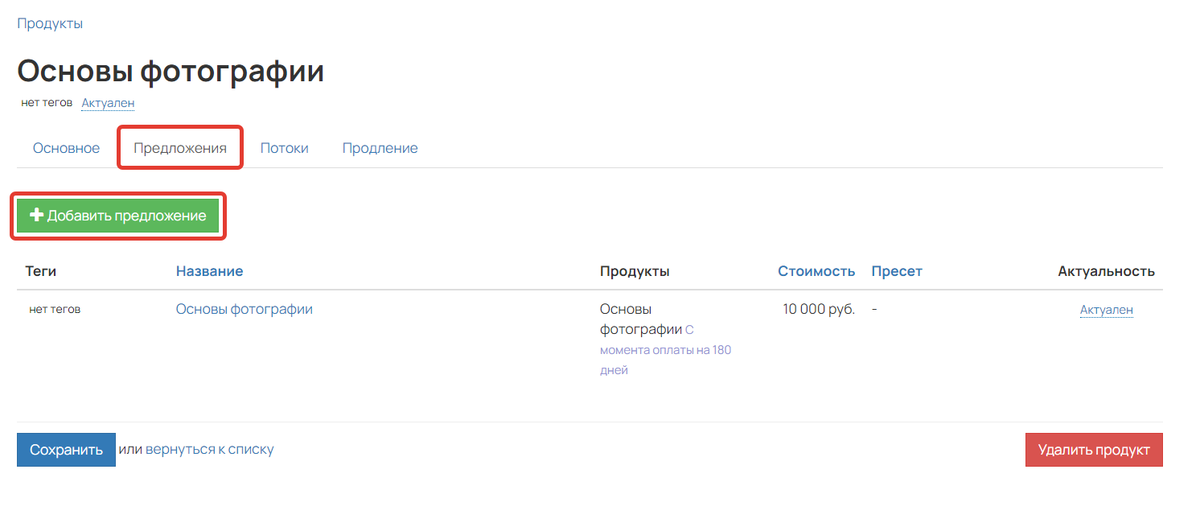
Как создать предложение в продукте
- Укажите нулевую стоимость, при необходимости измените срок доступа к тренингу с левой стороны.
- Нажмите «Создать».
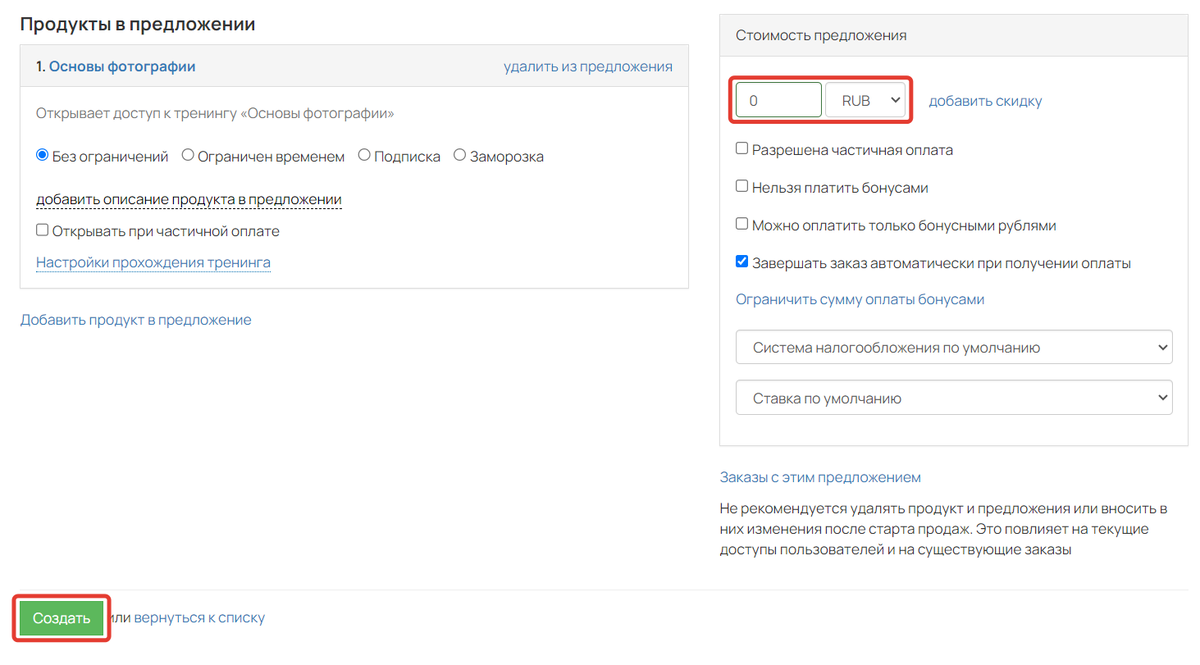
Создание предложения
Теперь, чтобы выдать пользователю или нескольким пользователям бесплатный доступ, вы можете просто создать на них ручной заказ с данным предложением.
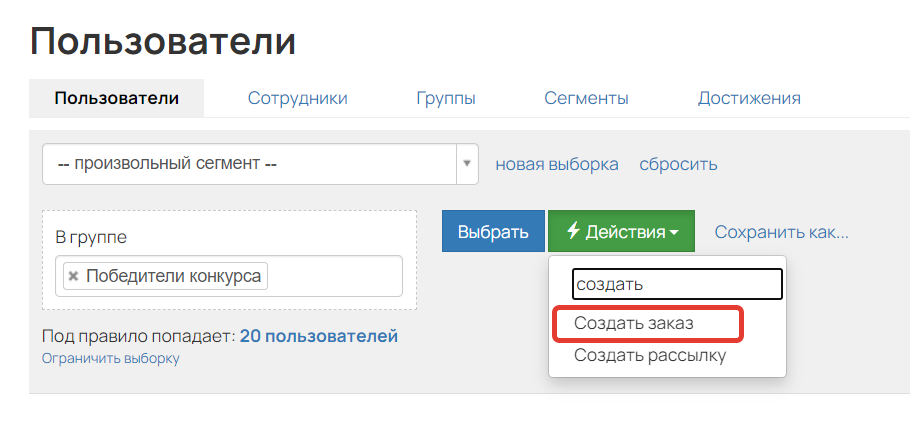
Как создать ручной заказ
Покупка, дающая доступ к тренингу
Если вы хотите, чтобы пользователи могли сами создавать заказы по данному предложению, то добавьте его в форму на странице. Подробнее в статье → «Предложения в форме».
Как настроить последовательное открытие подтренингов в разные даты
Если ваш тренинг организован в виде нескольких папок (подтренингов), то вы можете настроить их последовательное открытие, например, еженедельно.
Для настройки:
- В каждом подтренинге выставите тип доступа «только те, кто купил тренинг» или «выбранные группы и те, кто купил тренинг».
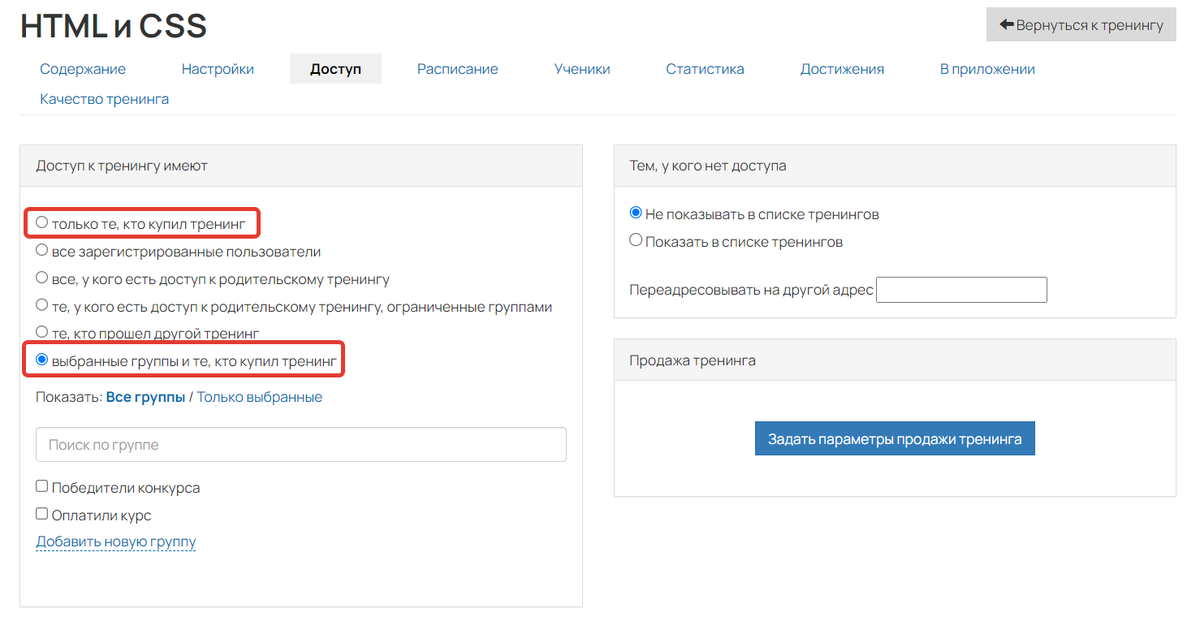
Доступ в подтренинге
- Для каждого подтренинга создайте отдельный продукт, который будет давать прямой доступ к этому подтренингу.
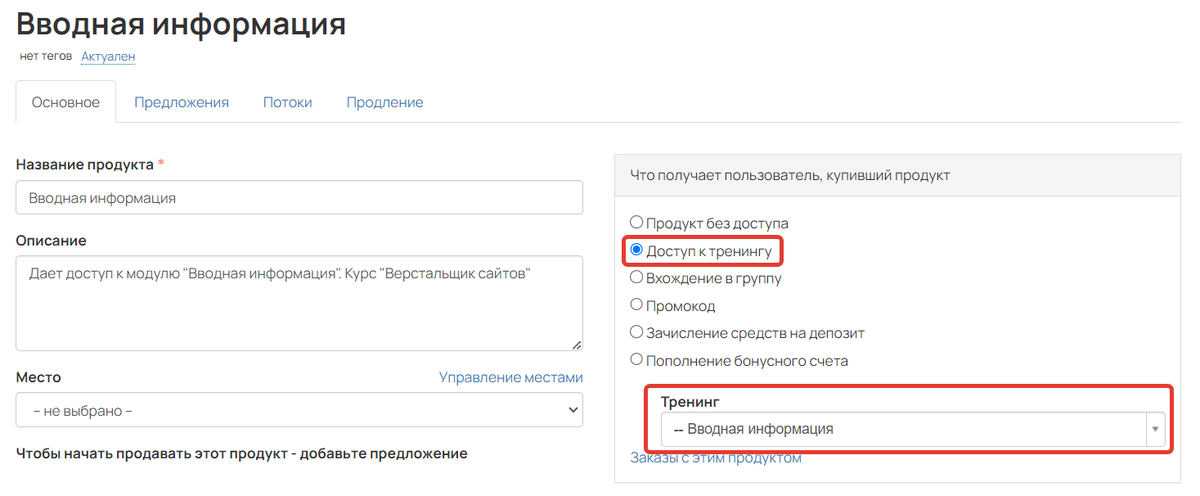
Продукт с доступом к подтренингу «Вводная информация»
В нашем примере это 4 подтренинга = 4 продукта.
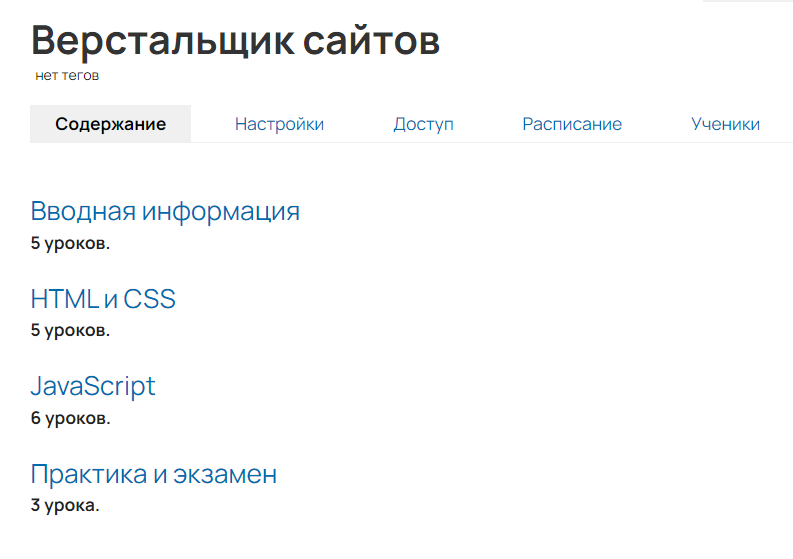
4 подтренинга
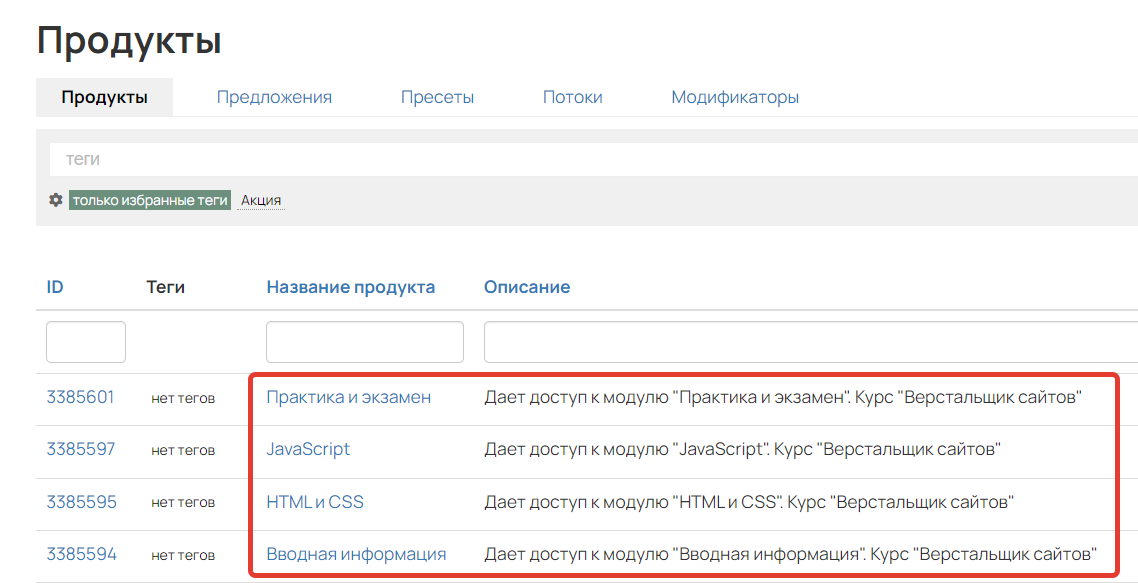
4 продукта с прямым доступом к подтренингам
- Создайте предложение и добавьте в него продукты, которые дают доступы к подтренингам. Каждый из продуктов можно добавить только по одному, т.е. добавили, сохранили, затем добавили следующий и т.д.
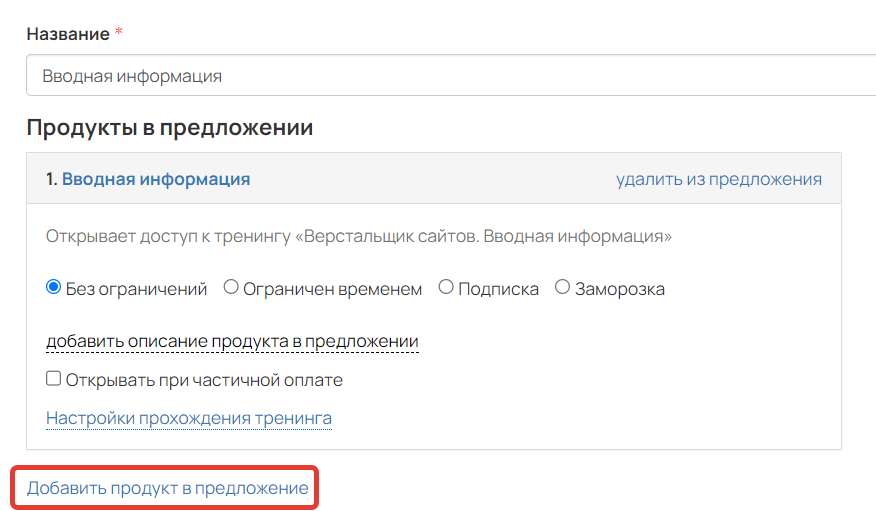
Как добавить продукт в предложение
В итоге у вас получится предложение, состоящее из нескольких продуктов:
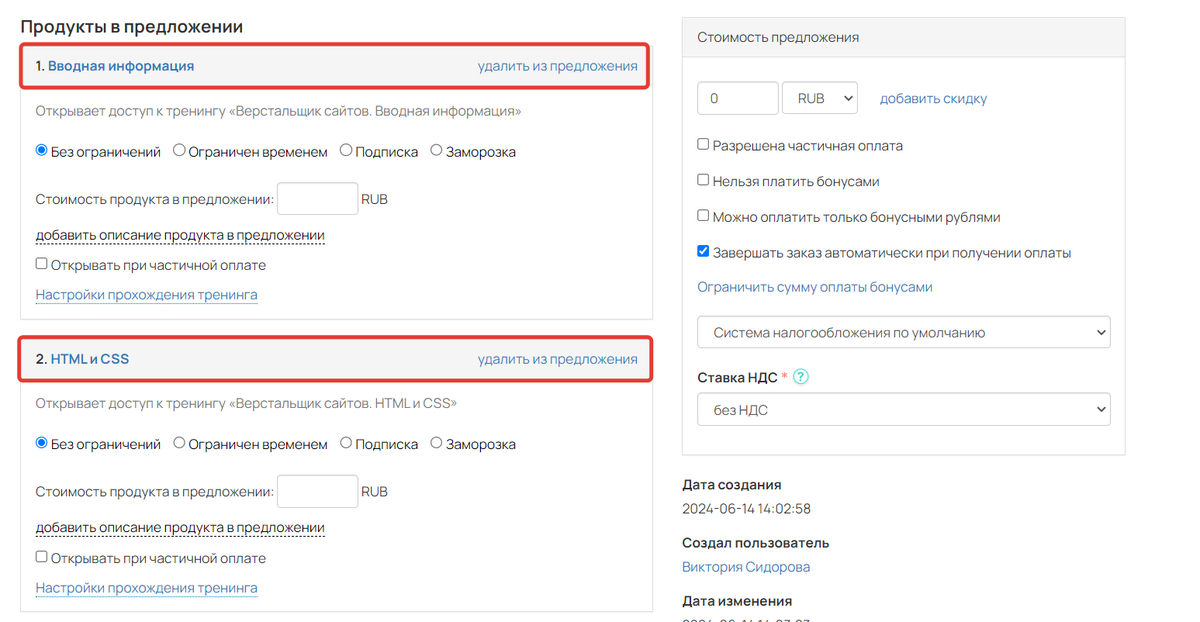
Предложение из нескольких продуктов
- Для каждого из продуктов в предложении выберите вариант «Ограничен временем» и выставите открытие доступа через необходимые промежутки времени. Например, первый модуль открывается сразу после оплаты, второй модуль через 7 дней, третий через 14 и т.д.
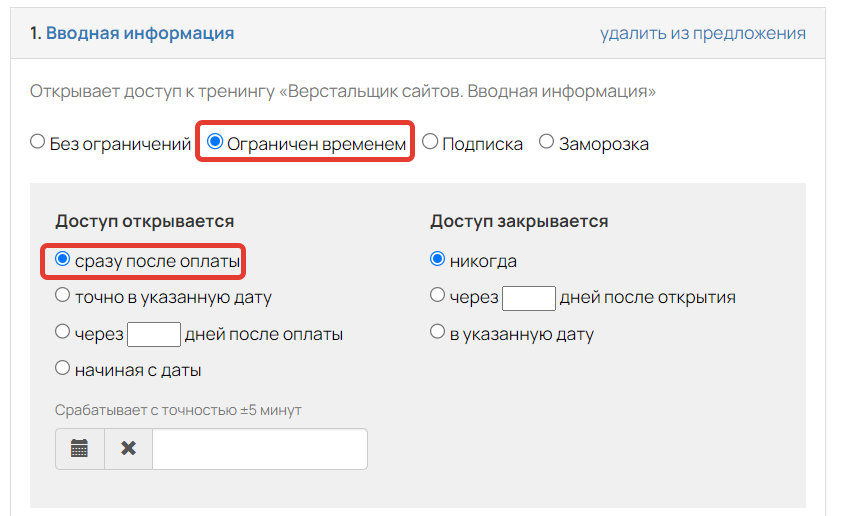
Настройки первого модуля
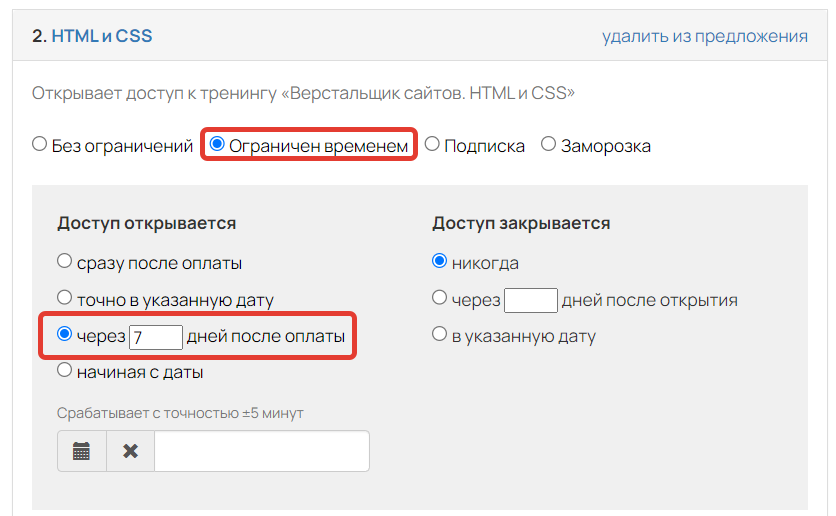
Настройки второго модуля
Готово! Укажите стоимость вашего предложения и разместите его на странице продажи удобным способом.
После оплаты ученик получит доступ к первому модулю, а остальные будут открываться постепенно.
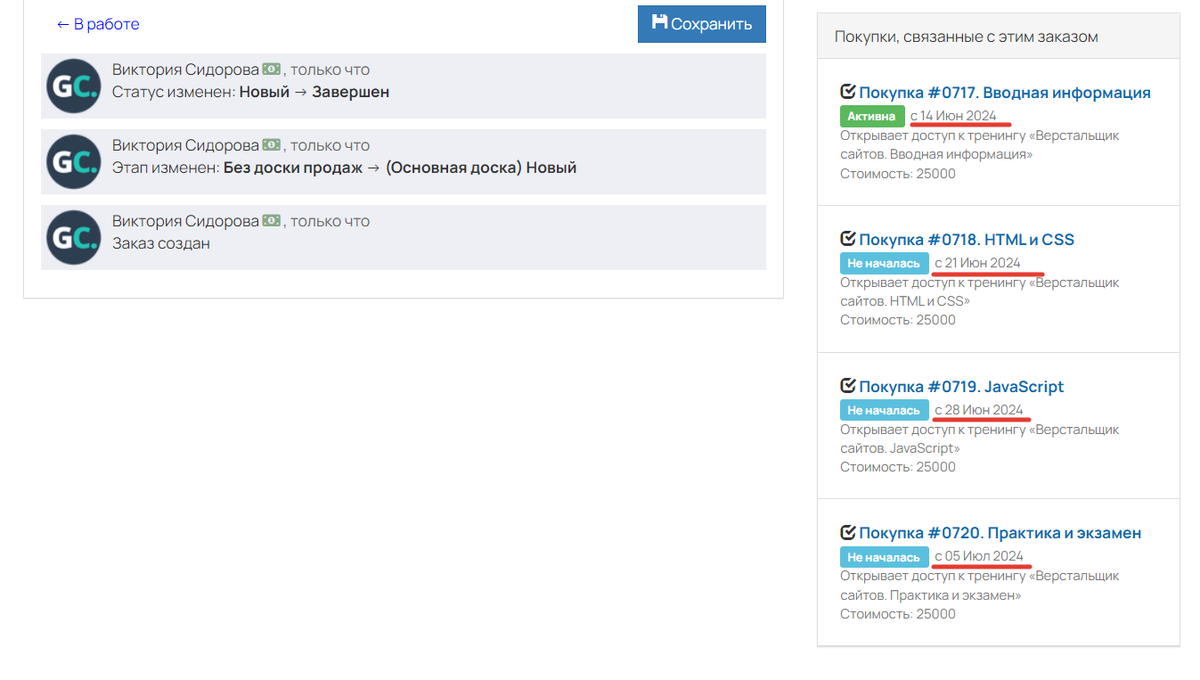
Покупки, дающие доступы к подтренингам постепенно
Если вам необходимы более сложные настройки последовательного открытия, например, с дополнительной проверкой выполненных условий, то используйте функционал процессов. Подробнее в статье → «Процессы: как автоматизировать работу в аккаунте».
Как настроить доступ с временной обратной связью
Рассмотрим, как настроить доступ к тренингу таким образом, чтобы первое время ученик мог получать обратную связь от кураторов, а оставшееся время проходил курс самостоятельно без проверки и обратной связи от кураторов.
Для настройки:
- Создайте 2 продукта, которые напрямую дают доступ к вашему тренингу.
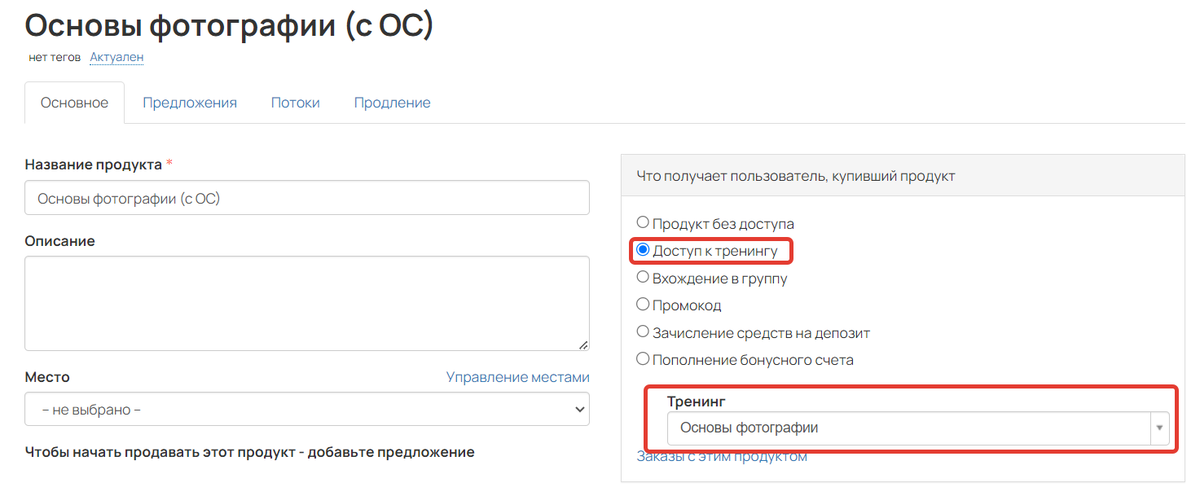
Продукт с прямым доступом к тренингу
- Создайте предложение и добавьте в него оба продукта. Это позволит разделить срок доступа и настройки прохождения тренинга.
О том, как добавить несколько продуктов в предложение, читайте в статье → «Как создать предложение».
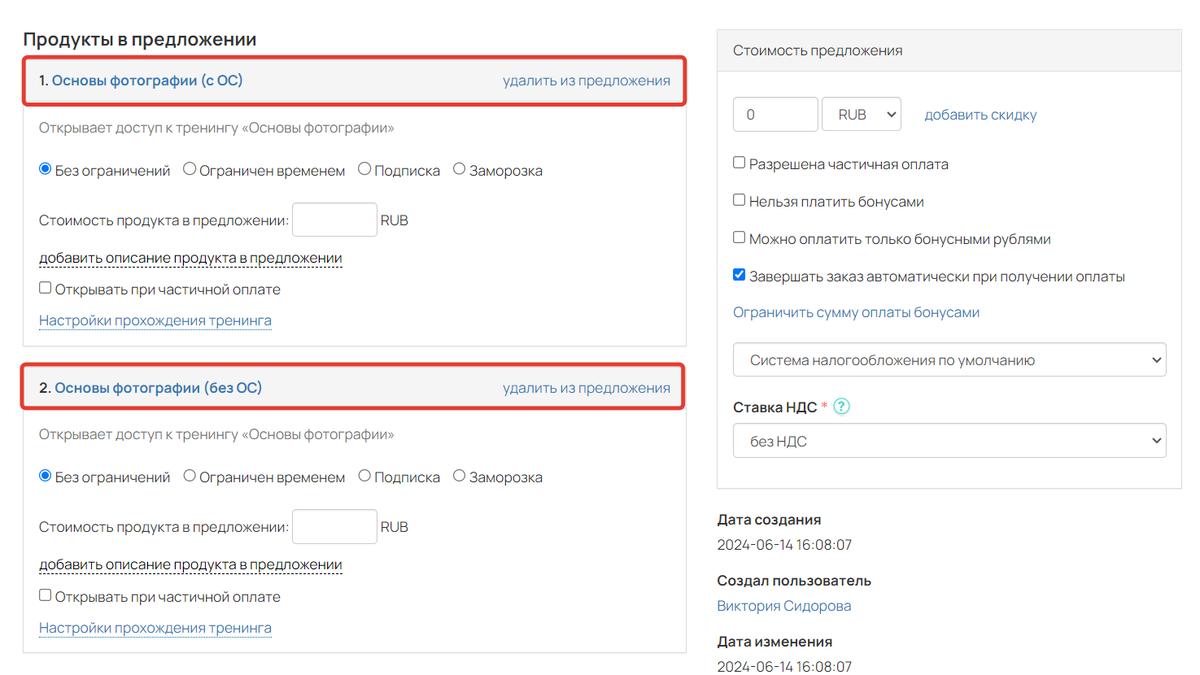
Два продукта в предложении
- Первый продукт будет давать доступ к тренингу с ОС на указанное количество времени. Для этого укажите:
- вариант «Ограничен временем»;
- открытие доступа «сразу после оплаты»;
- закрытие доступа «через n дней после открытия».
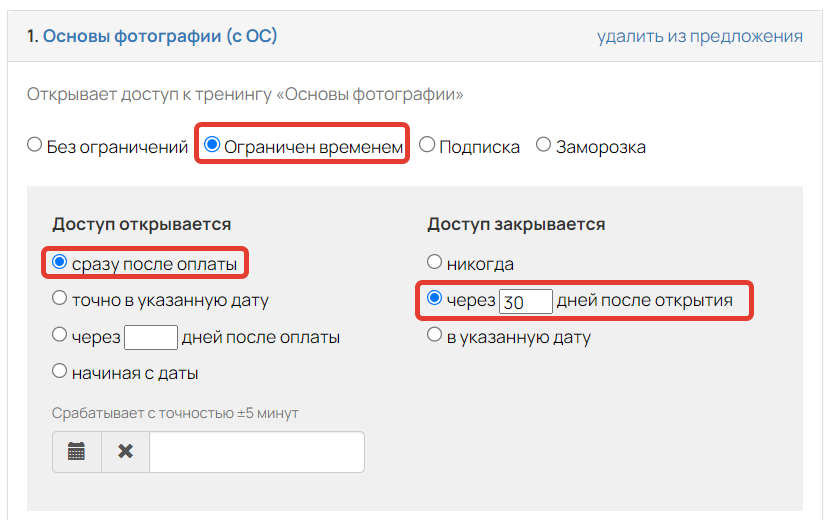
Настройки первого продукта
- Второй продукт будет открывать доступ к тренингу без ОС на оставшееся время.
Для этого укажите:
- вариант «Ограничен временем»;
- открытие доступа «через n дней после оплаты» — в нашем примере через 30 дней, т.е. сразу после завершения доступа к тренингу с ОС;
- закрытие доступа в зависимости от задачи — в нашем примере доступ без ОС остается еще на 45 дней.
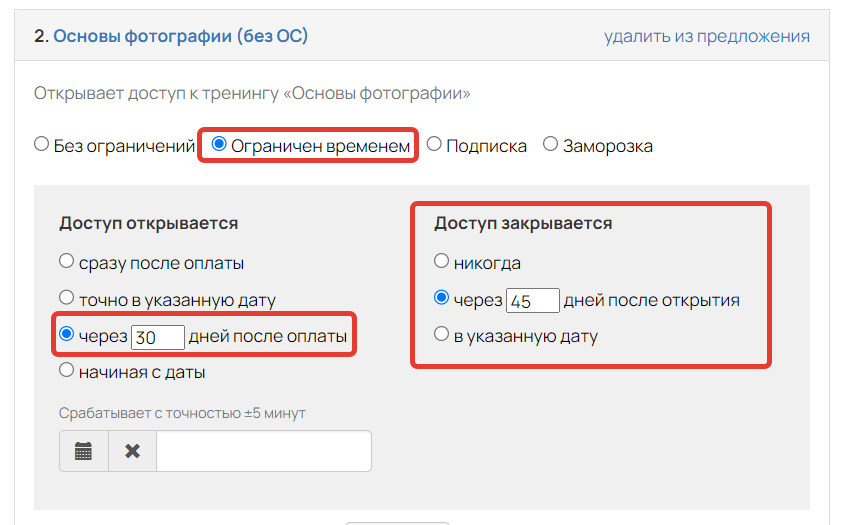
Настройки второго продукта
Раскройте настройки прохождения тренинга во втором продукте и выберите, остается ли у ученика возможность проходить задания или нет.
Подробнее эти настройки рассмотрены в отдельной статье → «Как указать настройки прохождения тренинга в предложении».
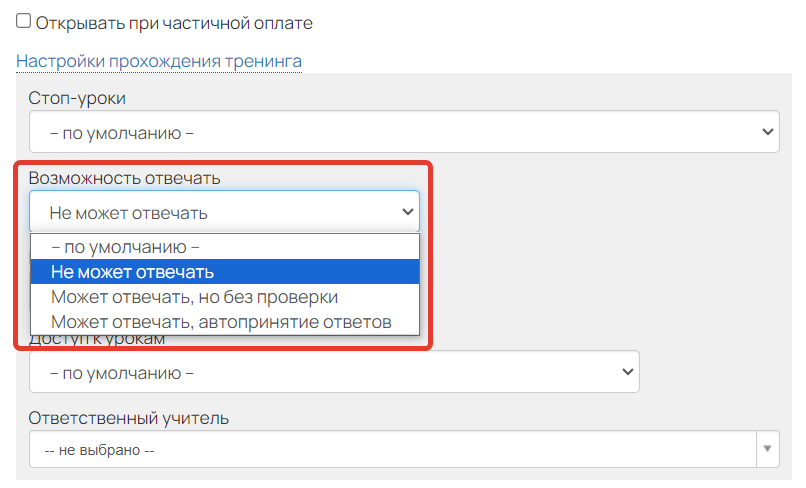
Настройки прохождения тренинга
Готово! Укажите стоимость вашего предложения и разместите его на странице продажи.
После покупки такого предложения ученик получит доступ к тренингу на 75 дней (т.к. в нашем примере 30+45). Первые 30 дней куратор сможет проверять его ответы и давать обратную связь. Оставшиеся 45 дней ученик будет проходить тренинг самостоятельно, без проверки заданий куратором.
Как проверить, к каким тренингам ученик имеет доступ и как они ему отображаются
Для проверки доступа и отображения вы можете войти в режим сублогина. В нем вы увидите систему так, как ее видит определенный пользователь. Все настройки доступов к тренингам, видимости блоков на страницах и т.д. будут работать так, как они работают для этого пользователя.
Войти под пользователем могут:
- владелец аккаунта,
- сотрудник или администратор с правом «Является менеджером»,
- администратор с правом «Может управлять разделом Пользователи».
Для этого:
- Перейдите в карточку пользователя.
- Нажмите «Авторизация» — «Войти под этим пользователем».
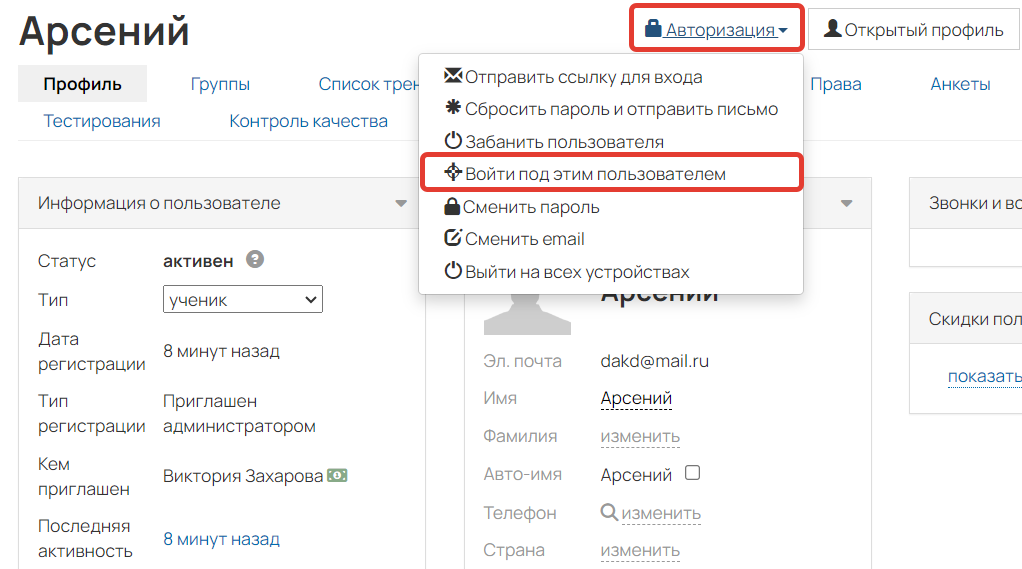
Как войти под пользователем
- Перейдите в раздел «Обучение» — «Тренинги». При необходимости зайдите в любой из тренингов или уроков, чтобы проверить, как его видит данный ученик.
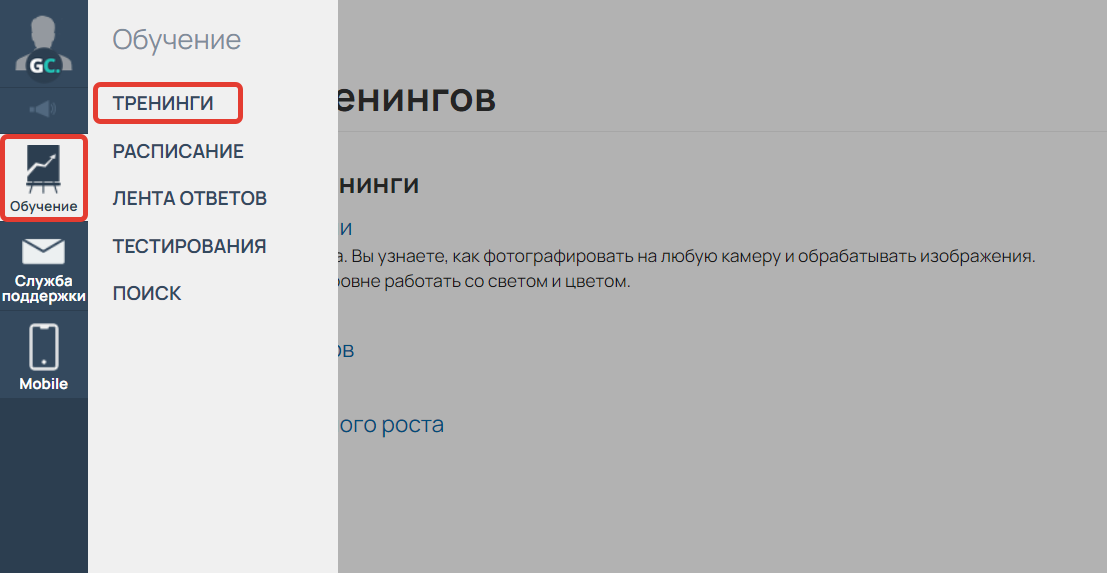
Раздел «Обучение» — «Тренинги»
Чтобы выйти из режима сублогина, нажмите «Профиль» — «Выйти из профиля ...».
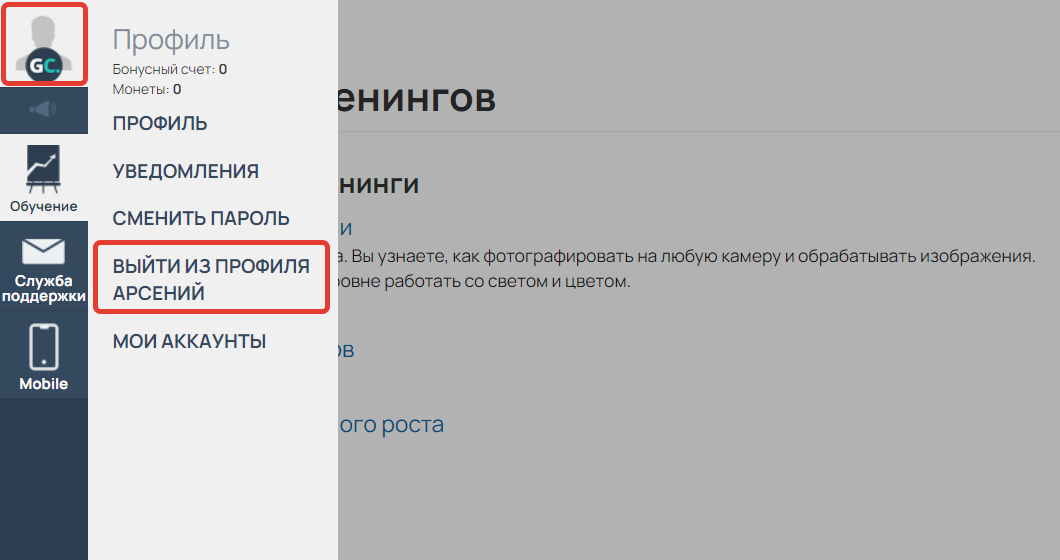
Как выйти из режима сублогина
Подробнее с данным функционалом можно ознакомиться в статье → «Как посмотреть, к чему у пользователя есть доступ (войти под пользователем)».
Как забрать доступ к тренингу/подтренингу у учеников
Способ закрытия доступа к тренингу/подтренингу зависит от типа доступа, который вы указали в настройках тренинга. Рассмотрим две распространенные ситуации, когда доступ у ученика получен по покупке и по группе.
Как забрать доступ, предоставленный по покупке
Когда ученик приобретает курс на платной основе, на него формируется заказ и покупка, дающая доступ к тренингу. Если в предложении вы указывали срок доступа к вашему курсу, то по истечении времени доступ для ученика будет закрыт автоматически, а покупка перейдет в статус «Завершена».
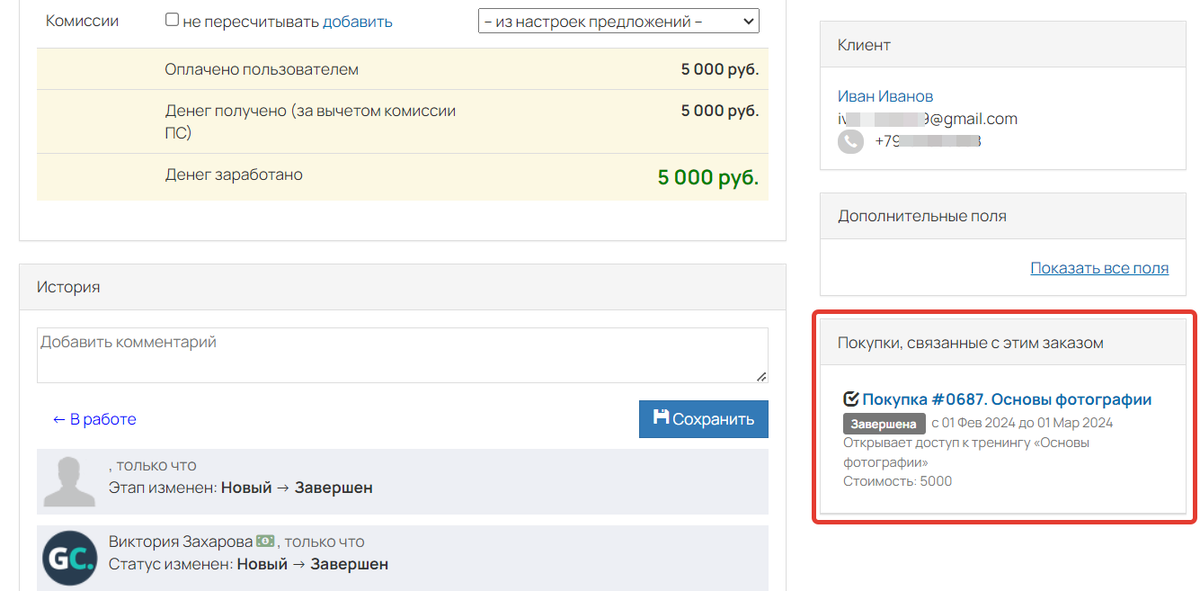
Покупка в статусе «Завершена»
Если вы не указывали срок доступа или хотите раньше закрыть курс для ученика, то сделать это можно двумя способами:
- Выключить доступ в покупке — данный способ подойдет только в том случае, если продукт дает доступ к тренингу напрямую.
- Перевести заказ в статус «Отменен» — данный способ подойдет для любого продукта.
Выключение доступа в покупке
- Перейдите в покупку пользователя, которая дает доступ к тренингу.
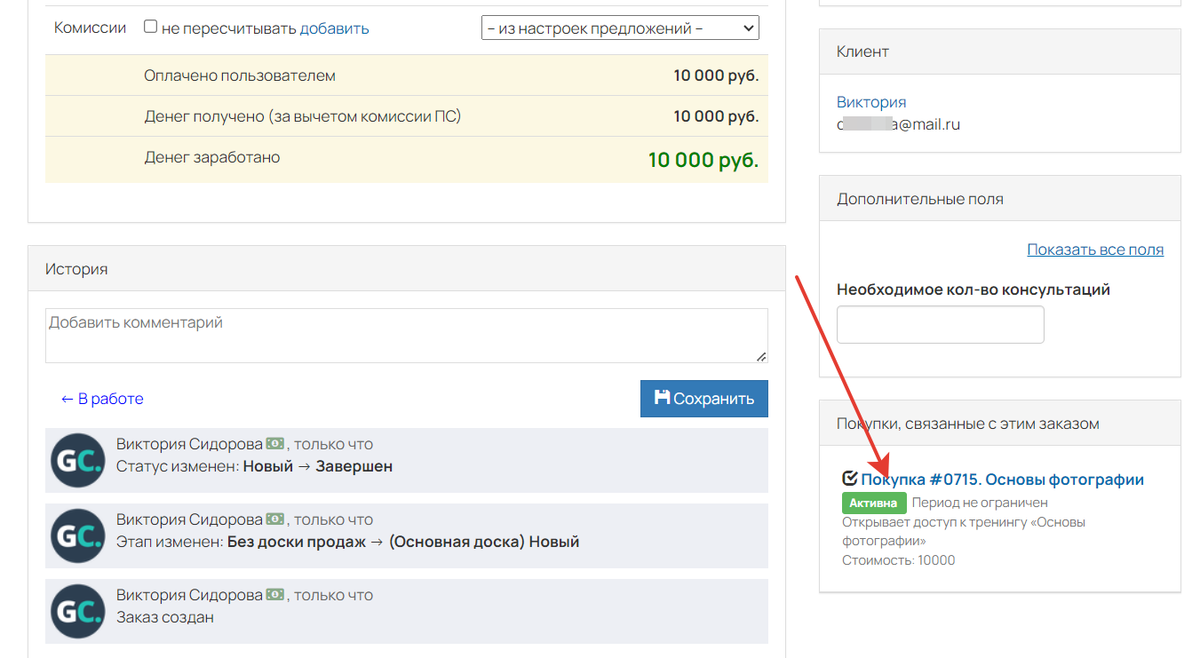
Покупка, дающая доступ к тренингу
- Поставьте галочку в опции «Не использовать эту покупку для доступа пользователя к тренингу».
- Сохраните настройки.
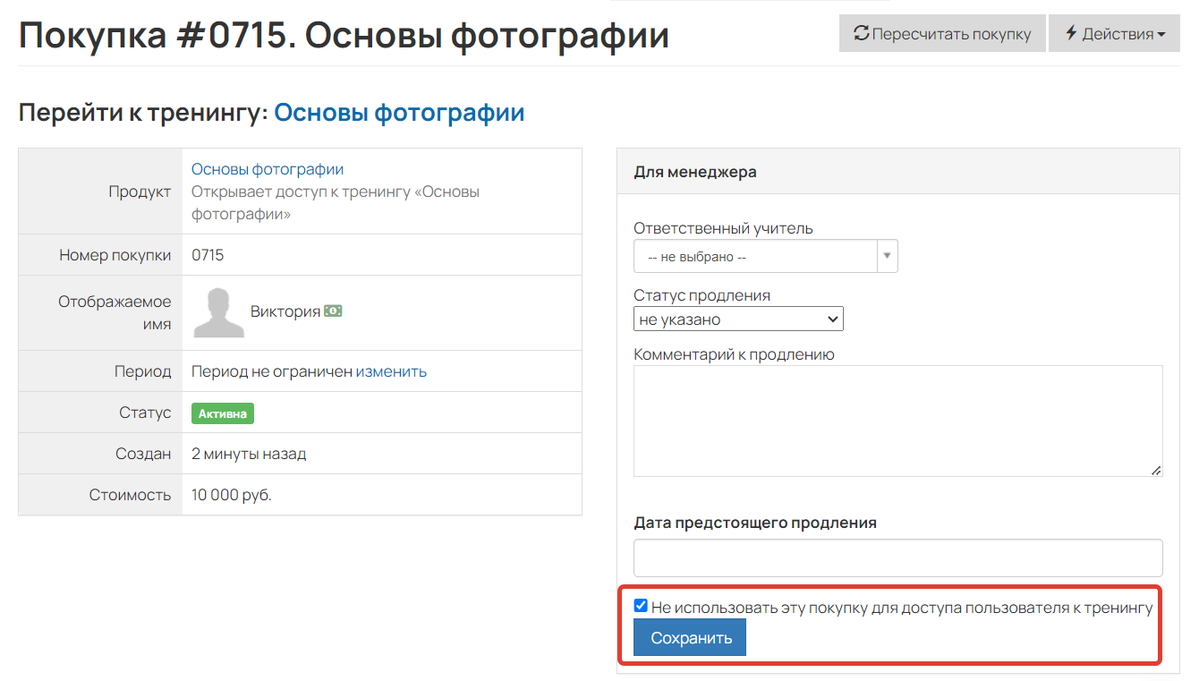
«Не использовать эту покупку для доступа пользователя к тренингу»
Такая покупка примет статус «Отключено», а доступ для ученика будет закрыт.
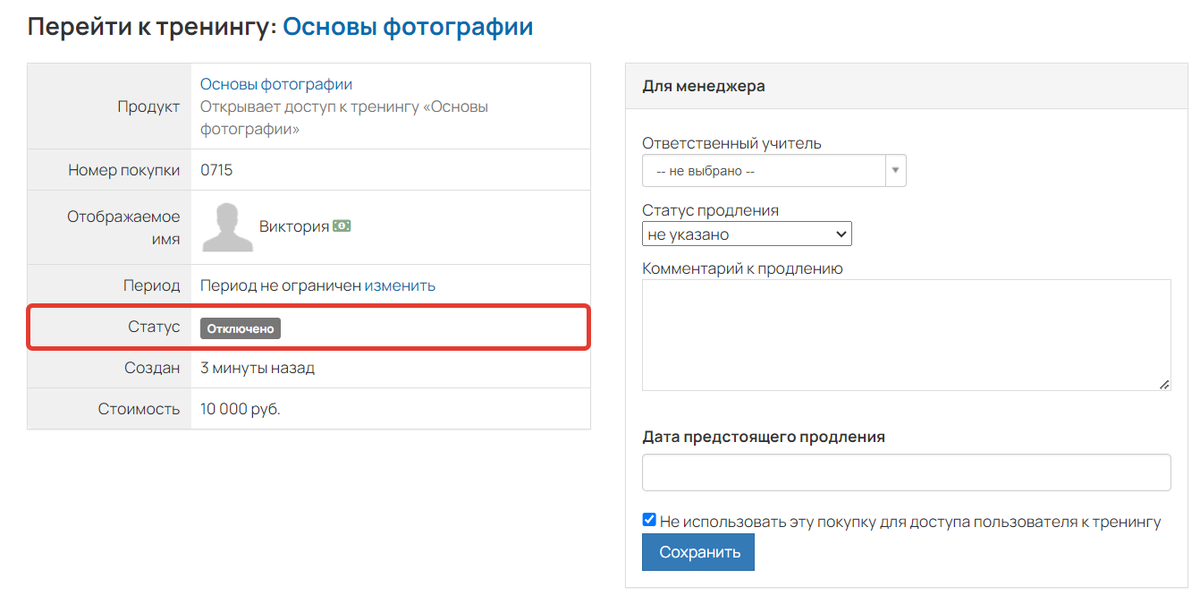
Статус «Отключено»
Обратите внимание
В карточке пользователя такая покупка отображается как «*Активна» со звездочкой.
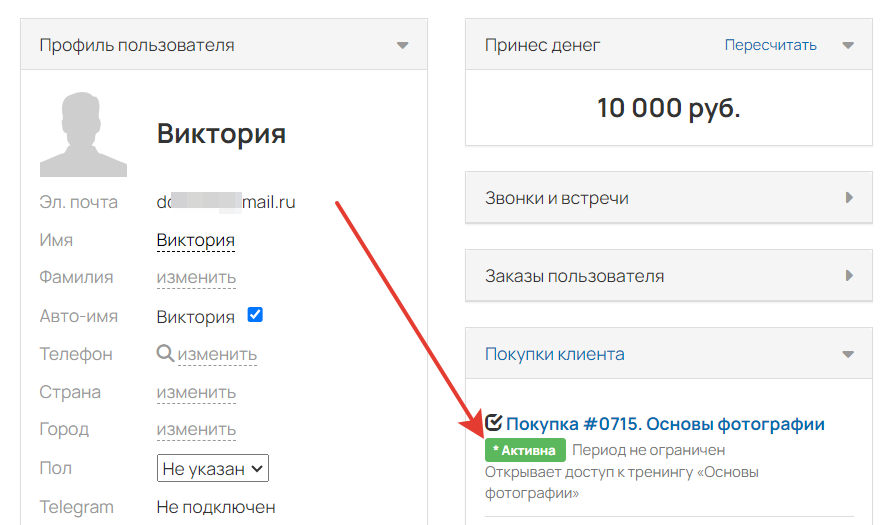
Статус «*Активна»
Перевод заказа в статус «Отменен»
- Перейдите в заказ пользователя.
- Нажмите на статус «Завершен» — «Изменить статус».
- Выберите в списке «Отменен».
- Сохраните настройки.
В этом случае покупка примет статус «Отменена». Доступ к тренингу для ученика будет закрыт.
Подробнее о статусах читайте в статье → «На что влияет статус заказа. Как управлять статусами»
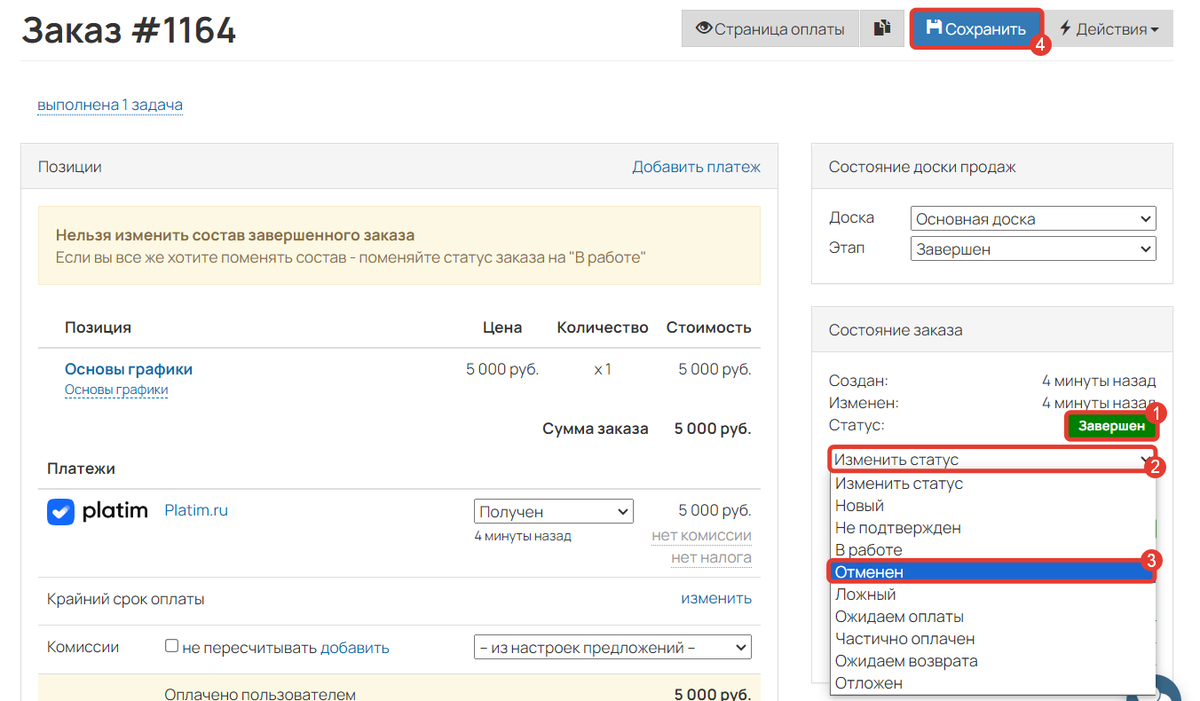
Как изменить статус заказа
Как забрать доступ, предоставленный по группе
Если доступ к тренингу был выдан по группе, то для закрытия доступа достаточно удалить ученика из этой группы.
Для этого:
- Перейдите в карточку пользователя на вкладку «Группы».
- Снимите чекбокс с той группы, которая дает доступ к тренингу.
- Сохраните настройки.
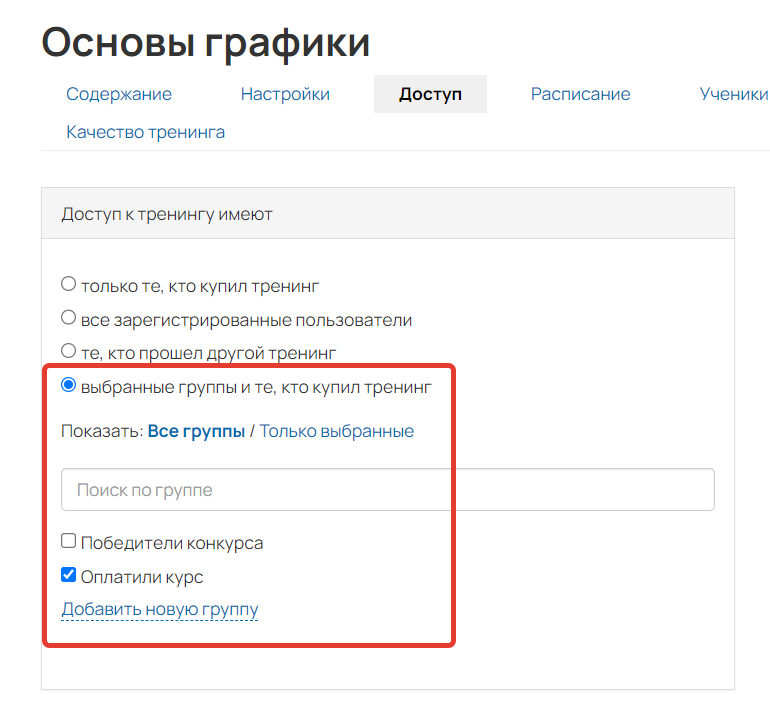
Настройки доступа в тренинге
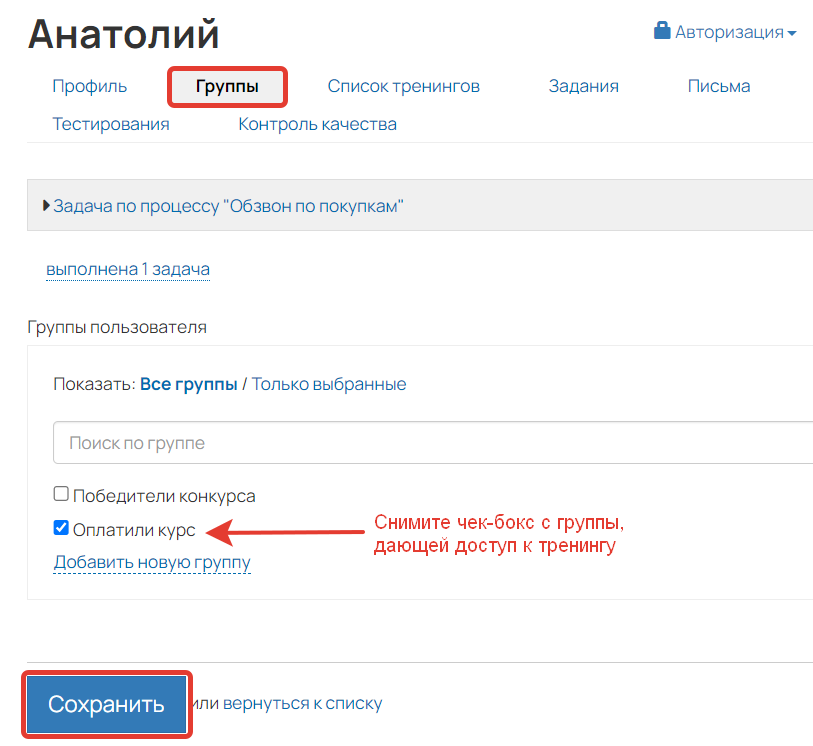
Как удалить пользователя из группы
Если чекбокс горит серым цветом и его не получается снять, то пользователь был добавлен в группу по покупке. В этом случае закрыть доступ можно, отменив заказ. Об этом рассказали выше [перейти ↑].
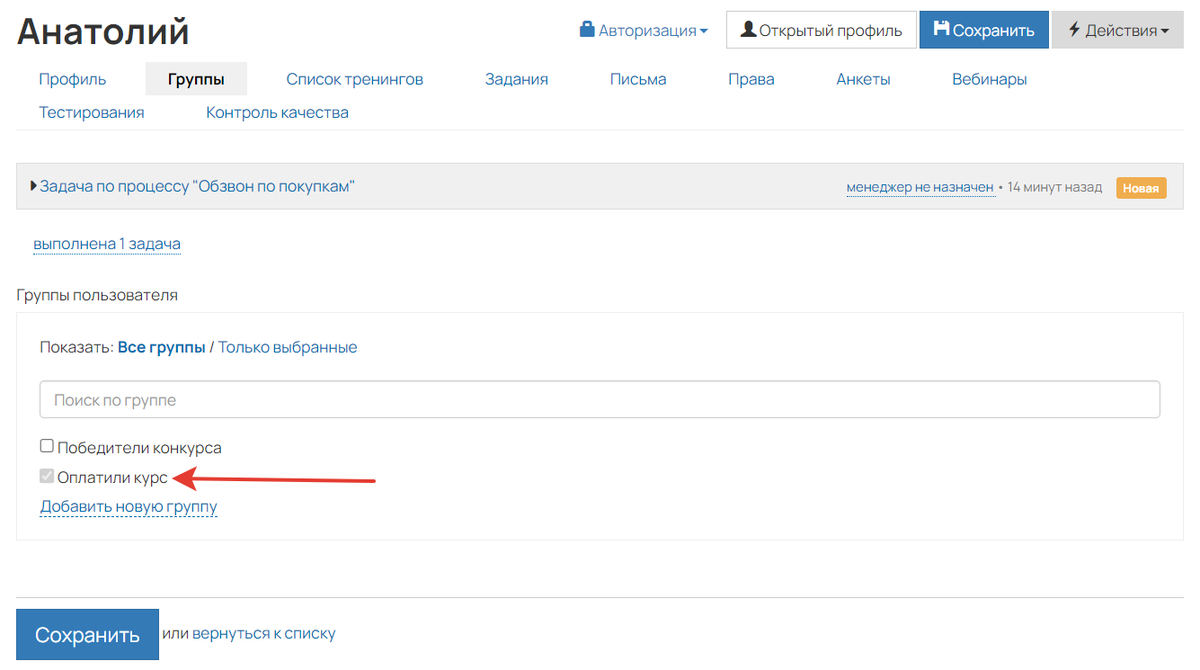
Доступ к группе настроен по покупке
Частые вопросы:
Почему у ученика есть доступ к тренингу/подтренингу? ▼
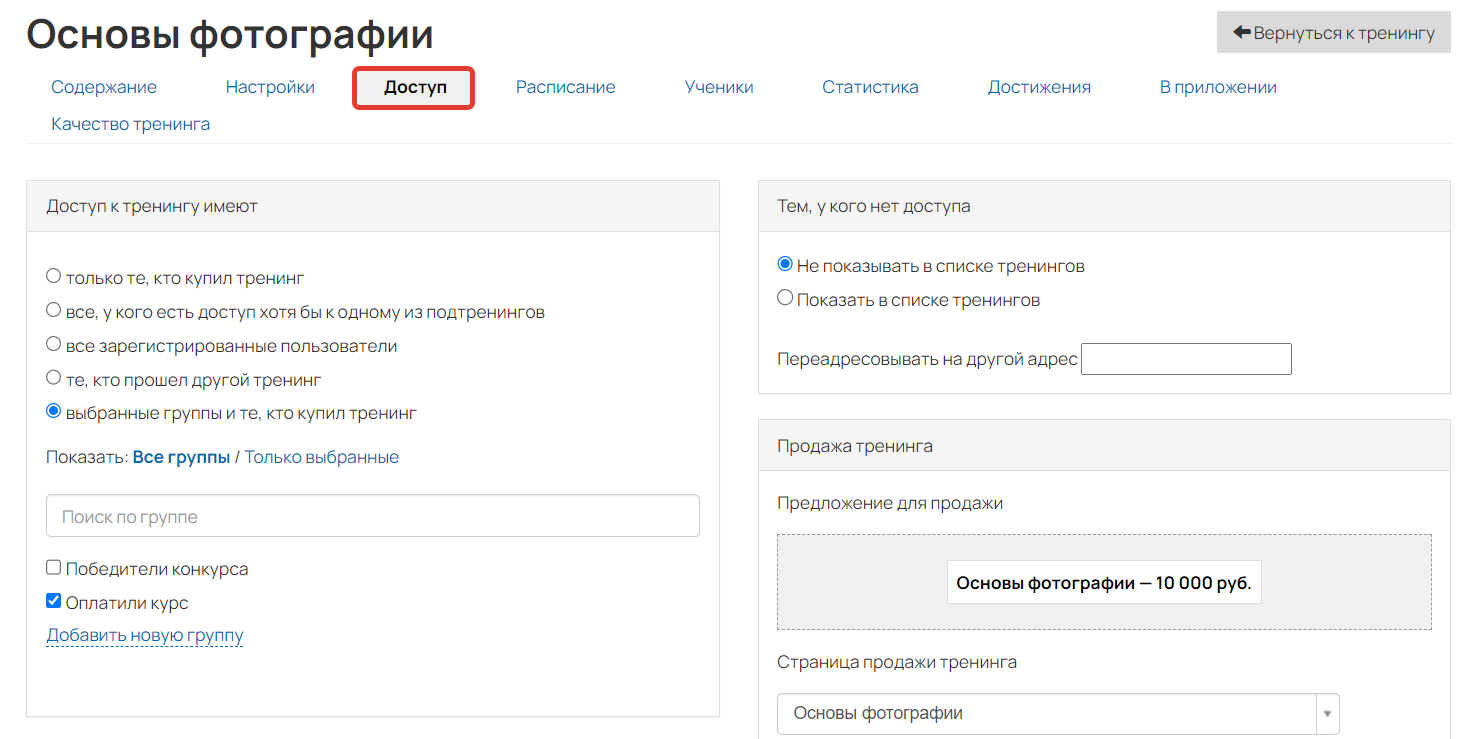
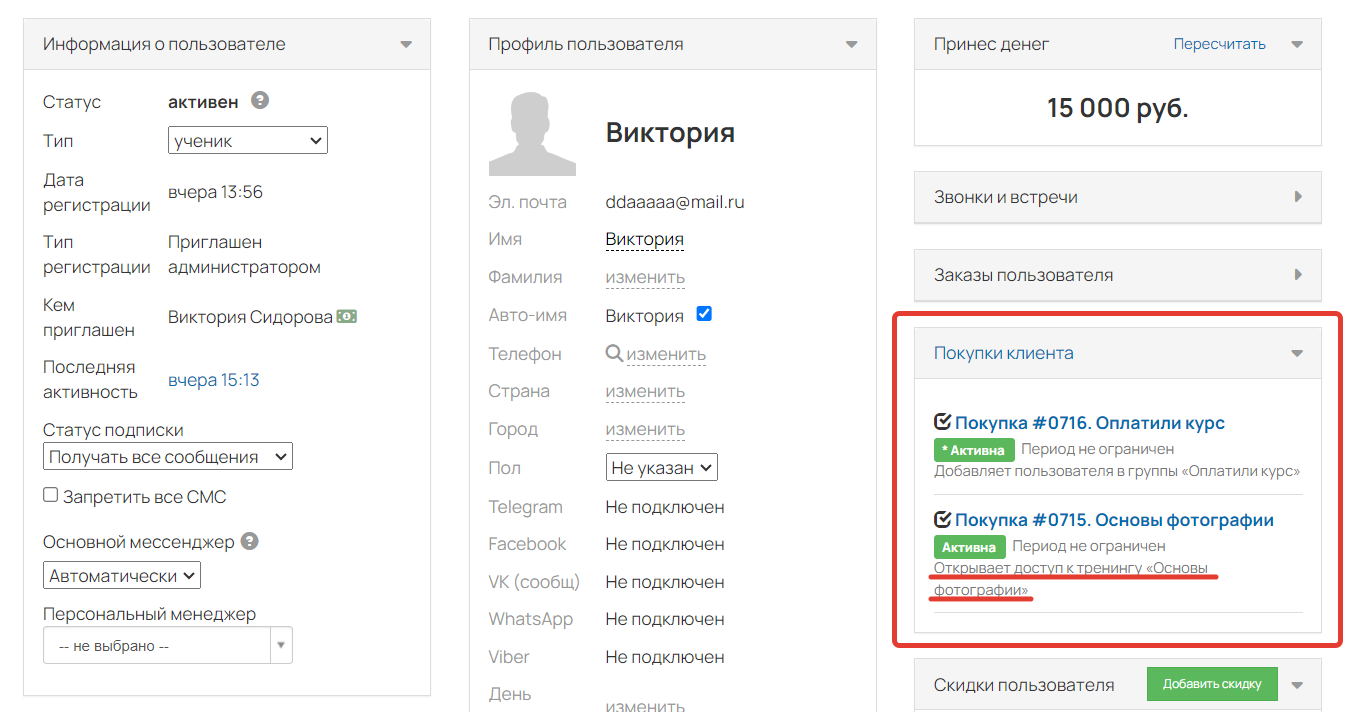
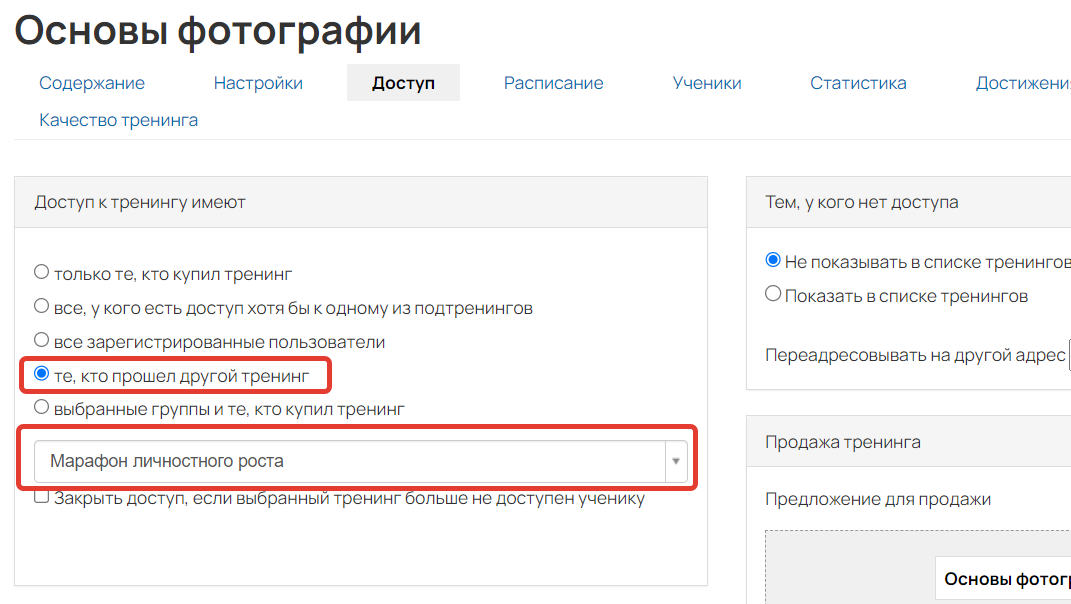
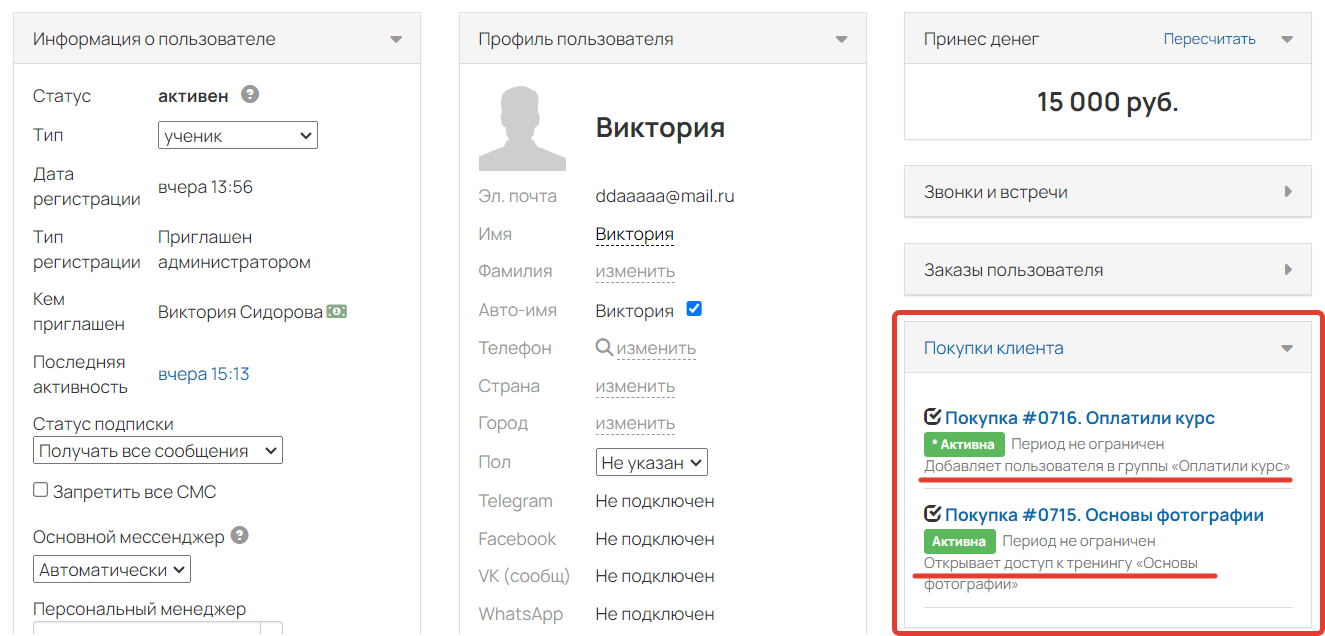
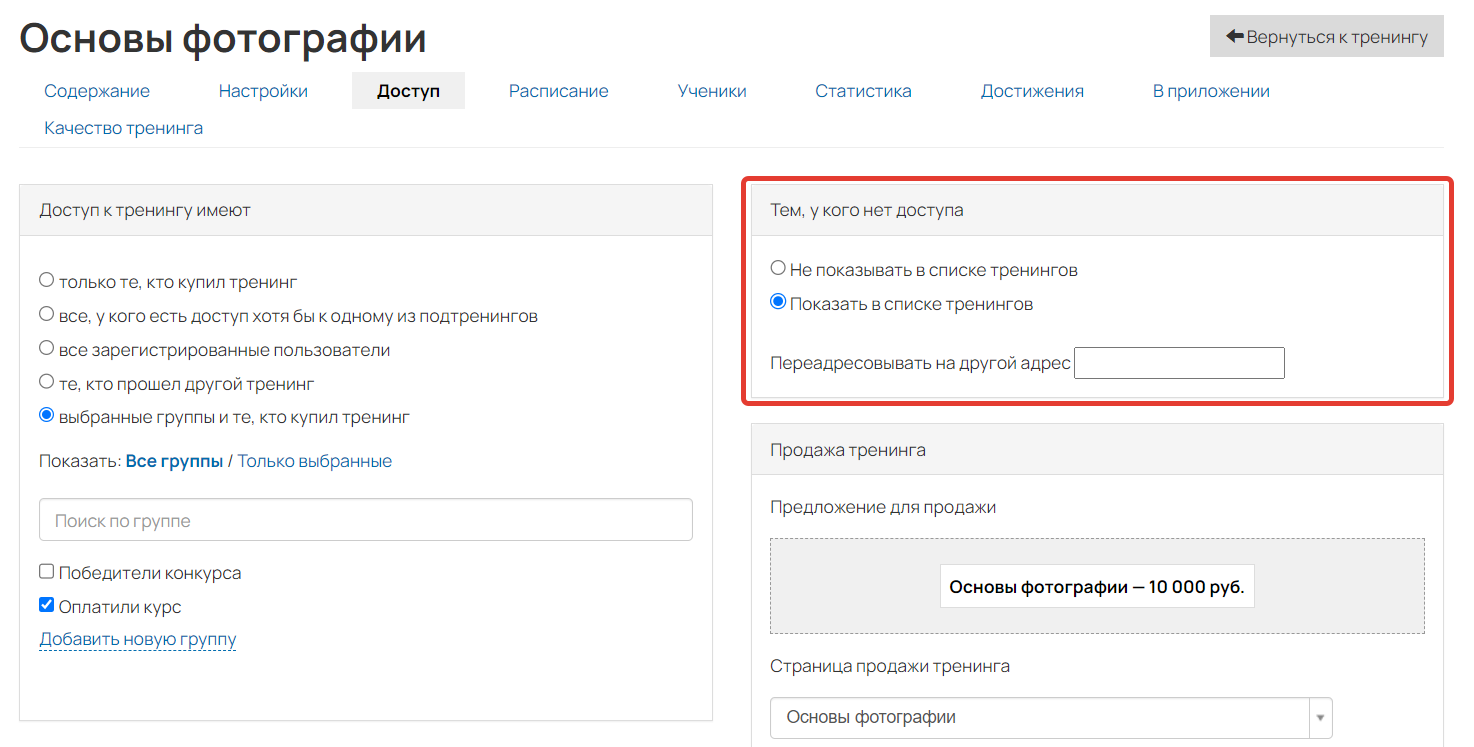
Почему ученику недоступны подтренинги, которые входят в тренинг? ▼
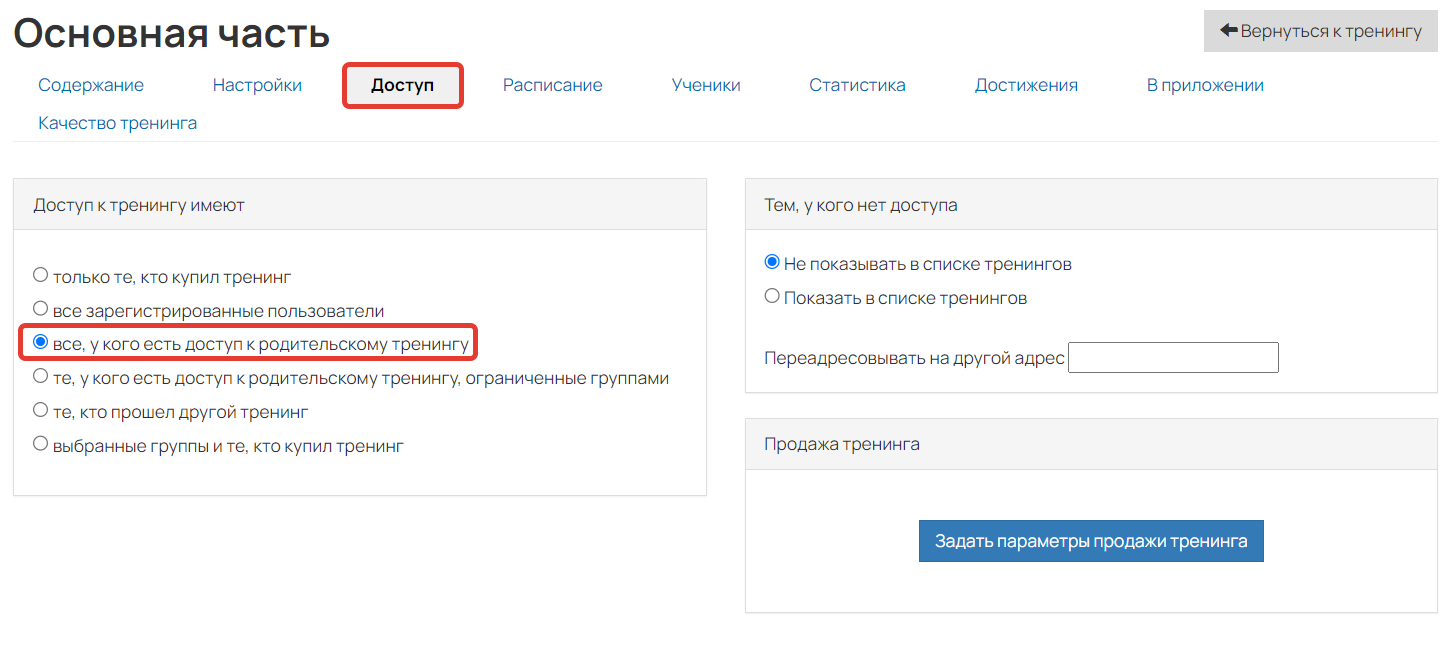
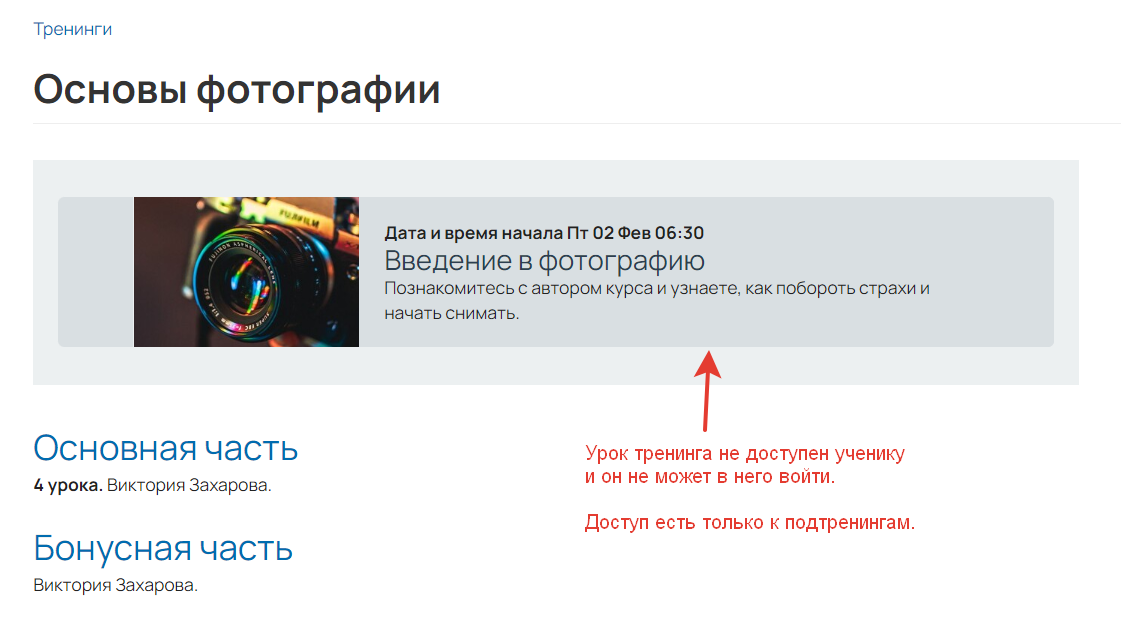
Ученик купил доступ только к подтренингу, почему сам тренинг ему тоже отображается? ▼
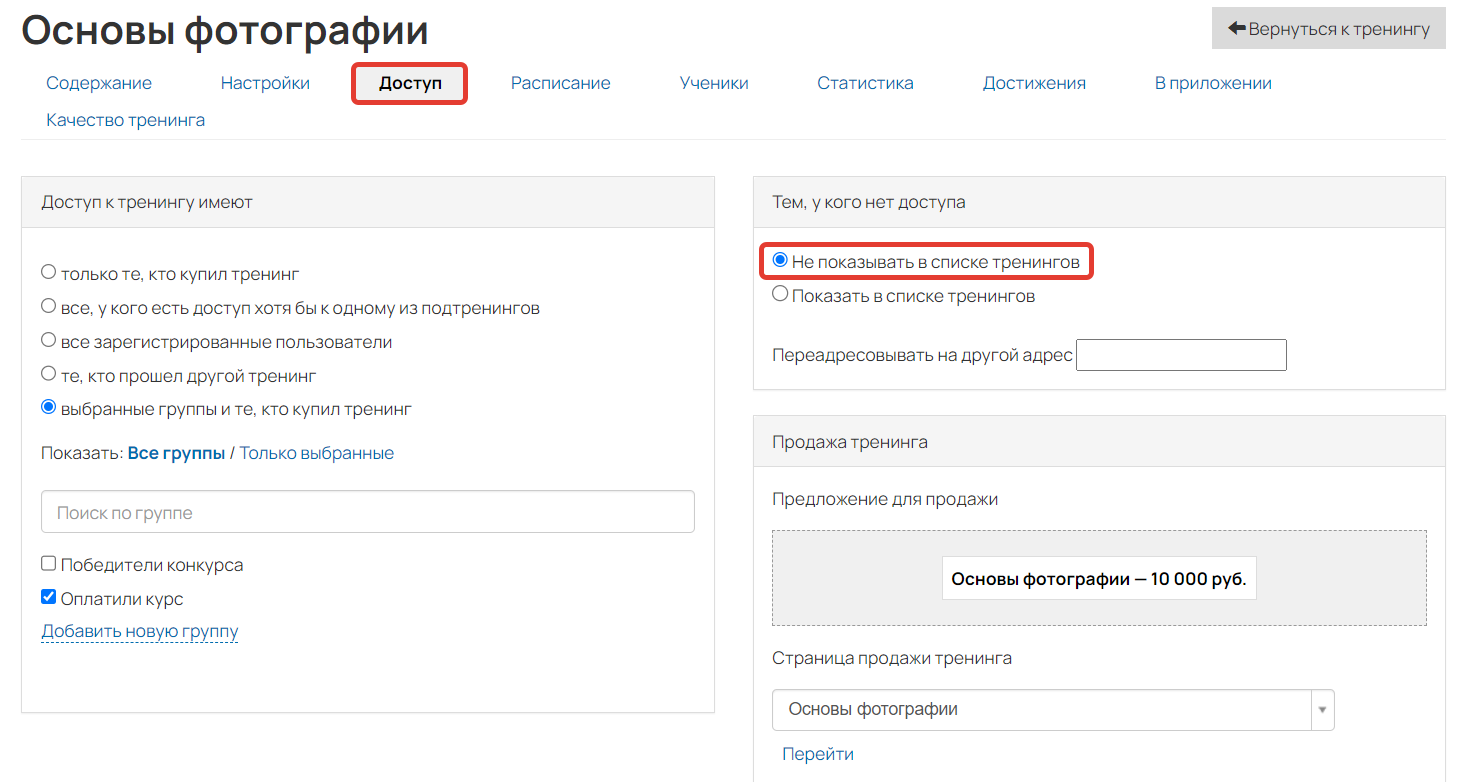
У ученика нет доступа к курсу, почему он видит его в списке тренингов? ▼
Если вы хотите уведомлять учеников о выданном или забранном доступе, используйте рассылки. Подробнее в статье → «Как отправлять сообщения по рассылкам на GetCourse».
