ЗАПУСТИТЬ ПРОЕКТ
— 2 НЕДЕЛИ БЕСПЛАТНО
ЗАПУСТИТЬ ПРОЕКТ
— 2 НЕДЕЛИ БЕСПЛАТНО
ЗАПУСТИТЬ ПРОЕКТ
— 2 НЕДЕЛИ БЕСПЛАТНО
ЗАПУСТИТЬ ПРОЕКТ
— 2 НЕДЕЛИ БЕСПЛАТНО
ЗАПУСТИТЬ ПРОЕКТ
— 2 НЕДЕЛИ БЕСПЛАТНО
ЗАПУСТИТЬ ПРОЕКТ
— 2 НЕДЕЛИ БЕСПЛАТНО
Статья была полезной?
«Видеоурок» позволяет загрузить видео, которое автоматически отобразится в уроке.
Загрузить видео в урок могут:
- владелец аккаунта,
- администратор,
- сотрудник-преподаватель.
Важно! Данный тип урока доступен только в тренинге с типом Pro-режим. Об уроках в упрощенном тренинге читайте в статье «Как создать тренинг на GetCourse: базовые настройки для начинающих».
В статье:
Загрузка видео из файлового хранилища Getcourse или с вашего устройства
Создайте «Видеоурок»:
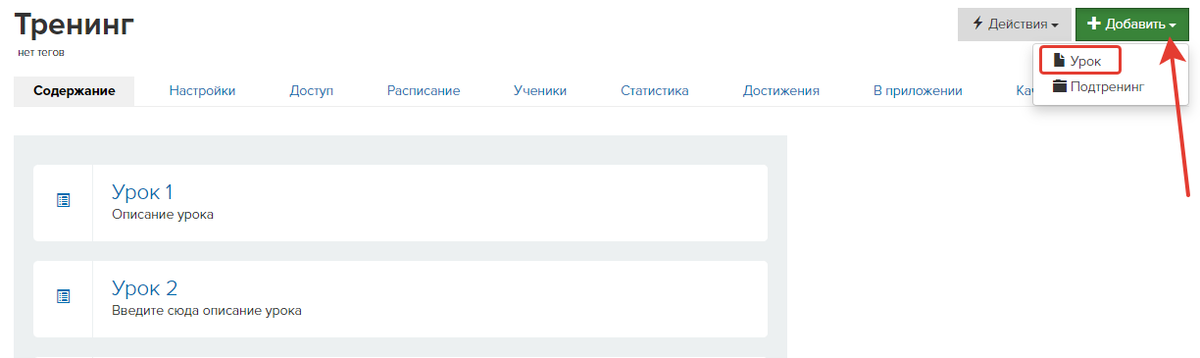
Добавление урока
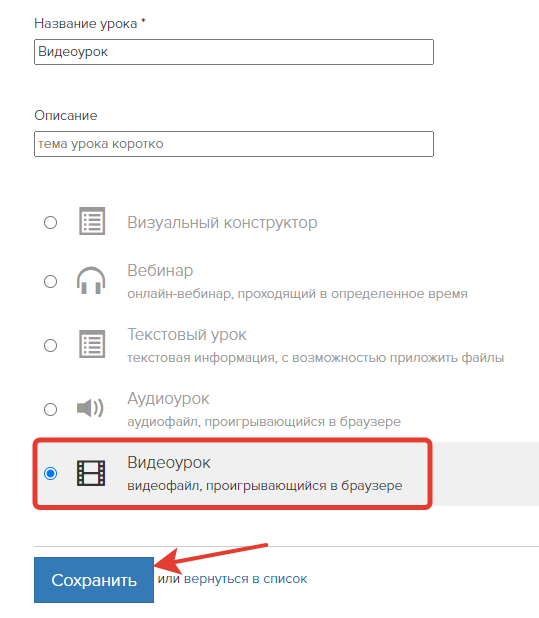
Тип урока — Видеоурок
Нажмите на блок «Видео», чтобы перейти в библиотеку видеофайлов.
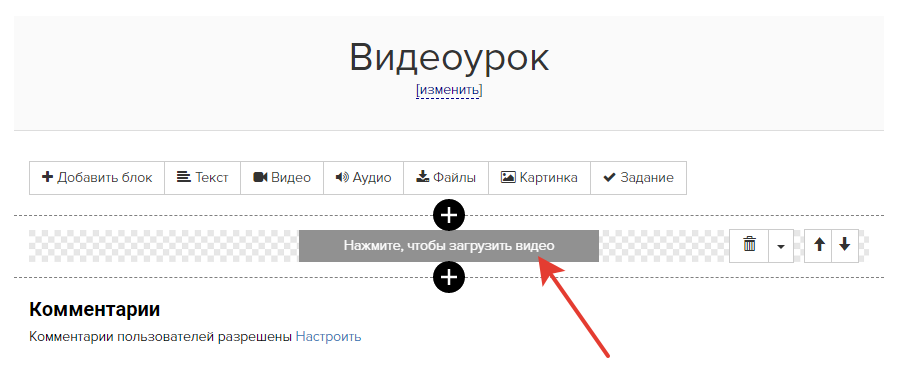
Нажмите на блок, чтобы загрузить видео
Чтобы загрузить видео с вашего устройства:
- используйте кнопку «+ Добавить видео»;
- выберите нужный файл с компьютера;
- нажмите на добавленный файл, чтобы вставить его в урок.
Загружаемый файл должен иметь:
- размер не более 6Гб;
- формат — .mp4.
Чтобы добавить видео из файлового хранилища вашего аккаунта, нажмите «Добавить по ID» и вставьте ID видео.
Скопируйте ID видео из раздела «Профиль» — «Файловое хранилище».
Если вы загрузили видео в библиотеку видеофайлов, вы можете использовать его повторно, например, в другом уроке. В библиотеке отображены все загруженные вами видеозаписи, вне зависимости от того, в каком из блоков они были добавлены.
Также вы можете создавать папки с файлами для быстрого поиска и удобства хранения информации.
При необходимости установите для видео обложку.
Обложку можно выбрать из кадров видео или загрузить свое изображение.
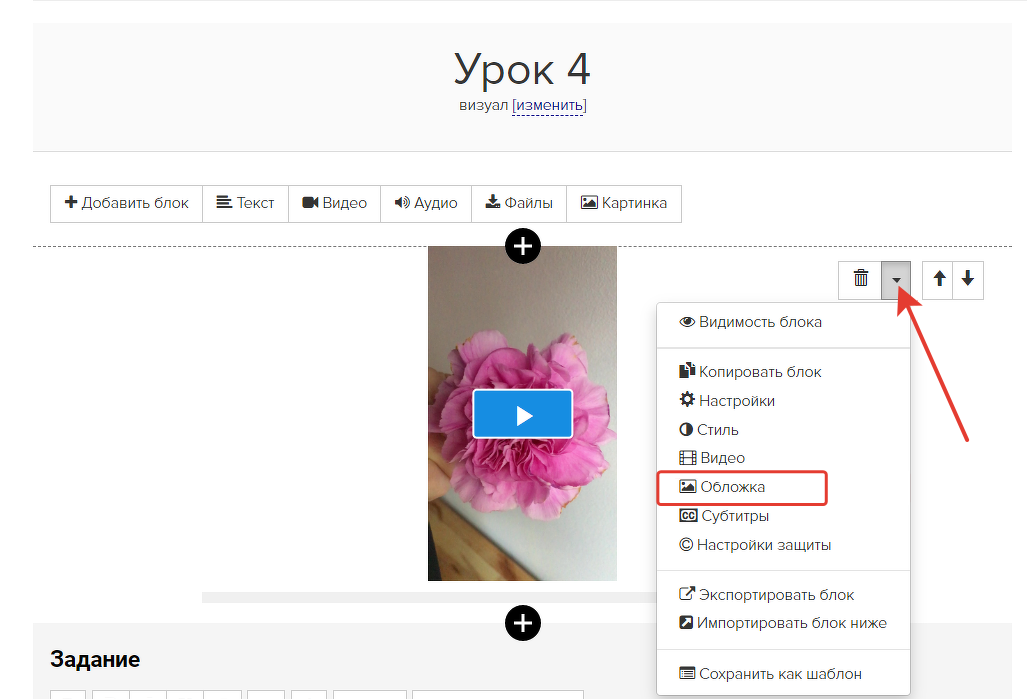
В меню блока выберите «Обложка»
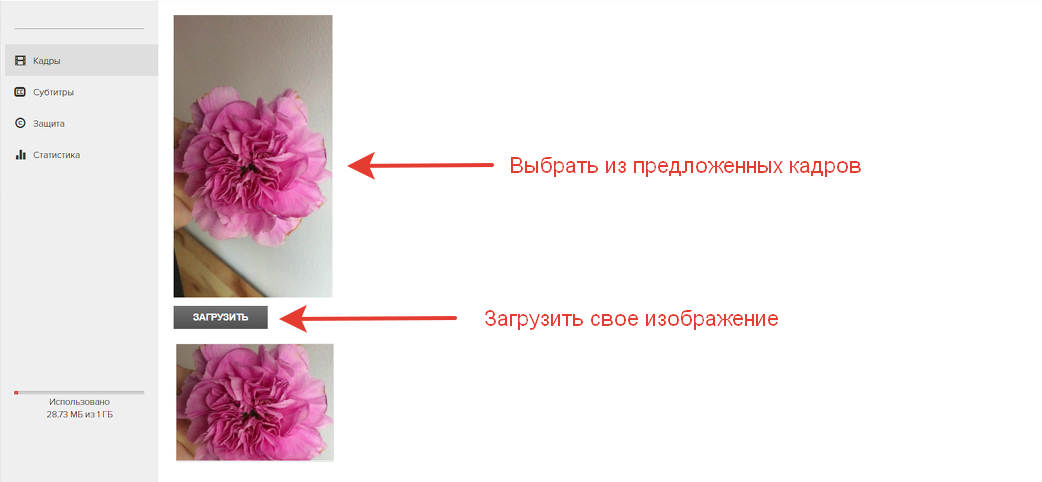
Выбор изображения для обложки
Загрузка видео с Youtube
Встроить видео с YouTube можно двумя способами. Первый — вставить ссылку на видео с помощью блока «Видео с Youtube/Vimeo/RuTube/Kinescope/VK».
Для этого:
- Скопируйте ссылку на видео из адресной строки браузера.
Обратите внимание: короткая ссылка, получаемая по кнопке Поделиться, не подходит для вставки видео.
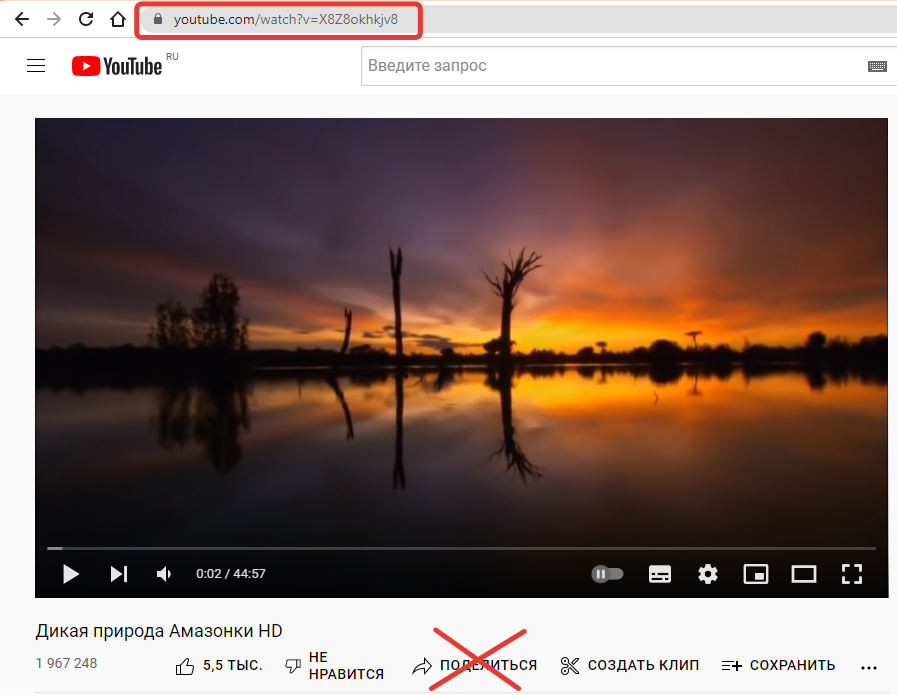
Копирование ссылки из адресной строки
- Вставьте ссылку в блок «Видео с Youtube/Vimeo/RuTube/Kinescope/VK».
- Сохраните изменения.
Второй способ встроить видео с YouTube — добавить HTML-блок и вставить в него код видео.
Для этого:
- Нажмите кнопку Поделиться — Встроить.
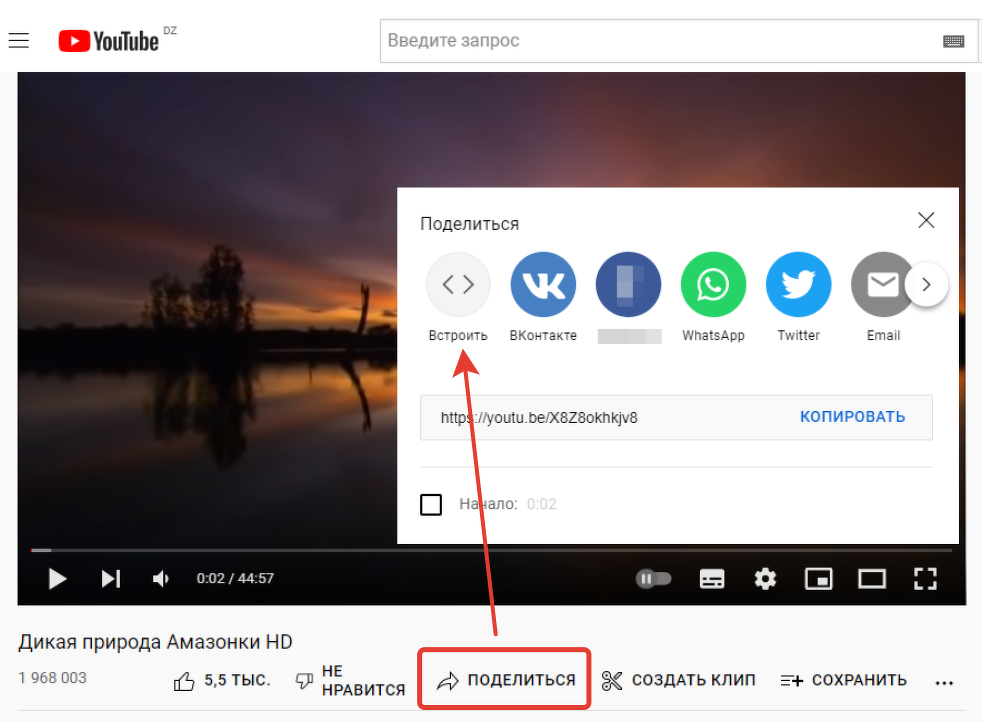
Поделиться — Встроить
- Скопируйте код.
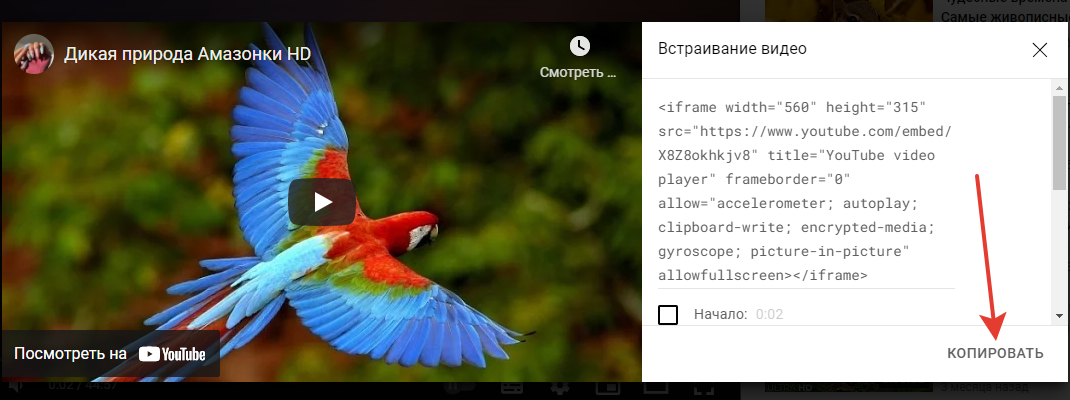
Копирование кода
- Добавьте в урок блок HTML.
- Вставьте скопированный код видео в блок HTML.
- Сохраните изменения.
Загрузка видео с Vimeo
Чтобы встроить видео с Vimeo:
- Скопируйте ссылку из адресной строки браузера.
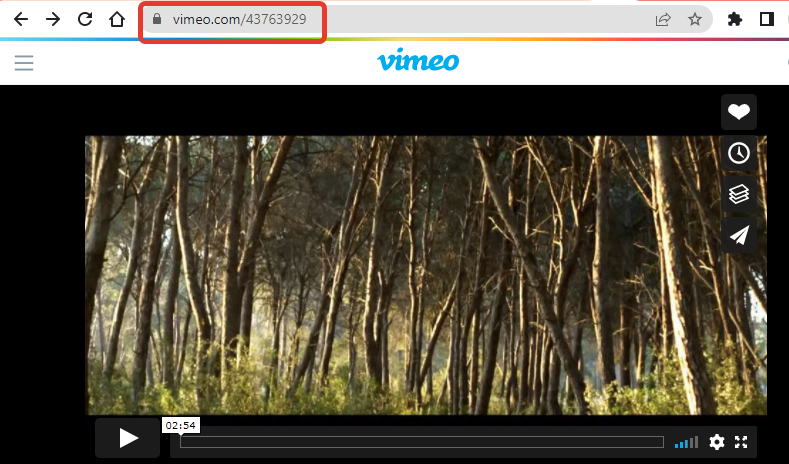
Копирование ссылки из адресной строки
- Кликните по кнопке Share на стороне Vimeo и скопируйте приватный hash атрибут из кода.
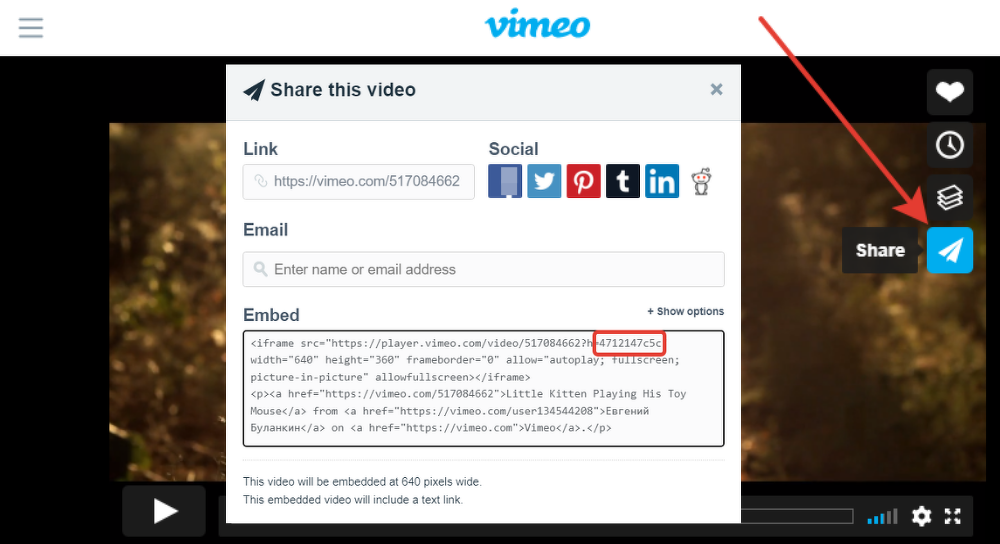
Приватный hash атрибут
- Добавьте в урок блок «Видео с Youtube/Vimeo/RuTube/Kinescope/VK».
- Вставьте скопированные ссылку и атрибут hash.
- Сохраните изменения.
Обратите внимание: если скопированная из адресной строки ссылка на видео изначально содержит hash атрибут и имеет вид https://vimeo.com/#########/xxxxxxxxxx, то вставьте в блок «Видео с Youtube/Vimeo/RuTube/Kinescope/VK» только ссылку. Атрибут добавлять не нужно.
Загрузка видео с RuTube
Чтобы встроить видео с RuTube:
- Скопируйте ссылку из адресной строки браузера или по кнопке «Поделиться».
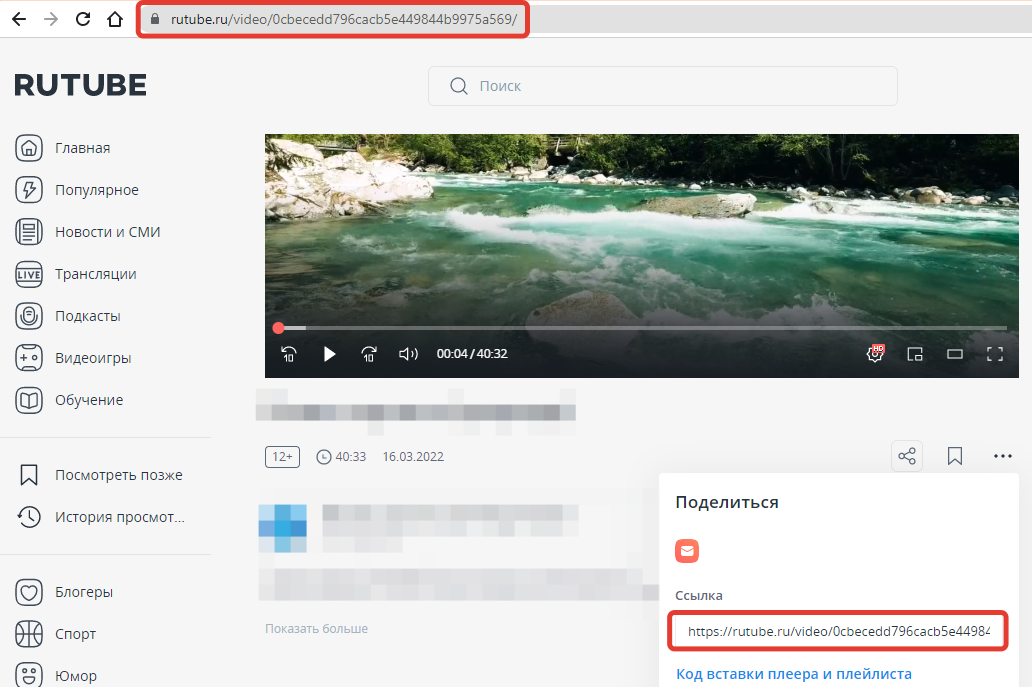
Копирование ссылки из адресной строки
Важно!
При копировании ссылки на приватное видео (в параметрах доступа выбрано значение «только по ссылке») убедитесь, что ссылка содержит ключ доступа. При необходимости добавьте ключ вручную после ID видео.
Ключ доступа начинается с «?p=», например:
- если ссылка на видео
https://rutube.ru/video/private/a4caaf186319fcfbeee54a5ce240fbf3/?p=s_d3NGtIS2obS2Z4bFketA - то ключ доступа это
«?p=s_d3NGtIS2obS2Z4bFketA»
Подробнее о том, как встроить приватное видео, читайте в → «FAQ: Встраивание видео с RUTUBE».
- Добавьте блок «Видео с Youtube/Vimeo/RuTube/Kinescope/VK» из категории «Видео».
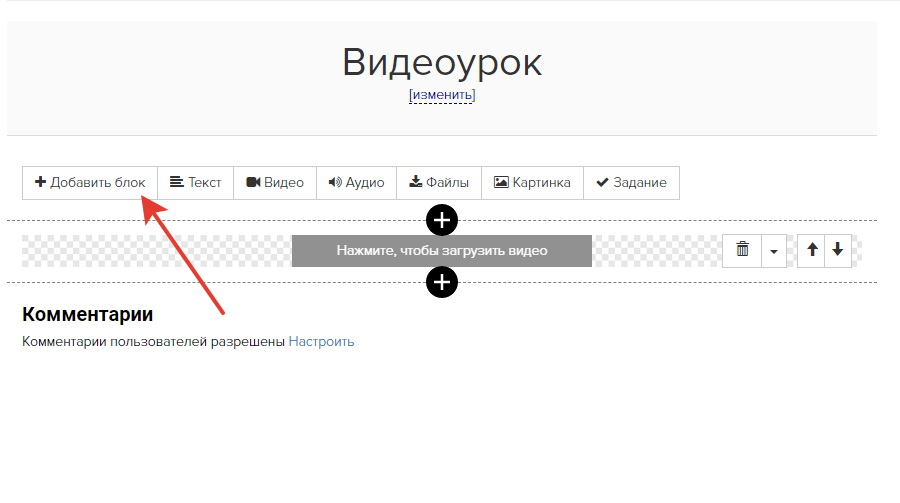
Добавление блока
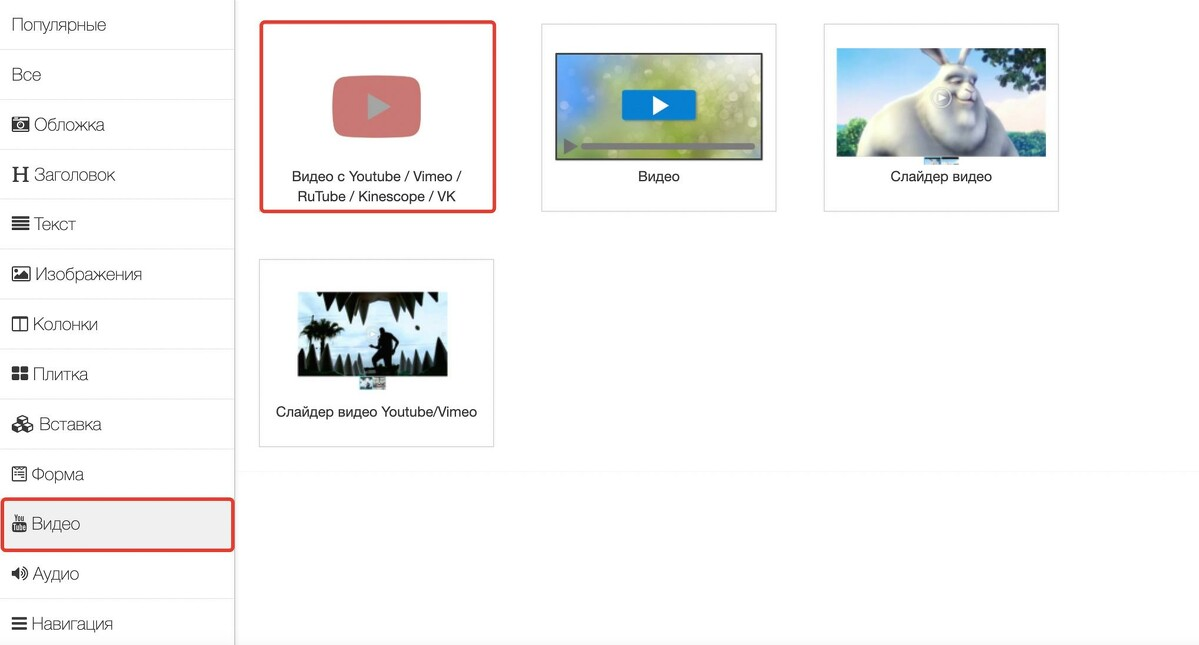
Блок «Видео с Youtube/Vimeo/RuTube/Kinescope/VK»
- Перейдите в настройки добавленного блока.
- Вставьте скопированную ссылку на видео в блок «Видео с Youtube/Vimeo/RuTube/Kinescope/VK».
- Сохраните изменения.
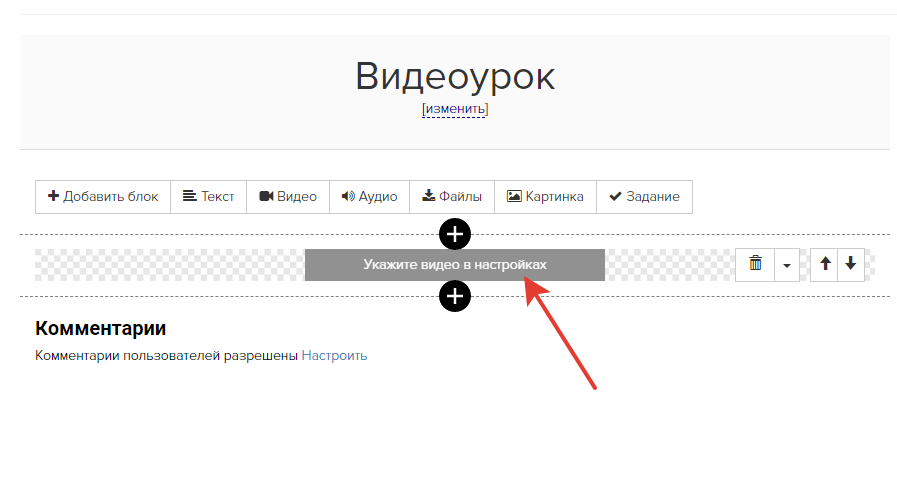
Переход в настройки блока
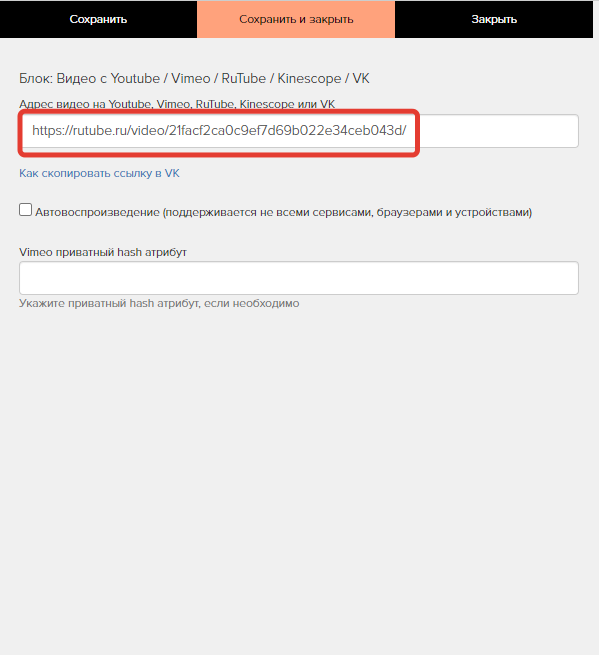
Вставьте скопированную ссылку в блок на GetCourse
Вставка видео с Kinescope
Чтобы добавить видео с Kinescope в урок или на страницу сайта:
- Скопируйте ссылку на видео из личного кабинета Kinescope.
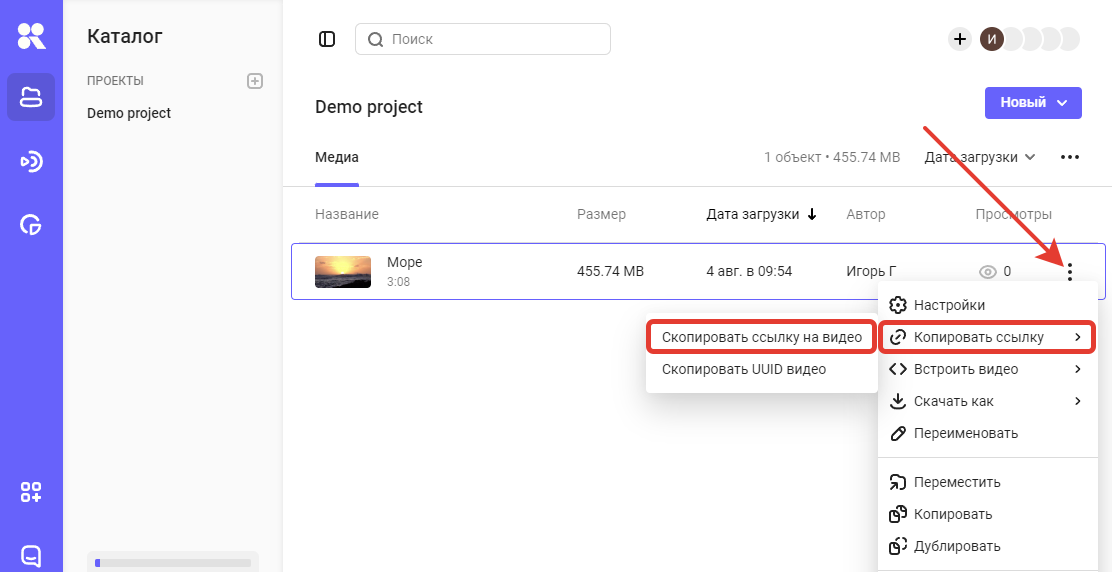
Ссылка на видео на стороне Kinescope
- Добавьте в урок блок «Видео с Youtube/Vimeo/RuTube/Kinescope/VK».
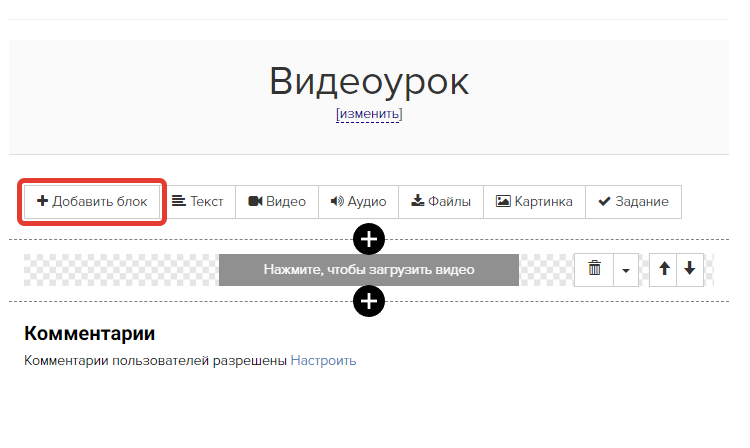
Добавление блока через конструктор урока
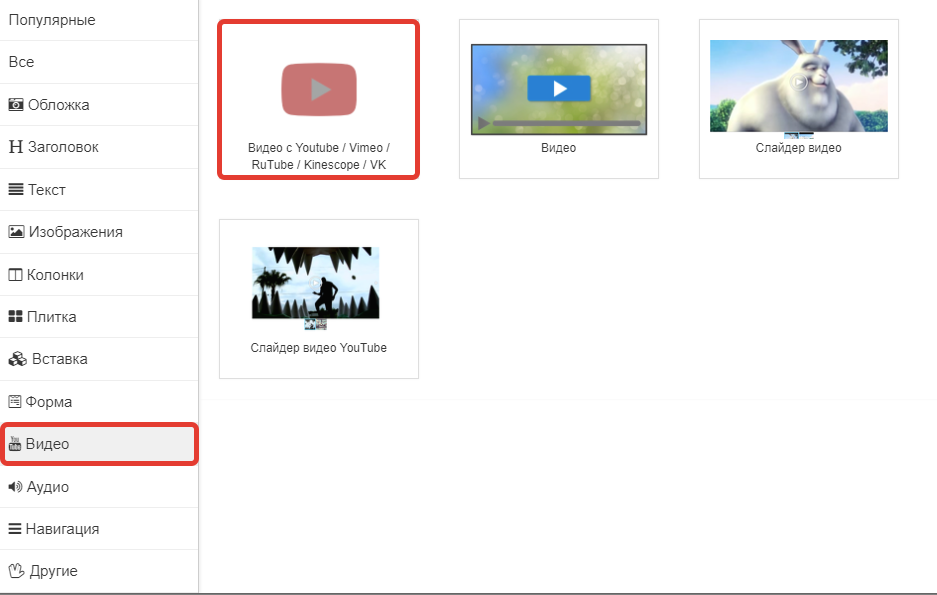
Блок «Видео с Youtube/Vimeo/RuTube/Kinescope/VK»
- Перейдите к настройкам блока и вставьте скопированную ссылку на видео.
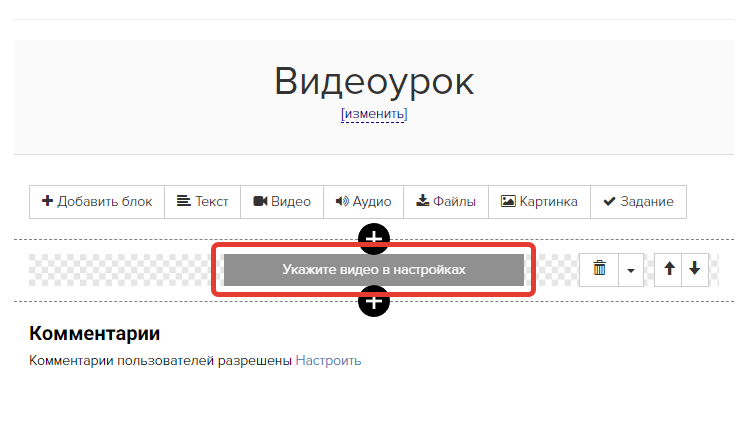
Переход к настройкам блока
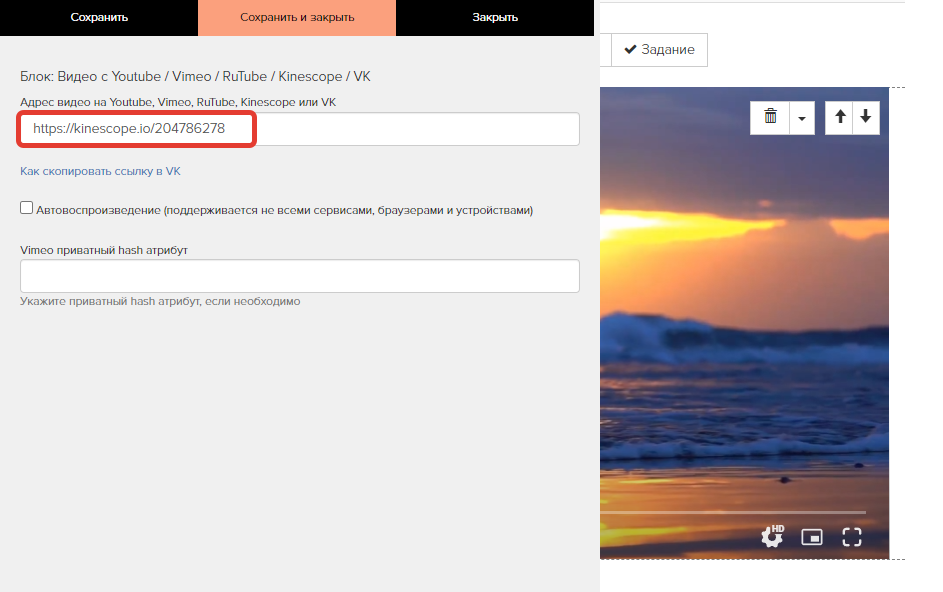
Вставка ссылки на видео
Видеоплеер от Kinescope позволяет:
- задать настройки доступа к видео;
- выбрать домен, по которому будет отображаться видео;
- просматривать статистику по видео;
- настроить отображение водяных знаков.
Данные возможности подробно описаны в статье → «Где хранить видеофайлы».
Вставка видео из VK
Чтобы добавить видео из VK в урок на GetCourse:
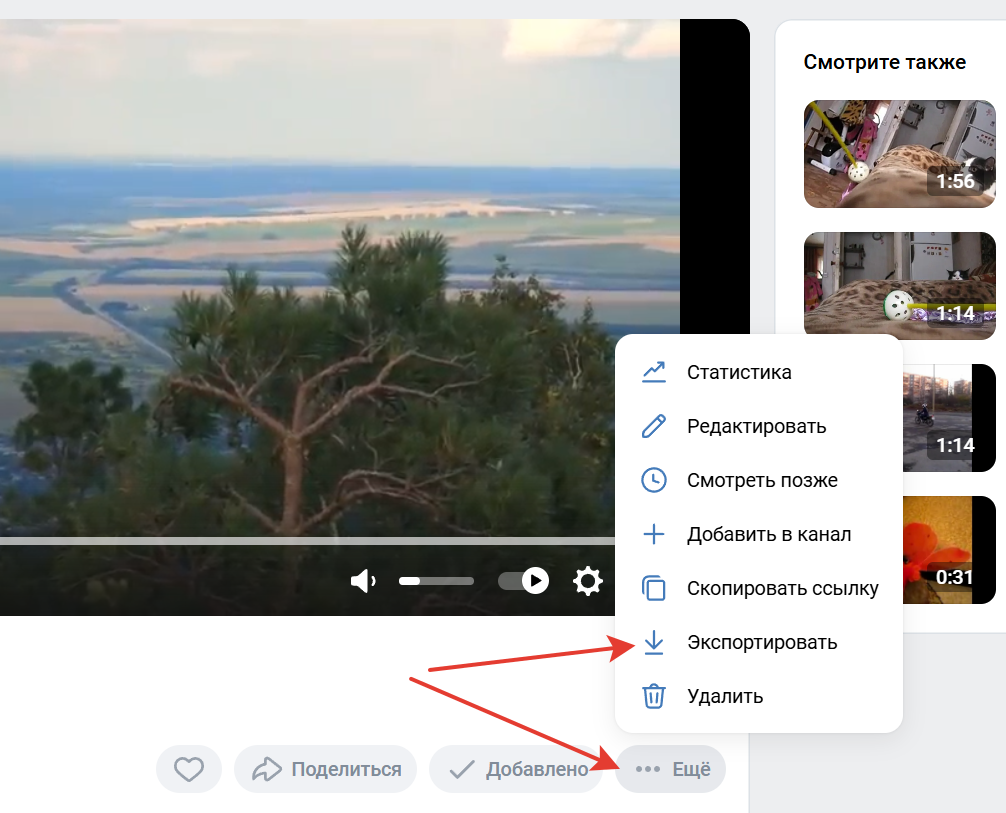
- Откройте видео и нажмите «Еще» — «Экспортировать».
- Скопируйте код из поля «Код для вставки».
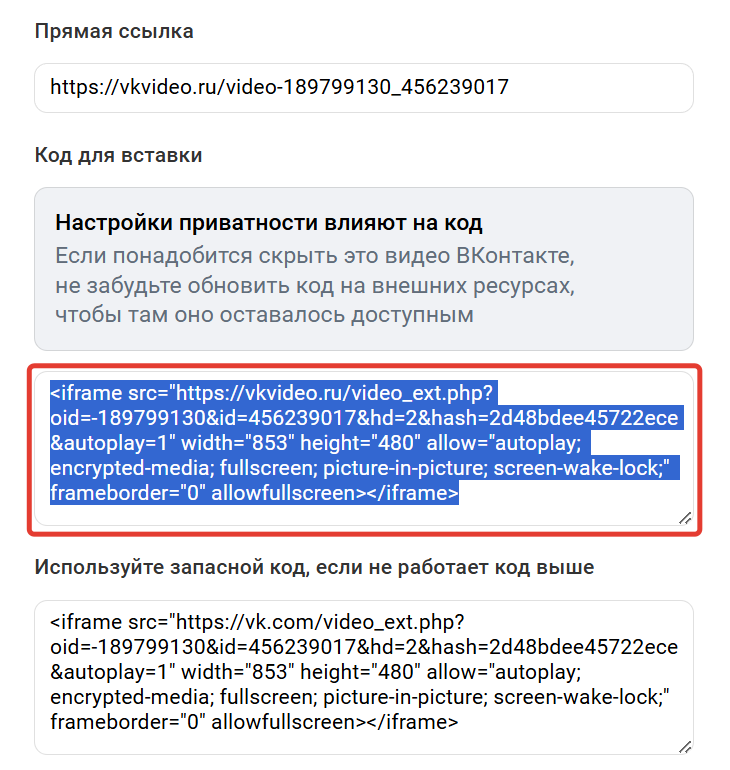
- В коде для вставки обязательно должен содержаться параметр hash:
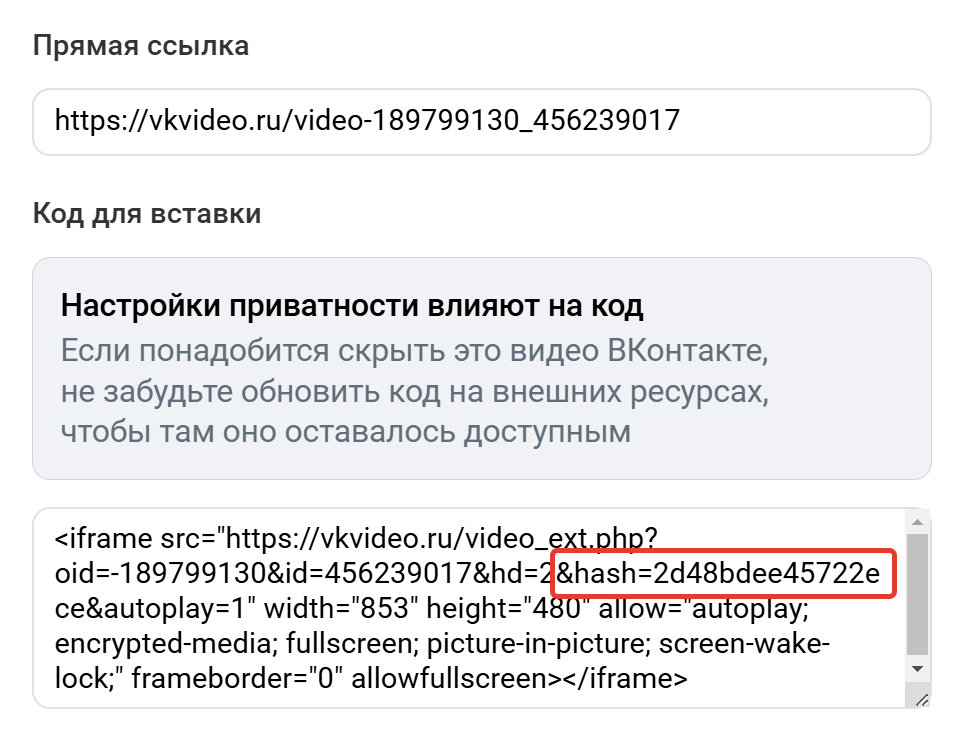
- Если его нет:
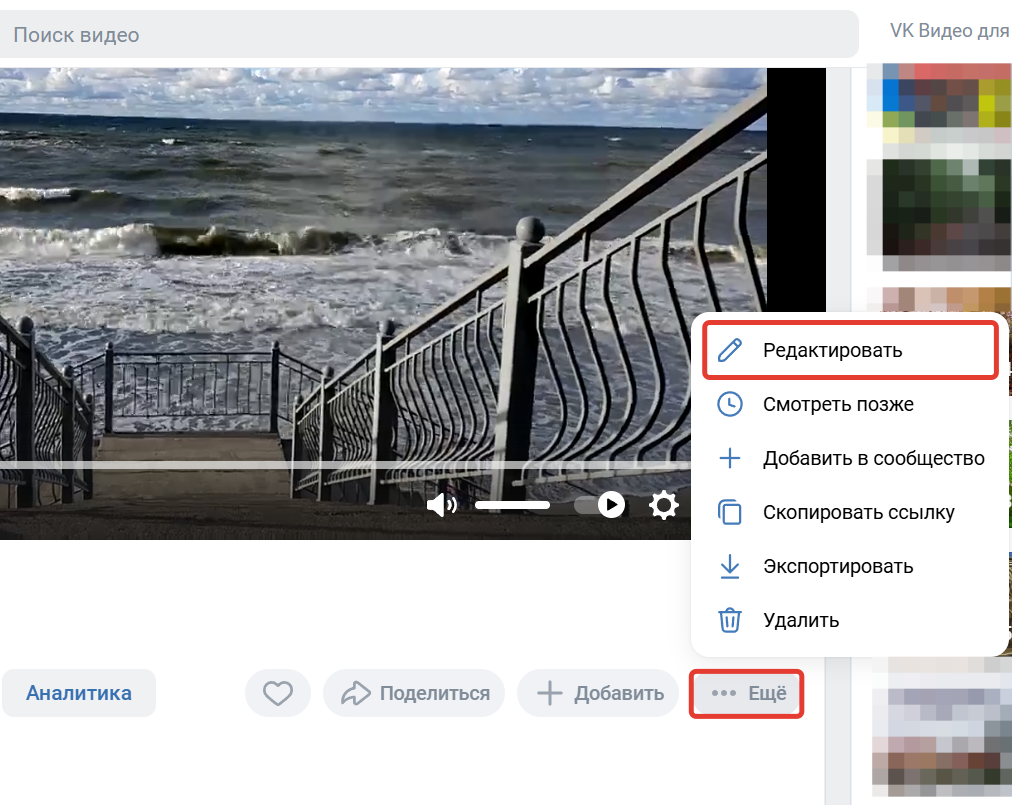
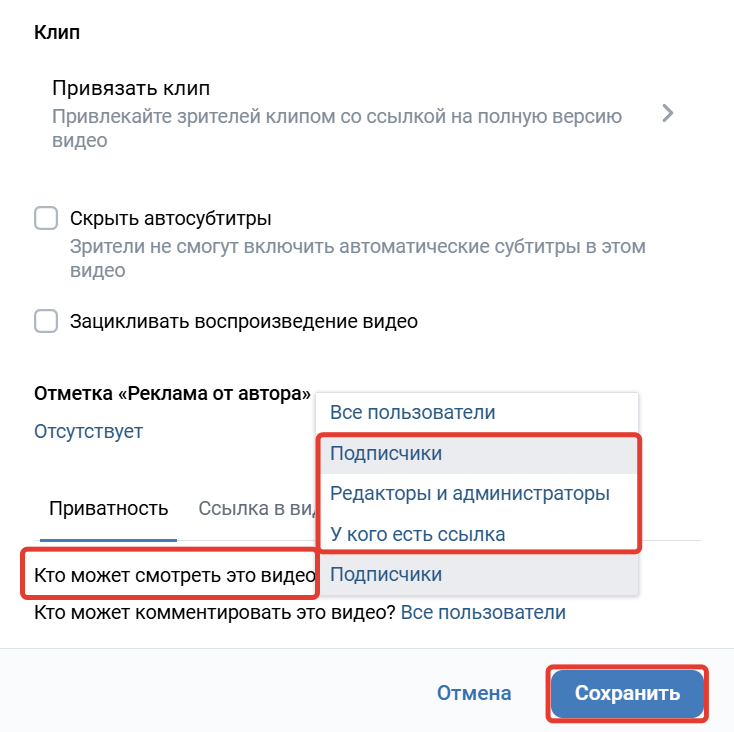
- зайдите в настройки «Еще» — «Редактировать»,
- измените настройку «Кто может смотреть это видео?» на любой вариант кроме «Все пользователи» и сохраните,
- скопируйте код для вставки (параметр hash будет добавлен в код),
- верните настройку «Кто может смотреть это видео?» на «Все пользователи» и сохраните.
Обратите внимание: при включении функции «Автостарт» видео у зрителя будет запускаться без звука.
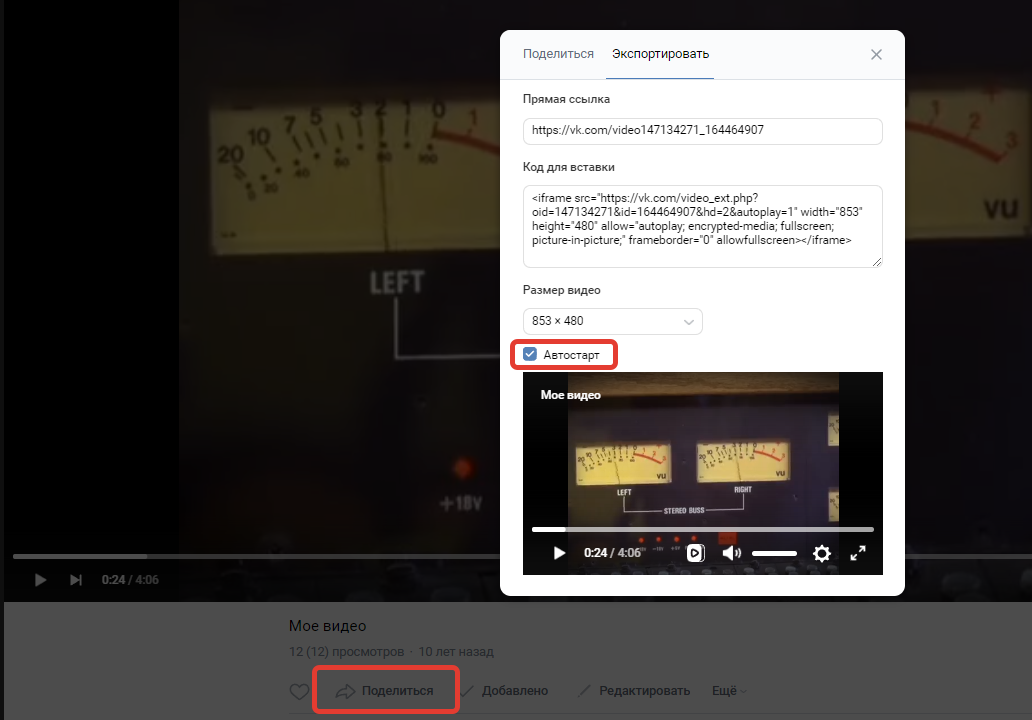
Функция «Автостарт»
- Добавьте блок «Видео с Youtube/Vimeo/RuTube/Kinescope/VK» из категории «Видео».
Добавление блока
Блок «Видео с Youtube/Vimeo/RuTube/Kinescope/VK»
- Перейдите в настройки добавленного блока.
- Вставьте скопированную ссылку на видео в блок «Видео с Youtube/Vimeo/RuTube/Kinescope/VK».
- Сохраните изменения.
Переход в настройки блока
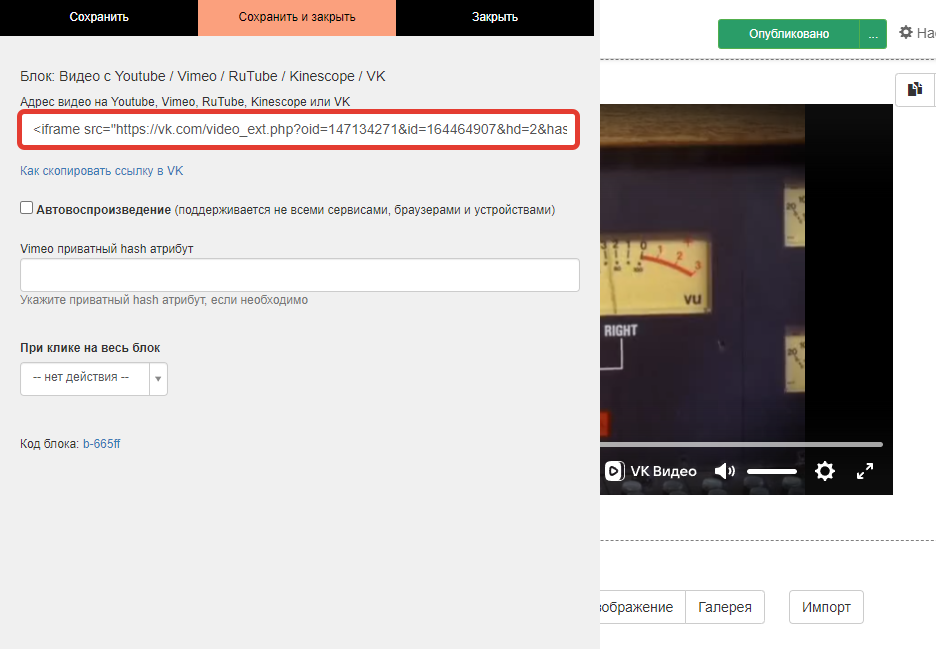
Вставьте скопированную ссылку в блок на GetCourse
Что делать, если зрители не могут посмотреть загруженное из ВКонтакте видео
При добавлении видео на страницу или в урок пользователи могут видеть следующие ошибки:
- «Необходимо авторизоваться»,
- «Видеофайл не найден»,
- «Это видео скрыто настройками приватности и недоступно для просмотра».
Причина ошибки в том, что на доступ зрителей к видео через VK Видео влияет несколько настроек приватности:
1. Настройки видео на стороне VK Видео.
Настройки видео указываются при загрузке, а также регулируются при редактировании. Для проверки настроек:
- Откройте видео, нажмите кнопку «... Еще» и выберите «Редактировать».
- Для отображения видео в настройке «Кто может смотреть это видео?» должно быть установлено значение «Все пользователи».
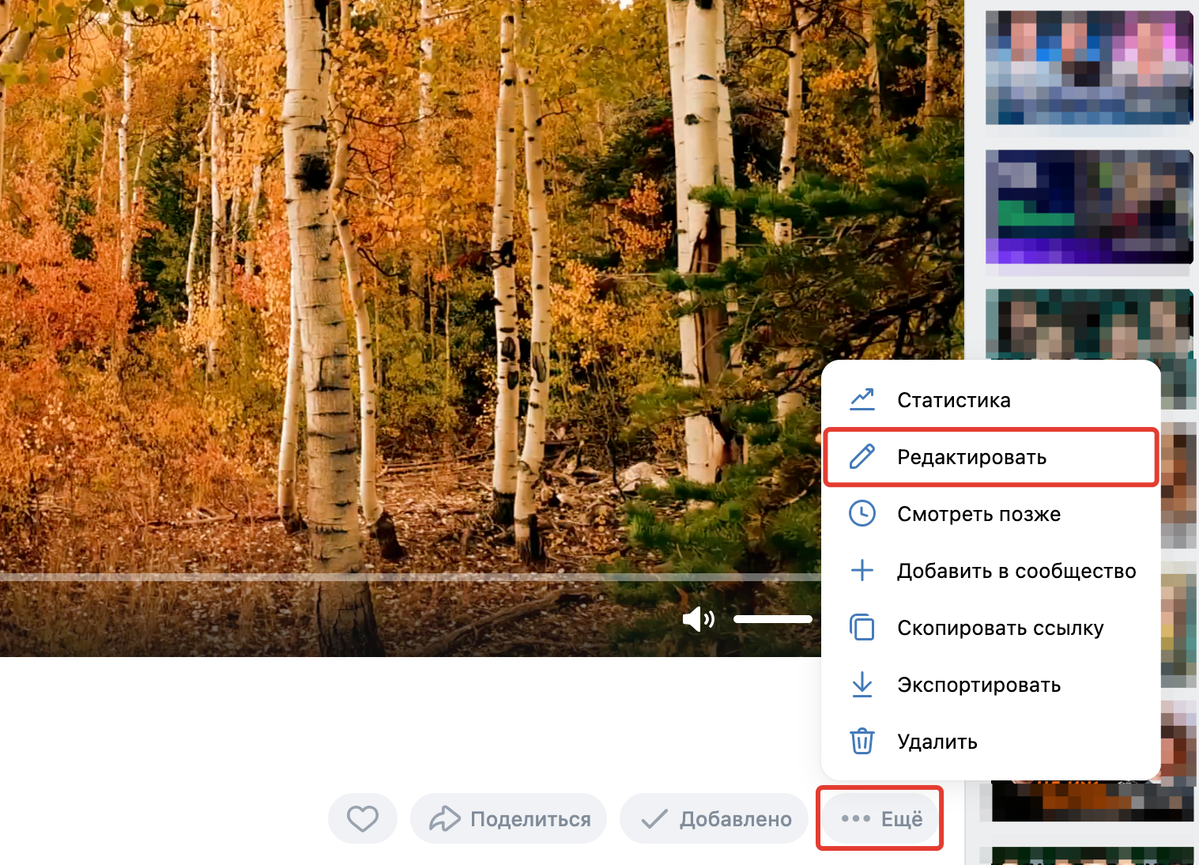
Переход к редактированию настроек видео
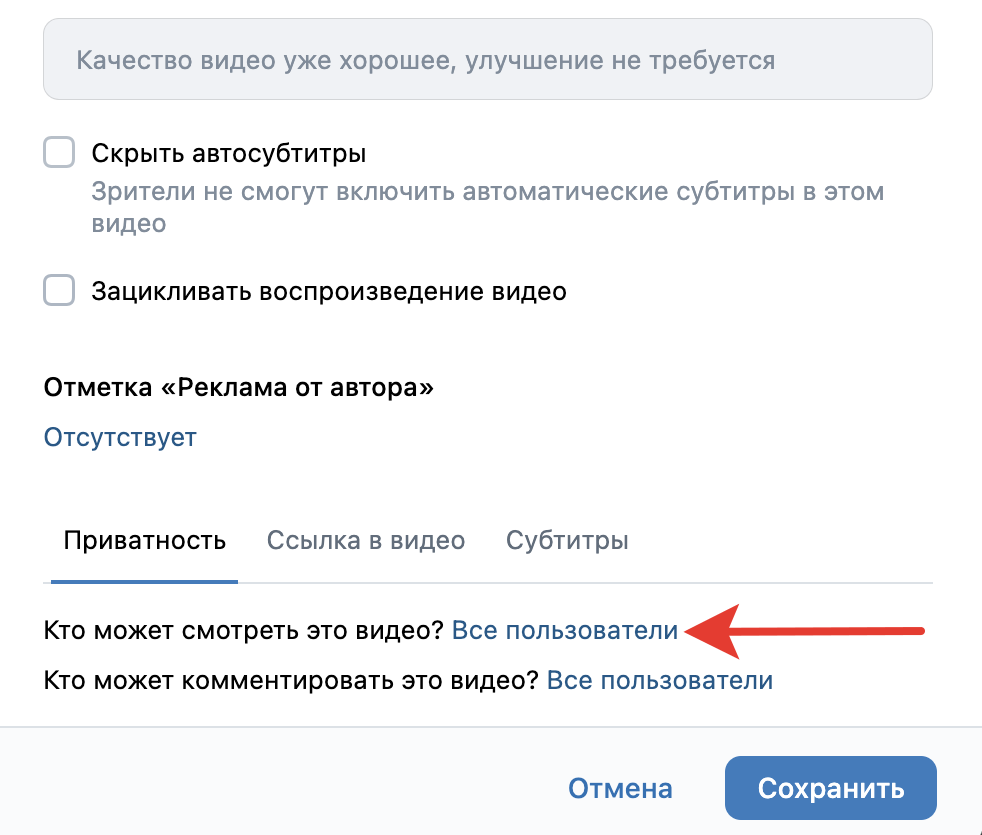
Кто может смотреть это видео
2. Настройки в профиле владельца страницы, на которую загружено видео.
Для проверки настроек:
- Перейдите в профиль во ВКонтакте.
- Нажмите на аватар в правом верхнем углу и выберите пункт «Настройки».
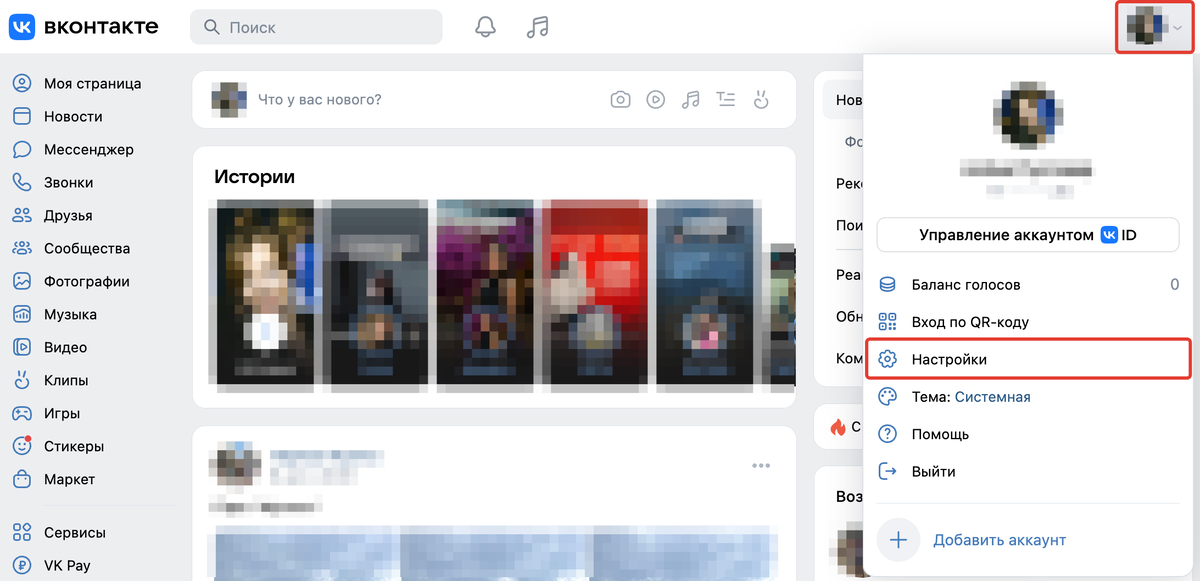
Настройки страницы ВКонтакте
- Откройте вкладку «Приватность».
- В пункте «Кто видит список моих видеозаписей» должно быть выставлено «Все пользователи».
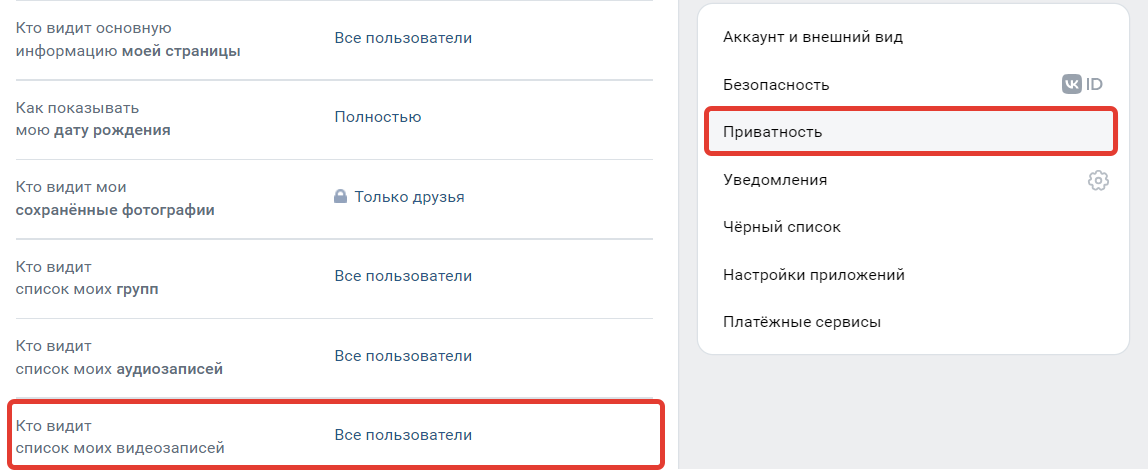
Кто видит список моих видеозаписей
- Пролистайте страницу ниже до блока «Прочее».
- В пункте «Кому в интернете видна моя страница» должно быть выставлено значение «Всем».
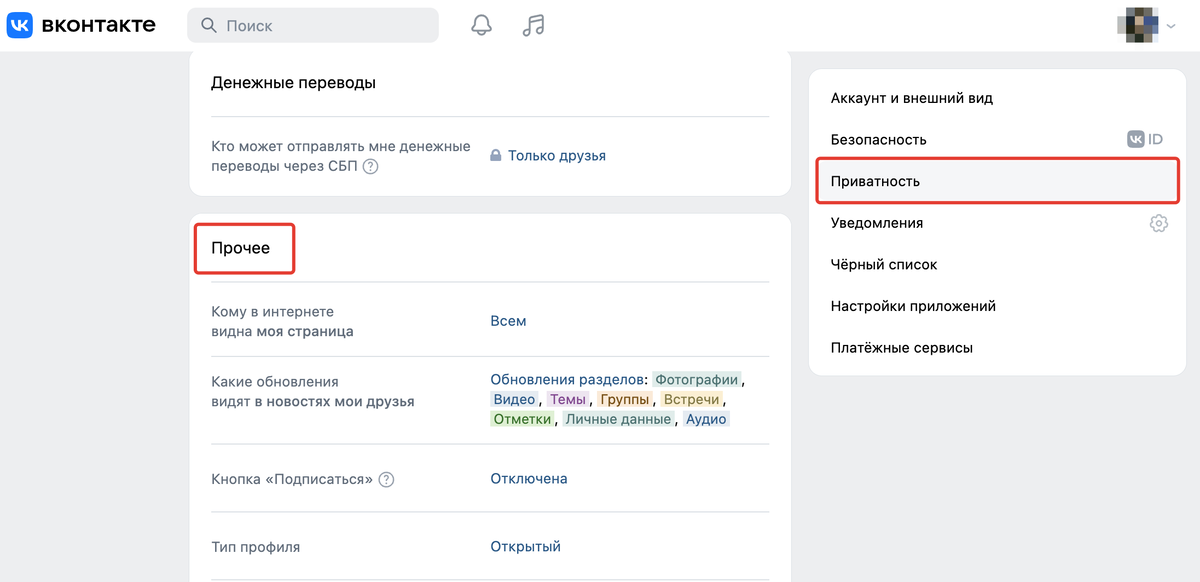
Кому в интернете видна моя страница
Загрузка нескольких видео с помощью слайдера
Чтобы разместить несколько видео в слайдере из файлового хранилища или со своего устройства, используйте блок «Слайдер видео».
Для встраивания видео с Youtube и Vimeo используйте блок «Слайдер видео Youtube/Vimeo».
Если вы не решили, какой способ хранения видео выбрать, прочитайте статью с обзором сервисов.
