ЗАПУСТИТЬ ПРОЕКТ
— 2 НЕДЕЛИ БЕСПЛАТНО
ЗАПУСТИТЬ ПРОЕКТ
— 2 НЕДЕЛИ БЕСПЛАТНО
ЗАПУСТИТЬ ПРОЕКТ
— 2 НЕДЕЛИ БЕСПЛАТНО
ЗАПУСТИТЬ ПРОЕКТ
— 2 НЕДЕЛИ БЕСПЛАТНО
ЗАПУСТИТЬ ПРОЕКТ
— 2 НЕДЕЛИ БЕСПЛАТНО
ЗАПУСТИТЬ ПРОЕКТ
— 2 НЕДЕЛИ БЕСПЛАТНО
Статья была полезной?
«Лента ответов» — это раздел, в который попадают ответы и комментарии учеников. Его удобно использовать преподавателям для проверки заданий в тренингах.
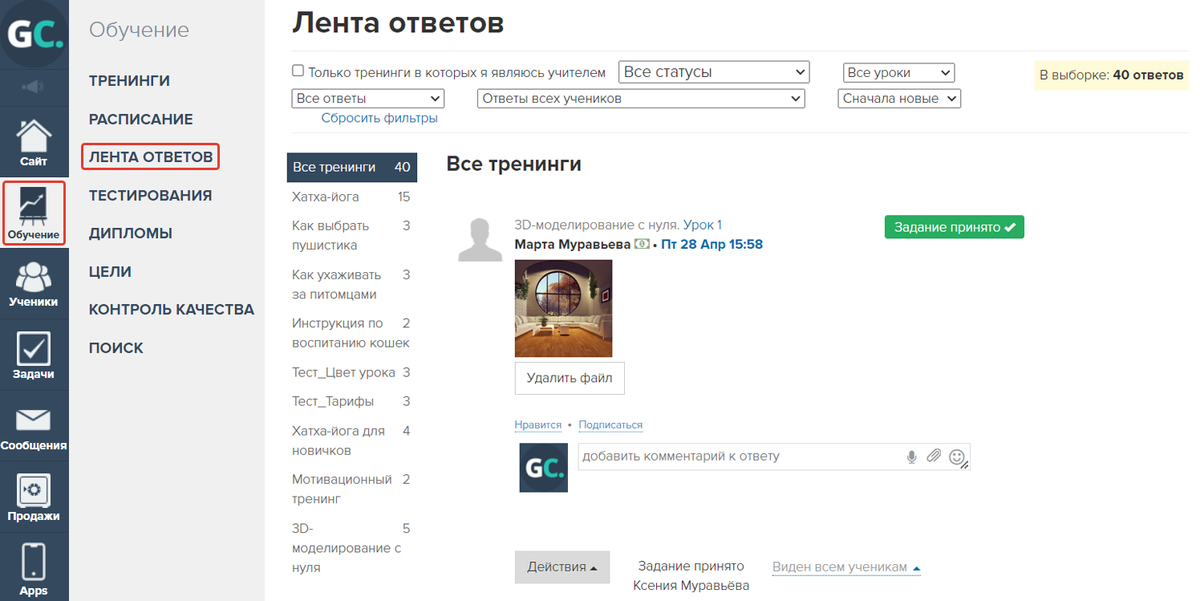
Как разрешить сотруднику проверять ответы в тренинге
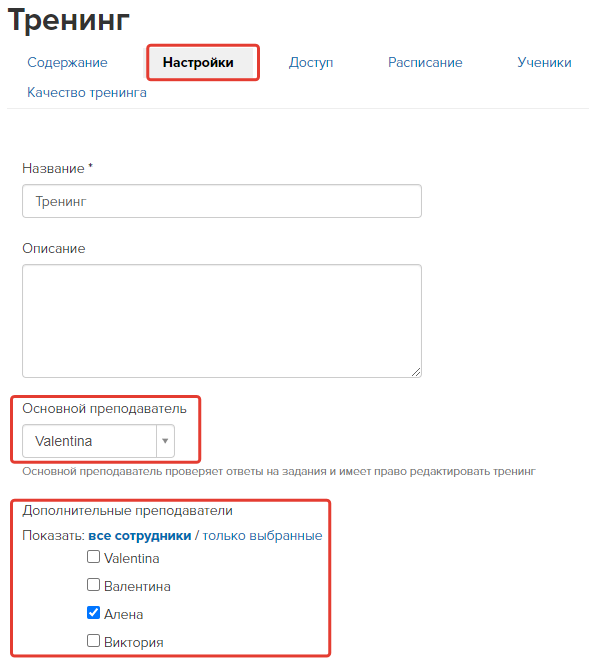
Чтобы разрешить сотруднику проверять ответы учеников, назначьте его основным или дополнительным преподавателем в тренинге.
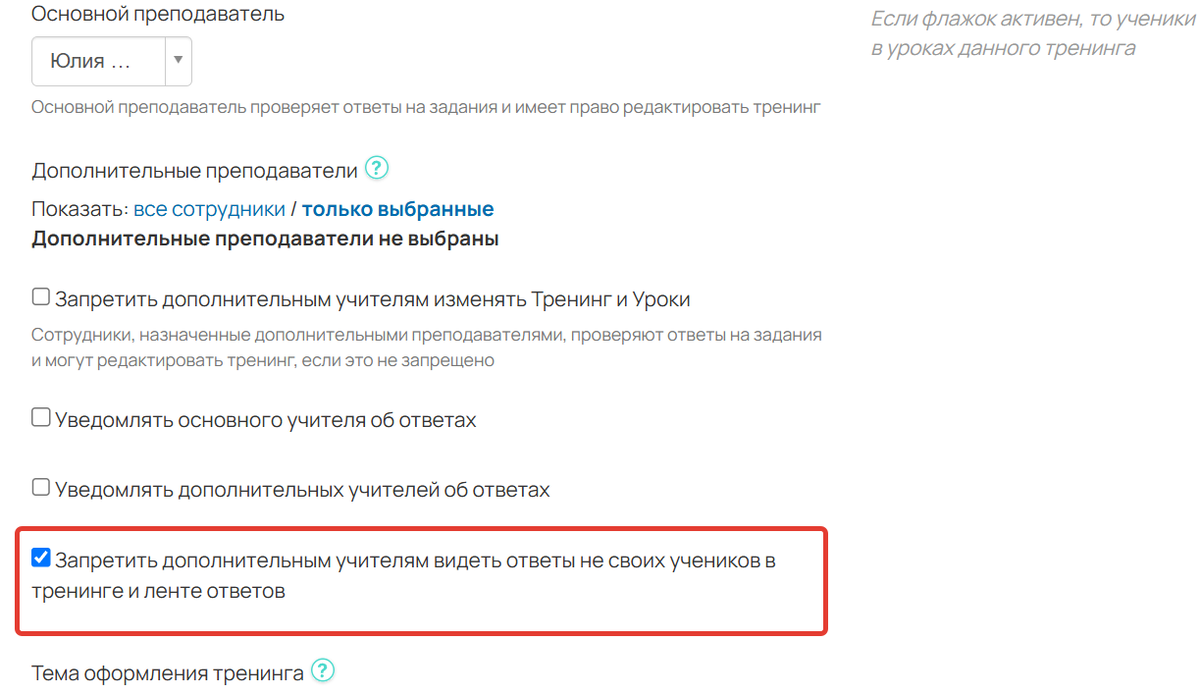
Чтобы запретить дополнительным учителям видеть ответы не своих учеников в тренинге и ленте ответов, включите соответствующую опцию в настройках тренинга.
Как отфильтровать ответы в ленте
Для удобства учителей в ленте ответов предусмотрены фильтры.
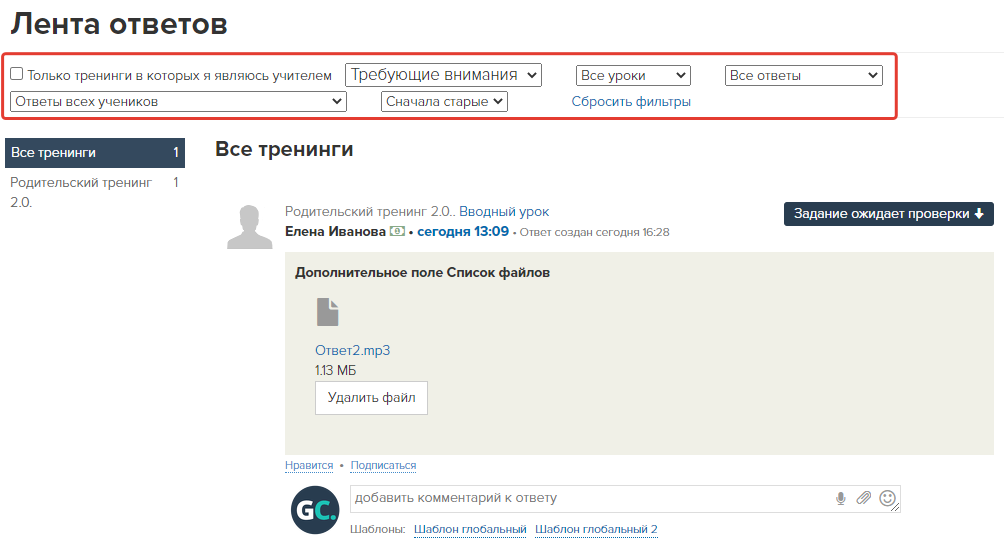
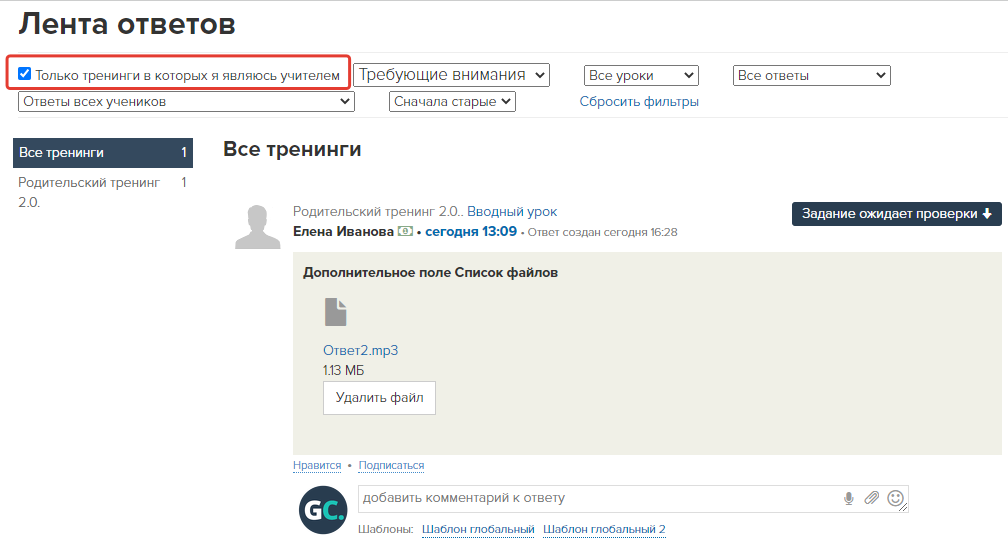
При включении фильтра «Только тренинги, в которых я являюсь учителем» администратор видит ответы только в тренингах, в которых назначен учителем. Если опция выключена, то администратор видит ответы во всех тренингах школы.
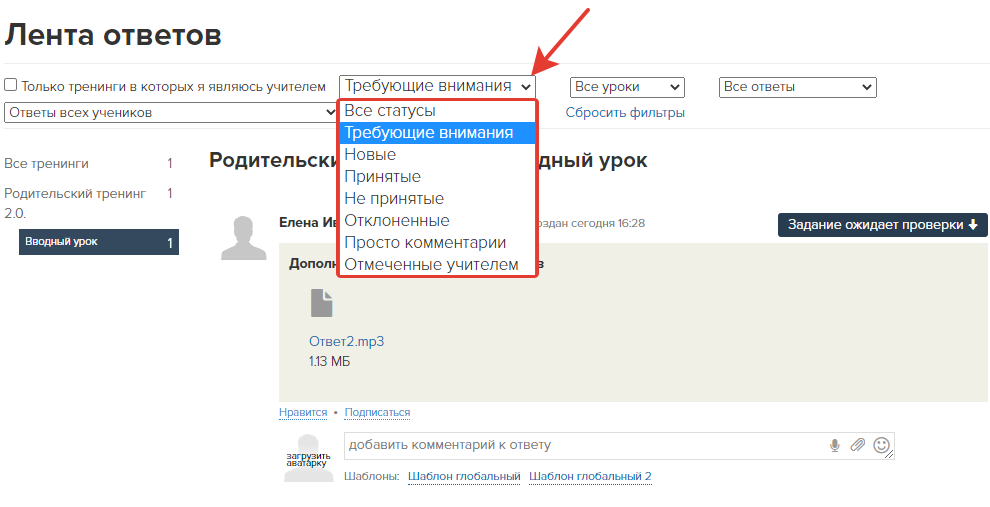
Для всех учителей тренинга доступна сортировка ответов на:
- требующие внимания — новые ответы, которые требуют проверки преподавателем, и непросмотренные комментарии (отдельные или комментарии к ранее проверенному ответу);
- новые — все новые ответы и отдельные комментарии;
- принятые — ответы, принятые преподавателем;
- не принятые — новые ответы, которые требуют проверки преподавателем, и отклоненные ответы;
- отклоненные — ответы, отклоненные преподавателем;
- просто комментарии — отдельные комментарии;
- отмеченные учителем — ответы, которые отметил учитель с помощью кнопки «Действия — Отметить ответ».
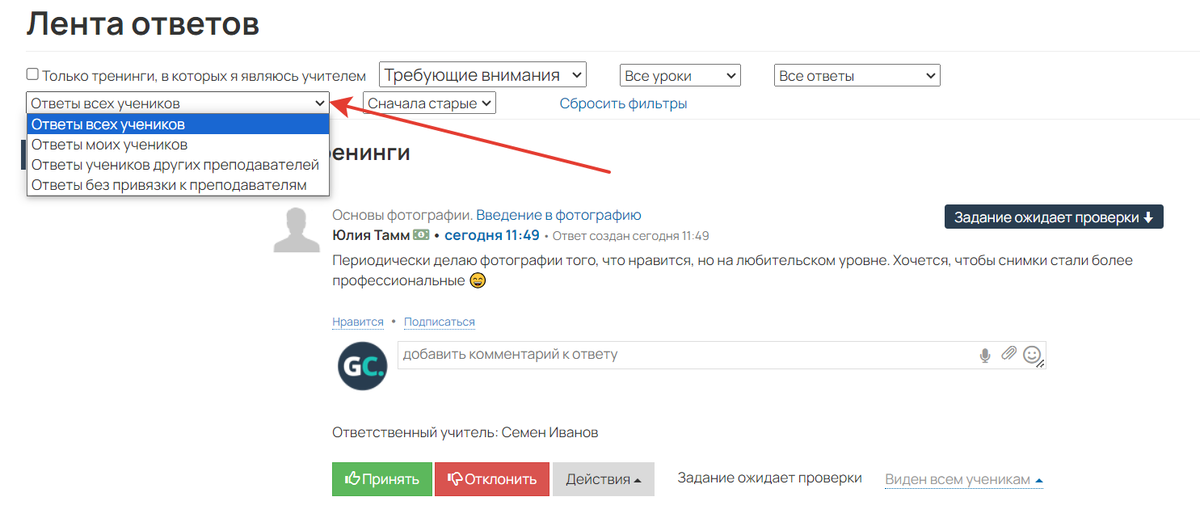
Если покупкам присвоен ответственный учитель, то можно выбрать, чьи ответы показывать в ленте:
- всех учеников,
- своих учеников,
- учеников других преподавателей,
- без привязки к преподавателям.
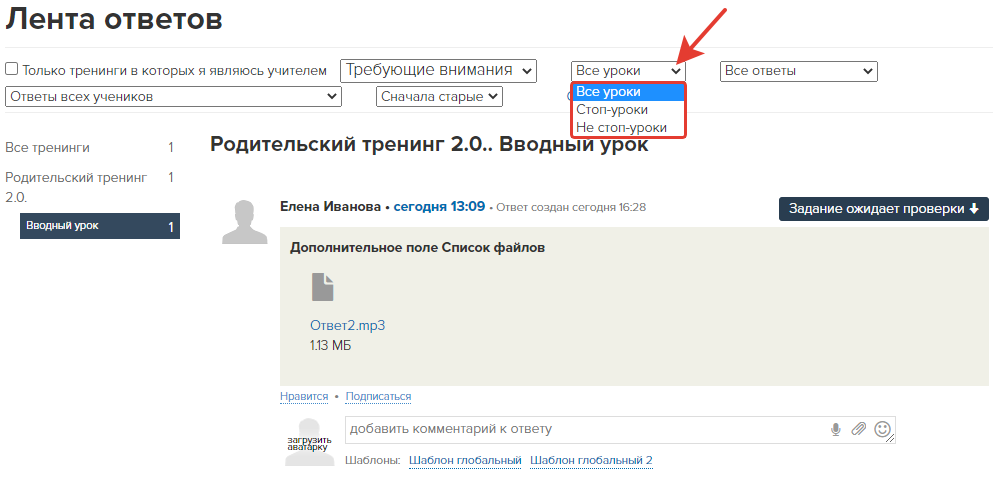
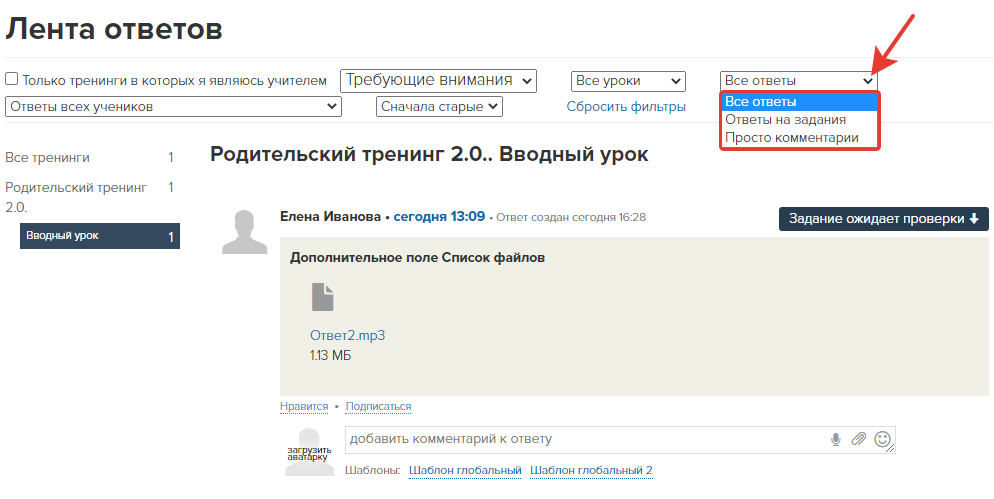
Можно выбрать ответы только на стоп-уроки и наоборот:
С помощью соответствующего фильтра отображаются:
- все ответы,
- ответы на задания,
- комментарии к уроку.
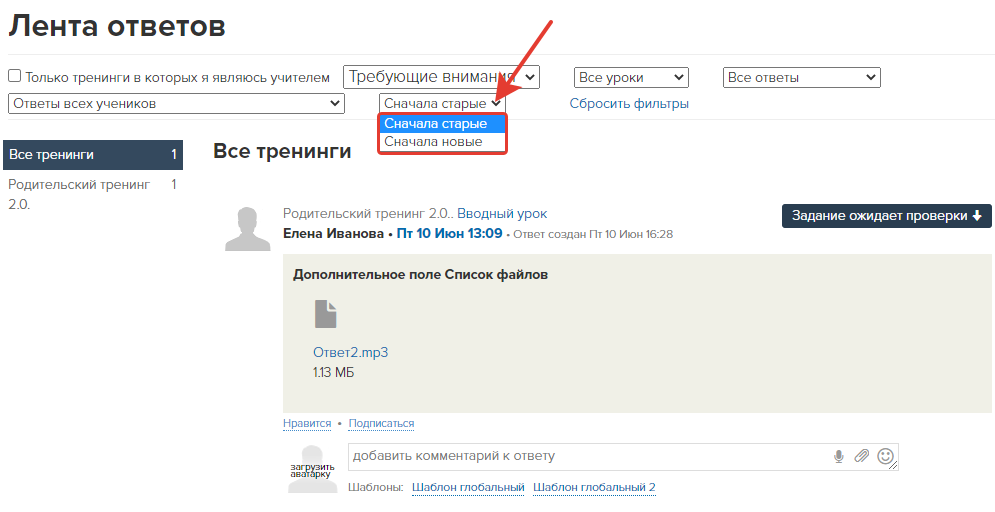
Сортировка позволяет выбрать, какие ответы выводятся первыми — старые или новые.
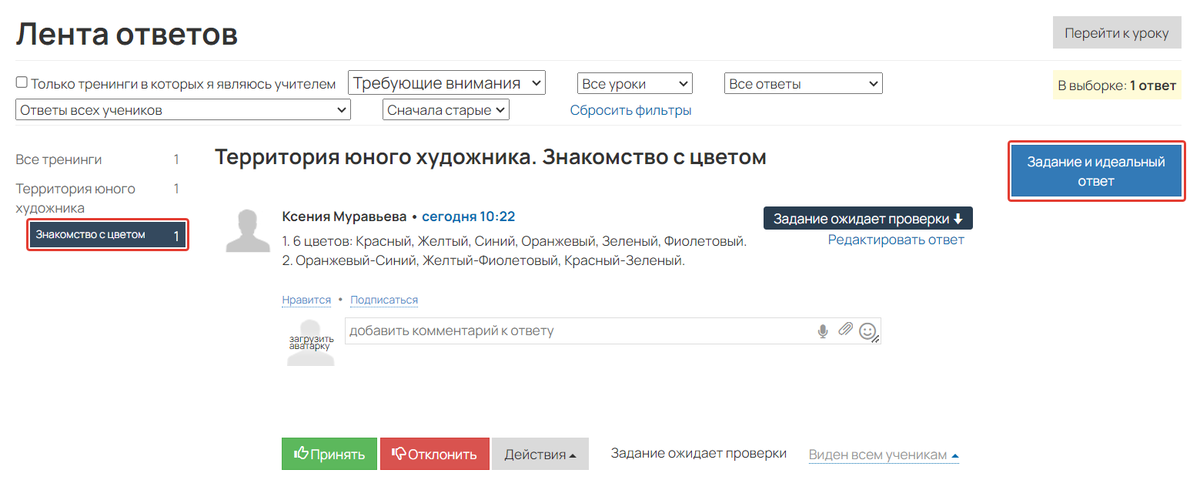
Если в ленте ответов выбрать конкретный урок для проверки, то справа отобразится кнопка «Задание и идеальный ответ».
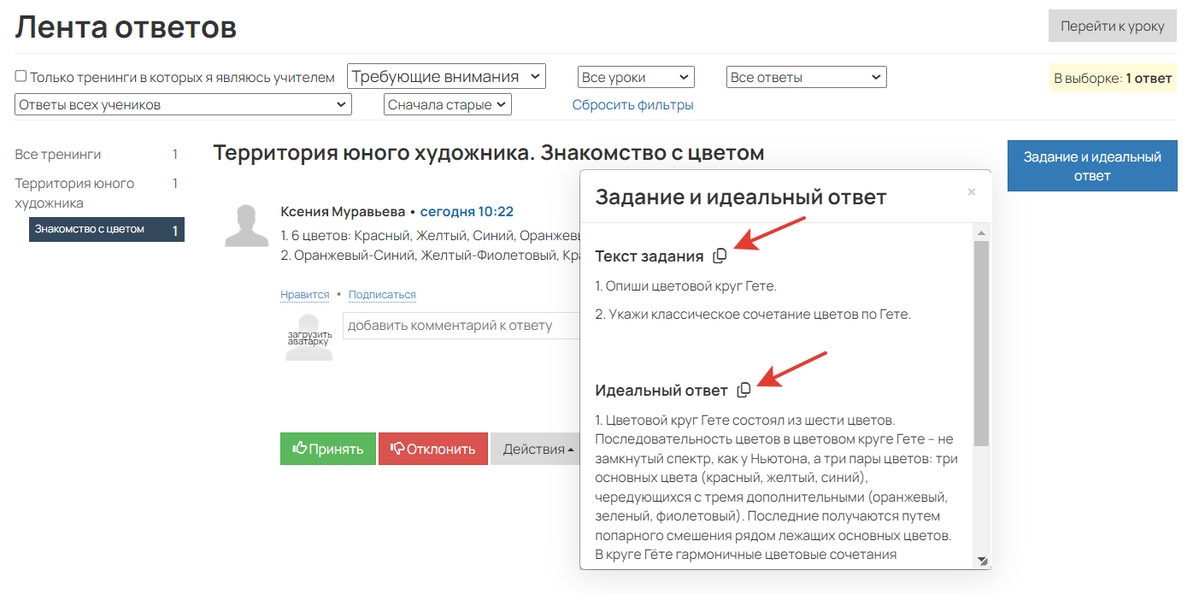
По клику кнопки откроется всплывающее окно с текстом задания и идеальным ответом. Для удобства работы вы можете переместить окно и изменить его размер.

Чтобы скопировать текст задания или идеальный ответ, нажмите иконку  .
.
Какие действия с ответом доступны преподавателю
Сотрудник с правами для работы в тренинге может:
- Добавить комментарий к ответу — написать свой комментарий, а также приложить к нему файл. Текст комментария защищен от случайного обновления или закрытия страницы — сотрудник увидит окно предупреждения. Даже при закрытии/обновлении страницы введенный текст сохранится, за исключением некоторых случаев (например, при использовании некоторых расширений браузера и т. д.).
- Отметить ответ — ответы с такой отметкой преподаватель сможет выбрать и просмотреть в ленте ответов с помощью фильтра «Отмеченные учителем».
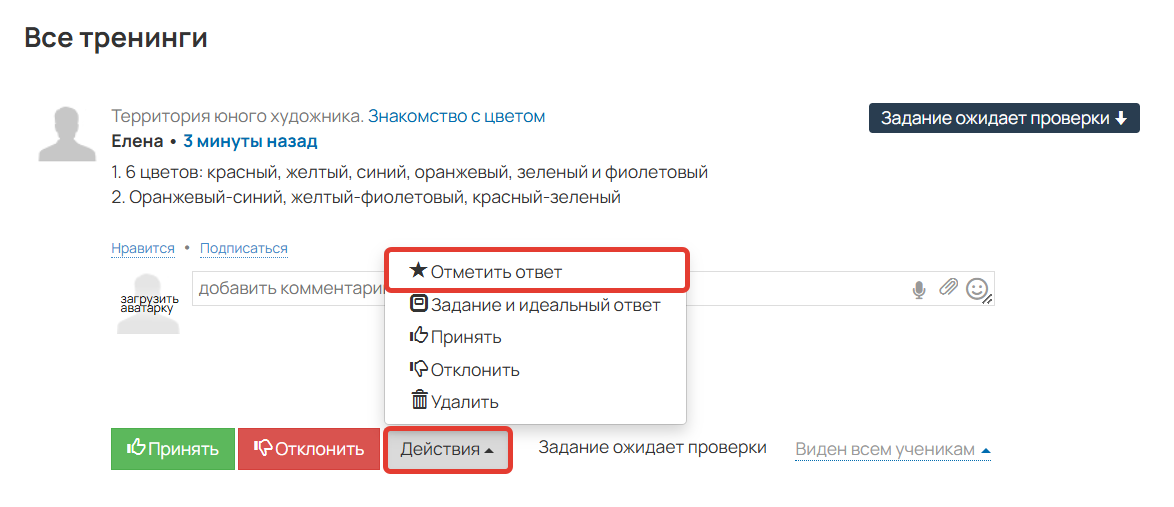
Отметить ответ
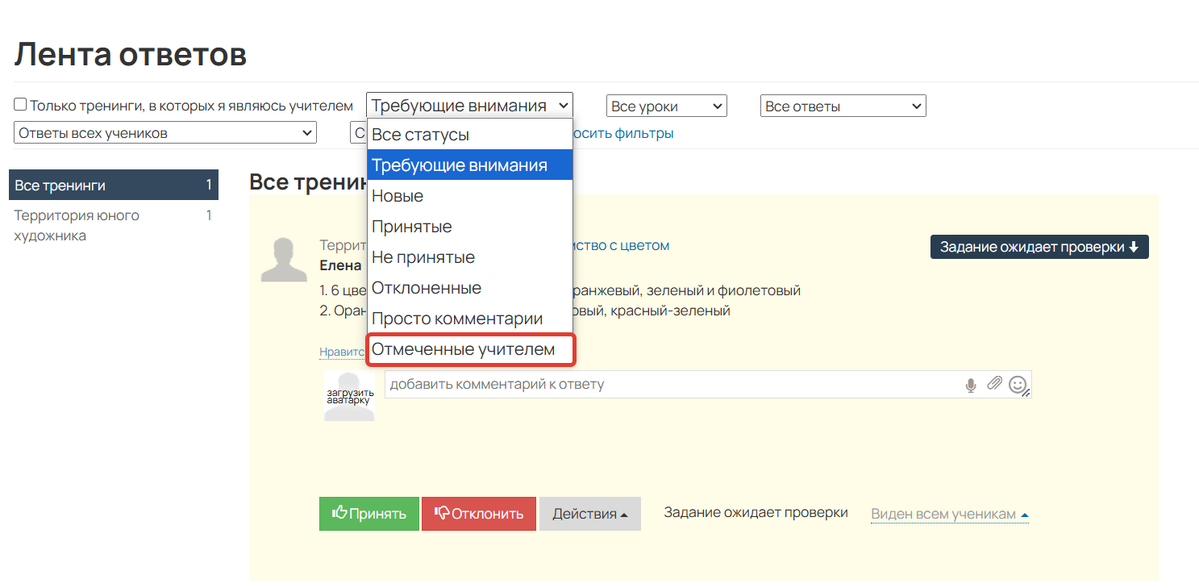
Фильтр «Отмеченные учителем»
- Задание и идеальный ответ — выводит всплывающее окно с текстом задания и идеальным ответом, который был задан в настройках задания. Для удобства работы окно можно перемещать и изменять его размер, потянув левой кнопкой мыши.
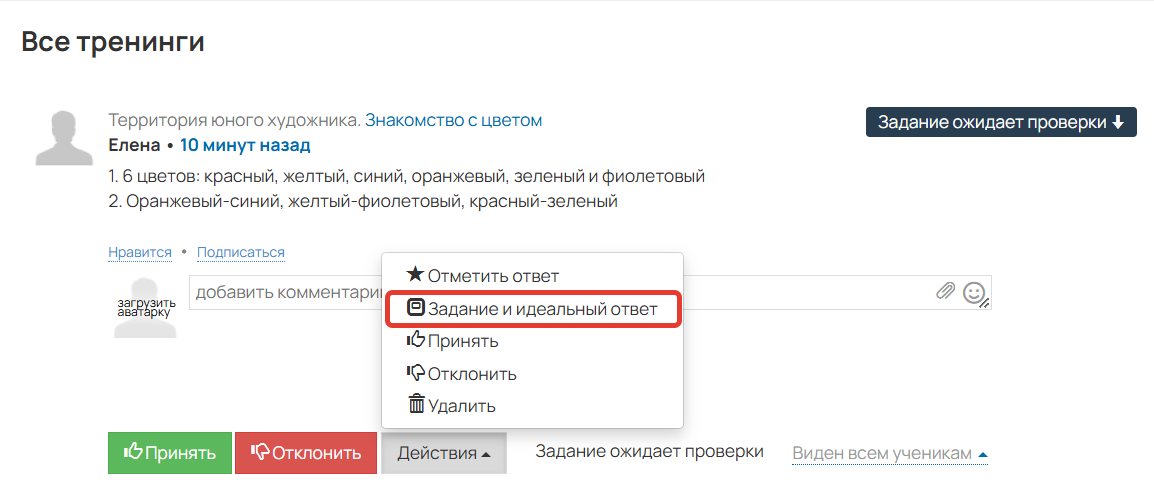
Задание и идеальный ответ

Текст задания и идеальный ответ на задание
- Принять — ответ принимает статус «Задание принято».
- Отклонить — ответ принимает статус «Задание не принято», у ученика появляется возможность ответить повторно.
- Удалить ответ.
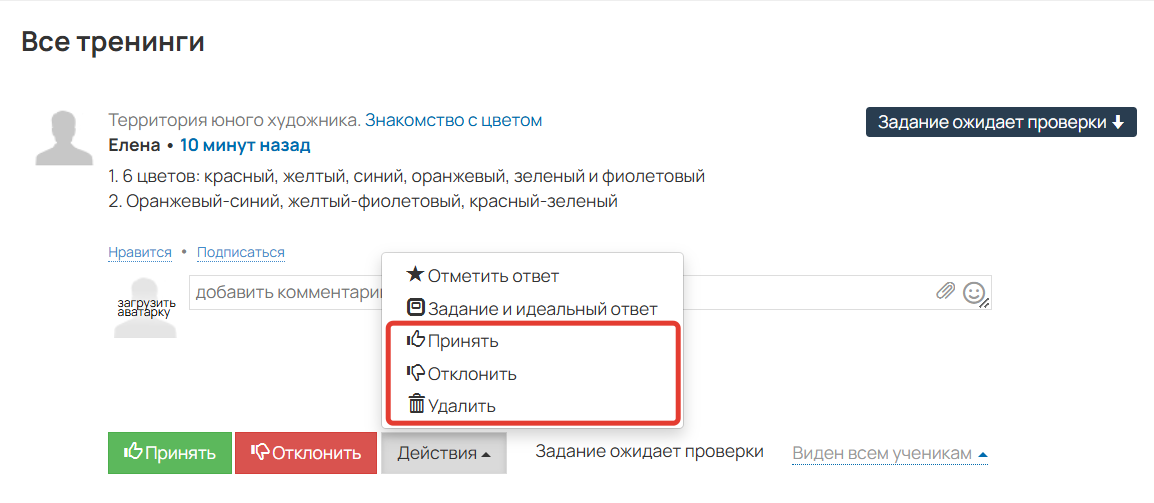
Действия: Принять, Отклонить, Удалить
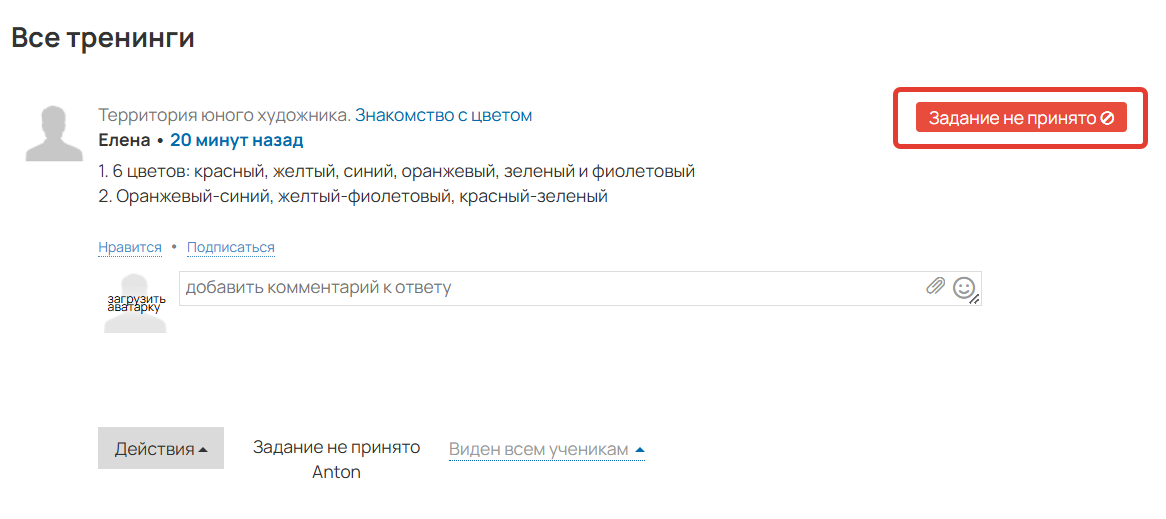
Статус «Задание не принято»
- Сбросить состояние — если ответ ученика принят/отклонен по ошибке, то можно сбросить состояние ответа и проверить заново.
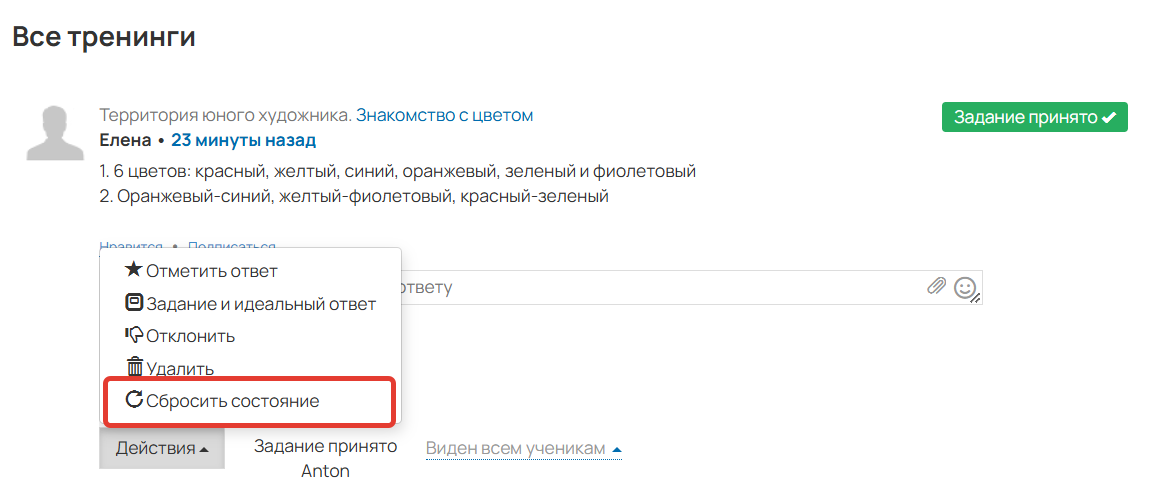
Действие «Сбросить состояние»
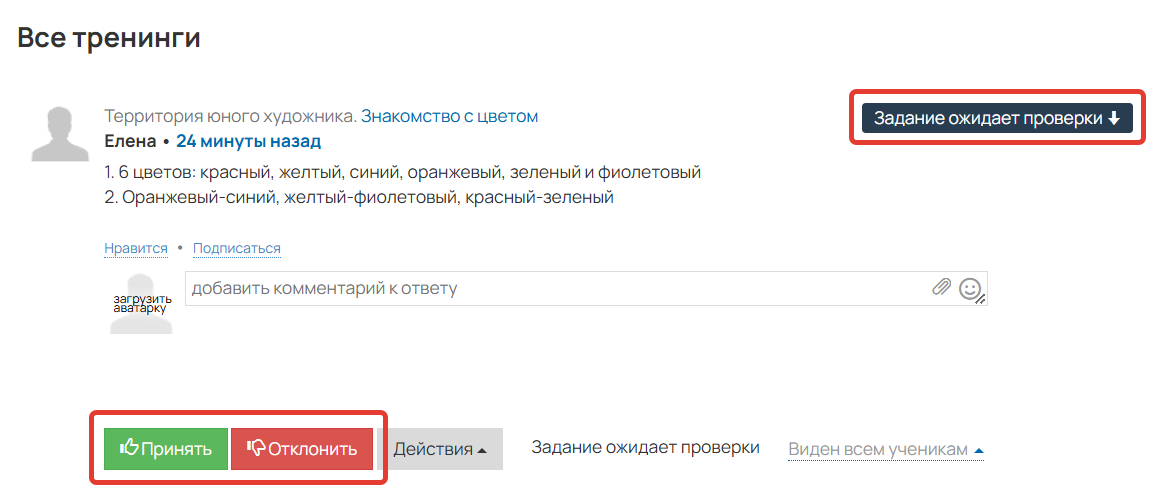
Ответ после сброса состояния
- Настроить видимость — сделать ответ видимым для всех или скрыть от остальных учеников.
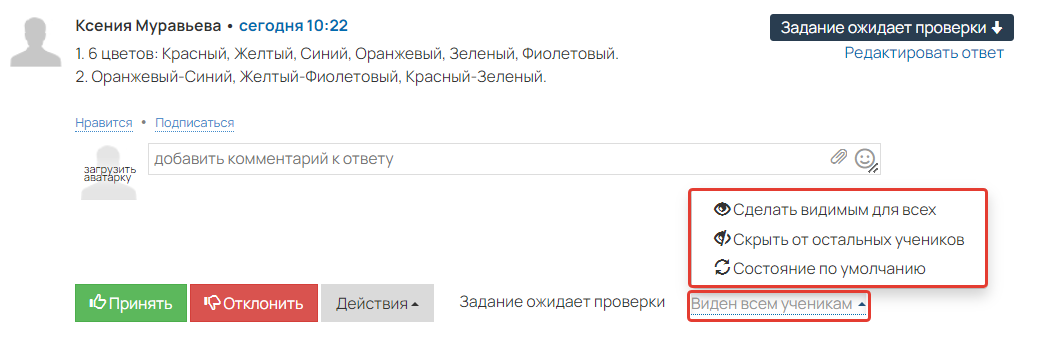
Администратор дополнительно может:
- Редактировать ответ.
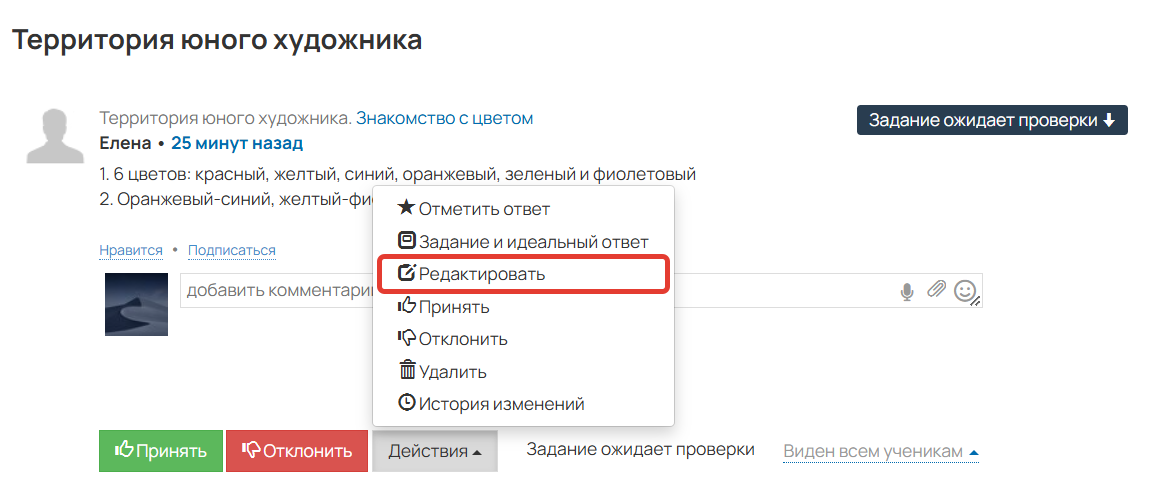
Действие «Редактировать ответ»
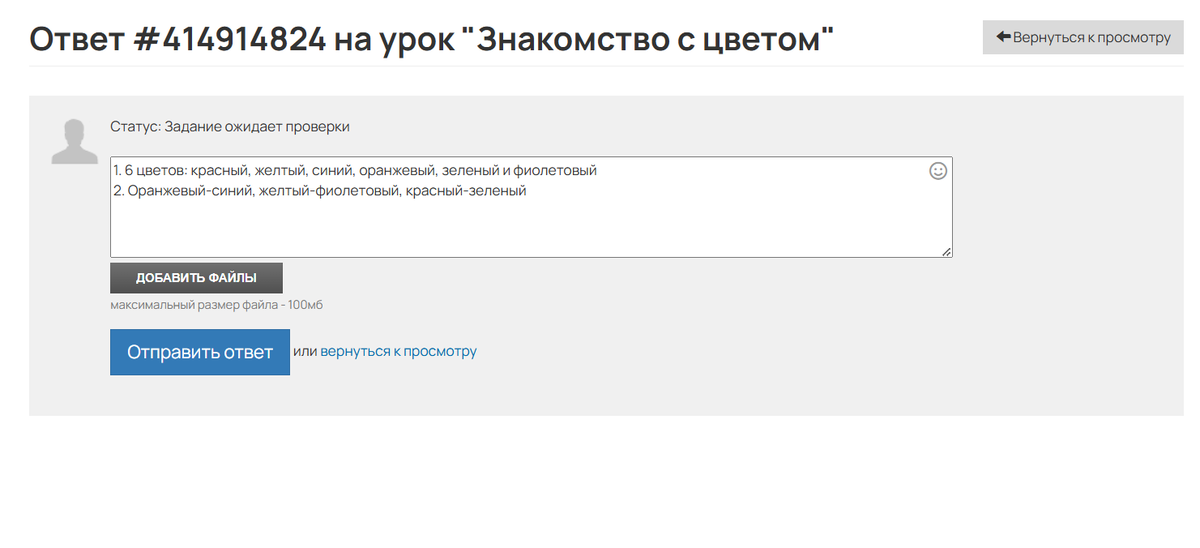
Редактирование ответа
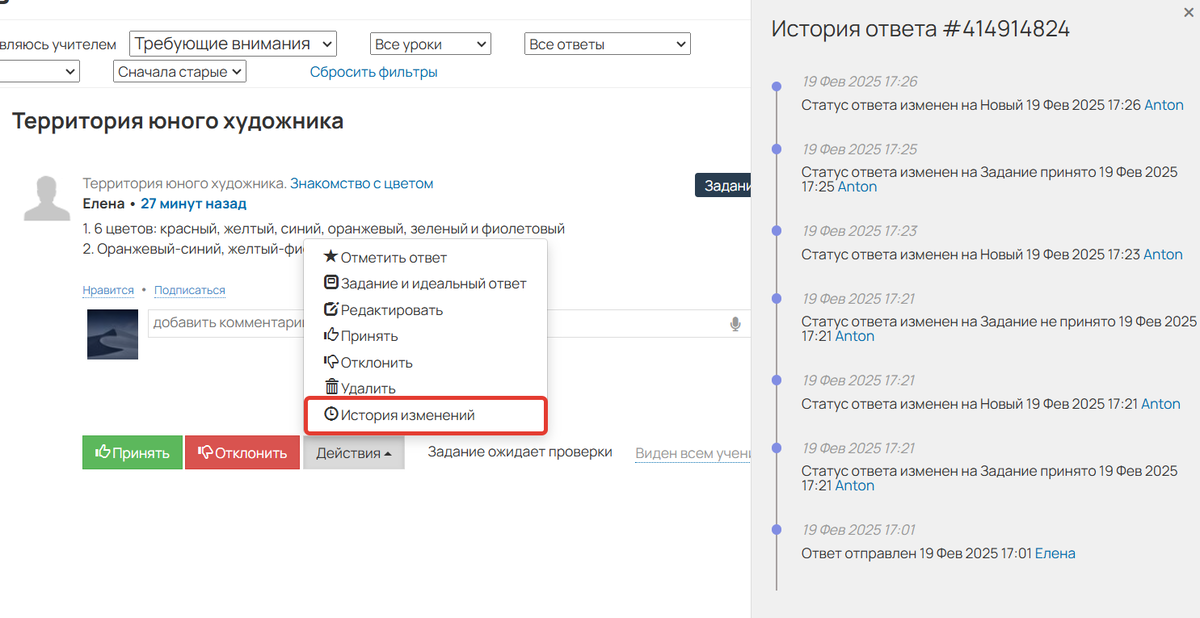
- Проверить историю изменений ответа.
В истории ответа фиксируются время и исполнитель следующих действий:
- создание черновика,
- отправка ответа,
- изменение состояния ответа,
- редактирование ответа учеником или администратором,
- начисление балов по шкале достижений (только время),
- начисление монет (только время).
Важно
В истории отображаются действия, произведенные с ответами, начиная с 25.04.2023 после 11:00. Изменения, выполненные до указанной даты, не зафиксированы.
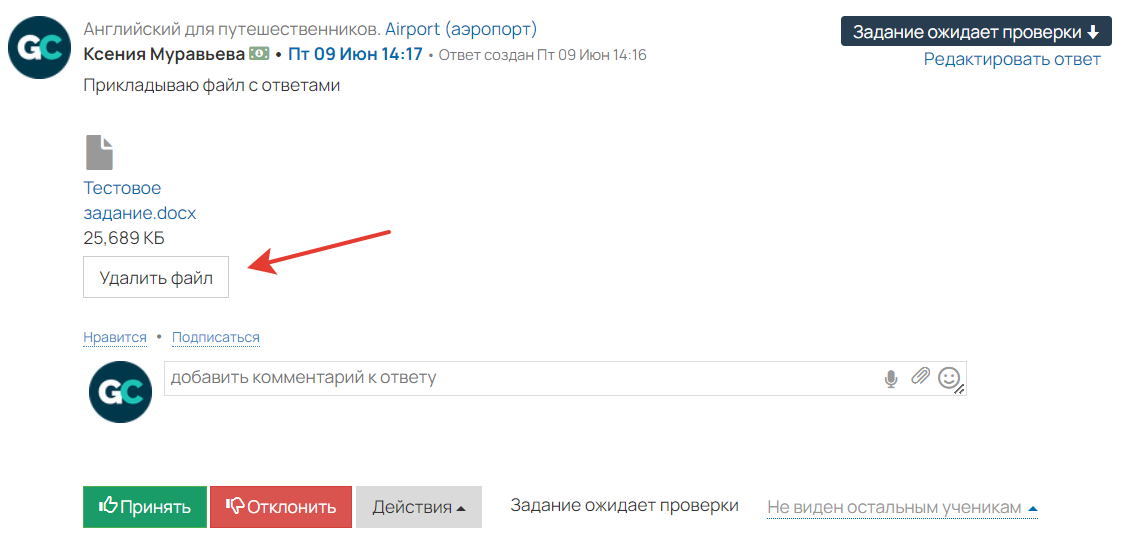
- Удалить файл, прикрепленный учеником, напрямую из ответа, чтобы не искать его в файловом хранилище. Файл будет удален из ответа и файлового хранилища аккаунта.
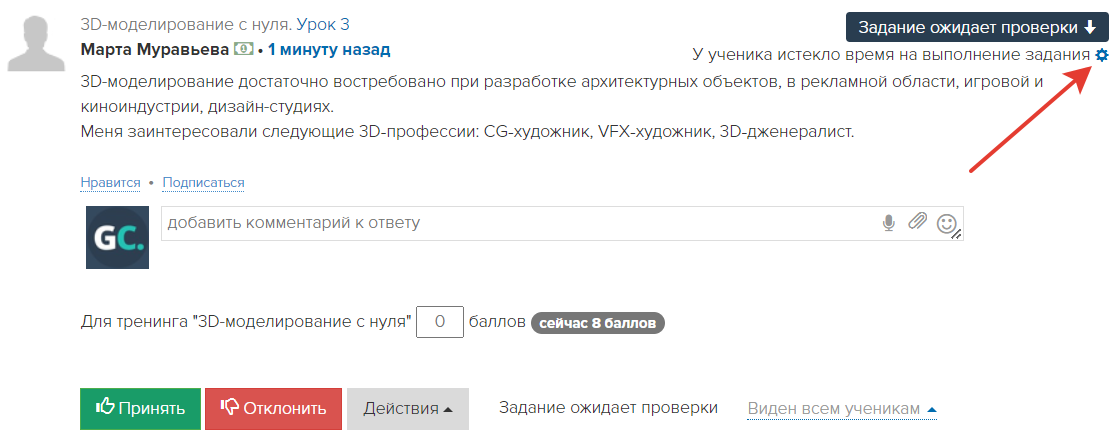
- Сбросить лимит, если он установлен в настройках задания.
Как записать голосовое сообщение
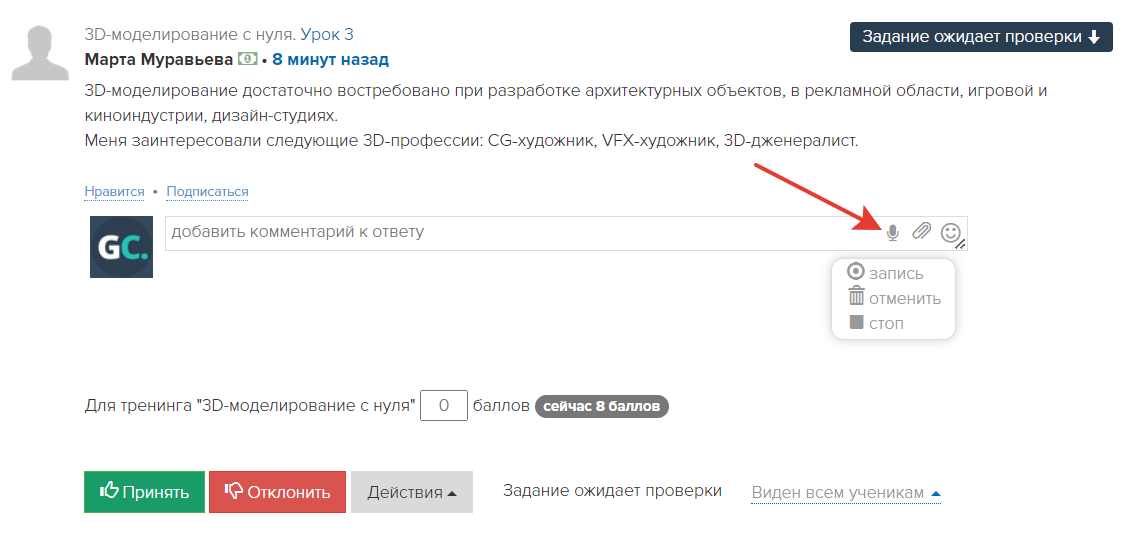
Чтобы записать голосовое сообщение в ответ на выполненное учеником задание, нажмите на значок микрофона и выберите действие «запись».
Для окончания записи нажмите кнопку «стоп».
Чтобы отменить отправку и удалить голосовое сообщение, нажмите «отменить».
Обратите внимание
- возможность записывать голосовое сообщение доступна только при защищённом соединении (в строке браузера должно быть указано https://);
- рекомендуемый браузер для записи голосовых сообщений — Google Chrome;
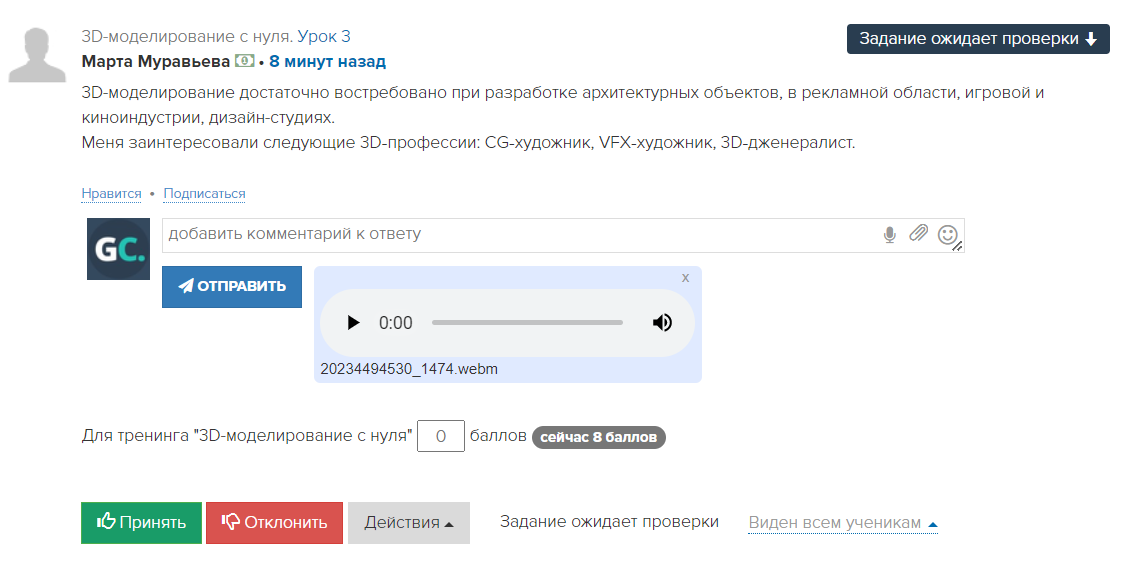
- файл записывается в формате .webm
Частые вопросы:
Почему может не совпадать значение количества ответов на счетчике ответов в левом меню и в ленте ответов?
Счетчик требующих внимания ответов обновляется ~ раз в 5 минут. Поэтому значение в левом меню может обновиться не моментально, например, в следующих случаях:
- при проверке ответов в ленте вы приняли/отклонили ответ;
- вы перенесли тренинг в архив или, наоборот, вернули его из архивного состояния и в нем есть ответы, требующие внимания.
