ЗАПУСТИТЬ ПРОЕКТ
— 2 НЕДЕЛИ БЕСПЛАТНО
ЗАПУСТИТЬ ПРОЕКТ
— 2 НЕДЕЛИ БЕСПЛАТНО
ЗАПУСТИТЬ ПРОЕКТ
— 2 НЕДЕЛИ БЕСПЛАТНО
ЗАПУСТИТЬ ПРОЕКТ
— 2 НЕДЕЛИ БЕСПЛАТНО
ЗАПУСТИТЬ ПРОЕКТ
— 2 НЕДЕЛИ БЕСПЛАТНО
ЗАПУСТИТЬ ПРОЕКТ
— 2 НЕДЕЛИ БЕСПЛАТНО
Статья была полезной?
👉 Функционал описан в старом дизайне. Статья с новым дизайном здесь 👈
Покрывающее предложение — это маркетинговый инструмент, который позволяет вычесть из предложения стоимость продукта, который пользователь уже покупал.
В статье мы подробно разберем основные настройки покрывающего предложения и рассмотрим несколько примеров его использования.
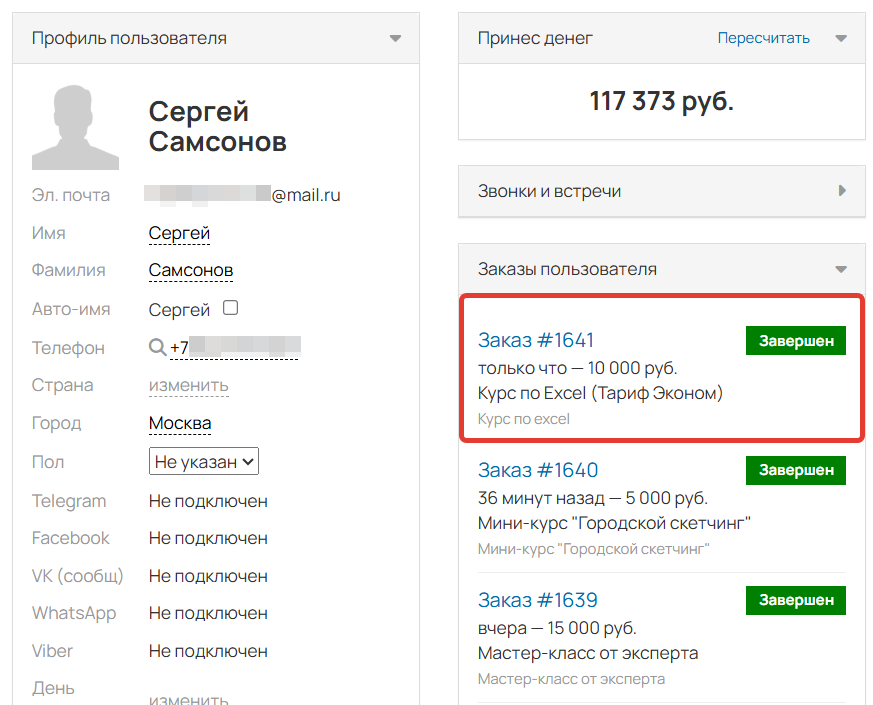
У пользователя куплен дешевый тариф
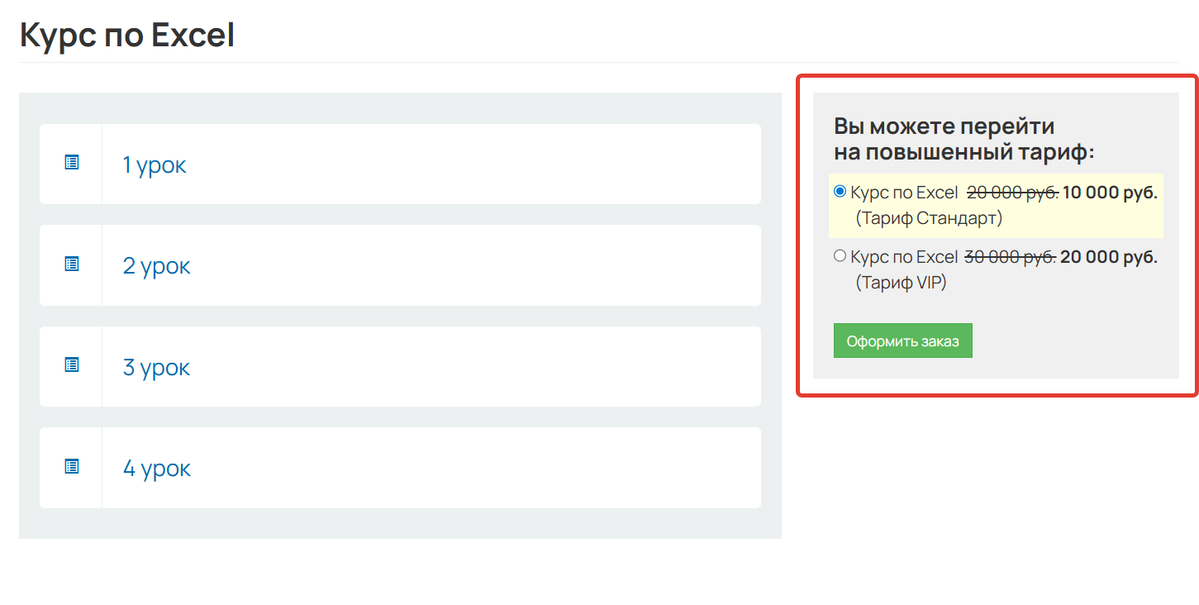
При покупке покрывающего предложения стоимость
уже приобретенного тарифа будет учтена
Как настроить покрывающее предложение
Покрывающее предложение сработает для покупателя только в том случае, если он ранее приобретал продукт, который входит в это предложение. Покупки других продуктов не учитываются при расчете стоимости, поэтому если клиент купил продукт А, то цена на продукт Б не будет вычтена из общей суммы заказа.
Чтобы сделать предложение покрывающим:
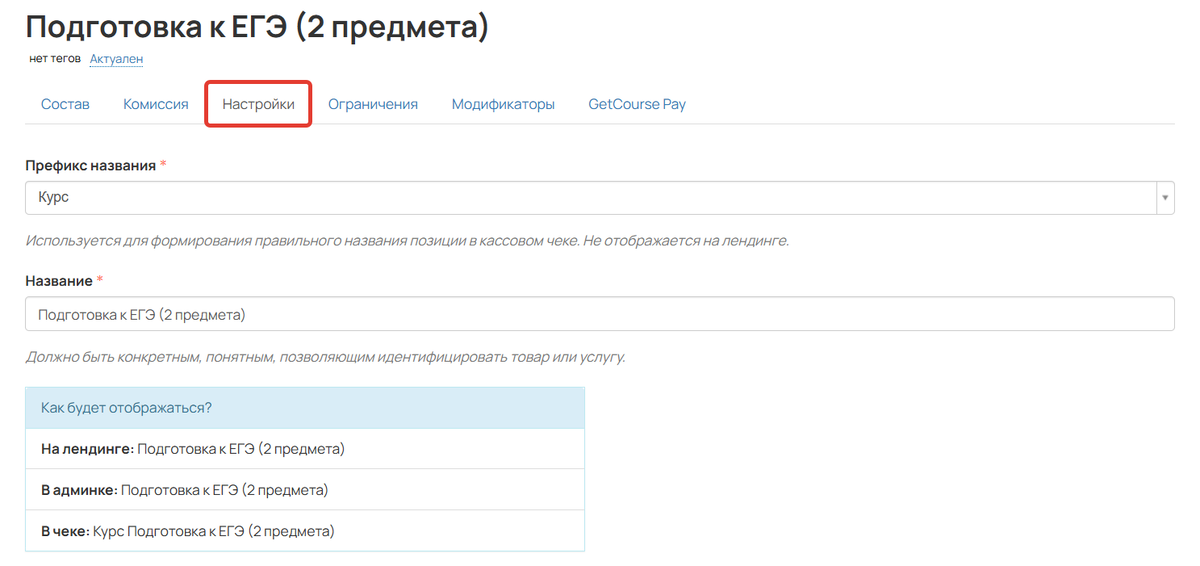
- Перейдите в предложении на вкладку «Настройки».
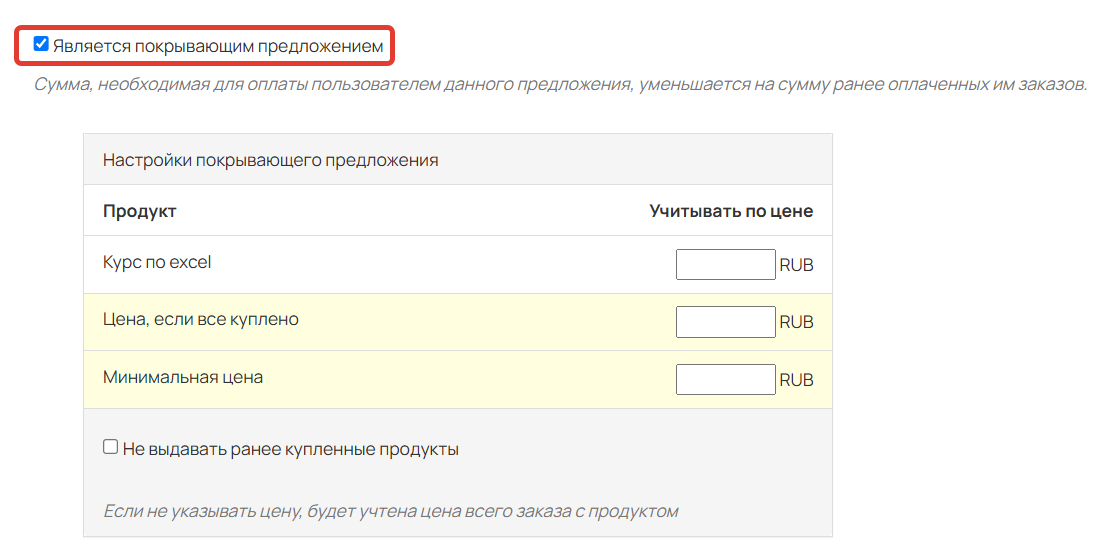
- Включите опцию «Является покрывающим предложением».
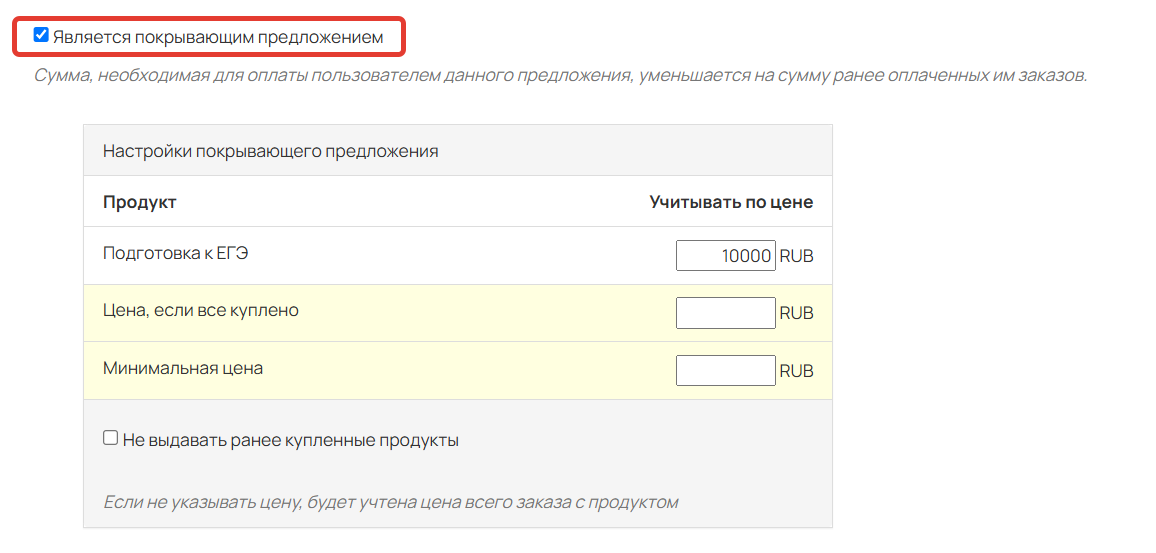
При необходимости задайте дополнительные настройки:
- Цена вашего продукта для вычета — сумма, на которую будет уменьшена стоимость покрывающего предложения. Вы можете указать цену предыдущего предложения или меньшую сумму.
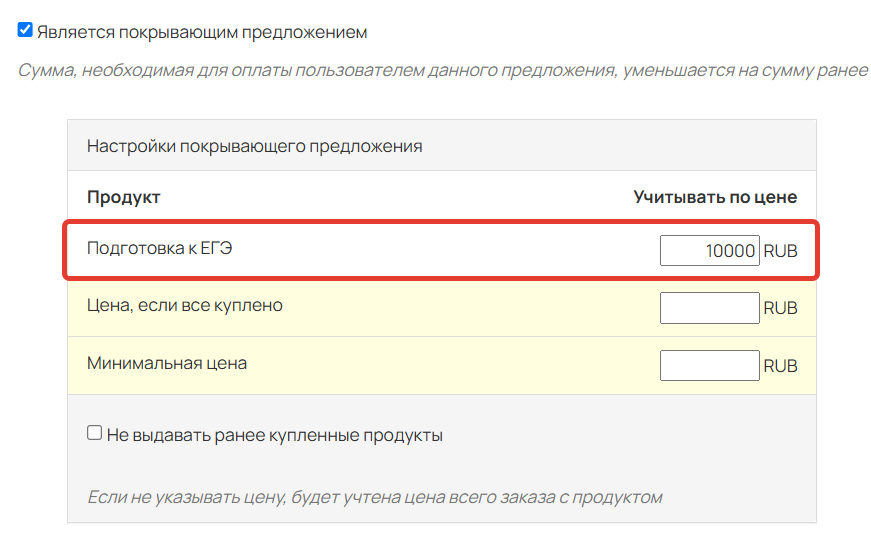
Указанная сумма будет вычтена из стоимости покрывающего предложения
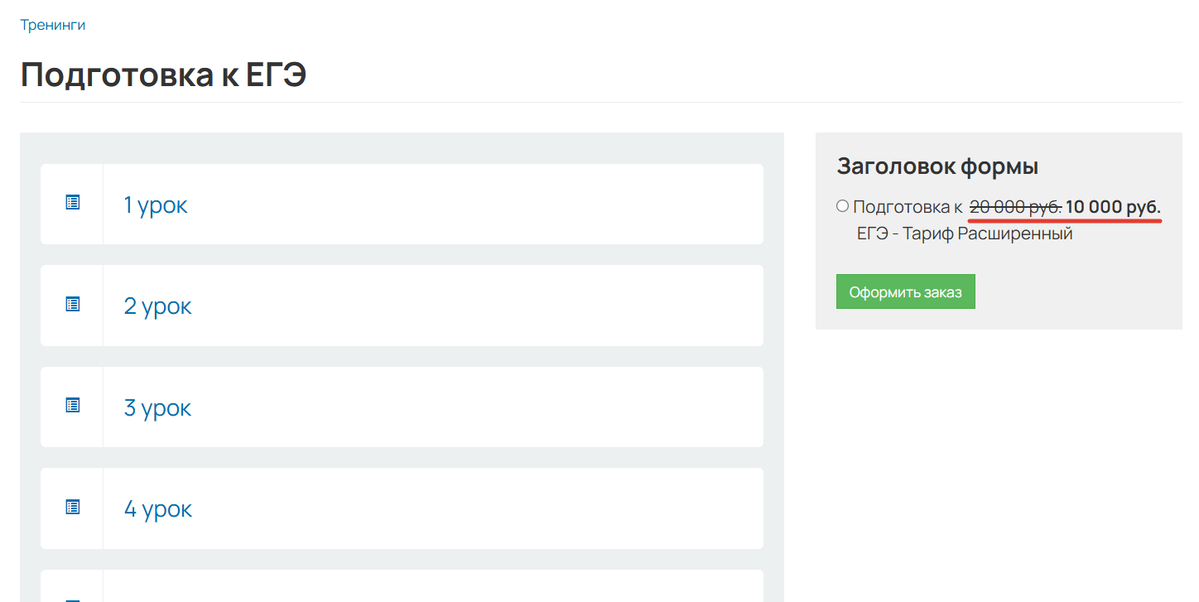
Из стоимости покрывающего предложения вычтена указанная сумма
Обратите внимание
Если ничего не указывать в этом поле, то стоимость покрывающего предложения будет уменьшена на сумму всего предыдущего заказа с тем же продуктом, даже если в заказе были и другие продукты.
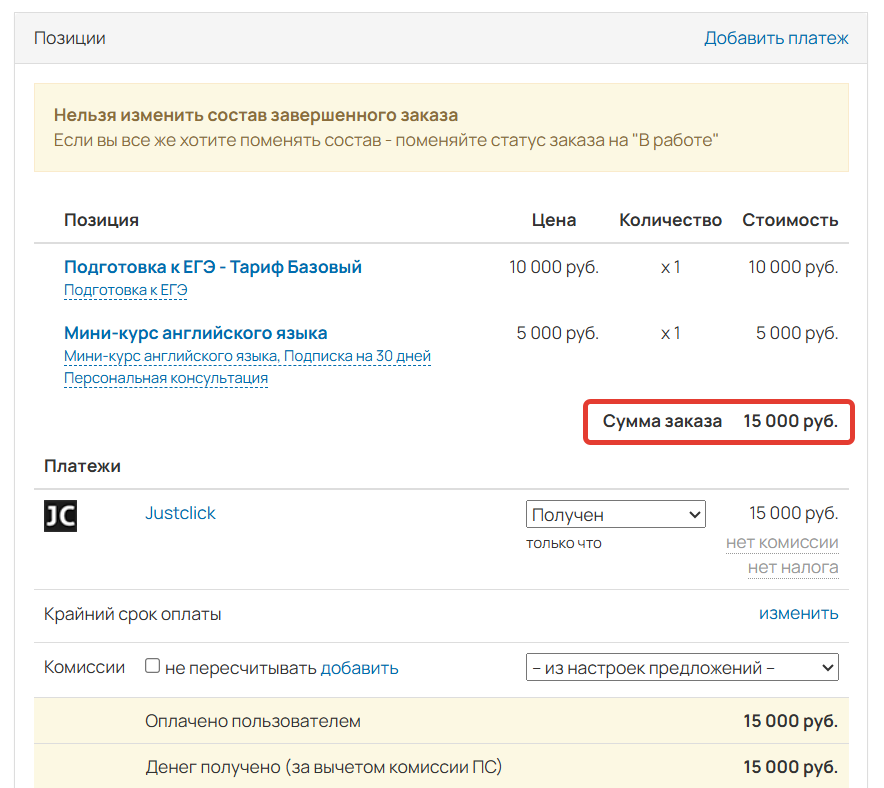
В предыдущем заказе 2 продукта на сумму 15 000
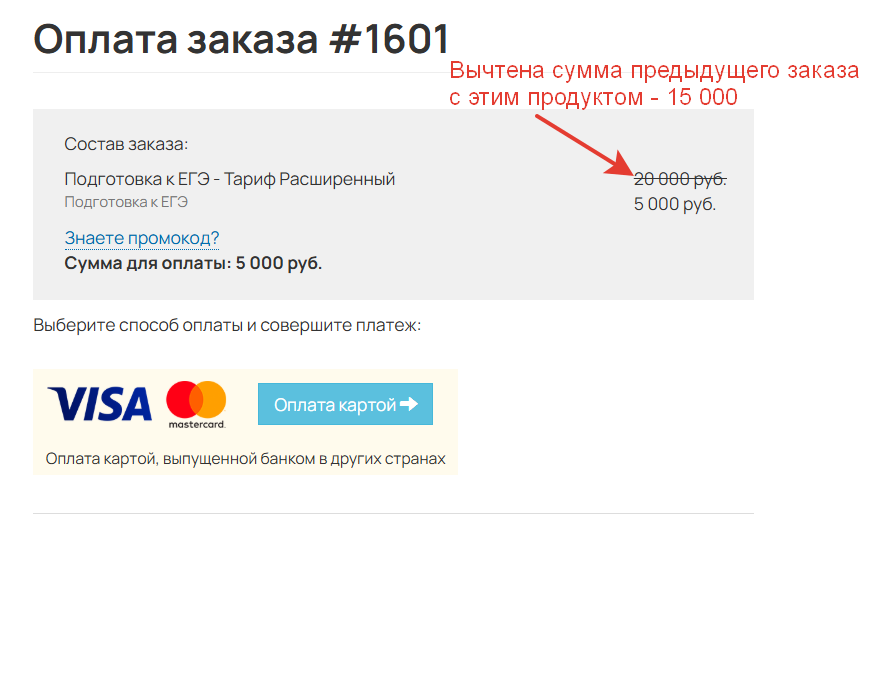
При оплате покрывающего предложения будет вычтена сумма всего предыдущего заказа с этим же продуктом - 15 000
- Цена, если все куплено — стоимость покрывающего предложения, которую должен будет оплатить пользователь, если ранее он покупал все продукты, входящие в предложение.
Опция полезна в ситуации, когда пользователи вновь могут приобрести продукты, которые уже покупали ранее. Если такая цена не будет задана, то стоимость покрывающего предложения будет сильно снижена или вовсе равна нулю, т. к. из нее вычитается стоимость каждого купленного продукта. Чтобы этого избежать, задайте определенную цену для пользователей, которые уже все приобретали.
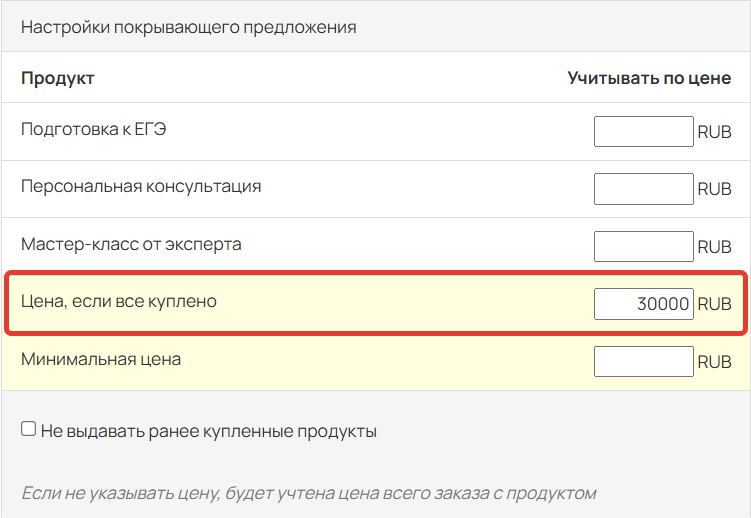
Цена, если все куплено
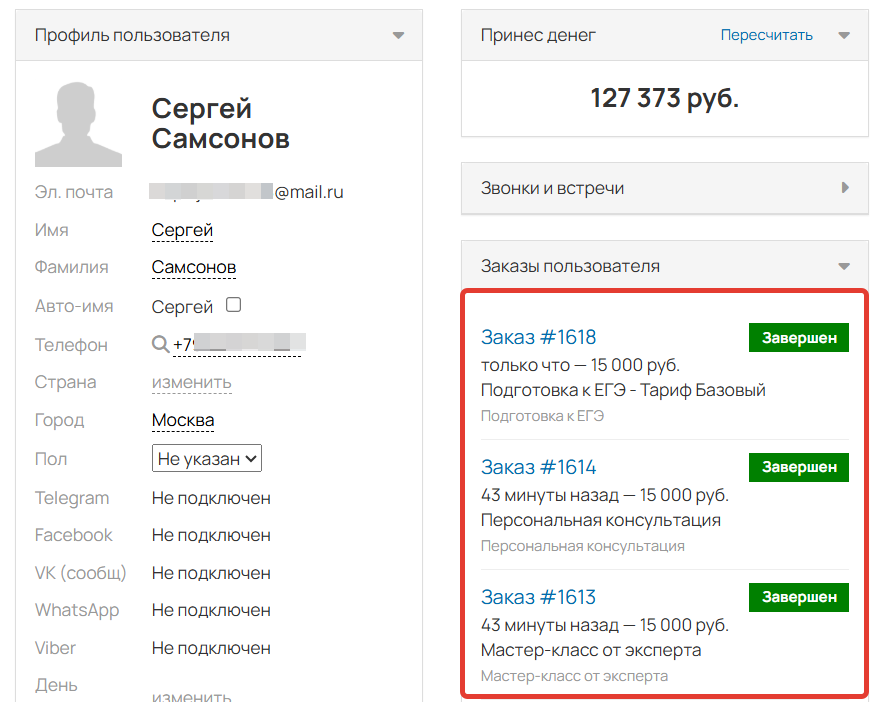
Пользователь уже приобретал все продукты, входящие в покрывающее предложение
Пример
Покрывающее предложение стоит 45 000 р. и состоит из трех продуктов: «Подготовка к ЕГЭ», «Персональная консультация», «Мастер-класс».
Ранее пользователь отдельно покупал все три продукта (каждый по 15 000 р.), поэтому если он захочет приобрести покрывающее предложение с этими же продуктами, то цена будет нулевой (45 000 - 15 000 - 15 000 - 15 000).
Если задать определенную стоимость в опции «Цена, если все куплено», например, 30 000, то такому пользователю потребуется оплатить заказ по указанной цене.
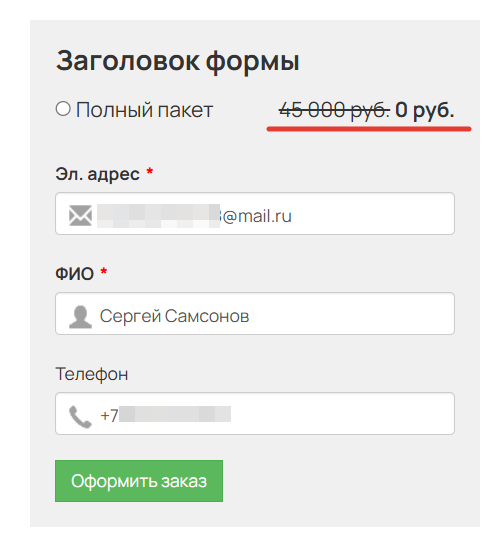
«Цена, если все куплено» не задана
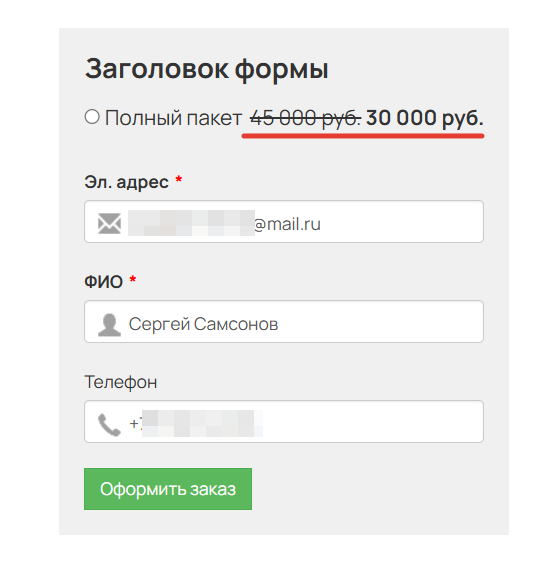
«Цена, если все куплено» задана
- Минимальная цена — минимальная стоимость покрывающего предложения, которую должен оплатить пользователь. Полезно в ситуации, когда предложение состоит из нескольких продуктов, которые пользователи могли оплатить ранее.
Если минимальная цена не будет указана, то предложение может иметь низкую цену для пользователя, т. к. из нее вычтена сумма ранее купленных продуктов.
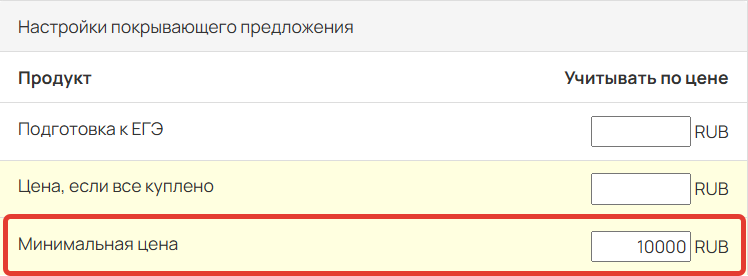
Пример
Покрывающее предложение стоит 50 000 р. и состоит из трех продуктов: «Подготовка к ЕГЭ», «Персональная консультация», «Мастер-класс».
Ранее пользователь отдельно купил консультацию за 15 000 р. и мастер-класс за 15 000 р. В этом случае за покрывающее предложение пользователь должен был заплатить 20 000 р. (50 000 - 15 000 - 15 000), но т. к. задана минимальная цена в 35 000 р, то для пользователя отображается именно она.
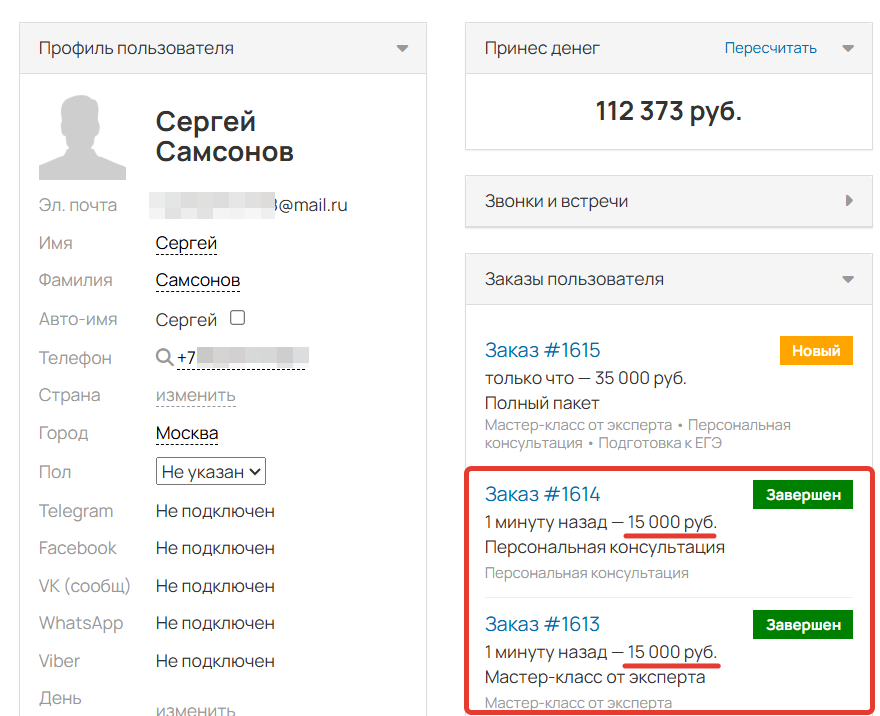
Пользователь уже покупал 2 продукта
из покрывающего предложения
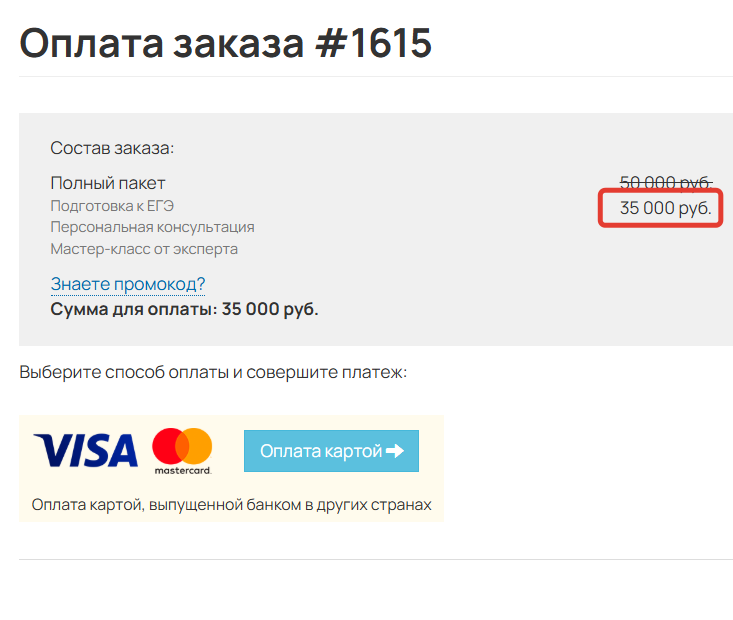
Так как задана минимальная цена, то пользователю потребуется оплатить именно её, а не 20 000
- Не выдавать ранее купленные продукты — включенная опция позволяет не суммировать доступ к одному и тому же продукту при оплате покрывающего предложения.
Может быть полезно для кейса, когда после оплаты покрывающего предложения пользователь должен получить большее количество контента или продуктов, но на тот же срок.
Пример
Пользователь ранее приобретал продукт «Подготовка к ЕГЭ» с подпиской на 30 дней (с 19 августа по 18 сентября). Если при оплате покрывающего предложения с этим продуктом опция «Не выдавать ранее купленные продукты» будет выключена, то срок доступа к продукту «Подготовка к ЕГЭ» будет продлен еще на 30 дней, т. е. до 18 октября.
Если опция «Не выдавать ранее купленные продукты» будет включена, то срок не будет суммироваться, т. е. останется прежним — до 18 сентября.
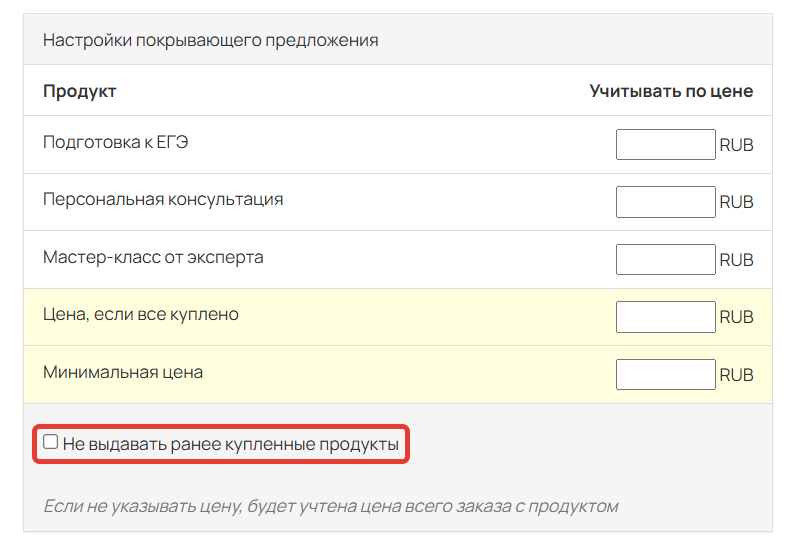
Опция «Не выдавать ранее купленные продукты»
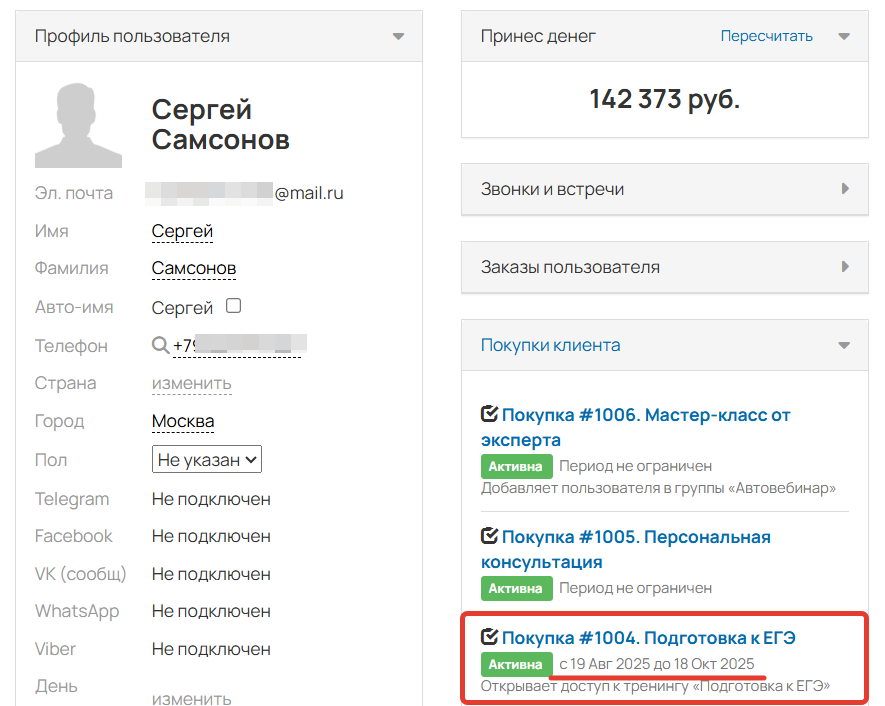
После оплаты покрывающего предложения доступ продлился, т. к. опция была выключена
- После внесения изменений в предложение сохраните настройки в конце страницы.
Как настроить возможность доплаты до более дорогого тарифа
Если вы продаете ваш продукт на разных условиях и по разной цене, то покрывающее предложение позволит пользователям перейти с дешёвого тарифа на более дорогой. При этом стоимость оплаченного тарифа уже будет учтена, т. е. пользователям останется только доплатить разницу.
Для настройки:
- Создайте продукт и нужное количество предложений к нему.
- Перейдите в более дорогое предложение, которое будет являться покрывающим, и откройте вкладку «Настройки».
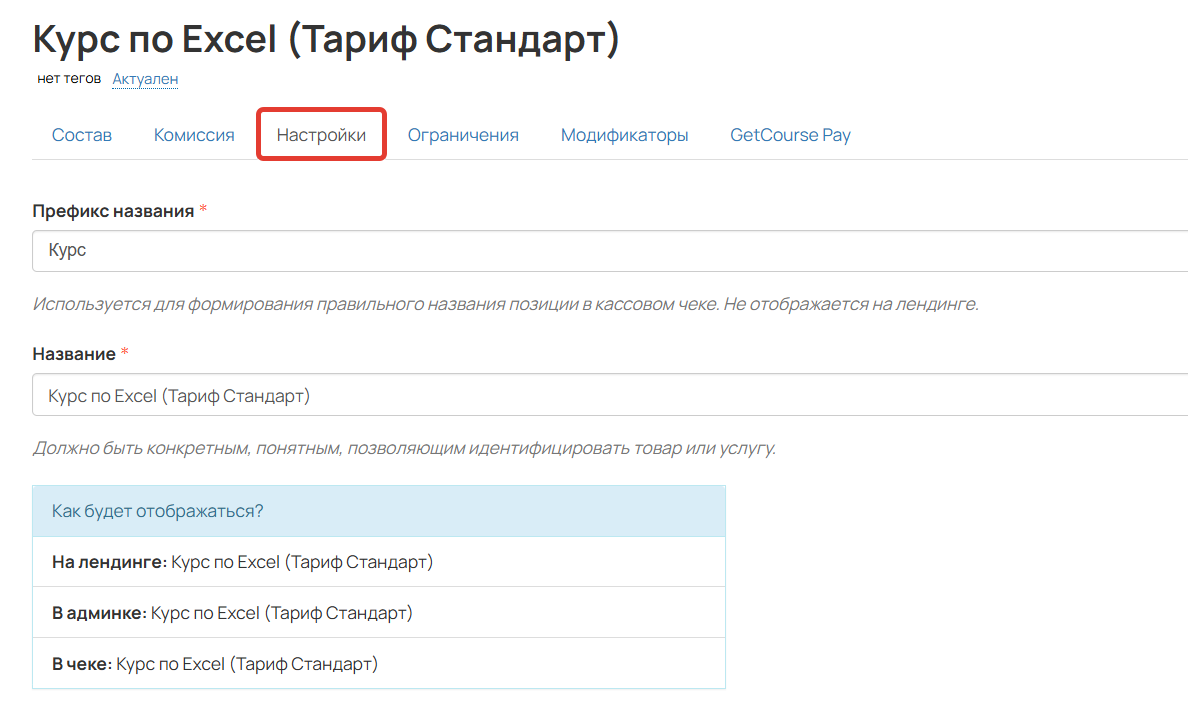
- Поставьте галочку в опции «Является покрывающим предложением» и при необходимости настройте дополнительные опции, которые рассмотрены в разделе выше [перейти ↑].
- Сохраните настройки.
Далее разместите покрывающее предложение на любой странице, где клиент сам сможет оформить заказ. Например, на странице тренинга.
Для добавления формы в тренинг:
- Перейдите в настройки вида тренинга.
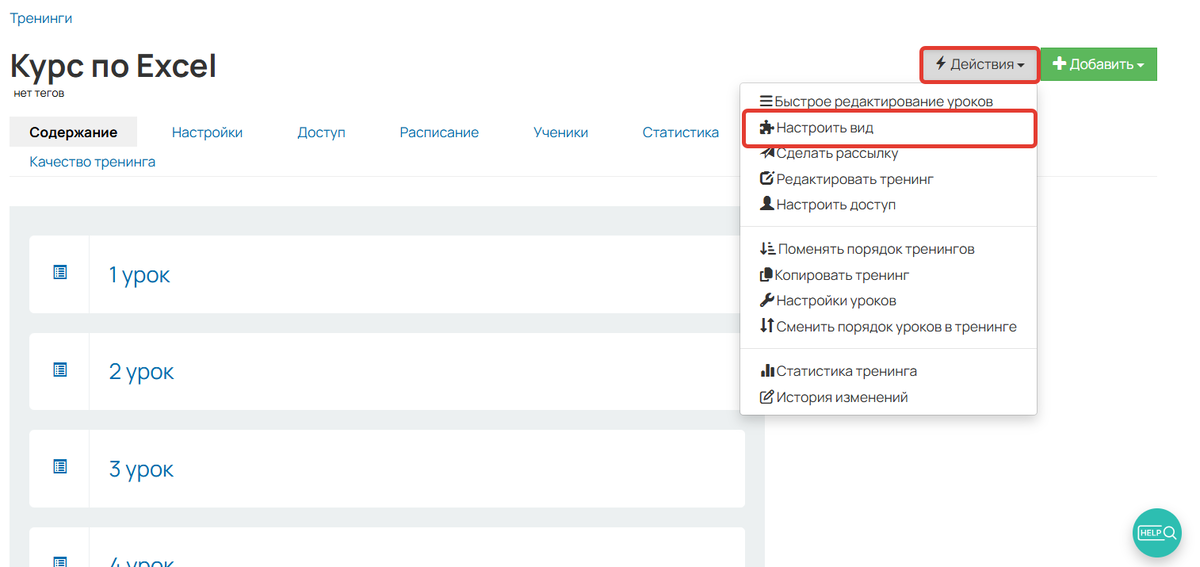
- Нажмите на элемент, под которым нужно добавить форму. Он загорится красным.
- Нажмите «Добавить блок».
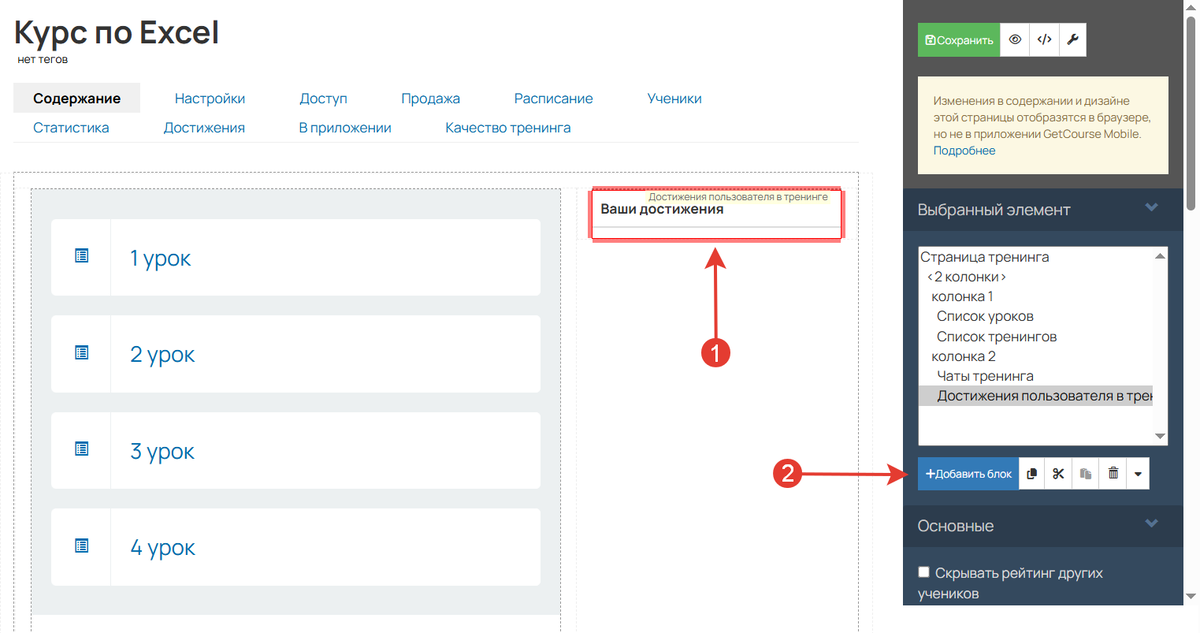
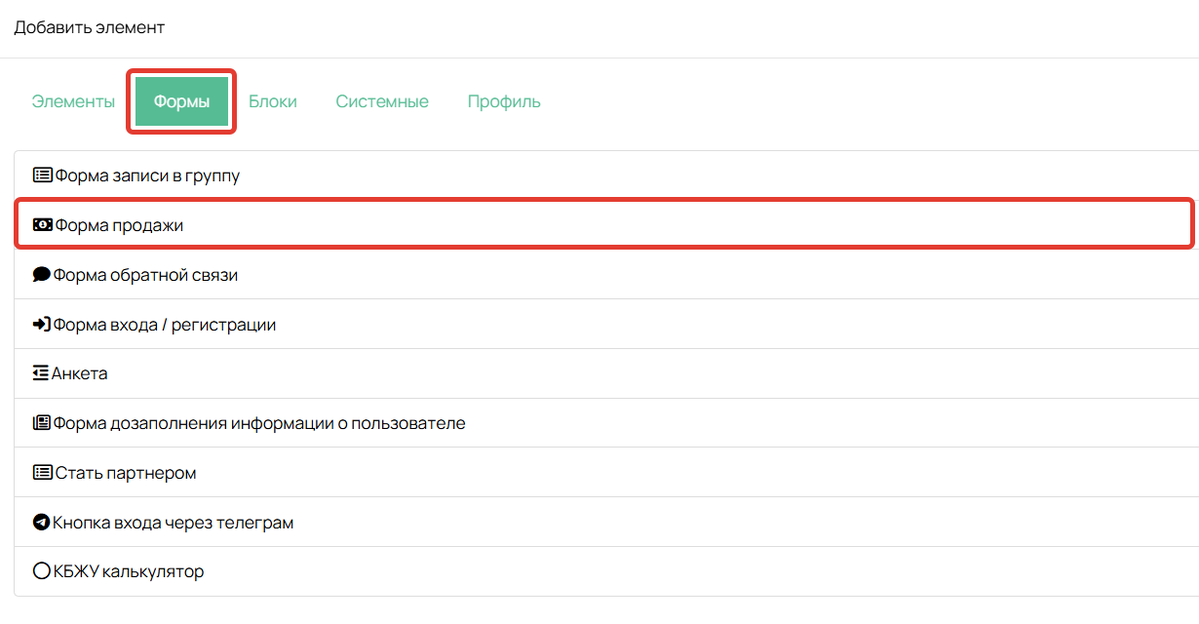
- Перейдите в раздел «Формы» и два раза кликните на блок «Форма продажи».
- Нажмите на элемент с предложением и выберите покрывающее предложение, на которое смогут перейти пользователи.
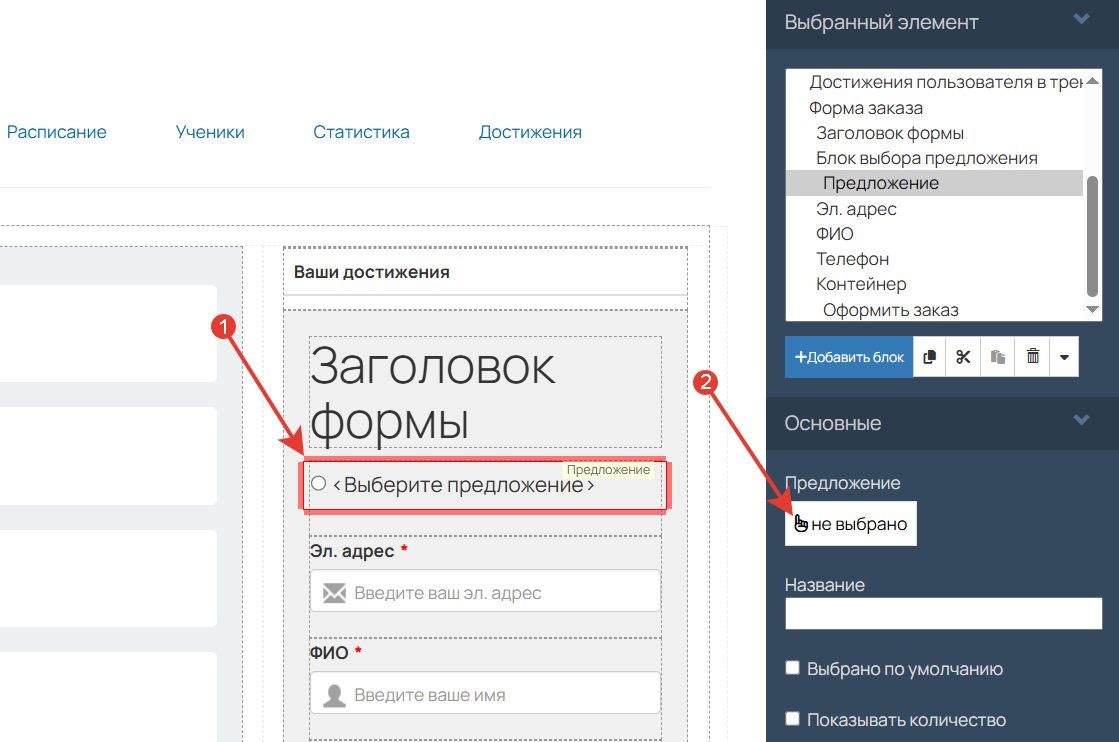
Если вы хотите разместить несколько покрывающих предложений в форме, то:
- вновь нажмите «Добавить блок»;
- добавьте элемент «Предложение» из раздела «Текущий блок»;
- выберите следующее покрывающее предложение для данного элемента.
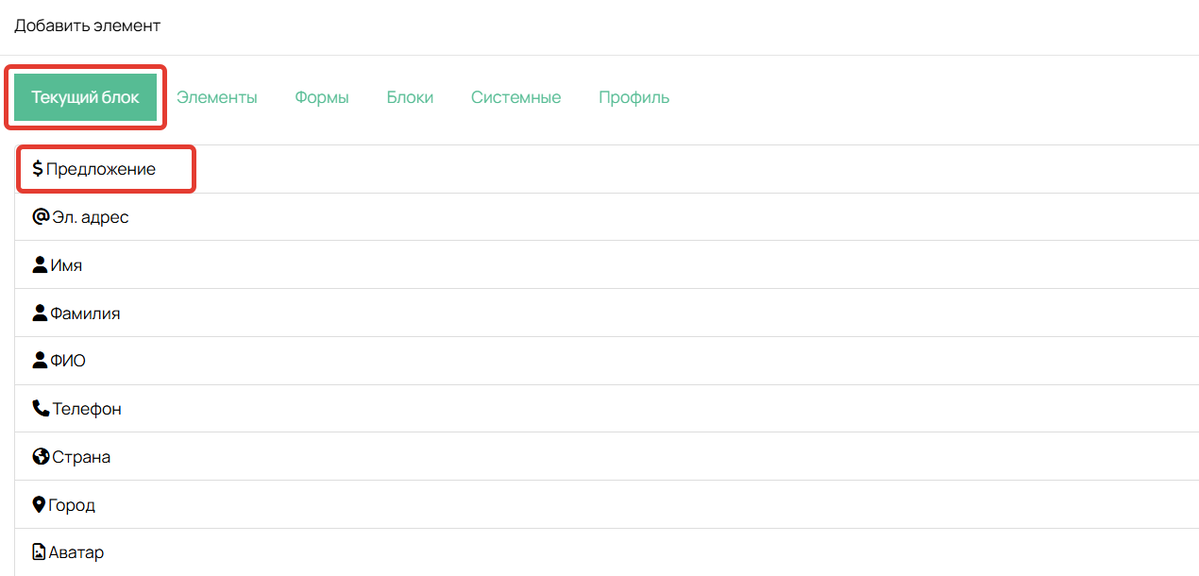
- Отредактируйте форму по своему усмотрению и сохраните изменения.
Обратите внимание
Если вы хотите, чтобы пользователям, которые купили средний или высокий тариф, не отображалась форма с теми же самими тарифами, то настройте видимость блоков. Например, можно скрыть форму от сегмента пользователей, которые имеют покупку по предложению с вашим тарифом.
Подробнее в статье «Как работать с блоками конструктора на GetCourse».
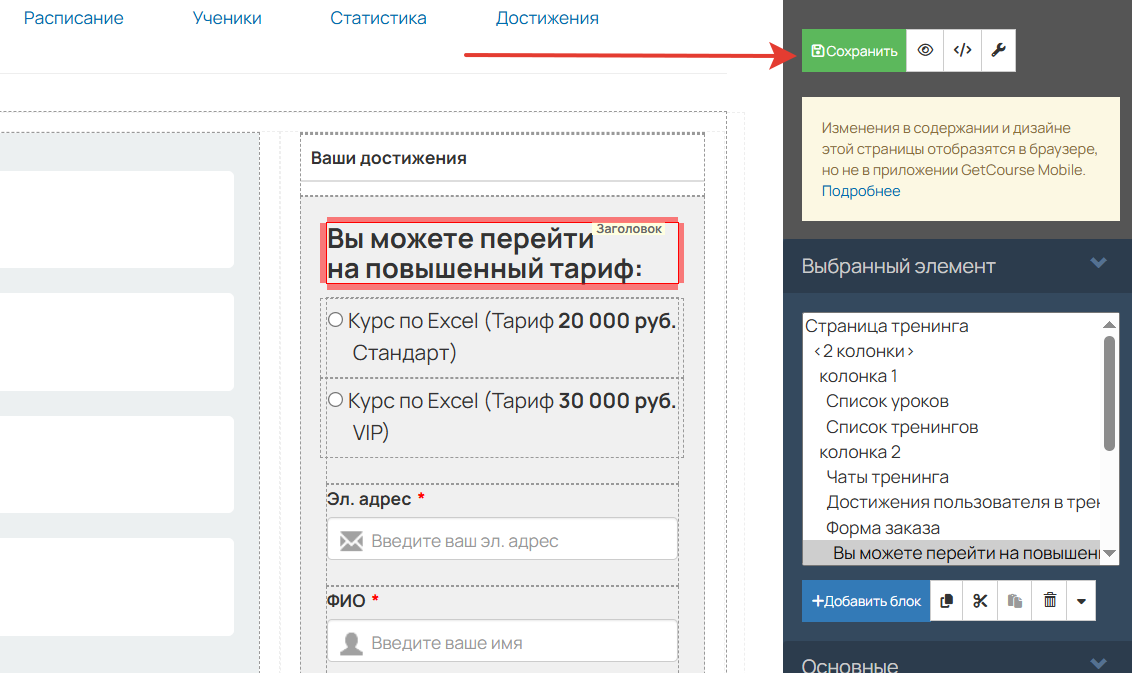
Готово! Теперь пользователи смогут перейти на повышенный тариф с учетом уже купленного.
Важно
Чтобы пользователь увидел на форме скидку с учётом уже купленного продукта, он обязательно должен быть авторизован при переходе на страницу. Пока система не знает, кто перед ней — гость или зарегистрированный пользователь, — она не может проверить его покупки и применить скидку.
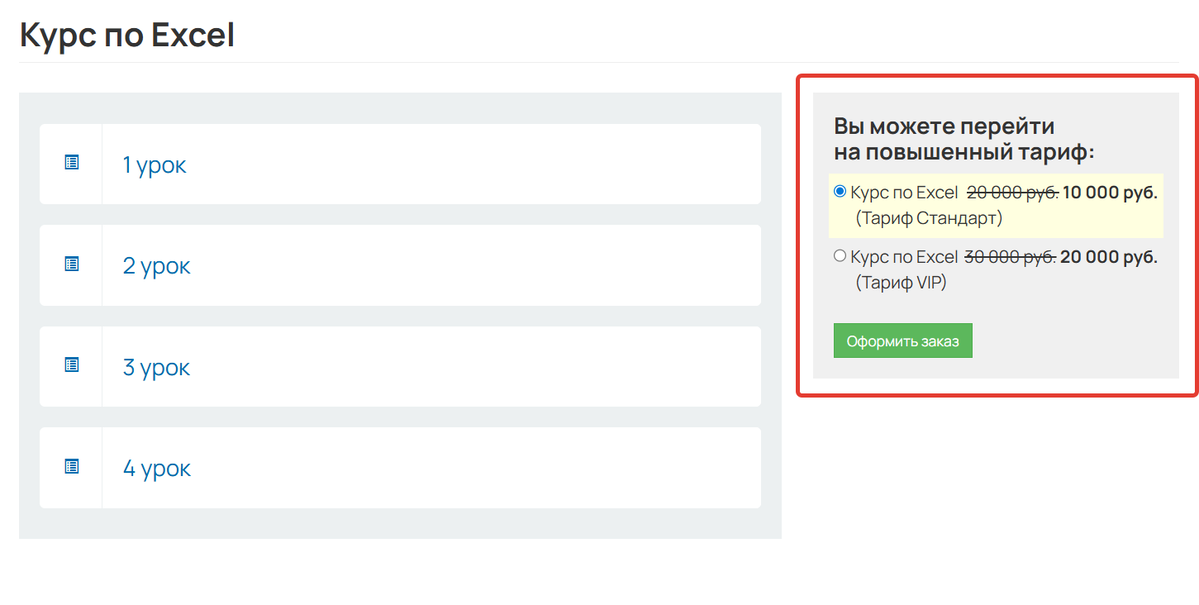
Обратите внимание
Покрывающие предложения не получится настроить таким образом, чтобы пользователь, купивший средний тариф, мог перейти на высокий тариф с учетом стоимости среднего. С помощью покрывающих предложений можно переходить только с минимального тарифа на средний, высокий и т. д.
Пример: настроено три тарифа — «Эконом», «Стандарт» и «VIP». Два последних являются покрывающими предложениями.
- Если пользователь купит тариф «Эконом», то сможет перейти на «Стандарт» или «VIP» с учетом купленного тарифа «Эконом».
- Если пользователь купит сразу тариф «Стандарт», то перейти на тариф «VIP» с учетом тарифа «Стандарт» он не сможет, т. к. скидка рассчитана не будет.
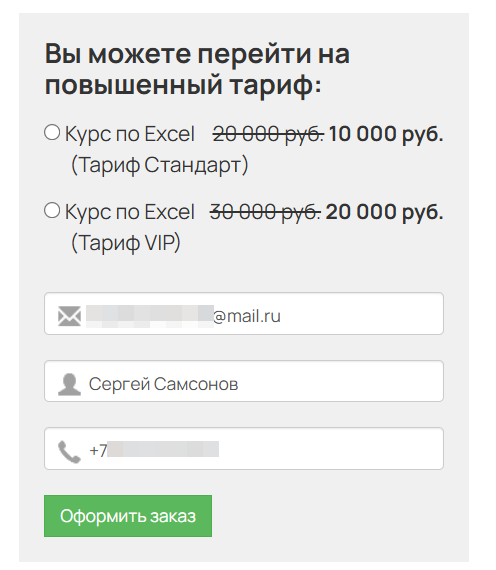
1. Пользователь купил тариф «Эконом», он может перейти на другие два с учетом купленного
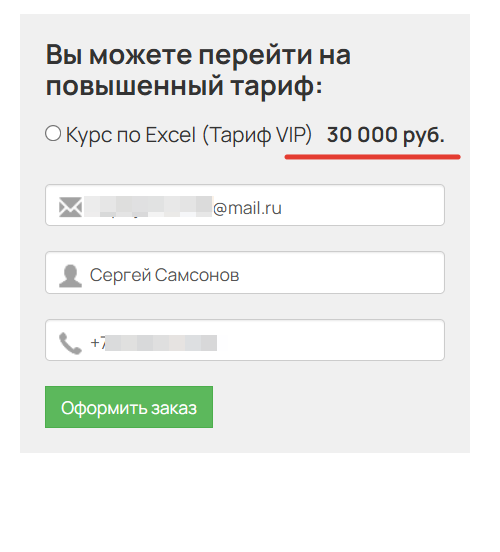
2. Пользователь купил тариф «Стандарт», перейти на следующий тариф с учетом купленного нельзя
Как настроить возможность доплаты, если предложение состоит из нескольких продуктов
В качестве покрывающих предложений также можно использовать предложения, которые состоят из нескольких продуктов. Если клиент захочет его приобрести, но какой-то из продуктов в составе предложения он уже покупал, то стоимость автоматически снизится с учетом уже оплаченных продуктов.
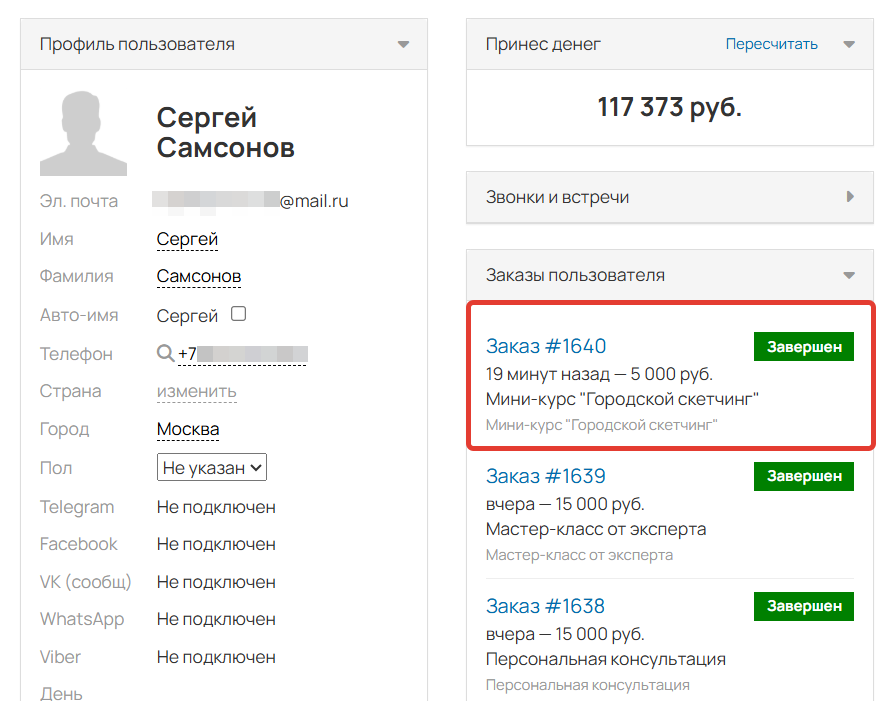
Пользователь покупал определенный продукт
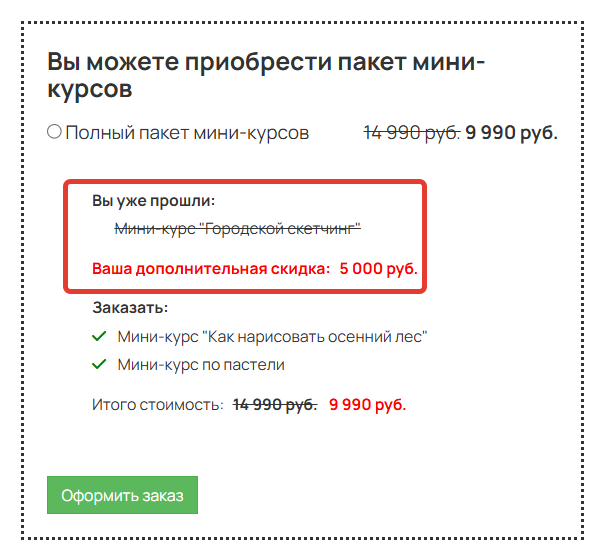
При оплате покрывающего предложения для него будет вычтена стоимость купленного продукта, т. к. он входит в предложение
Для настройки:
- Подготовьте разные предложения для каждого продукта, чтобы пользователи могли приобрести их отдельно.
- Подготовьте предложения из нескольких продуктов, которые будут покрывающими.
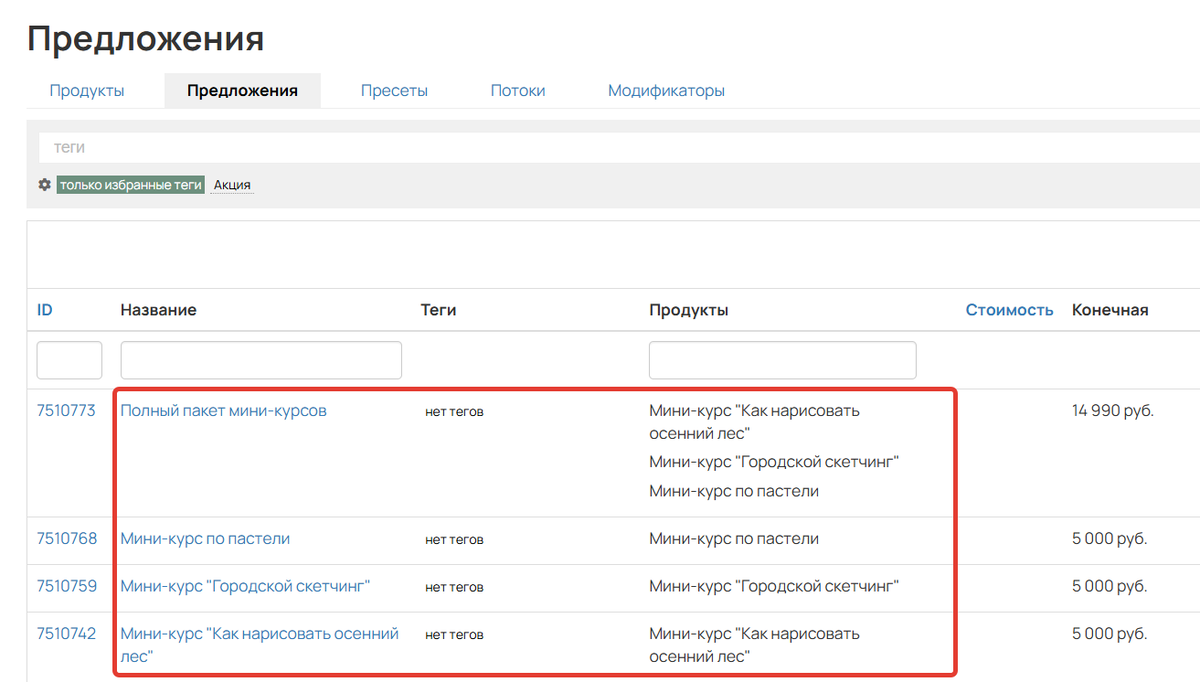
- Перейдите на вкладку «Настройки» в предложении, которое состоит из нескольких продуктов, и включите опцию «Является покрывающим предложением».
- При необходимости настройте дополнительные опции, которые рассмотрены в разделе выше [перейти ↑].
- Сохраните настройки в конце страницы.
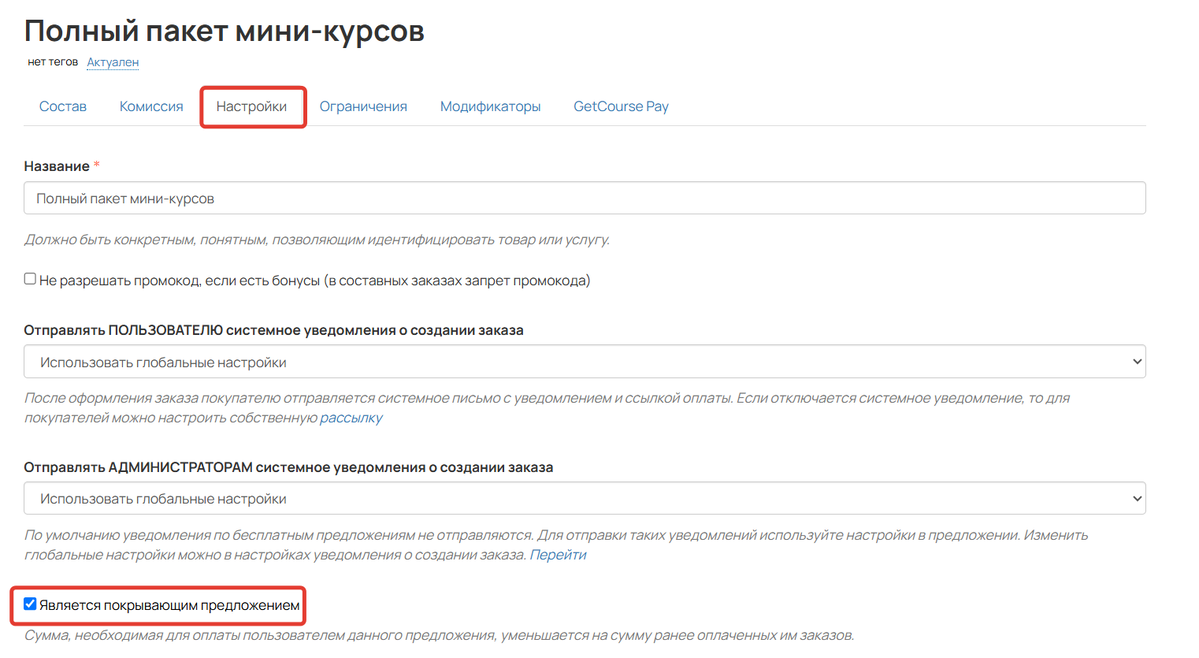
Далее разместите покрывающее предложение на любой странице, где клиент сам сможет оформить заказ. Например, можно разместить формы на страницах тех тренингов, которые входят в предложение из нескольких продуктов. Так все ученики этих тренингов смогут перейти на расширенный тариф и получить доступ к другим тренингам.
Для настройки формы продажи в тренинге:
- Перейдите в настройки вида тренинга.
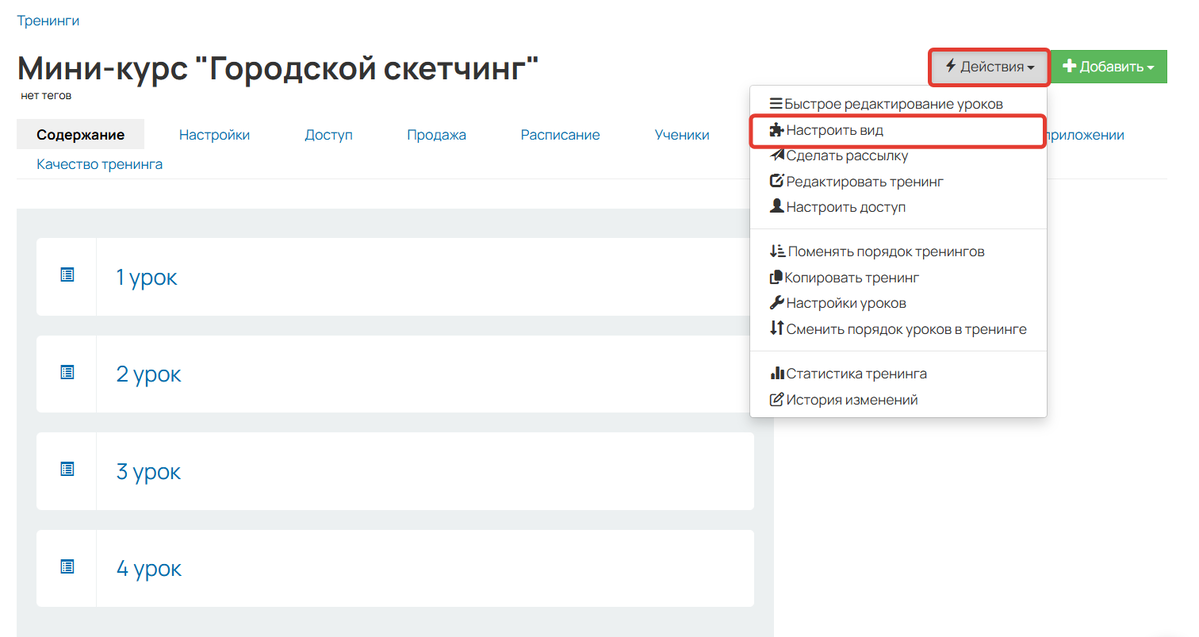
- Нажмите на элемент, под которым нужно добавить форму. Он загорится красным.
- Нажмите «Добавить блок».
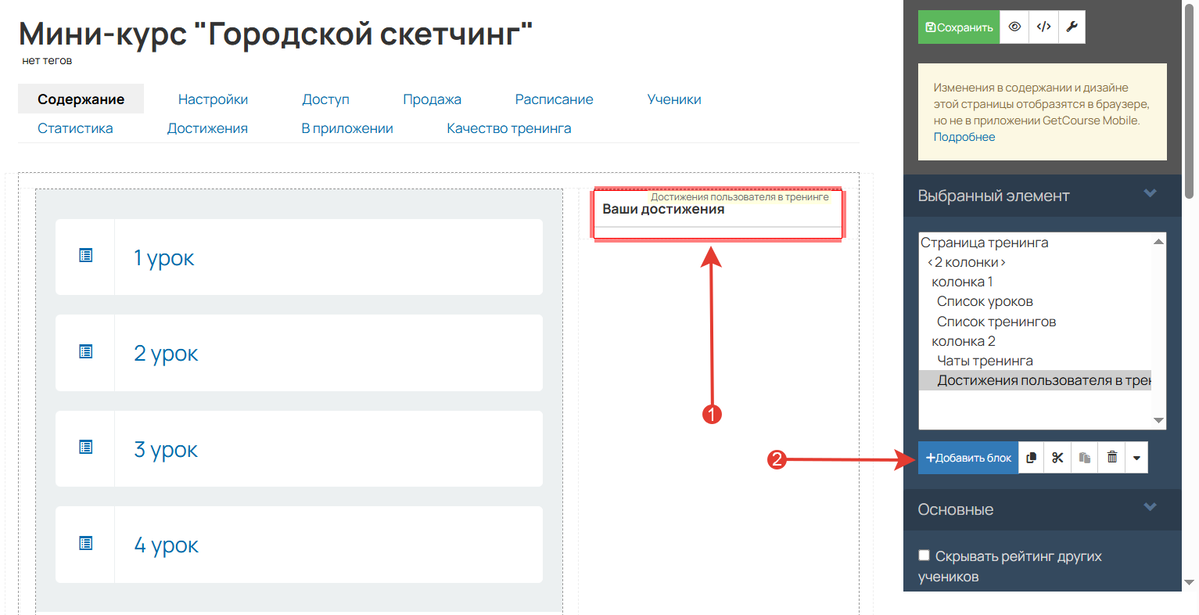
- Перейдите в раздел «Формы» и два раза кликните на блок «Форма продажи».
- Нажмите на элемент с предложением и выберите покрывающее предложение, которое состоит из нескольких продуктов.
- В списке элементов страницы нажмите на «Блок выбора предложения» и включите опцию «Показывать описания офферов». Это позволит пользователям увидеть, какие продукты из этого предложения у них уже куплены, а какие нет.
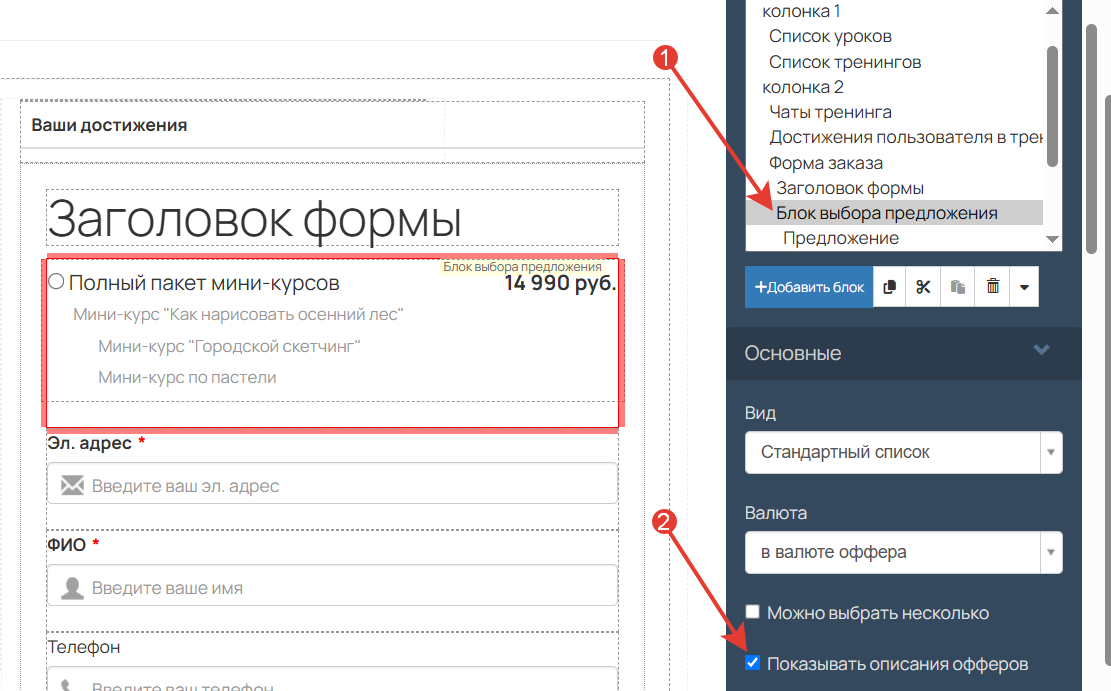
Опция «Показывать описания офферов»
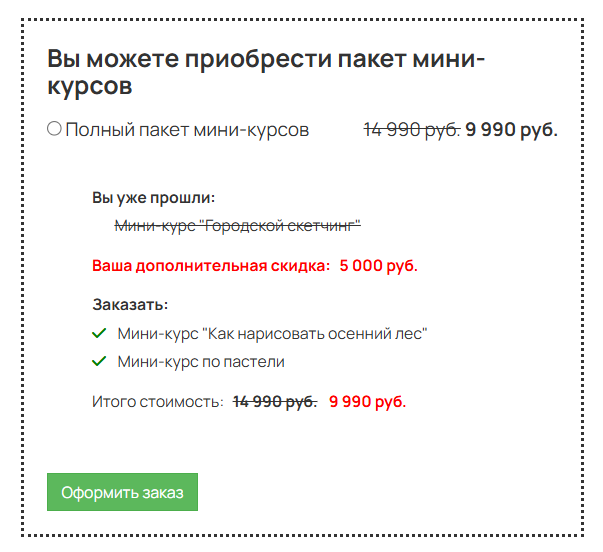
При включении опции пользователь будет видеть, какие продукты он уже приобрел, а какие нет
- Отредактируйте форму по своему усмотрению и сохраните изменения.
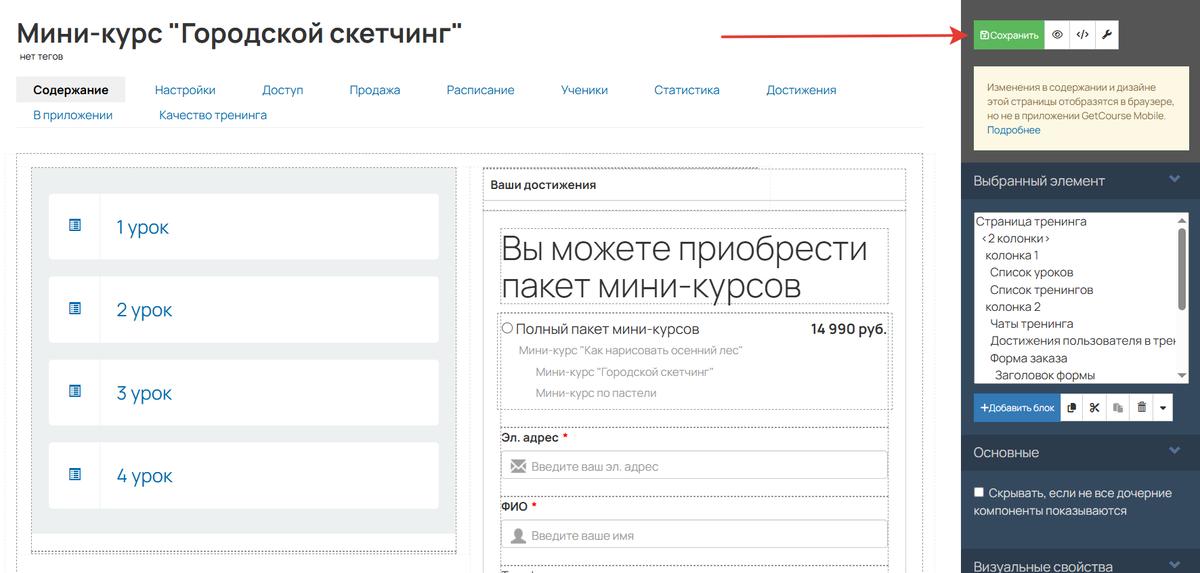
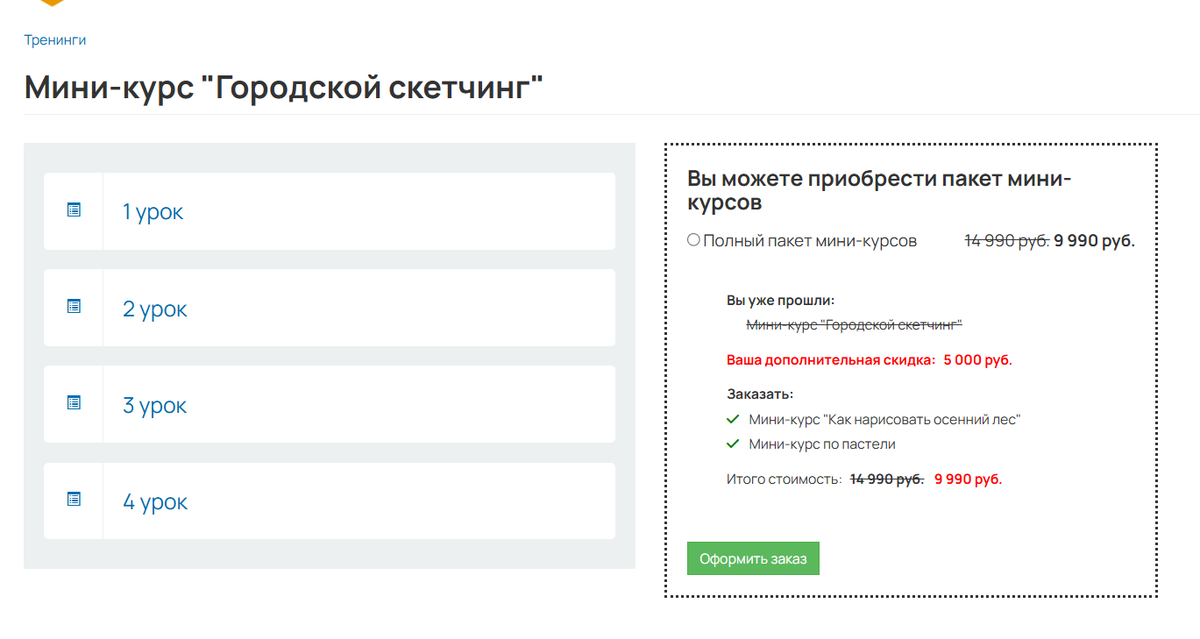
Готово! Теперь пользователи смогут купить набор из нескольких продуктов с учетом уже купленных.
Важно
Чтобы пользователь увидел на форме скидку с учётом уже купленных продуктов, он обязательно должен быть авторизован при переходе на страницу. Пока система не знает, кто перед ней — гость или зарегистрированный пользователь, — она не может проверить его покупки и применить скидку.
О других маркетинговых инструментах читайте в следующей статье «Upsell и cross-sell: как увеличить продажи на GetCourse».
