ЗАПУСТИТЬ ПРОЕКТ
— 2 НЕДЕЛИ БЕСПЛАТНО
ЗАПУСТИТЬ ПРОЕКТ
— 2 НЕДЕЛИ БЕСПЛАТНО
ЗАПУСТИТЬ ПРОЕКТ
— 2 НЕДЕЛИ БЕСПЛАТНО
ЗАПУСТИТЬ ПРОЕКТ
— 2 НЕДЕЛИ БЕСПЛАТНО
ЗАПУСТИТЬ ПРОЕКТ
— 2 НЕДЕЛИ БЕСПЛАТНО
ЗАПУСТИТЬ ПРОЕКТ
— 2 НЕДЕЛИ БЕСПЛАТНО
Статья была полезной?
👉 Функционал описан в старом дизайне. Статья с новым дизайном здесь 👈
В статье присутствуют упоминания продуктов компании Meta, признанной экстремистской организацией и запрещенной в Российской Федерации
Если клиенты хотят увеличить срок доступа к курсу или продлить подписку на клуб, настройте возможность продления доступа в продукте. Это позволит удержать клиентов и повысить заработок онлайн-школы за счет повторных продаж имеющейся базе.
На GetCourse продление может быть:
- Ручное. Такой тип продления подойдет в том случае, если вы хотите, чтобы ученик мог самостоятельно продлить доступ к курсу в любой момент или чтобы менеджер мог быстро оформить продление для клиента, например, во время звонка.
- Автоматическое. Данный тип продления позволяет настроить подписку на продукт с автоматическим списанием рекуррентных (регулярных) платежей. Настроить автопродление можно двумя способами:
- с помощью правил продления в настройках продукта,
- с помощью процесса для рекуррентных платежей.
В данной статье рассмотрим, что необходимо подготовить в аккаунте для возможности продления, а также как работает ручное продление доступа.
Как подготовить предложение с типом «Подписка» для продления
Первоначально клиент может получить доступ к продукту как по предложению с типом «Ограничен временем», так и по предложению с типом «Подписка», но для дальнейшего продления доступа необходимо использовать только предложение с типом «Подписка». Оно позволит корректно продлить срок доступа по текущей покупке клиента или гибко настроить новый период доступа.
Создать и настроить предложение могут:
- владелец аккаунта,
- администратор,
- сотрудник с правом «Может управлять предложениями».
Для настройки продления:
- Создайте новое предложение в том продукте, к которому хотите настроить возможность продления доступа.
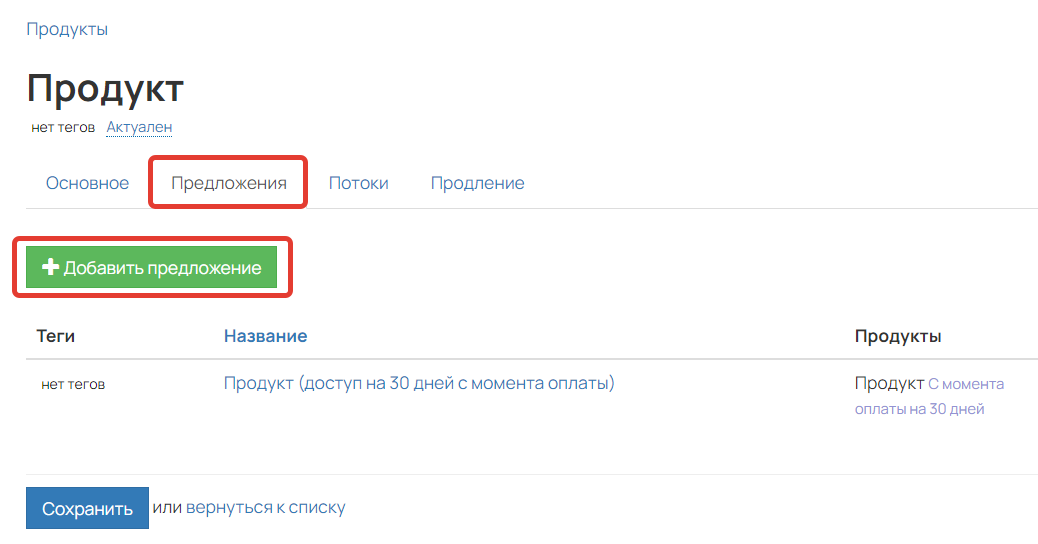
Добавление предложения в продукте
- Выберите тип предложения «Подписка».
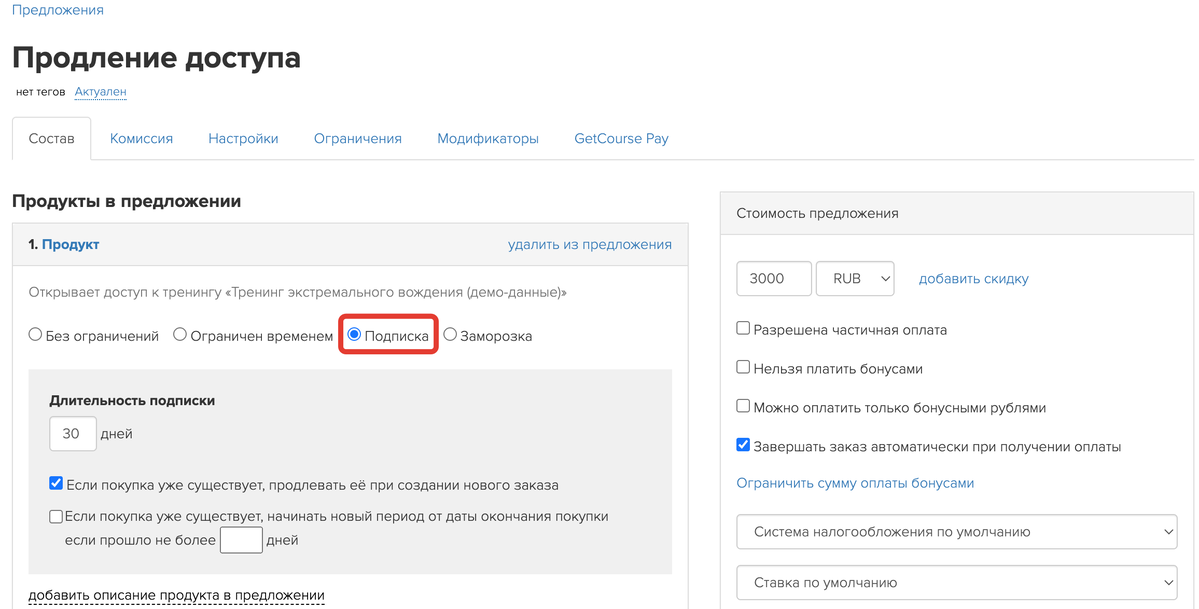
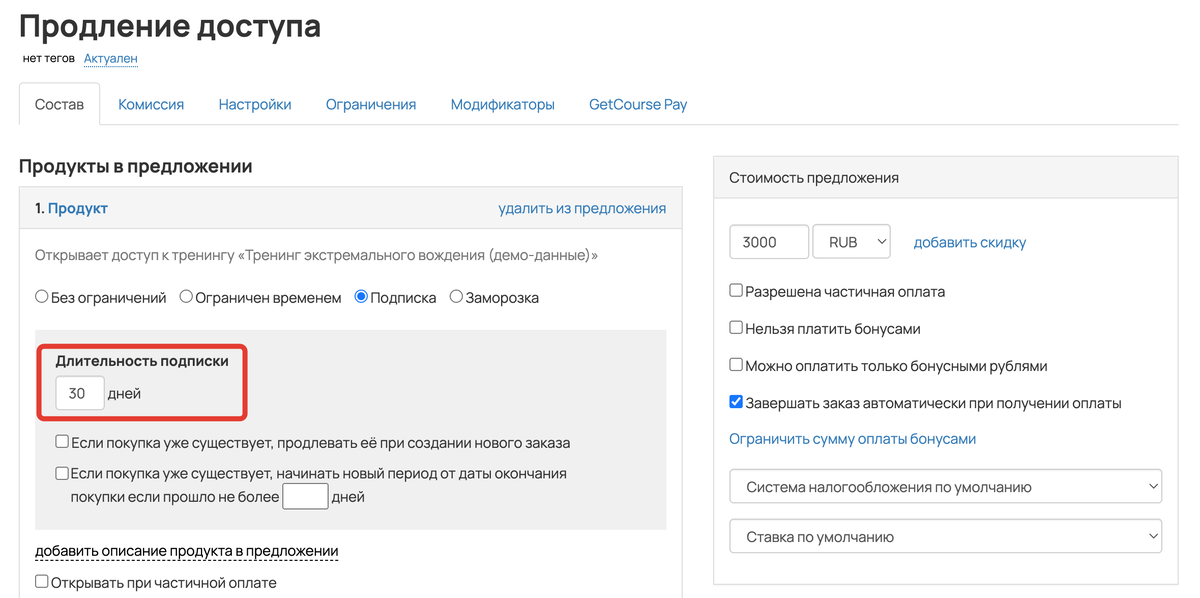
- Впишите количество дней подписки.
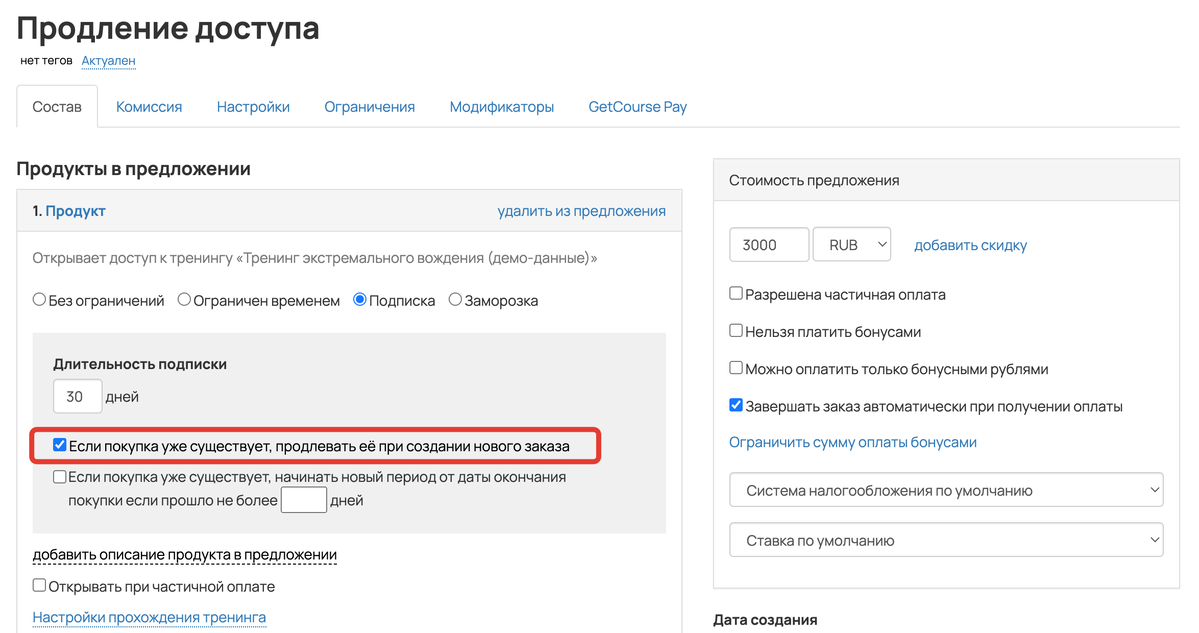
- Укажите, как будет продлеваться срок доступа по покупке, и сохраните настройки:
Можно включить как одну, так и обе опции. Рассмотрим подробнее принцип их работы.
ПРИМЕР:
Первоначально ученик приобрел доступ к продукту на 50 дней (с 18 марта по 7 мая). У него создался 1 заказ и 1 покупка, которая ему соответствует.
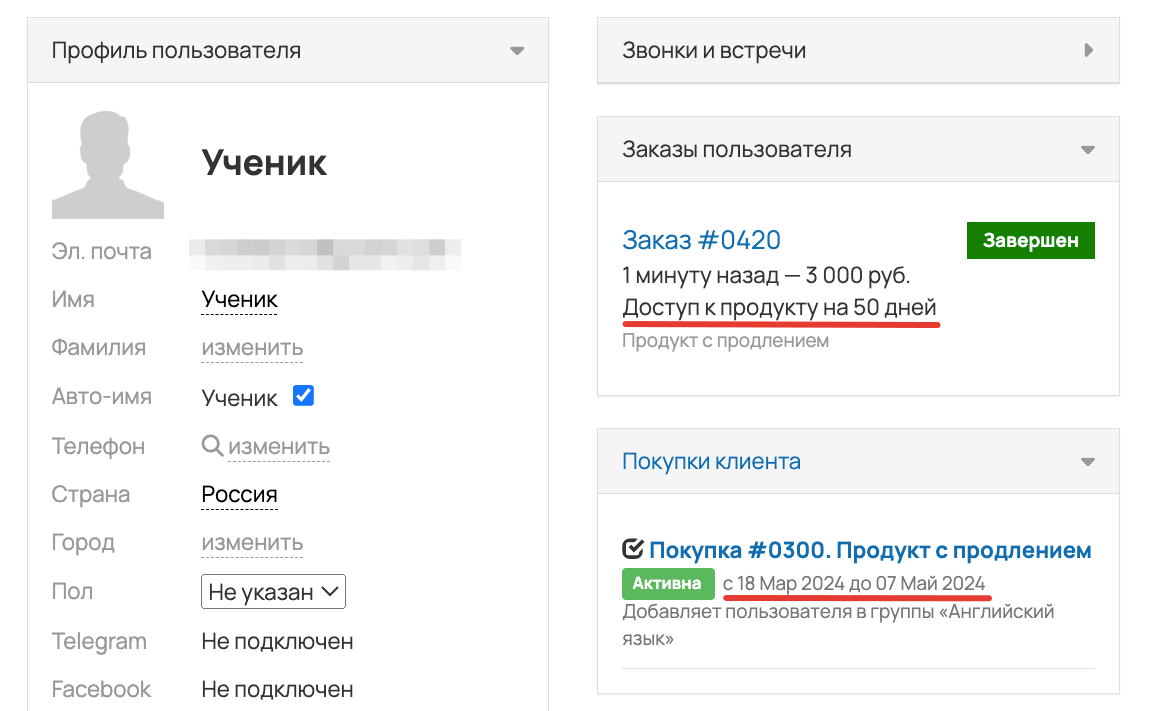
Один заказ на доступ к продукту — 50 дней
Затем, в тот же день (18 марта), ученик оплатил заказ на предложение-подписку с доступом на 30 дней и включенной опцией «Если покупка уже существует — продлевать её при создании нового заказа».
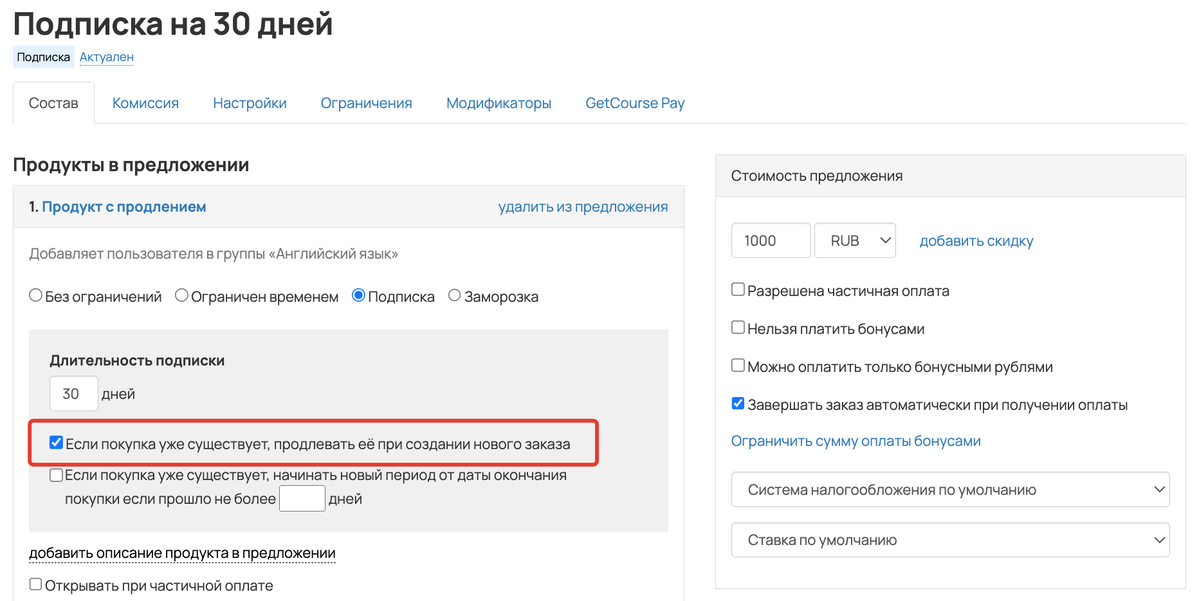
Предложение-подписка на 30 дней с включенной опцией «Если покупка уже существует — продлевать её при создании нового заказа»
В результате у ученика будет создано 2 заказа, но покупка останется одна. Срок доступа в ней суммировался по двум заказам (50+30), поэтому всего у ученика будет 80 дней доступа (с 18 марта по 6 июня).
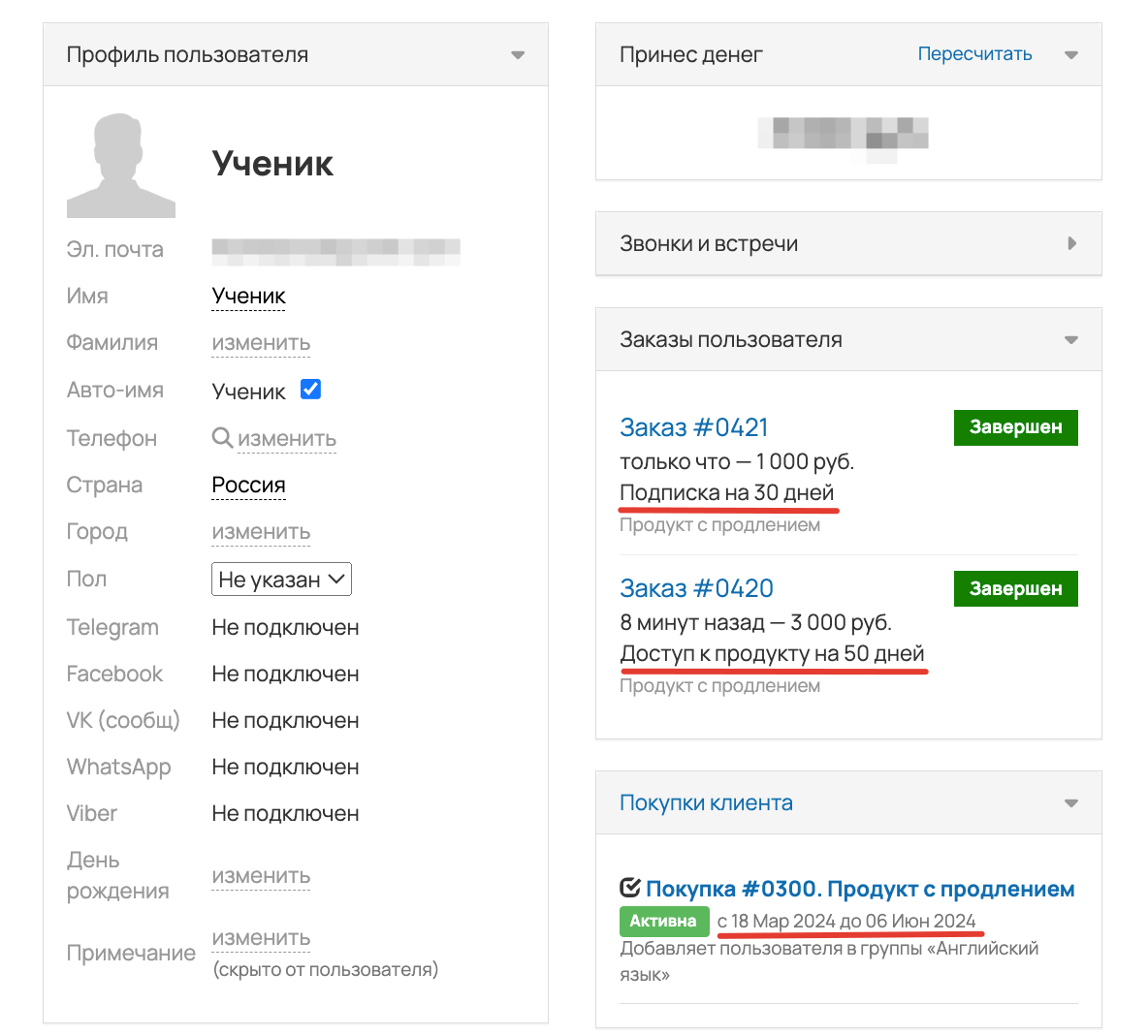
Два заказа для одной покупки с объединенным сроком доступа — 80 дней
Если данная опция отключена, то при создании нового заказа будет формироваться новая покупка со сроком действия, равным сроку подписки в предложении.
ПРИМЕР:
Два заказа были оплачены в один день. По каждому заказу были созданы отдельные покупки со сроком доступа 50 и 30 дней с момента оплаты. Так как действуют эти покупки одновременно, то фактически доступ будет на 50 дней.
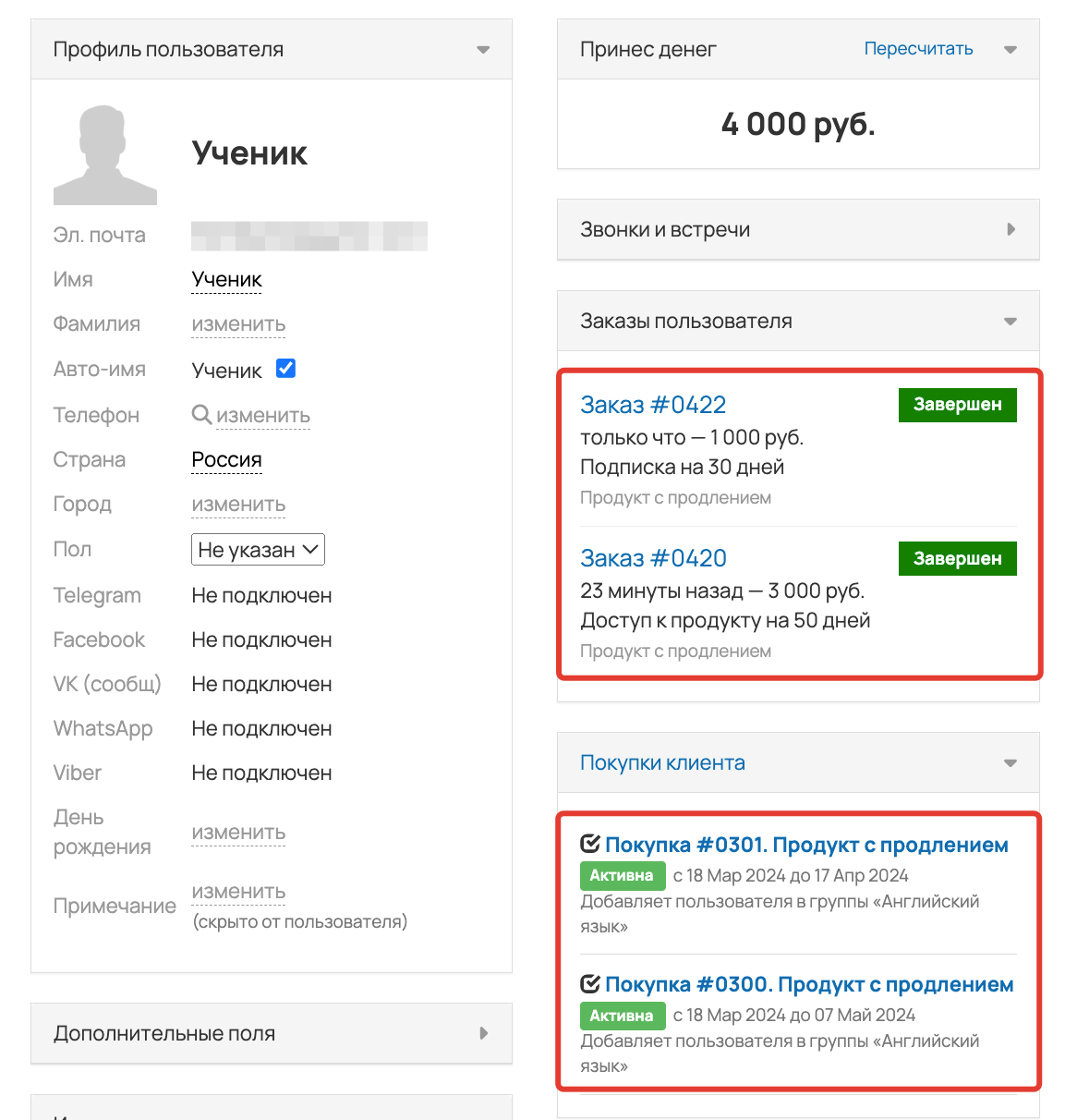
При отключенной опции «Если покупка уже существует, продлевать её при создании нового заказа» будет создано 2 разные покупки
Опция «Если покупка уже существует, начинать новый период от даты окончания покупки, если прошло не более Х дней»
Важно
Для корректной работы данную опцию необходимо использовать только совместно с первой опцией «Если покупка уже существует — продлевать её при создании нового заказа».
При включении обеих опций новый период подписки будет зависеть от количества дней, прошедших с даты окончания покупки.
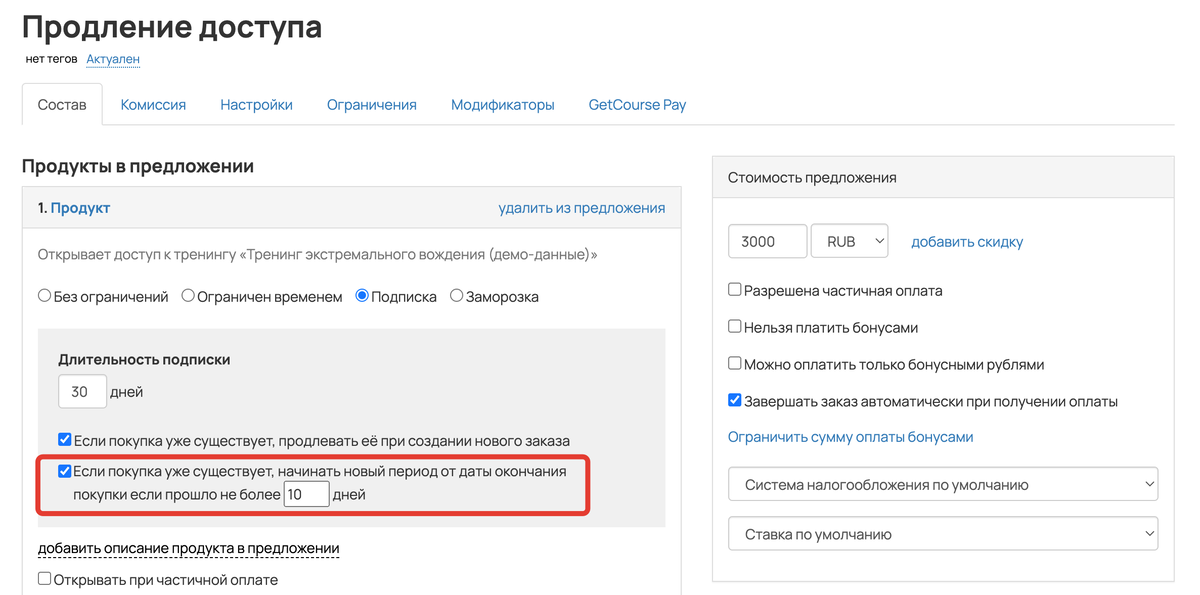
Если покупка уже существует, начинать новый период от даты окончания покупки, если прошло не более Х дней
ПРИМЕР:
Первоначальный доступ к продукту составляет 50 дней.
В предложении-подписке настроено продление еще на 30 дней и активированы обе опции. Для опции «Если покупка уже существует, начинать новый период от даты окончания покупки, если прошло не более Х дней» указано 10 дней.
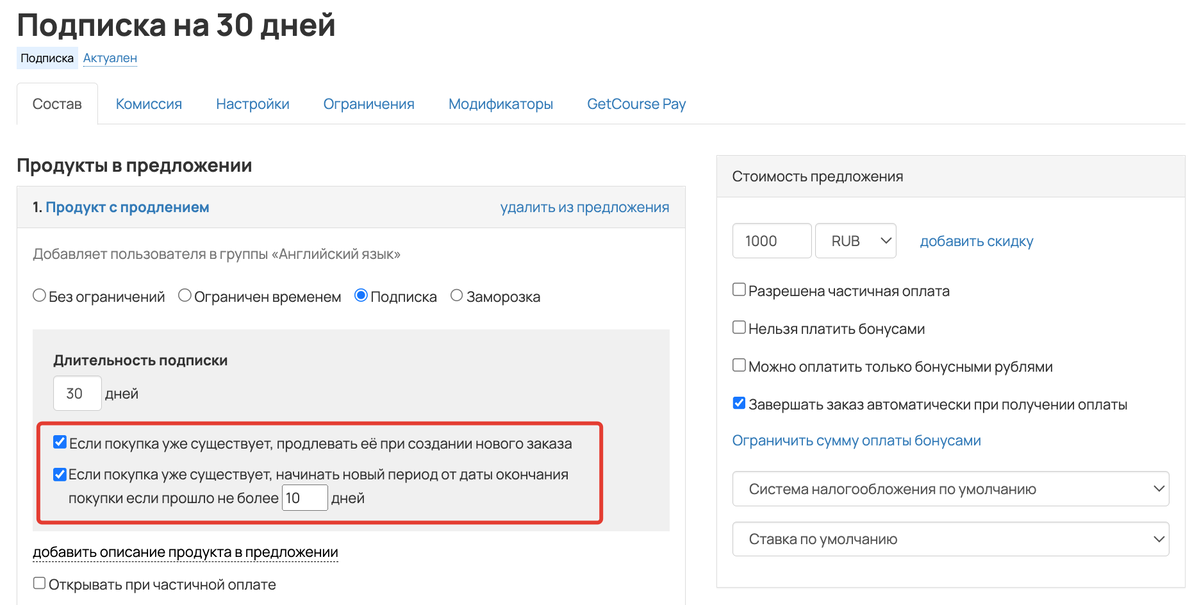
Если покупка уже существует, начинать новый период от даты окончания покупки, если прошло не более 10 дней
Рассмотрим, как при таких настройках сработает продление, если с момента завершения покупки ученика прошло менее 10 дней и более 10 дней:
- С момента завершения покупки ученика прошло менее 10 дней. В таком случае доступ ученика будет продлен с даты завершения покупки.
Пример: Покупка была активна с 23 января и завершилась 13 марта.
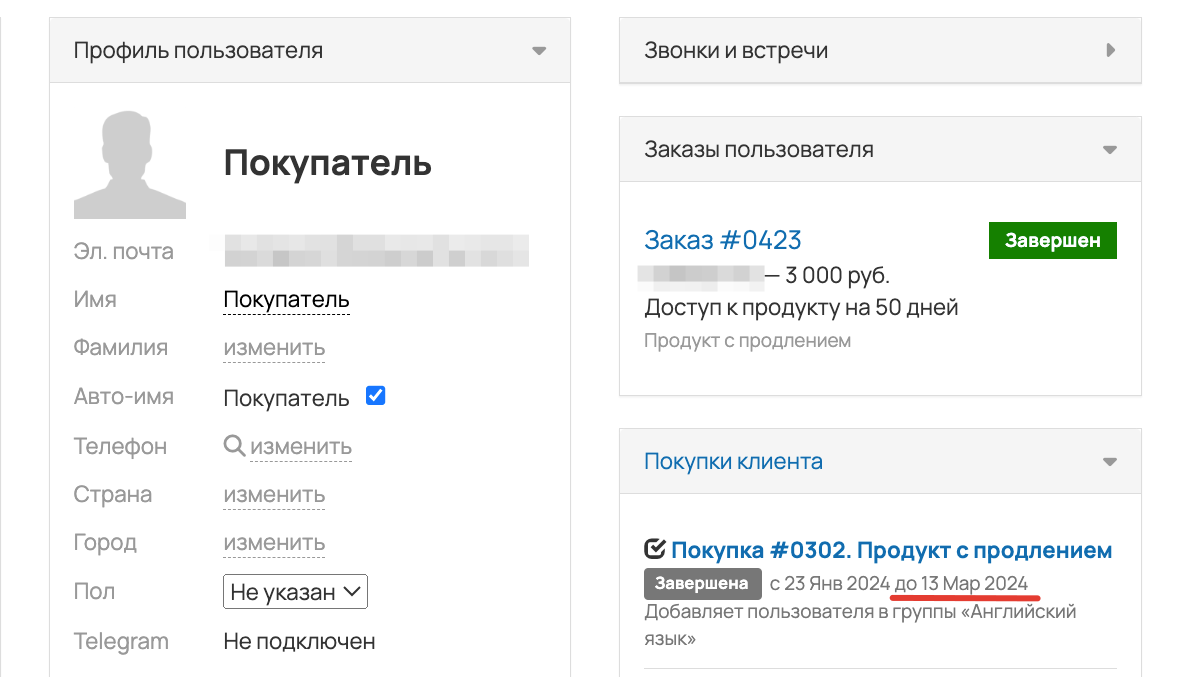
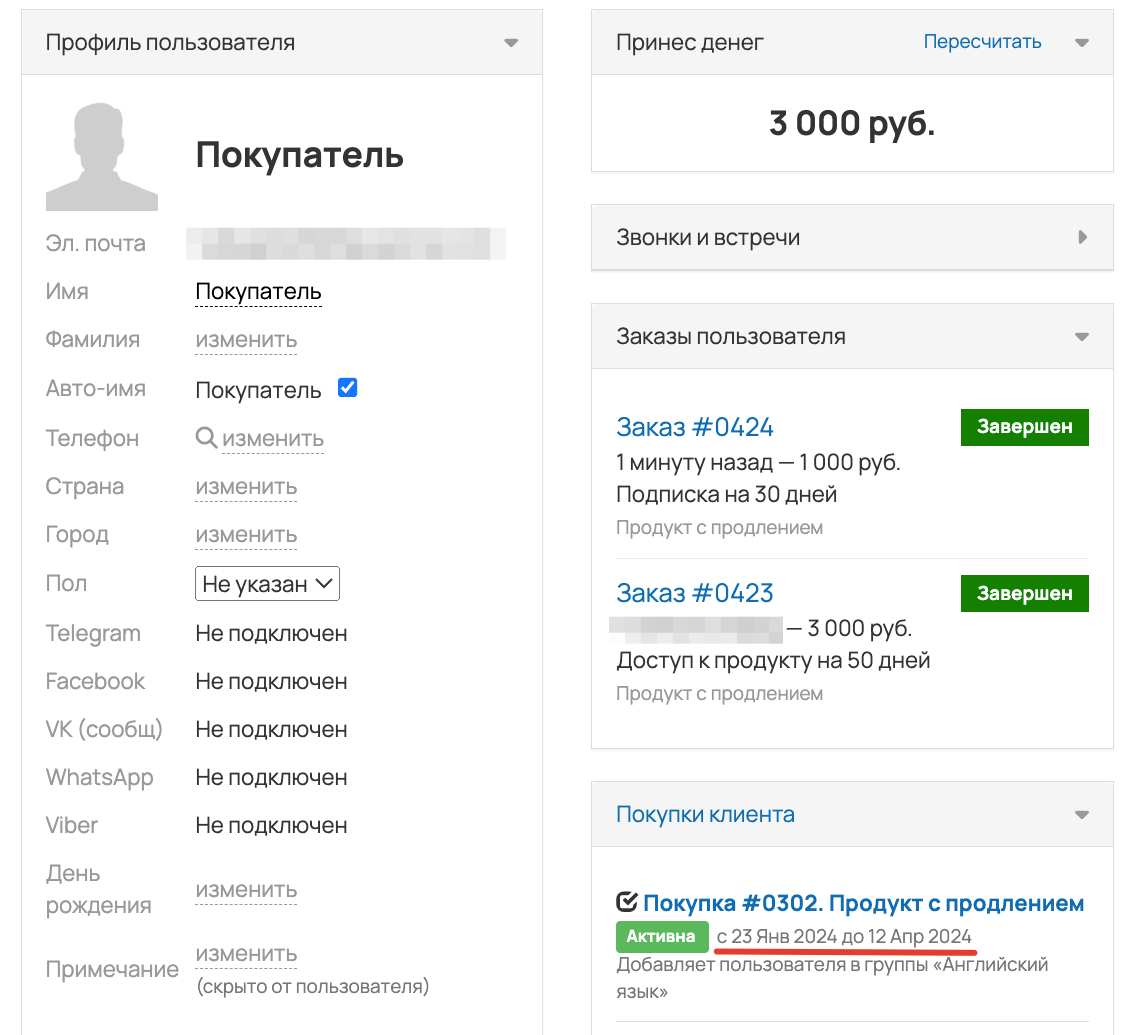
Предположим, что сейчас 18 марта, т.е. с момента ее завершения прошло только 5 дней. Если сегодня ученик купит продление на 30 дней, то его доступ будет продлен на 30 дней с даты завершения покупки, то есть с 13 марта по 12 апреля.
В самой покупке срок доступа будет отображаться с учетом первого заказа, т.е. с 23 января по 12 апреля 2024 г. (50 + 30 = 80 дней).
- С момента завершения покупки ученика прошло 10 и более дней. В таком случае новый период доступа к продукту для ученика начнется с даты новой оплаты.
Пример: Покупка была активна с 13 января и завершилась 3 марта.
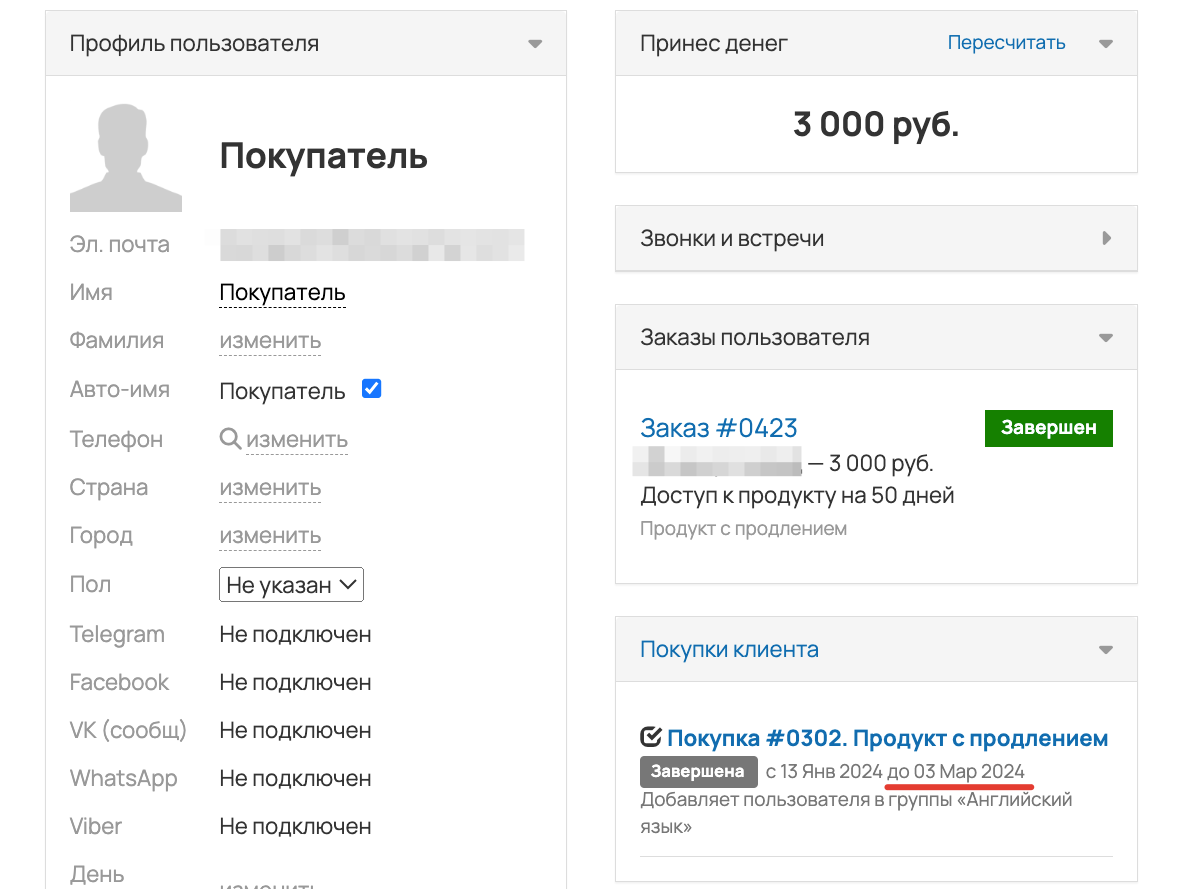
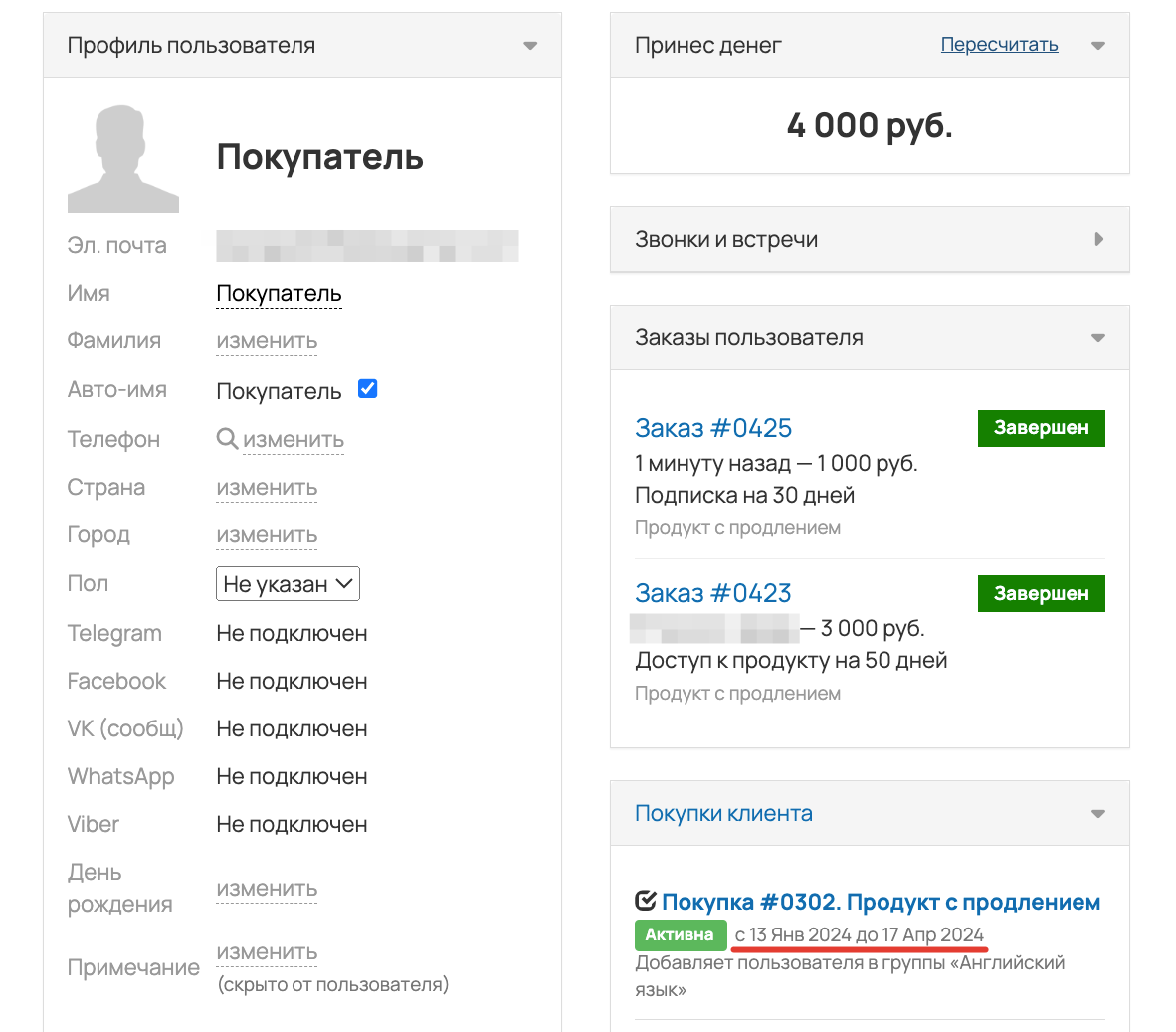
Предположим, что сейчас 18 марта, т.е. с момента ее завершения прошло 15 дней. Если сегодня ученик купит продление на 30 дней, то его доступ будет продлен на 30 дней с даты оплаты, т.е. с 18 марта по 17 апреля.
В самой покупке срок доступа будет отображаться с учетом первого заказа, т.е. с 13 января по 17 апреля 2024 г. Суммарный срок будет 95 дней, но фактически 80, т.к. 15 дней после окончания первой покупки (с 3 марта по 18 марта) пользователь не имел доступа.
Важно
Для корректной работы после старта продаж не рекомендуется удалять продукты и предложения, а также вносить в них изменения. Данные действия могут привести к потере доступа к тренингам у клиентов, имеющих активные покупки, и негативно сказаться на заказах и покупках.
Как настроить возможность продления в продукте
Настроить продление в продукте могут:
- владелец аккаунта,
- администратор,
- сотрудник с правом «Может управлять предложениями».
Для этого:
- Перейдите в карточку продукта на вкладку «Продление».
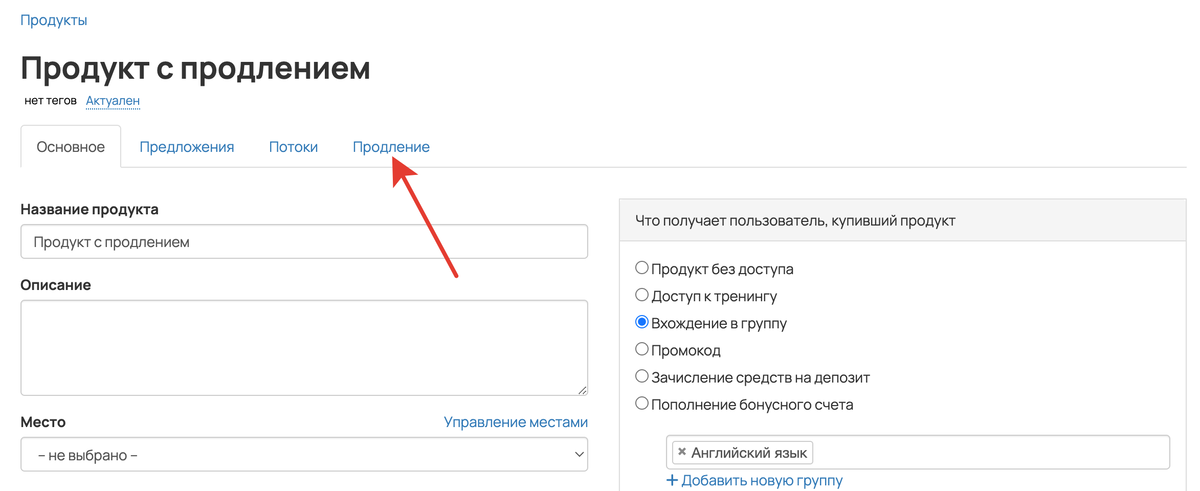
Вкладка «Продление» в карточке продукта
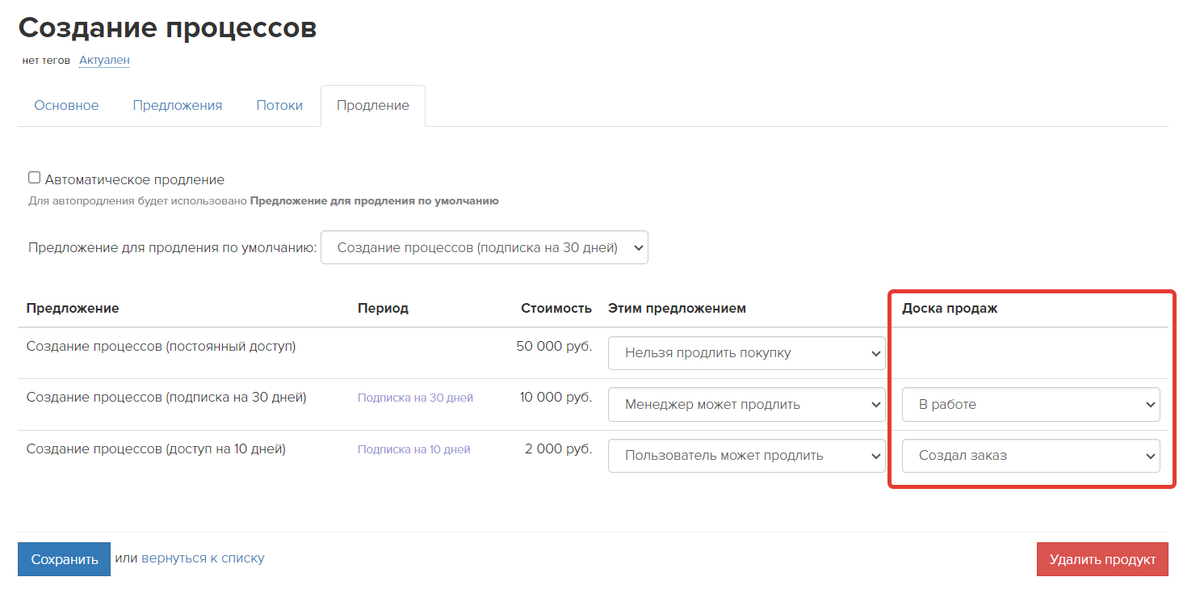
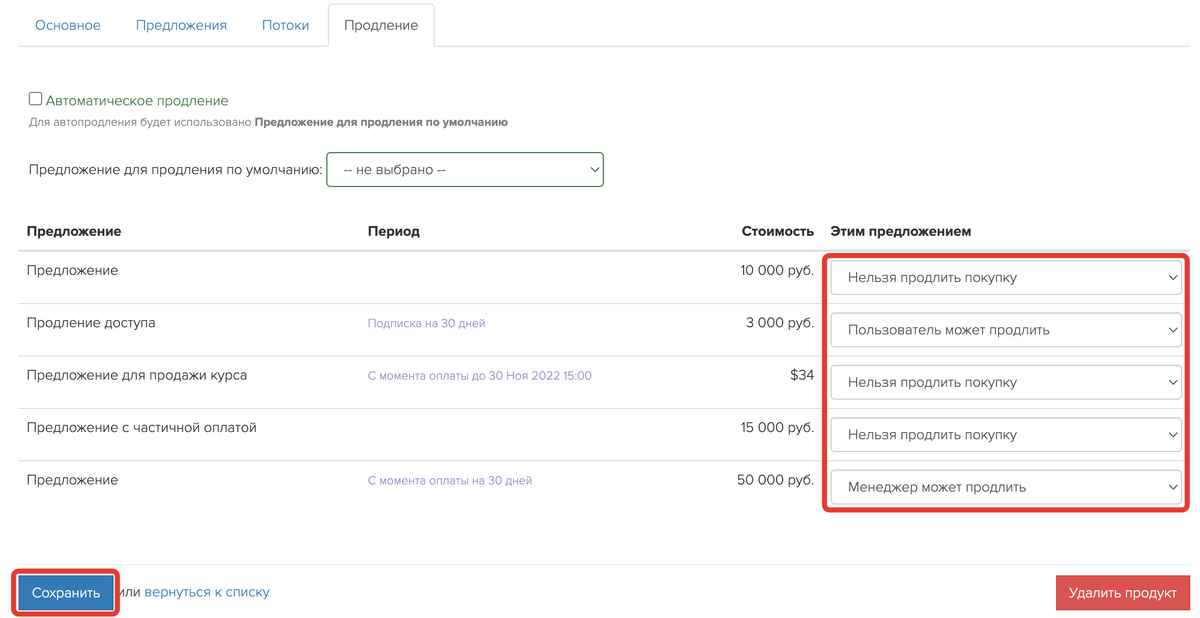
- Выберите, кто сможет продлевать покупку по нужному предложению:
- Менеджер может продлить — покупку может продлить только менеджер или администратор школы. Такой вариант подходит, если предложение, например, имеет особые условия, соблюдение которых необходимо предварительно проверить или одобрить. У пользователя в таком случае не будет возможности продлить покупку самостоятельно.
- Пользователь может продлить — покупку может продлить как пользователь, так и менеджер/администратор. Такой вариант подходит, для того чтобы пользователи могли в любой момент самостоятельно оформить заказ на продление и оплатить его.
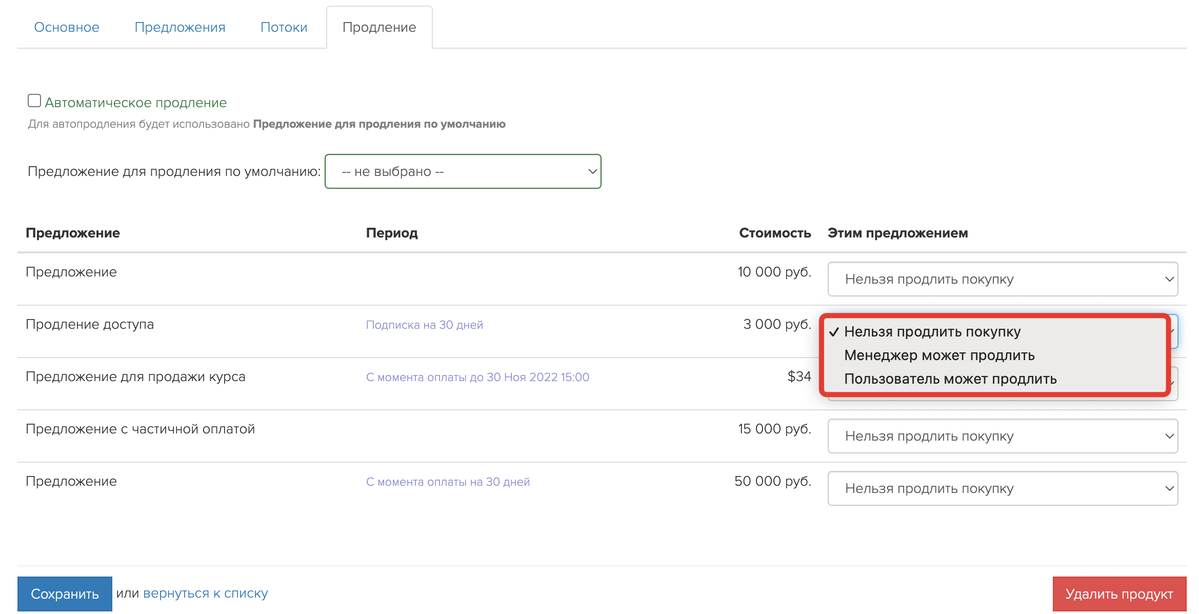
- Если вы используете функционал доски заказов, выберите доску и этап, в который попадет созданный заказ. Если не указать эти данные, то заказы на доску попадать не будут.
- Сохраните настройки.
Как вручную продлить доступ к продукту
Вручную продлить доступ к продукту можно следующими способами:
Важно
Не продлевайте подписку вручную простым изменением дат доступа в покупке пользователя! Подписку с постоянным продлением для корректного пересчета доступа рекомендуется продлевать только с помощью предложения с типом «Подписка». Ручные способы рассмотрим ниже.
Ручное продление через покупку
Таким способом продлить доступ могут как менеджер или администратор, так и сам ученик при условии, что в настройках продукта разрешена такая возможность.
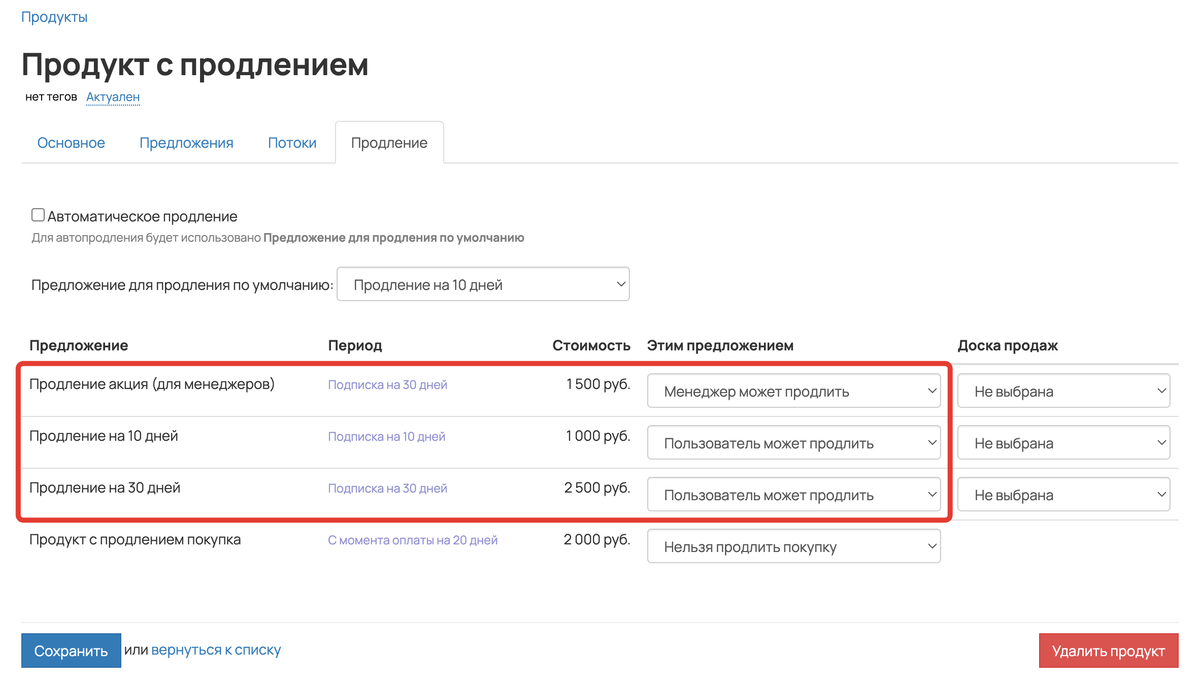
Рассмотрим, как продление выглядит для ученика и для менеджера. В качестве примера используем следующие предложения:
- Предложение «Продление на 10 дней» и «Продление на 30 дней» с настройкой «Пользователь может продлить».
- Предложение «Продление акция (для менеджеров)» с настройкой «Менеджер может продлить».
Продление от лица менеджера
Перейти в покупку менеджер может из карточки пользователя или заказа.
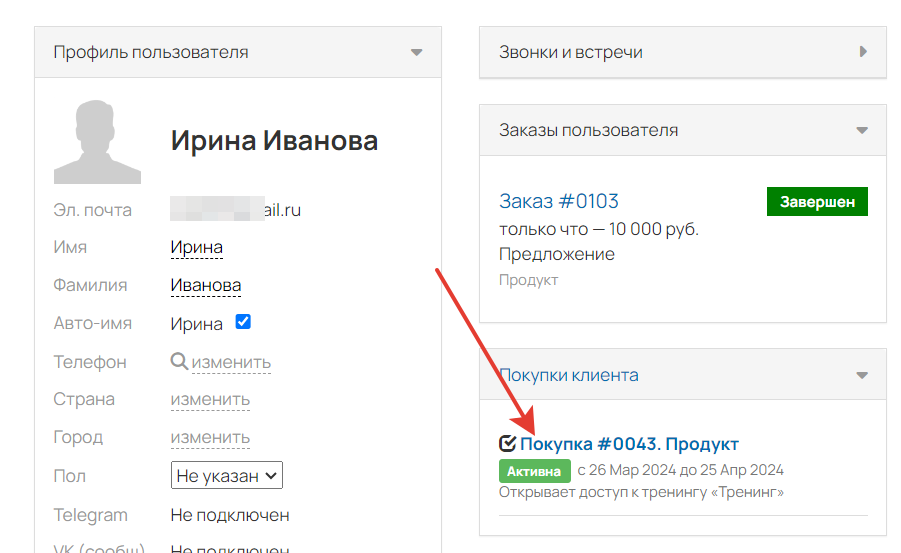
Покупка
В блоке «Продление» он видит все 3 предложения, для которых настроена возможность продления.
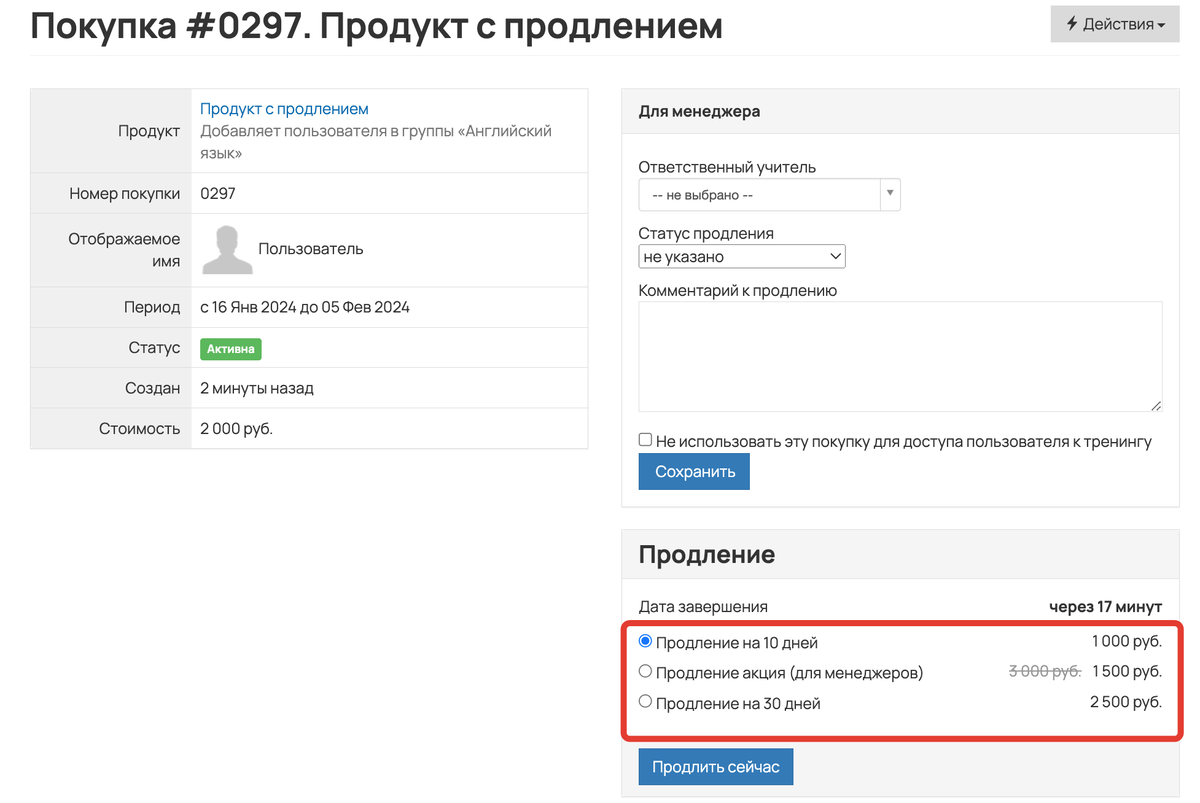
После того как он выберет предложение и нажмет «Продлить сейчас», для пользователя создастся заказ на продление, а сам менеджер попадет в карточку созданного заказа.
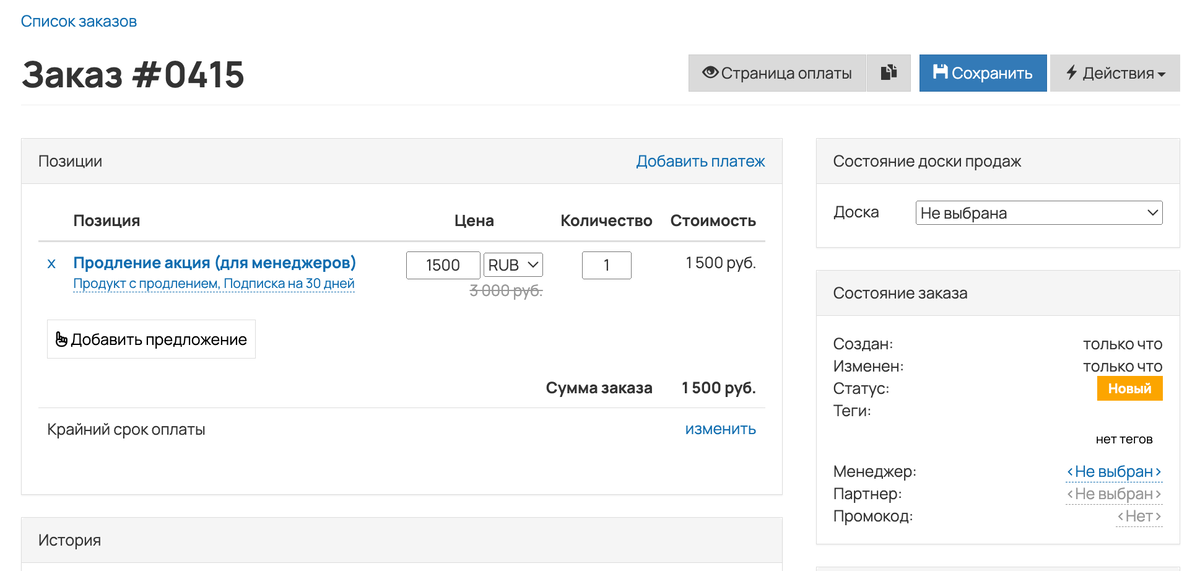
Далее менеджер может, например, отправить пользователю ссылку на оплату заказа. О том, как это сделать, читайте в статье → «Как отправить пользователю ссылку на оплату».
Продление от лица ученика
Ученик может перейти к продлению из раздела «Покупки», нажав на необходимую покупку.
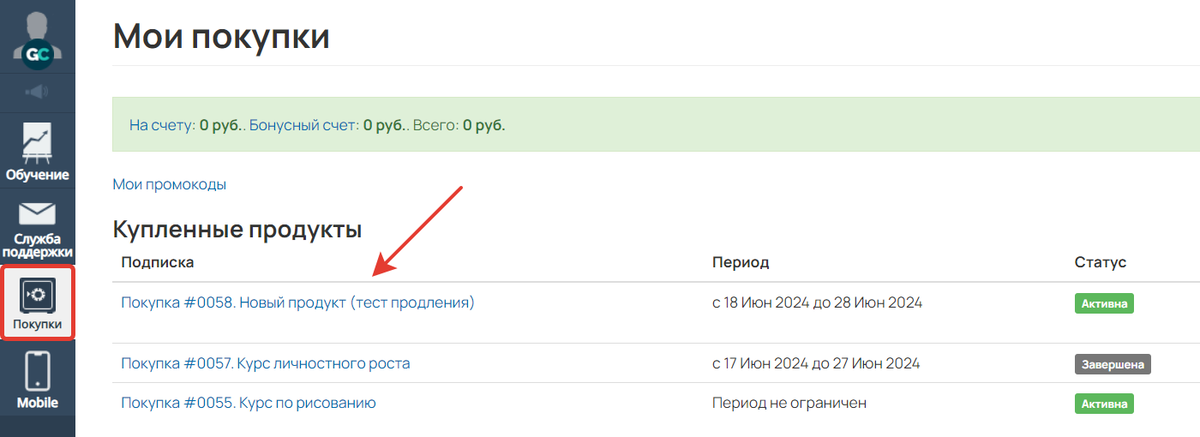
Раздел с покупками ученика
В блоке «Продление» он видит только те предложения, для которых в настройках продления выбран вариант «Пользователь может продлить». В нашем примере это «Продление на 10 дней» и «Продление на 30 дней».
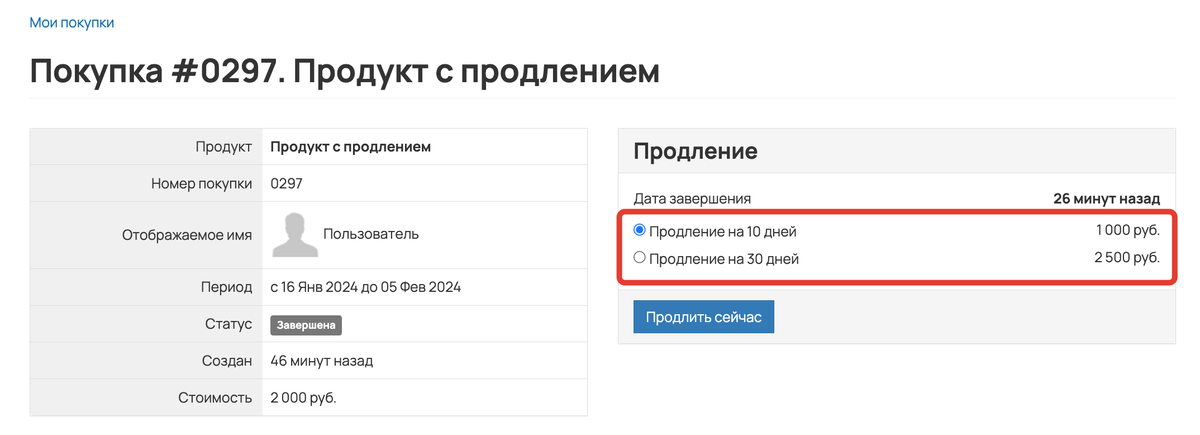
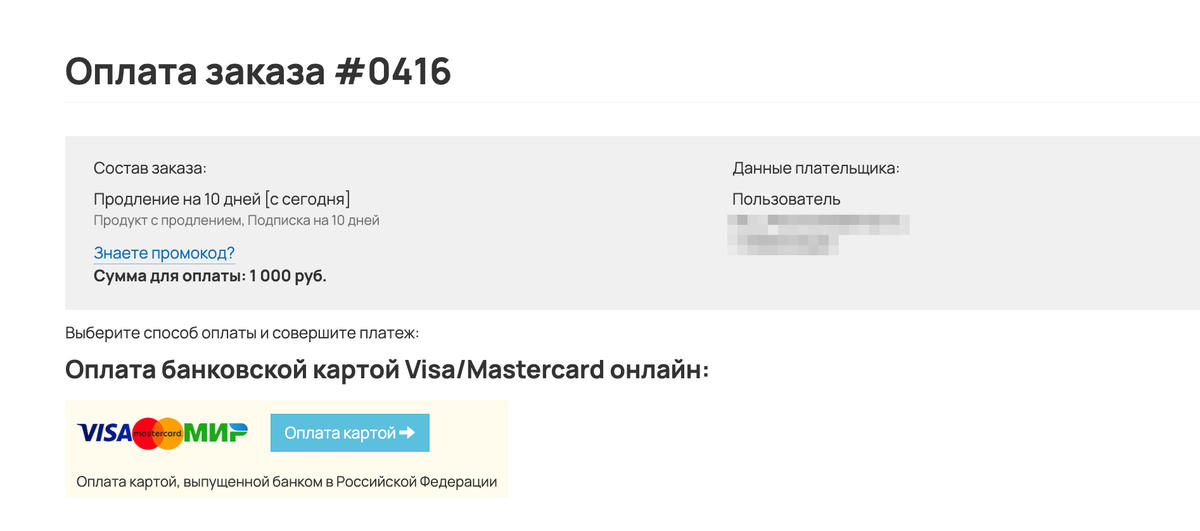
После того как ученик выберет предложение и нажмет «Продлить сейчас», в аккаунте сформируется новый заказ, а сам ученик будет перенаправлен на страницу оплаты.
Ручное продление через блок «Продление» в старом конструкторе
Такой способ подойдет в том случае, если вы хотите разместить форму продления внутри самого тренинга.
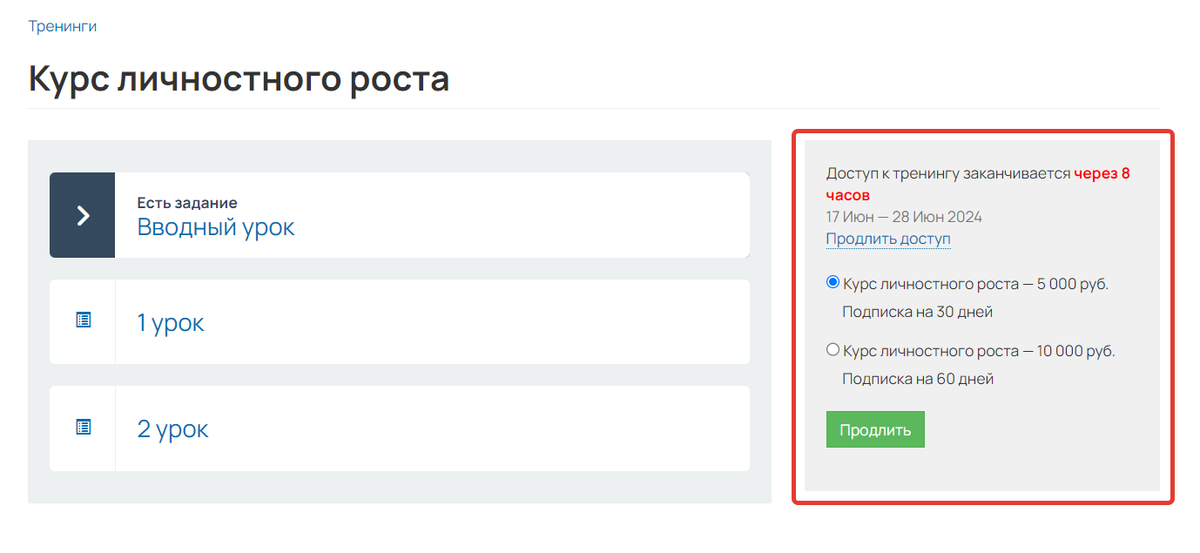
Форма продления в тренинге
Для этого:
- Перейдите в настройки вида тренинга.
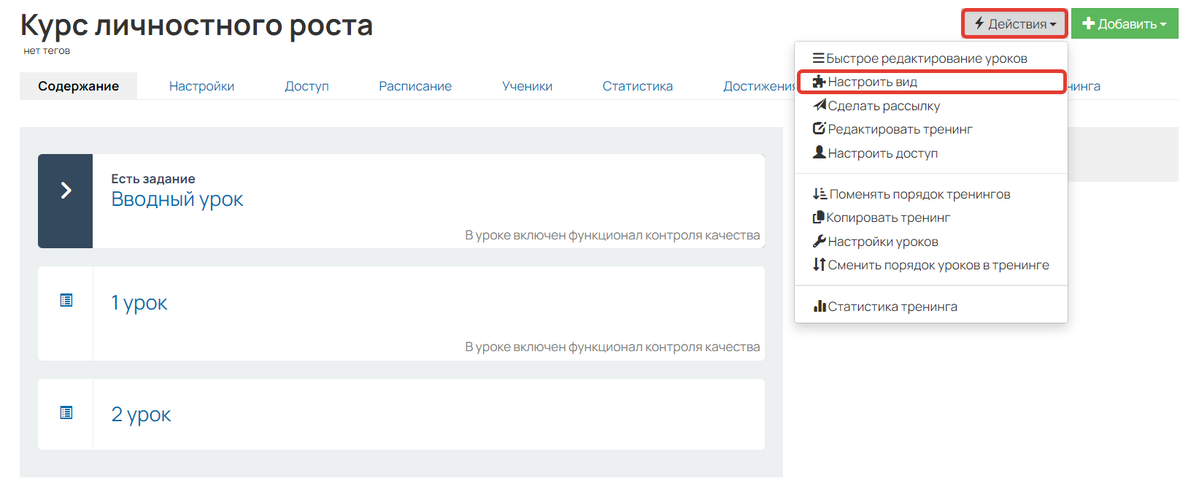
Настройки вида
- Нажмите «Добавить блок» в панели справа.
- Перейдите в раздел «Системные».
- Кликните два раза на блок продления купленного продукта.
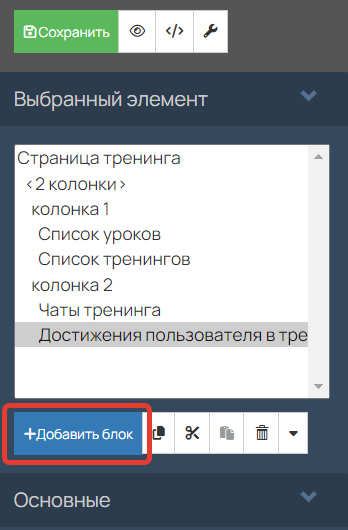
«Добавить блок»
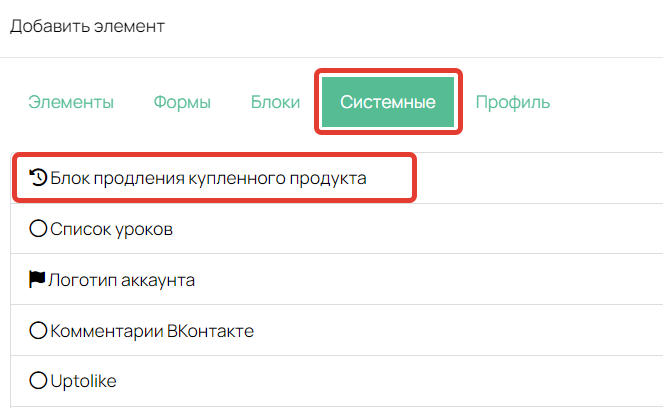
Блок продления купленного продукта
- В добавленном блоке укажите продукт.
- Сохраните настройки.
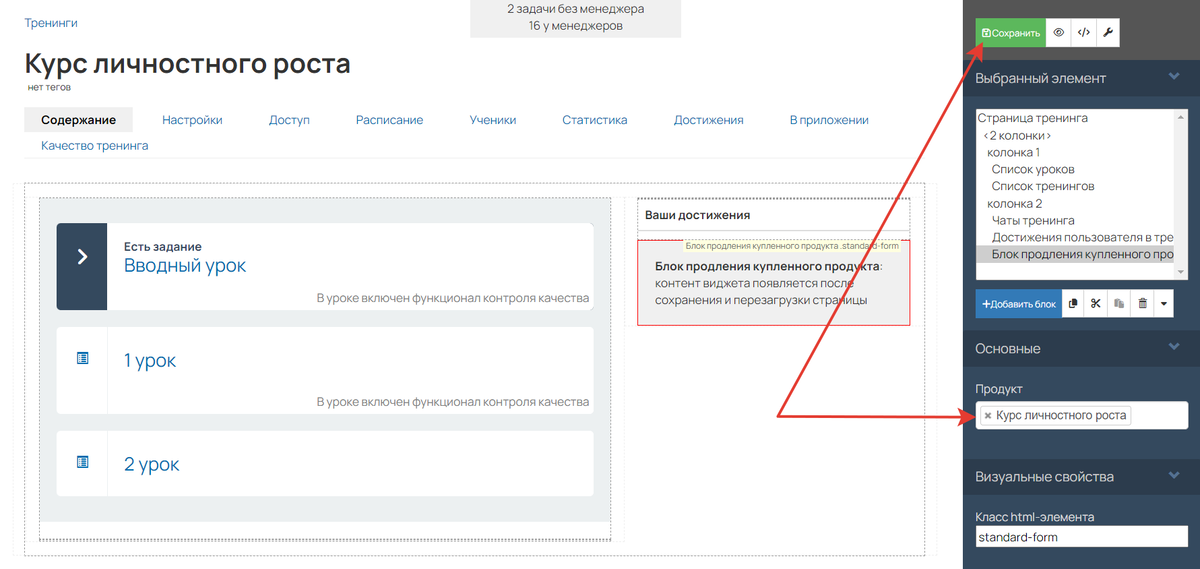
Настройки блока
В результате пользователи будут видеть, когда их срок доступа к тренингу заканчивается, и смогут самостоятельно его продлить.
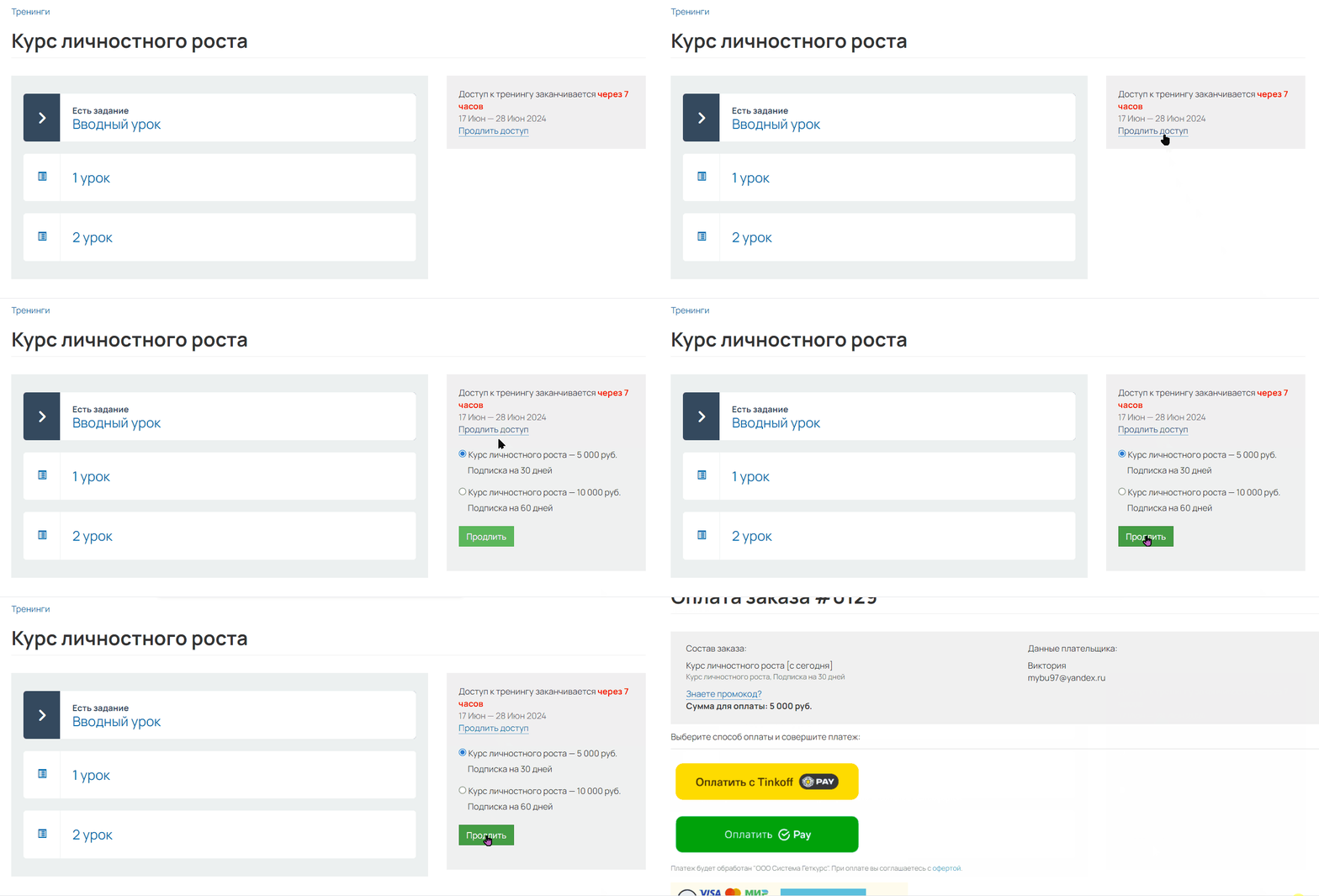
Самостоятельное продление
Обратите внимание
Если вы хотите убрать с формы продления какое-то неактуальное предложение, то сперва укажите в настройках продукта, что этим предложением нельзя продлять покупку, а затем отметьте его неактуальным.
Без запрета на продление пользователи по-прежнему смогут продлять свои покупки этим предложением.
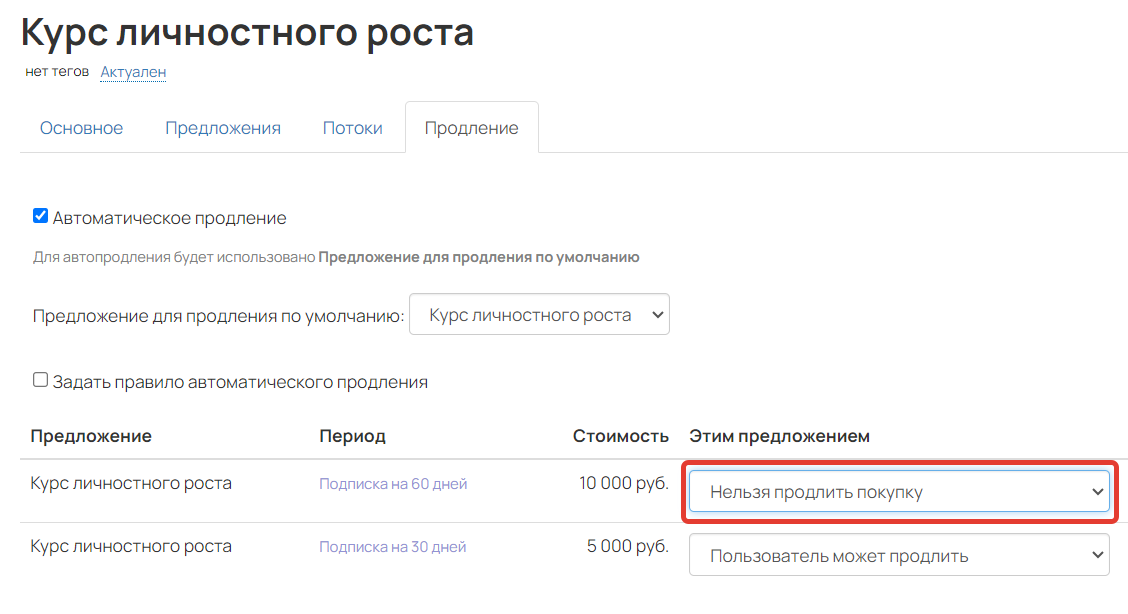
Запрет на продление
Ручное продление через форму
Такой способ универсален, т.к. форму можно разместить в большинстве мест аккаунта: в уроке, в тренинге или на лендинге. Для этого добавьте в нужном месте обычную форму и разместите на ней предложения для продления.
Подробнее в статье → «Как разместить форму продажи в тренинге или уроке на GetCourse».
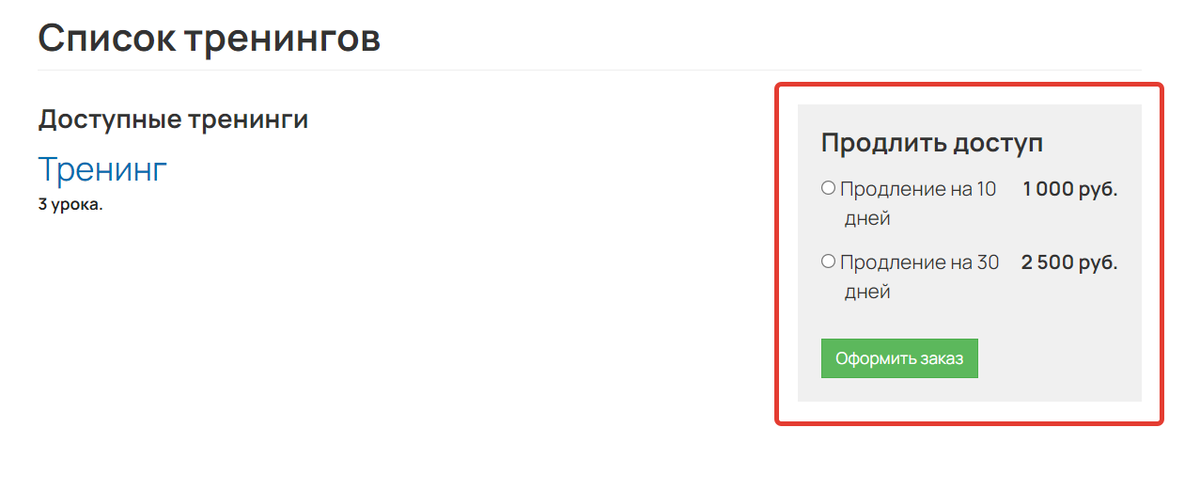
Блок продления
Как найти заказы, созданные в рамках продления
При продлении доступа на пользователя создается новый заказ в аккаунте. Для поиска таких заказов вы можете использовать одно из следующих условий:
- Является продлением — находит все заказы, когда-либо созданные в рамках продления.
- Продлевает покупку — также находит все заказы, когда-либо созданные в рамках продления, но в данном условии вы можете указать дополнительные параметры покупки, чтобы сузить поиск, например, по определенному продукту.
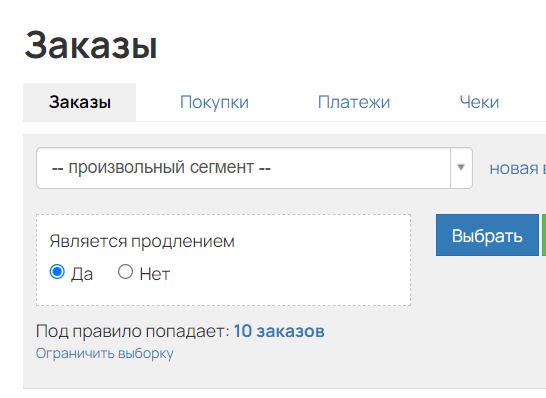
Условие «Является продлением»
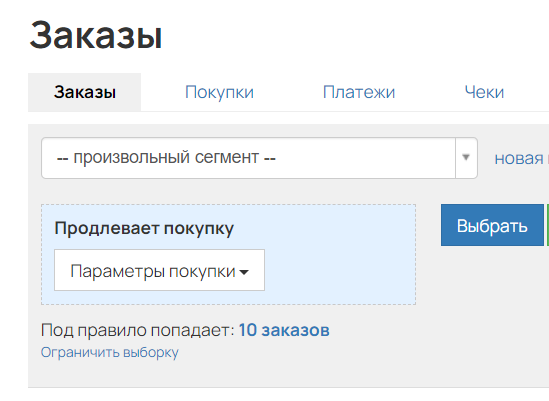
Условие «Продлевает покупку»
Обратите внимание
В указанных условиях не учитываются заказы, которые были созданы с помощью продления через форму.
В следующей статье разбираемся, как настроить потоковое обучение в аккаунте → «Как организовать обучение через потоки».
