ЗАПУСТИТЬ ПРОЕКТ
— 2 НЕДЕЛИ БЕСПЛАТНО
ЗАПУСТИТЬ ПРОЕКТ
— 2 НЕДЕЛИ БЕСПЛАТНО
ЗАПУСТИТЬ ПРОЕКТ
— 2 НЕДЕЛИ БЕСПЛАТНО
ЗАПУСТИТЬ ПРОЕКТ
— 2 НЕДЕЛИ БЕСПЛАТНО
ЗАПУСТИТЬ ПРОЕКТ
— 2 НЕДЕЛИ БЕСПЛАТНО
ЗАПУСТИТЬ ПРОЕКТ
— 2 НЕДЕЛИ БЕСПЛАТНО
Статья была полезной?
Callback-вызов (Вызов URL) — это операция в процессах, отправляющая сообщения с данными во внешний сервис по API.
Зачем использовать
Например, если вы храните и обрабатываете данные о своей клиентской базе в стороннем сервисе и хотите передавать туда данные о новых регистрациях, заказах и других изменениях, то для этого нужно будет настроить callback-вызов.
В статье расскажем:
Как настроить callback-вызов
Создавать и настраивать процессы могут:
- владелец,
- администратор.
Для настройки callback-вызова добавьте в процесс операцию «Вызвать URL».
Обратите внимание: операция «Вызвать URL» не предназначена для массовой передачи данных. Для этого используйте экспорт объектов в файл формата .CSV с последующей обработкой во внешней системе или экспорт API.

В ссылке укажите адрес (URL) внешнего сервиса и перечислите данные, которые необходимо передать из GetCourse.
Например, в процессе по пользователям может быть использован следующий синтаксис:
api_url/?var_1={object.first_name}&var_2={object.email}&...
Тогда вместо {object.first_name} в запросе будет передано имя пользователя, вместо {object.email} — адрес электронной почты пользователя. Можно использовать и другие переменные, полный список ниже [перейти ↓].
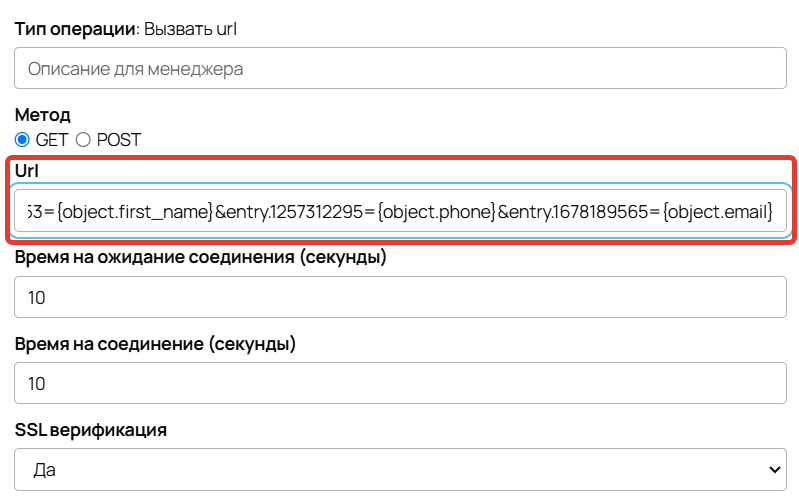
Пример настройки блока «Вызвать URL»
Для POST-запроса можно дополнительно указать заголовки и тело запроса в формате x-www-form-urlencoded или json.
Поля для заполнения заголовка и тела запроса поддерживают те же переменные, что и для GET-запроса. О переменных для callback-вызовов читайте ниже [перейти ↓].

Особенности работы
- Операции «Вызвать URL» выполняются последовательно, то есть выполнение следующей в очереди операции не начнется, пока не будет получен ответ от предыдущей. Поэтому задавать завышенные значения для полей «Время на ожидание соединения» и «Время на соединение» не рекомендуется. Это может приводить к более длительной обработке запросов, и, следовательно, к задержкам в передаче данных и выполнении задач. По умолчанию используются значения в 10 секунд.
- Для корректной отправки запроса на внешний сервис параметры в URL прописывайте только при помощи следующих символов:
- буквы латинского алфавита,
- цифры,
- знак дефиса «-»,
- знак нижнего подчеркивания «_».
- Если во время выполнения операции на стороне принимающего сервиса возникнут какие-то сложности, задача пойдет по ветке «Ошибка». Чтобы учесть подобные ситуации, укажите в схеме процесса, что нужно сделать системе в таком случае. Например, можно уведомить ответственного сотрудника, чтобы он разобрался в ситуации/уточнил информацию.
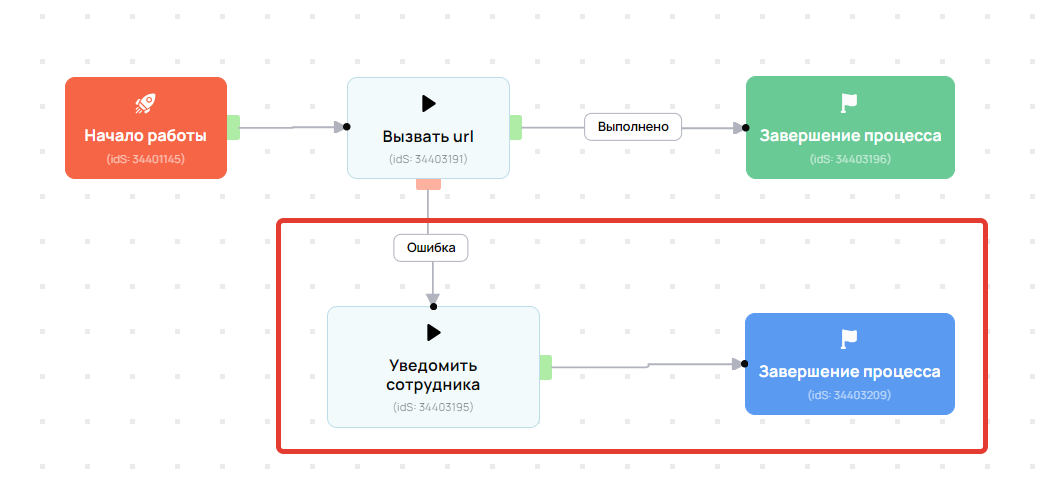
Ветка с уведомлением сотрудника в случае ошибки
- В задачах для блока «Вызвать URL» иногда появляется кнопка для ручной обработки «Выполнить», даже если в настройках не включена опция «Менеджер должен подтвердить запуск». Такое поведение возникает, если до блока с вызовом URL дошло сразу много задач:
- поскольку такие вызовы обрабатываются последовательно, задачи могут встать в очередь;
- пока задача ждёт своей очереди, в интерфейсе отображается кнопка «Выполнить»;
- блок запустится автоматически, как только подойдёт его очередь.


Переменные, которые можно использовать для callback-вызова
Ниже представлен список переменных, которые можно использовать в поле URL только с определенным синтаксисом, который зависит от объекта процесса.
Например, для использования переменной {first_name} в процессе по пользователям нужно добавить приставку object, чтобы получилось {object.first_name}. В процессе по заказам к этой переменной также необходимо добавить приставку user, чтобы получилось {object.user.first_name}.
Подробнее в статье → «Как правильно использовать переменные в процессе».
Список переменных:
- Пользователь:
- {first_name} — имя,
- {last_name} — фамилия,
- {name} — имя полностью,
- {id} — идентификатор,
- {email} — эл. адрес,
- {phone} — телефон,
- {city} — город,
- {avatar_url} — ссылка на аватар пользователя,
- {Название дополнительного поля} — данные из дополнительного поля пользователя (нужно вписать полный заголовок поля, значение которого должно передаваться),
- {personal_manager} — имя персонального менеджера пользователя,
- {personal_manager_email} — эл. адрес персонального менеджера пользователя,
- {personal_manager_phone} — телефон персонального менеджера пользователя.
- Заказ:
- {number} — номер заказа,
- {id} — идентификатор заказа,
- {positions} — состав заказа (наименования предложений),
- {offers} — состав заказа (ID-идентификаторы предложений),
- {created_at format='d-m-Y'} — дата создания заказа,
- {payed_at format='d-m-Y'} — дата оплаты заказа,
- {cost_money} — стоимость заказа с пробелом,
- {cost_money_value} — стоимость заказа без пробела,
- {left_cost_money} — сколько осталось заплатить,
- {payed_money} — сколько оплачено,
- {status} — статус заказа,
- {payment_link} — ссылка на оплату,
- {promocode} — если в заказе использован промокод, можно передать его название,
- {Название дополнительного поля} — данные из дополнительного поля заказа (нужно вписать полный заголовок поля, значение которого должно передаваться),
- {manager} — имя менеджера заказа,
- {manager_email} — эл. адрес менеджера заказа,
- {manager_phone} — телефон менеджера заказа,
- {positions_price} — наименование и стоимость предложения, его количество в заказе и валюта (значения выводятся через точку с запятой). Важно! Если в заказе несколько предложений, то они будут разделены между собой переносом строки %0A.
- {funnel_id} — ID доски продаж, на которой находится заказ,
- {funnel_stage_id} — ID этапа на доске продаж, в котором находится заказ.
Также у заказа есть специальное поле user, по которому можно получить дополнительные данные о клиенте, оформившем заказ: user.first_name и т.п. (см. выше).
- Покупка:
- {product_title} — название продукта,
- {start_at} — дата начала покупки,
- {finish_at} — дата окончания покупки,
- {start_at_ago} — время, прошедшее от старта,
- {finish_at_ago} — время, оставшееся до окончания,
- {period_string} — период доступа,
- {state} — статус покупки (текущее состояние),
- {link} — ссылка на покупку,
- {training_link} — ссылка на тренинг (если продукт связан с тренингом),
- {training_title} — название тренинга,
- {training_teacher_full_name} — полное имя основного преподавателя тренинга,
- {training_teacher_avatar_src} — путь к файлу аватарки преподавателя.
У покупки, как и у заказа, есть специальное поле user, по которому можно получить дополнительные данные о клиенте, оформившем покупку: user.first_name и т.п. (см. выше).
Обратите внимание: для корректной работы переменных по персональному менеджеру пользователя и менеджеру заказа — personal_manager, personal_manager_email, personal_manager_phone и manager, manager_email, manager_phone — должны быть указаны данные в разделе «Партнерская программа».
Если данные в поле «Имя отправителя» не будут указаны, то для переменных personal_manager и manager значение будет получено из профиля менеджера.

- Партнёр пользователя:
- {partner.uid} — идентификатор партнёра,
- {partner.first_name} — имя партнёра,
- {partner.last_name} — фамилия партнёра,
- {partner.real_name} — автоматическое русскоязычное имя партнёра,
- {partner.email} — эл. адрес партнёра,
- {partner.phone} — номер телефона партнёра,
- {partner.created_at} — дата регистрации партнёра.
- Источник пользователя или заказа (сессия, во время которой пользователь зарегистрировался или создал заказ):
- {create_session.gcpc} — партнёрский код,
- {create_session.utm_source} — UTM-метки,
- {create_session.utm_medium}
- {create_session.utm_campaign}
- {create_session.utm_content}
- {create_session.utm_term}
- {create_session.utm_group}
- {create_session.clickid} и т.д.
Вы можете добавить в ссылку любой кастомный параметр — если пользователь пройдёт по этой ссылке и зарегистрируется или создаст заказ, параметр запишется в соответствующий источник и его можно будет передавать по API.
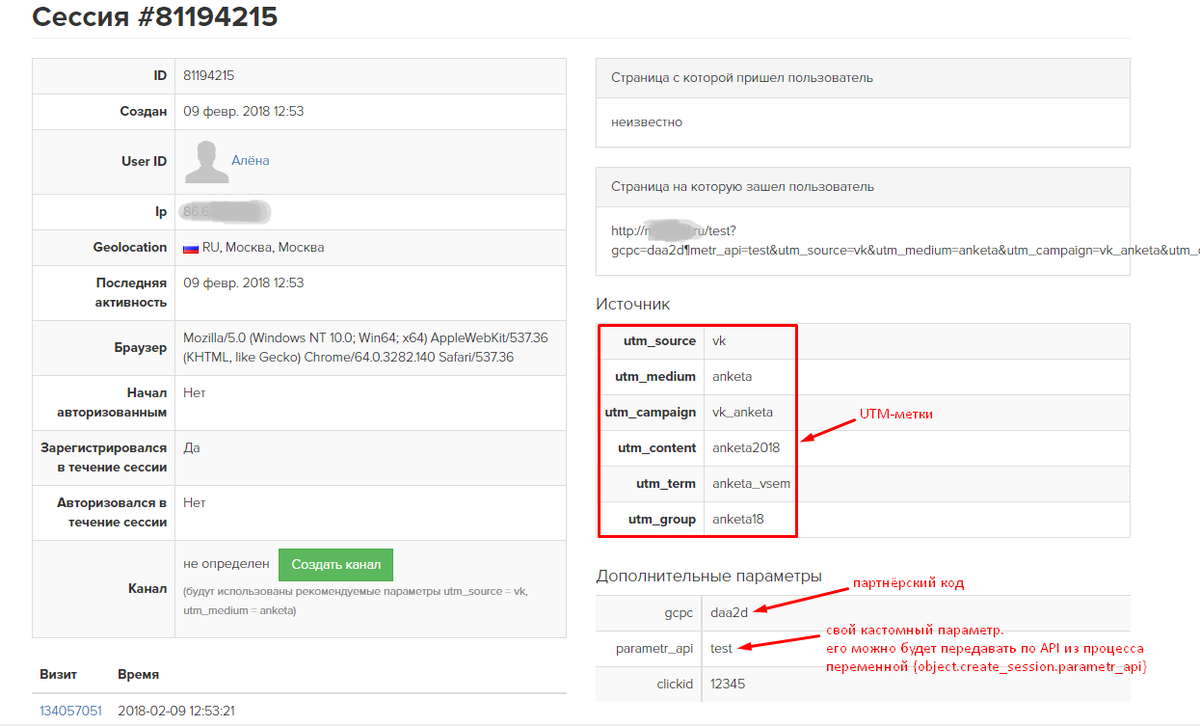
Вы также можете использовать некоторые другие переменные, например, собственные или переменные сложной автозамены. Подробнее читайте в статье → «Как правильно использовать переменные в процессе».
Как сохранить ответ сервера в доп.поле
После вызова URL вы можете получить ответ сервера и сохранить его в дополнительное поле пользователя, чтобы использовать в дальнейшем (например, в рассылке):

Как протестировать callback-вызов
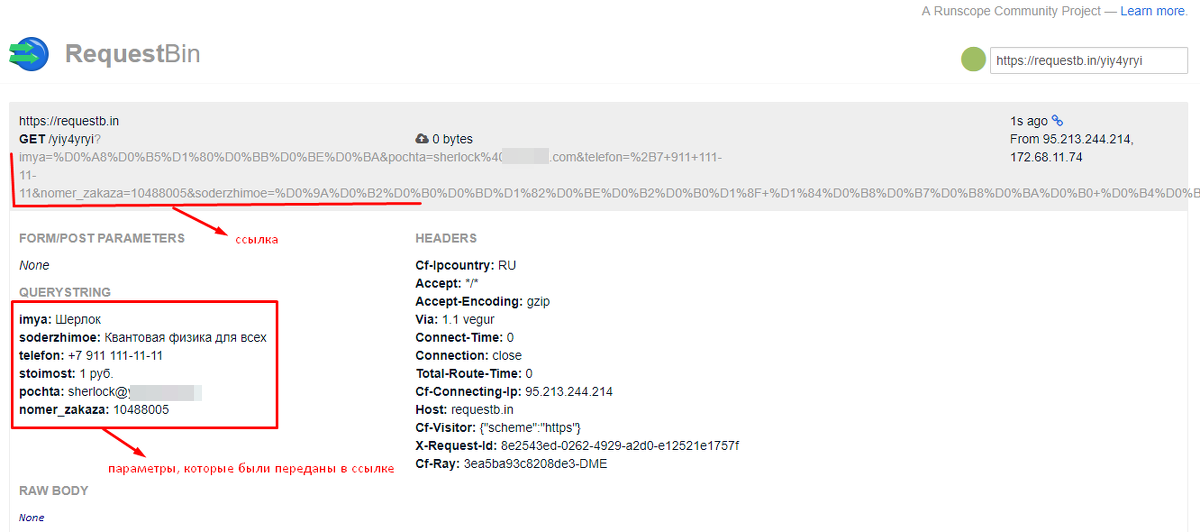
Протестировать работу колбэка можно, например, через сервис RequestBin. Создайте RequestBin и на этот адрес отправьте вызов URL с необходимыми параметрами.
После этого вы увидите результат с переданными данными.
Пример запроса в процессе по заказам:
https://requestb.in/yiy4yryi?imya={object.user.first_name}&pochta={object.user.email}&telefon={object.user.phone}&nomer_zakaza={object.number}&soderzhimoe={object.positions}&stoimost={object.cost_money}
Результат: