ЗАПУСТИТЬ ПРОЕКТ
— 2 НЕДЕЛИ БЕСПЛАТНО
ЗАПУСТИТЬ ПРОЕКТ
— 2 НЕДЕЛИ БЕСПЛАТНО
ЗАПУСТИТЬ ПРОЕКТ
— 2 НЕДЕЛИ БЕСПЛАТНО
ЗАПУСТИТЬ ПРОЕКТ
— 2 НЕДЕЛИ БЕСПЛАТНО
ЗАПУСТИТЬ ПРОЕКТ
— 2 НЕДЕЛИ БЕСПЛАТНО
ЗАПУСТИТЬ ПРОЕКТ
— 2 НЕДЕЛИ БЕСПЛАТНО
Статья была полезной?
👉 Функционал описан в старом дизайне. Статья с новым дизайном здесь 👈
Внимание! Настройки из этой статьи доступны только владельцу и администратору, ответственному за настройки аккаунта. Как назначить администратора ответственным, читайте в отдельной статье.
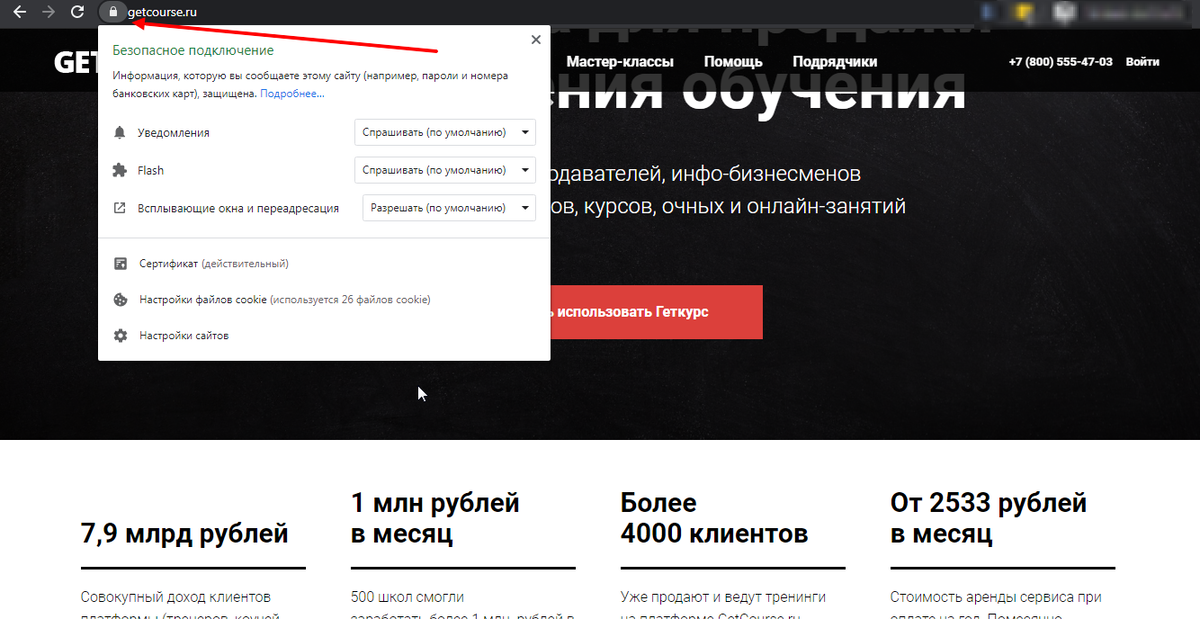
SSL. Зачем это нужно?
Сертификат SSL — это уникальная подпись вашего сайта, он позволяет установить зашифрованное соединение между клиентом и сервером.
Например, если кто-то подключается к неизвестной сети Wi-Fi, а веб-сайт не использует шифрование SSL, то владелец точки доступа Wi-Fi может перехватить пароли, используемые этим человеком в рамках сеанса. Веб-сайты с поддержкой SSL защищают от этой и многих других уязвимостей. Браузер умеет отображать информацию о том, что сайт защищен, это вызывает больше доверия у пользователей и в среднем увеличивает конверсию.
Как получить SSL-сертификат от GetCourse?
GetCourse предоставляет возможность подключить и использовать бесплатный SSL-сертификат от Let’s Encrypt. Этот международный центр сертификации предоставляет сертификаты бесплатно и полностью автоматизированно. Сертификатам Let’s Encrypt доверяют все браузеры и интернет-компании.
Сертификаты Let’s Encrypt в GetCourse устанавливаются автоматически и бесплатно во всех аккаунтах для всех доменов, привязанных к GetCourse (по NS или по CNAME). Никаких дополнительных действий для установки сертификата производить не нужно.
Если у вас ранее был установлен свой SSL-сертификат и вы хотите перейти на сертификат от GetCourse, воспользуйтесь инструкцией ниже:
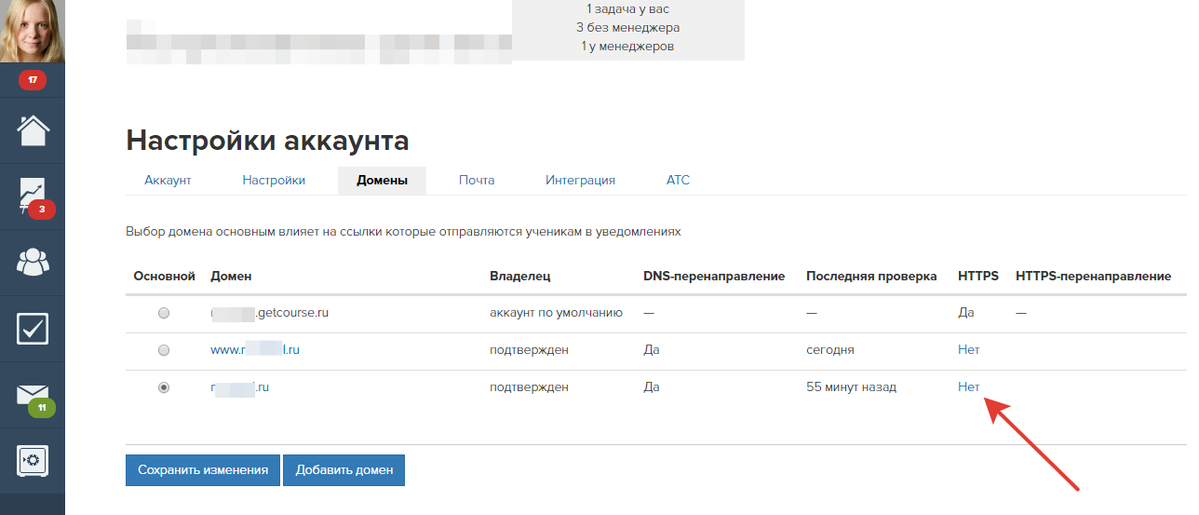
Чтобы получить SSL-сертификат, нужно зайти в раздел «Профиль» — «Настройки аккаунта» — «Домены», выбрать нужный домен и нажать на «Нет» напротив него в графе «HTTPS»:
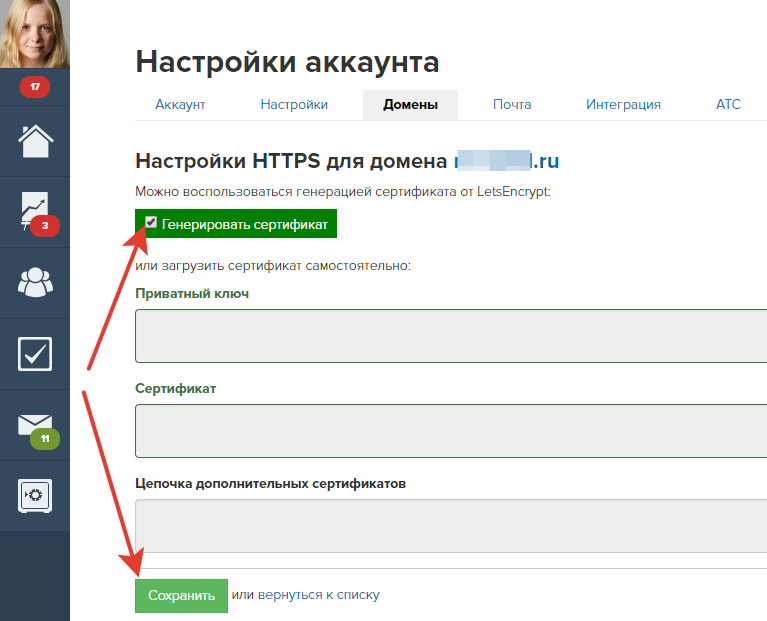
Далее нужно поставить галочку «Генерировать сертификат» и сохранить:
Готово!
Окна с данными о сертификате заполнятся автоматически, и через некоторое время ваш домен станет доступен по https:
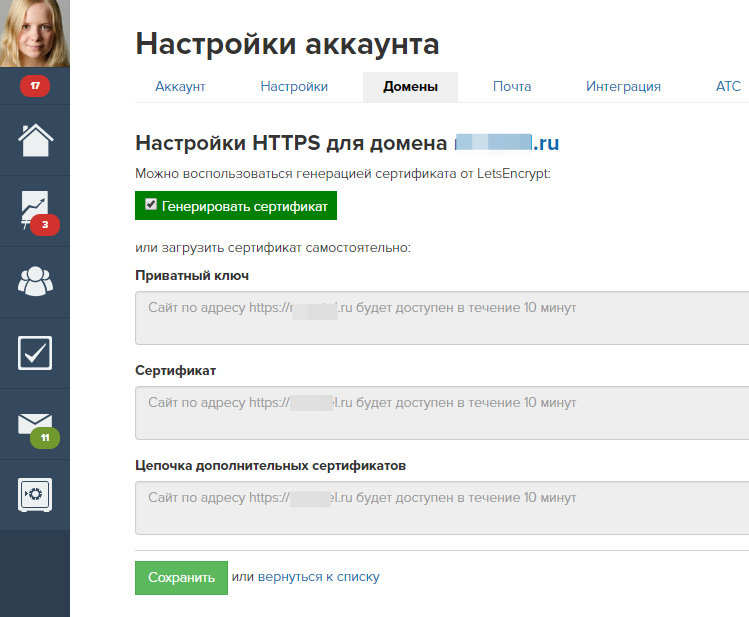
Далее дождитесь активации сертификата и настройте принудительный редирект на https, как описано [ниже].
Обратите внимание: сертификат имеет ограниченный срок действия. Узнать срок действия можно с помощью специальных утилит, например, тут или тут. Перевыпуск сертификата также происходит автоматически. При этом обязательным условием выпуска сертификата является доступность домена (если сертификат генерируется для домена третьего уровня, то домен второго уровня также обязательно должен быть доступен). Если сертификат не был выпущен автоматически, то его нужно сгенерировать вручную.
Могу ли я подключить свой собственный SSL-сертификат?
Если у вас уже есть собственный SSL-сертификат, вы можете подключить и использовать его на домене, на котором размещён ваш сайт на Геткурсе.
Это позволит вам и вашим пользователям открывать страницы по защищённому соединению (https).
Чтобы подключить свой SSL-сертификат, необходимо:
1. Получить сертификат.
Сертификат можно купить в сертификационном центре, заказать у хостера или получить бесплатно. Обратите внимание, что при подключении ЮKassa есть возможность получить бесплатный сертификат от Reg.ru на 12 месяцев.
Если при покупке сертификата (например, на GoDaddy) необходимо указать тип сервера, выберите «Nginx». Если такого варианта нет, выберите тип «Другое».
При оформлении сертификата вам нужно будет подтвердить право владения доменом (чаще всего через специальный административный email).
В конце концов вы должны получить 3 набора символов:
• Приватный ключ
начинается с -----BEGIN RSA PRIVATE KEY-----
расширение файла скорее всего будет .key
• Сам сертификат
начинается с -----BEGIN CERTIFICATE-----
расширение файла скорее всего .crt
• Цепочку дополнительных сертификатов
начинается тоже с -----BEGIN CERTIFICATE-----
расширение файла скорее всего .ca-bundle
2. Установить сертификат. Для этого надо перейти в настройки аккаунта и в строке с нужным доменом нажать на «нет» в графе «Https»:
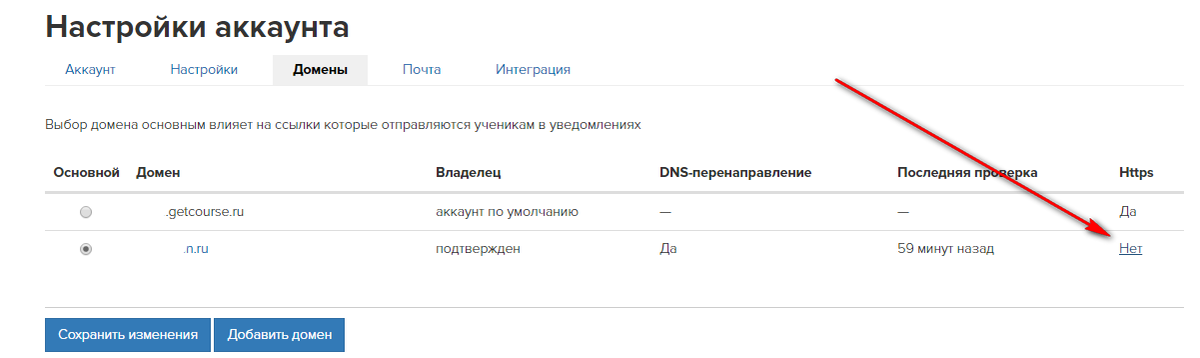
Откроется страница «Настройки HTTPS для домена».
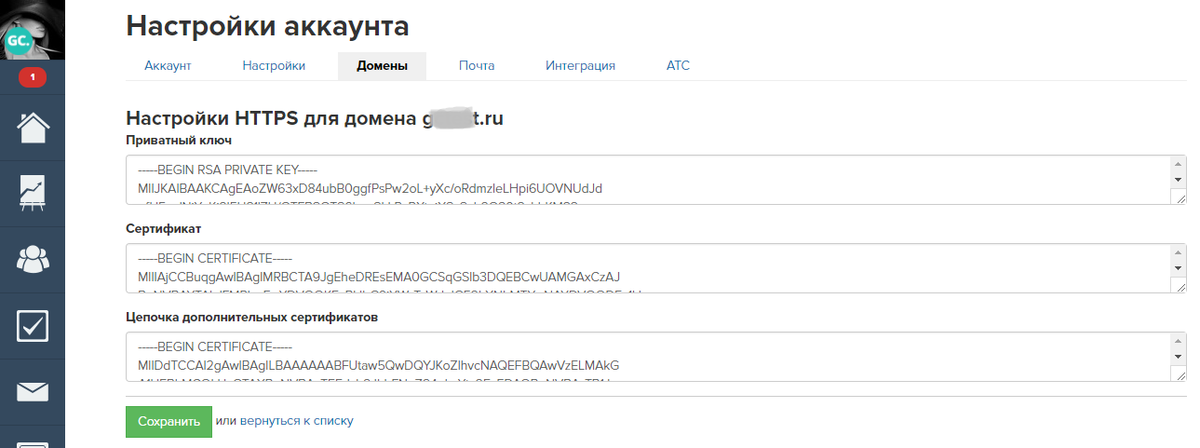
Вставьте в поля все требуемые данные сертификата:
- Приватный ключ
- Сертификат
- Цепочка дополнительных сертификатов
Эти данные вы должны были получить при покупке сертификата. Файл .crt можно открыть в Блокноте.
Обычно данные начинаются с -----BEGIN CERTIFICATE-----
И заканчиваются -----END CERTIFICATE-----
Скопируйте и вставьте всё содержимое, включая эти строчки. Не забудьте сохранить:
Пример установки SSL-сертификата от Comodo (актуально на март 2018):
1. Приватный ключ
— сюда копируем содержимое из CSR — Private key (certificate request, который вы создавали на этапе заказа сертификата)
2. Сертификат
— сюда копируем содержимое файла с названием вашего домена — например, mydomain_com.crt
3. Цепочка дополнительных сертификатов
— сюда копируем подряд содержимое из файлов:
- AddTrustExternalCARoot.crt
- COMODORSAAddTrustCA.crt
- COMODORSADomainValidationSecureServerCA.crt
Именно в такой последовательности.
Активация установленного сертификата занимает около часа.
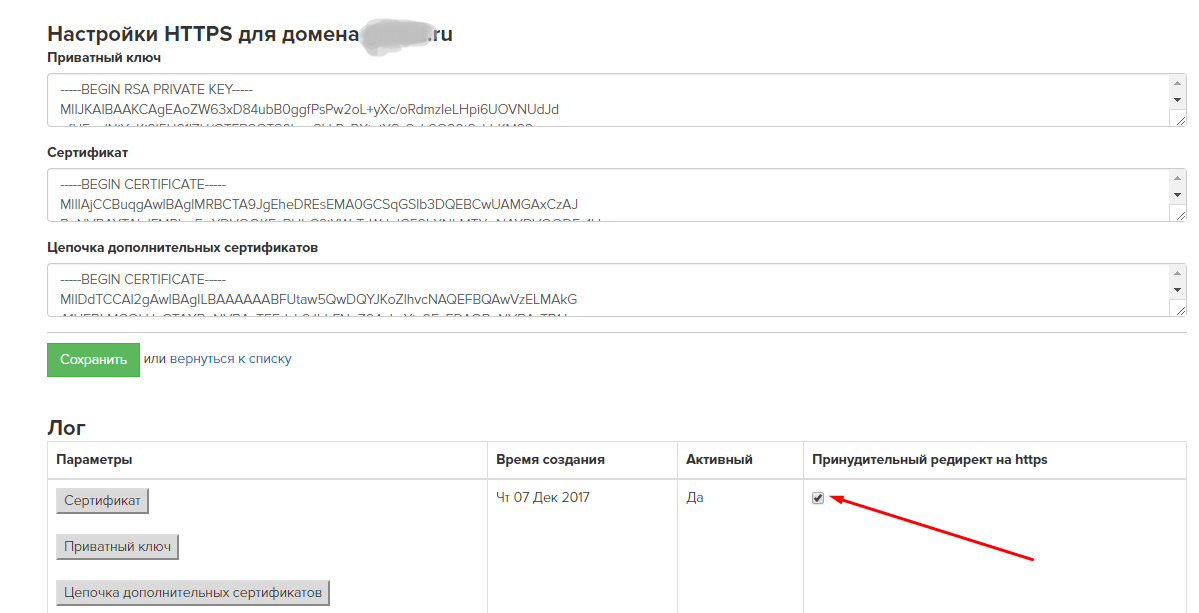
После установки сертификата вы увидите лог (историю), в котором отображается:
- установленный сертификат,
- дата его добавления в GetCourse,
- является ли сертификат сейчас активным,
- и сможете включить принудительный редирект на https (чтобы при попытке зайти по ссылке с http пользователь автоматически переходил на https):
Внимание! Это важно:
Перед установкой сертификата проверьте на страницах вашего лендинга и в тренингах/уроках различные вставки кода с других сайтов.
Ссылки всегда должны содержать явное указание на защищённое соединение — https. Например, YouTube: https://youtu.be/код_вашего_видео
Если вы установите сертификат, но оставите ссылки на YouTube с http, то ваше видео или код (например, вставленный через iframe) перестанет отображаться на странице.
