ЗАПУСТИТЬ ПРОЕКТ
— 2 НЕДЕЛИ БЕСПЛАТНО
ЗАПУСТИТЬ ПРОЕКТ
— 2 НЕДЕЛИ БЕСПЛАТНО
ЗАПУСТИТЬ ПРОЕКТ
— 2 НЕДЕЛИ БЕСПЛАТНО
ЗАПУСТИТЬ ПРОЕКТ
— 2 НЕДЕЛИ БЕСПЛАТНО
ЗАПУСТИТЬ ПРОЕКТ
— 2 НЕДЕЛИ БЕСПЛАТНО
ЗАПУСТИТЬ ПРОЕКТ
— 2 НЕДЕЛИ БЕСПЛАТНО
Статья была полезной?
Если вебинар включен в учебный план курса, вы можете создать его прямо в тренинге.
Особенности проведения вебинара в уроке:
- записи вебинаров хранятся на сервере GetCourse;
- доступ к такому вебинару получат только ученики, у которых есть доступ к тренингу, в котором находится урок-вебинар;
- ученикам не потребуется регистрироваться где-то дополнительно, достаточно будет зайти в свой профиль или перейти в вебинар по ссылке из письма.
Содержание:
-
Подготовка к вебинару
- Как обеспечить максимальное качество вебинара
- Как создать урок с типом «Вебинар» и выбрать способ проведения
- Как создать вебинарную комнату
- Как настроить видеопоток в вебинаре
- Дополнительные возможности:
- Основные настройки вебинарной комнаты:
- Статусы вебинарной комнаты и на что они влияют
- Как начать трансляцию
- Чат вебинара для зрителей
- Как переадресовать зрителей на определенную страницу во время вебинара
- Как сохранить список зрителей вебинара для дальнейшей работы с ними
- Как закрыть комнату и завершить вебинар
- Как опубликовать в уроке запись проведенного вебинара
Проведение вебинара
Завершение вебинара
Как обеспечить максимальное качество вебинара
Чтобы обеспечить стабильную передачу/приём трансляции, как ведущим, так и зрителям вебинара нужно учесть следующие моменты:
- Технические характеристики (мощность) устройства:
- Во время трансляции рекомендуется закрыть все неиспользуемые программы и приложения на ПК, а также использовать гарнитуру и шумоподавление.
- НЕ рекомендуется использовать мобильные устройства для проведения вебинара.
- Скорость и стабильность интернет-соединения:
- Надёжный сетевой трафик обеспечивает стабильный видеопоток.
- Интернет-браузер:
- Рекомендуется закрыть все неиспользуемые в данный момент вкладки.
- Используйте последние (обновлённые) версии браузеров и периодически удаляйте файлы cookie (куки) и cache (кэш).
- Отключить VPN и прокси-серверы, так как подобные сервисы негативно влияют на качество трансляции.
По умолчанию вебинарная комната рассчитана на аудиторию до 20 000 зрителей. Если на вебинаре планируется больше 20 000 зрителей, достаточно уведомить техническую поддержку минимум за 3 дня до предстоящего события.
Обратите внимание
В зависимости от параметров вашего устройства и интернет-соединения трансляция может отображаться в вебинарной комнате с задержкой. Данное время необходимо на передачу видеопотока сначала от спикера на сервер, а затем с сервера до зрителя. Величина задержки может варьироваться также в зависимости от устройства и интернет-соединения на стороне зрителя.
Действия в вебинарной комнате, такие как показ слайдов, презентации или продающих блоков, а также отправка комментариев в чат, осуществляются без задержек. Поэтому рекомендуем протестировать трансляцию и учесть задержку заранее — перед проведением вебинара.
Как создать урок с типом «Вебинар» и выбрать способ проведения
Чтобы создать вебинар в тренинге, необходимо добавить в него урок соответствующего типа.
Создать урок с вебинаром и управлять им могут:
- владелец аккаунта,
- администратор,
- сотрудник-преподаватель.
Для этого в тренинге:
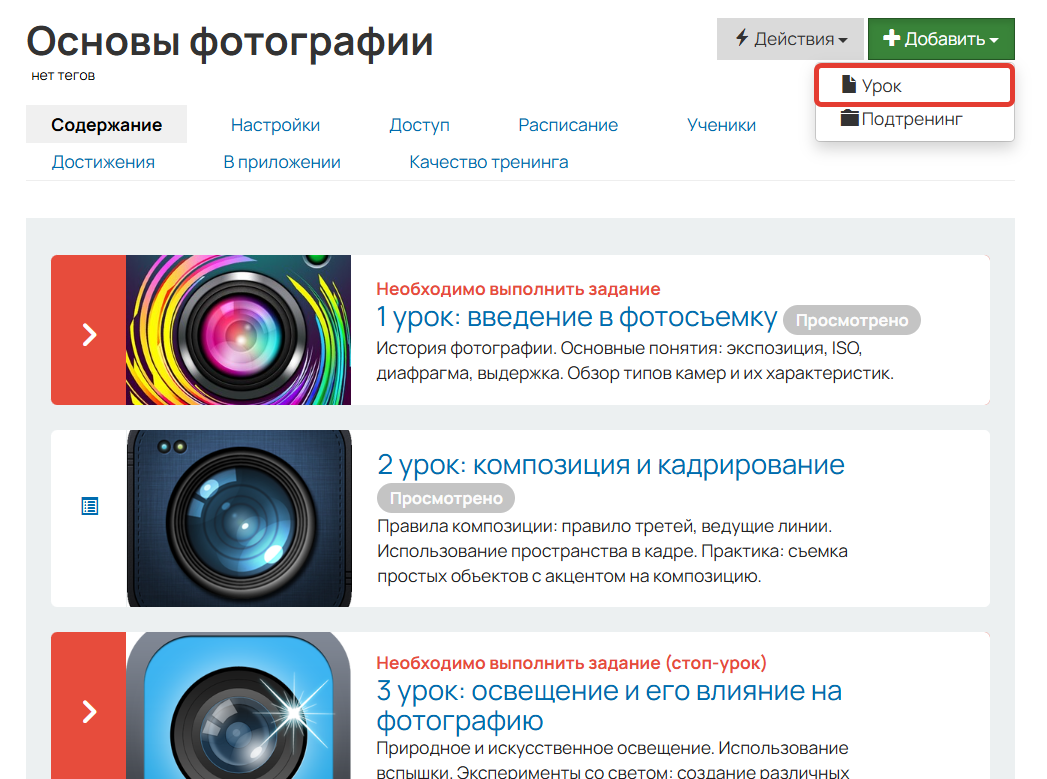
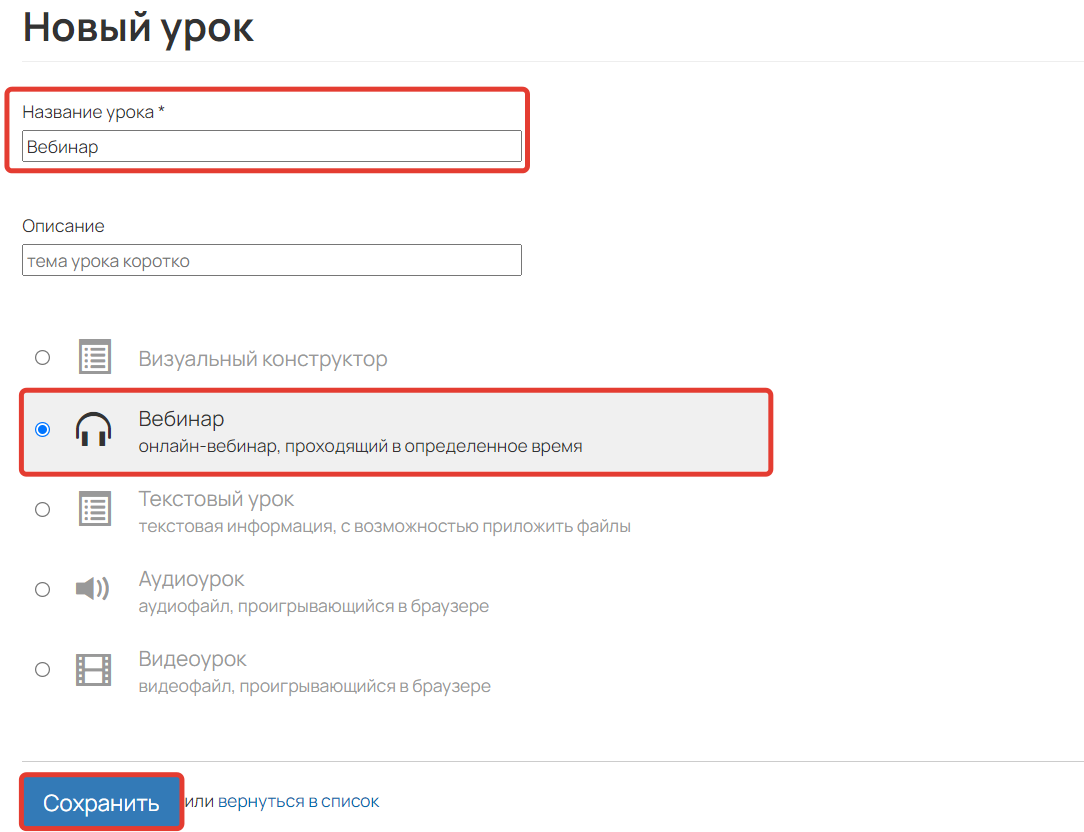
- Нажмите «Добавить» — «Урок», заполните название урока и выберите вариант «Вебинар».
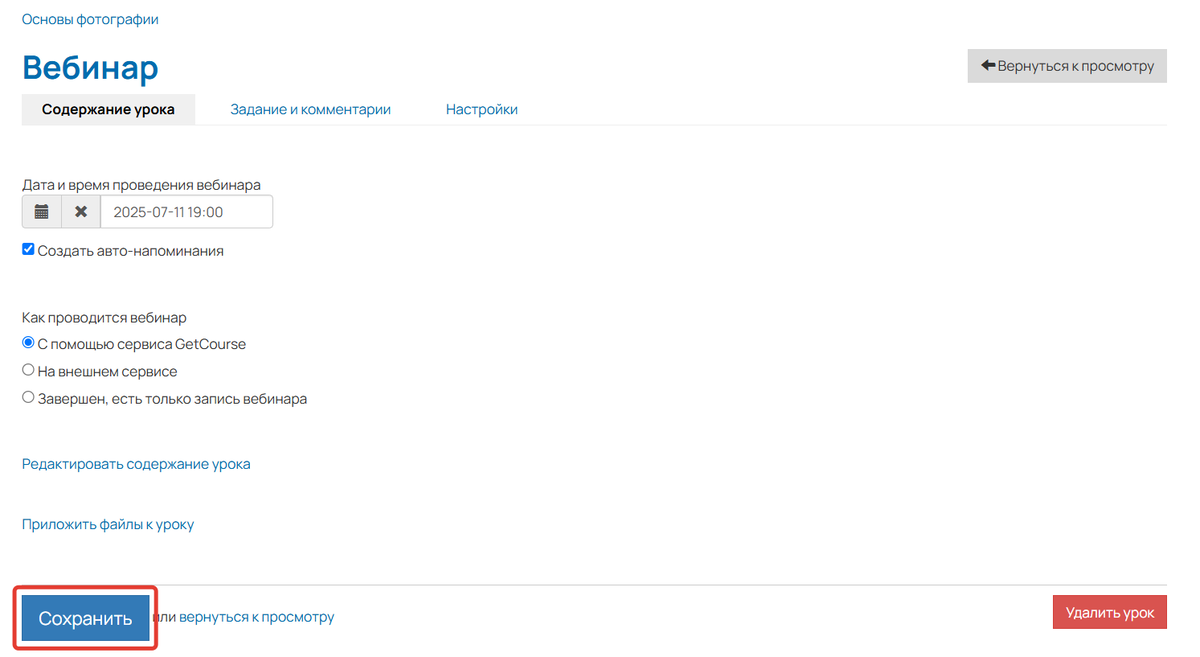
- Нажмите «Сохранить».
Создание урока
Создание урока
Укажите настройки:
- Дату и время проведения вебинара.
- При необходимости включите опцию «Создать авто-напоминания», тогда за сутки до вебинара ученики получат напоминание на почту и в информер на сайте.
Важно
Уведомление отправляется пользователям только один раз. Если указать новую дату проведения, то повторное уведомление отправлено не будет.
- Если проведение вебинара планируется через GetCourse, то выберите способ проведения «С помощью сервиса GetCourse».
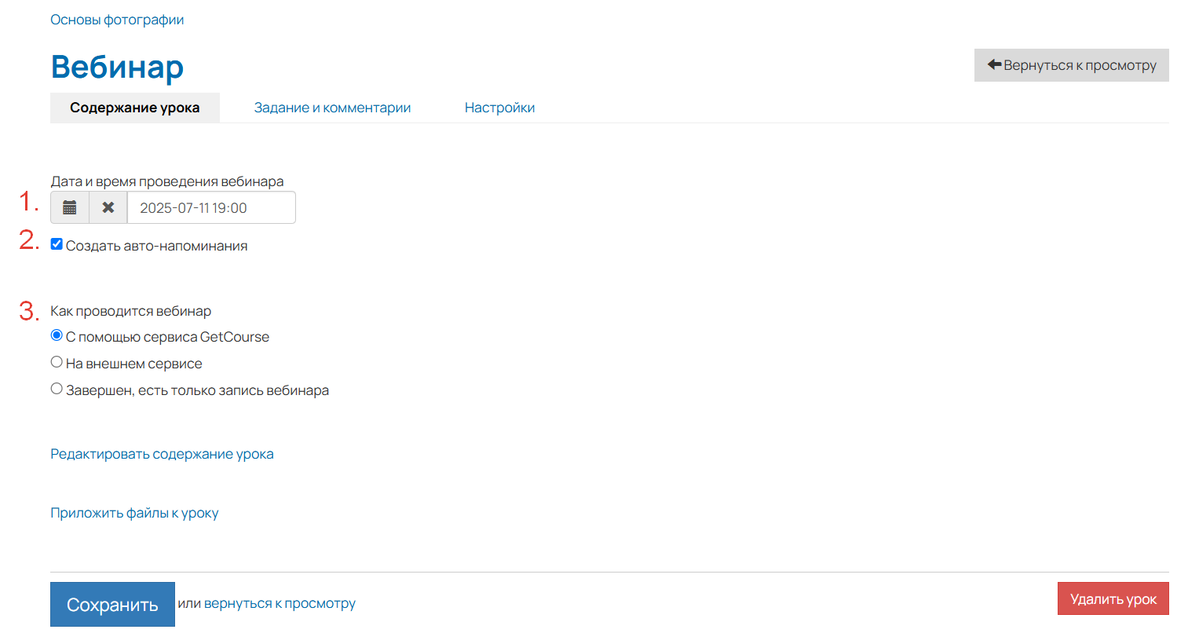
Если вебинар будет проходить на сторонней платформе, то выберите вариант «На внешнем сервисе» и укажите ссылку на вашу вебинарную комнату с инструкцией. В этом случае ученик будет видеть данную ссылку в уроке, сможет перейти по ней и попасть на вебинар.
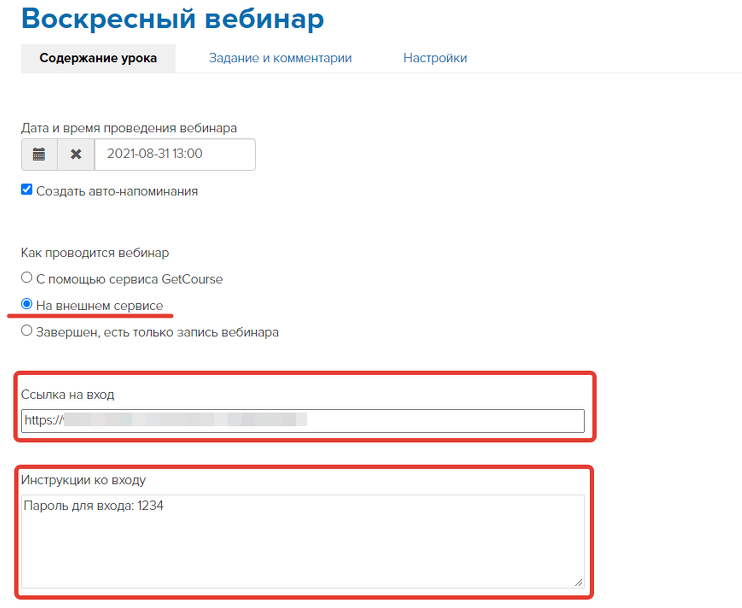
Проведение вебинара на внешнем сервисе
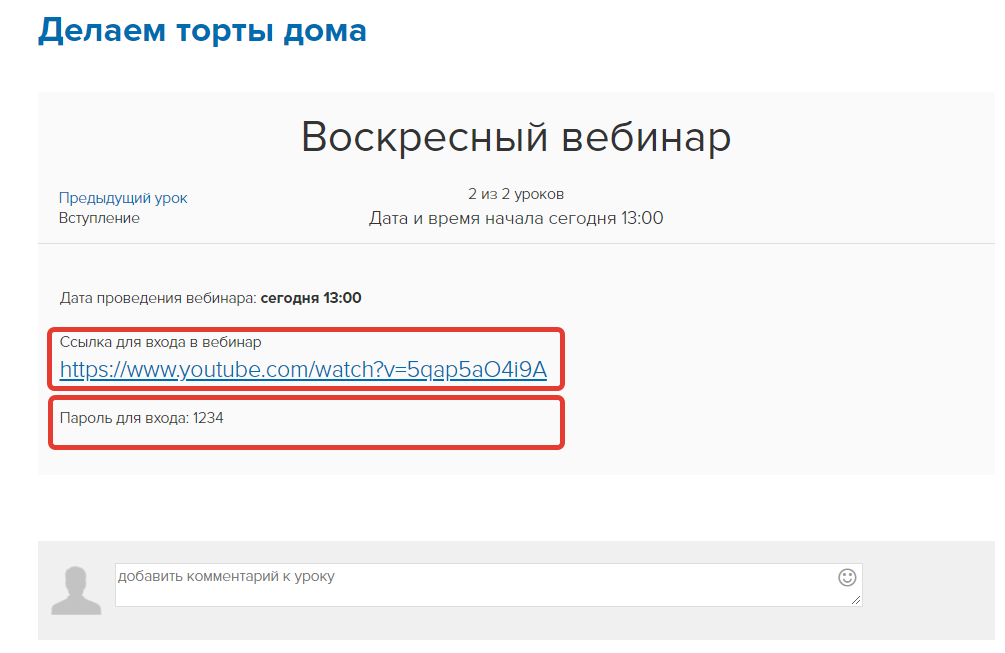
Отображение ссылки в уроке
Если вебинар уже был проведен, то в уроке можно разместить его запись, выбрав вариант «Завершен, есть только запись вебинара». В этом случае добавьте видеозапись с компьютера, нажав на «Добавить», или загрузите её из файлового хранилища.
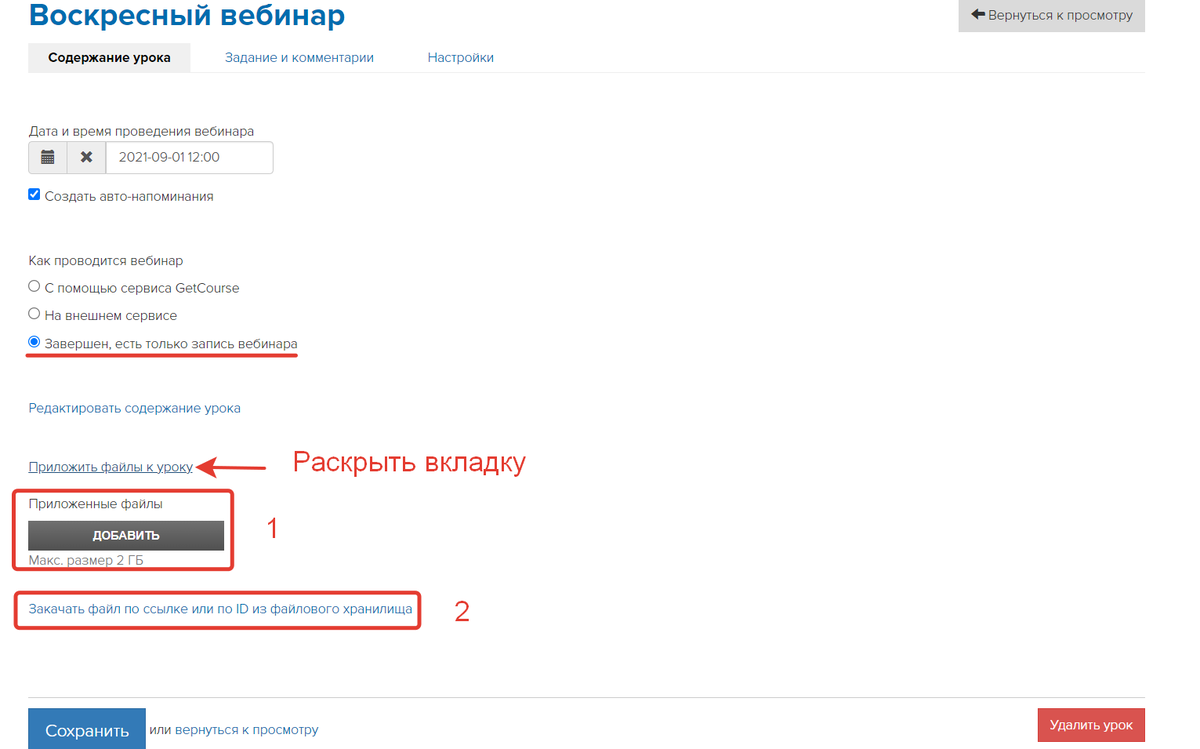
- Не забудьте сохранить настройки.
Как создать вебинарную комнату
После сохранения настроек появится кнопка «Создать комнату». Чтобы ученики могли войти в вебинарную комнату, нажмите на кнопку. Далее нажмите «Войти в вебинар».
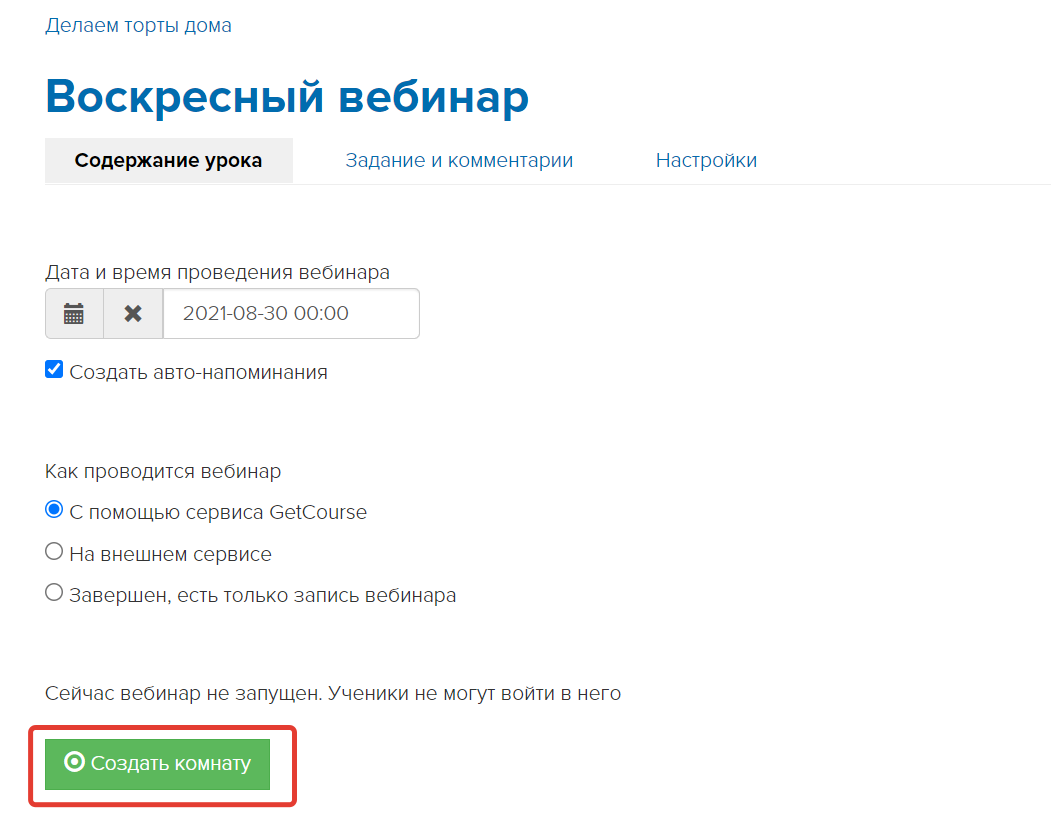
Создание комнаты в уроке
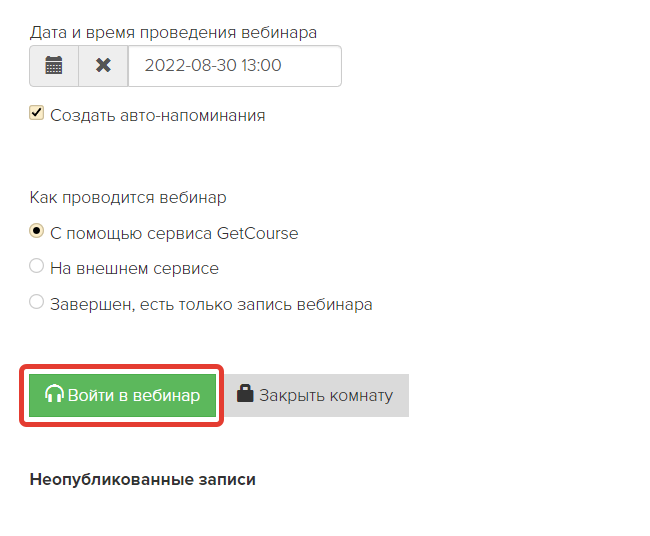
Как войти в комнату
Будет создана аналогичная разделу «Сайт — Вебинары» вебинарная комната с заданным по умолчанию вариантом проведения через браузер.
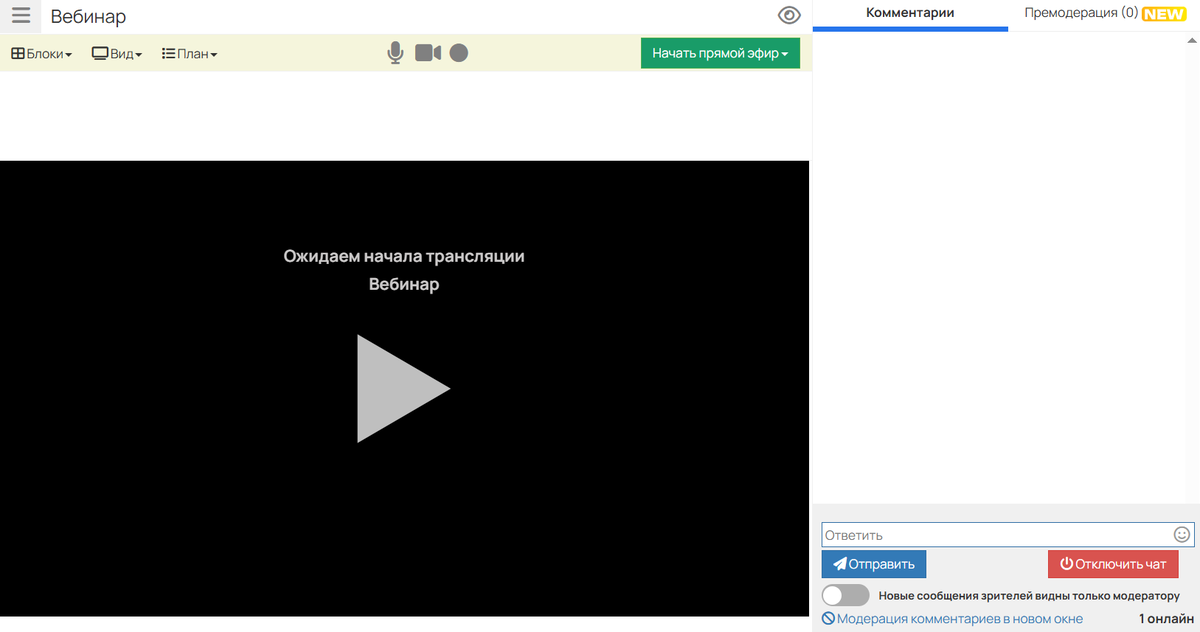
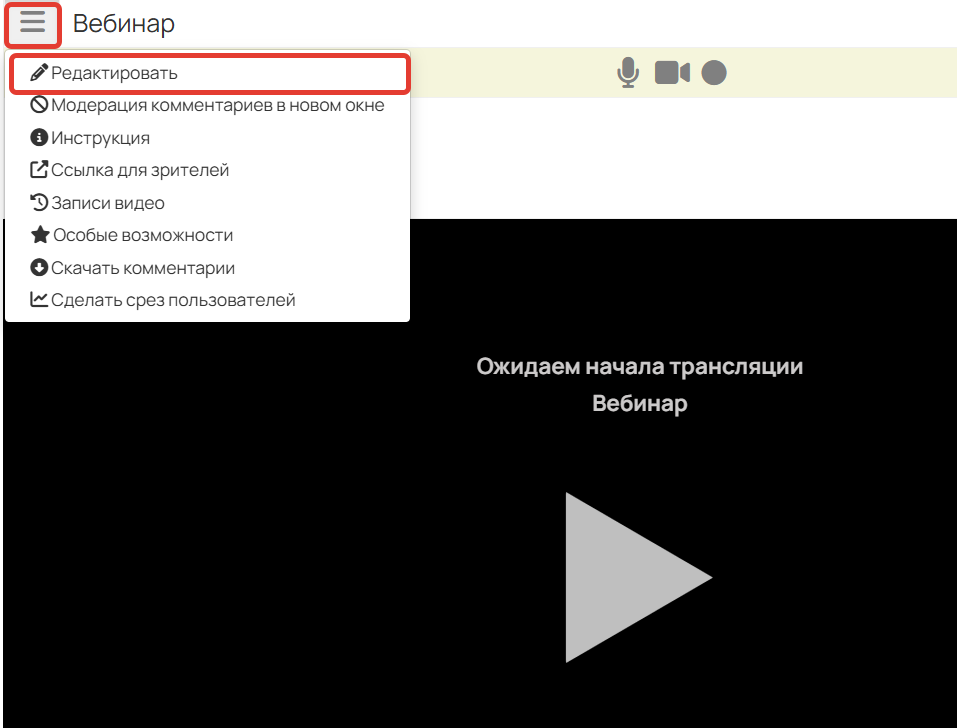
При необходимости вы можете выбрать любой другой вариант проведения вебинара в уроке. Для этого перейдите к редактированию и укажите желаемый тип проведения.
Важно
При проведении вебинара через YouTube, RuTube, Kinescope или VK запись не формируется, поэтому опубликовать её в уроке не получится.
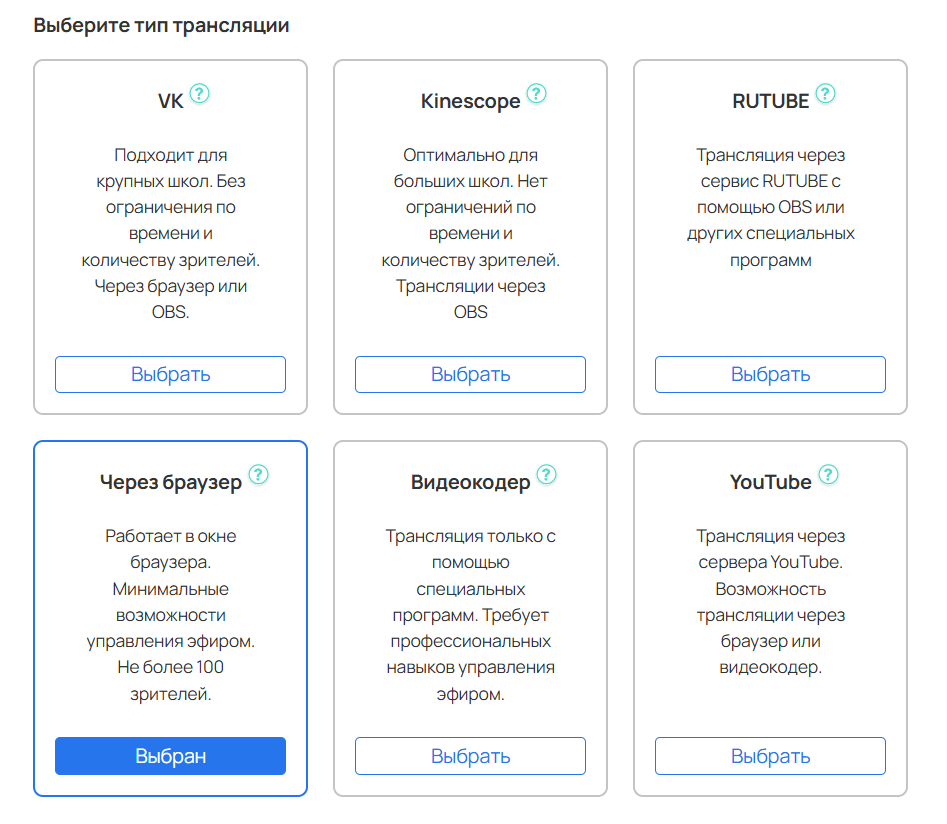
Способы проведения вебинаров
Как настроить видеопоток в вебинаре
В вебинарной комнате перед включением видео вы можете выбрать одно из доступных разрешений.
Предварительно убедитесь, что ваша веб-камера позволяет записывать видео с указанным разрешением. Вы можете также выбрать параметр «Автоматически» — в этом случае автоматически выбирается разрешение, доступное для вашей камеры.
Важно понимать, что чем выше разрешение, тем лучше качество видео, но тем больше ресурсов потребуется для стабильной трансляции и тем больше может быть величина задержки.
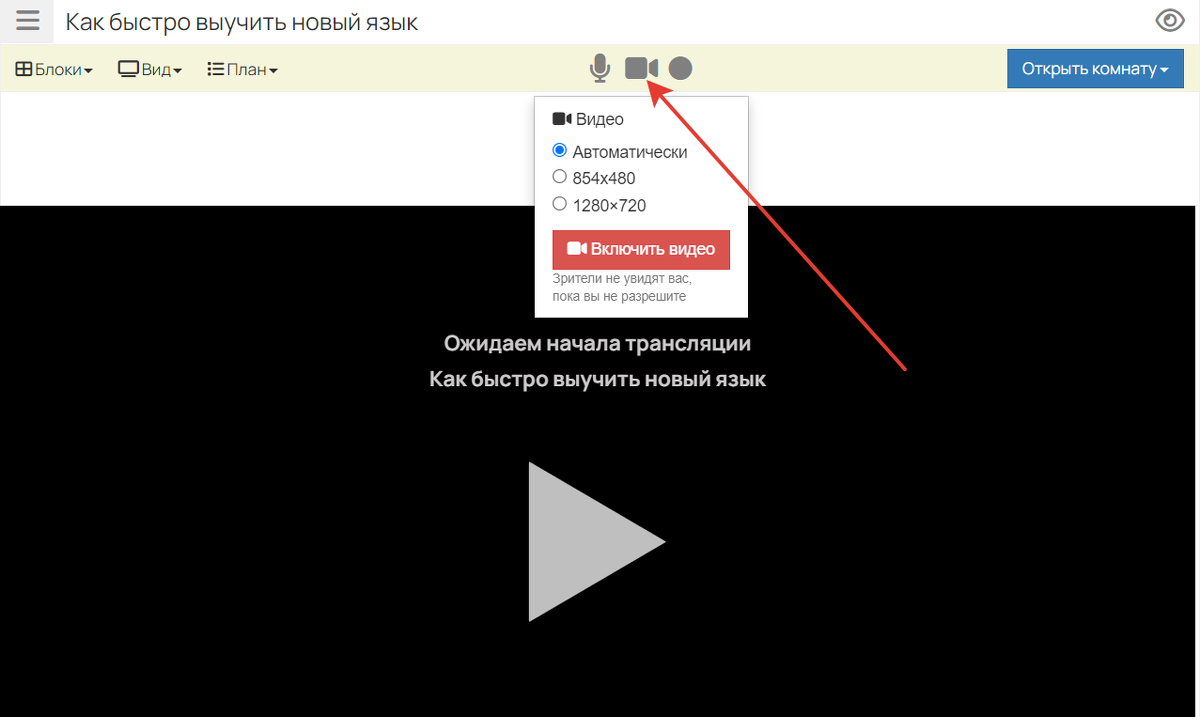
После нажатия на кнопку «Включить видео» браузер запросит разрешение подключить камеру и микрофон. Разрешите подключение для успешного включения видео.
Важно
Разрешение на подключение камеры и микрофона возможно выдать только при переходе в вебинарную комнату по защищённому соединению https. В адресной строке защищённое соединение обычно отмечено значком закрытого замка.
Если вы переходите на страницу вебинара по системному адресу вида имя_аккаунта.getcourse.ru, то подключение будет защищено по умолчанию.
Если вы привязали к аккаунту собственный домен и переходите на страницу вебинара по его адресу, то защитить подключение можно, установив для домена сертификат SSL.
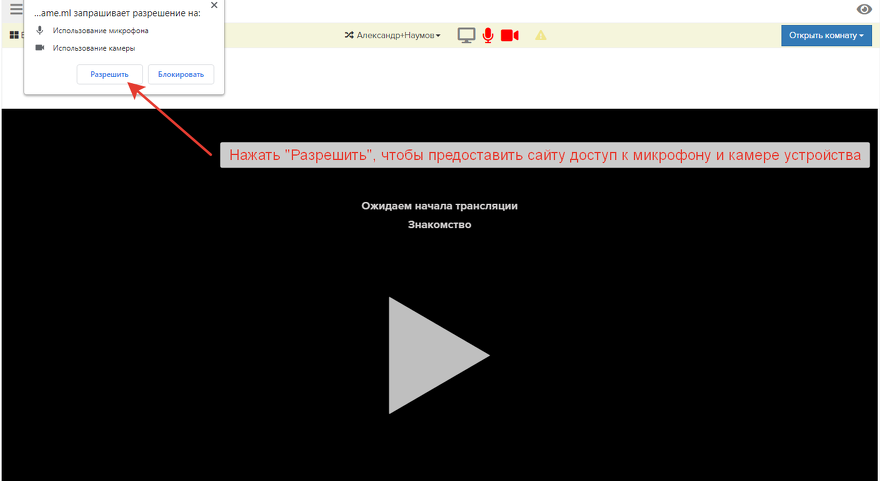
Разрешение на включение камеры и микрофона
Важно
Если при тестовой проверке трансляции отсутствует аудио- или видеопоток, то прежде всего следует проверить корректность выбранных устройств и разрешений, выставленных в настройках браузера. Подробнее в статье.
Как переключить камеру, если спикеров несколько
При проведении вебинара через браузер можно передать роль спикера другому сотруднику с правом «Может создавать и управлять любыми вебинарами» или администратору.
Для этого новый спикер должен:
- Авторизоваться в своем профиле.
- Войти в вебинарную комнату. В этот момент имя авторизованного сотрудника станет доступно в списке спикеров.
- Выбрать себя в качестве спикера. Либо первый спикер может выбрать его для переключения.
- Включиться в трансляцию.
- Разрешить доступ к вебкамере.
Дополнительные возможности
Рассмотрим, какие возможности доступны в уроке-вебинаре:
Демонстрация экрана
При проведении вебинара есть возможность включить демонстрацию экрана. Для этого в вебинарной комнате:
- Нажмите на иконку с камерой и разрешите к ней доступ для браузера, если это не было сделано ранее.
- Нажмите на иконку с изображением экрана.
- Выберите место расположения веб-камеры поверх демонстрации экрана. Если сделанный выбор нужно отменить, нажмите на значок креста в центре. Затем сохраните результат.
- Далее выберите источник для демонстрации и нажмите «Поделиться».
Соотношение сторон экрана при демонстрации будет подобрано автоматически и позволит избежать искажений в размере картинки.
Презентации и продающие блоки
Чтобы добавить презентацию в вебинар:
- Раскройте меню «Вид» и нажмите «Добавить презентацию».
- В открывшемся окне напротив подготовленной презентации нажмите «Добавить к вебинару».
- Вернитесь на вкладку с вебинаром и обновите список презентаций.
- Затем нажмите на добавленную презентацию, чтобы она отобразилась в вебинарной комнате.
Подробнее о подготовке и использовании презентаций на вебинаре вы можете узнать в отдельной статье.
Добавление продающих блоков к вебинарной комнате производится через вкладку «Блоки». По кнопке «Обновить список блоков» актуализируется список блоков без обновления страницы вебинарной комнаты.
Продающие блоки отображаются под основным контентом (т. е. под видео или презентацией) во время трансляции.
Подробнее о продающих блоках вы можете узнать в отдельной статье.
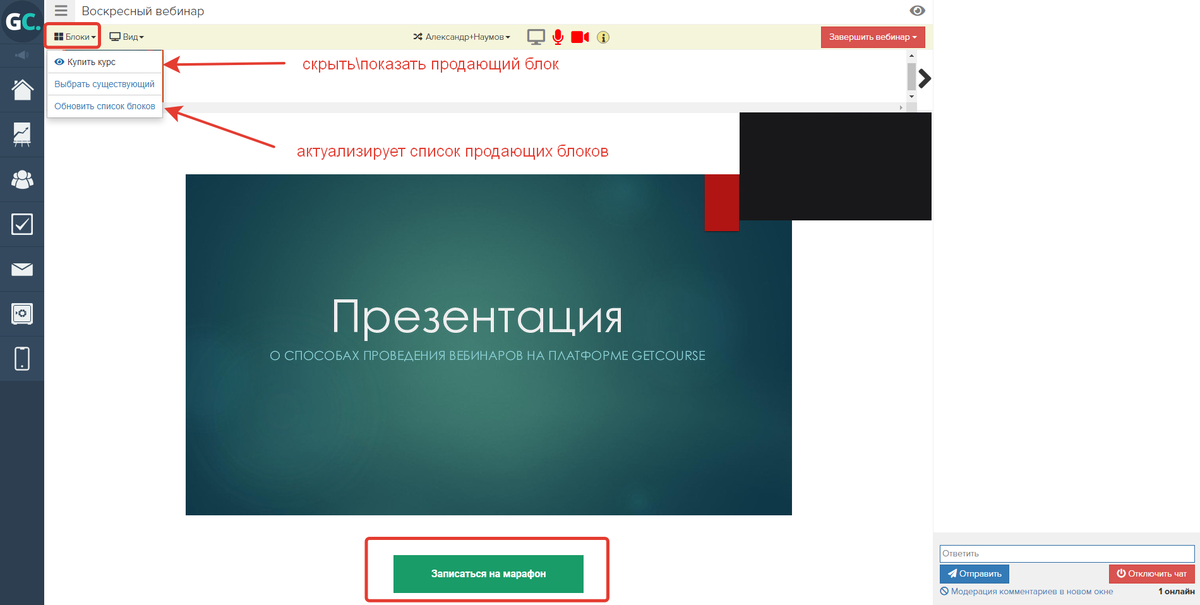
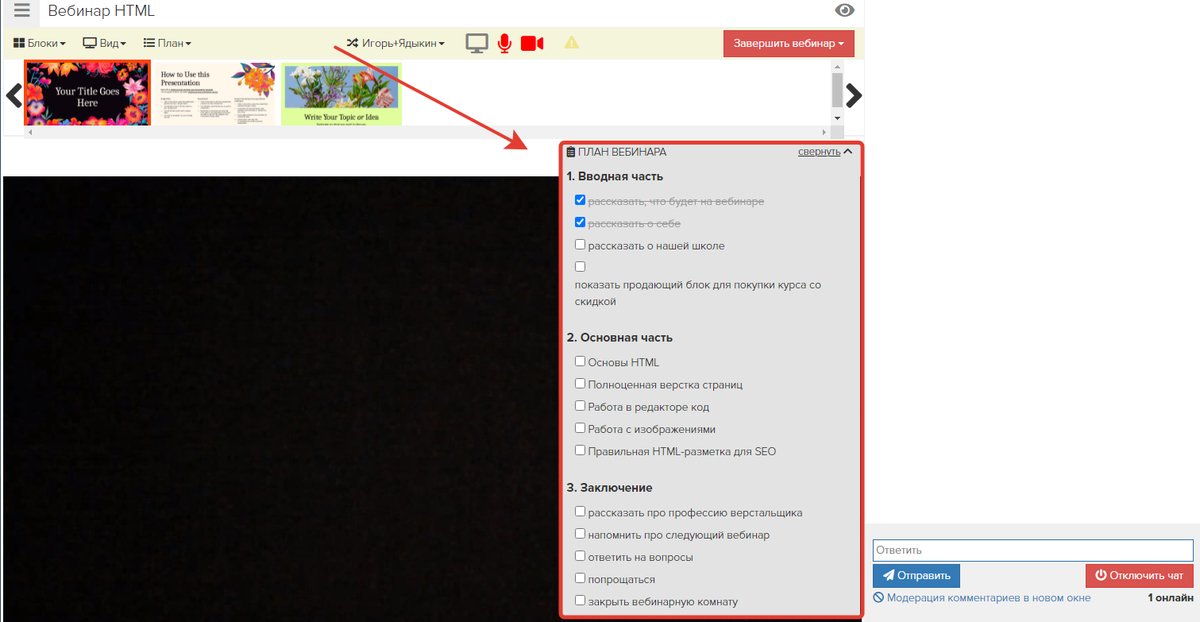
План вебинара для спикера
Для облегчения проведения вебинара можно создать его план — чек-лист действий, которые спикеру необходимо выполнить во время вебинара. Как создать и добавить план на вебинар вы можете узнать в отдельной статье.
Страницы-тизеры
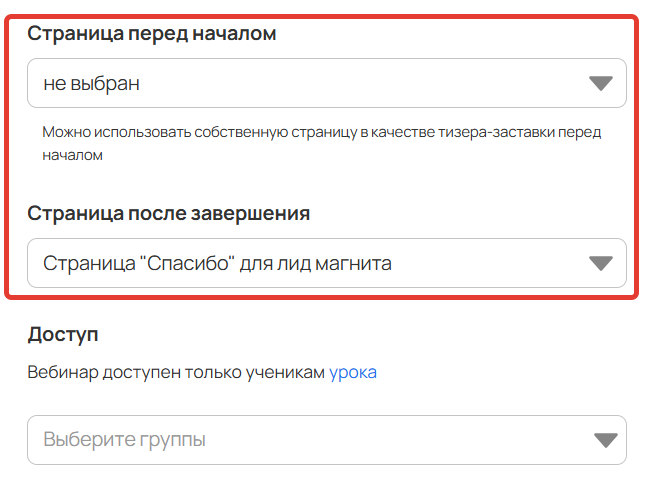
Страницу «перед началом» для вебинара в уроке указывать не нужно. При создании вебинара в уроке комната открывается сразу, т. е. страница-тизер отображаться не будет.
Страницу «после завершения» можно указать в настройках вебинара. Пользователи перейдут на нее после того, как вы закроете комнату, нажав на кнопку «Завершить вебинар».
Страницы-тизеры
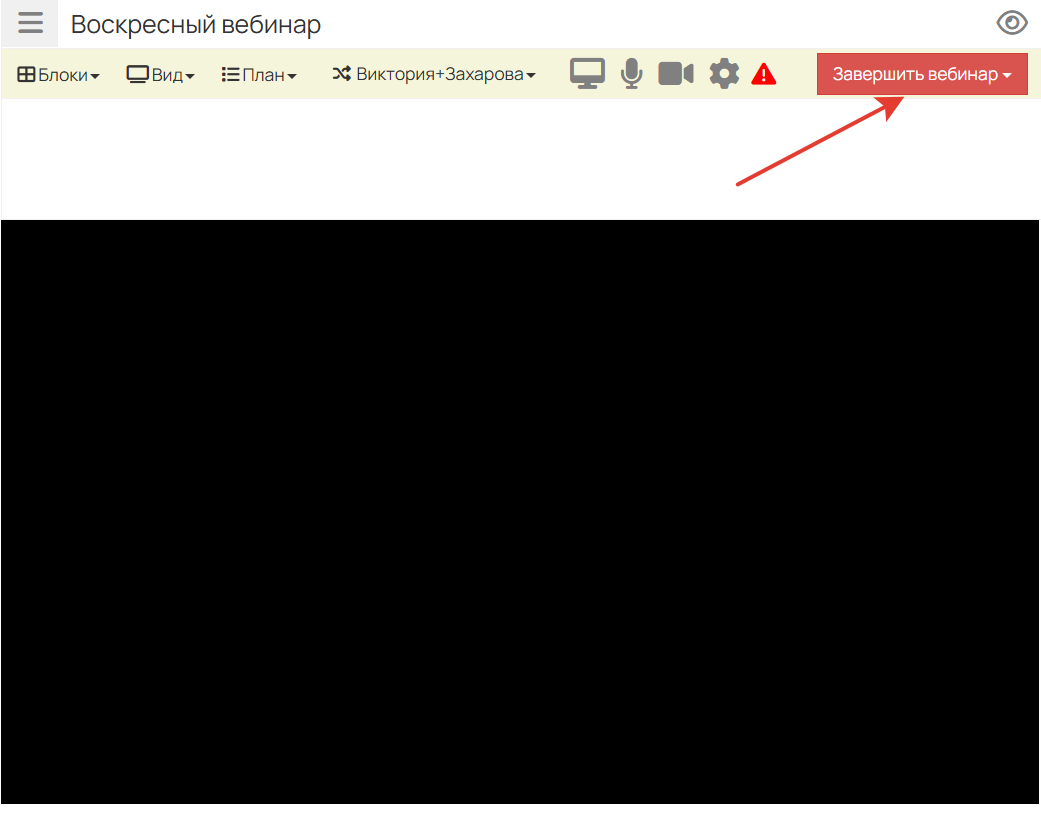
После завершения вебинара пользователи попадут
на страницу-тизер
Основные настройки вебинарной комнаты
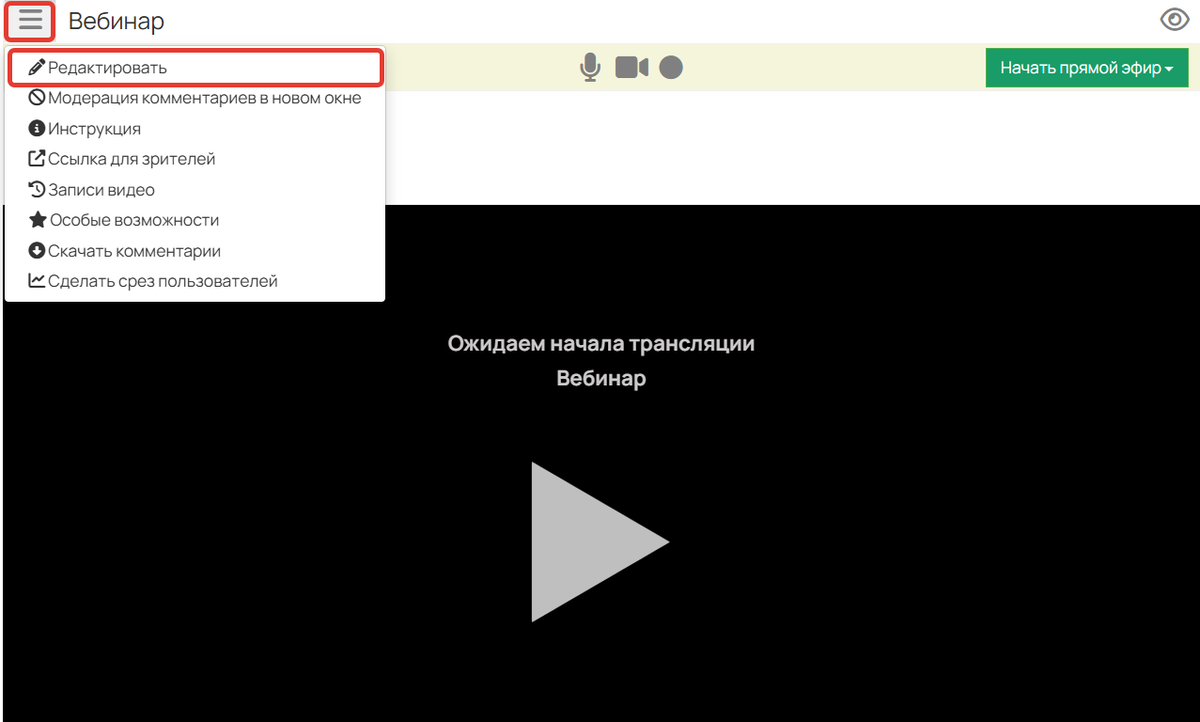
Чтобы перейти к основным настройкам вебинара, в левом верхнем углу нажмите на «≡» и выберите пункт «Редактировать».
Кому доступна вебинарная комната
В вебинарную комнату, созданную в уроке, смогут зайти только те, у кого есть доступ к тренингу и уроку. Если пользователь, который не имеет доступ к уроку, попытается войти в вебинарную комнату по ссылке для зрителей, у него отобразится сообщение, что доступ запрещен.
Администраторы вашего аккаунта всегда имеют возможность создавать, изменять и вести вебинары. Если управлением или модерацией вебинара должен заниматься сотрудник, то выдайте ему дополнительные права.
Как настроить вид вебинарной комнаты
При необходимости вы можете менять вид вебинарной комнаты, нажав на вкладку «Вид». Здесь можно определить, какой именно контент является основным, а какой дополнительным. Среди вариантов доступны:
- Только видео,
- Слайды + Видео (внизу),
- Слайды + Видео (справа),
- Только слайды (и голос).
Чтобы проверить, как пользователи видят вебинарную комнату на данный момент, воспользуйтесь опцией «Ссылка для зрителей». Подробнее о деталях отображения вебинарной комнаты в отдельной статье.
Обязательно проверьте комнату глазами зрителей, чтобы понимать, как они видят её и как оптимальнее использовать возможности вебинарной комнаты для ваших задач.
Также «Ссылку для зрителей» вы отправляете пользователям, чтобы они напрямую вошли в вебинар. Самостоятельно перейти в вебинар они смогут, нажав на кнопку «Войти в вебинар» в уроке.
Статусы вебинарной комнаты, созданной из урока, и на что они влияют
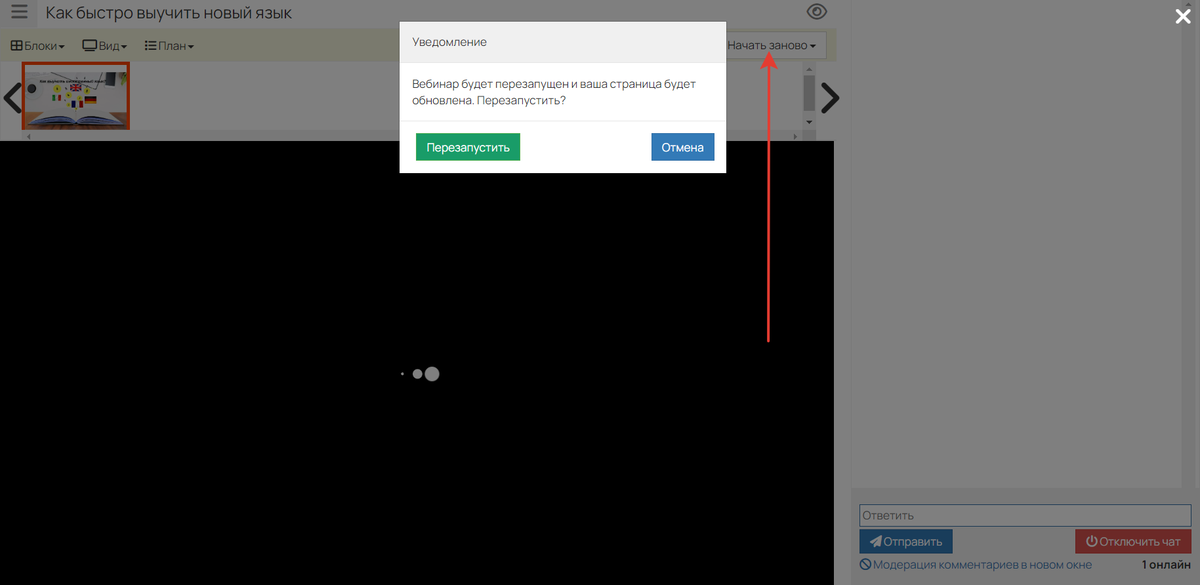
Вебинарная комната может находиться в разных статусах, которые влияют на отображение комнаты для зрителей. Изменить статус можно с помощью отдельной кнопки в вебинарной комнате, значение которой также меняется в зависимости от текущего статуса комнаты.
| Статус комнаты | Когда присваивается комнате | Что видят зрители | Значение кнопки |
| Открыта | После нажатия в уроке на кнопку «Создать комнату» | Вебинарную комнату без запущенной трансляции | Начать прямой эфир |
| Идет трансляция | После нажатия на кнопку «Начать прямой эфир» | Вебинарную комнату и запущенную трансляцию | Завершить вебинар |
| Закрыта | После нажатия на кнопку «Завершить вебинар» | Страницу после завершения, если она задана в настройках | Начать заново |
Обратите внимание
Вебинарная комната может непрерывно находиться в статусе:
- «Открыта» (до начала трансляции) — 12 часов;
- «Идет трансляция» — 6 часов (т. е. максимальное время проведения вебинара — 6 часов).
По истечении данного времени комната автоматически закроется, а сценарий завершится.
Если необходимо проводить более длительные трансляции, то вебинар в этой же вебинарной комнате можно начинать заново: как после автоматического завершения, так и в любой другой необходимый момент. Ссылка для подключения зрителей останется прежней.
При перезапуске вебинарной комнаты будет формироваться новый сценарий, а комментарии в чате будут удалены. Перейти к ним можно из раздела «Скачать комментарии», нажав на кнопку «≡» в левом верхнем углу.
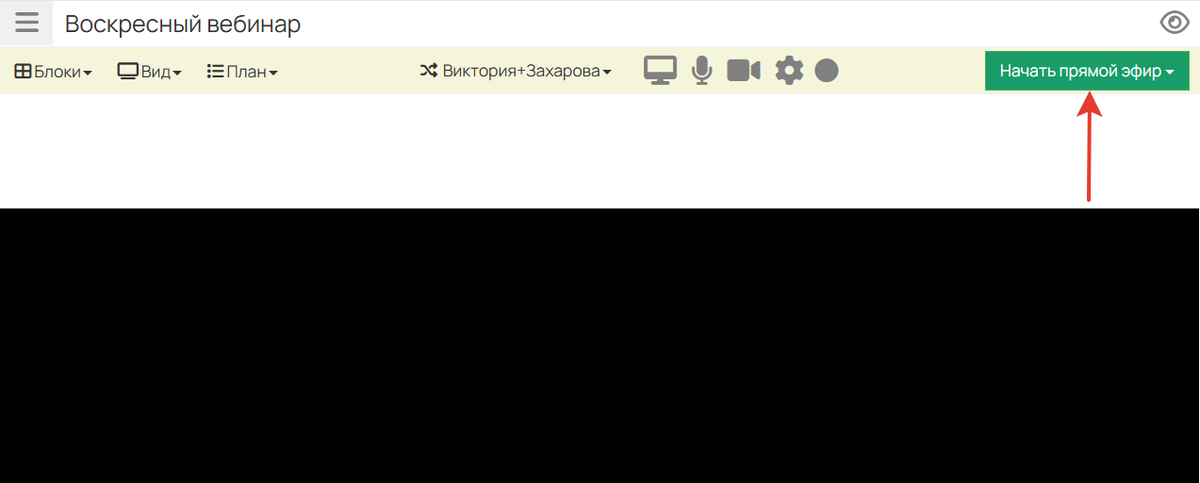
Как начать трансляцию
Чтобы запустить трансляцию, нажмите «Начать прямой эфир».
Важно
Не следует закрывать или обновлять страницу с вебинарной комнатой во время трансляции через браузер, иначе она будет прервана.
Во время трансляции в верхней панели управления вебинарной комнатой отображается качество входящего видеопотока.
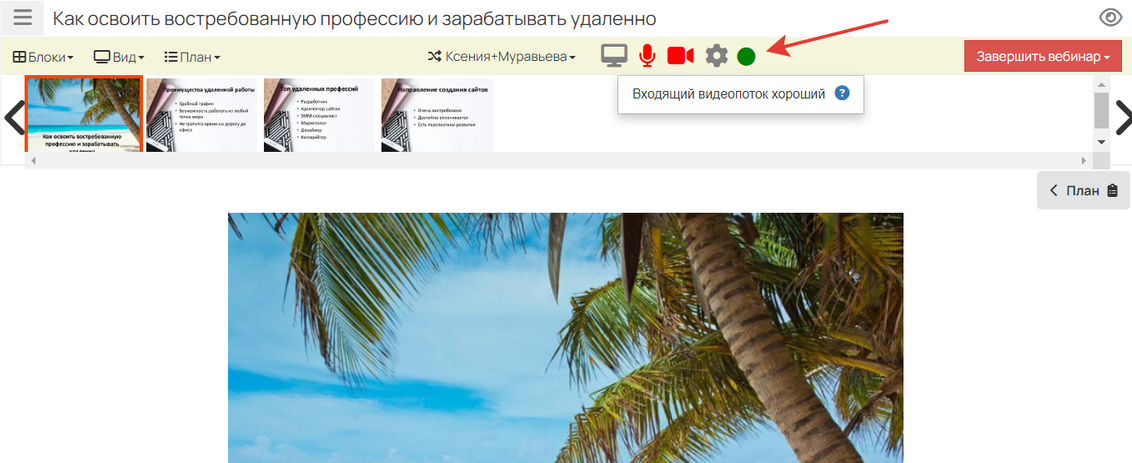
Если качество трансляции ухудшится, то в вебинарной комнате появятся соответствующие иконки-предупреждения: в верхней панели управления и в левом верхнем углу плеера. По клику на иконки отобразится причина сложностей. Подробности вы можете выяснить, нажав кнопку «Узнайте больше в этой статье».
Важно
Чтобы избежать сложностей с качеством трансляции, советуем соблюдать рекомендации из раздела → «Как обеспечить максимальное качество вебинара», а также предварительно запускать тестовые вебинары.
Чат вебинара для зрителей
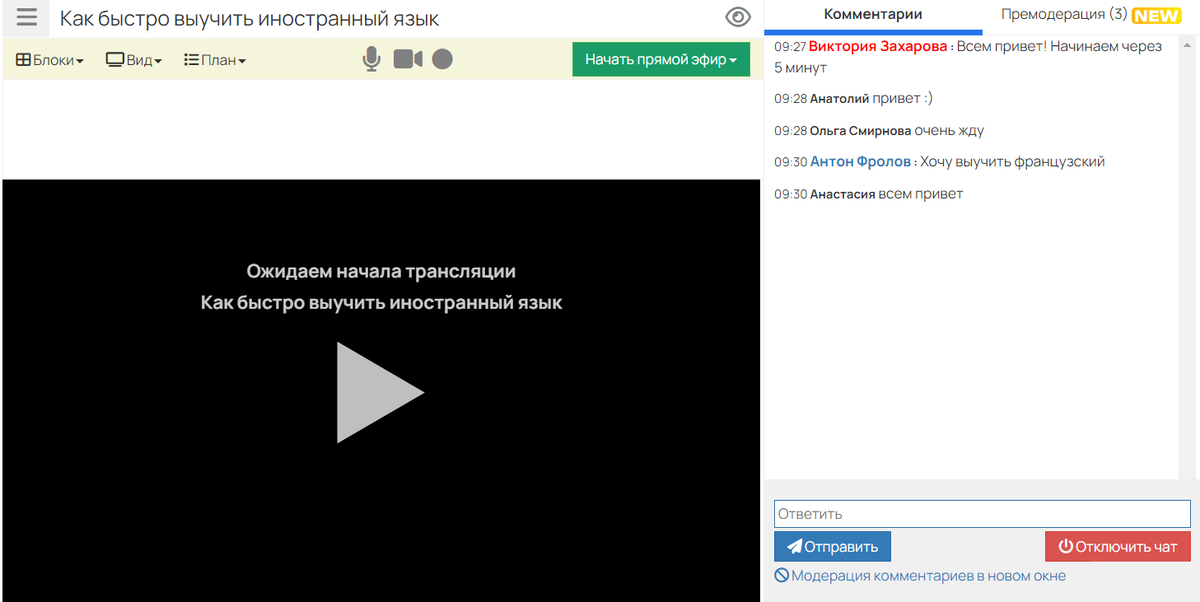
В правой части вебинарной комнаты расположен чат, где зрители могут общаться и задавать вопросы ведущему.
О том, как работать с чатом, включить премодерацию или автомодерацию, читайте в отдельной статье → «Чат на вебинаре и его модерация».
Как переадресовать зрителей на определенную страницу во время вебинара
Во время трансляции вы можете принудительно перенаправить всех зрителей на продающую страницу или поделиться трансляцией другого спикера. При этом страница может быть создана как на GetCourse, так и на стороннем ресурсе.
Для этого в разделе «Особые возможности» для опции «Перенаправить всех зрителей» укажите URL страницы для перенаправления и нажмите кнопку «Выполнить».
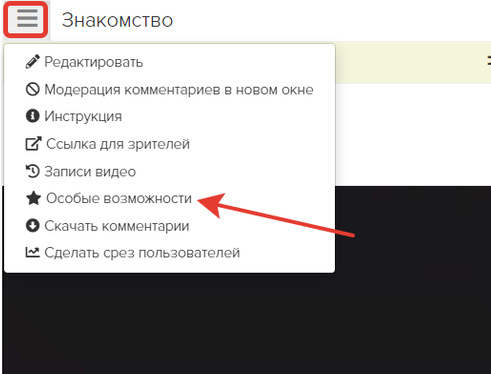
Особые возможности
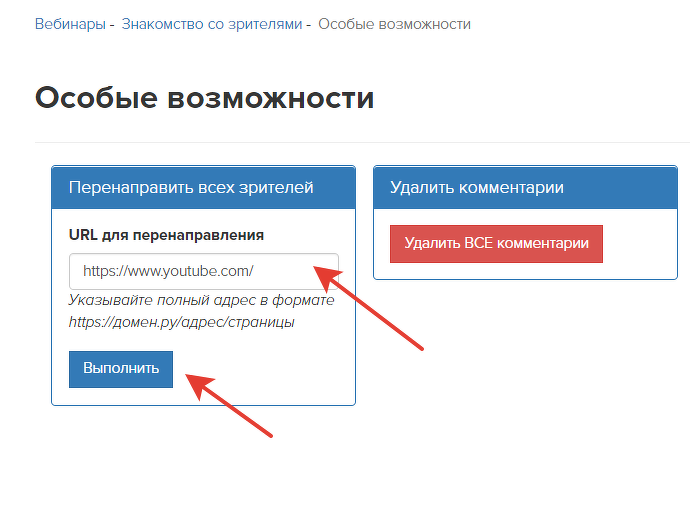
Переадресация зрителей
Как сохранить список зрителей вебинара для дальнейшей работы с ними
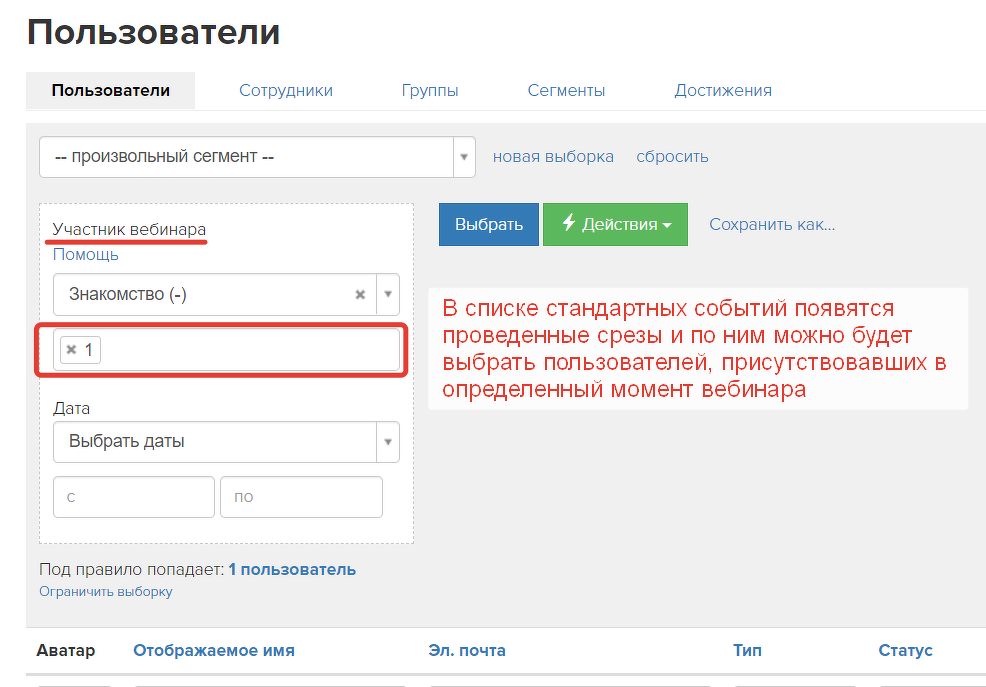
Если необходимо получить список пользователей, которые присутствовали в конкретный важный момент трансляции, используйте во время вебинара опцию «Сделать срез пользователей». Позже можно будет, например, обзвонить участников по списку из среза и узнать интересующую информацию.
При сохранении среза можно дополнительно задать для него название. Название должно быть информативным, так как дальнейшее переименование или удаление срезов не предусмотрены. Для безымянных срезов название присваивается автоматически, с указанием момента, когда он был сделан.
Чтобы получить список пользователей, которые присутствовали в определенный момент автовебинара, необходимо добавить действие «Срез пользователей» в сценарий автовебинара.
Найти пользователей из сделанного среза можно в разделе «Пользователи», выбрав условие «Участник вебинара» и указав нужный срез.
Список пользователей в срезе можно увидеть спустя 1-2 минуты после его создания.
Обратите внимание
Незарегистрированный зритель попадет в выборку участников вебинара, если зарегистрируется в аккаунте в течение 4-х дней после завершения вебинара. Таким образом, этих зрителей тоже можно провести по автоворонке, которую вы запускаете по всем участникам вебинара.
Чтобы проанализировать эффективность каналов трафика, с которых зрители приходят на вебинар, отсортируйте визиты в разделе «Трафик». Подробнее об этом читайте в статье.
Как закрыть комнату и завершить вебинар
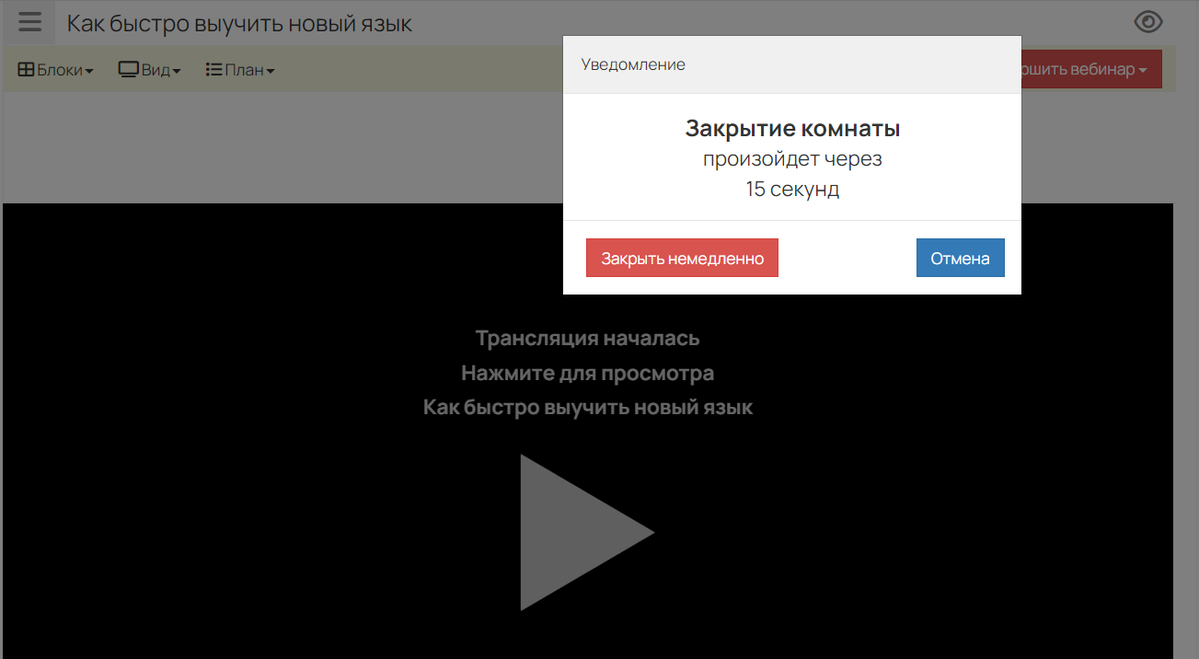
Чтобы закончить трансляцию, нажмите «Завершить вебинар», а затем «Закрыть комнату и завершить вебинар».
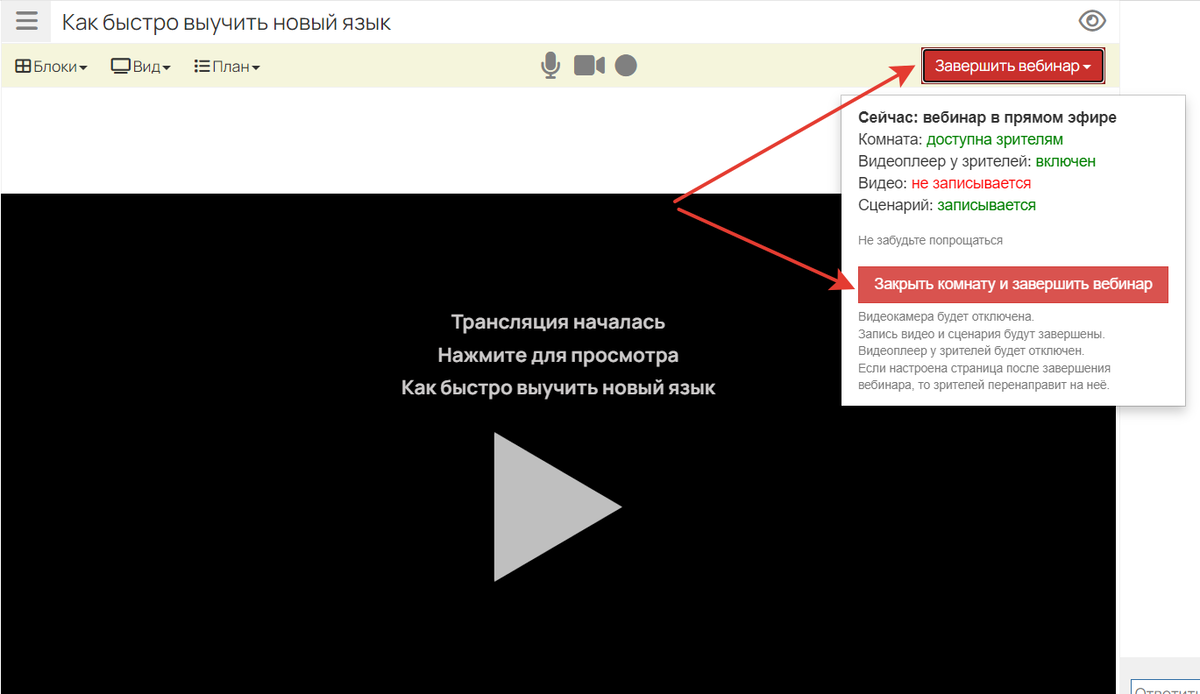
Важно
По умолчанию комната закрывается не сразу, а через 15 секунд — чтобы вебинар для зрителей не прервался на полуслове и они увидели окончание с учётом задержки.
Если вебинар шел дольше 30 минут и на нем было 20 и более зрителей, то после завершения трансляции вы сможете оценить его качество. Все оценки отслеживаются профильными специалистами и помогают улучшить функционал.
Важно
Зрители не видят окно оценки и не могут оценить вебинар.
При выборе оценки ориентируйтесь на ваше впечатление о технической стороне проведения вебинара: качество трансляции, удобство функционала.
При оценке 5 и ниже вы можете оставить комментарий. Опишите в нем подробно конкретные пункты, за которые вы снизили оценку. Так наши специалисты смогут понять, с чем возникли сложности, и учесть это в работе над улучшением функционала.
Важно
О наших рекомендациях для проведения качественной трансляции читайте здесь → «Как обеспечить максимальное качество вебинара».
Как опубликовать в уроке запись проведенного вебинара
Через некоторое время после окончания вебинара в уроке автоматически появится его запись. Чтобы ученики смогли её увидеть, запись необходимо опубликовать, нажав на соответствующую кнопку в уроке.
Важно
При проведении вебинара через YouTube запись не формируется, поэтому опубликовать её в уроке не получится. Для других способов проведения минимальный размер записи вебинара должен быть не менее 5 Mb.
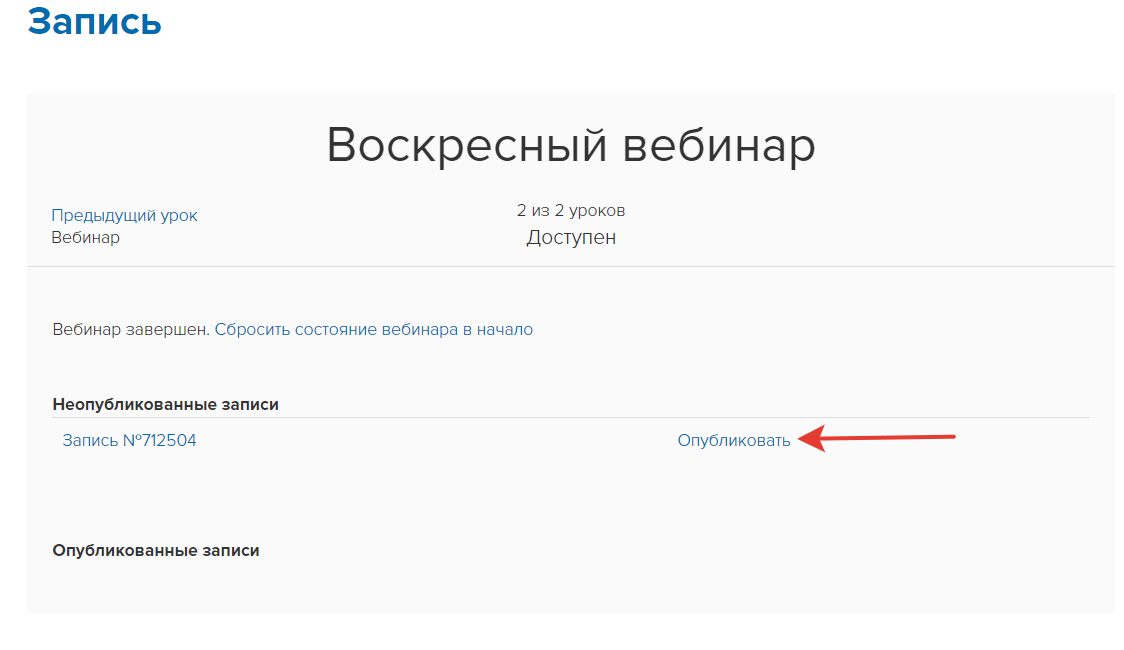
После публикации у пользователей появляется кнопка «Просмотреть запись вебинара».
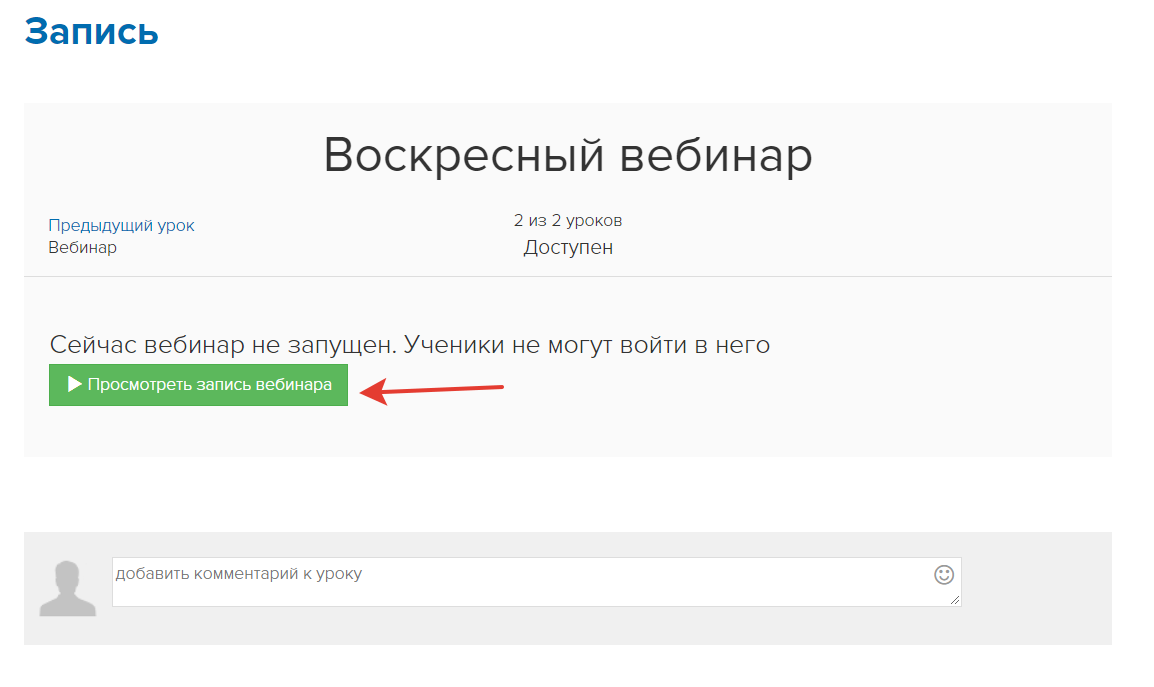
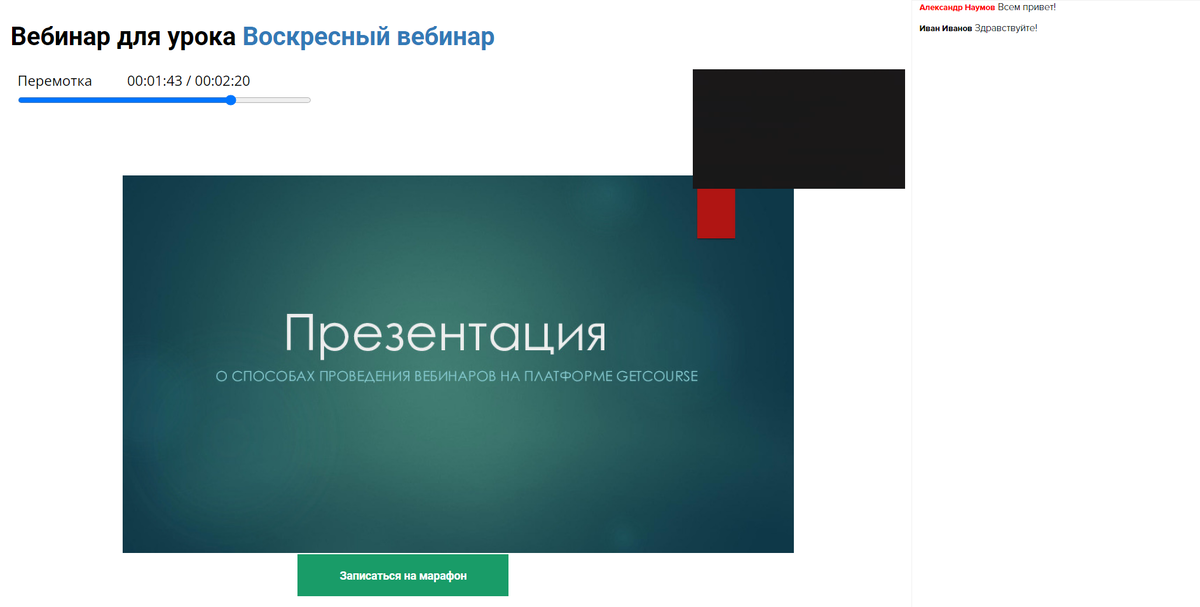
После нажатия на кнопку пользователи попадают в вебинарную комнату, в которой проигрывается сценарий проведенного ранее вебинара. При необходимости зритель может перемотать на нужный момент.