ЗАПУСТИТЬ ПРОЕКТ
— 2 НЕДЕЛИ БЕСПЛАТНО
ЗАПУСТИТЬ ПРОЕКТ
— 2 НЕДЕЛИ БЕСПЛАТНО
ЗАПУСТИТЬ ПРОЕКТ
— 2 НЕДЕЛИ БЕСПЛАТНО
ЗАПУСТИТЬ ПРОЕКТ
— 2 НЕДЕЛИ БЕСПЛАТНО
ЗАПУСТИТЬ ПРОЕКТ
— 2 НЕДЕЛИ БЕСПЛАТНО
ЗАПУСТИТЬ ПРОЕКТ
— 2 НЕДЕЛИ БЕСПЛАТНО
Статья была полезной?
Инструкция по подключению Facebook Messenger*
Для подключения Facebook Messenger* к GetCourse вам потребуется следующее:
- Страница Facebook*. Она позволит идентифицировать бот. В процессе переписки с вашим ботом люди будут видеть имя и фото профиля этой страницы.
- Приложение Facebook*. Именно приложение позволяет отправлять пользователям рассылки от имени Страницы. При создании приложения вы сможете скопировать настройки для привязки GetCourse к Facebook*.
Обратите внимание: приложение предназначено только для информационных рассылок — например, уведомлений об открытии нового урока. Рассылать рекламные сообщения через приложение запрещено правилами Facebook*.
Алгоритм отправки сообщений в Facebook* следующий: можно только написать ответ на сообщение пользователя. Отправка сообщения пользователю, который подписан на страницу Facebook*, если пользователь не писал в сообщения Страницы, запрещена.
После того, как пользователь написал сообщение, у вас есть 24 часа, чтобы написать пользователю в ответ. Если после этого пользователь отправил ответ, то у вас снова есть 24 часа, чтобы отправить сообщение. Если за 24 часа с момента получения сообщения от пользователя вы не отправили ответ, то отправка сообщений будет запрещена. Отправить ответ можно будет только в случае, если пользователь написал вам снова.
Чтобы можно было отправлять сообщения пользователям, приложение должно пройти проверку на стороне Facebook*. Для успешного прохождения модерации вам потребуется подготовить и загрузить следующее:
- Логотип для приложения. Размер логотипа — 1024×1024 px;
- Текст, описывающий, как будет использоваться приложение;
- Видео (скринкаст), показывающее, как пользователь будет работать с приложением;
- Отдельная страница с политикой конфиденциальности;
- Инструкция для сотрудников Facebook*, описывающая, как проверить использование приложения;
- Фото или отсканированная копия паспорта или водительского удостоверения, чтобы пройти подтверждение личности разработчика. Если вы используете Business Manager и хотите привязать приложение к вашей компании, то могут потребоваться дополнительные документы для подтверждения компании.
Для настройки интеграции GetCourse и Facebook* нужно сделать следующее:
- Создать Страницу
- Создать приложение
- Добавить в приложение Messenger
- Создать маркер доступа (токен) и скопировать его в GetCourse
- Настроить Webhooks
- Заполнить данные для проверки приложения
- Отправить приложение на проверку модераторами Facebook*
- Дождаться от Facebook* подтверждения, что ваше приложение прошло проверку
Шаг 1. Создание Страницы
Создайте страницу в разделе «Ваши страницы».
При создании страницы нужно указать её название и категорию. После этого нажмите кнопку «Создать страницу».
Затем можно добавить фото обложки и кнопку, создать публикацию.
Также можно указать имя страницы:
Шаг 2. Создание приложения
Далее заходим по ссылке http://developers.facebook.com * и добавляем новое приложение.
В открывшемся окне нужно выбрать «Другое».
Далее ввести название приложения и нажать «Создание ID приложения».
Затем нужно выполнить проверку безопасности и отправить данные.
Внимание!
Название должно содержать не более 32 символов.
Шаг 3. Добавление Messenger в приложение
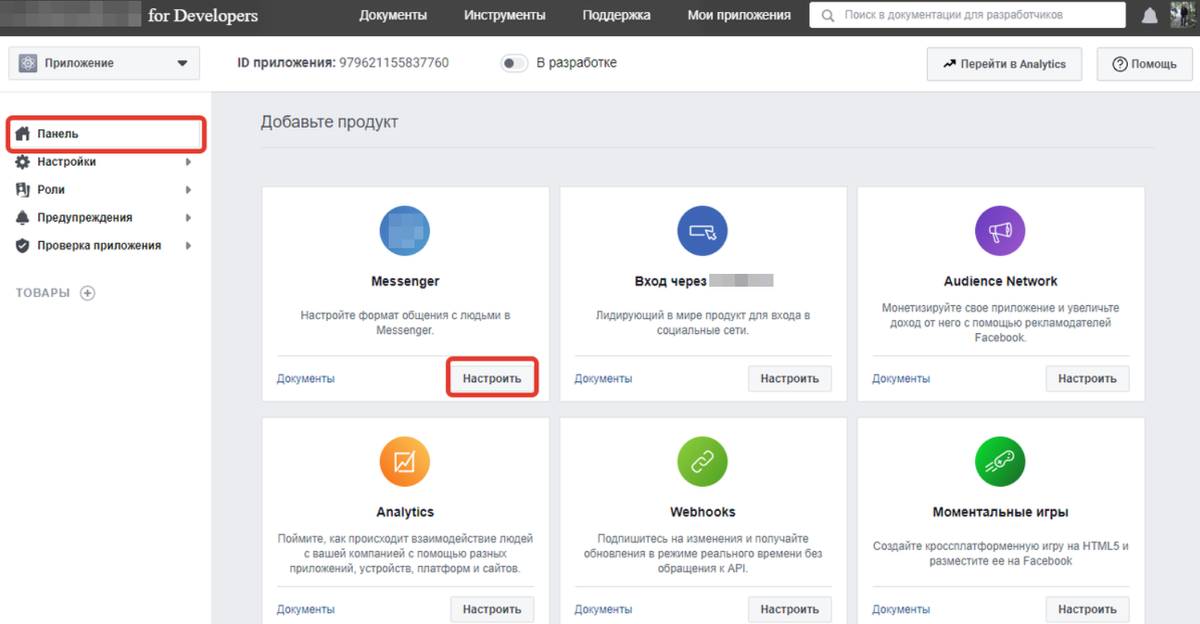
Откроется страница «Панель» для вашего приложения. В разделе «Добавьте продукт» выберите блок «Messenger» — «Настроить»:
Шаг 4. Создание маркера доступа (токена) и добавление его в GetCourse
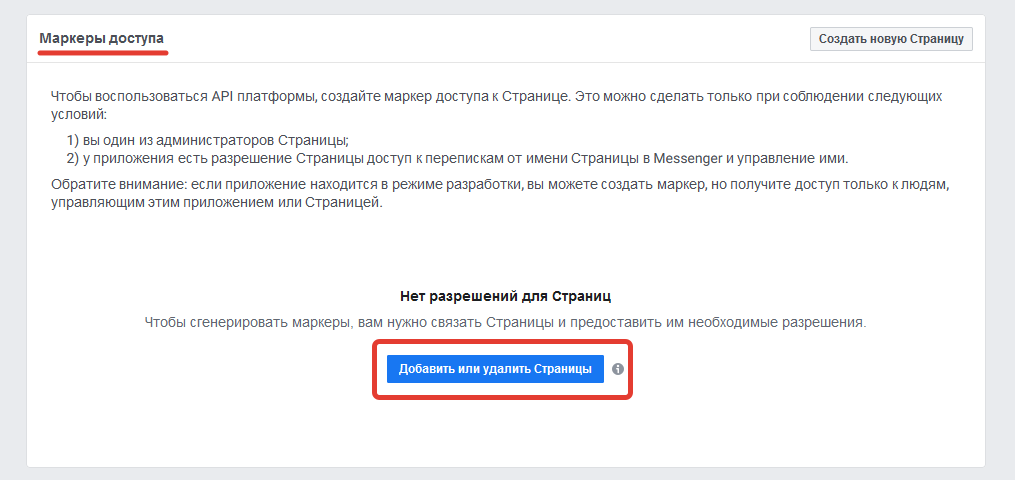
Переходим к блоку «Маркеры доступа», нажимаем кнопку «Добавить или удалить страницы», во всплывающем окне даем разрешение приложению, отмечаем созданную ранее страницу и нажимаем «Готово»:
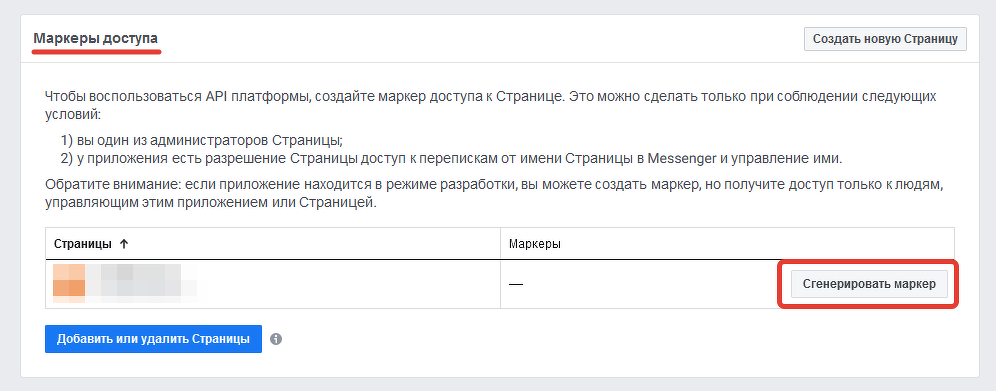
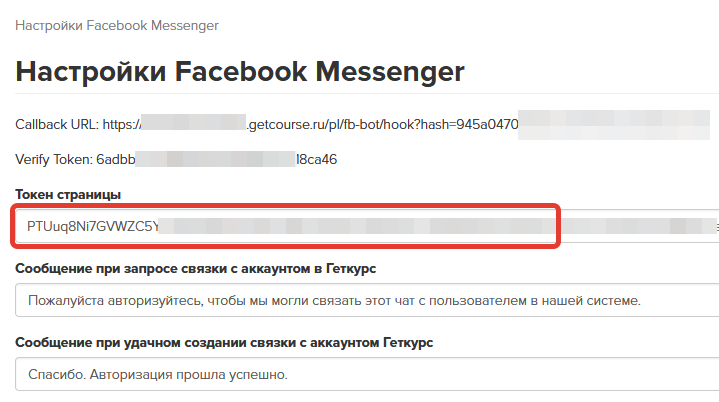
Далее необходимо сгенерировать Маркер для созданной страницы, во всплывающем окне отметить пункт «Я понимаю» и скопировать полученный маркер:
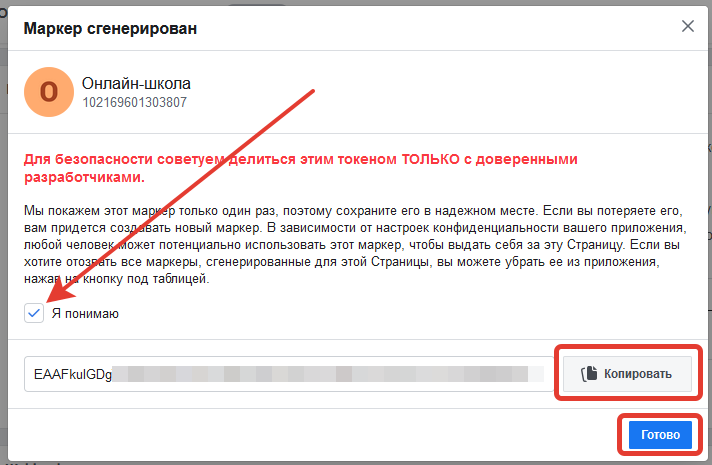
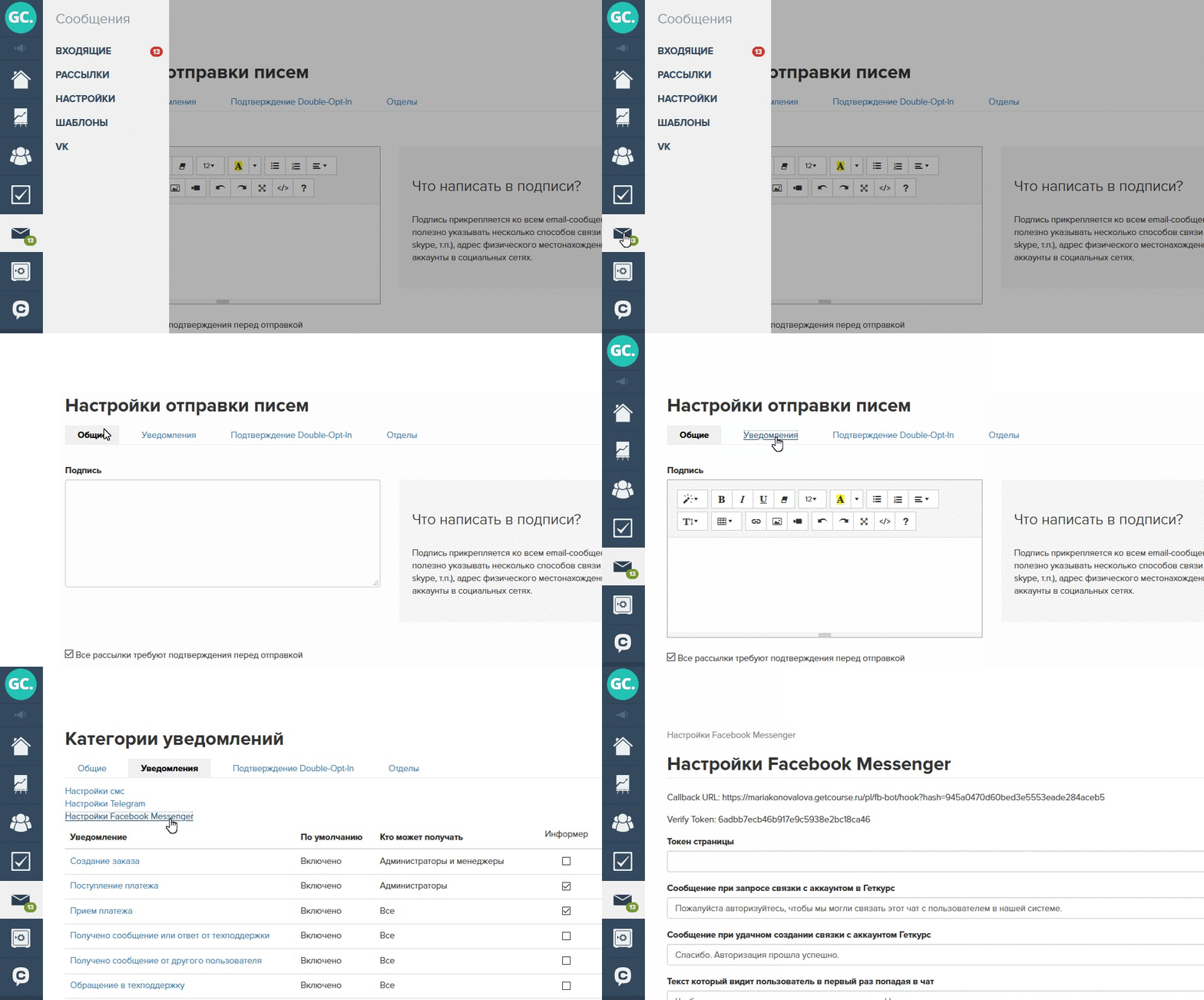
Скопированный ранее маркер доступа вставляем в поле «Токен страницы» на GetCourse в разделе Сообщения — Настройки — Уведомления — Настройки Facebook Messenger*:
Шаг 5. Настройка Webhooks
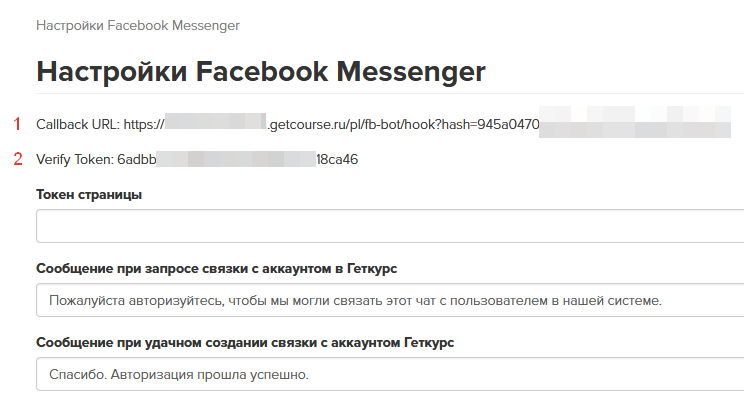
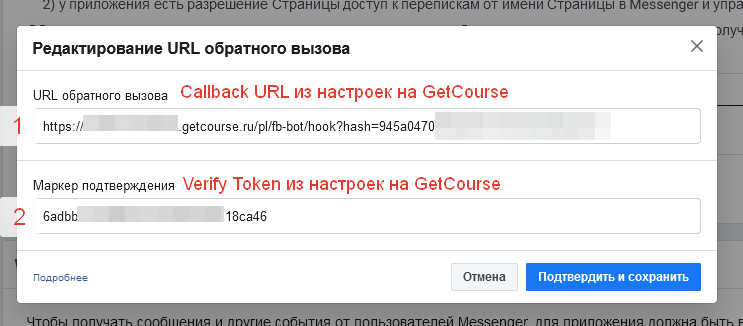
Заполняем поля URL обратного вызова (соответствует полю в GetCourse — Callback URL) и Подтвердить маркер (соответствует полю — Verify token).
После ввода нажимаем «Подтвердить и сохранить».
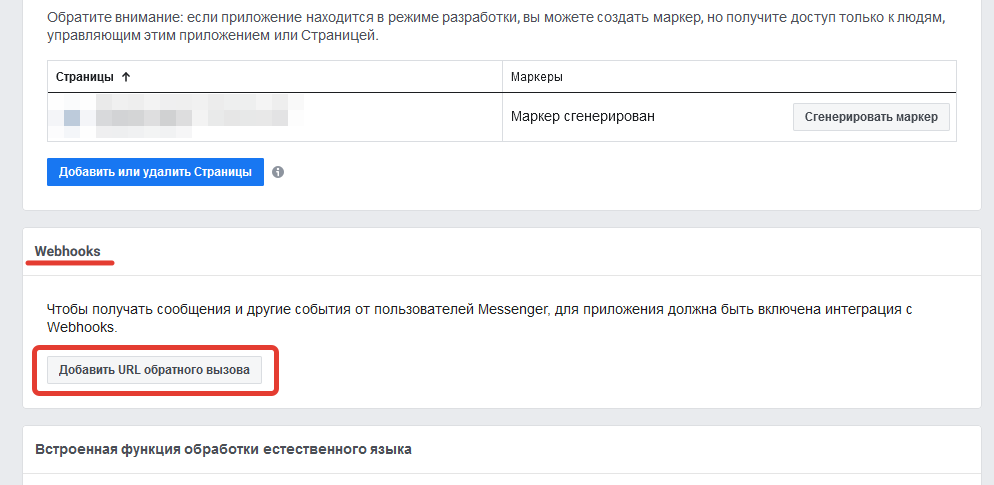
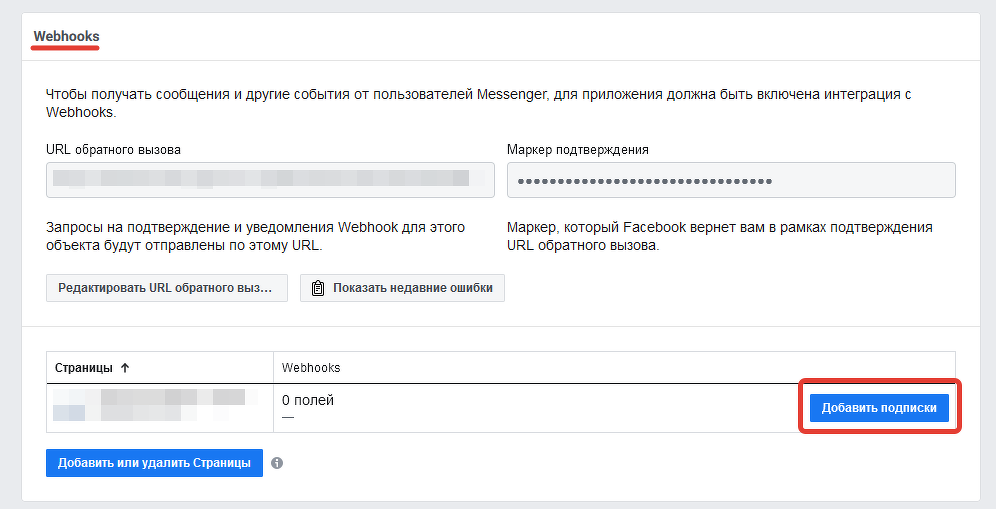
Далее в настройках Webhooks нажимаем «Добавить подписки»
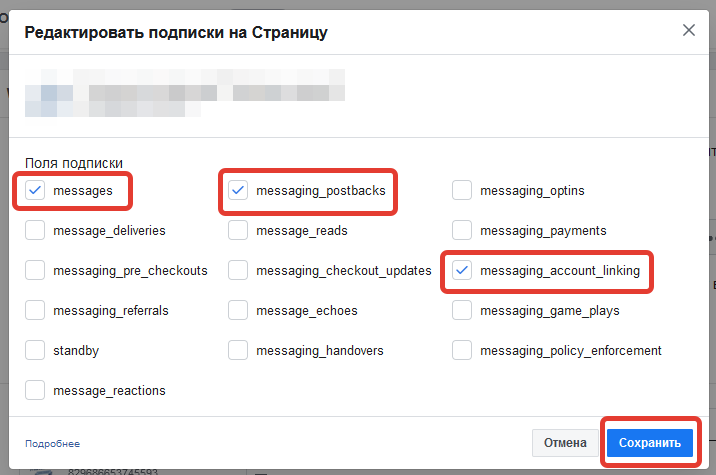
В открывшемся окне отмечаем пункты: messages, messaging_postbacks и messaging_account_linking.
Шаг 6. Заполнение данных для проверки приложения
Переходим к разделу «Проверка приложения» — «Разрешения и функции».
Для функции «pages_messaging» — выбираем «Отправить запрос».
Затем нажимаем «Продолжить».
На открывшейся странице добавьте информацию согласно следующим пунктам:
1. Укажите информацию для подтверждения приложения:
Добавьте платформу в настройках приложения (настройки откроются в новой вкладке).
В поле «Веб-сайт» нужно будет добавить URL-адрес вашего аккаунта GetCourse (с системным либо привязанным доменом).
После сохранения изменений потребуется ввести дополнительные данные:
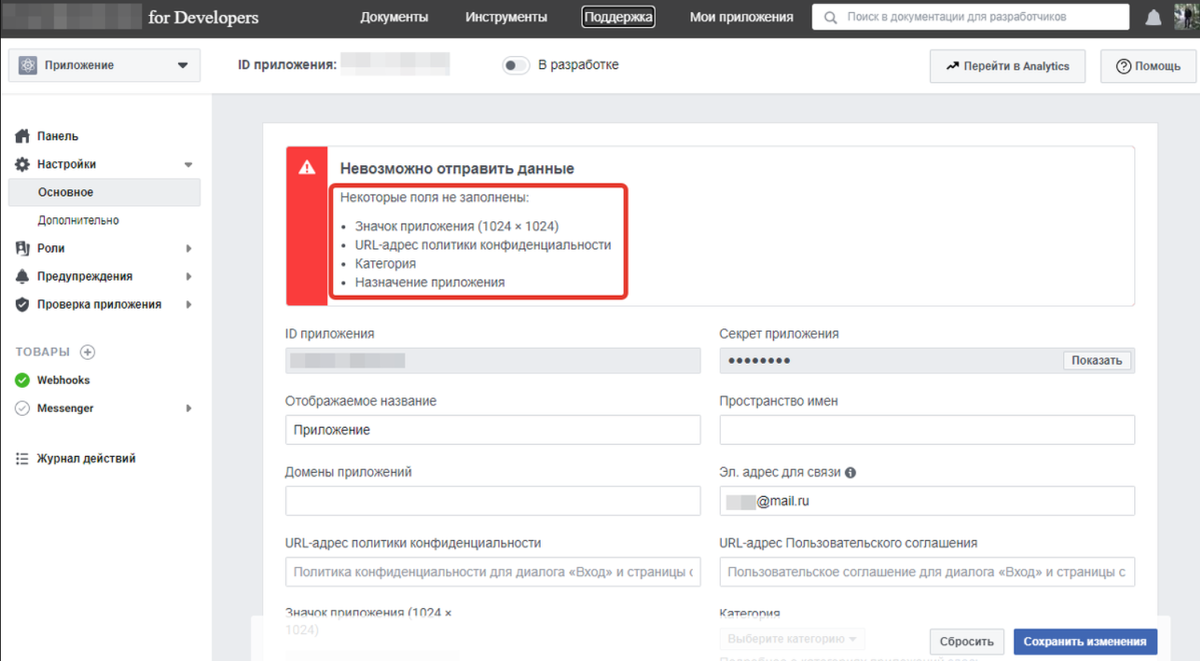
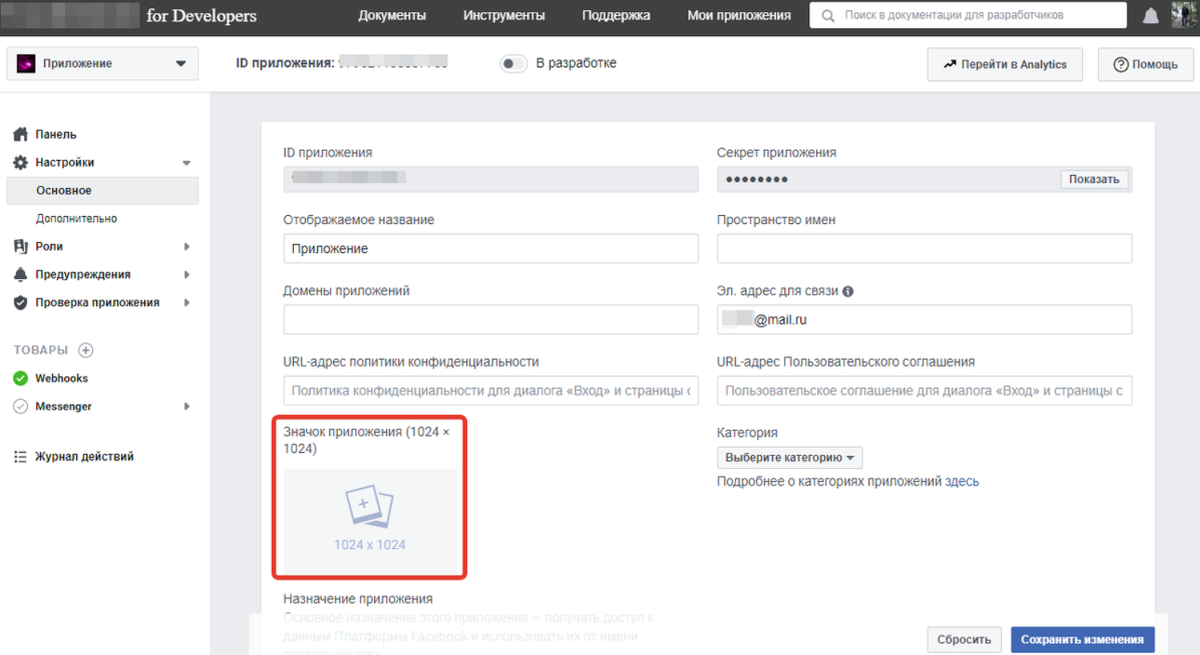
1) Загрузите значок приложения. Размер значка, рекомендуемый Facebook*, — 1024х1024.
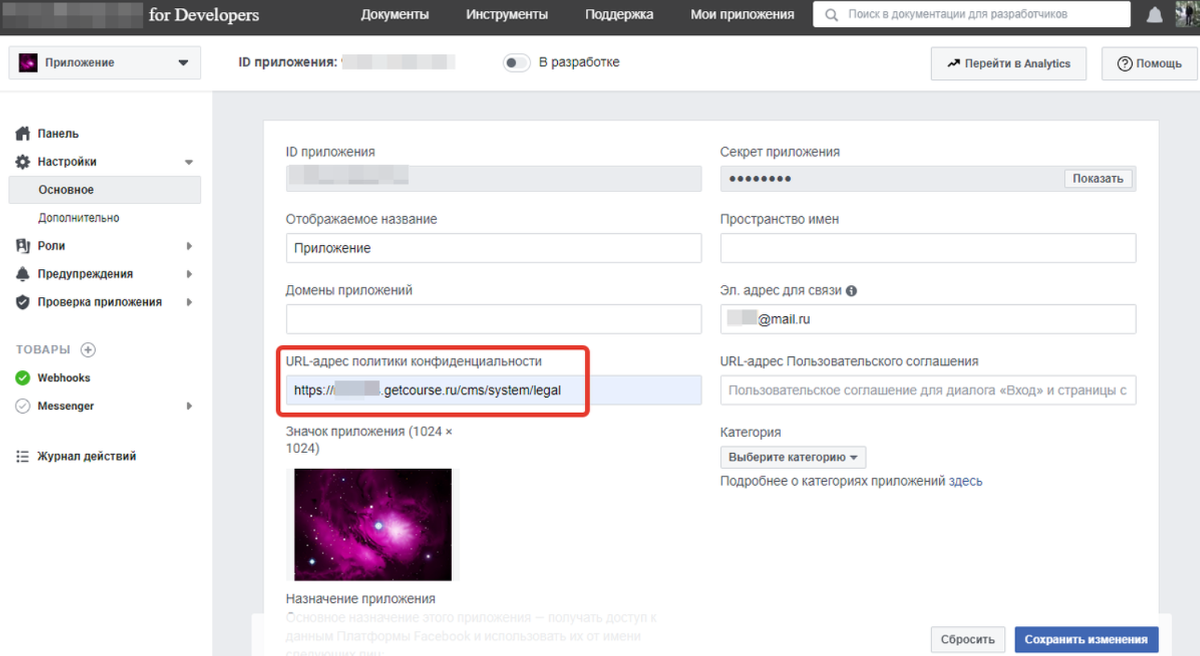
2) Укажите ссылку на страницу, где размещена ваша политика конфиденциальности.
Создать такую страницу можно на GetCourse.
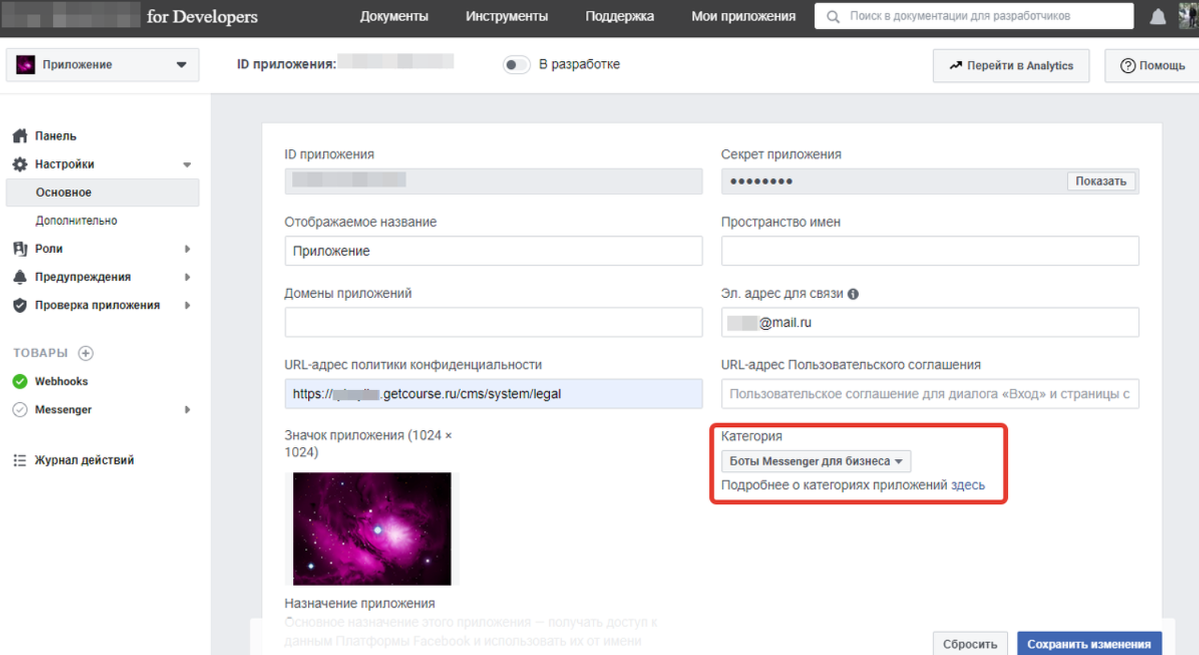
3) Выберите категорию приложения — «Боты Messenger для бизнеса».
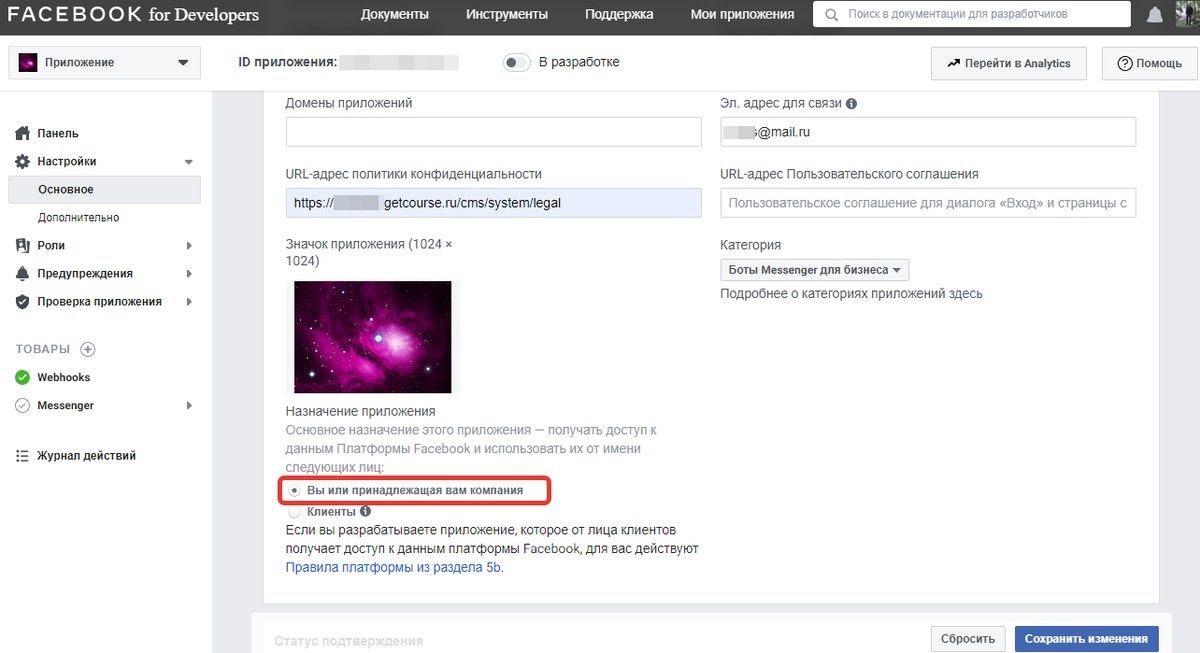
4) Укажите, что приложение будет использоваться от вашего имени или от имени вашей компании:
После добавления указанных данных нужно вернуться к заполнению информации для подтверждения приложения и добавить инструкцию для тестирования интеграции с приложением.
Пример инструкции (выделенный курсивом текст замените на ваши данные):
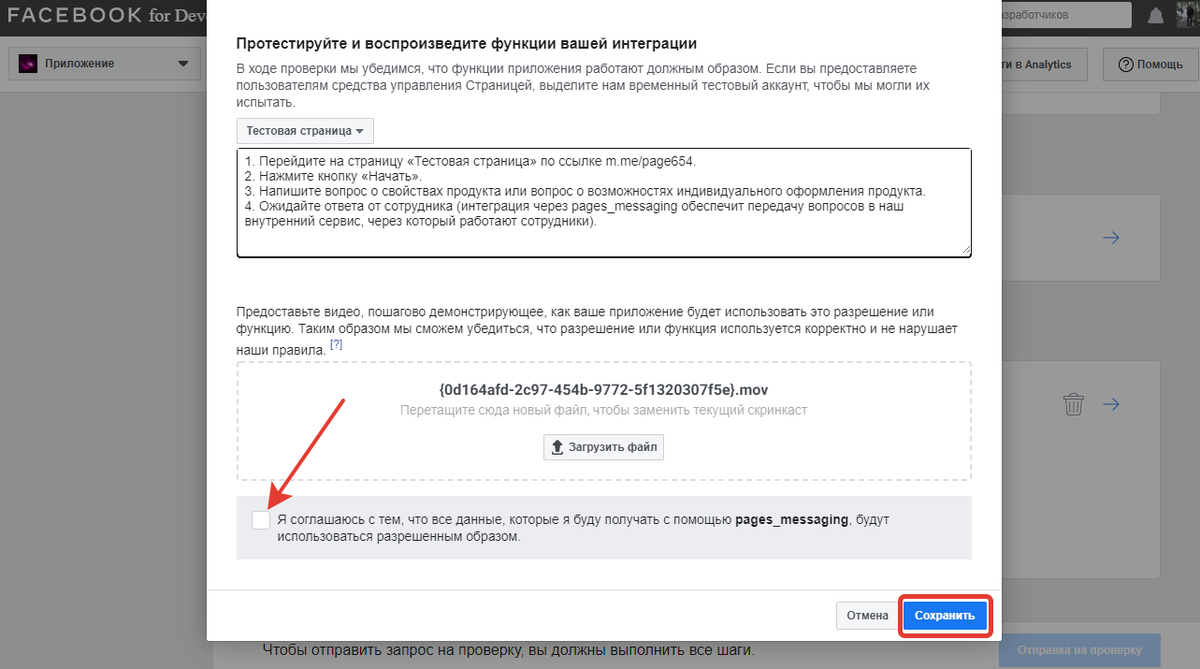
- Перейдите на страницу «Наименование вашей страницы» по ссылке m.me/наименование_вашей_страницы_или_ее_id.
- Нажмите кнопку «Начать».
- Напишите вопрос о свойствах продукта (можно указать название вашего продукта) или вопрос о возможностях индивидуального оформления продукта.
- Ожидайте ответа от сотрудника (интеграция через pages_messaging обеспечит передачу вопросов в наш внутренний сервис, через который работают сотрудники).
2. Затем наобходимо перейти к описанию разрешения «pages_messaging».
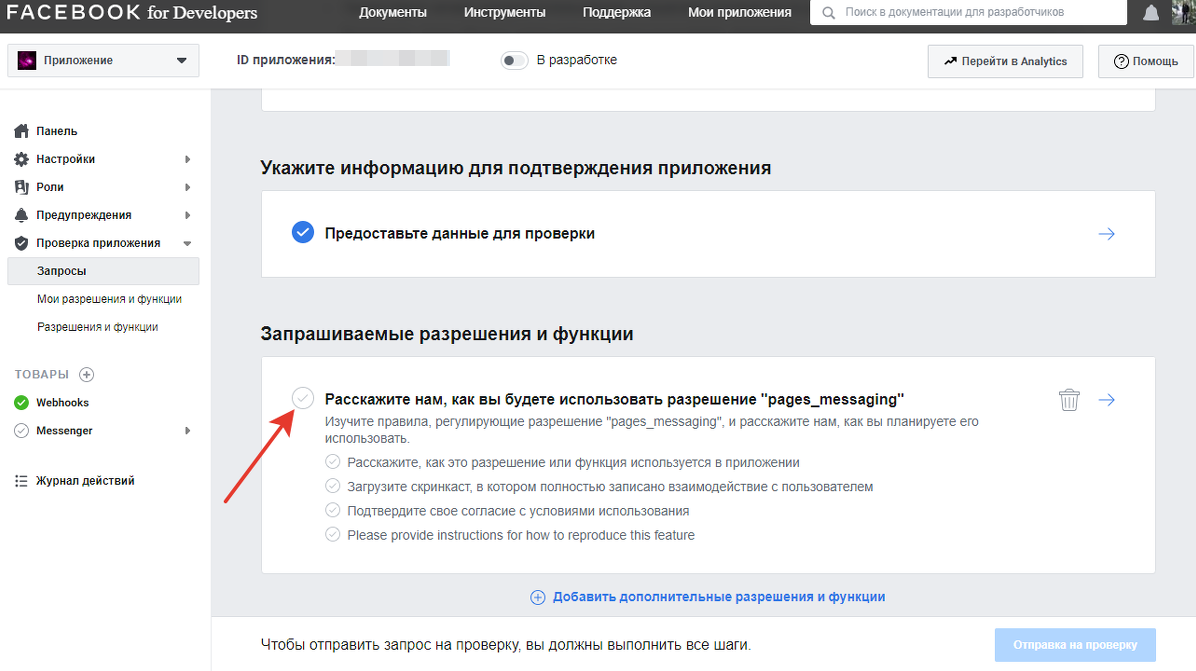
Здесь необходимо выполнить несколько пунктов:
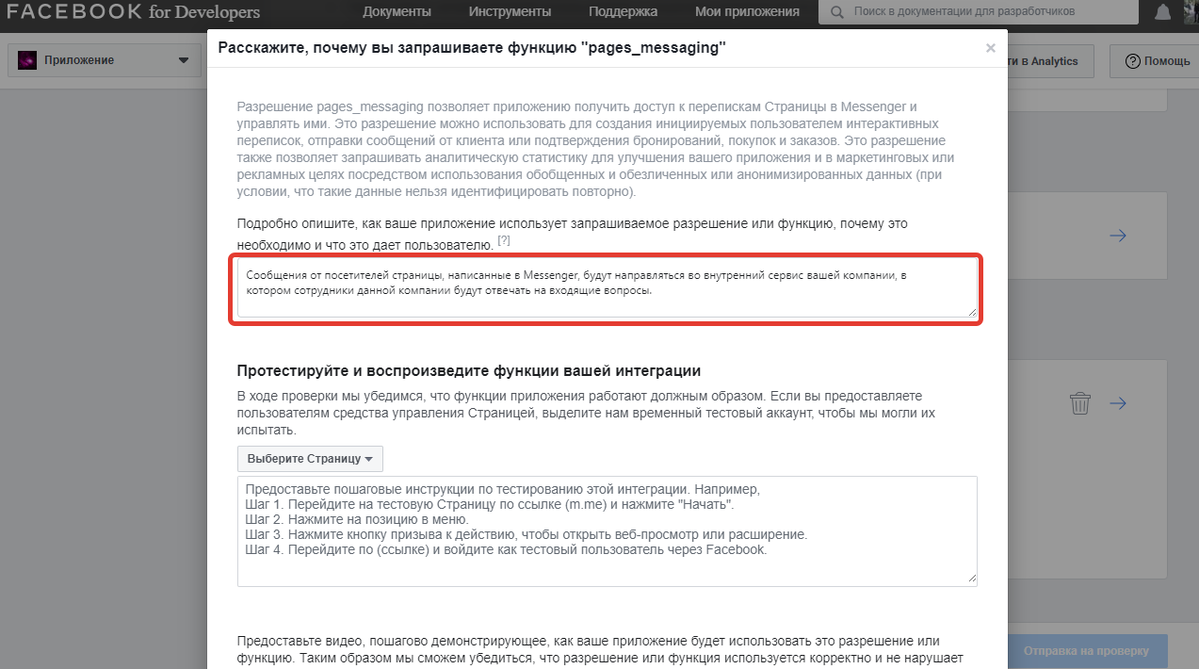
1) В поле «Расскажите, почему вы запрашиваете функцию „pages_messaging“» вы можете указать, что сообщения от посетителей страницы, написанные в Messenger, будут направляться во внутренний сервис вашей компании, где сотрудники данной компании будут отвечать на входящие вопросы.
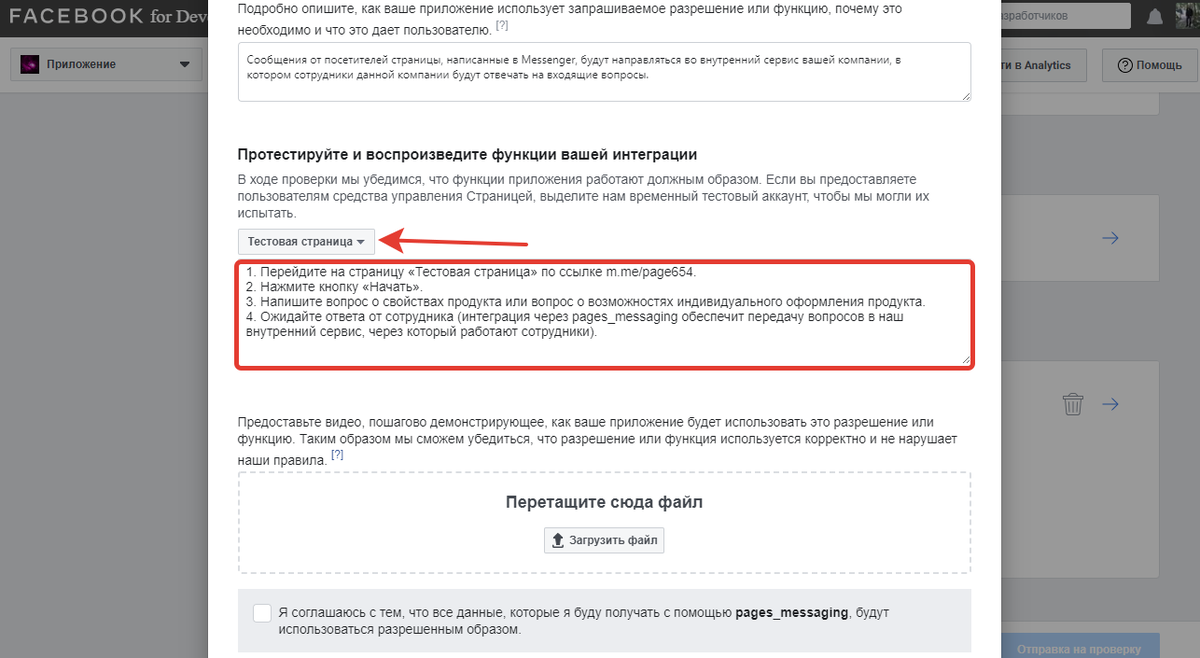
2) Укажите созданную Страницу и опишите алгоритм тестирования интеграции для сотрудников Facebook*.
Пример инструкции (выделенный курсивом текст замените на ваши данные):
- Перейдите на страницу «Наименование вашей страницы» по ссылке m.me/наименование_вашей_страницы_или_ее_id.
- Нажмите кнопку «Начать».
- Напишите вопрос о свойствах продукта (можно указать название вашего продукта) или вопрос о возможностях индивидуального оформления продукта.
- Ожидайте ответа от сотрудника (интеграция через pages_messaging обеспечит передачу вопросов в наш внутренний сервис, через который работают сотрудники).
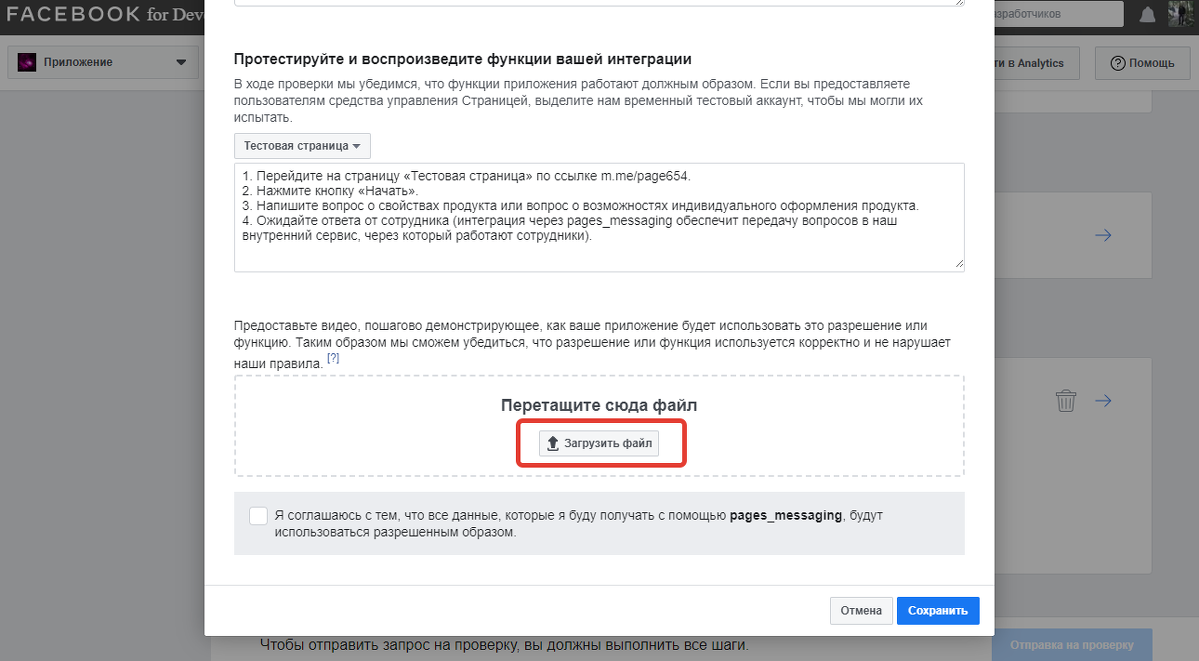
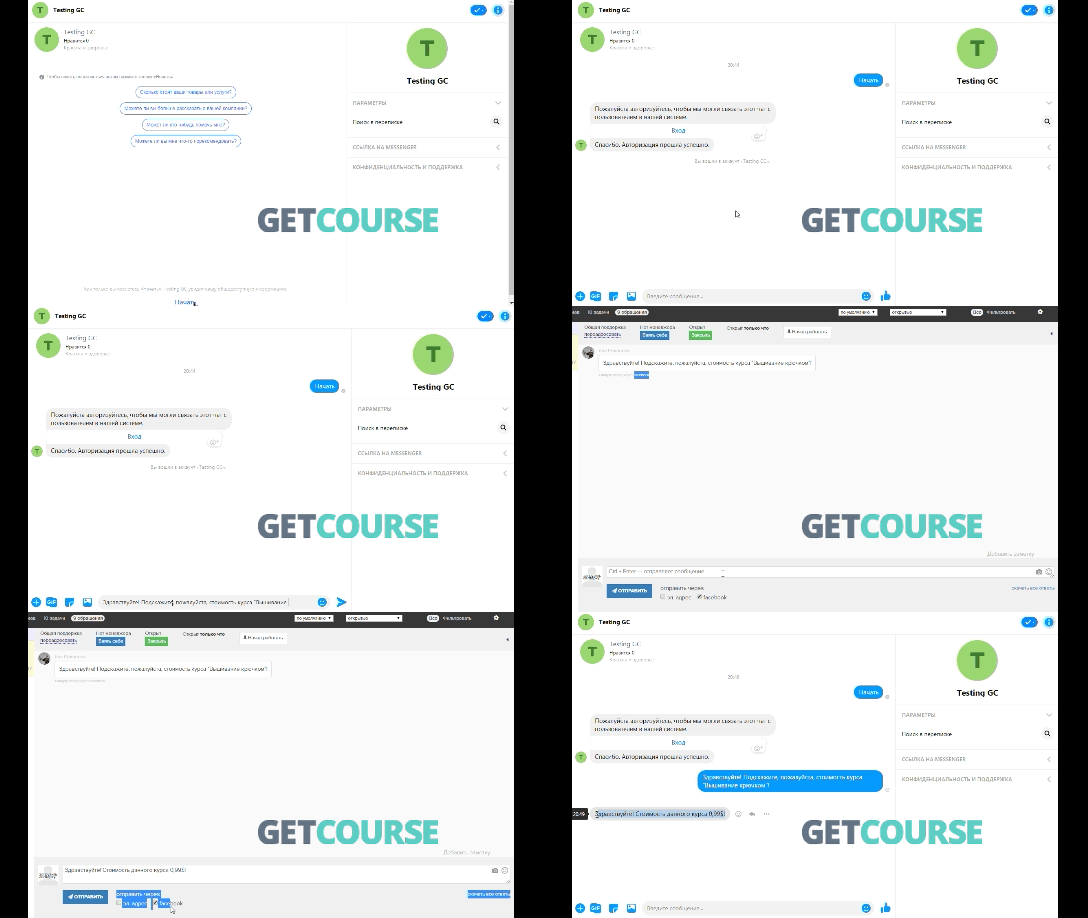
3) Загрузите скринкаст — небольшое видео, отображающее, как будет использоваться настраиваемая интеграция.
Это может быть любое видео формата wmv, mov, mp4, avi. Скринкаст с расширением .gif не подходит.
Ниже приведен пример скринкаста, показывающий:
— как пользователь может начать диалог в Messenger и задать вопрос;
— как вы отвечаете на полученный вопрос пользователя из GetCourse;
— как ваш ответ поступает пользователю в Messenger.
Пожалуйста, не используйте приведённый в статье скринкаст для прохождения модерации: на скринкасте должны быть видны данные вашего приложения, поэтому снять его вам нужно самостоятельно.
Обратите внимание: скринкаст может записать владелец или администратор приложения, т.к. до отправки приложения на проверку только у них есть возможность протестировать работу интеграции на странице m.me/имя_вашей_страницы_Facebook *.
Пример скринкаста:
4) После добавления скринкаста нужно подтвердить согласие на использование «pages_messaging» разрешенным образом и сохранить изменения:
Также нужно пройти процедуру подтверждения (отправить приложение на проверку можно будет до выполнения этой процедуры).
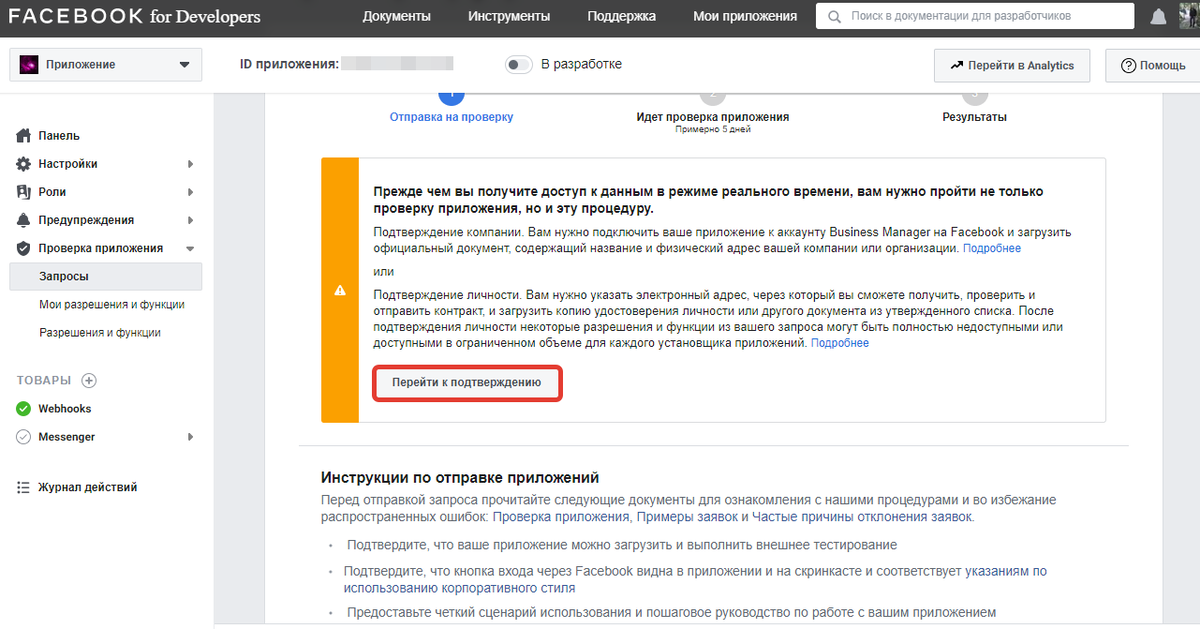
Вы можете пройти подтверждение компании, если используете Business Manager. В этом случае понадобится указать, к какому аккаунту Business Manager привязать приложение:
Затем вы можете перейти к подтверждению в разделе «Настройки» — «Основное» и следовать инструкциям Facebook* по загрузке документов.
Также вместо подтверждения компании вы можете пройти подтверждение личности как разработчик приложения, загрузив копию паспорта или водительских прав:
Шаг 7. Отправка приложения на проверку
Перед публикацией приложение необходимо отправить на проверку, чтобы Facebook* убедился, что вы не будете рассылать спам, и разрешил опубликовать приложение.
Для этого перейдите в раздел «Проверка приложения» — «Запросы», выберите «Редактировать запрос» и нажмите «Отправить на проверку».
Проверка занимает примерно 5 дней.
Шаг 8. Получение подтверждения, что проверка пройдена
Статус проверки отправленной заявки на функции можно отслеживать в настройках Messenger.
Когда ваше приложение будет утверждено, Facebook* пришлет вам уведомление.
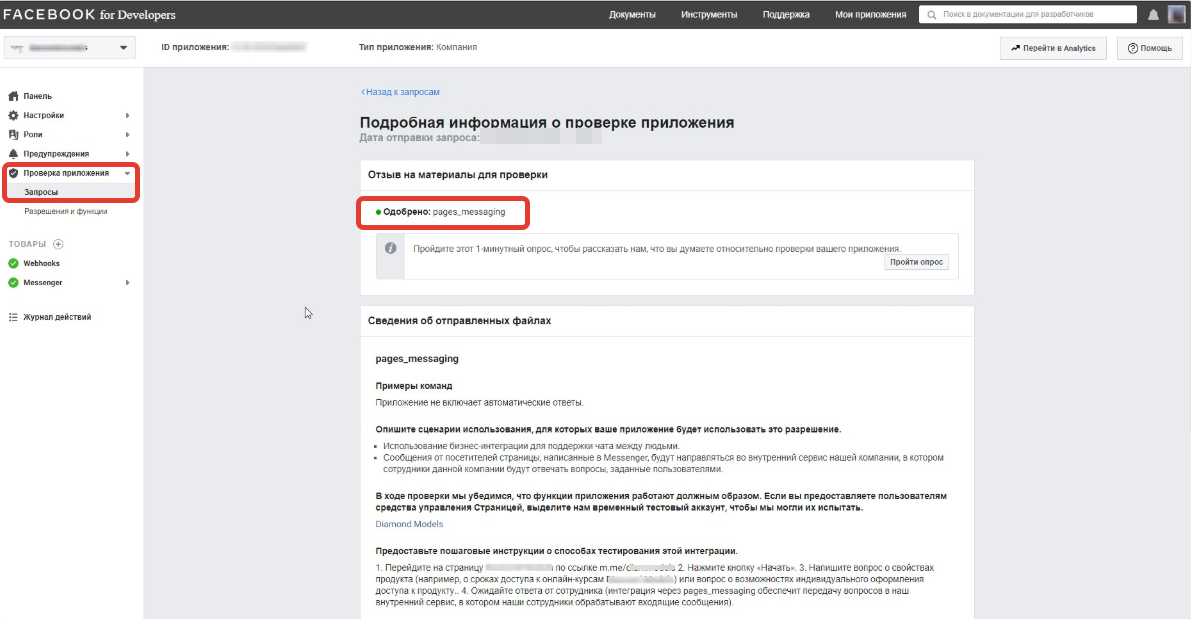
Обратите внимание: после прохождения процедуры подтверждения приложение должно быть опубликовано.
Для этого нажмите на селектор «В разработке».
Поздравляем! Теперь к вашему аккаунту подключен Facebook Messenger*.
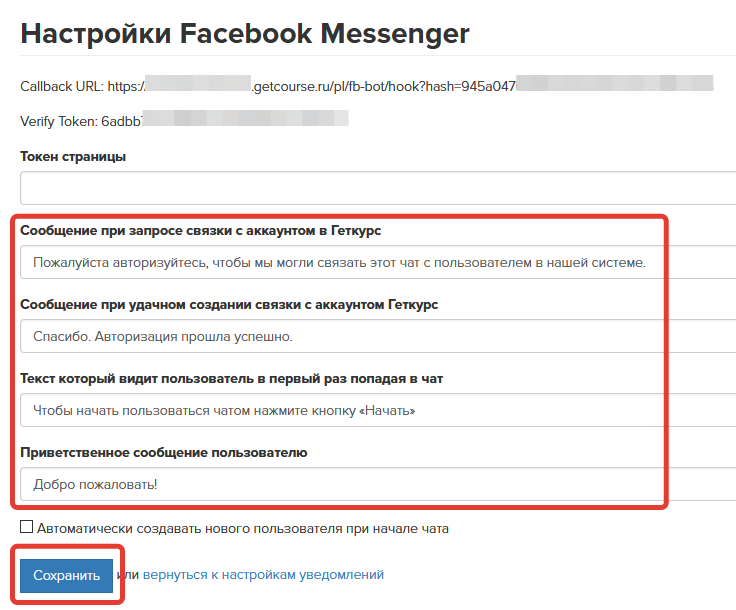
Настроить автоматический текст сообщений при подключения пользователя к чату вы можете в кабинете GetCourse: ваш-домен/pl/notifications/settings/facebook-settings.
О дополнительных возможностях работы с Facebook* читайте в нашем блоге.
*принадлежит компании Meta, признанной экстремистской организацией и запрещенной в Российской Федерации.
