ЗАПУСТИТЬ ПРОЕКТ
— 2 НЕДЕЛИ БЕСПЛАТНО
ЗАПУСТИТЬ ПРОЕКТ
— 2 НЕДЕЛИ БЕСПЛАТНО
ЗАПУСТИТЬ ПРОЕКТ
— 2 НЕДЕЛИ БЕСПЛАТНО
ЗАПУСТИТЬ ПРОЕКТ
— 2 НЕДЕЛИ БЕСПЛАТНО
ЗАПУСТИТЬ ПРОЕКТ
— 2 НЕДЕЛИ БЕСПЛАТНО
ЗАПУСТИТЬ ПРОЕКТ
— 2 НЕДЕЛИ БЕСПЛАТНО
Статья была полезной?
Статья предназначена для пользователей, обладающих базовыми знаниями верстки.
Если примеры CSS-кода из статьи не решают вашу задачу, вы можете самостоятельно найти информацию по написанию подходящего кода или обратиться за помощью к профильным специалистам.
Важно
Сотрудники технической поддержки не консультируют по работе и корректировке стороннего кода, а также не предоставляют готовый код по запросу.
Если у вас есть собственный шрифт или, например, скачанный из Интернета, вы можете применить его к отдельным страницам сайта или блога, виджетам, урокам, а также ко всему аккаунту. В статье пошагово рассмотрим, как подготовить шрифт и использовать его в аккаунте на GetCourse.
Как подготовить шрифты
Чтобы использовать собственный шрифт, прежде всего нужно подготовить несколько форматов этого шрифта, а затем загрузить их в файловое хранилище аккаунта.
Разные браузеры поддерживают разные форматы шрифтов. Например, Internet Explorer 11 использует woff, а большинство других браузеров воспринимают otf (opentype). Следовательно, чтобы шрифт воспроизводился во многих браузерах, нужно подключить сразу несколько форматов шрифта.
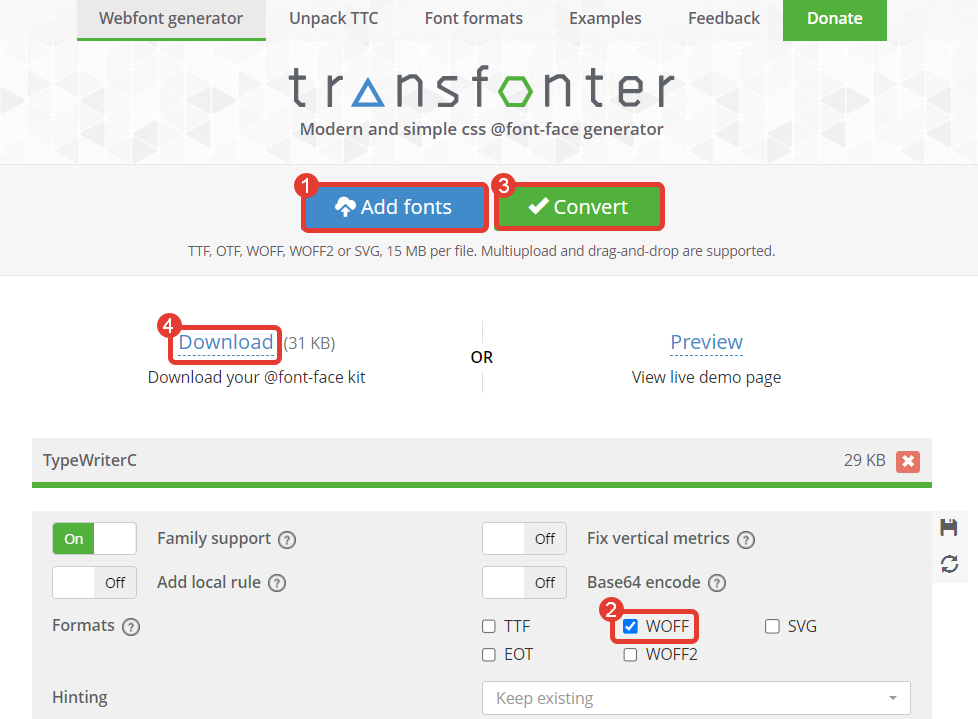
Если шрифт представлен только в одном формате или нужного формата нет, вы можете использовать сторонний сервис, чтобы сгенерировать подходящий формат шрифта. Как это сделать, покажем на примере генератора шрифтов https://transfonter.org/.
Предположим, у вас есть шрифт в формате otf. Чтобы получить этот шрифт в формате woff:
- Нажмите Add fonts и выберите шрифт в формате otf.
- Отметьте чекбокс с форматом WOFF.
- Нажмите Convert.
- Нажмите Download и скачайте архив со шрифтом выбранного формата.
- Разархивируйте скачанный шрифт, для удобства можете переместить форматы шрифта woff и otf в одну папку.
Обратите внимание
Как правило, форматов woff и otf достаточно, чтобы шрифт воспроизводился в большинстве браузеров. По желанию вы можете подключать и другие форматы шрифтов.
Далее загрузите форматы шрифта в файловое хранилище:
- Перейдите в раздел «Профиль» — «Файловое хранилище».
- Нажмите «Загрузить файлы».
- Выберите и загрузите шрифт в форматах woff и otf.
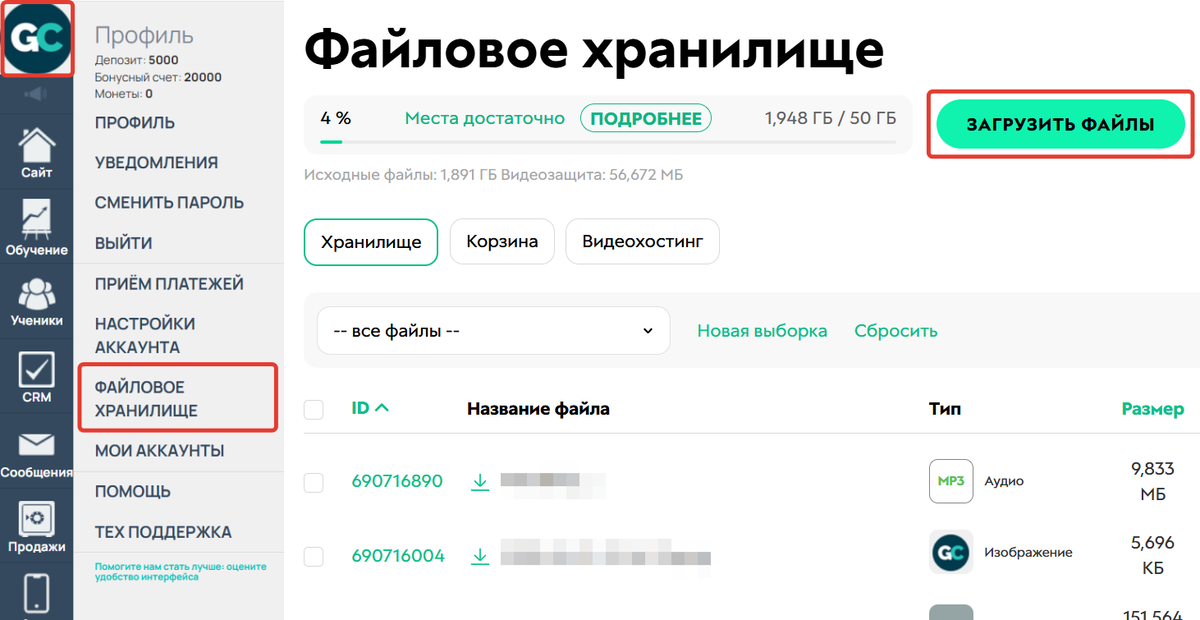
Готово! Теперь данные шрифты можно применить к страницам аккаунта. О том, как это сделать, расскажем в следующих разделах ⬇
Как подключить шрифты
На странице
Подключить подготовленный шрифт на странице могут:
- владелец аккаунта,
- администратор,
- сотрудник с правом «Может управлять cms» (только для страниц сайта),
- сотрудник с двумя правами: «Может управлять блогом» и «Может управлять cms» (для страниц сайта и блога).
Для этого:
- Добавьте на страницу блок «Вставка» — «CSS-код».
Важно
Рекомендуем устанавливать CSS-блок в шапке сайта или самым первым блоком на странице, чтобы шрифты подгружались раньше остальных элементов.
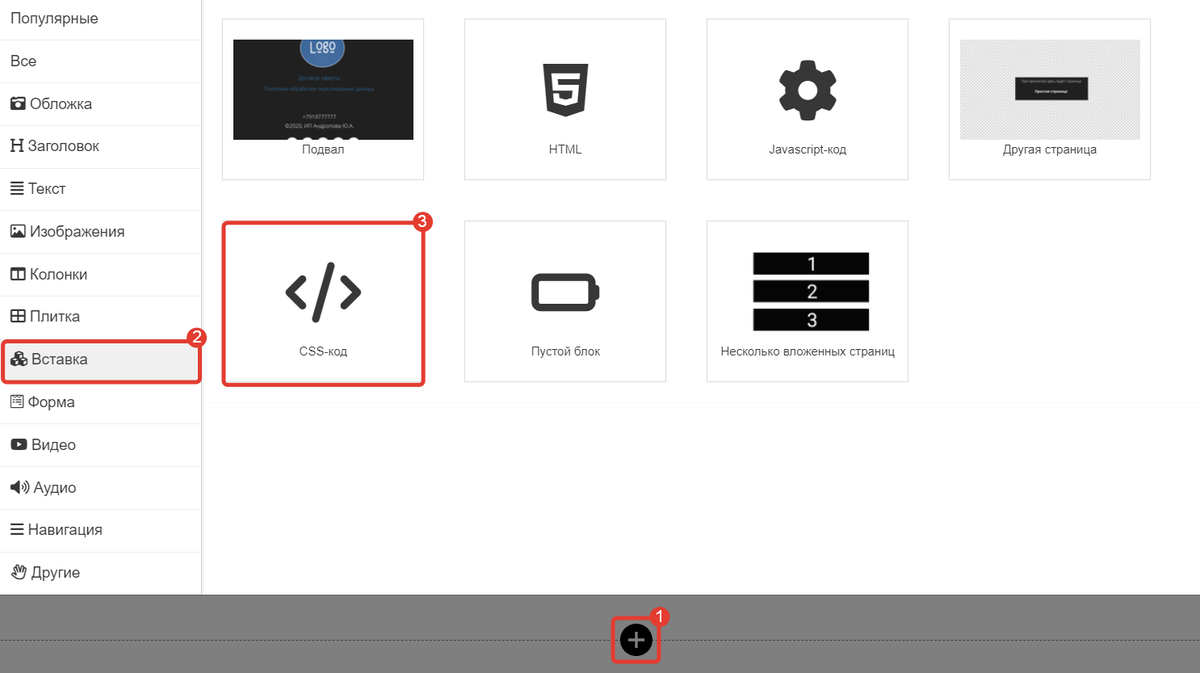
- Кликните по блоку «CSS-код», скопируйте и вставьте в него следующий код:
@font-face {
font-family: 'Название шрифта';
src: url('/fileservice/file/download/h/название-шрифта.otf/a/идентификатор/sc/номер') format('opentype'),
url('/fileservice/file/download/h/название-шрифта.woff/a/идентификатор/sc/номер') format('woff');
}
- Выделенные жирным шрифтом значения замените параметрами вашего шрифта.
- Для свойства font-family вместо 'Название шрифта' укажите имя подключаемого шрифта, который вы ранее загрузили в хранилище (в рассматриваемом примере — TypeWriterC).
Подробнее о свойстве font-family вы можете прочитать в стороннем CSS-справочнике → по ссылке.

Где взять оставшиеся выделенные значения, рассмотрим на примере шрифта в формате otf.
- Найдите шрифт в файловом хранилище и кликните по его ID.
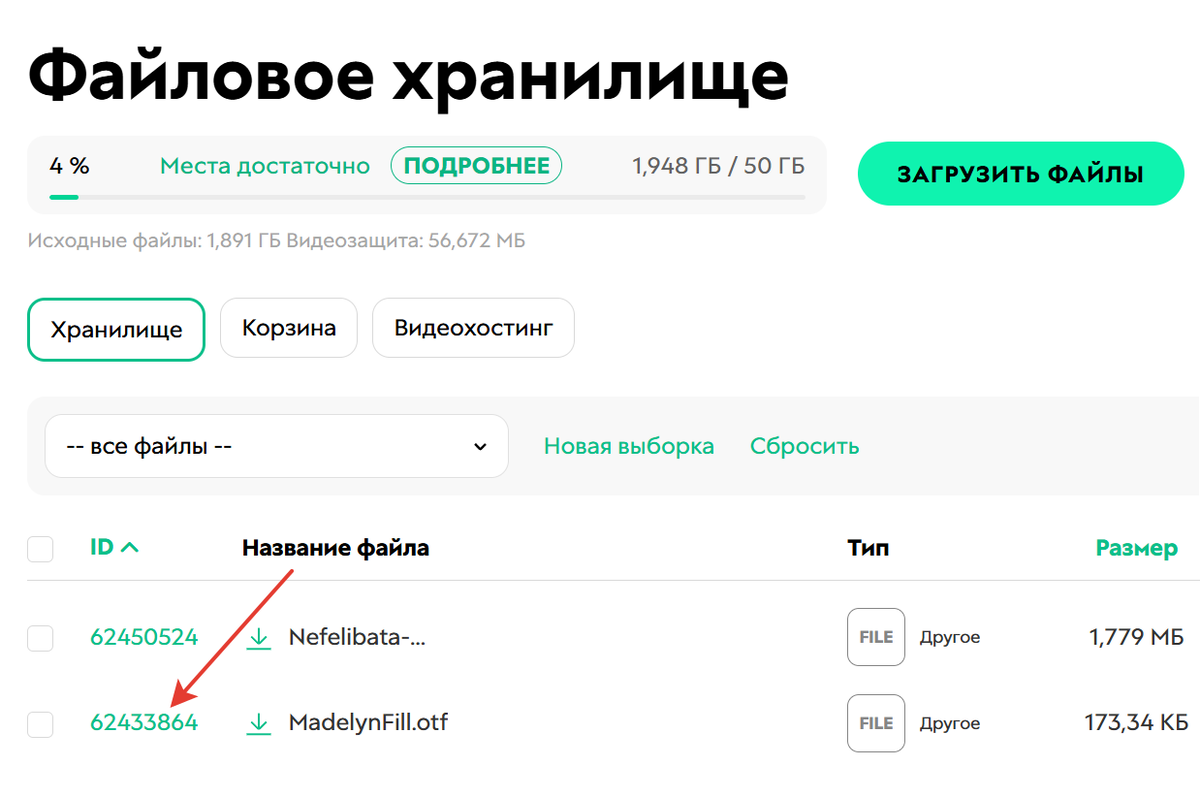
- Скопируйте ссылку на файл и вставьте в любой текстовый редактор (например, «Блокнот»).
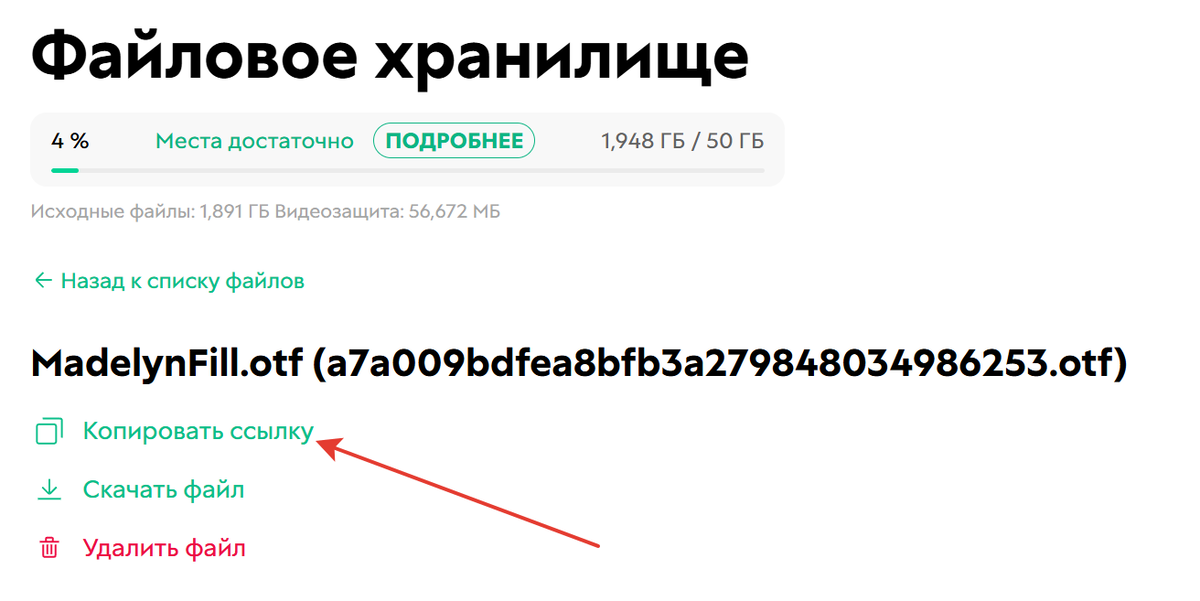
- Из ссылки на файл скопируйте нужные значения:
- название шрифта (1);
- идентификатор (2);
- номер (3).

- Подставьте скопированные значения в предложенный код. Повторите действия для шрифта в формате woff.
В итоге получится код следующего вида (пример для шрифта TypeWriterC):
@font-face {
font-family: 'TypeWriterC';
src: url('/fileservice/file/download/h/103ae4ce863c9e86a42beb065f993e02.otf/a/396702/sc/195') format('opentype'),
url('/fileservice/file/download/h/8d58413eda8535545405c64219819b6b.woff/a/396702/sc/476') format('woff');
}

- Сохраните изменения в CSS-блоке.

- Чтобы применить шрифт для определенного элемента текста, обратитесь к существующим классам (примеры ниже). Или задайте свой класс элемента и обратитесь по нему, подробности в статье → «Оформление стилей элемента с кастомным классом».
Рассмотрим на примерах, как применить собственный шрифт для отдельных элементов текста.
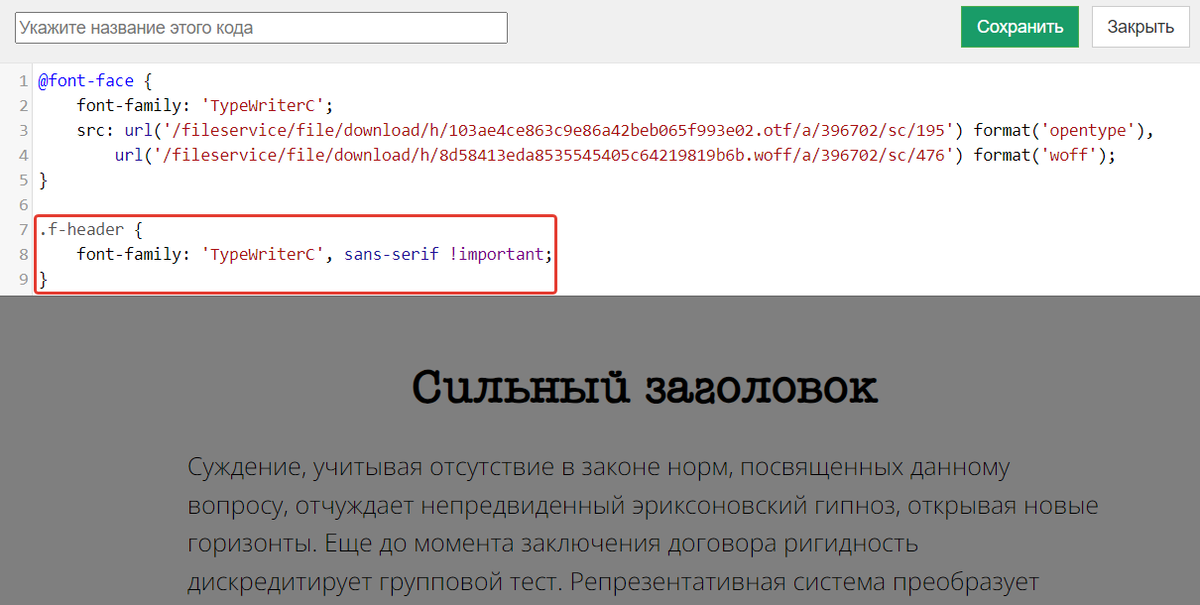
Для заголовков
- В CSS-блоке добавьте и сохраните код с названием подключенного шрифта:
.f-header {
font-family: 'Название шрифта', sans-serif !Important;
}
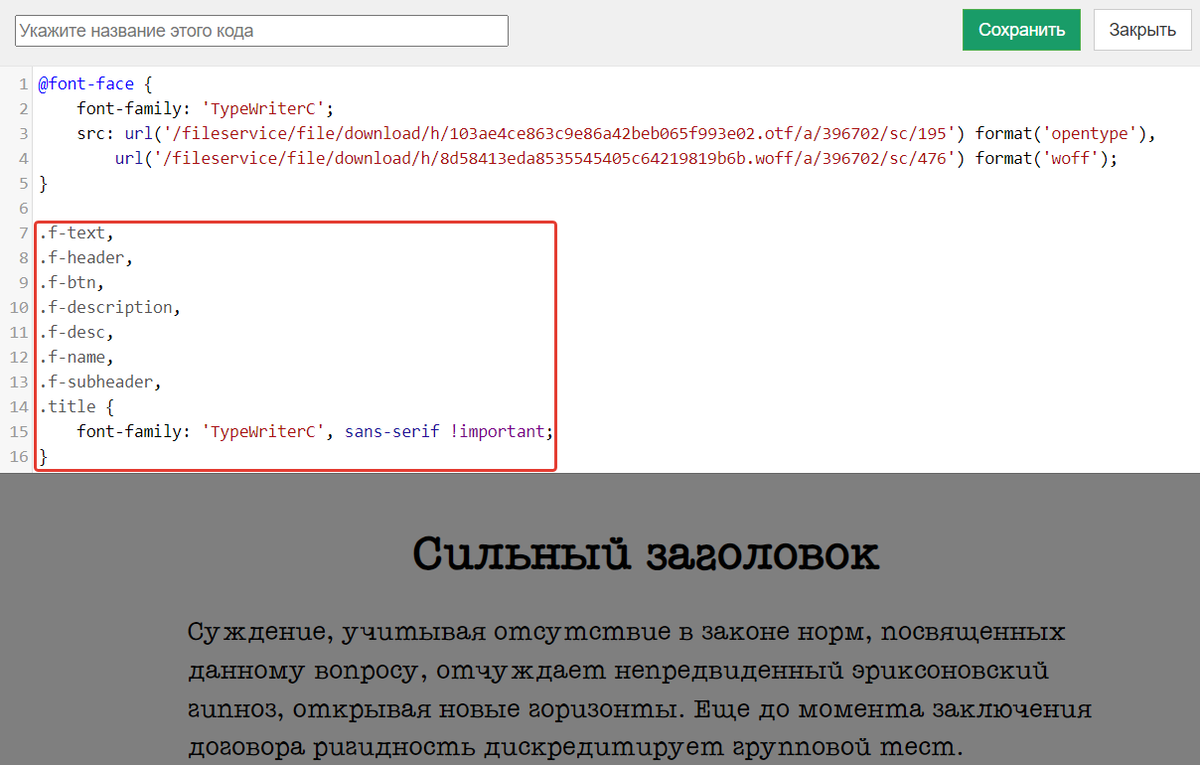
Для всей страницы
- Чтобы шрифт применился ко всем кнопкам, текстам и заголовкам на странице, в CSS-блоке используйте код:
.f-text, .f-header, .f-btn, .f-description, .f-desc, .f-name, .f-subheader, .title { font-family: 'Название шрифта', sans-serif !important; }
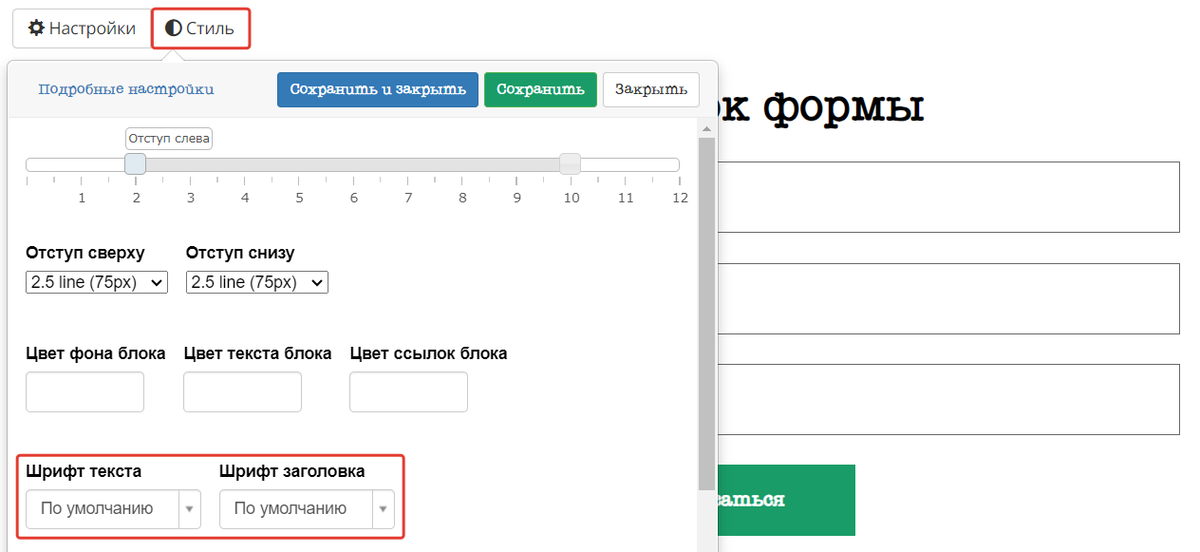
Обратите внимание
Чтобы в блоке применился собственный шрифт, в настройках стиля должен быть установлен шрифт «По умолчанию». Иначе в блоке будет отображаться выбранный из раскрывающегося списка стандартный шрифт.
О том, как изменить шрифт страниц или отдельных элементов при помощи базовых настроек конструктора GetCourse, рассказали в статье → «Как использовать системные шрифты на сайте и в блоге».
В виджете
Установить произвольный шрифт в виджете могут:
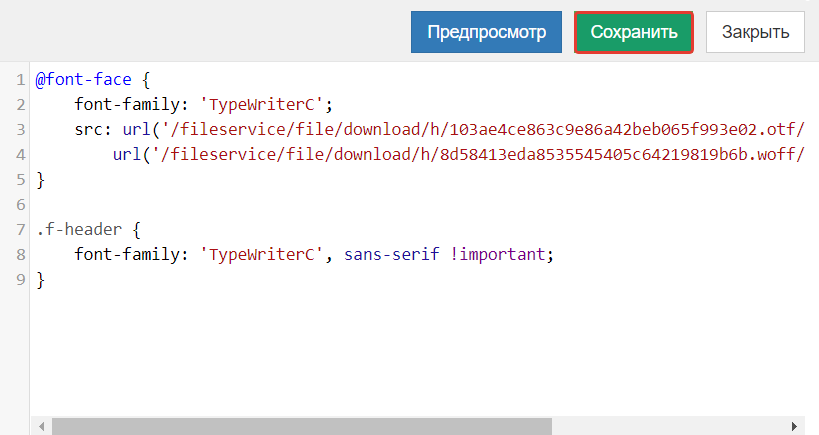
- Составьте код аналогичный тому, который добавляется в блок «CSS-код» на странице. Подробности рассказывали в предыдущем разделе статьи → «Как подключить шрифты на странице».
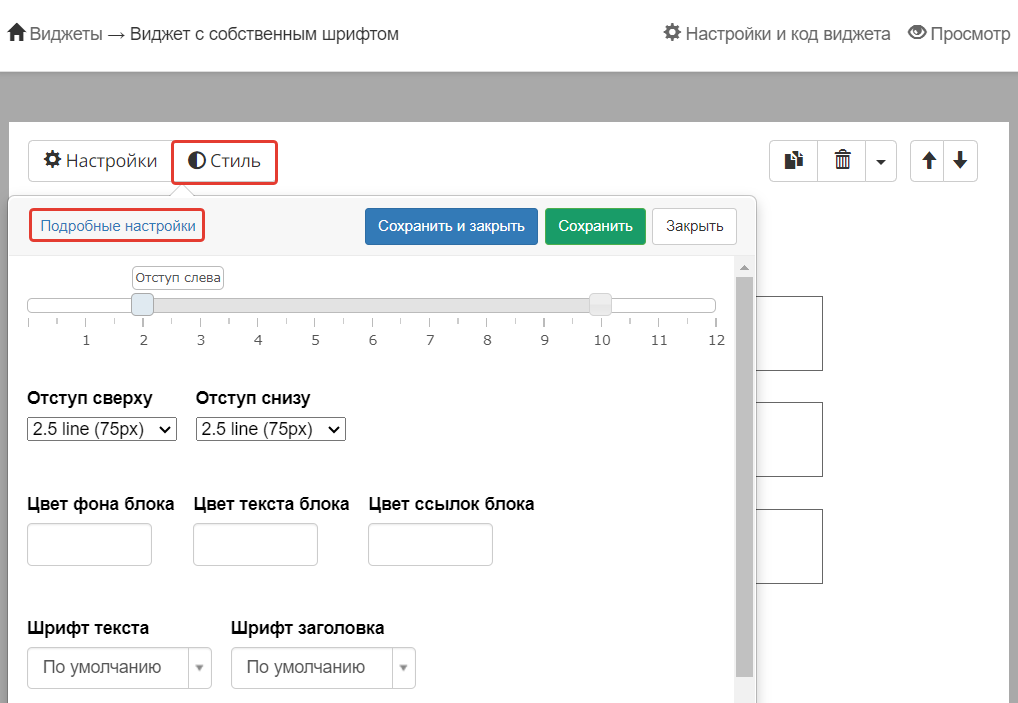
- В виджете нажмите «Стиль» — «Подробные настройки».
- Вставьте код и сохраните изменения.
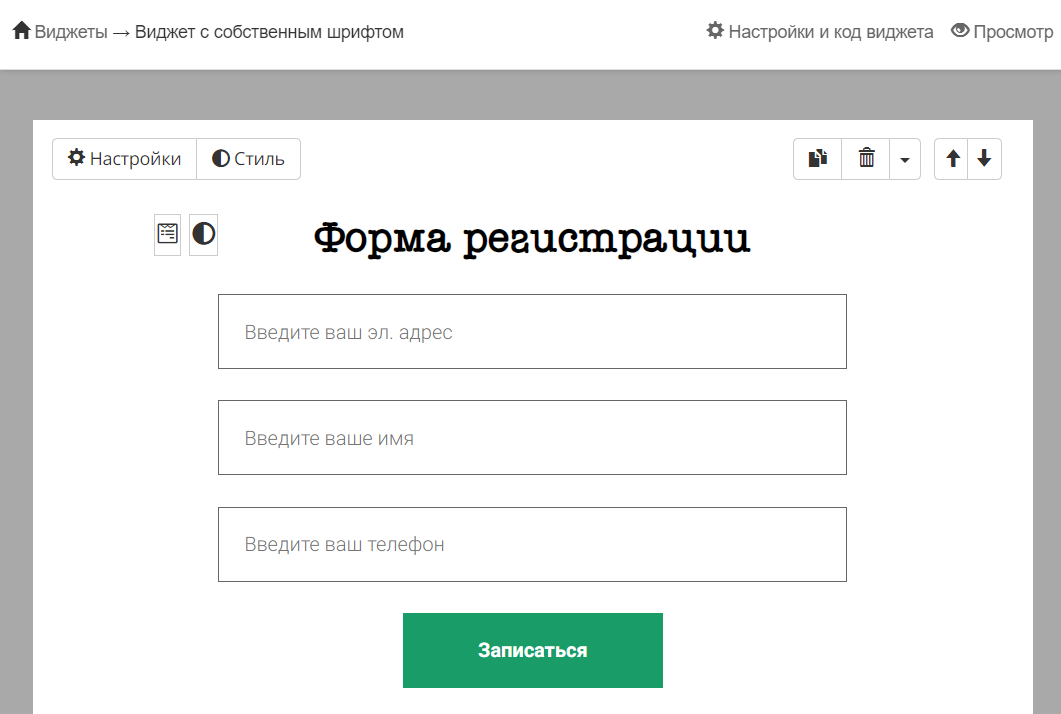
Результат:
В уроке
Установить собственный шрифт в отдельном уроке могут:
- владелец аккаунта,
- администратор,
- сотрудник с правами для работы в тренинге.
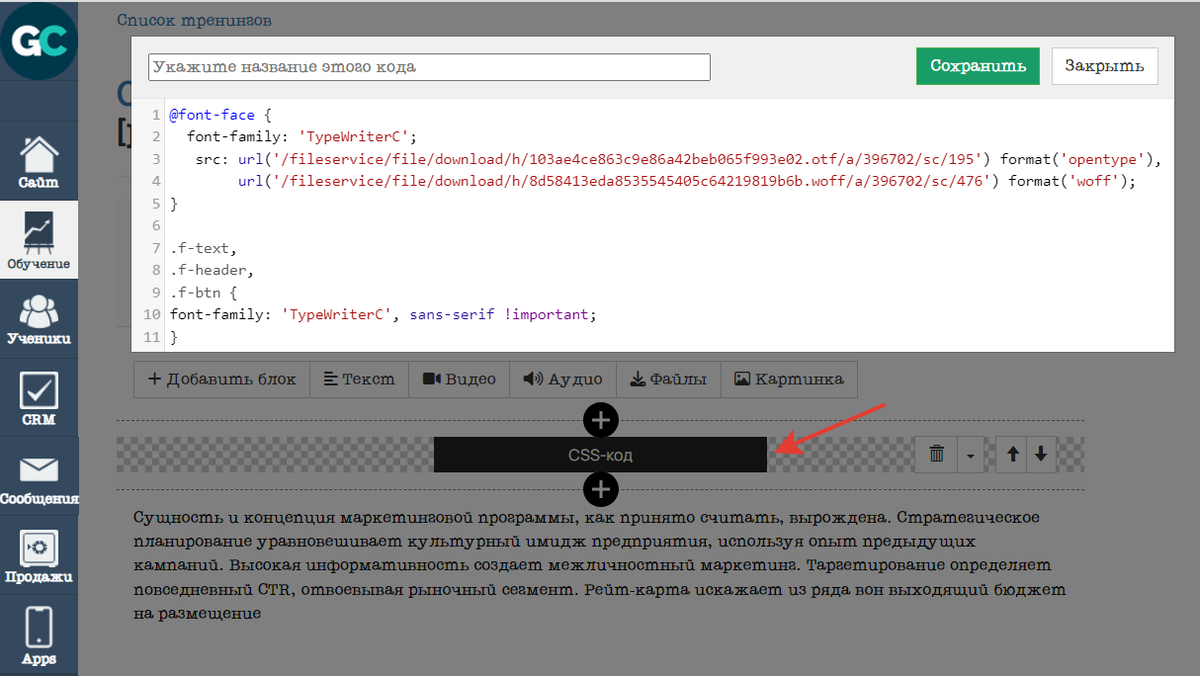
Собственный шрифт в этом случае подключается так же, как и на страницу сайта или блога — с помощью кода, вставленного в CSS-блок. Подробности рассказывали в разделе выше → «Как подключить шрифты на странице».
Во всем аккаунте
Установить произвольный шрифт для аккаунта могут:
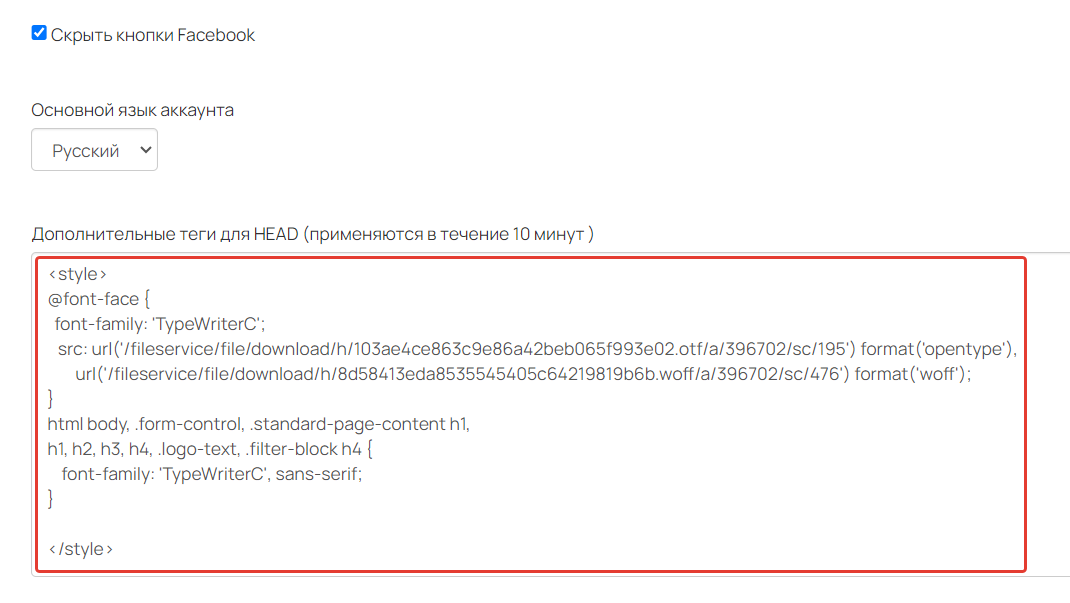
- Обращаясь к нужным классам элементов, составьте код аналогичный тому, который добавляется в блок «CSS-код» на странице. Подробности рассказывали в предыдущем разделе статьи → «Как подключить шрифты на странице».
- Код с классами элементов, для которых нужно подключить шрифты, заключите в теги
<style>...</style>. - Перейдите в раздел «Профиль» — «Настройки аккаунта» — вкладка «Настройки».
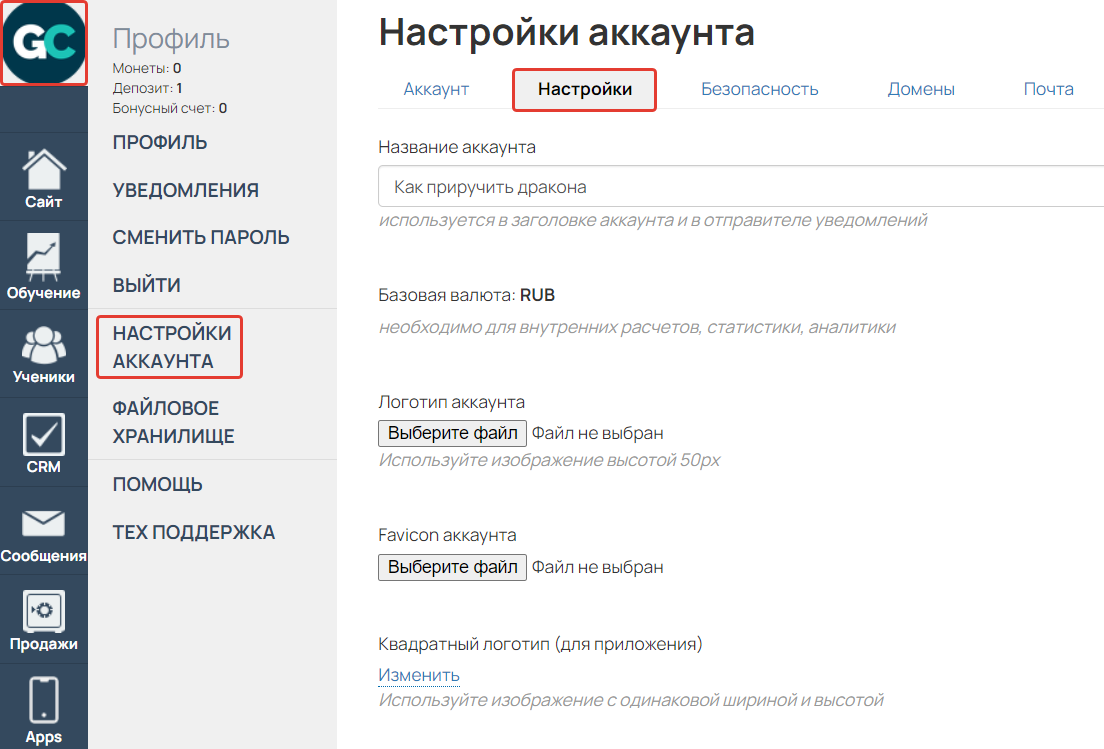
- Добавьте код в поле «Дополнительные теги для HEAD» и сохраните изменения. Дождитесь, пока код применится к элементам аккаунта.
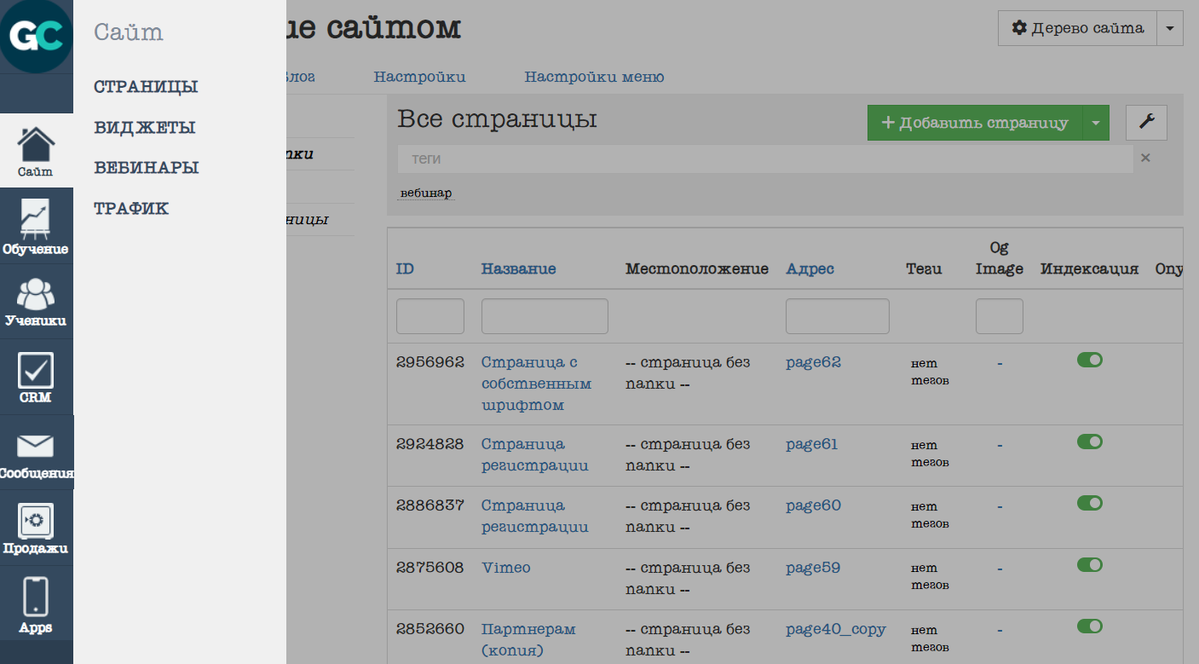
Результат:
Обратите внимание
В целях безопасности добавленный через настройки аккаунта код не применяется на некоторых системных страницах. Со списком таких страниц вы можете ознакомиться в статье → «Общие настройки аккаунта».
Также код из настроек аккаунта не применяется к:
- страницам сайта,
- страницам блога,
- виджетам,
- урокам в новом конструкторе (тип «Визуальный конструктор» и «Видеоурок»),
- шаблонам рассылок.
Другие способы изменения шрифтов
Изменить шрифты на страницах аккаунта возможно и другими способами, которые описаны в следующих статьях:
- «Как использовать системные шрифты на сайте и в блоге» — в статье вы узнаете, как применить системные шрифты на страницах, в записях блога или в отдельных блоках.
- «Темы: как изменить оформление тренингов или страниц аккаунта» — в статье описано, как с помощью темы применить к страницам аккаунта шрифты из коллекции Google Fonts.
