ЗАПУСТИТЬ ПРОЕКТ
— 2 НЕДЕЛИ БЕСПЛАТНО
ЗАПУСТИТЬ ПРОЕКТ
— 2 НЕДЕЛИ БЕСПЛАТНО
ЗАПУСТИТЬ ПРОЕКТ
— 2 НЕДЕЛИ БЕСПЛАТНО
ЗАПУСТИТЬ ПРОЕКТ
— 2 НЕДЕЛИ БЕСПЛАТНО
ЗАПУСТИТЬ ПРОЕКТ
— 2 НЕДЕЛИ БЕСПЛАТНО
ЗАПУСТИТЬ ПРОЕКТ
— 2 НЕДЕЛИ БЕСПЛАТНО
Статья была полезной?
«Тающая скидка» — это маркетинговый прием, при котором чем раньше клиент оформляет заказ, тем больше экономит.
В статье рассмотрим 4 варианта настройки, чтобы до определенной даты продукт продавался со скидкой, а затем она уменьшалась или аннулировалась до полной стоимости.
Как запустить тающую скидку с помощью ограничений в предложениях
База знаний
Владелец аккаунта и администраторы по умолчанию могут управлять всеми настройками, необходимыми для данного способа.
Чтобы сотрудник мог выполнить всю настройку, ему необходимо выдать дополнительные права для работы с предложениями и CMS.
- Создайте для вашего продукта несколько предложений с разной стоимостью — на каждый этап снижения стоимости. В нашем примере их будет два: одно со скидкой, а другое с полной ценой.
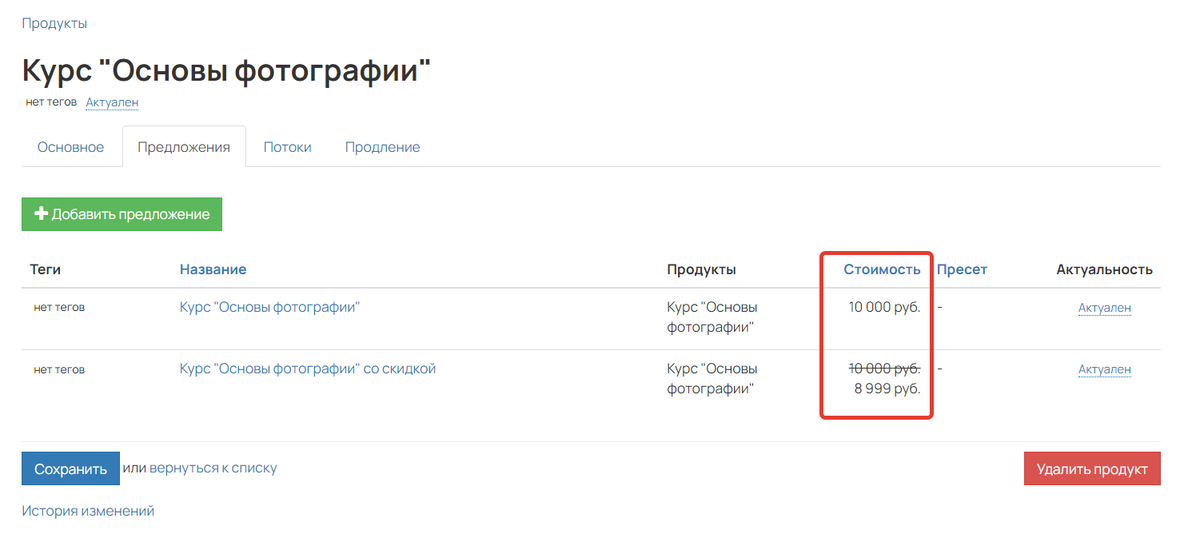
- Включите в каждом предложении опцию «Скрывать недоступные в форме продаж» и укажите даты действия. Например, что со скидкой предложение продается первые 3 дня, а без скидки еще несколько дней после.
При таких настройках в форме автоматически будут выводиться предложения только с актуальными датами действия.
Обратите внимание
Интервалы времени не должны пересекаться.
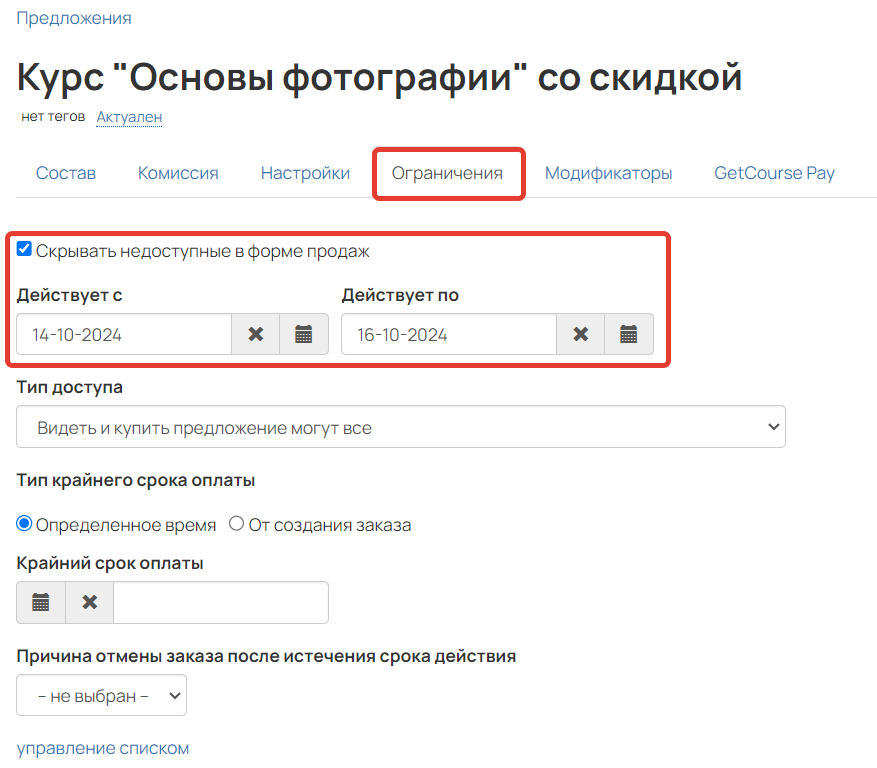
Даты действия предложения
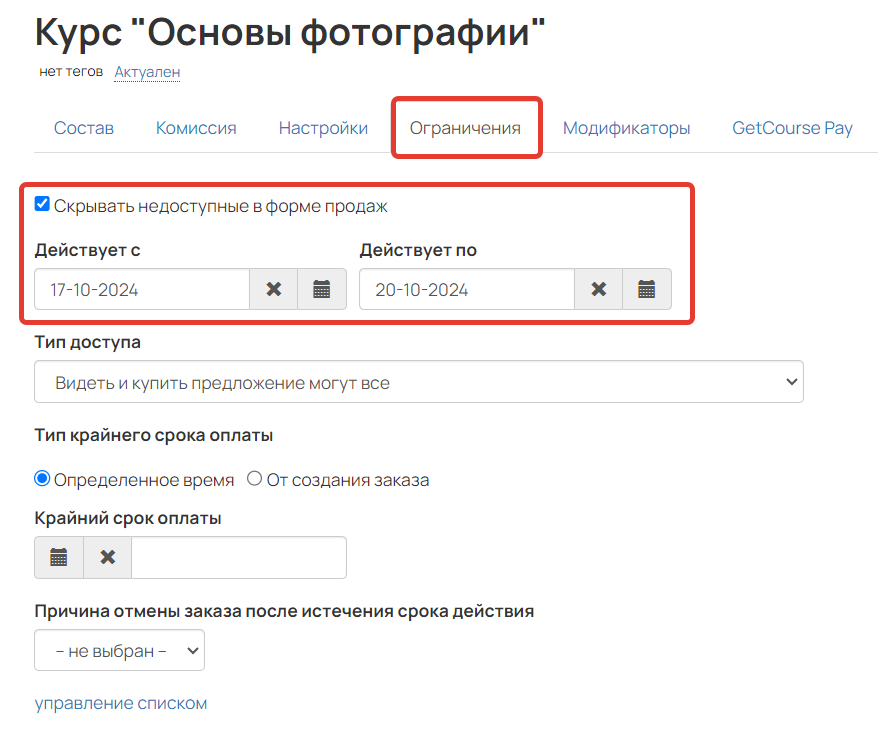
Даты действия предложения
- При необходимости укажите в предложениях крайний срок оплаты, если спустя время нужно отменять неоплаченные вовремя заказы.
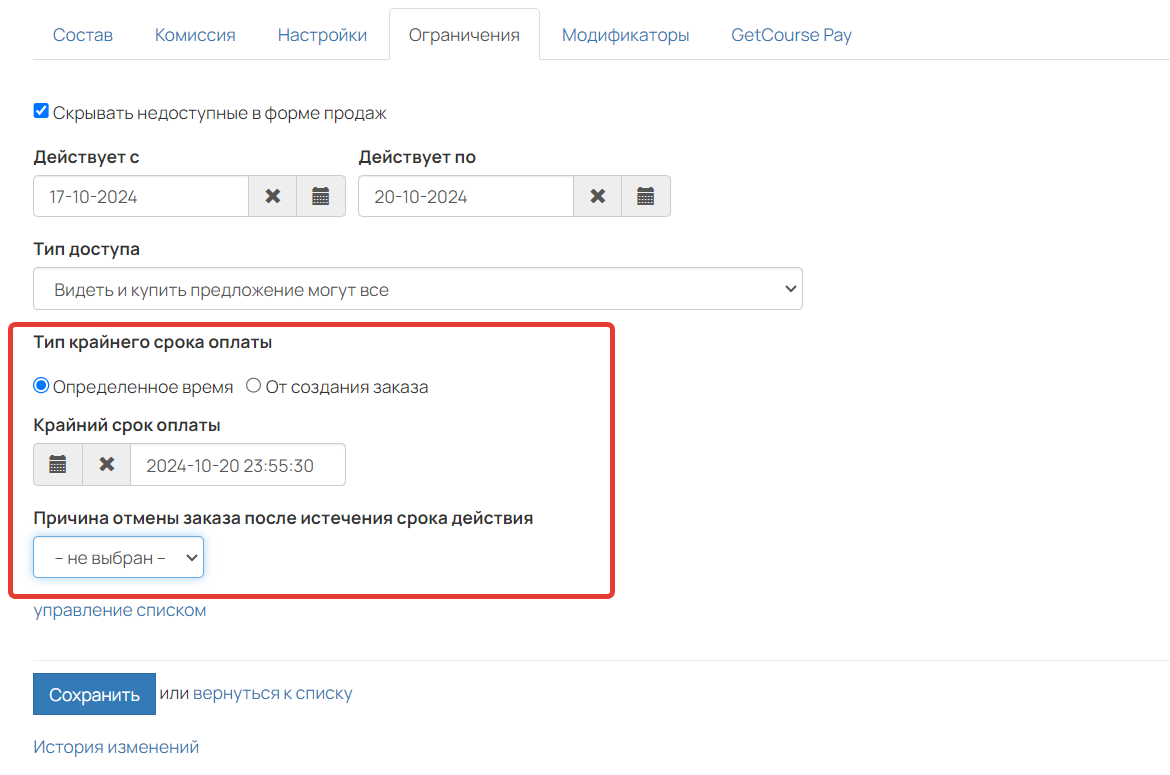
- Добавьте на страницу продажи форму.
- Разместите в ней созданные вами предложения.
- Включите опцию «Показывать» внутри каждого предложения на форме.
- Сохраните настройки и опубликуйте страницу.
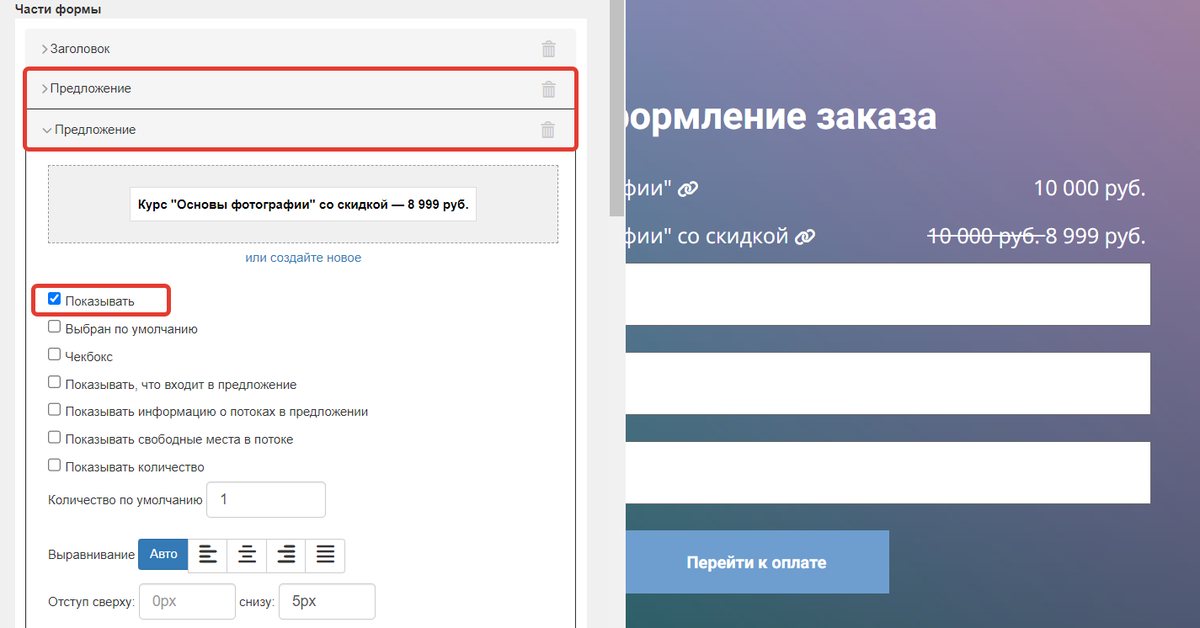
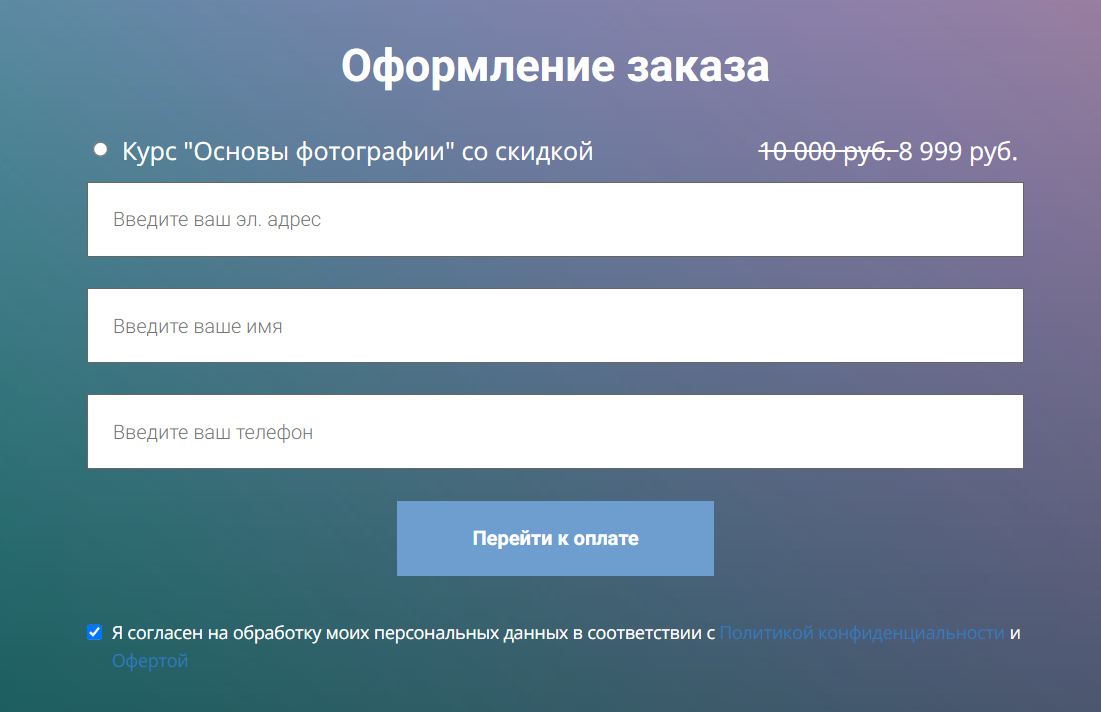
В результате пользователь будет видеть только одно предложение в форме в зависимости от текущей даты.
Как запустить тающую скидку через настройки видимости форм на странице
База знаний
Владелец аккаунта и администраторы по умолчанию могут управлять всеми настройками, необходимыми для данного способа.
Чтобы сотрудник мог выполнить всю настройку, ему необходимо выдать дополнительные права для работы с предложениями и CMS.
- Создайте для вашего продукта несколько предложений с разной стоимостью — на каждый этап снижения стоимости. В нашем примере их будет два: одно со скидкой, а другое с полной ценой.
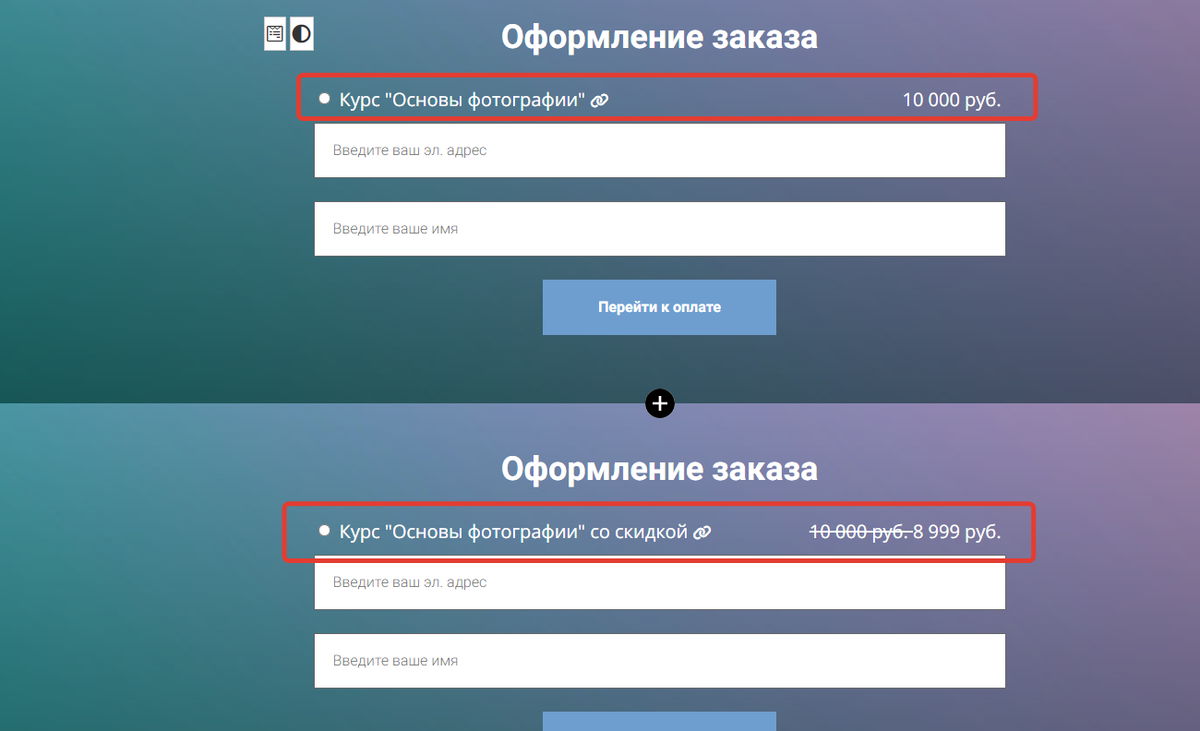
- Добавьте на странице продажи несколько форм — под каждое предложение с разной стоимостью.
- Внутри форм укажите по одному предложению.
- Перейдите в настройки видимости формы и раскройте дополнительные настройки.
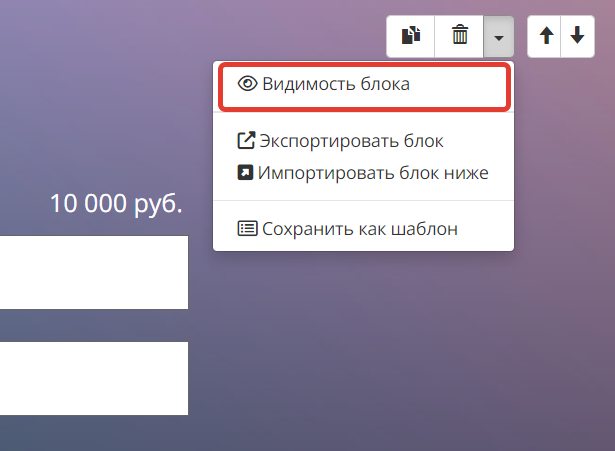
Видимость блока
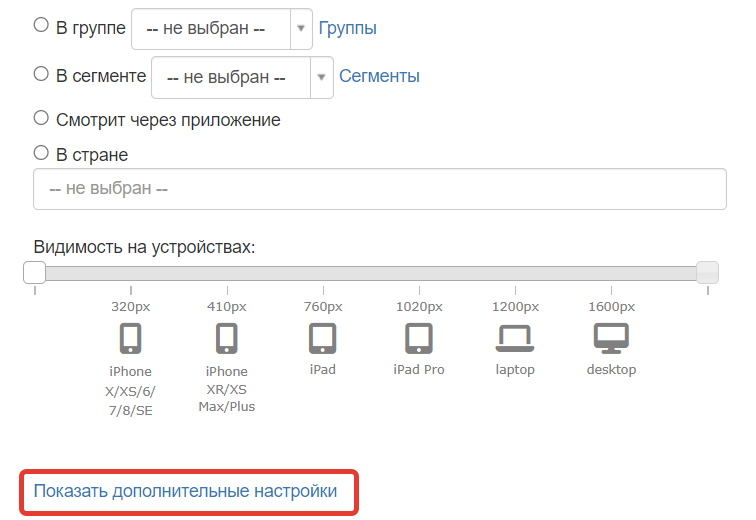
Дополнительные настройки
- Укажите, когда форму нужно показывать:
- по расписанию, например, если блок со скидкой нужно показывать только по будням, а блок с полной стоимостью по выходным;
- в указанное время, если блок с одной ценой должен показываться до определенного времени, а блок с другой ценой после него.
- Аналогично настройте видимость второй формы. Временные интервалы не должны пересекаться. В нашем примере формы показываются в разные дни недели:
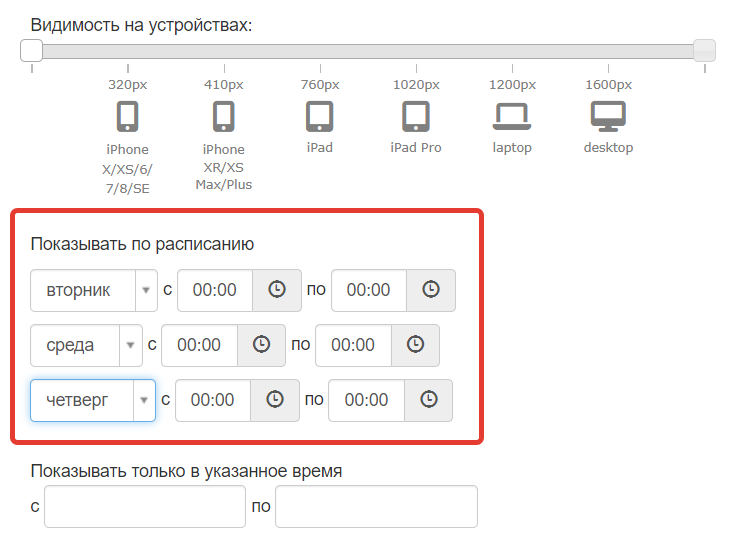
Настройки первой формы
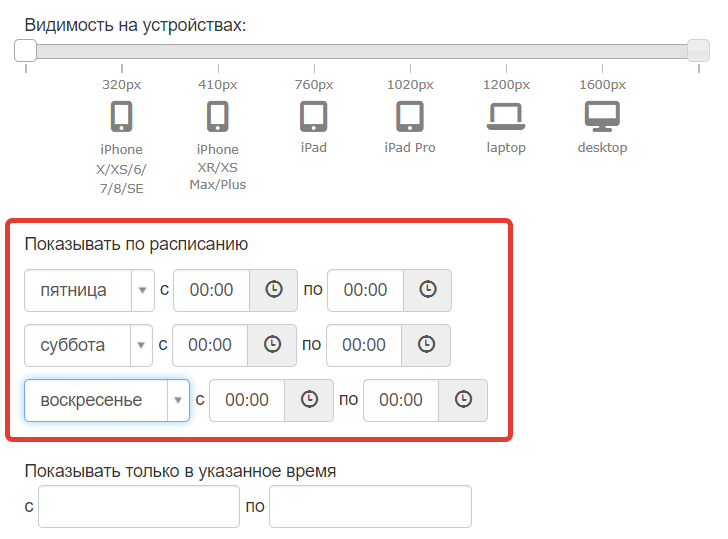
Настройки второй формы
Как запустить тающую скидку через промоакцию
База знаний
По умолчанию полностью настроить тающую скидку данным способом может только владелец аккаунта.
Администратору для настройки потребуется право «Может управлять промоакциями». Для сотрудника необходимый список прав будет шире:
С помощью данного способа можно изначально выдать большую скидку, а затем постепенно уменьшать её.
Для этого:
- Создайте для продукта одно предложение с исходной ценой.
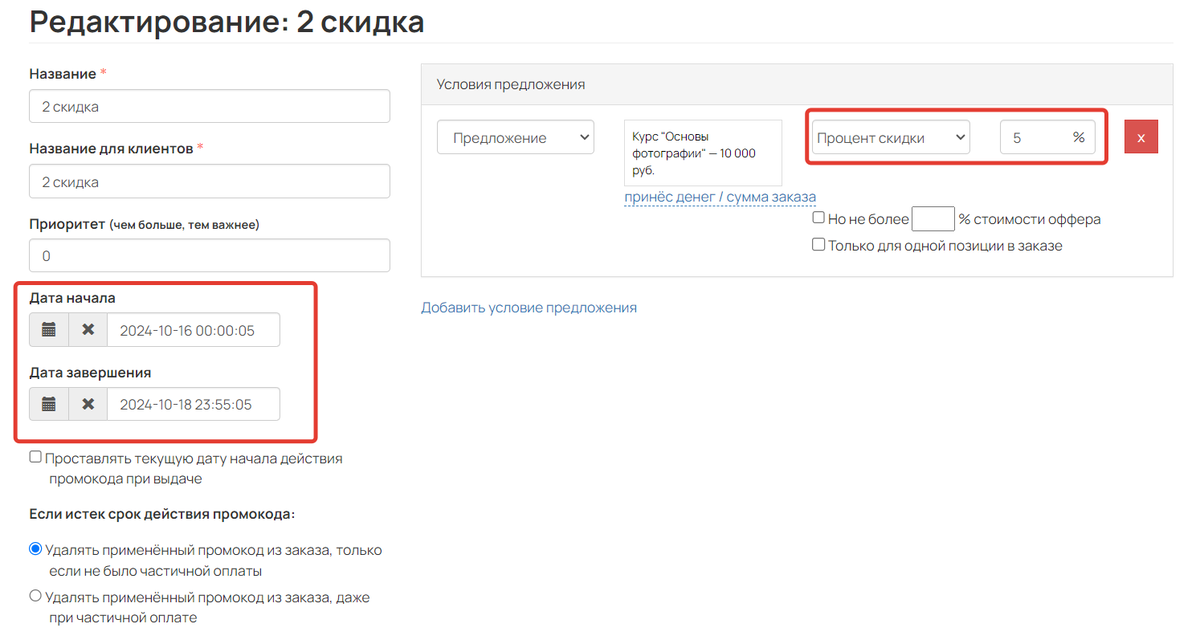
- Создайте первую промоакцию, которая будет давать самую большую скидку.
- Укажите в ней время действия первой скидки (даты действия промоакции) и предложение, на которое будет распространяться скидка.
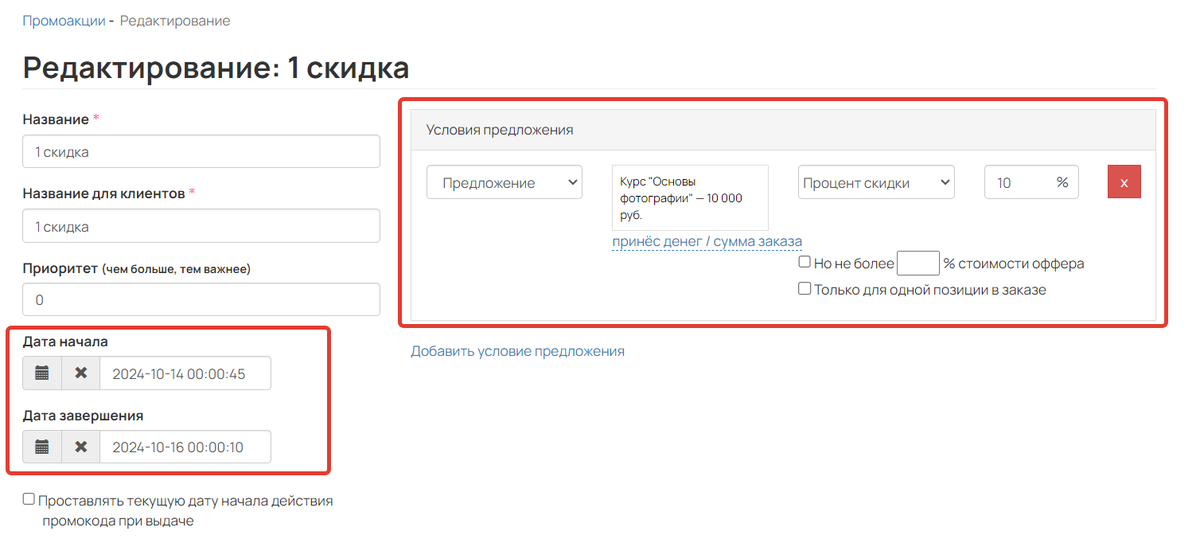
- Добавьте промокод с типом «Общий, применяется автоматически».
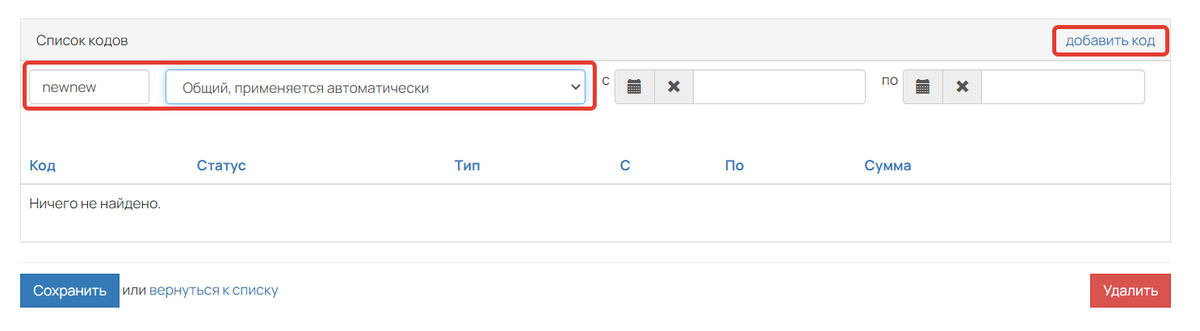
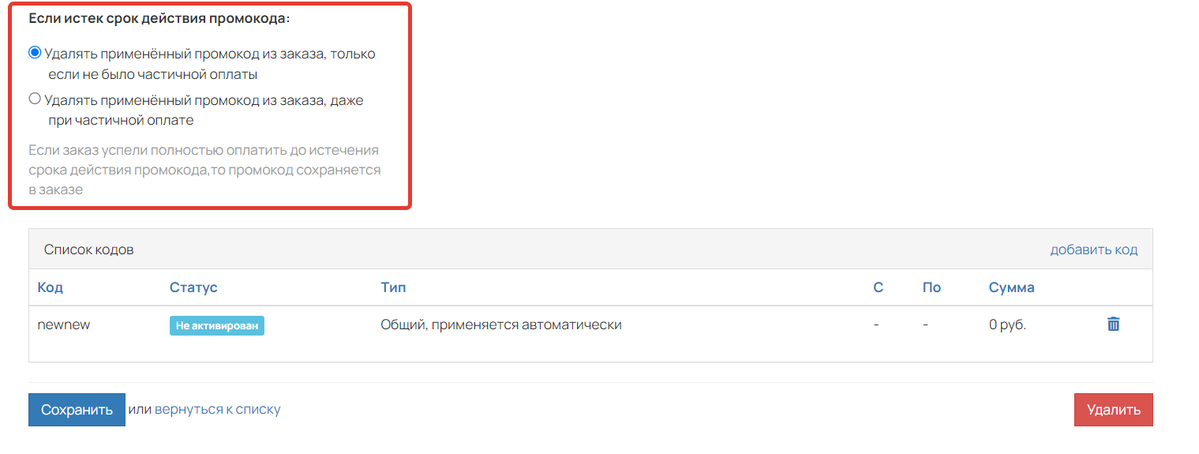
- Выберите, что делать со скидкой в частично оплаченных заказах, если истечет срок действия промокода: сохранить или аннулировать. Подробнее об этом читайте в статье → «Как настроить промоакцию на GetCourse».
- Аналогичным образом создайте другие промоакции с промокодами, но с другим процентом скидки и временем действия.
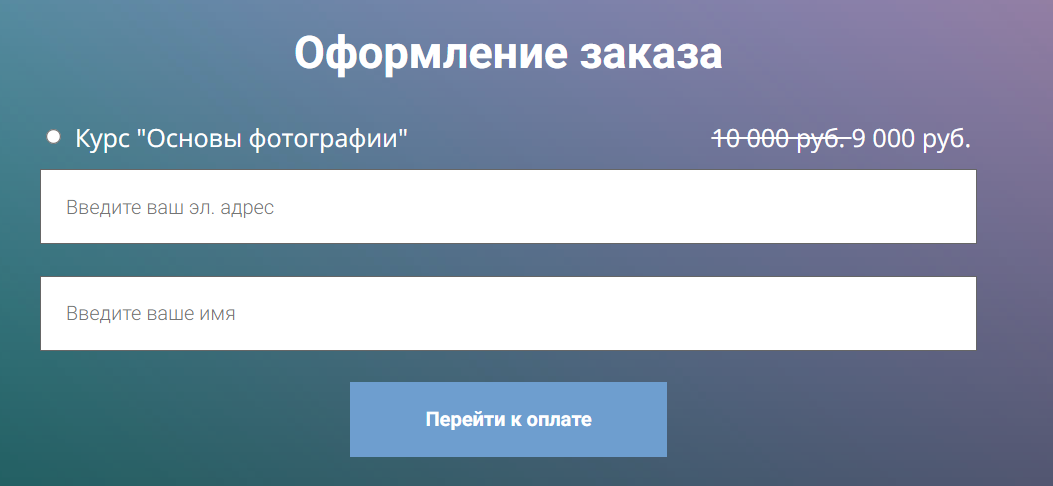
- Разместите на странице продажи форму и добавьте в нее предложение, которое используется в промоакциях.
При использовании промокода с типом «Общий, применяется автоматически» цена в форме и на странице оплаты будет сразу указана с учетом скидки, которая актуальна в данное время.
Как запустить тающую скидку с помощью двух страниц и таймера
База знаний
Владелец аккаунта и администраторы по умолчанию могут управлять всеми настройками, необходимыми для данного способа.
Чтобы сотрудник мог выполнить всю настройку, ему необходимо выдать дополнительные права для работы с предложениями и CMS.
- Создайте для вашего продукта два предложения: одно с полной ценой, а другое со скидкой.
- Создайте две страницы с формами. В форме на первой странице добавьте предложение со скидкой, а на второй странице с полной стоимостью.
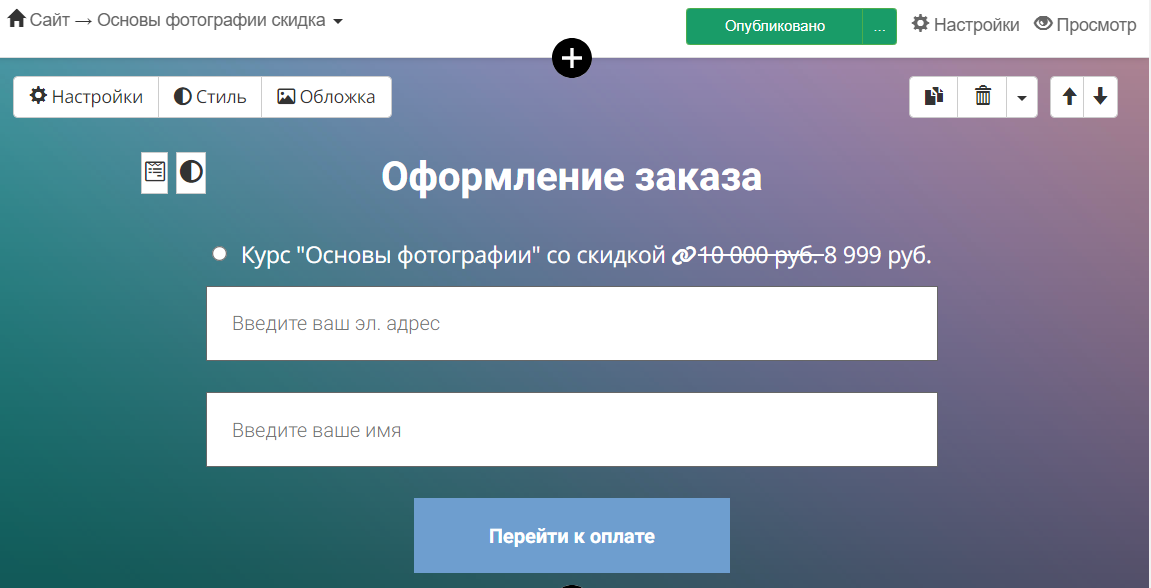
Первая страница с формой
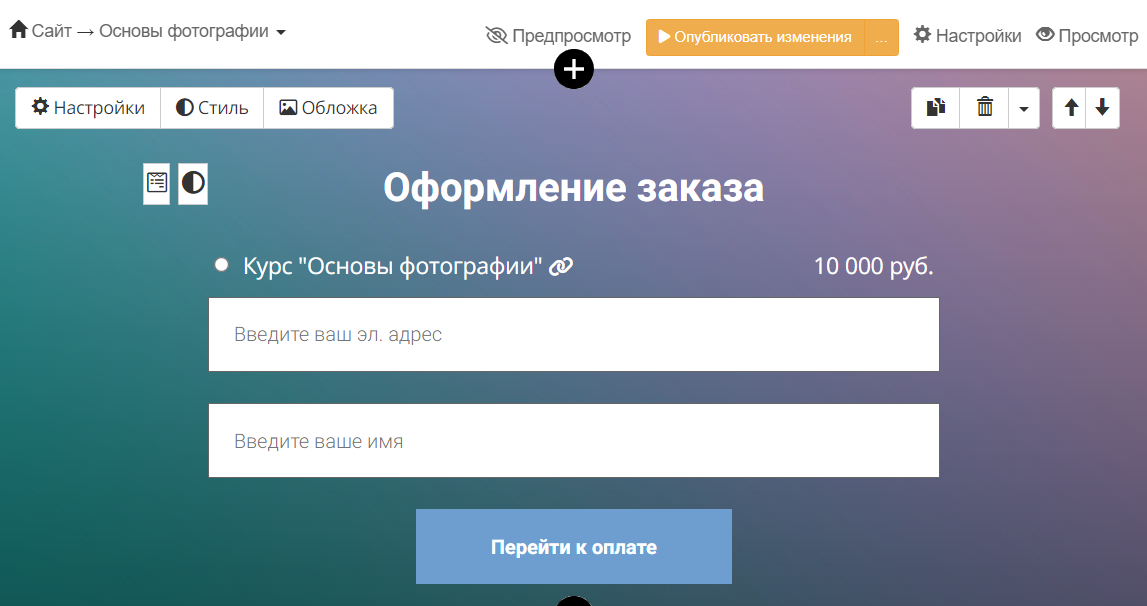
Вторая страница с формой
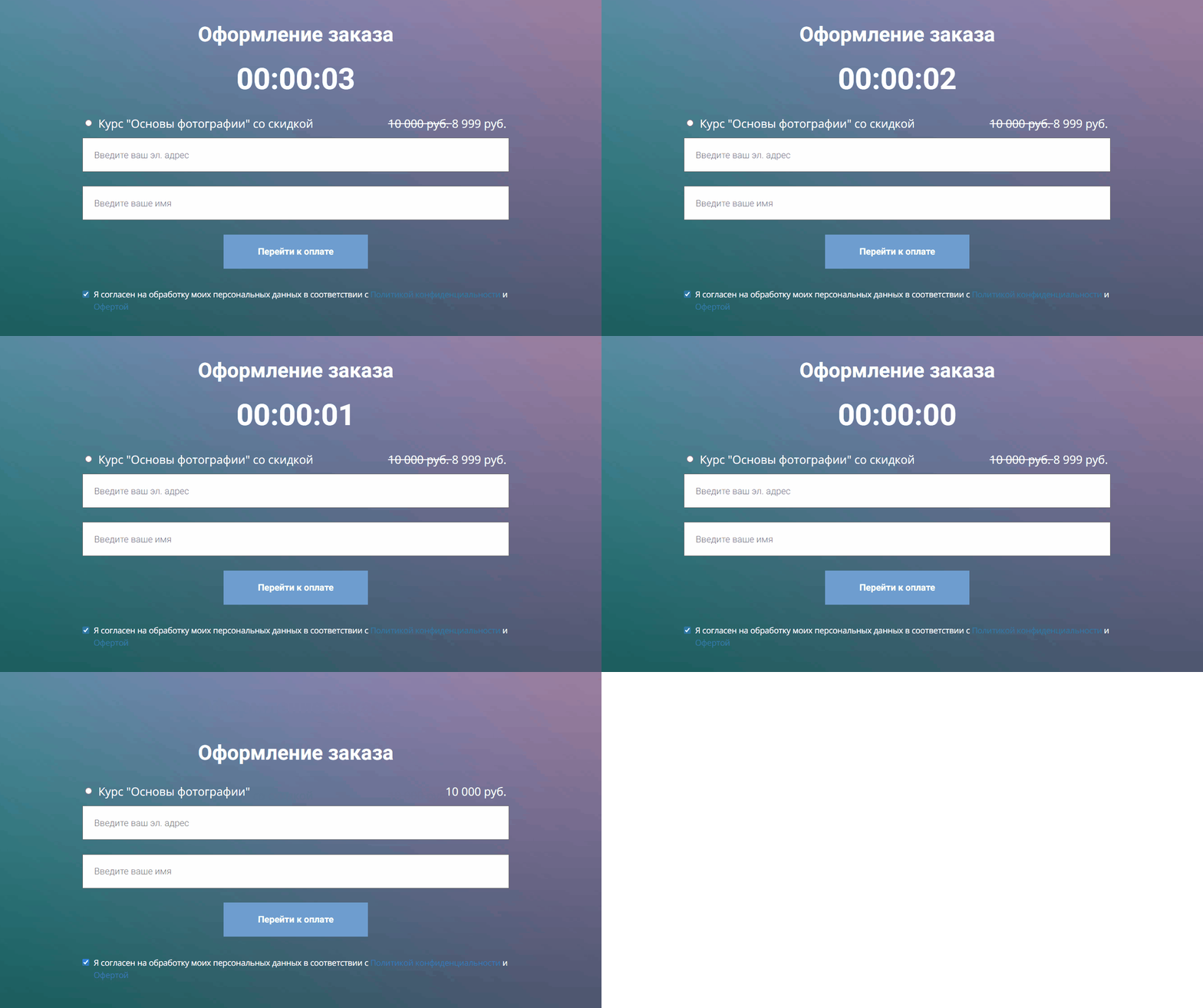
- Добавьте таймер в форме на той странице, где размещено предложение со скидкой.
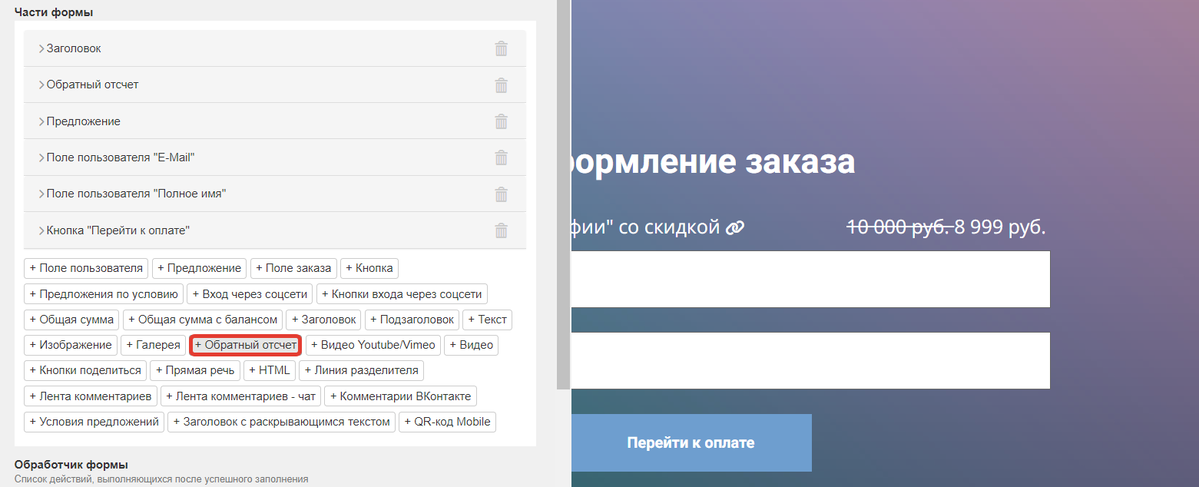
- Укажите в настройках таймера:
- тип «Достижение времени (одно для всех)»;
- время завершения (когда действие скидки должно закончиться);
- переход на страницу с предложением без скидки после завершения.
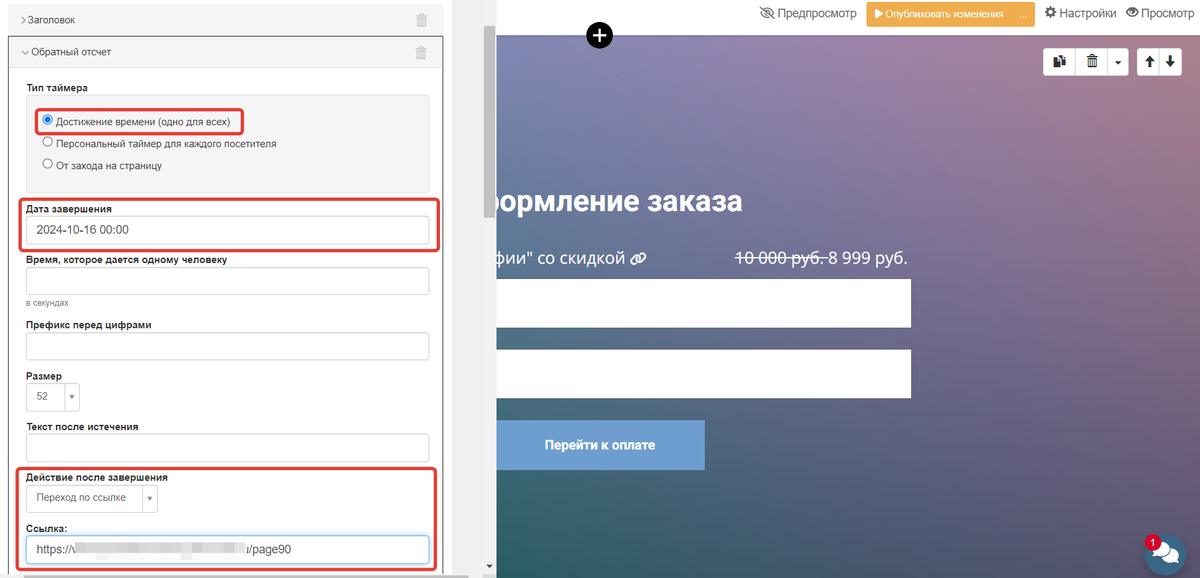
При таких настройках после истечения времени пользователей будет автоматически переадресовывать на страницу, где размещено предложение без скидки.
Другие кейсы с выдачей скидки:
