ЗАПУСТИТЬ ПРОЕКТ
— 2 НЕДЕЛИ БЕСПЛАТНО
ЗАПУСТИТЬ ПРОЕКТ
— 2 НЕДЕЛИ БЕСПЛАТНО
ЗАПУСТИТЬ ПРОЕКТ
— 2 НЕДЕЛИ БЕСПЛАТНО
ЗАПУСТИТЬ ПРОЕКТ
— 2 НЕДЕЛИ БЕСПЛАТНО
ЗАПУСТИТЬ ПРОЕКТ
— 2 НЕДЕЛИ БЕСПЛАТНО
ЗАПУСТИТЬ ПРОЕКТ
— 2 НЕДЕЛИ БЕСПЛАТНО
Статья была полезной?
Чтобы начать принимать оплату через Get Модуль, подайте заявку на подключение и включите желаемые способы оплаты.
В статье:
- Как подать заявку на подключение
- Настройка интеграции с «Мой налог» для самозанятых
- Кредит или рассрочка
- Оплата по частям
- Рекуррентные платежи
- Pay-сервисы и WB Кошелек
- Дополнительные способы оплаты
- Как настроить налоговую ставку
- Как сделать возврат через Get Модуль
- Как настроить разные способы оплаты для предложений
- Обновленная страница оплаты заказа
Как подать заявку на подключение
Обратите внимание
В данной статье рассмотрен процесс подачи заявки для резидентов РФ. О подключении Get Модуля для резидентов Республики Казахстан читайте в отдельной статье → «Как подключить Get Модуль резидентам Казахстана».
Подать заявку на подключение могут:
- владелец аккаунта,
- администратор с правом «Может настраивать аккаунт».
Для этого:
- Перейдите в раздел «Профиль» — «Прием платежей».
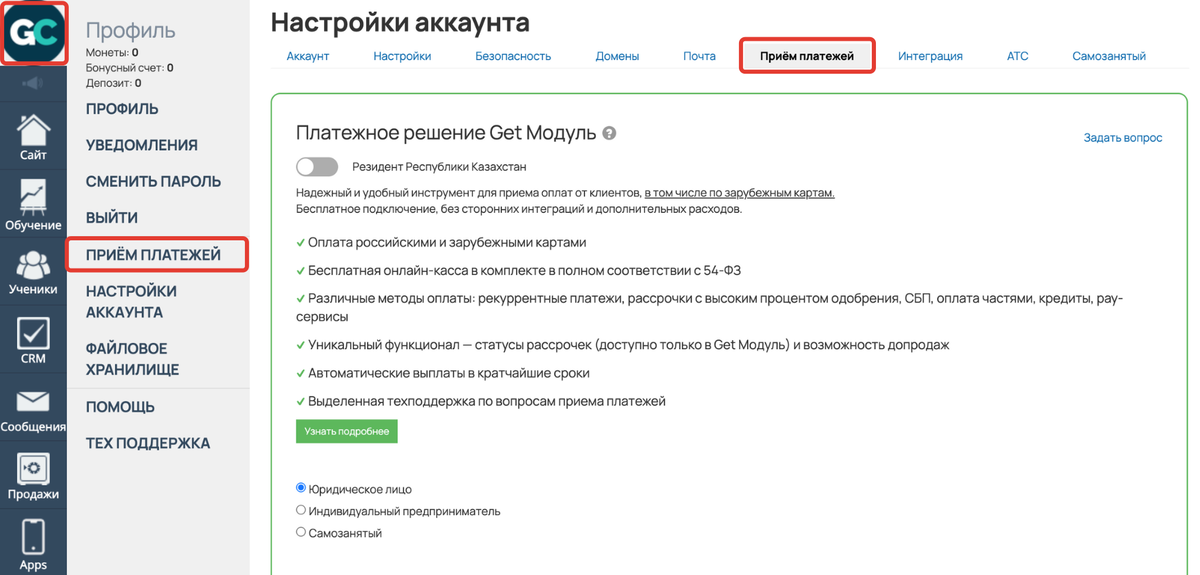
Раздел «Профиль» — «Прием платежей»
- Выберите тип организации: юридическое лицо, индивидуальный предприниматель или самозанятый.
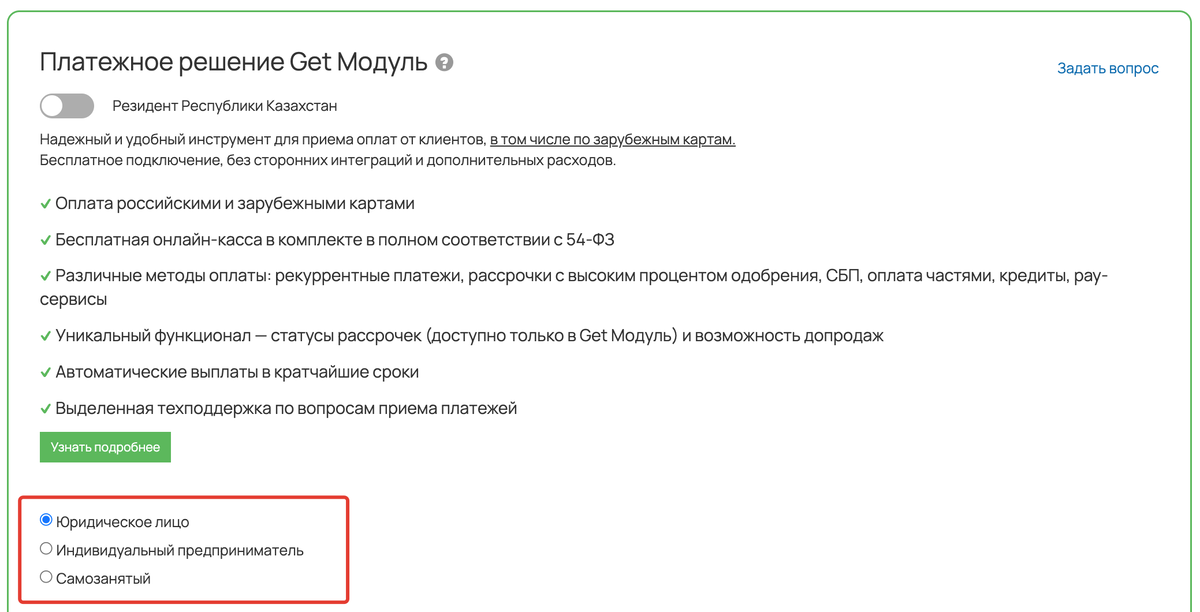
Выбор типа организации
- Заполните анкету:
- В блоке «Данные продавца» — укажите ИНН и данные об организации, предпринимателе или самозанятом.
Обратите внимание: для ИП или самозанятого с иностранным паспортом нужно отметить чекбокс «Иностранный паспорт», чтобы в поле «Серия и номер паспорта» появилась возможность указывать не только цифры, но и буквы.
- В поле «Email» укажите адрес, по которому можно связаться с контактным лицом организации.
- В поле «Телефон» укажите номер телефона, который будет отображаться в чеке.
- В блоке «Реквизиты для перечисления выплат» внесите информацию о счете, на который хотите получать выплаты. Счет должен принадлежать организации, для которой оформляется заявка на подключение.
- В поле «Ссылка на страницу оферты» добавьте ссылку на договор оферты, размещенный в вашем аккаунте GetCourse. Доступ к договору должен быть открытым. Текст документа вы составляете самостоятельно в соответствии со внутренней политикой вашей онлайн-школы. Рекомендации по составлению и размещению договора можно прочитать в статье → «Создание страницы с политикой обработки персональных данных или договором оферты».
Отправьте заявку по кнопке «Подключить»:
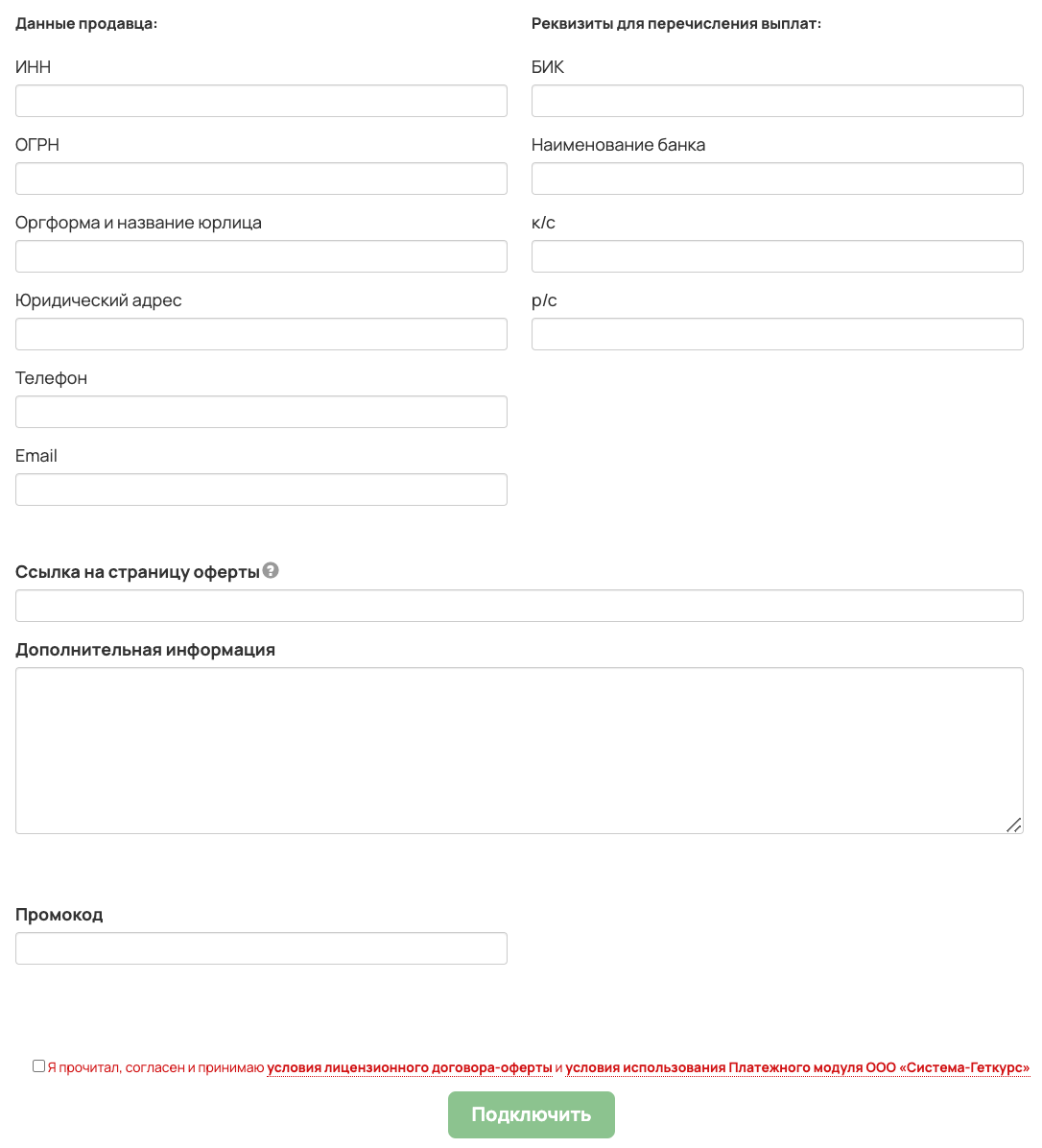
Заполнение заявки для Юридического лица
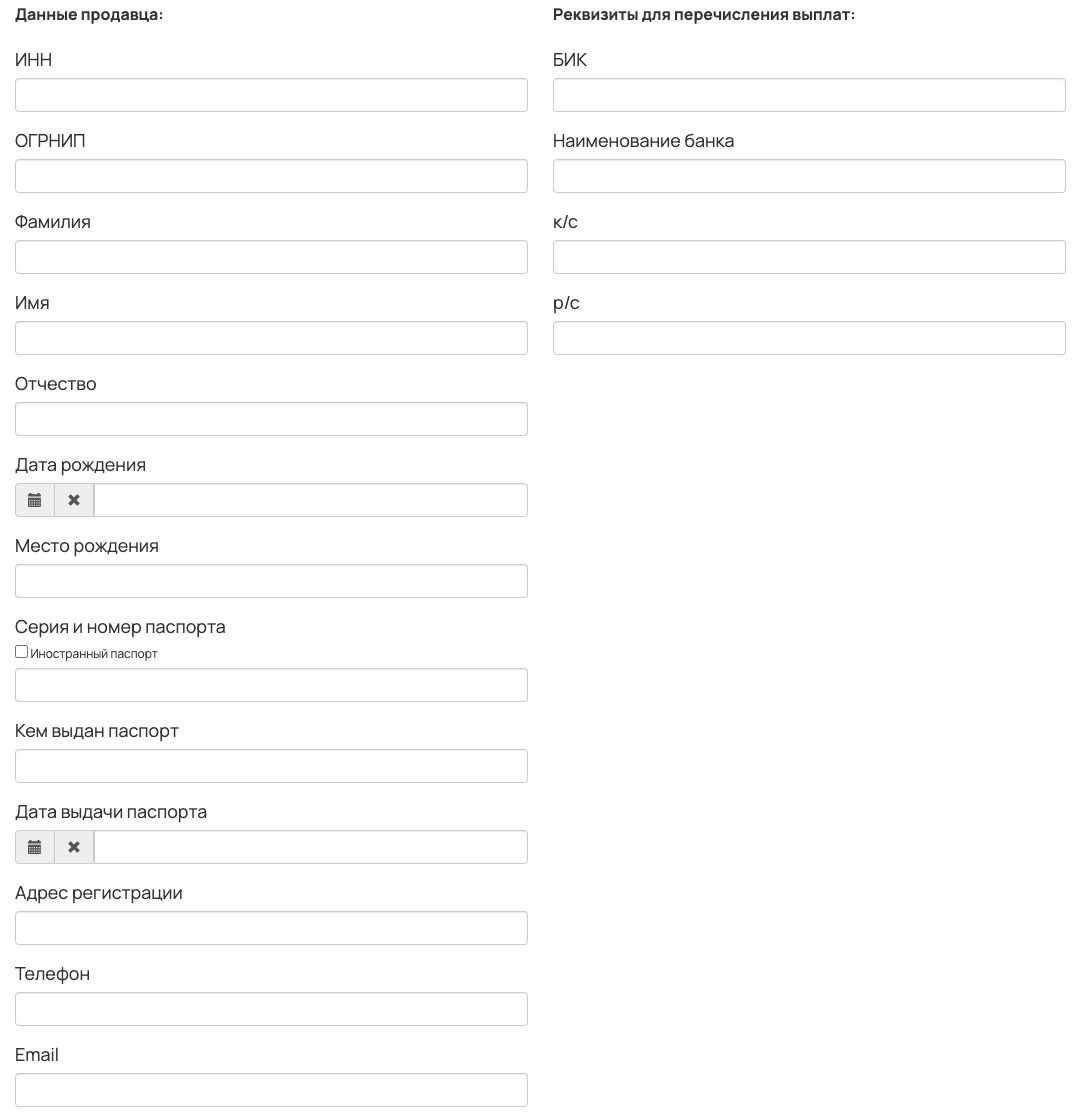
Заполнение заявки для Индивидуального предпринимателя
- После отправки заявка перейдет в статус «Проверка данных».
Дождитесь одобрения (заявки проверяются службой безопасности в течение 1-2 дней).
Если в это время у вас возникнут вопросы, вы можете задать их в техподдержку.
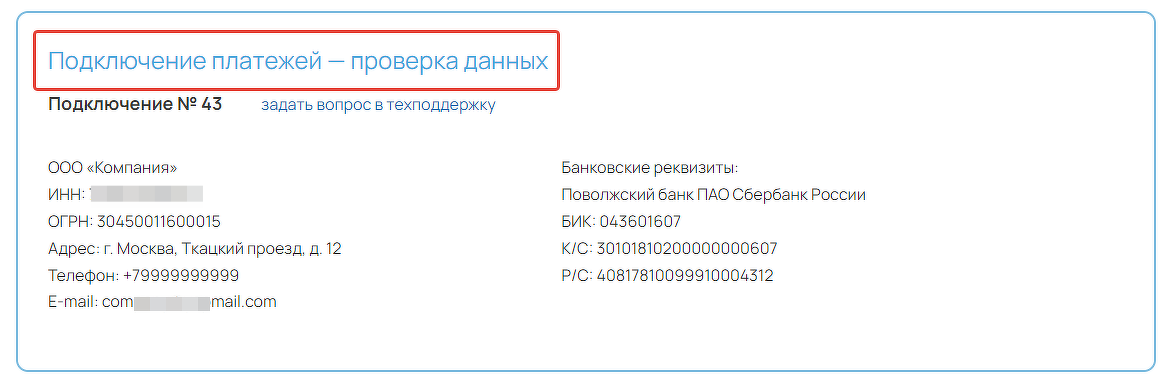
Проверка данных
- Если сотрудник службы безопасности вернул заявку, исправьте данные согласно комментариям и отправьте ее повторно.
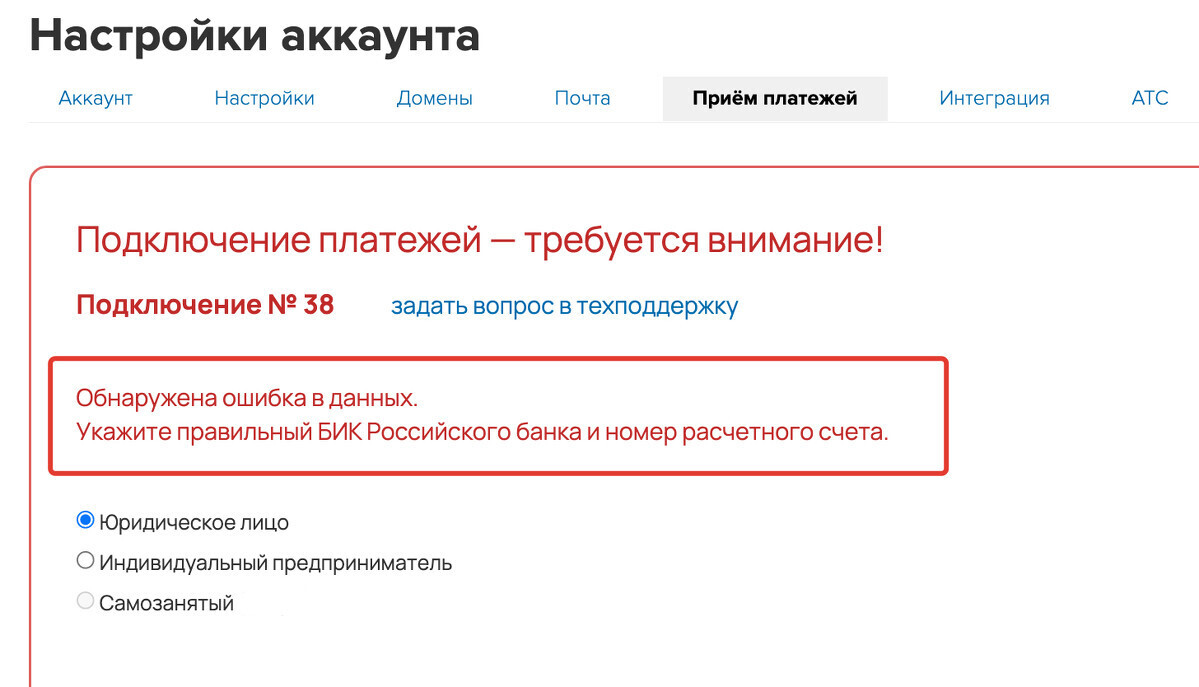
Подключение платежей — требуется внимание
- Когда заявка будет одобрена и перейдет в статус «Активно», включите оплату картами, через Pay-сервисы и СБП, активировав соответствующий селектор.
Оплата картами российских банков принимается через три эквайринга: Т-Банк, Сбербанк и ВТБ.
Мы также добавляем новые способы оплаты для покупателей. Вы сможете использовать их без дополнительных сложных настроек — просто включите, когда они станут доступны.
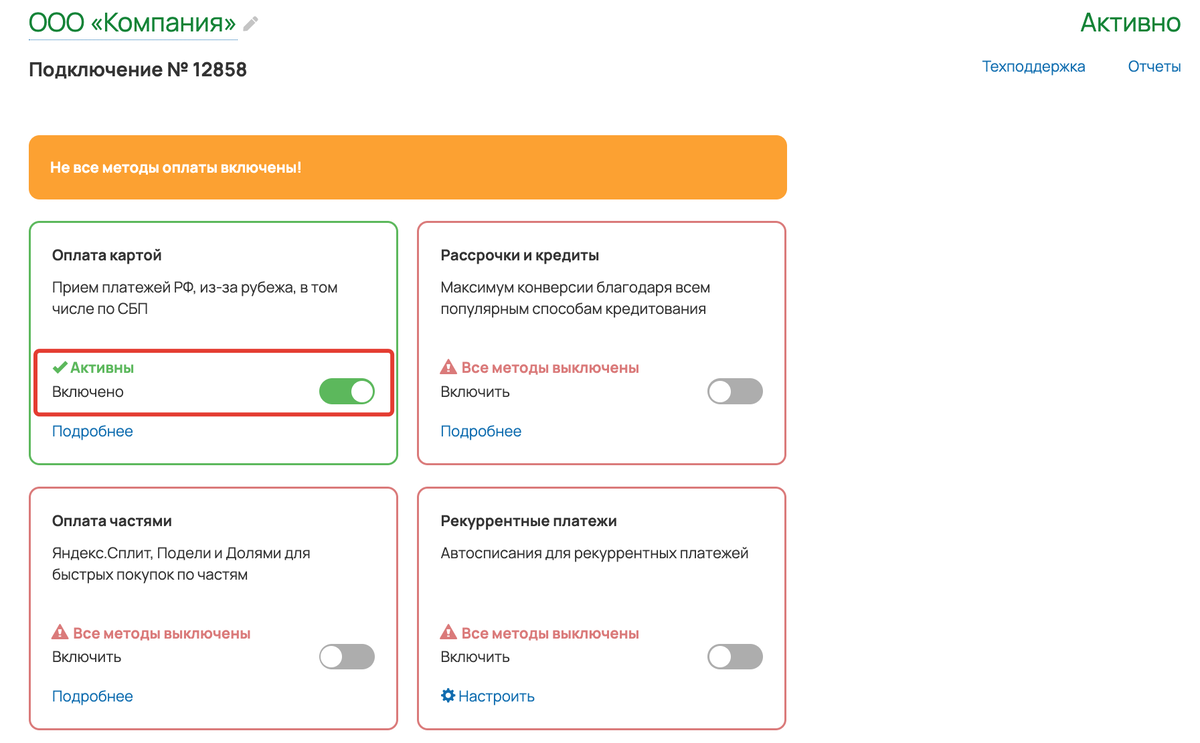
Включите способы оплаты
Обратите внимание
Возможность приема платежей с иностранных карт доступна только после оплаты тарифа на использование аккаунта. При оплаченном тарифе данный способ оплаты будет включен автоматически.

Страница оплаты заказа
Настройка интеграции с «Мой налог» для самозанятых
Если вы принимаете платежи как самозанятый, то онлайн-касса для выбивания чеков вам не потребуется, но данные о платежах необходимо передавать в Федеральную Налоговую службу (ФНС) через официальное приложение — «Мой налог».
Чтобы данные о ваших продажах на GetCourse автоматически передавались в приложение «Мой налог», настройте интеграцию по этой инструкции → «Интеграция Get Модуля и „Мой налог“ для самозанятых».
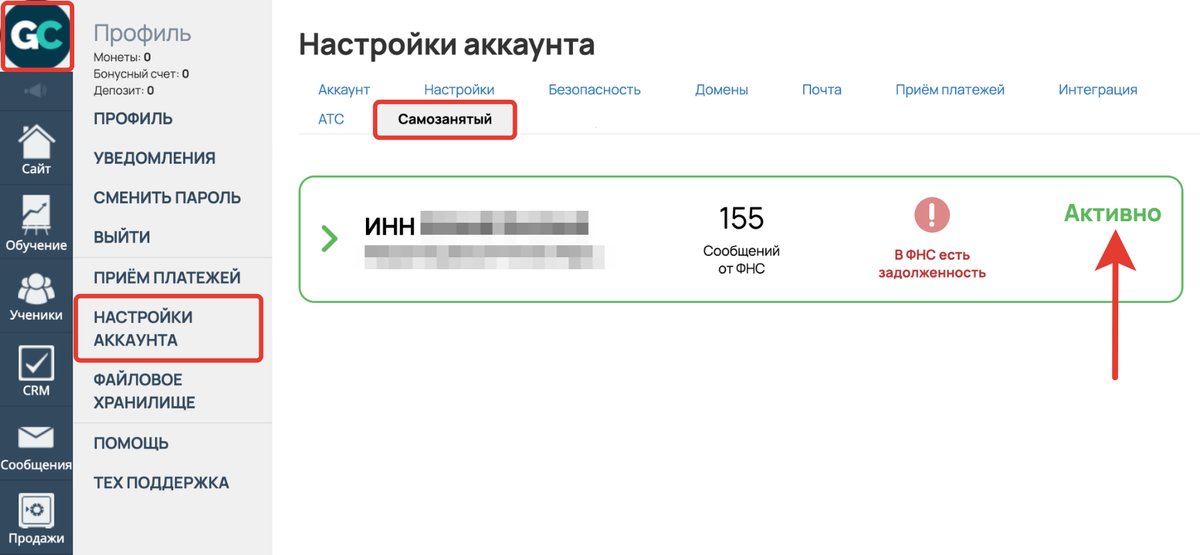
Активная интеграция аккаунта с сервисом «Мой налог»
Кредит или рассрочка
Чтобы предоставить клиентам возможность оплаты в кредит или рассрочку через Get Модуль, можно подключить следующие способы оплаты:
- FreshCredit
- Т-Банк кредит
- Всегда.Да
- Покупай со Сбером
- Poscredit by Vanta
- Ресурс Развития (рассрочка для покупателей из Казахстана и Беларуси)
Для этого переведите селектор включения в активное положение и задайте настройки.
Подробности в статье → «Кредит и рассрочка в Get Модуле».
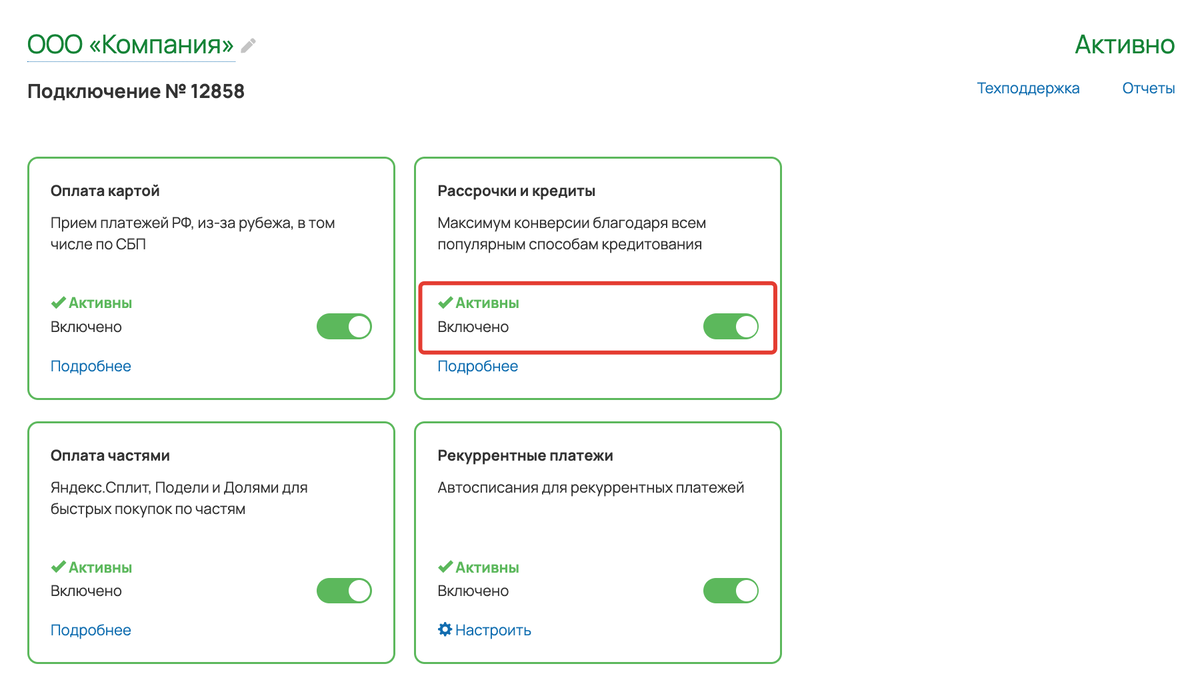
Подключение кредита и рассрочки
Оплата по частям
Оплата по частям доступна с помощью сервисов:
Такие способы оплаты подойдут клиентам, которые не могут оплатить заказ сразу, но и не готовы связываться с классической рассрочкой и кредитом.
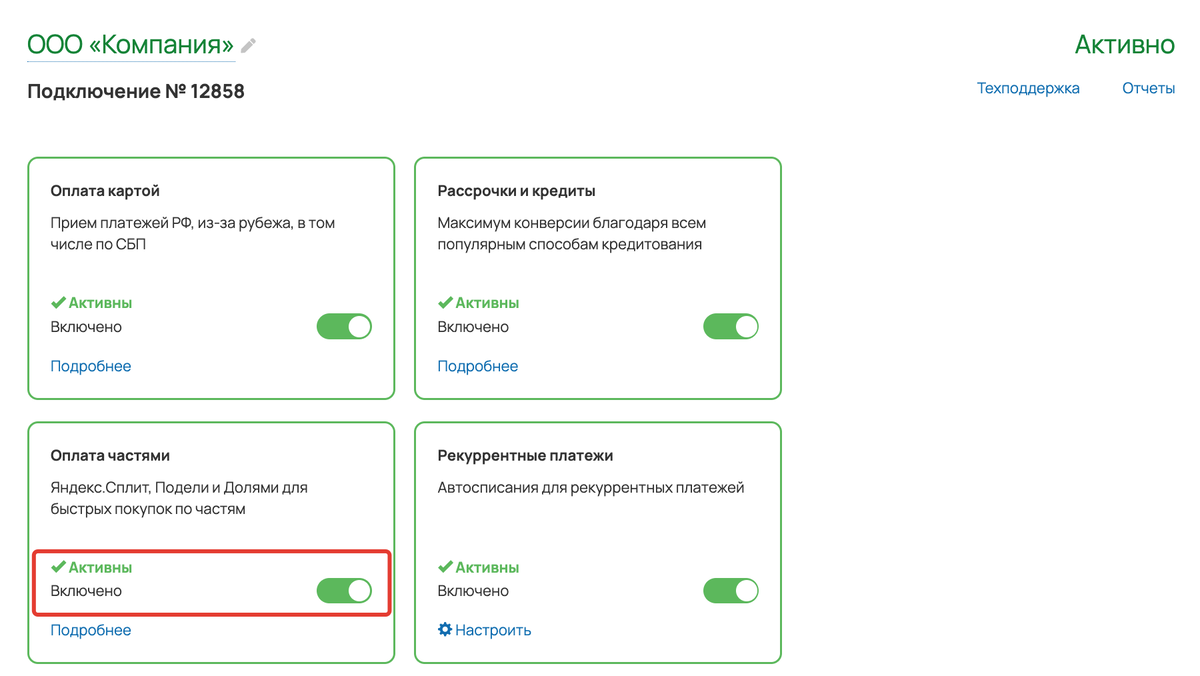
Чтобы включить оплату по частям, активируйте соответствующий селектор.
С более подробной информацией о работе этих методов вы можете ознакомиться в статьях:
Рекуррентные платежи
Рекуррентные платежи, автоплатежи или платежи по подписке — это возможность для пользователя делать повторные платежи без ввода данных банковской карты, а для владельцев аккаунтов — настроить регулярные списания за подписку без участия клиента.
О том, как подключить рекуррентные платежи через Get Модуль, читайте в статье → «Рекуррентные платежи через Get Модуль».
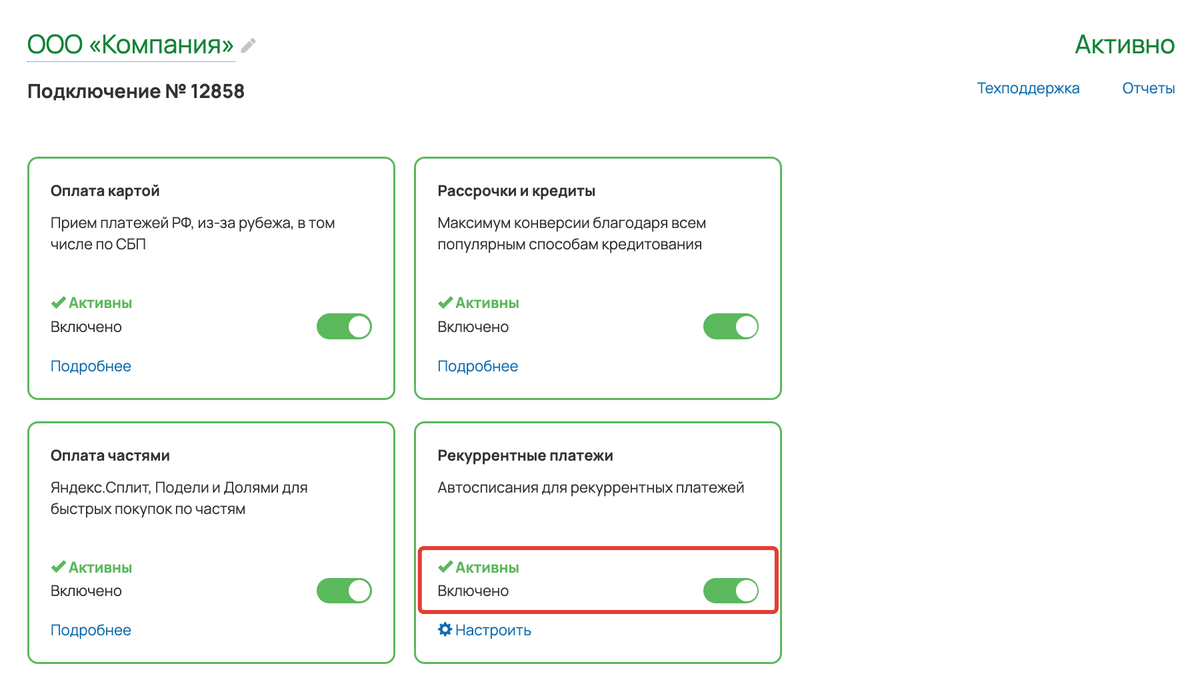
Подключение рекуррентных платежей
Pay-сервисы и WB Кошелек
Pay-сервисы и WB Кошелек — это быстрые способы приема платежей онлайн, при которых оплата происходит с помощью мобильного приложения. С ними не нужно вводить реквизиты карты, CVV-код и дожидаться подтверждения оплаты через sms.
О том, как подключить Alfa-Pay, SberPay, Яндекс Пэй и WB Кошелек, читайте в статье → «Pay-сервисы и WB Кошелек — быстрые способы приема платежей в Get Модуле».
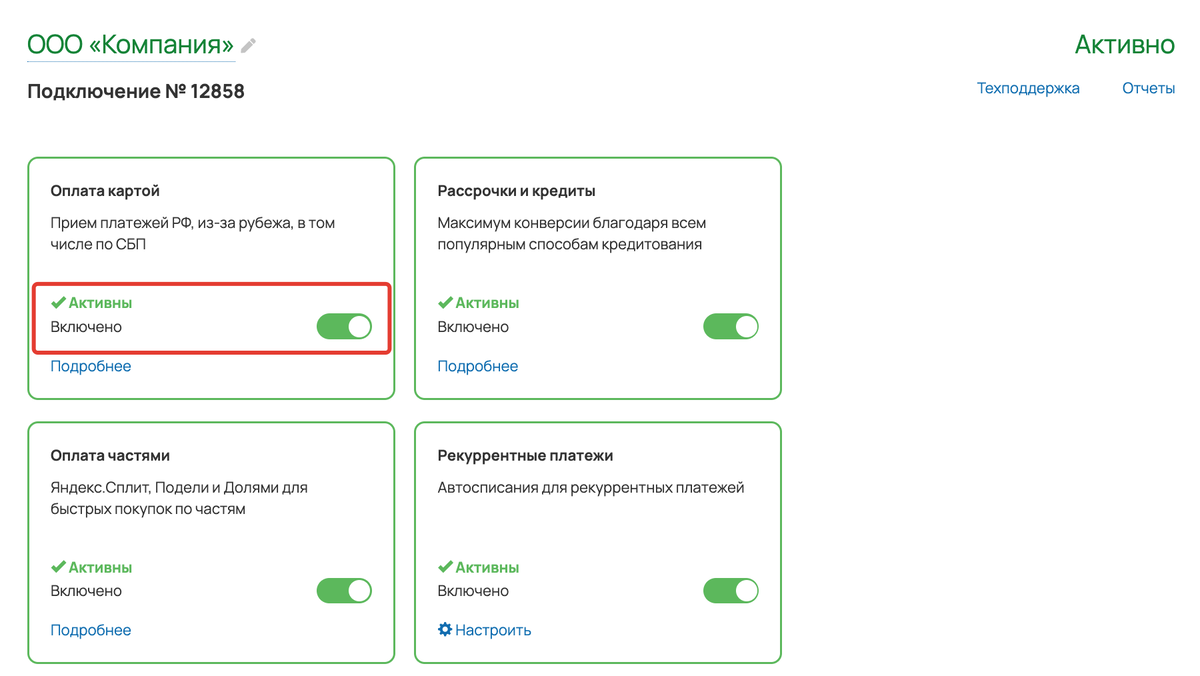
Включение Pay-сервисов
Дополнительные способы оплаты
Чтобы принимать оплаты с помощью:
- счета на оплату,
- Paypal,
- квитанции в банк,
- Stripe,
откройте настройки в блоке «Дополнительно», переведите соответствующие селекторы в активное состояние и следуйте инструкциям из настроек.
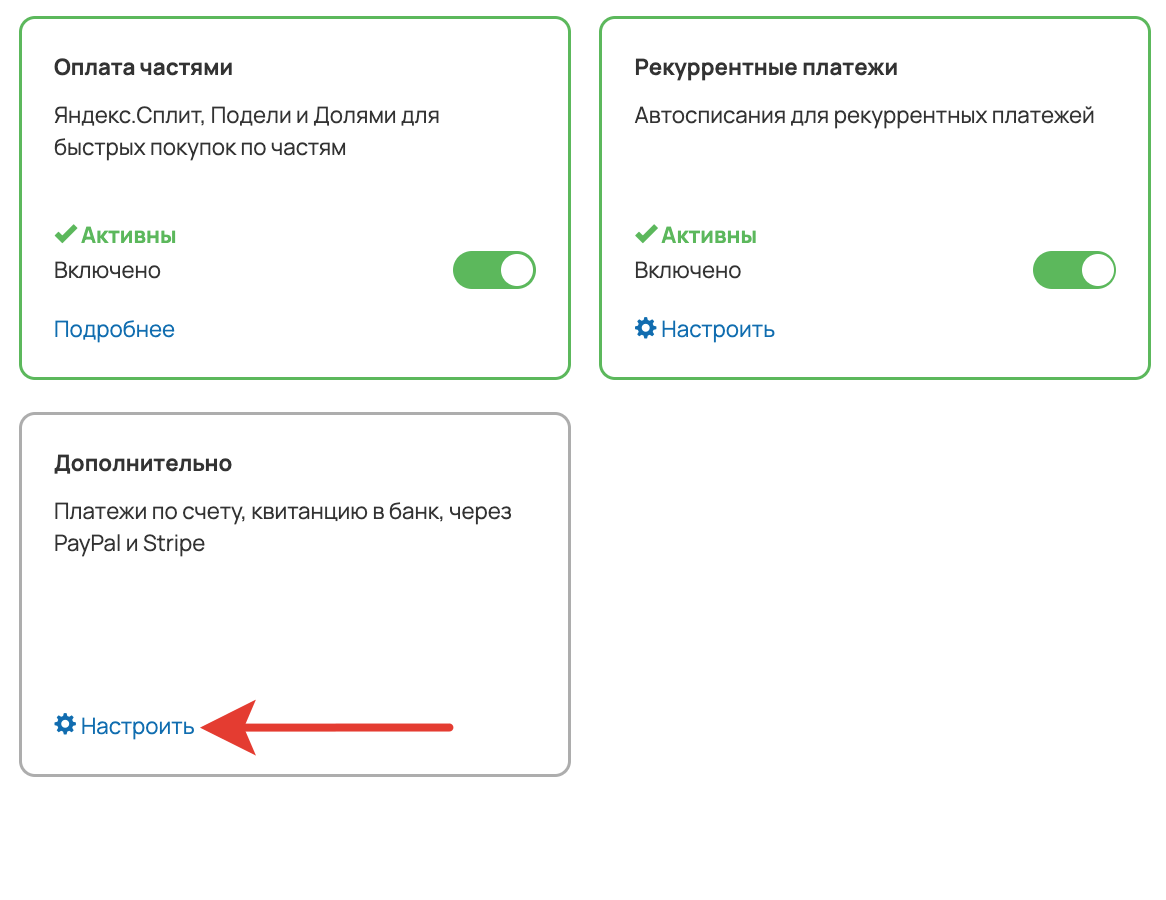
Настройки блока «Дополнительно»
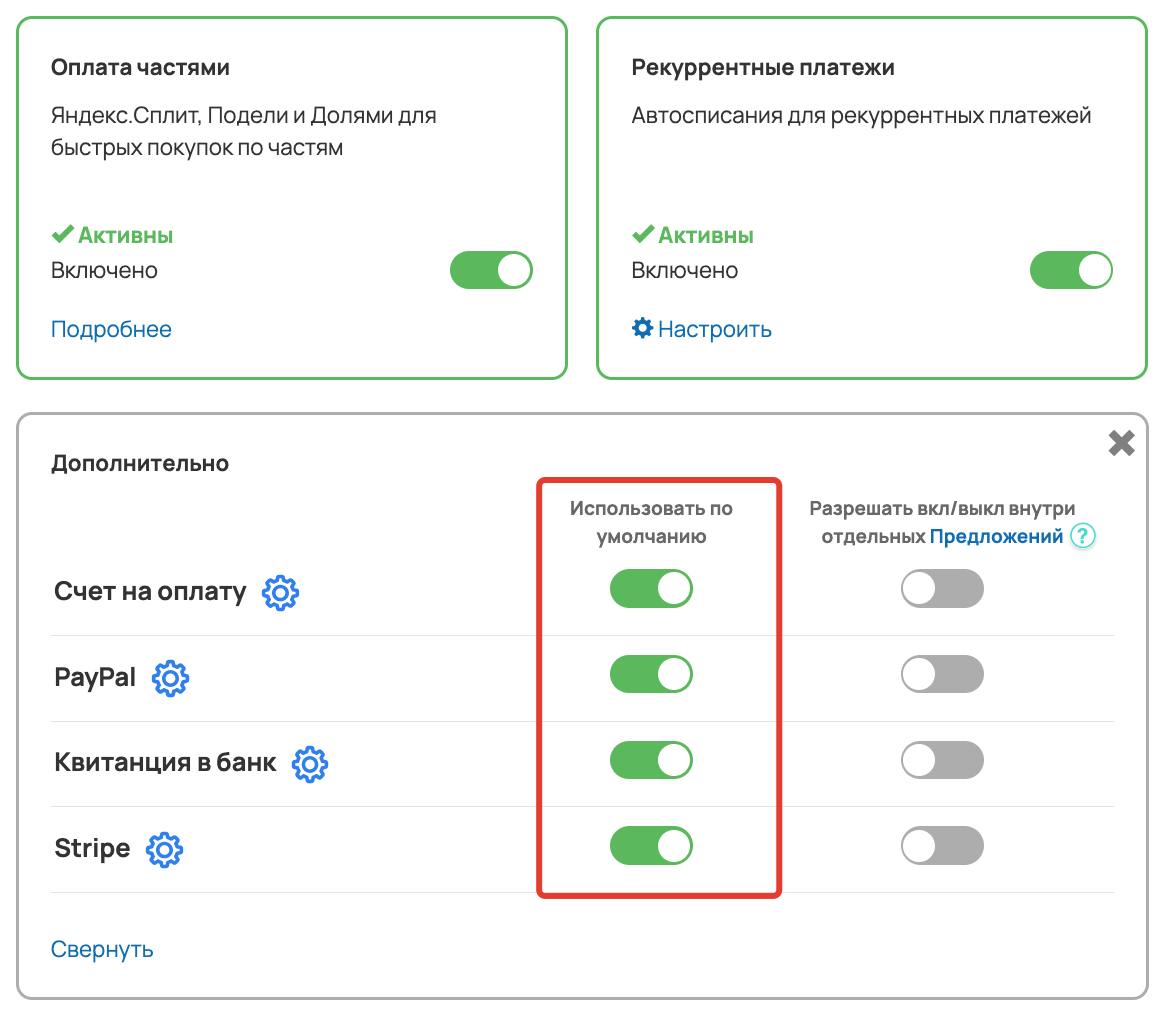
Включение дополнительных способов оплаты
Важно
Для использования этих способов оплаты требуется подключить дополнительную онлайн-кассу. Это связано с тем, что деньги от покупателей будут поступать напрямую на расчетный счет продавца, то есть на ваш счет.
Согласно законодательству РФ (ФЗ от 22.05.2003 № 54-ФЗ «О применении контрольно-кассовой техники при осуществлении расчетов в Российской Федерации») кассовый чек должен быть выбит через кассу, зарегистрированную на ту организацию, которой принадлежит счет.
Как настроить налоговую ставку
Чтобы сумма заработанных денег в заказе рассчитывалась за вычетом налога:
- Перейдите в настройки Get Модуля и нажмите на «Общие настройки».
- Укажите в поле «Налог» размер налоговой ставки в процентах.

Настройка налоговой ставки
Важно
В зависимости от системы налогооблажения процент налога расчитывается:
- от суммы дохода (после вычета комиссии платежной системы) — например для ОСНО и УСН «Доходы — Расходы»;
- от суммы платежа (до вычета комиссии платежной системы) — например для УСН «Доходы», Патентной, НПД.
Чтобы налог расчитывался от полной суммы платежа до вычета комиссии платежной системы, активируйте чек-бокс «Считать налог до вычета комиссии %».

В результате вы будете видеть в оплаченном заказе заданный размер налоговой ставки, сумму налога и сколько денег заработано за вычетом комиссии и налога.
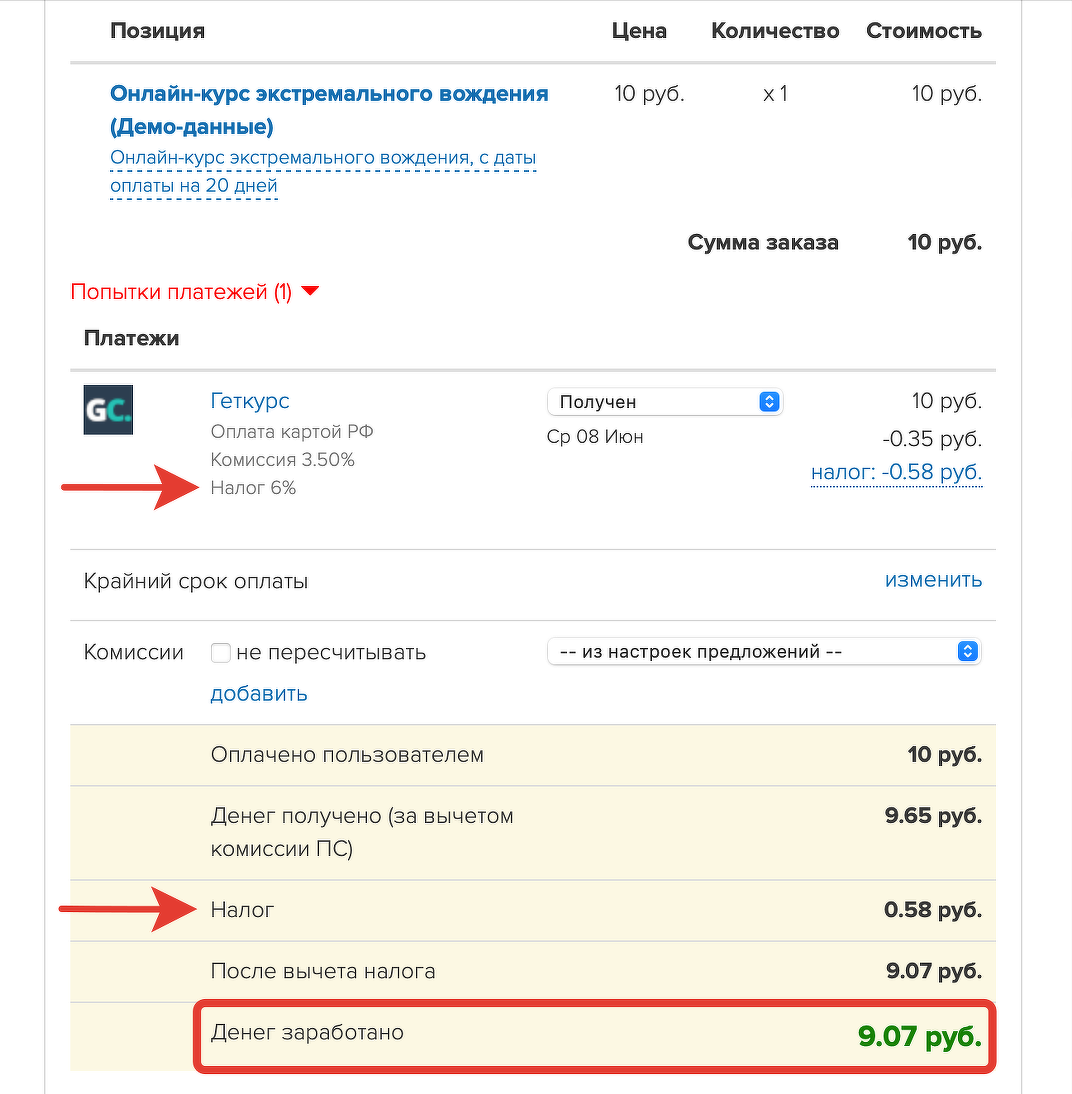
Налоговая ставка в карточке заказа
Если ваша организация работает с НДС или планирует переход на режим работы с НДС, необходимо:
- Обратиться в техническую поддержку для подключения режима работы с НДС.
- Выполнить дополнительные настройки предложений, указав в них НДС.
Подробнее об этом рассказываем в статье → «Работа с НДС в Get Модуле».
Как сделать возврат через Get Модуль
Совершайте возвраты, не выходя из аккаунта. Для этого перейдите в раздел «Платежи» — «Платежный модуль» — «Возвраты» и создайте возврат.
Подробнее об этом читайте в статье → «Как сделать возврат через Get Модуль».
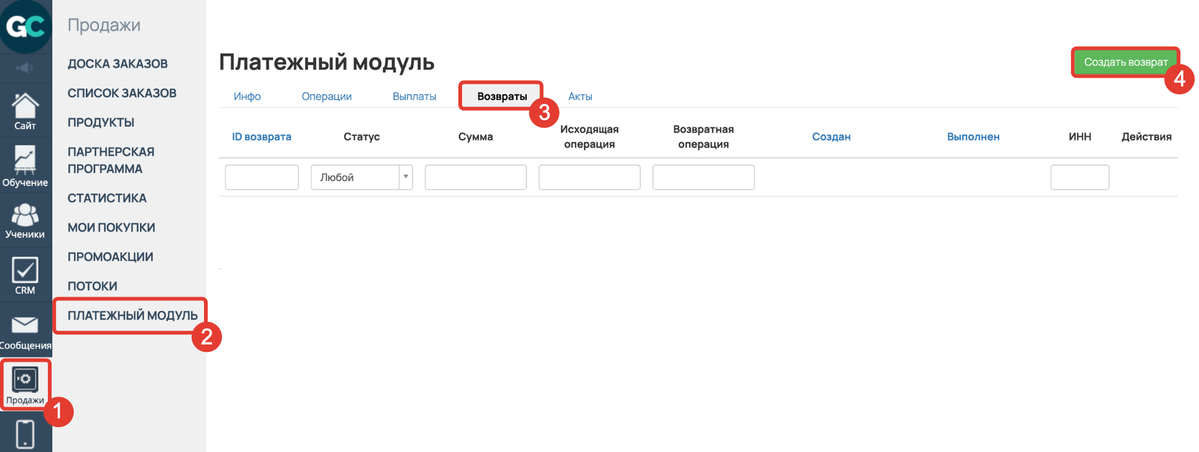
Возврат через Get Модуль
Как настроить разные способы оплаты для предложений
В настройках предложений на вкладке «GetCourse Pay» вы можете гибко управлять списком из доступных покупателям способов оплаты этого предложения.
Подробности о настройке ищите в статье → «Как настроить разные способы оплаты для предложений в Get Модуле».
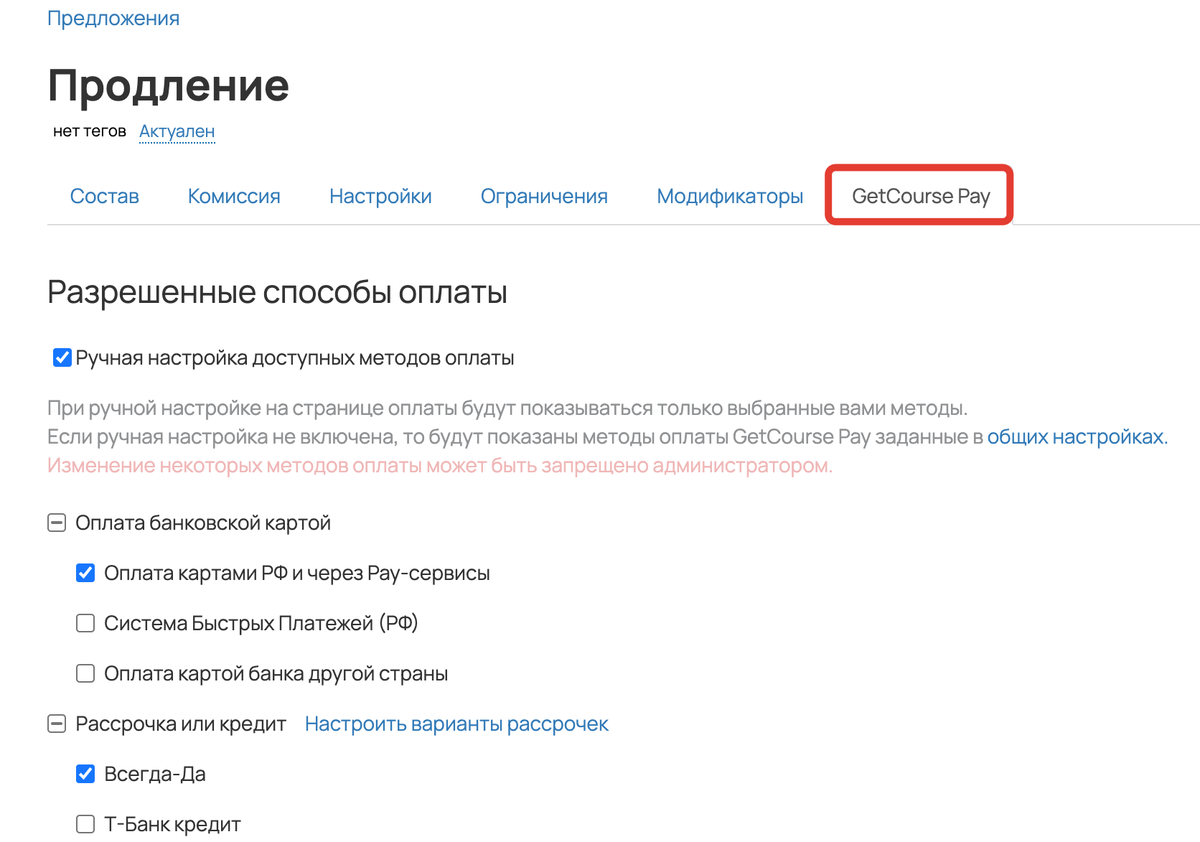
Разные способы оплаты для разных предложений
Обновленная страница оплаты
При подключении Get Модуля есть возможность включить обновленную страницу оплаты, имеющую следующие преимущества:
- оплата через методы, поддерживающие оверлей, происходит на этой же странице;
- улучшена адаптация страницы под мобильные устройства;
- обновленный дизайн.
Включить обновленную страницу оплаты могут:
- владелец аккаунта,
- сотрудник с набором прав:
- администратор с правом «Может управлять настройками сайта».
Для этого:
- Перейдите в раздел «Сайт — Страницы» на вкладку «Страница оплаты».
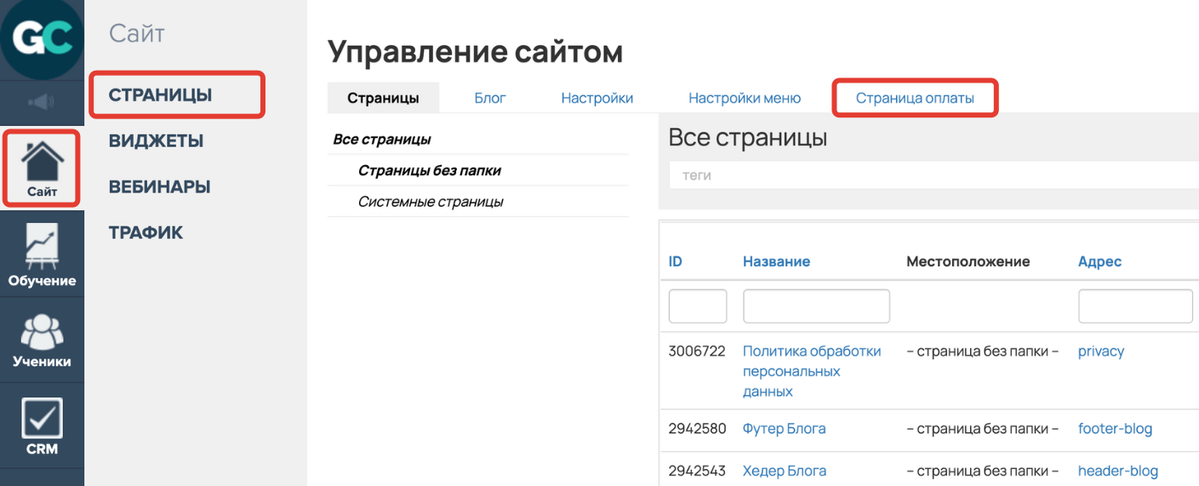
- Отметьте чекбокс «Включить новую страницу оплаты».
- Сохраните изменения.
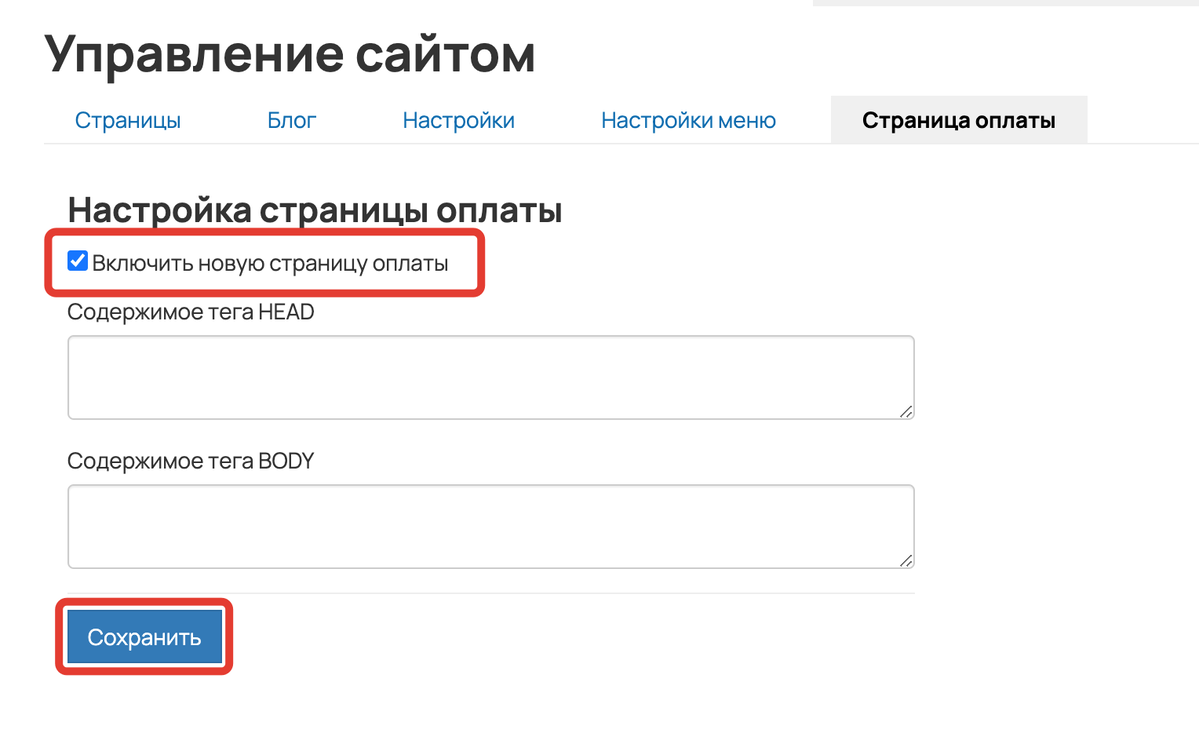
Готово! В результате при переходе к оплате заказа покупатель будет видеть страницу оплаты в новом дизайне.

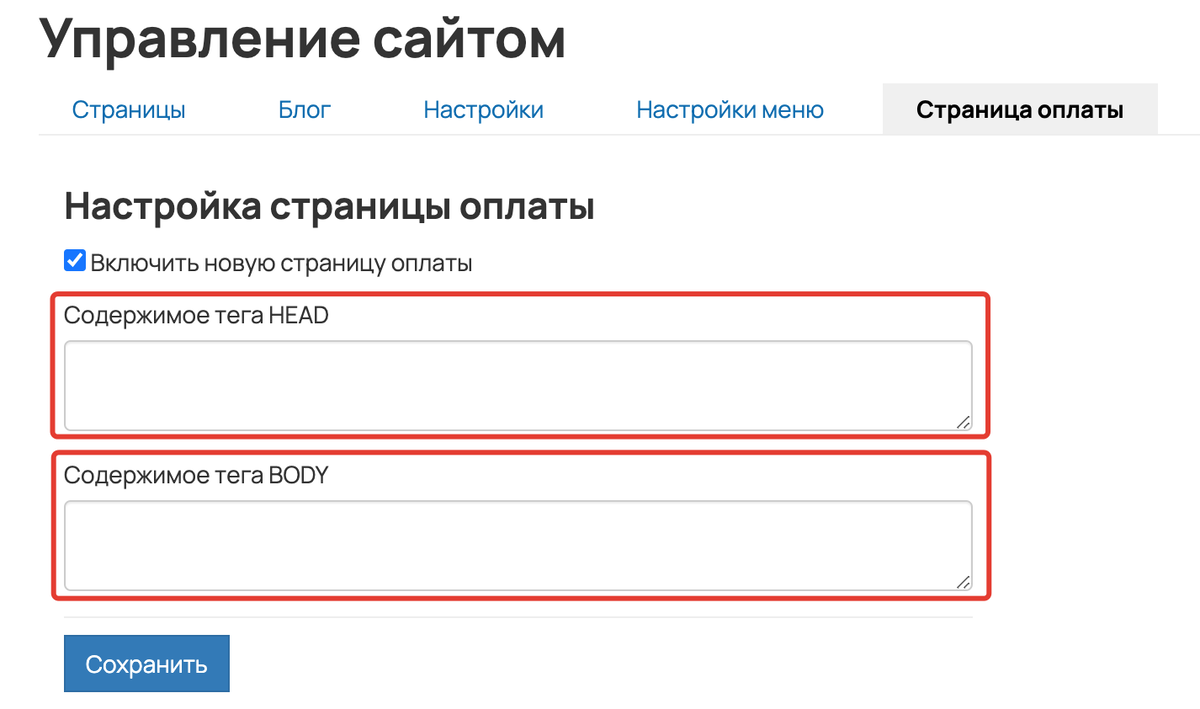
Для новой страницы оплаты есть возможность прописать код счетчика Яндекс.Метрики, Google Analytics или другие коды и скрипты.
Вставлять скрипты нужно в теги на специальных полях:
- «Содержимое тега HEAD»,
- «Содержимое тега BODY».
Расположение скрипта в том или ином поле определяет порядок, в котором скрипты будут выполняться при открытии любой страницы сайта. Сначала выполняется HEAD, затем BODY.
Важно
- Функционал модификаторов на новой странице оплаты находится в разработке и появится чуть позже.
- Вид новой страницы оплаты является стандартным и изменить его нельзя.
Если вы перейдете в редактор системной страницы оплаты, то увидите пустую страницу со старым конструктором. Внесенные изменения не повлияют ни на старую, ни на новую страницу оплаты.
О том, как в продающих блоках вебинара настроить открытие страницы оплаты в оверлее (без перехода на отдельную страницу), читайте в отдельной статье → «Оплата в оверлее в Get Модуле».
Ответы на самые частые вопросы по мы собрали в статье → «FAQ по Get Модулю».
