ЗАПУСТИТЬ ПРОЕКТ
— 2 НЕДЕЛИ БЕСПЛАТНО
ЗАПУСТИТЬ ПРОЕКТ
— 2 НЕДЕЛИ БЕСПЛАТНО
ЗАПУСТИТЬ ПРОЕКТ
— 2 НЕДЕЛИ БЕСПЛАТНО
ЗАПУСТИТЬ ПРОЕКТ
— 2 НЕДЕЛИ БЕСПЛАТНО
ЗАПУСТИТЬ ПРОЕКТ
— 2 НЕДЕЛИ БЕСПЛАТНО
ЗАПУСТИТЬ ПРОЕКТ
— 2 НЕДЕЛИ БЕСПЛАТНО
Статья была полезной?
👉 Функционал описан в старом дизайне. Статья с новым дизайном здесь 👈
Когда вы находите технического специалиста для настройки своей школы на GetCourse, возникает вопрос, как добавить его в аккаунт и выдать ему соответствующие права для работы.
В этой статье покажем простой и безопасный способ, как это сделать за пару минут с помощью приглашения.
Содержание статьи:
Форма приглашения специалиста
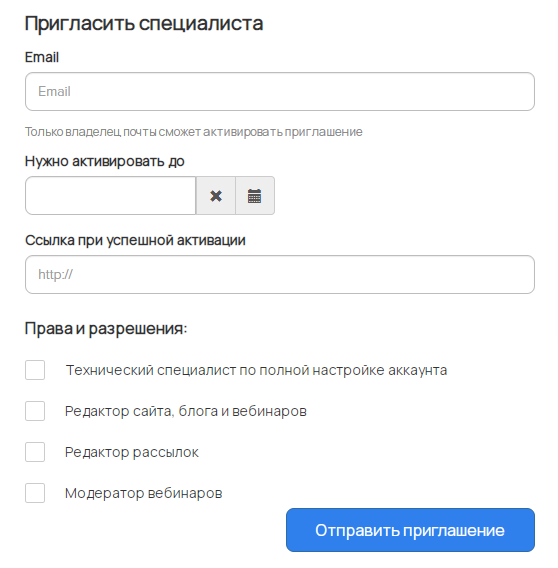
Как пригласить специалиста
Чтобы создать приглашение:
- Перейдите в раздел «Ученики — Пригласить специалиста» или в раздел «Ученики» — «Пользователи» и нажмите «Добавить» — «Пригласить специалиста».
Обратите внимание:
Перейти к приглашению специалиста через раздел «Ученики» — «Пригласить специалиста» могут:
- владелец аккаунта;
- администратор с правом «Может настраивать аккаунт».
Пригласить специалиста из раздела «Ученики» — «Пользователи» могут:
- владелец аккаунта;
- администратор с набором прав:

Раздел Пригласить специалиста

Раздел Пригласить специалиста
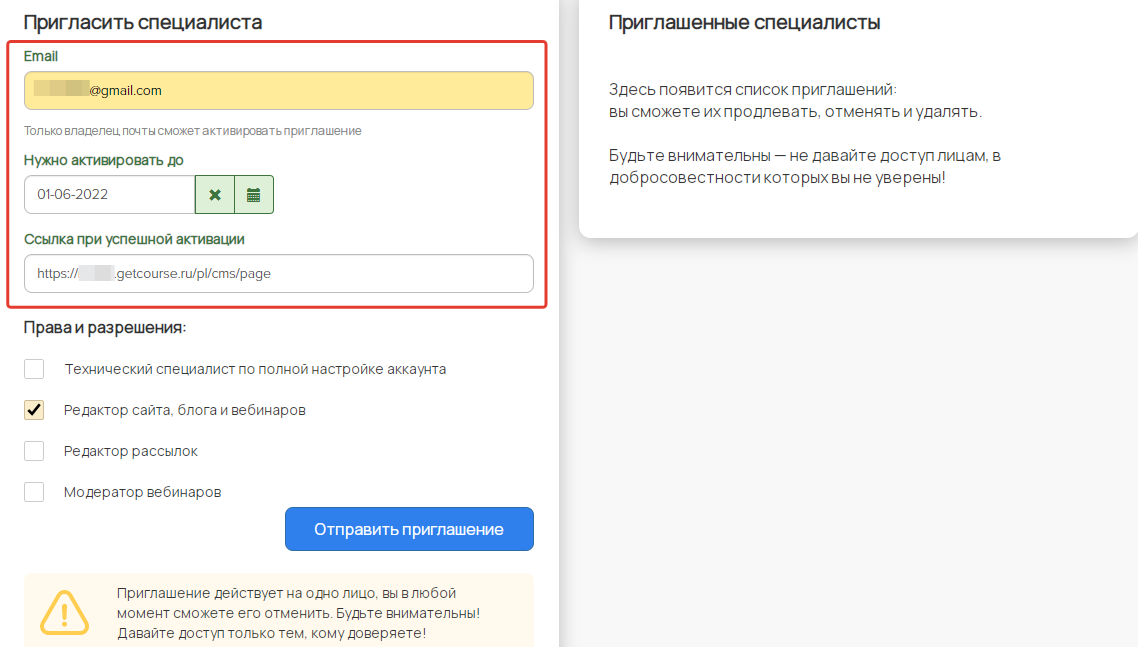
2. Заполните поля анкеты:
Email — на указанную эл.почту придет ссылка-приглашение и будет зарегистрирован аккаунт для специалиста.
Нужно активировать до — срок действия ссылки. После наступления даты ссылка-приглашение перестанет работать и специалист не сможет получить по ней доступ к работе в аккаунте.
Ссылка при успешной активации — специалист попадет на указанную страницу после активации приглашения. Данное поле не обязательно к заполнению.
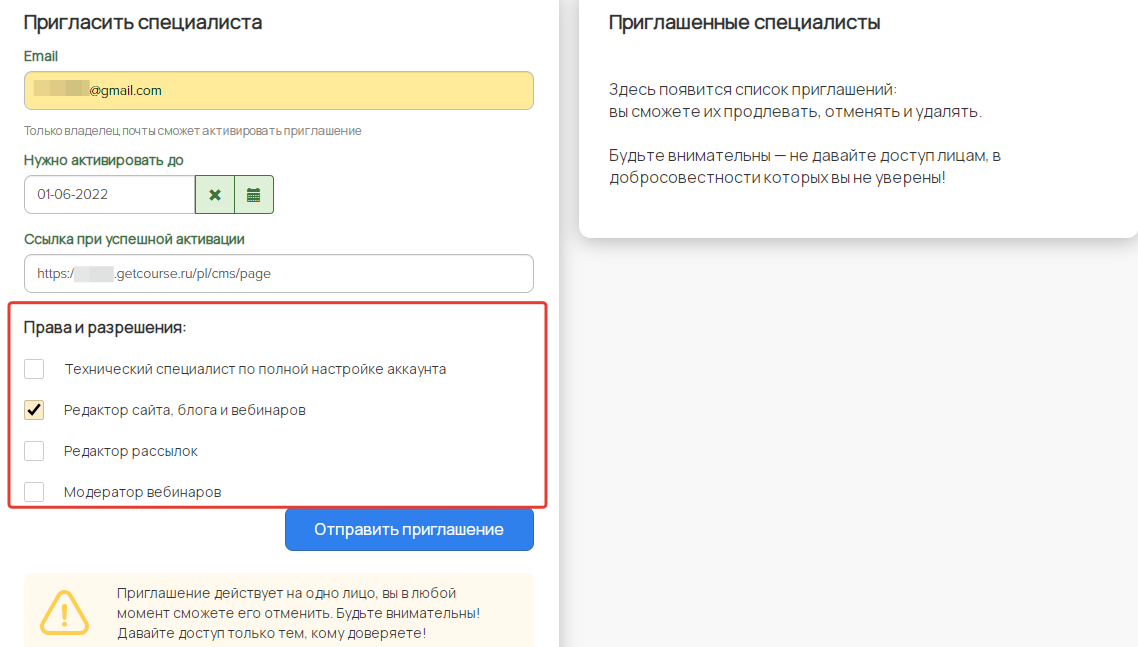
- Права и разрешения — выберите набор прав, которые получит специалист:
- Технический специалист по полной настройке аккаунта — это администратор с правом настраивать аккаунт. О всех возможностях такого администратора читайте в статье «Какие роли можно назначить пользователям в аккаунте на GetCourse».
- Редактор сайта, блога и вебинаров — это сотрудник с правом создавать и публиковать страницы сайта и статьи в блоге. Также сотрудник сможет создавать и редактировать вебинары.
- Редактор рассылок — это сотрудник с правом создавать, редактировать, удалять и отправлять рассылки и последовательности.
- Модератор вебинаров — это сотрудник, имеющий право работать с комментариями в чате вебинара. Он может удалять или изолировать комментарии пользователей, включать/отключать чат и оставлять собственные комментарии.
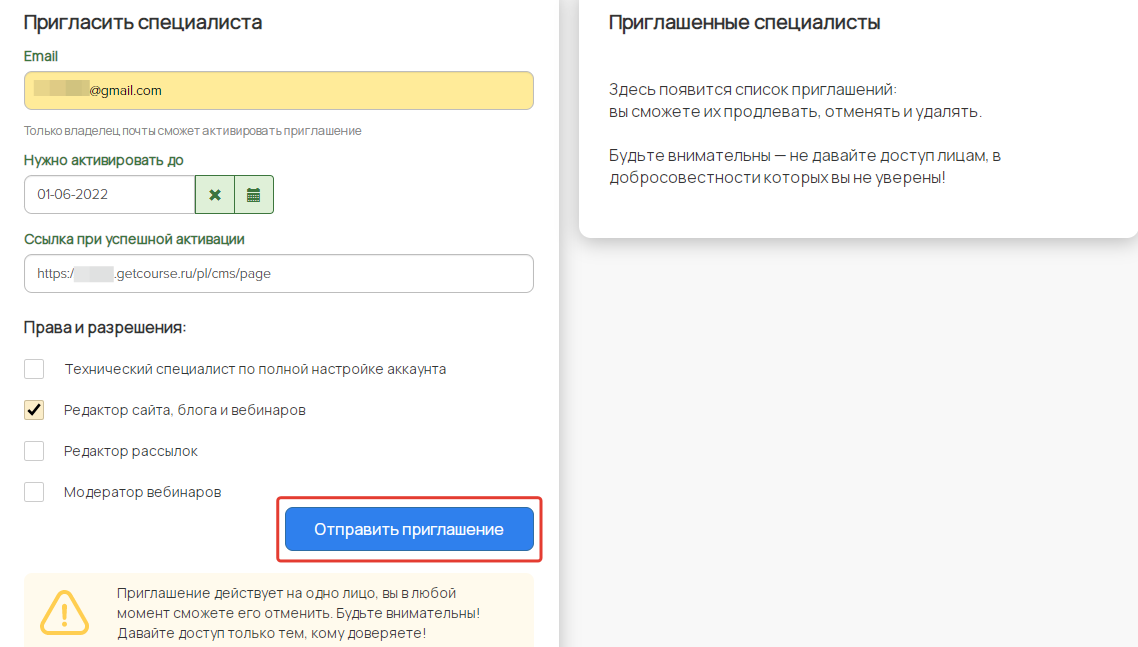
3. Нажмите «Отправить приглашение»:
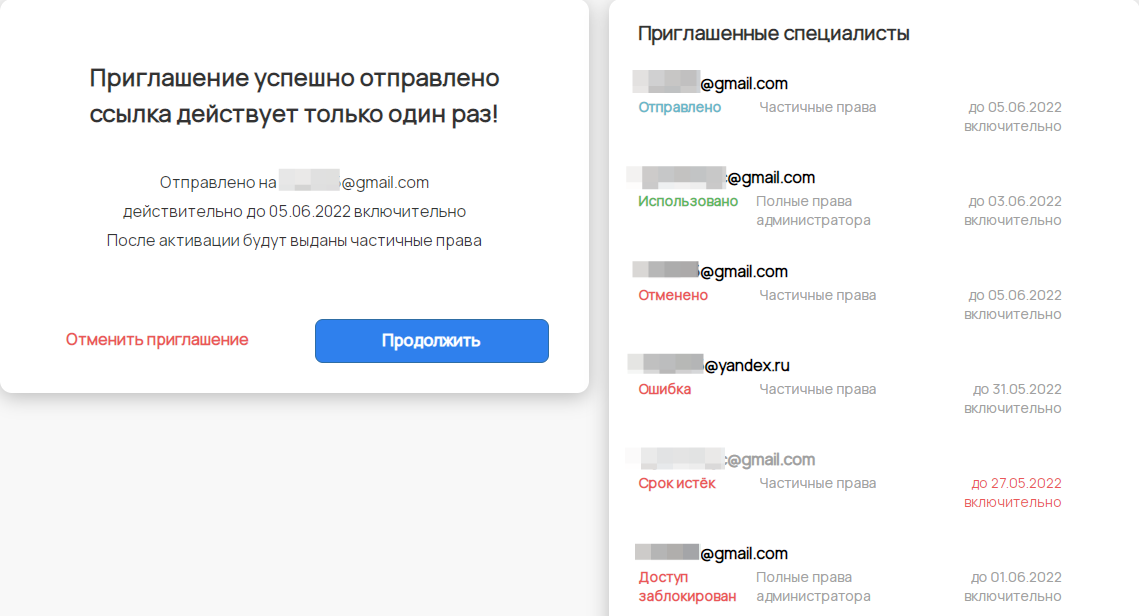
После этого пользователь будет добавлен в базу со статусом «Приглашен», а в списке справа вы увидите приглашение с указанием статуса:
- Отправлено — приглашение отправлено, но еще не активировано специалистом;
- Использовано — приглашение отправлено и активировано специалистом;
- Отменено — приглашение отменено до того, как специалист успел его активировать;
- Ошибка — специалист дважды ввел неверный e-mail на странице активации, и приглашение было автоматически заблокировано;
- Срок истек — специалист не успел активировать приглашение в указанный срок;
- Доступ заблокирован — приглашение недействительно, т.к. доступ специалисту заблокирован.
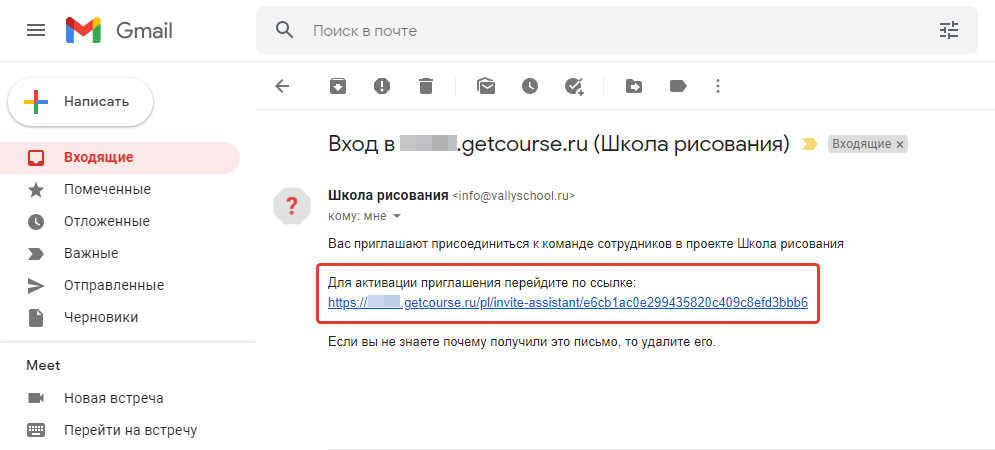
Также специалисту на эл. почту придет письмо со ссылкой для активации приглашения:
После перехода по ссылке специалисту нужно:
1. Заполнить форму, указав в поле «e-mail» тот же электронный адрес, на который оформлено приглашение.
Обратите внимание: если специалист дважды введет неверный e-mail, то приглашение будет заблокировано и активировать его не получится — придется создавать новое приглашение.
2. Нажать кнопку «Начать работу», чтобы активировать приглашение и войти в аккаунт школы.
Готово! Теперь у специалиста есть доступ и необходимые права для работы в аккаунте.
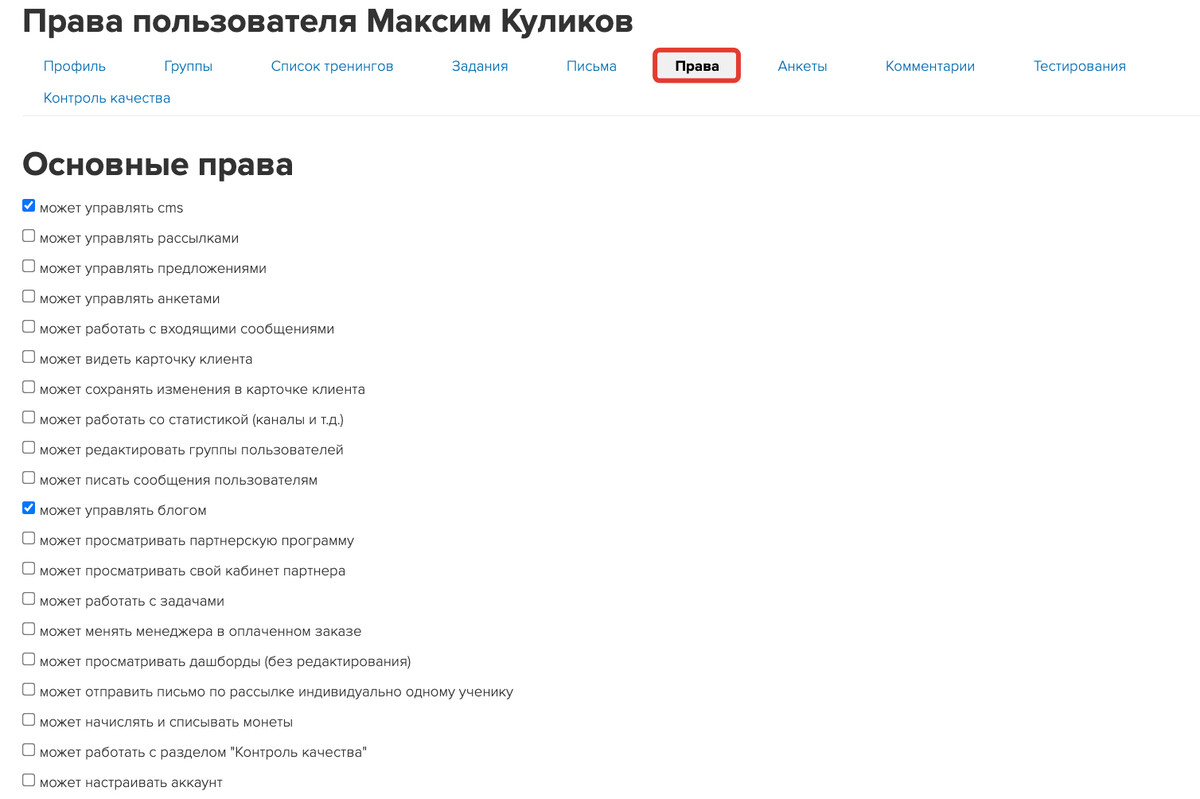
Если в будущем вам понадобится расширить права сотрудника для работы, то вы сможете сделать это в карточке пользователя. Подробнее об этом, а также описание всех доступных прав вы найдете в этой → статье.
Как отменить приглашение
Приглашение можно отменить, если им еще не воспользовались и срок его действия не истек. Для этого:
- Перейдите в раздел «Ученики — Пригласить специалиста».
Выберите в списке приглашение нужного специалиста.
Внутри приглашения нажмите кнопку «Отменить».
Подтвердите действие, нажав на кнопку «Отменить приглашение».
После этого приглашение станет недействительным и специалист не сможет получить доступ в ваш аккаунт.
Как заблокировать доступ специалисту
Если приглашение было использовано, но специалист больше у вас не работает, то чтобы заблокировать ему доступ:
- Зайдите в раздел «Ученики — Пригласить специалиста».
Выберите в списке приглашение нужного специалиста.
Внутри приглашения нажмите кнопку «Заблокировать доступ».
После этого тип пользователя изменится на «ученик», а сам пользователь будет «забанен» и больше не сможет зайти в аккаунт.
