ЗАПУСТИТЬ ПРОЕКТ
— 2 НЕДЕЛИ БЕСПЛАТНО
ЗАПУСТИТЬ ПРОЕКТ
— 2 НЕДЕЛИ БЕСПЛАТНО
ЗАПУСТИТЬ ПРОЕКТ
— 2 НЕДЕЛИ БЕСПЛАТНО
ЗАПУСТИТЬ ПРОЕКТ
— 2 НЕДЕЛИ БЕСПЛАТНО
ЗАПУСТИТЬ ПРОЕКТ
— 2 НЕДЕЛИ БЕСПЛАТНО
ЗАПУСТИТЬ ПРОЕКТ
— 2 НЕДЕЛИ БЕСПЛАТНО
Статья была полезной?
Если вы ученик школы на GetCourse, то можете проходить обучение, — смотреть уроки, оставлять ответы на задания и комментарии к урокам, а также обращаться в поддержку школ, где вы зарегистрированы, — в бесплатном мобильном приложении.
Скачать приложение GetCourse в:
В статье ответим на частые вопросы:
- Как войти в приложение?
- Что делать, если не удается найти письмо с пин-кодом для входа?
- Что делать, если пин-код неверный или устарел?
- Сохранятся ли курсы после переустановки приложения или смены устройства?
- Как войти в приложение с другим email?
- Как изменить язык интерфейса в приложении?
- Как найти нужную школу и перейти в нее?
- Как открыть урок, защищенный с помощью GC Mobile Passport?
- Что делать, если в школе нет купленных курсов?
- Как обратиться в службу поддержки школы?
- Как войти в аккаунт школы через браузер с помощью приложения?
— Как войти в приложение?
Чтобы войти в приложение с помощью адреса электронной почты:
- Откройте приложение и нажмите «Авторизоваться».
- Укажите email, на который вы приобретали тренинги, и нажмите кнопку «Получить ссылку для входа»
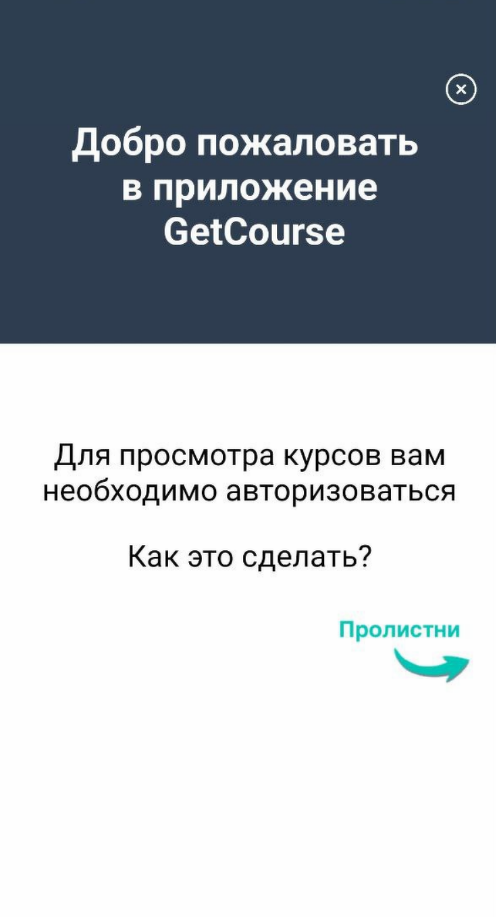
Открытие приложения
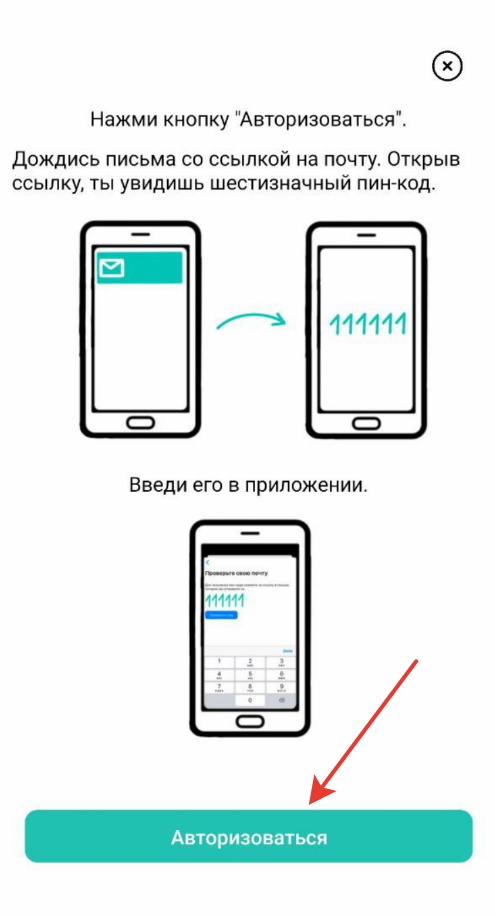
Авторизация через эл. адрес
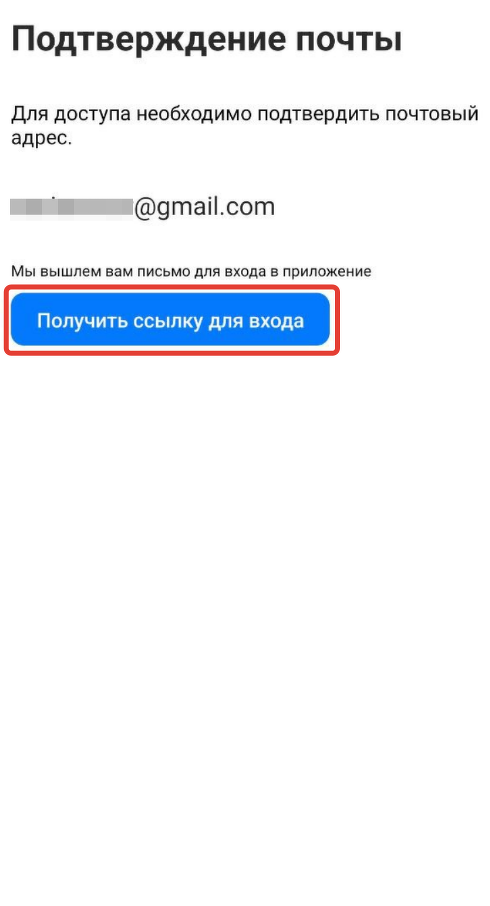
Запрос письма с пин-кодом
- На указанную почту придет письмо с пин-кодом для входа. Введите полученный код в приложении GetCourse и нажмите «Проверить код».
Обратите внимание
Пин-код активен:
- в течение 1 часа после отправки;
- до запроса нового пин-кода.
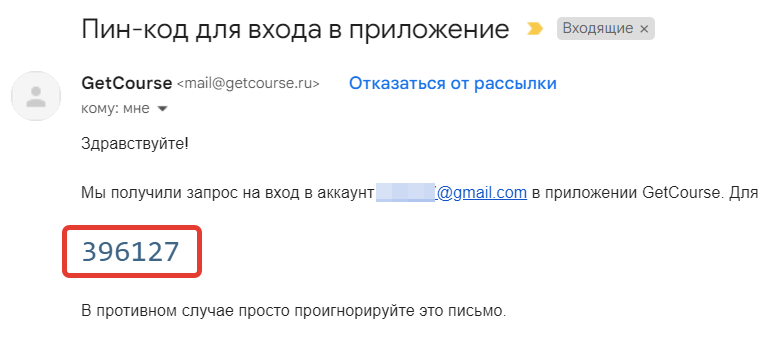
Пин-код для входа в приложение
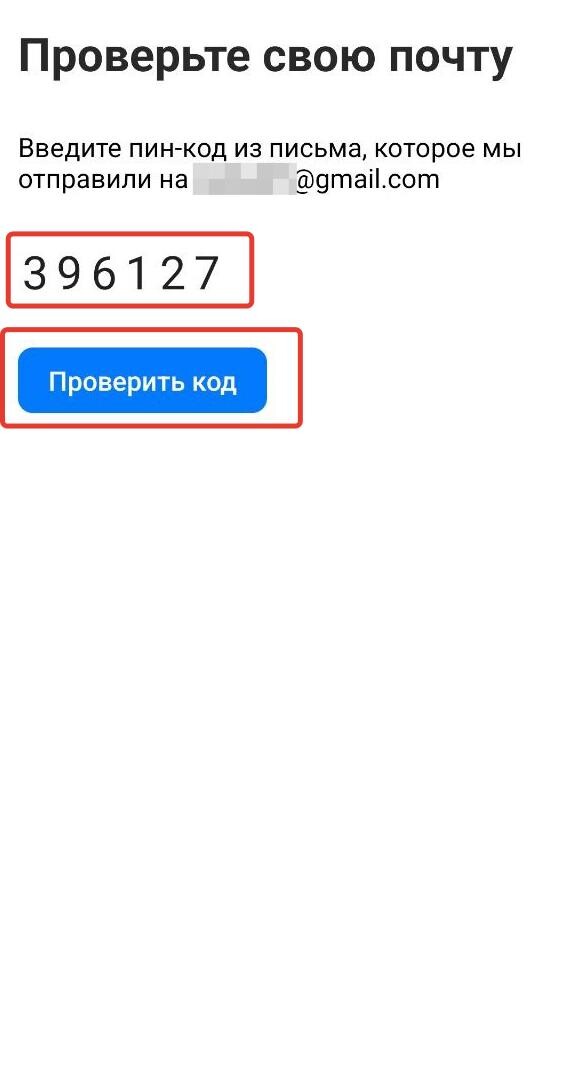
Ввод пин-кода
Чтобы войти в приложение с помощью QR-кода:
- Откройте на компьютере браузер и зайдите в аккаунте школы в раздел «Mobile».
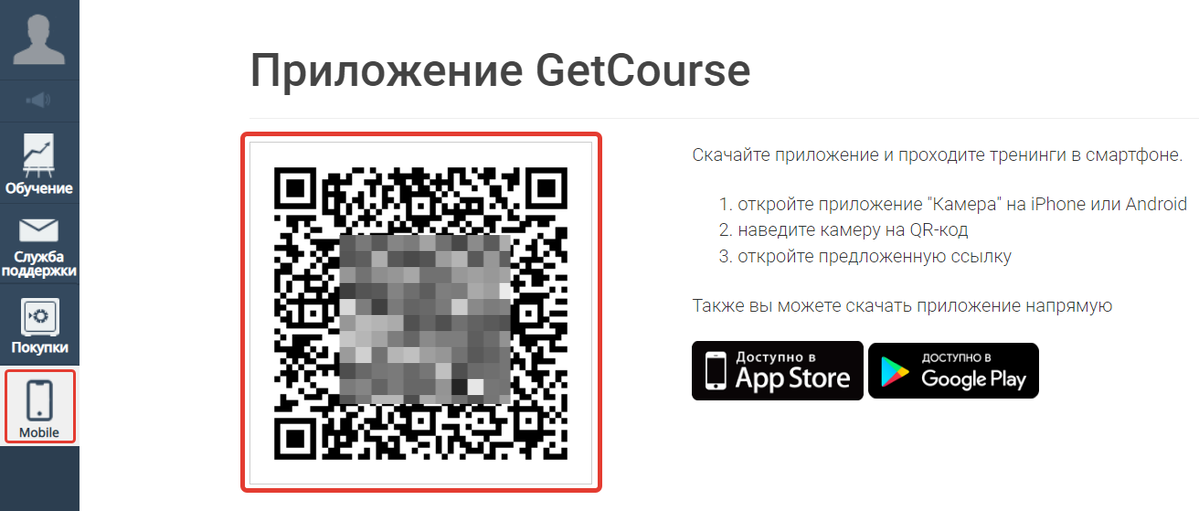
- Отсканируйте QR-код камерой телефона или сканером внутри мобильного приложения GetCourse.
- Введите свой email и нажмите «Получить ссылку для входа».
Открытие приложения
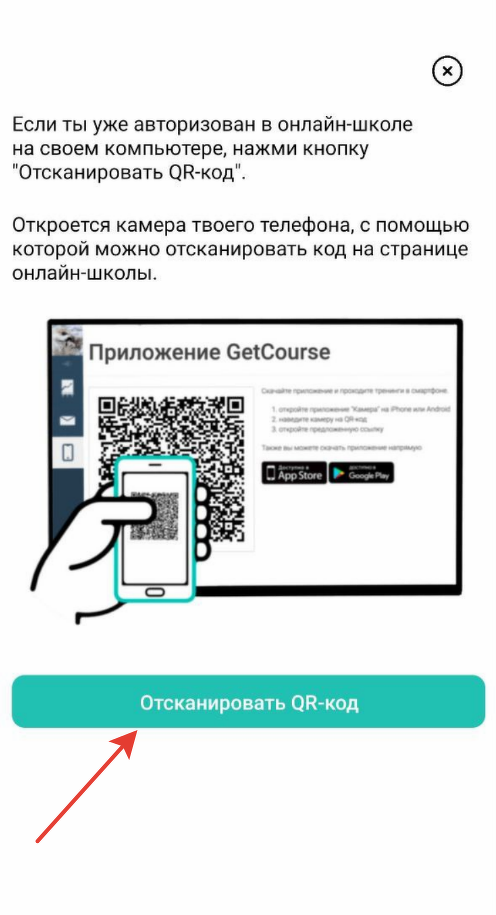
Авторизация через QR-код
Запрос письма с пин-кодом
- На указанную почту придет письмо с пин-кодом. Введите его в приложении GetCourse и нажмите «Проверить код».
Пин-код для входа в приложение
Ввод пин-кода
— Что делать, если не удается найти письмо с пин-кодом для входа?
- Проверьте почтовый ящик:
- убедитесь, что указали корректный email при запросе пин-кода;
- выполните поиск по ключевым словам («getcourse», «пин-код», «приложение»);
- проверьте «Спам», «Промоакции» и другие папки с входящими письмами.
Обратите внимание
Если у вас почтовый ящик от Яндекс, то также дополнительно проверьте папку «Удаленные».
- В приложении запросите письмо с пин-кодом еще раз по кнопке «Получить ссылку для входа».
- Если письмо все равно не поступает на указанный email, обратитесь в техническую поддержку GetCourse, указав в письме ссылку или название школы, в которую хотите зайти, и эл.адрес, на который запрашиваете письмо.
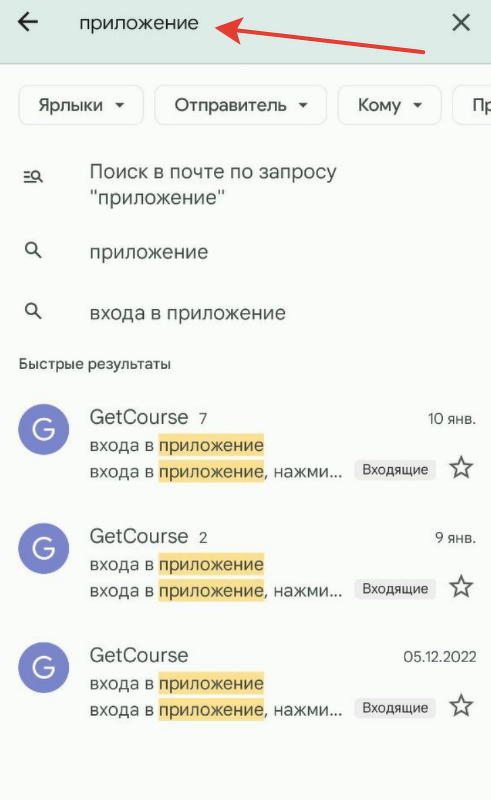
Поиск письма по ключевым словам
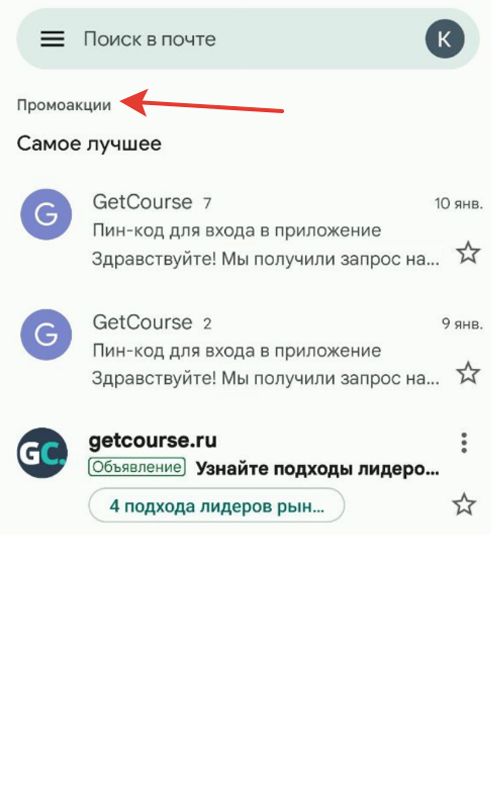
Поиск письма в папке «Промоакции»
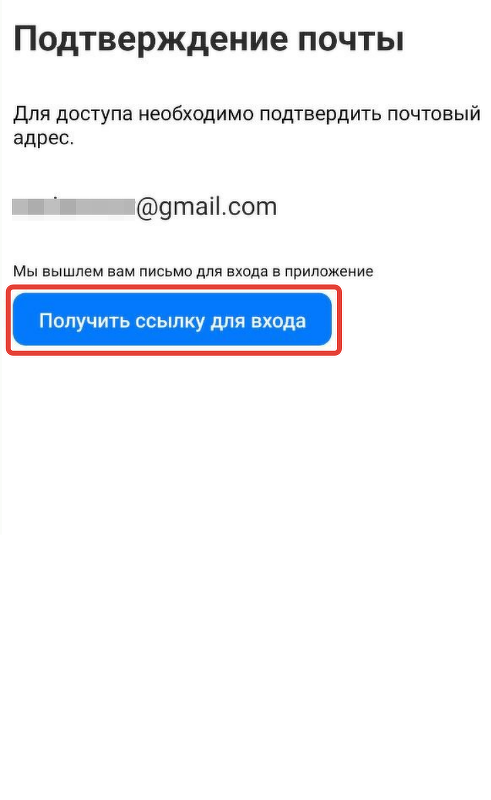
Повторный запрос письма с пин-кодом
— Что делать, если пин-код неверный или устарел?
Пин-код становится неактуален спустя час после получения письма, а также после запроса нового сообщения с пин-кодом.
Используйте для авторизации пин-код из последнего письма, которое получено не позднее чем час назад, а если оно устарело — запросите новое.
Важно
Не рекомендуем многократный ввод неверного пин-кода. Убедитесь, что вы вводите актуальный пин-код из последнего сообщения.
Пин-код для входа в приложение
Ввод пин-кода
— Сохранятся ли курсы после переустановки приложения или смены устройства?
Да, все данные привязываются к адресу эл. почты. После авторизации в приложении на любом устройстве с эл.адресом, на который приобретались курсы, вы сможете перейти к обучению в доступных онлайн-школах.
— Как войти в приложение с другим email?
- Нажмите ••• в правом нижнем углу экрана и выберите «Выйти из приложения».
- Повторно авторизуйтесь в приложении с нужным электронным адресом.
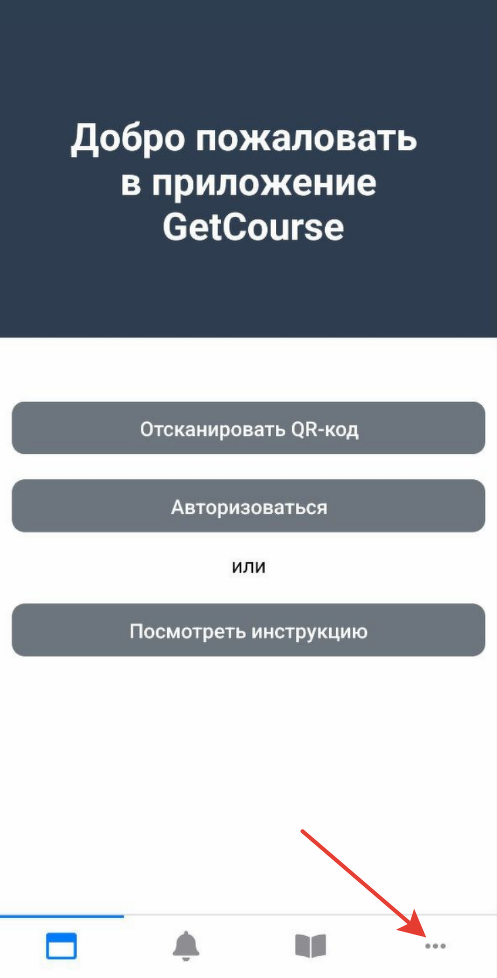
Переход к настройкам приложения
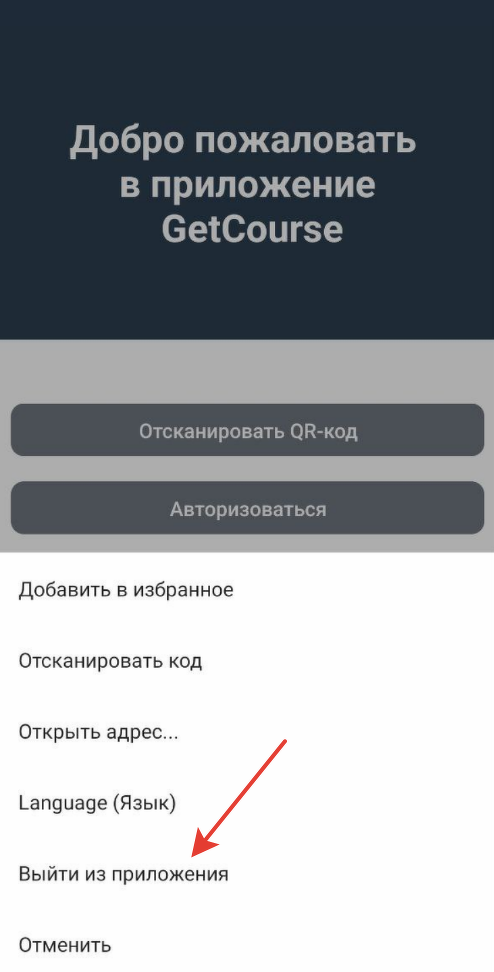
Выход из приложения
— Как изменить язык интерфейса в приложении?
Язык интерфейса в приложении определяется настройками устройства. Например, если на устройстве установлен русский язык интерфейса, то и приложение по умолчанию будет на русском языке.
Чтобы включить интерфейс на другом языке:
- Авторизуйтесь в приложении.
- Нажмите ••• в правом нижнем углу экрана и выберите Language (Язык).
Переход к настройкам приложения
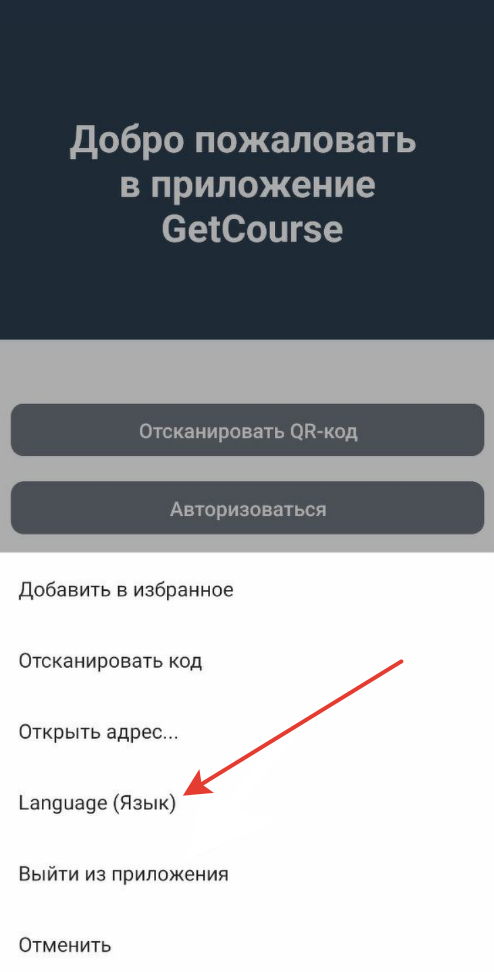
Переход к настройкам языка
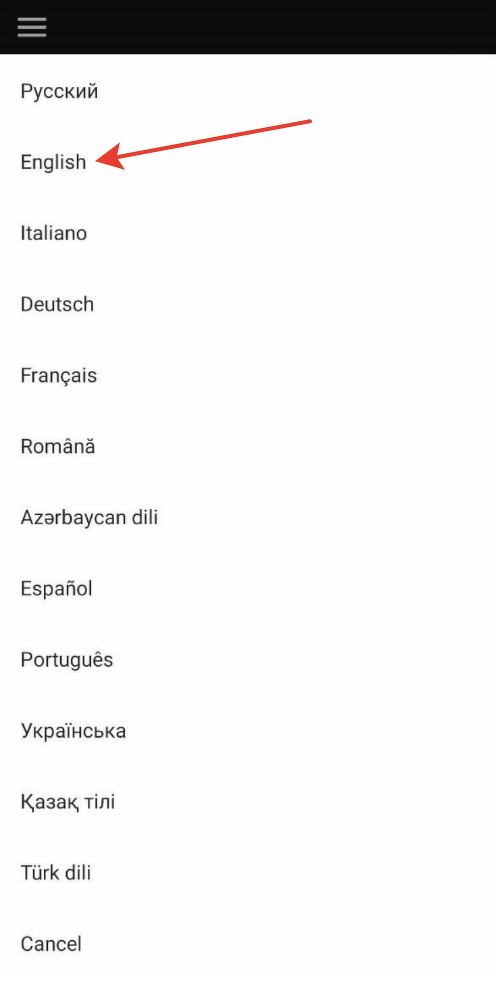
Выбор языка
Обратите внимание
В таком случае изменится только язык интерфейса приложения. Приобретенные курсы будут на том языке, который установлен в аккаунте школы.
— Как найти нужную школу и перейти в нее?
- После входа в приложение нажмите иконку в виде раскрытой книги в нижней панели, чтобы перейти в раздел «Избранное».
- Нажмите «Настроить аккаунты», после чего появится список, в котором отображены все онлайн-школы, в которых вы зарегистрированы.
- Отметьте нужные вам школы галочкой.
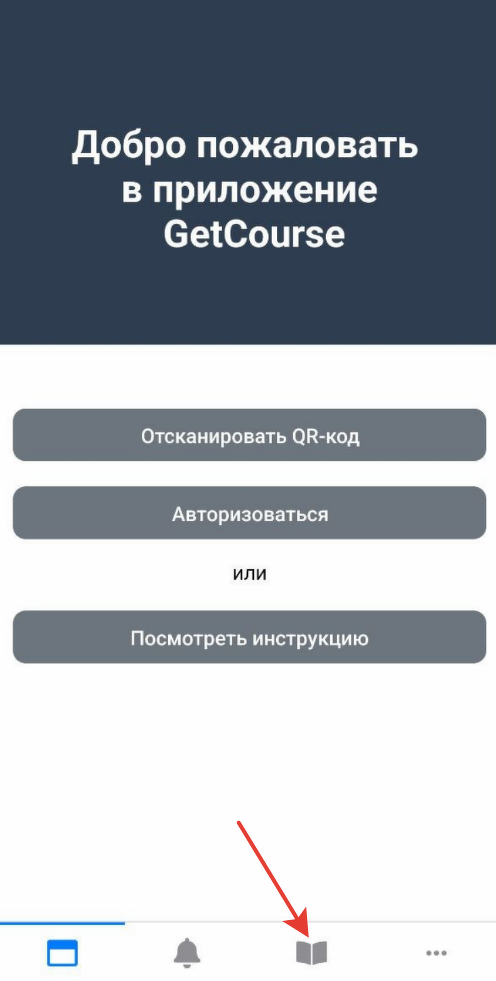
Переход в раздел «Избранное»
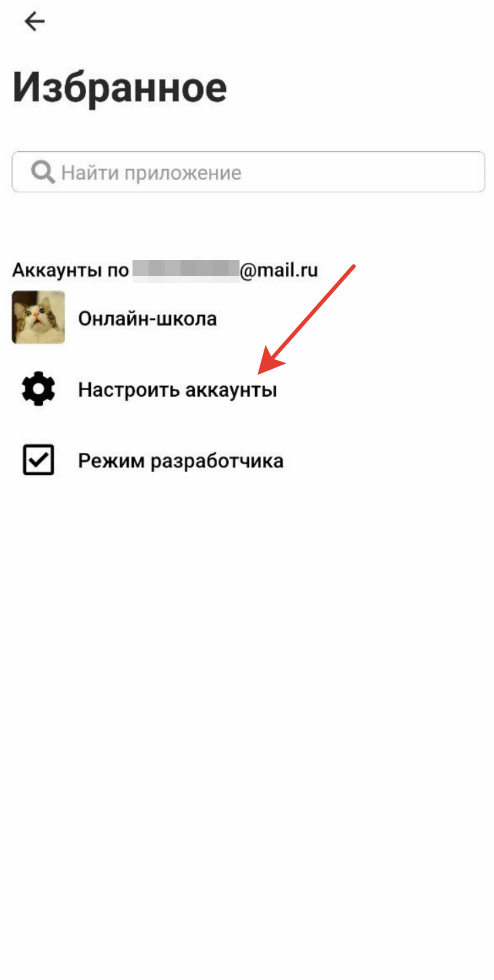
Переход к настройкам аккаунта
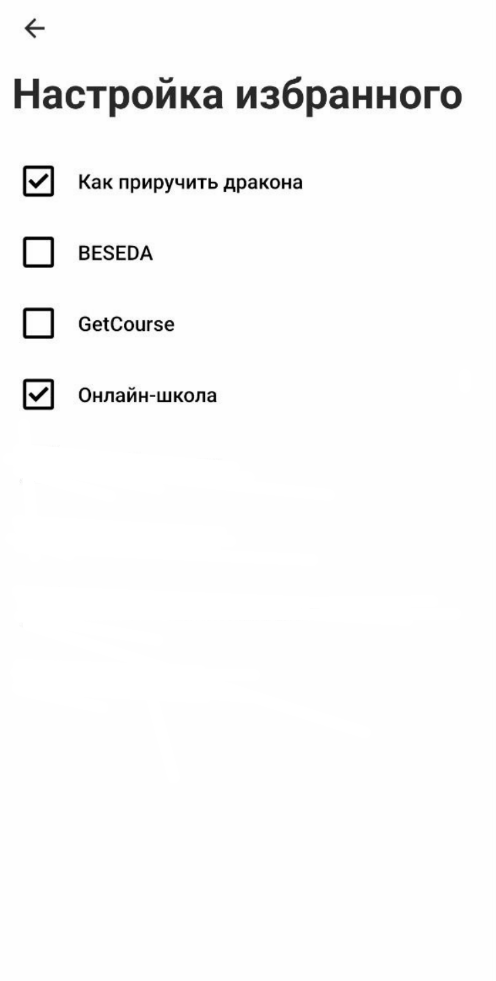
Выбор школ для отображения
- Нажмите стрелку назад (←) в левом верхнем углу экрана, чтобы вернуться к списку школ.
- После настройки избранного выберите из списка нужный аккаунт, чтобы перейти к нему в приложении.
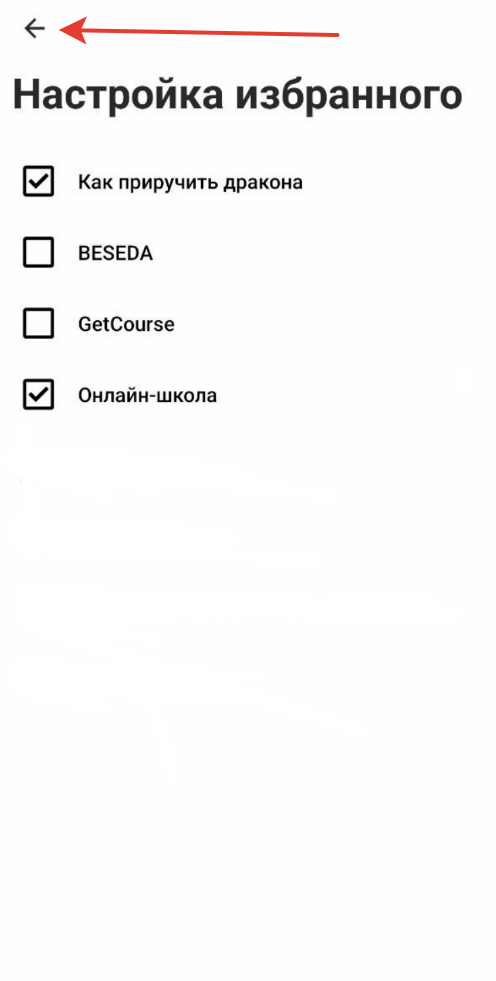
Возвращение к списку школ
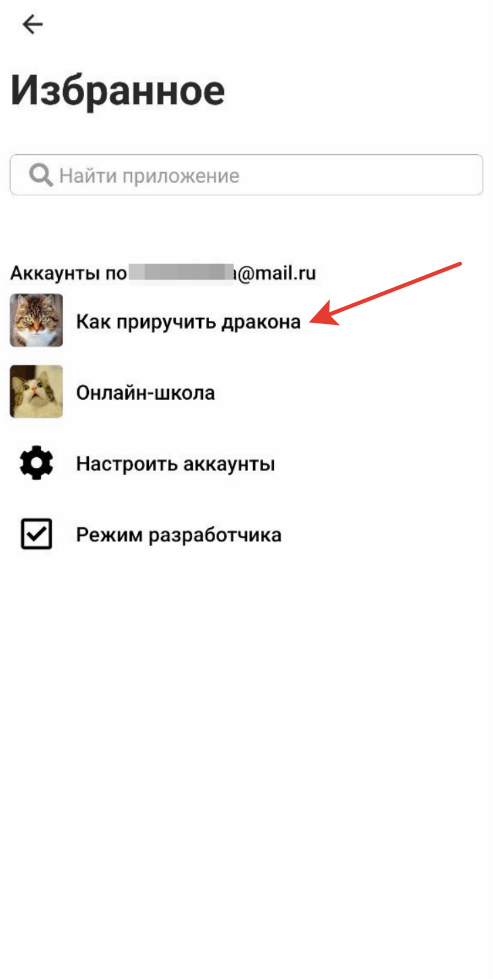
Переход в конкретную школу
Также вы можете найти нужный аккаунт в поисковой строке раздела «Избранное», зарегистрироваться в нем и добавить в список избранных школ.
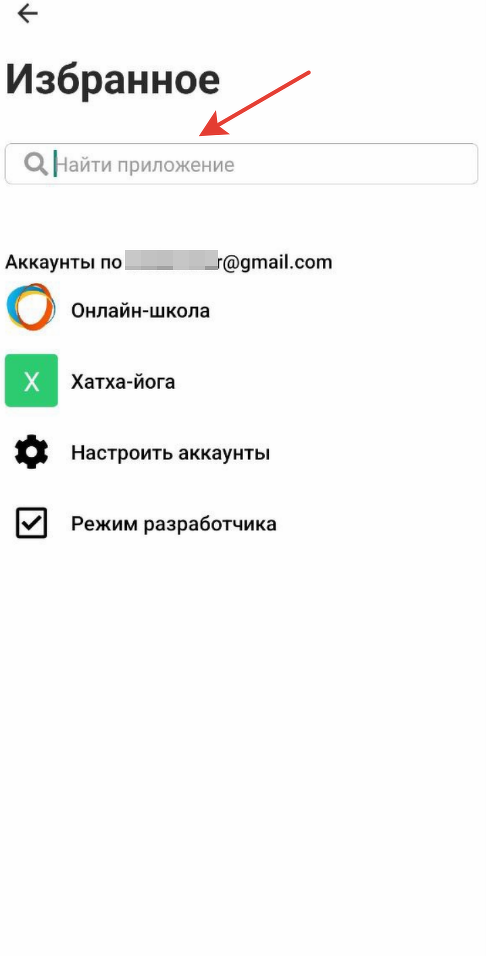
Поиск школы в разделе «Избранное»
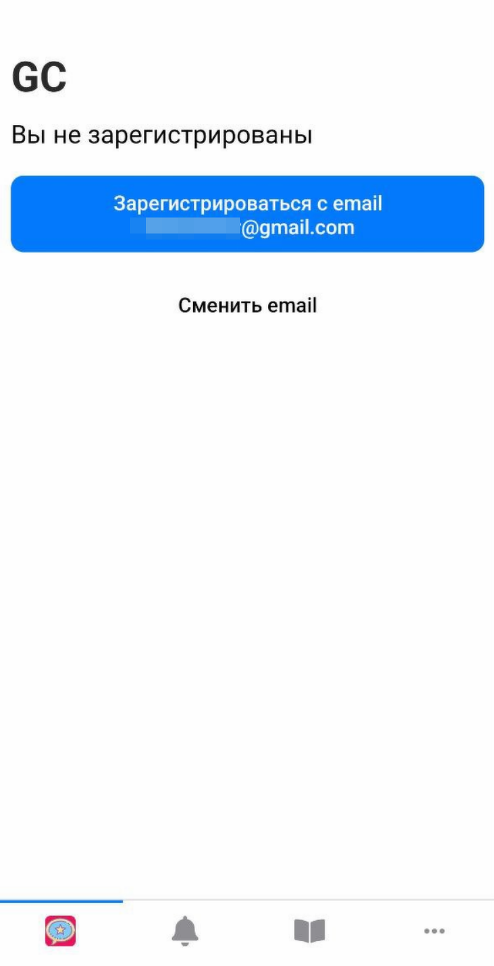
Регистрация в школе
— Как открыть урок, защищенный с помощью GC Mobile Passport?
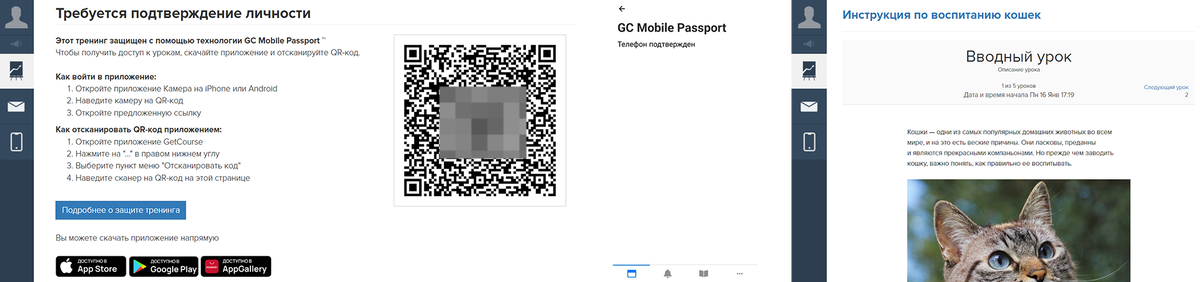
Иногда при попытке открыть урок вы можете увидеть, что он защищен с помощью GC Mobile Passport. Это технология защиты контента, при которой требуется подтвердить личность через мобильное приложение GetCourse, чтобы получить доступ к содержанию урока.
В этом случае:
- Скачайте приложение одним из способов:
- отсканируйте QR-код камерой телефона и перейдите по предложенной ссылке (1);
- скачайте приложение напрямую по кнопкам, соответствующим вашему устройству (2).
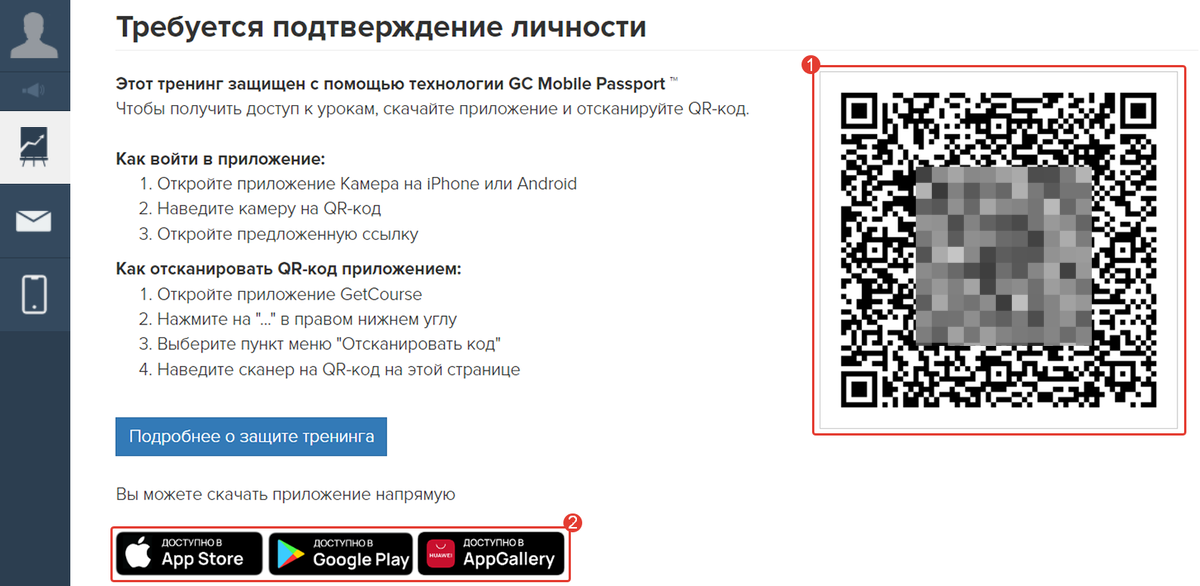
- Войдите в приложение GetCourse, используя email, на который вы приобретали курсы.
- Нажмите ••• в правом нижнем углу.
- Выберите пункт меню «Отсканировать код» и наведите сканер на QR-код в уроке.
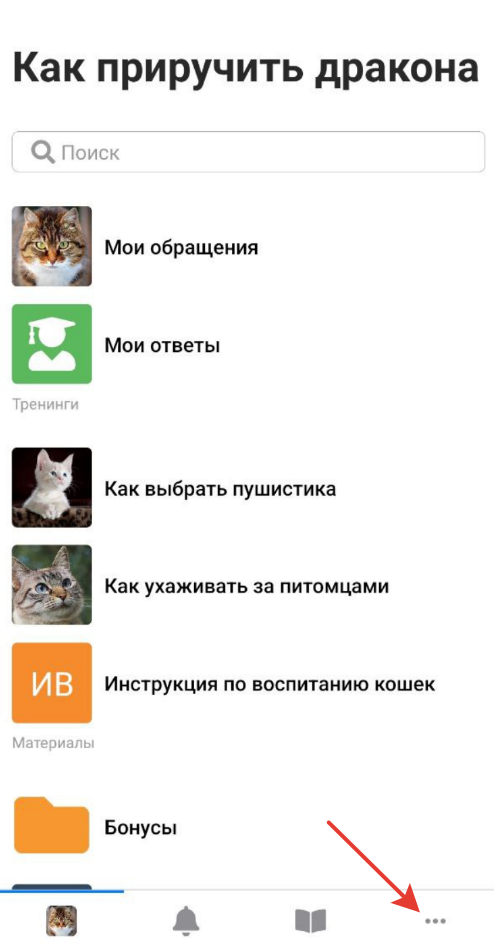
Переход к настройкам приложения
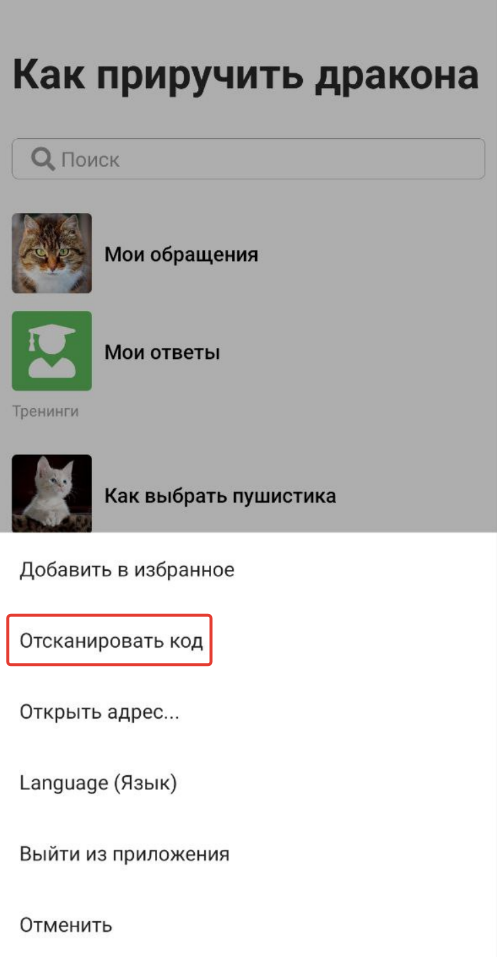
Выбор опции сканирования QR-кода
- В приложении укажите номер телефона и введите код, отправленный на указанный номер.
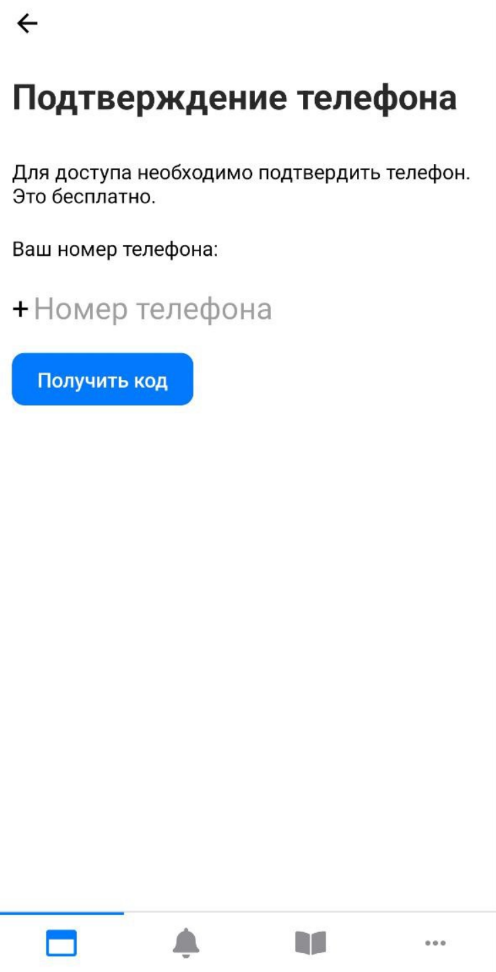
Подтверждение телефона в приложении
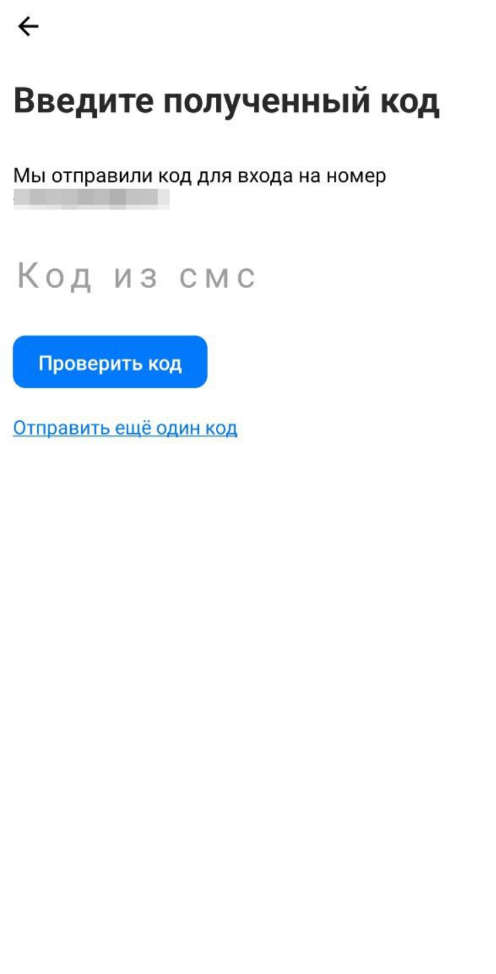
Проверка кода из смс в приложении
После проверки кода личность ученика будет подтверждена, и вы получите доступ к содержимому урока.
Обратите внимание
Такая проверка проводится один раз при входе в аккаунт с нового устройства или браузера.
— Что делать, если в школе нет купленных курсов?
- Проверьте email, который использовался при авторизации в приложении, так как все данные привязываются к адресу эл.почты.
- Обратитесь в службу поддержки школы. Как это сделать, читайте далее ↓
— Как обратиться в службу поддержки школы?
- Перейдите в раздел «Избранное» (иконка раскрытой книги) и выберите нужную школу.
- Нажмите «Мои обращения» — «Новое обращение».
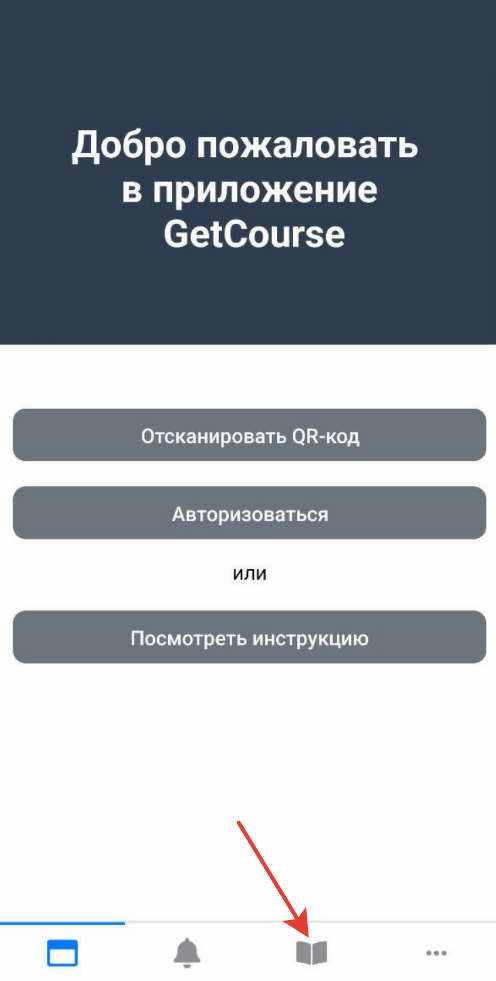
Переход в раздел «Избранное»
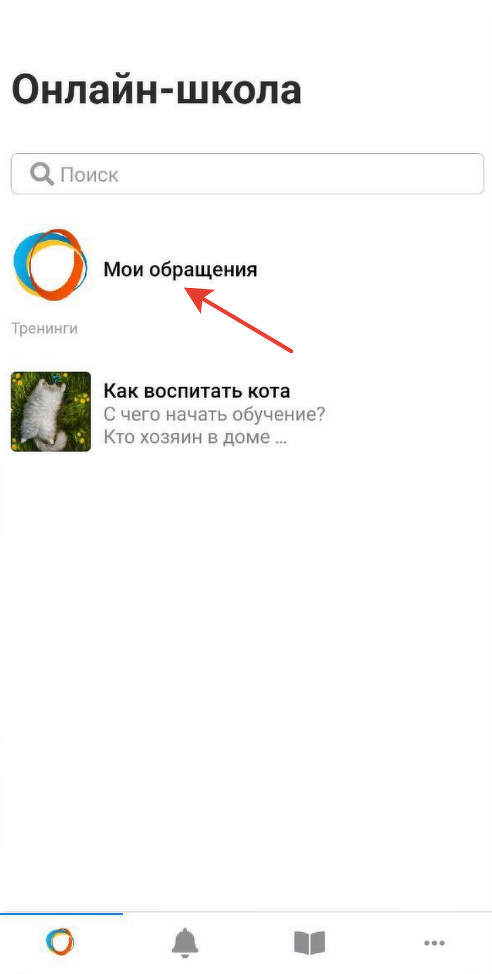
Переход в раздел с обращениями
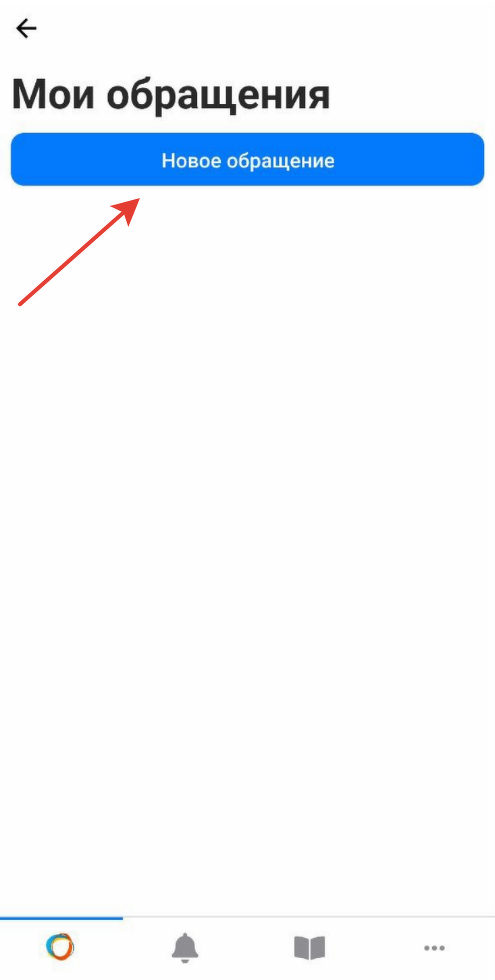
Написание нового обращения
— Как войти в аккаунт школы через браузер с помощью мобильного приложения?
- На странице входа в онлайн-школу нажмите иконку для входа через приложение.
Как правило, страница входа находится по адресу: https://адрес_школы/cms/system/login

- Отсканируйте QR-код для подтверждения электронного адреса (1) либо отправьте запрос в приложение (2). После авторизации в приложении вы перейдете к своему профилю в браузере.
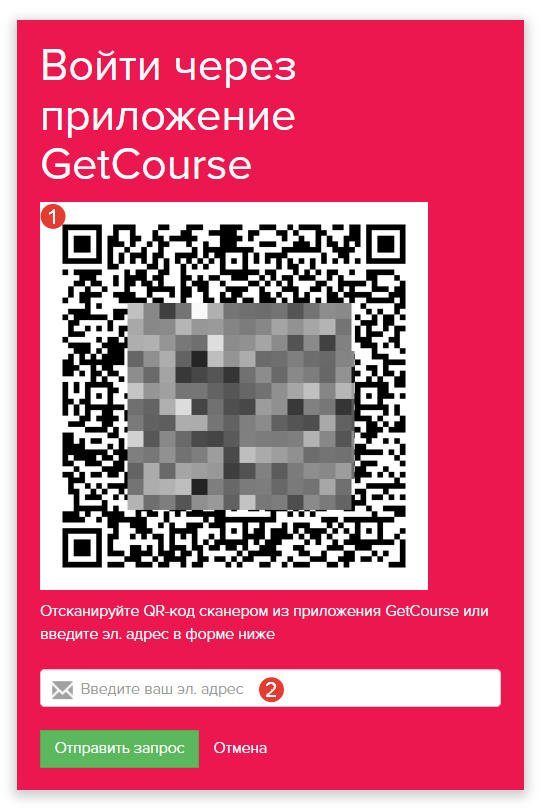
Способы входа в аккаунт через приложение
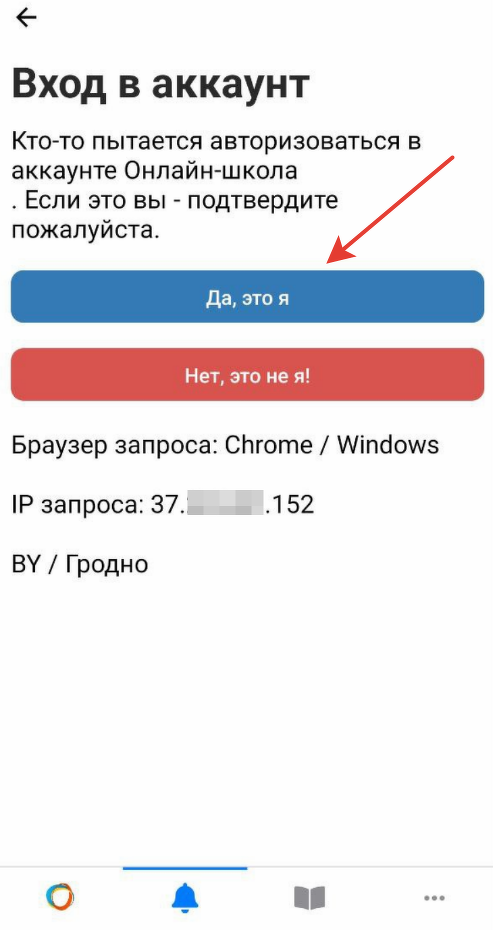
Запрос на авторизацию в приложении
Не нашли ответа на свой вопрос?
Направьте его через форму обратной связи ниже.
