ЗАПУСТИТЬ ПРОЕКТ
— 2 НЕДЕЛИ БЕСПЛАТНО
ЗАПУСТИТЬ ПРОЕКТ
— 2 НЕДЕЛИ БЕСПЛАТНО
ЗАПУСТИТЬ ПРОЕКТ
— 2 НЕДЕЛИ БЕСПЛАТНО
ЗАПУСТИТЬ ПРОЕКТ
— 2 НЕДЕЛИ БЕСПЛАТНО
ЗАПУСТИТЬ ПРОЕКТ
— 2 НЕДЕЛИ БЕСПЛАТНО
ЗАПУСТИТЬ ПРОЕКТ
— 2 НЕДЕЛИ БЕСПЛАТНО
Статья была полезной?
Для каждого тренинга с типом Pro-режим можно создать расписание уроков, которое ученик увидит в своем профиле.
Расписание позволяет настроить последовательный доступ пользователей к урокам тренинга. Это особенно важно в тех случаях, когда тренинг содержит большое количество уроков, предполагающее поэтапное изучение информации. Временные задержки между уроками не позволят ученику открыть новые уроки раньше времени.
Настроить расписание можно двумя способами:
- общее («У всех одинаковое»);
- индивидуальное («У каждого ученика свое»).
Содержание статьи:
Общее расписание
В общем расписании указывается только дата и время «открытия» каждого урока для всех учеников тренинга. Это удобно, если у вас ограниченное количество учеников, и вы точно знаете, что они приступят к обучению в одни и те же даты. Например, тренинг продавался единоразово, в течение одного дня, заявленная дата начала обучения — на следующий день.
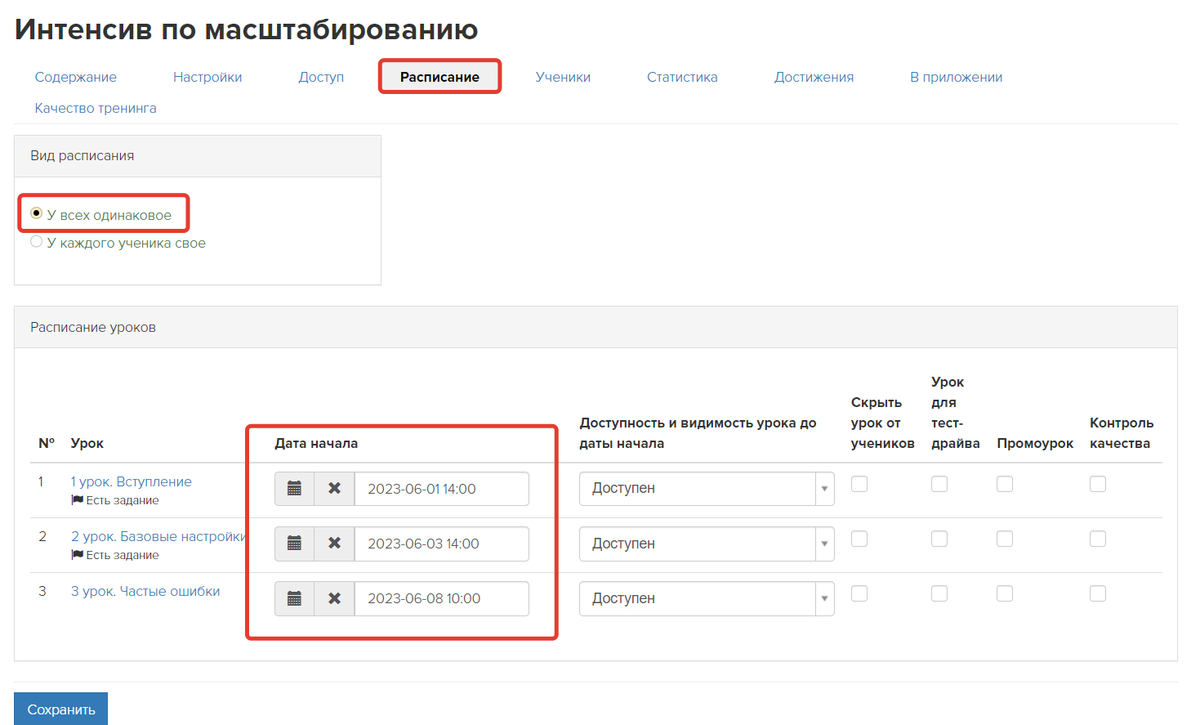
Чтобы настроить общее расписание, выберите вид расписания «У всех одинаковое».
После этого задайте дату и время каждого урока.
Обратите внимание, что, как и везде в GetCourse, время указывается московское.
Вы можете настроить видимость уроков до даты их проведения.
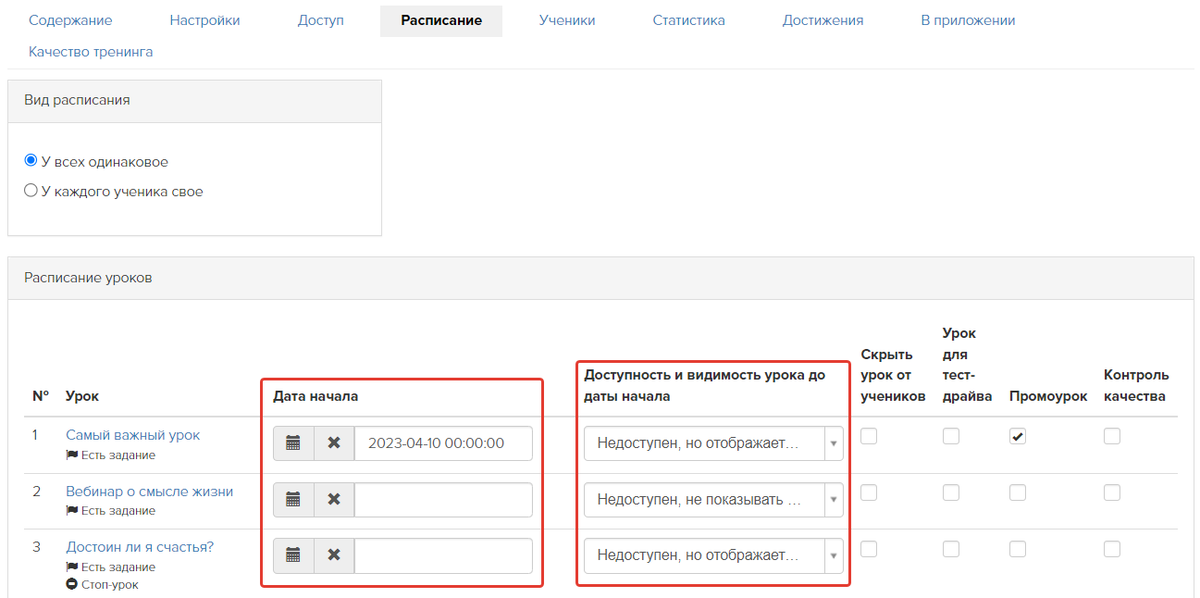
Для этого в настройках расписания в поле «Доступность и видимость урока до даты начала» выберите один из вариантов:
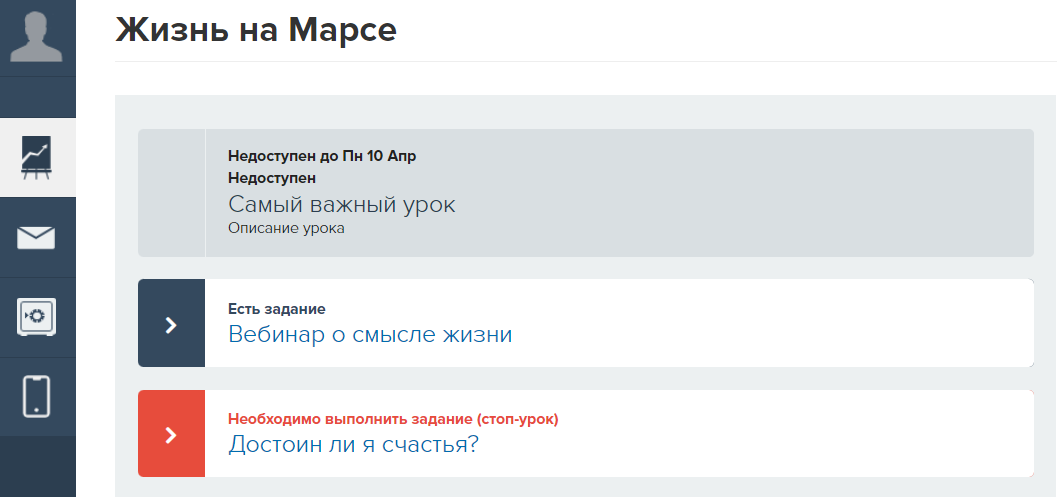
- недоступен, но отображается в списке — ученики будут видеть урок, но не смогут войти в него до даты открытия по расписанию;
- недоступен и не показывать в списке — ученики не будут видеть урок до даты открытия по расписанию;
- доступен — ученики будут видеть урок и смогут в него войти вне зависимости от даты открытия по расписанию.
Также установить видимость можно в режиме редактирования конкретного урока на вкладке «Настройки».
Обратите внимание: настройка видимости работает, только если указана «дата начала» уроков.
Если не заданы видимость и дата начала уроков, то уроки откроются ученикам сразу после получения доступа к тренингу.
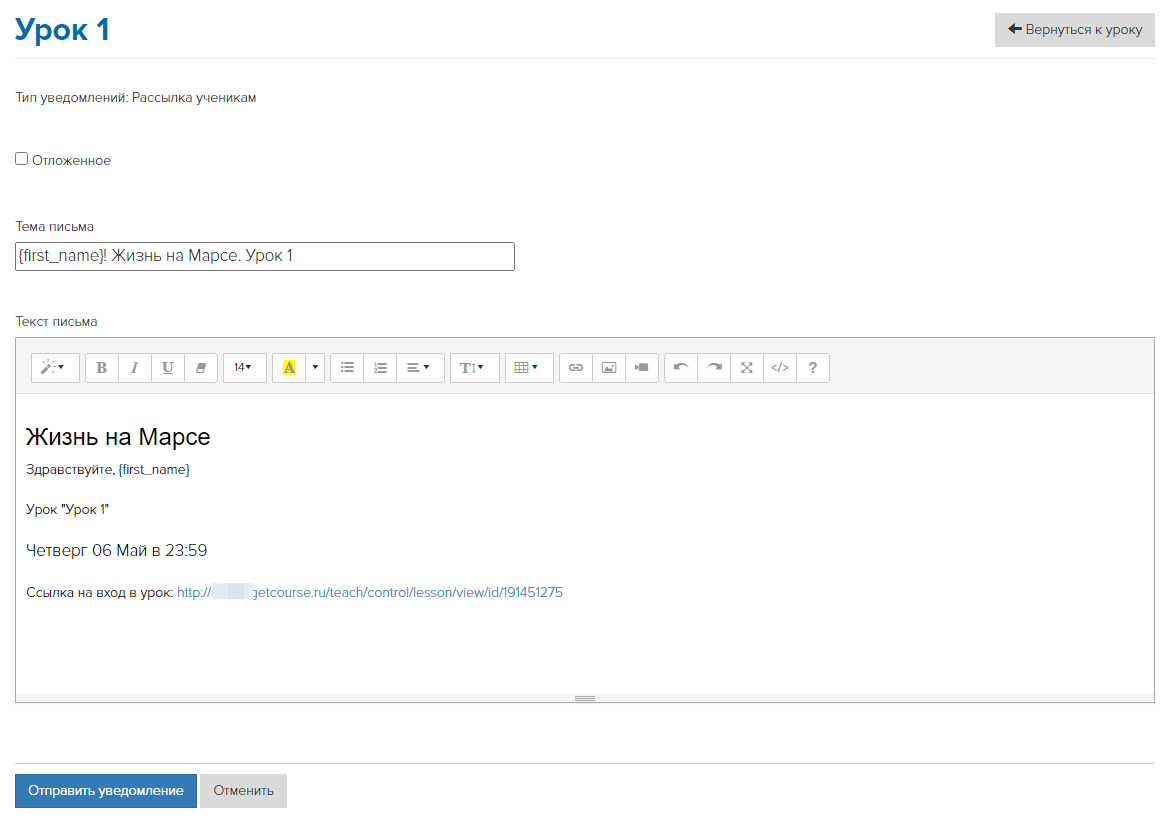
Если в уроке есть дата и время, то можно отправить пользователю уведомление о том, что у него будет урок в это время. Дата влияет и на отображение в виджете расписания.
Индивидуальное расписание
Индивидуальное расписание позволяет настроить гибкий доступ для каждого ученика независимо от даты начала обучения. Это удобно, если тренинг продается без ограничений по времени, и одновременно обучение проходят пользователи, присоединившиеся в разное время.
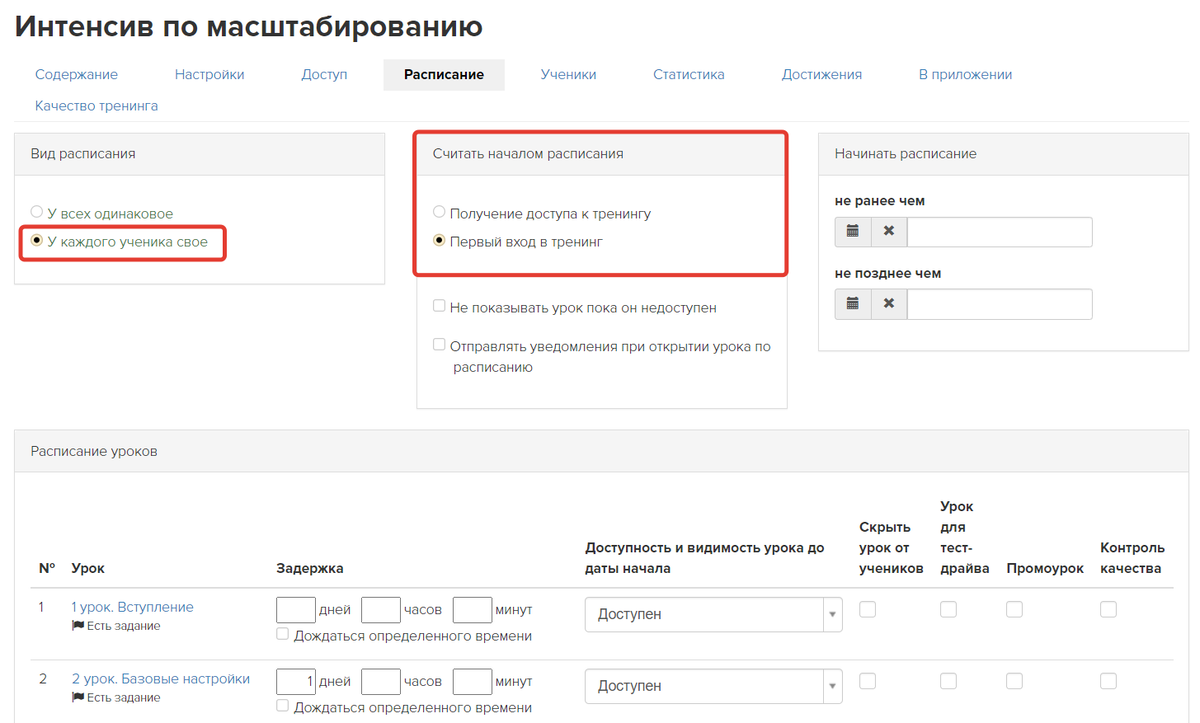
Чтобы настроить индивидуальное расписание, выберите вид расписания «У каждого ученика своё».
Укажите, что считать началом расписания:
- «Получение доступа к тренингу» — уроки тренинга начнут открываться сразу же после получения пользователем доступа к тренингу, например, после покупки.
- «Первый вход в тренинг» — уроки тренинга начнут открываться в тот момент, когда пользователь первый раз войдёт в тренинг.
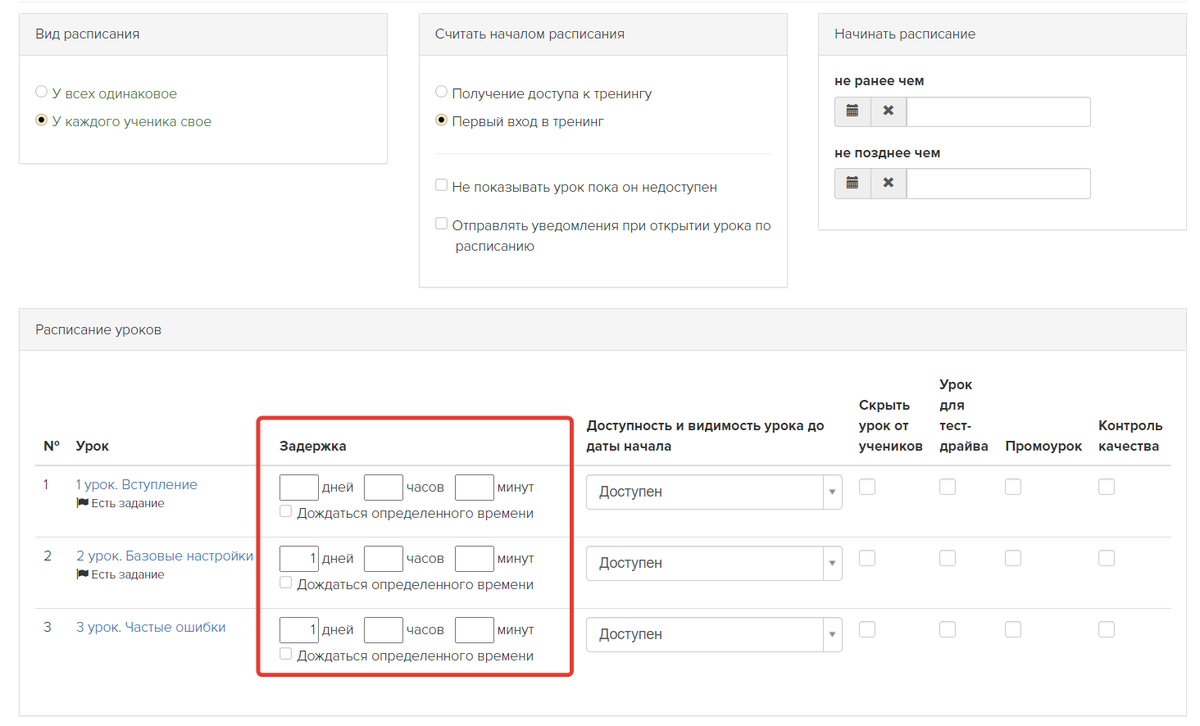
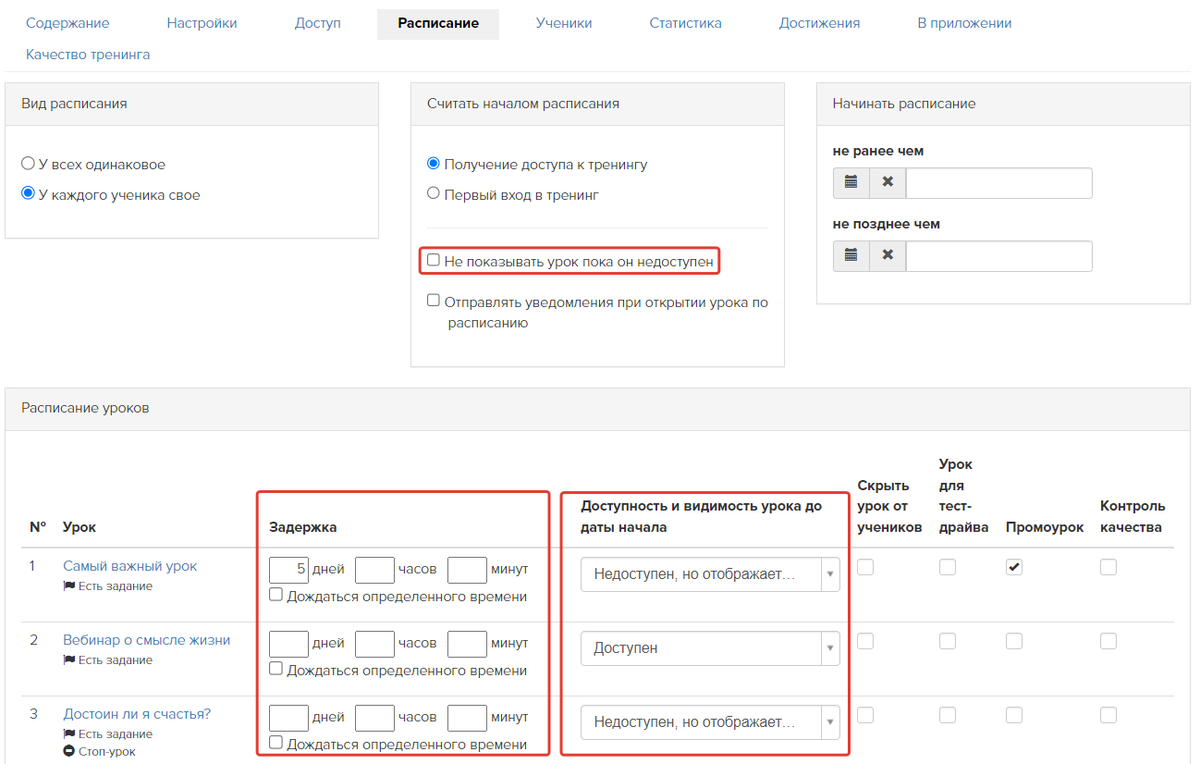
Укажите задержку между уроками.
Задержка для первого урока отсчитывается от начала расписания.
Задержка для каждого следующего урока — от даты открытия предыдущего урока.
Пример: в расписании установлена задержка в 1 день для всех уроков начиная со второго. Расписание стартовало для ученика 01 мая, значит первый урок откроется 01 мая, второй — на следующий день, т.е. 02 мая, третий — 03 мая и т.д.
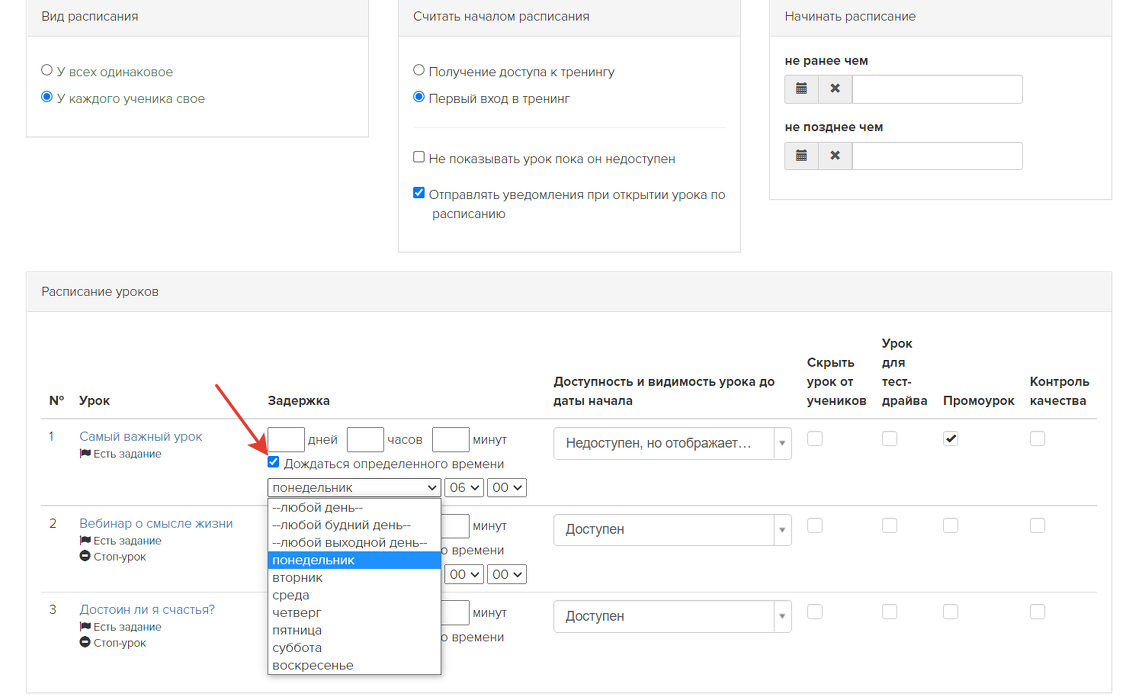
Есть возможность настроить открытие уроков в определённые дни и время с помощью опции «Дождаться определенного времени». Например, открывать уроки можно только по будням или в указанные дни недели в 8:00.
Важно: если согласно настройкам уроки открываются в заданный день и время, а ученик получит доступ к тренингу после этой даты, то для него урок откроется только на следующей неделе в указанный день/время.
Пример: урок открывается согласно расписанию в понедельник в 6:00. Ученик получил доступ к тренингу в понедельник в 6:10 — открытие урока перенесется для ученика на понедельник следующей недели в 6:00.
Обратите внимание: как и везде в GetCourse, время указывается московское.
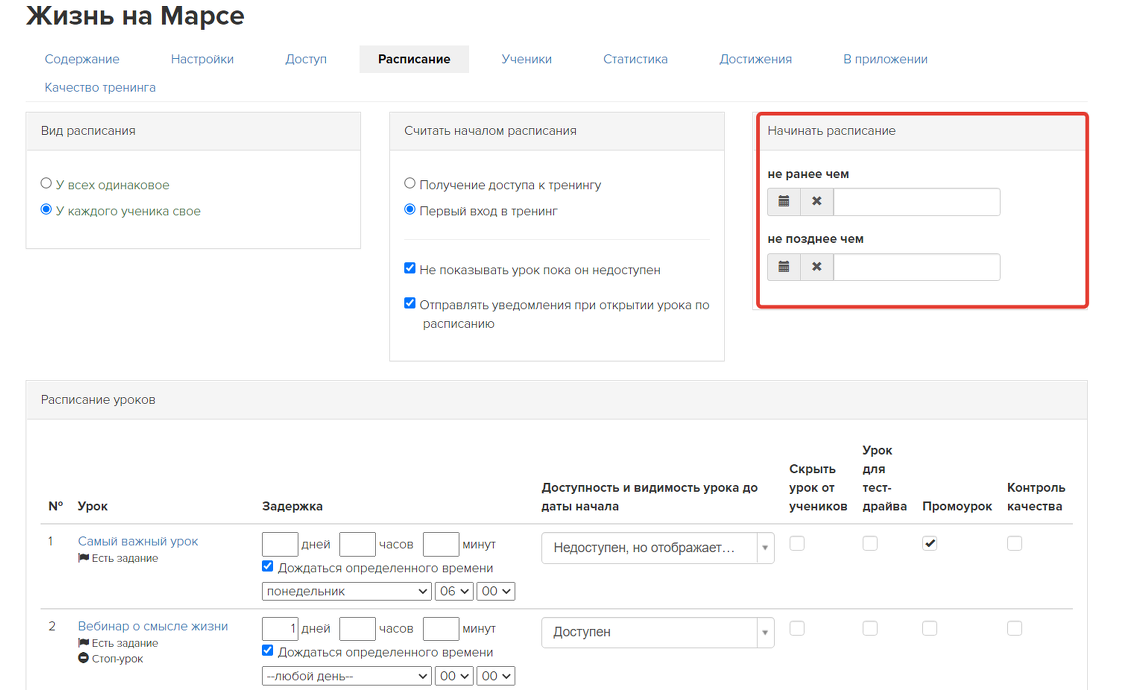
При желании начало расписания можно ограничить определенными датами:
- «не ранее чем» в указанную дату
Если ученик получит доступ к тренингу до этой даты — расписание начнется в заданную дату. Если ученик получит доступ после этой даты — расписание начнется с даты получения доступа к тренингу.
Пример: в настройках задано начинать расписание не ранее чем 01 мая 2021.
Ученик получил доступ к тренингу 29 апреля 2021 — расписание начнется с 01 мая 2021.
Ученик получил доступ к тренингу 05 мая 2021 — расписание начнется с 05 мая 2021.
- «не позднее чем» в указанную дату
Если ученик получит доступ к тренингу до этой даты — расписание начнется в дату получения доступа. Если ученик получит доступ после этой даты — расписание начнется в заданную дату.
Пример: в настройках задано начинать расписание не позднее чем 01 мая 2021.
Ученик получил доступ к тренингу 29 апреля 2021 — расписание начнется с 29 апреля 2021.
Ученик получил доступ к тренингу 05 мая 2021 — расписание начнется с 01 мая 2021.
Вы можете изменить параметры доступности и видимости уроков на странице тренинга. Для этого используйте опцию «Не показывать урок, пока он недоступен» и настройки «Доступности и видимости урока до даты начала».
Чтобы уроки отображались и были доступными вне зависимости от расписания:
- выберите значение «Доступен» для параметра «Доступность и видимость урока до даты начала»;
- опция «Не показывать урок, пока он недоступен» в данном случае на результат не влияет.
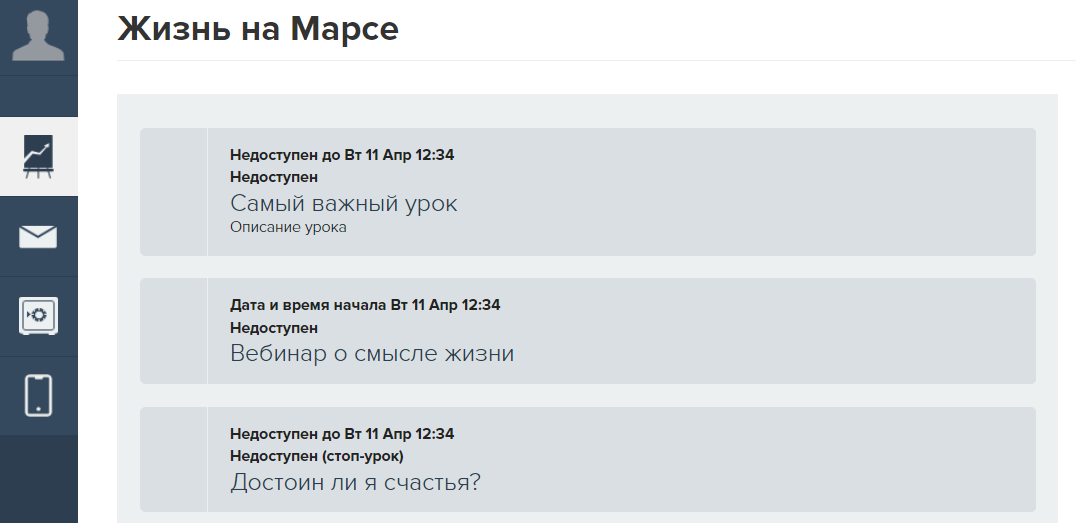
Чтобы уроки отображались, но не были доступны до их начала по расписанию:
- отключите опцию «Не показывать урок, пока он недоступен»;
- в настройках урока выберите «Недоступен, но отображается в списке».
Скрыть уроки до их начала по расписанию можно двумя способами:
- В настройках урока выбрать параметр «Не доступен, не показывать в списке». Уроки будут скрыты вне зависимости от использования опции «Не показывать урок, пока он недоступен.
- В настройках урока выбрать параметр «Недоступен, но отображается в списке» при включенной опции «Не показывать урок, пока он недоступен».
Обратите внимание: так как уроки в индивидуальном расписании открываются последовательно, то если не указывать «задержку» для какого-либо урока, он будет недоступен до даты открытия предыдущего урока.
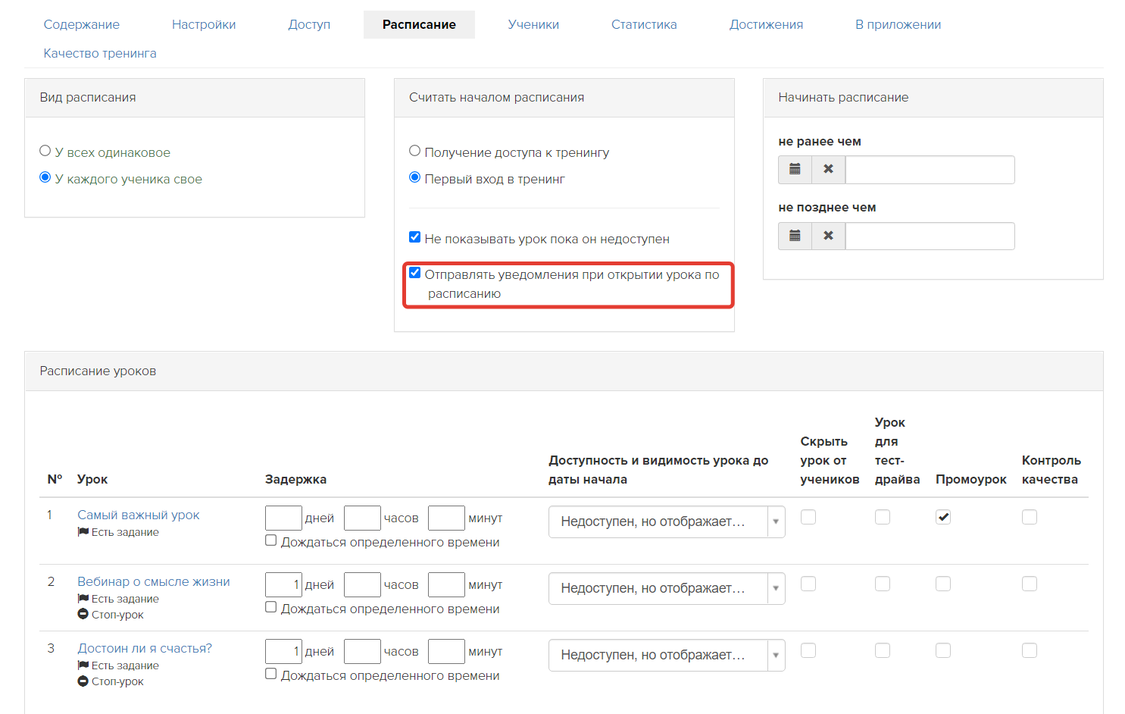
Есть возможность настроить отправку уведомлений об открытии нового урока с помощью опции «Отправлять уведомления при открытии урока по расписанию».
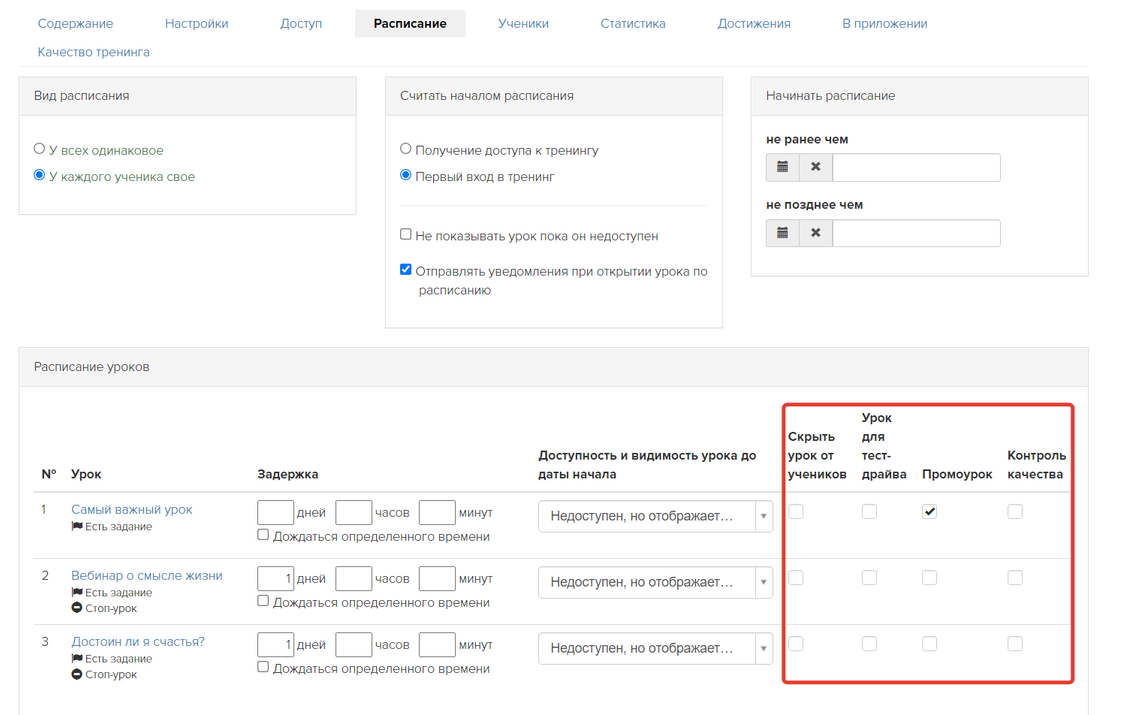
Дополнительные возможности в расписании
В настройках любого типа расписания можно:
- скрыть урок от учеников;
- отметить уроком для тест-драйва;
- выбрать в качестве промоурока;
- включить функционал контроля качества.
Для этого напротив нужного урока включите соответствующую опцию.
Обратите внимание: для корректной работы не рекомендуется вносить изменения на вкладках «Доступ» и «Расписание» в тренингах и подтренингах, если в них уже есть ученики. Данные действия могут привести к потере доступа у клиентов и неправильной работе ограничений.
О других возможностях модуля LMS на GetCourse можно узнать из видеоролика ниже.
