ЗАПУСТИТЬ ПРОЕКТ
— 2 НЕДЕЛИ БЕСПЛАТНО
ЗАПУСТИТЬ ПРОЕКТ
— 2 НЕДЕЛИ БЕСПЛАТНО
ЗАПУСТИТЬ ПРОЕКТ
— 2 НЕДЕЛИ БЕСПЛАТНО
ЗАПУСТИТЬ ПРОЕКТ
— 2 НЕДЕЛИ БЕСПЛАТНО
ЗАПУСТИТЬ ПРОЕКТ
— 2 НЕДЕЛИ БЕСПЛАТНО
ЗАПУСТИТЬ ПРОЕКТ
— 2 НЕДЕЛИ БЕСПЛАТНО
Статья была полезной?
На GetCourse автор может защитить контент от копирования и распространения в сети.
Для мобильного приложения реализован запрет на запись экрана. Дополнительно: как в мобильном приложении, так и в браузерной версии платформы можно запретить копирование и сохранение текста и изображений в уроке.
В этой статье расскажем, как активировать функционал защиты контента в тренинге, созданном в Pro-режиме. О защите контента в упрощенном тренинге читайте в статье «Как создать тренинг на GetCourse: базовые настройки для начинающих».
Защита контента в мобильном приложении
Включить защиту контента в мобильном приложении могут:
- владелец аккаунта;
- администратор;
- сотрудник, назначенный основным или дополнительным преподавателем в тренинге.
Для этого:
- Перейдите в раздел «Обучение — Тренинги».
- Выберите нужный тренинг.
- Откройте вкладку «В приложении».
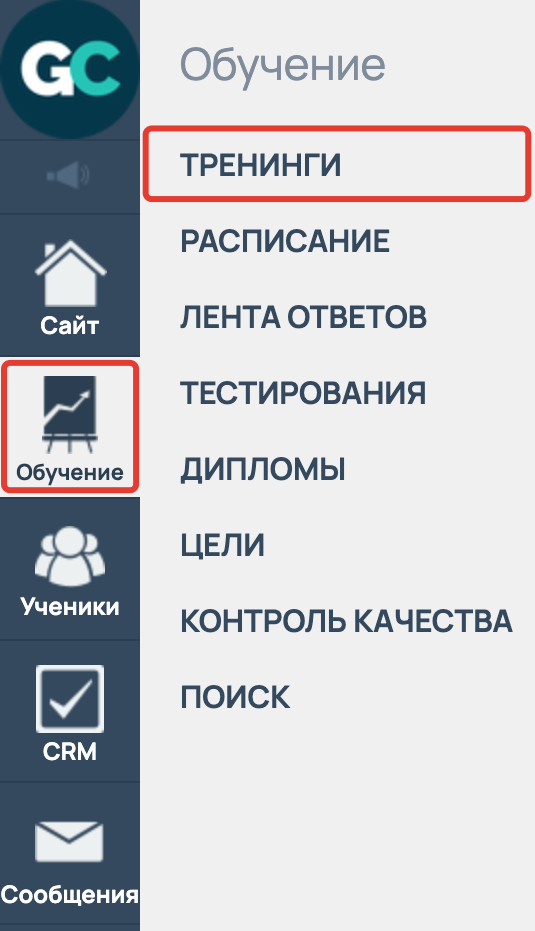
Раздел «Обучение — Тренинги»

Вкладка «В приложении» в тренинге
- Поставьте флажок в чекбоксах напротив тех опций для защиты контента, которые хотите использовать:
- Включить защиту от копирования внутри мобильного приложения
- Запретить просмотр материалов урока данного тренинга в браузере
- Сохраните настройки.
Далее рассмотрим каждую опцию подробнее ↓
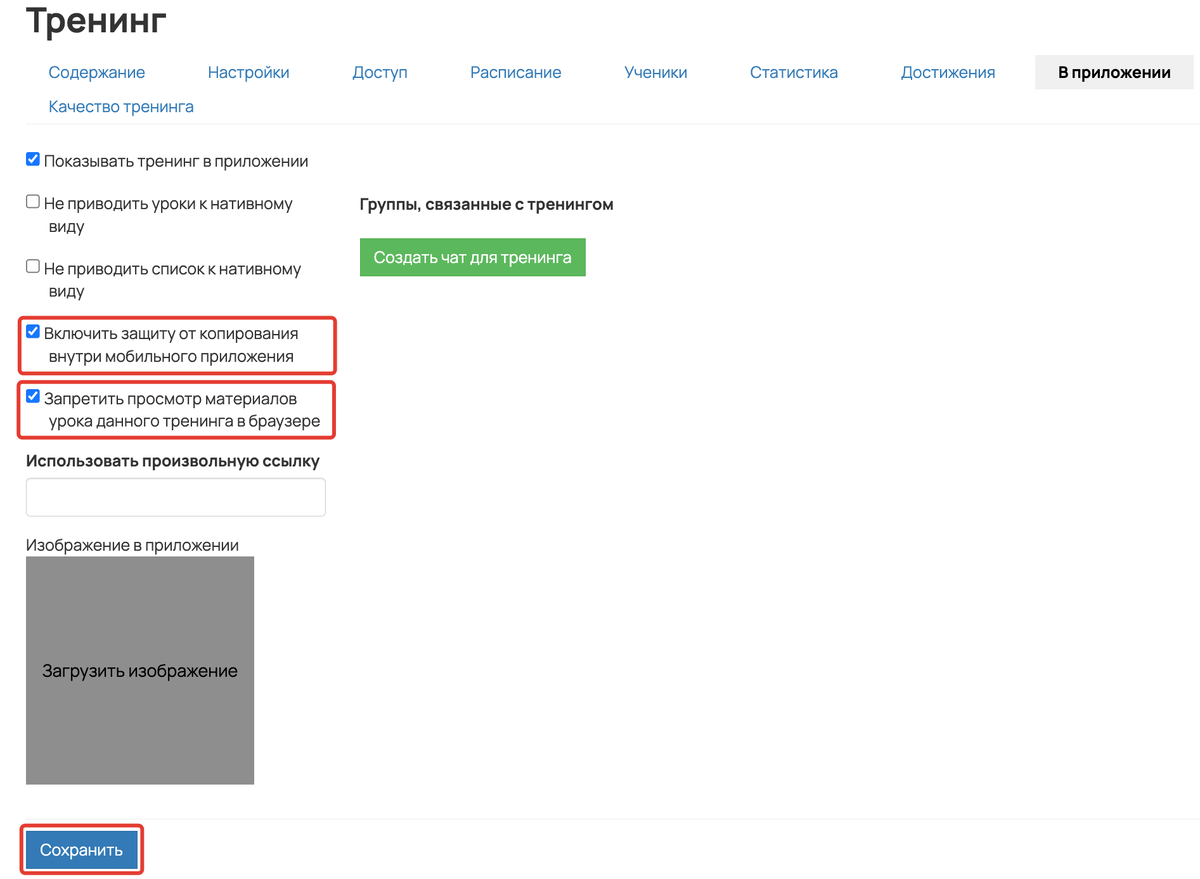
Включите опции защита контента и сохраните настройки
Включить защиту от копирования внутри мобильного приложения
Если опция включена, то пользователь при попытке сделать в мобильном приложении скриншот или запись экрана страницы тренинга и его уроков получит картинку с черным экраном.
Запретить просмотр уроков тренинга в браузере
Если опция включена, то пользователь сможет посмотреть урок только в мобильном приложении. В сочетании с опцией «Включить защиту от копирования внутри мобильного приложения» это обеспечивает более надежную защиту контента.
При открытии урока в браузере ученик увидит информацию о том, что материалы урока доступны в мобильном приложении. Для быстрого перехода к уроку в мобильном приложении ученику необходимо отсканировать QR-код.
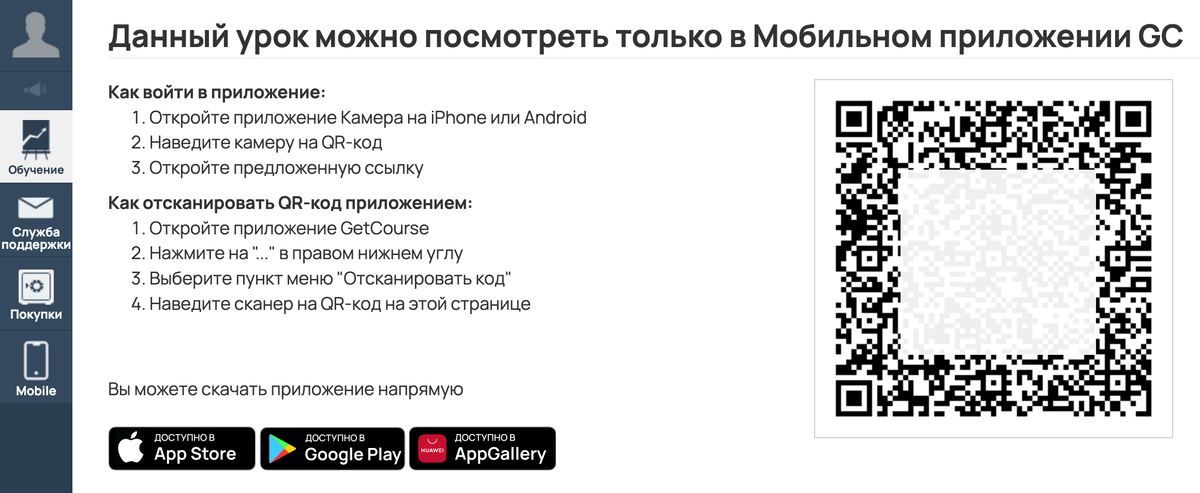
Урок можно посмотреть только в мобильном приложении GC
Обратите внимание
Опция «Запретить просмотр материалов урока данного тренинга в браузере» не ограничивает просмотр администраторам и сотрудникам, имеющим доступ к урокам. Данная категория пользователей сможет перейти в урок в браузере, но увидит сообщение о наличии защиты.
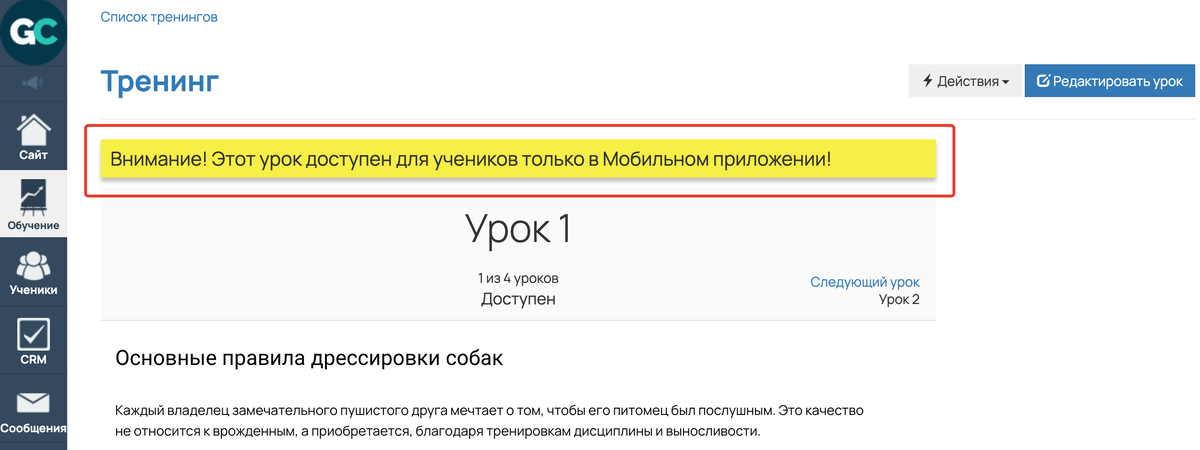
Предупреждение о том, что урок доступен только в мобильном приложении, для администраторов и сотрудников
Запрет на копирование контента в уроках
При включении опции запрета на копирование материалов урока ученики не смогут выделить текст или сохранить изображения. Функционал защищает уроки не только в браузере, но и в мобильном приложении.
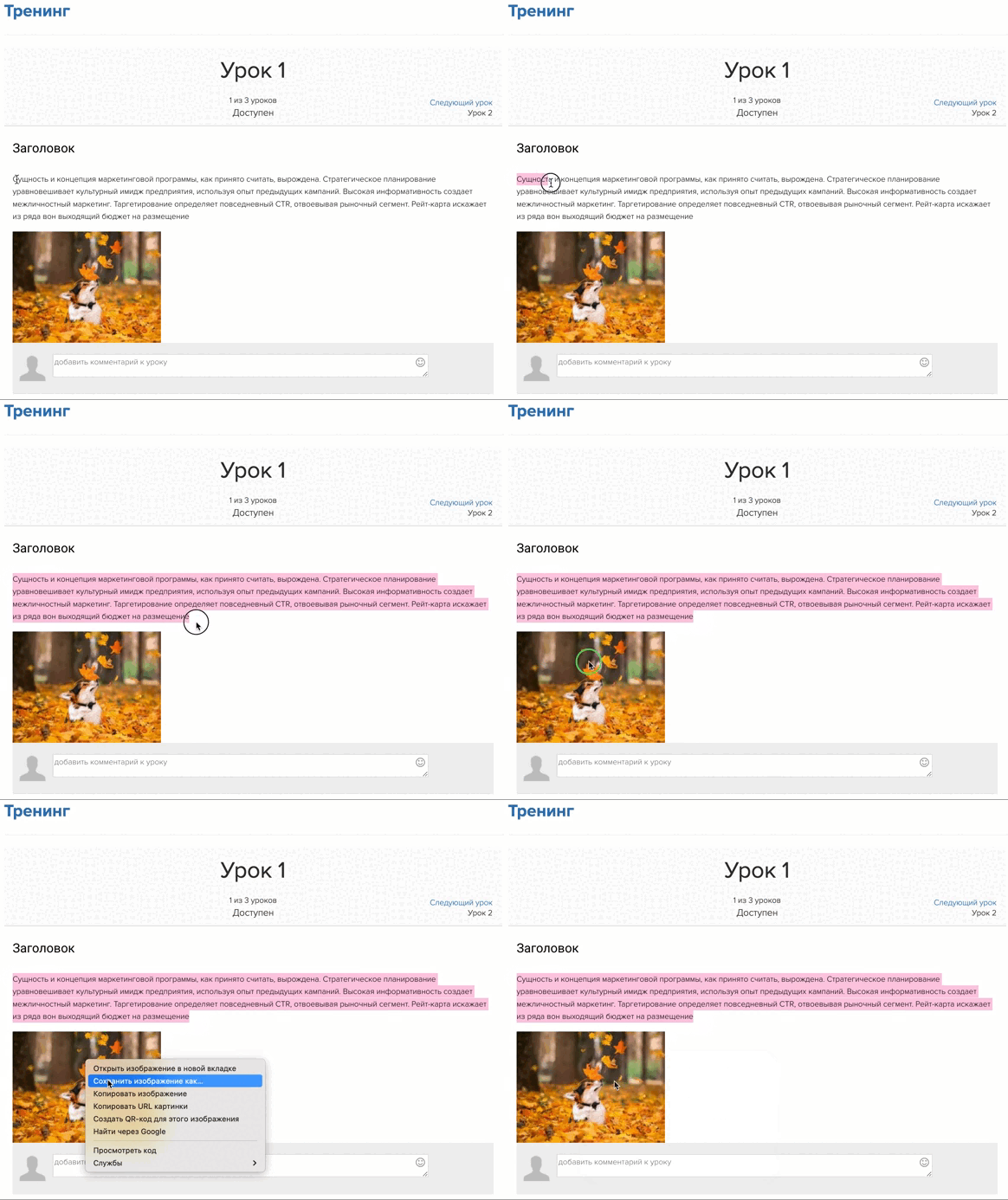
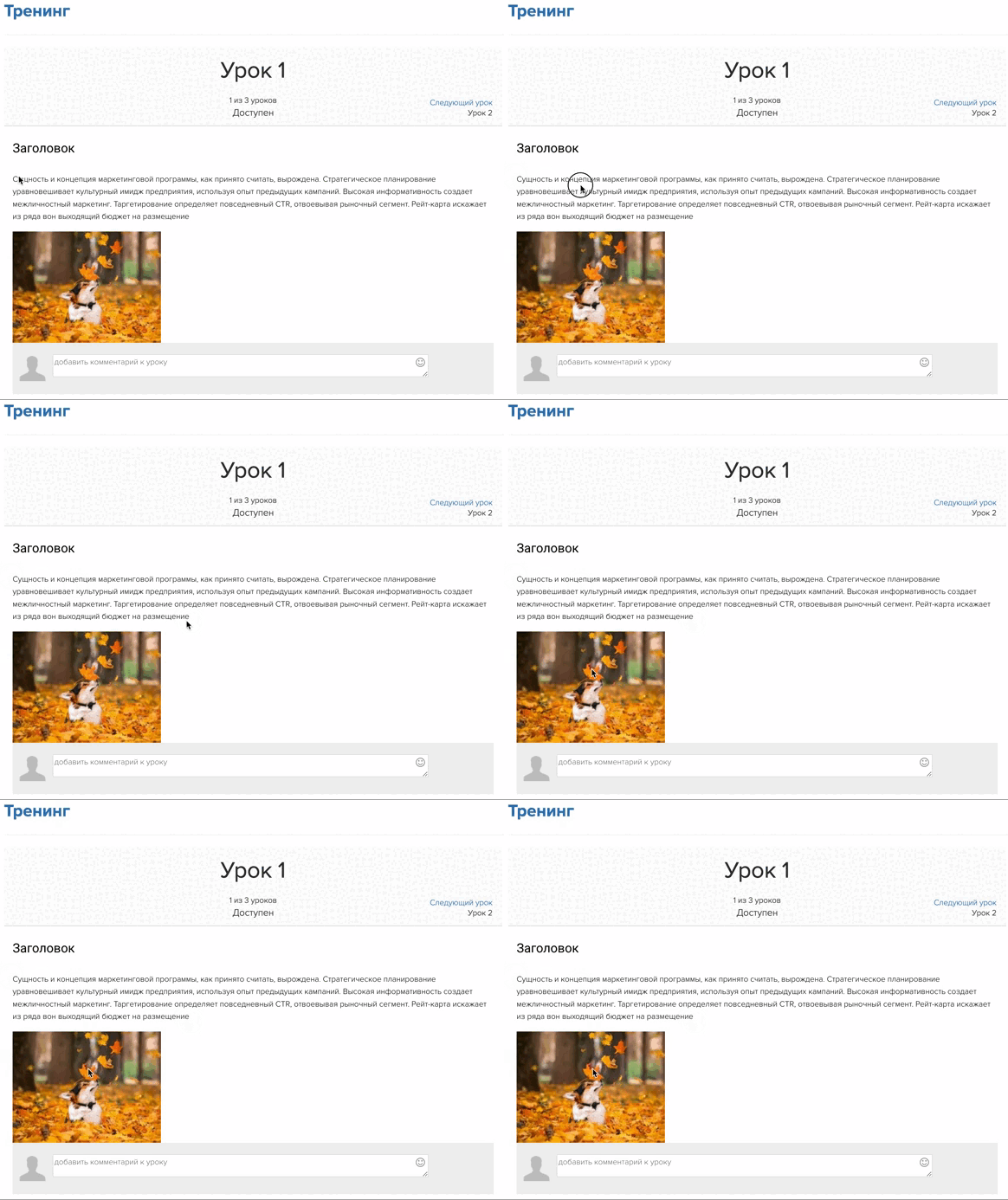
Как запретить копирование текста уроков в настройках аккаунта
Обезопасьте все уроки аккаунта от копирования в несколько кликов.
Включить запрет на копирование в настройках аккаунта могут:
- владелец аккаунта,
- администратор с правом «Может настраивать аккаунт».
Для этого:
- Перейдите в раздел «Профиль» — «Настройки аккаунта» на вкладку «Настройки».
- Отметьте селектор напротив опции «Запретить ученикам копирование и выделение текста во всех уроках аккаунта».
- Сохраните изменения.
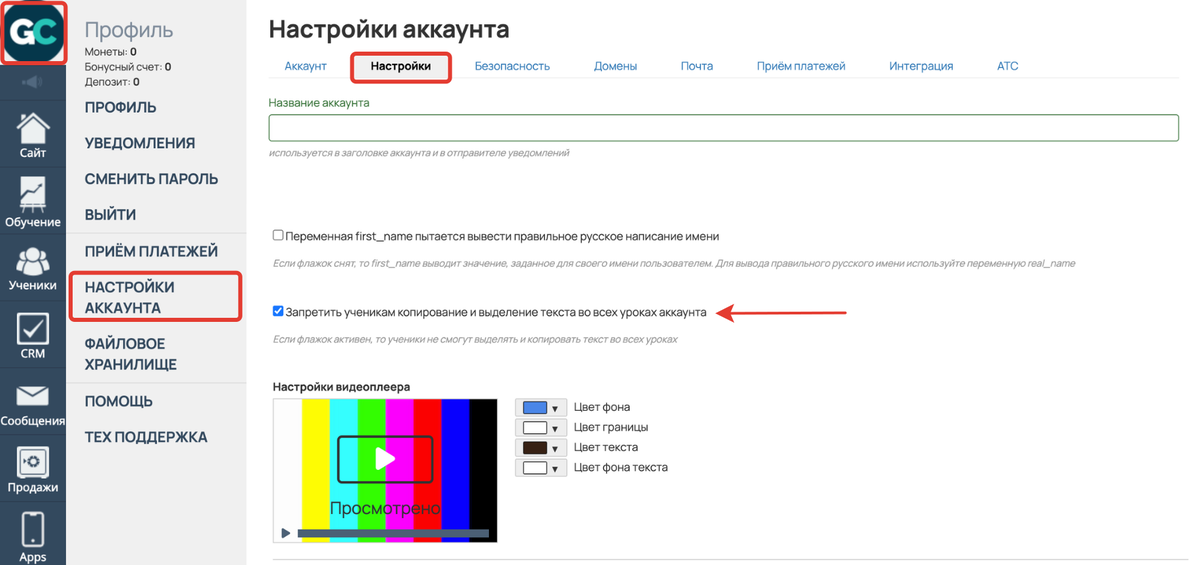
Запретить ученикам копирование и выделение текста во всех уроках аккаунта
Как запретить копирование текста уроков в настройках тренинга
В разделе «Обучение» — «Тренинги» можно установить защиту контента уроков как для определенного тренинга, так и для всех его подтренингов.
Включить запрет на копирование в настройках тренинга могут:
- владелец аккаунта;
- администратор;
- сотрудник, назначенный основным или дополнительным преподавателем в тренинге.
Для этого:
- Перейдите на вкладку «Настройки» в тренинге.
- Включите подходящий вам вариант опции «Запретить ученикам копирование и выделение текста...».
- Сохраните изменения.
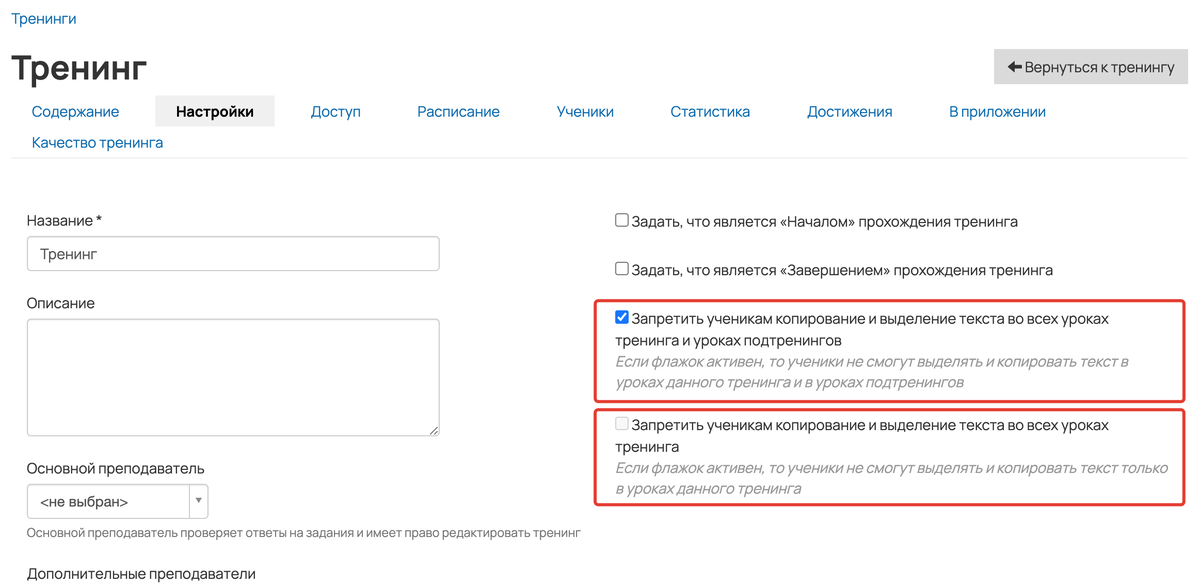
Запретить ученикам копирование и выделение текста во всех уроках тренинга (и уроках подтренингов)
Как запретить копирование текста в настройках урока
Обезопасить контент только в определенном уроке можно, перейдя в его настройки.
Включить запрет на копирование в настройках урока могут:
- владелец аккаунта;
- администратор;
- сотрудник, назначенный основным или дополнительным преподавателем в тренинге.
Для этого:
- Нажмите кнопку «Действия» — «Настройки» в уроке.
- Включите опцию «Запретить копирование и выделение текста в уроке».
- Сохраните изменения.
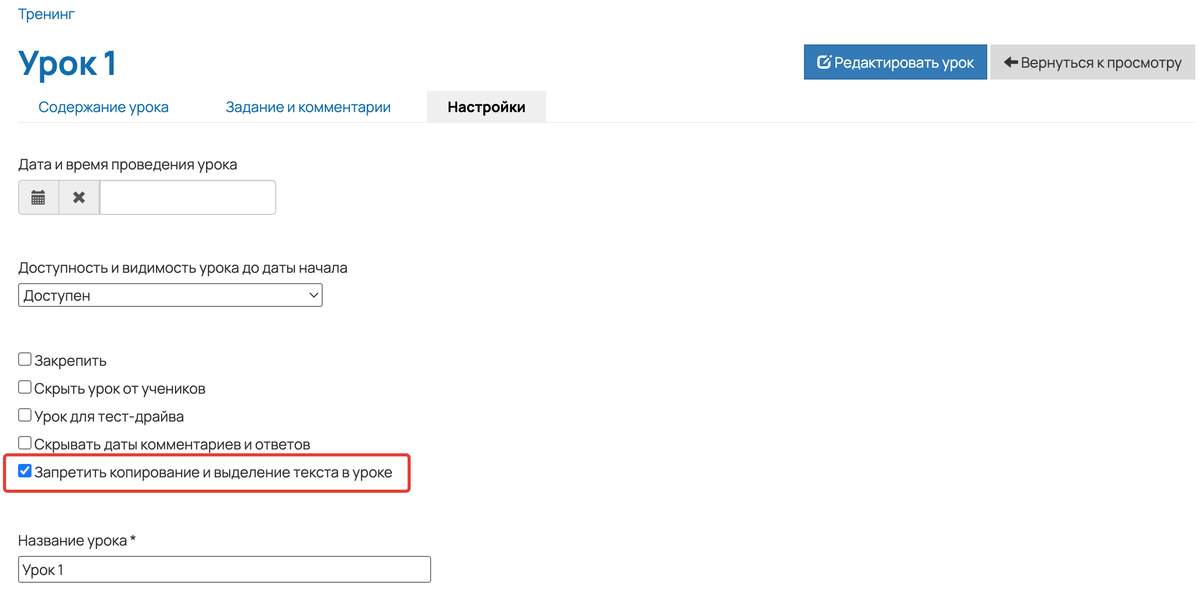
Запретить копирование и выделение текста в уроке
О других способах защиты контента читайте в статьях:
