ЗАПУСТИТЬ ПРОЕКТ
— 2 НЕДЕЛИ БЕСПЛАТНО
ЗАПУСТИТЬ ПРОЕКТ
— 2 НЕДЕЛИ БЕСПЛАТНО
ЗАПУСТИТЬ ПРОЕКТ
— 2 НЕДЕЛИ БЕСПЛАТНО
ЗАПУСТИТЬ ПРОЕКТ
— 2 НЕДЕЛИ БЕСПЛАТНО
ЗАПУСТИТЬ ПРОЕКТ
— 2 НЕДЕЛИ БЕСПЛАТНО
ЗАПУСТИТЬ ПРОЕКТ
— 2 НЕДЕЛИ БЕСПЛАТНО
Статья была полезной?
Рассмотрим, какие вкладки и настройки доступны в тренинге с типом Pro-режим:
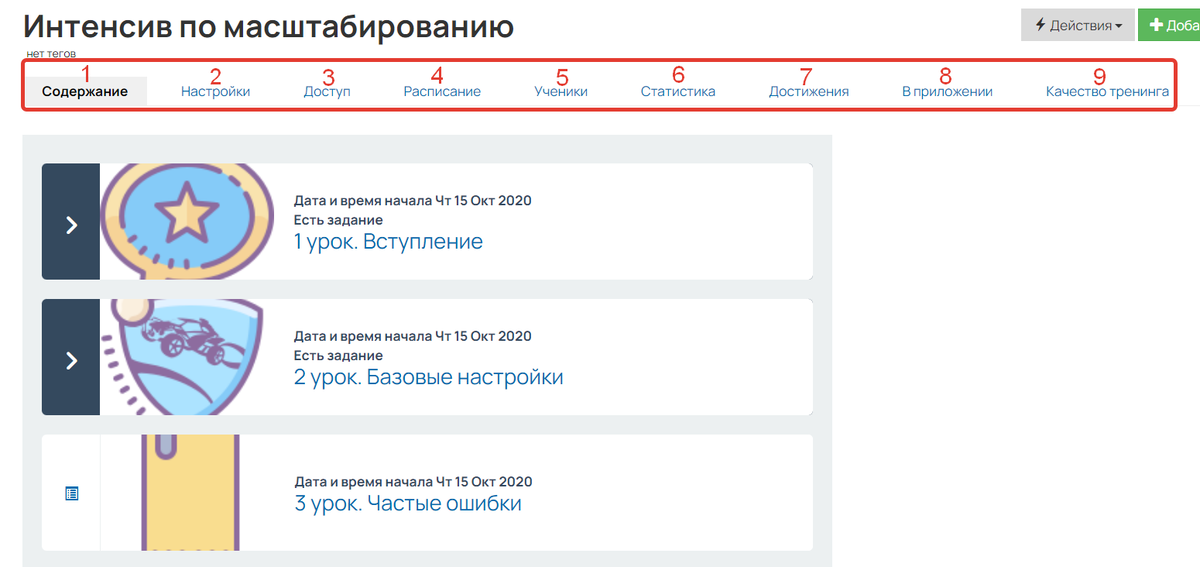
Настройки тренинга
Содержание
На этой вкладке содержится список уроков и подтренингов:
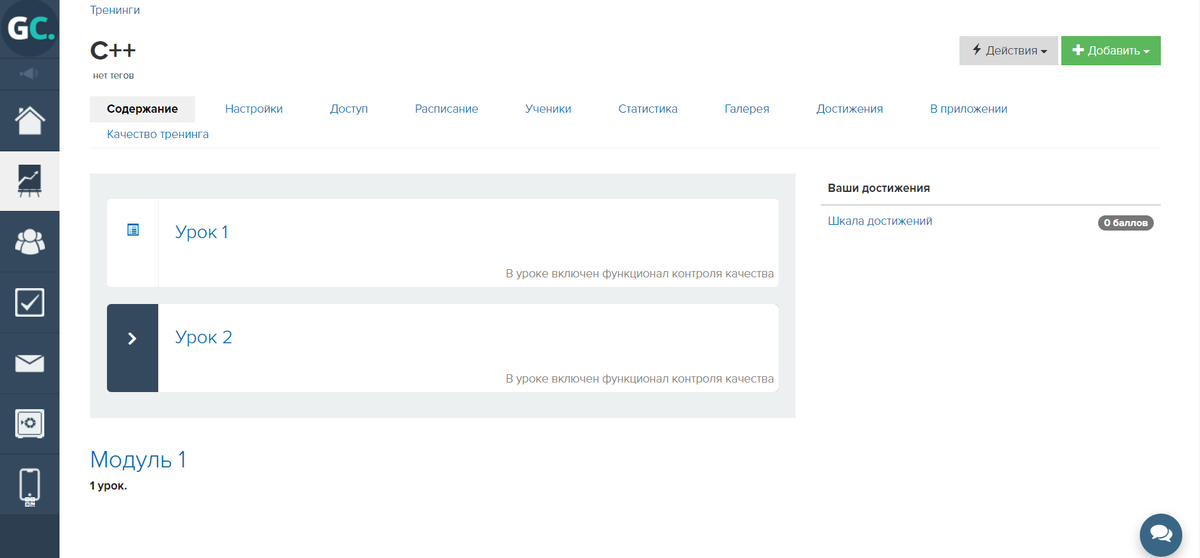
Вкладка «Содержание»
Настройки
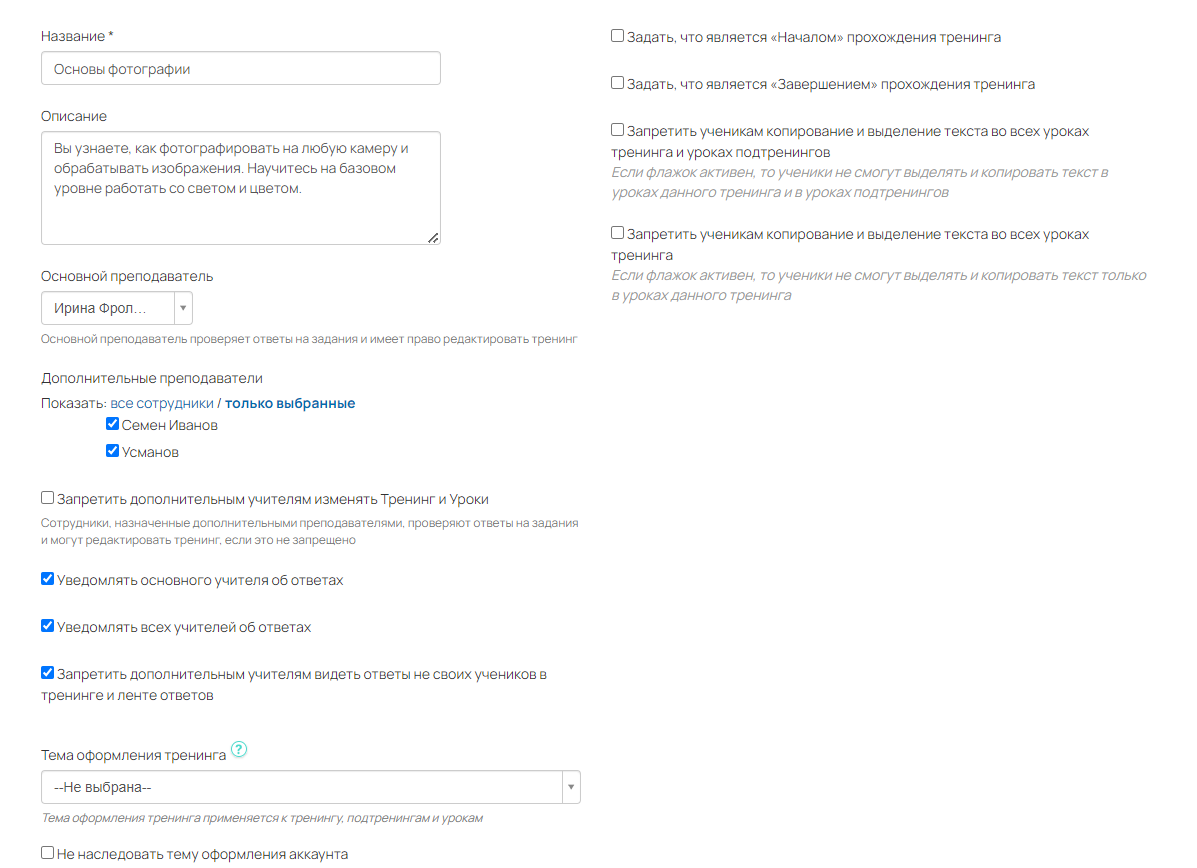
На этой вкладке можно:
Изменить название тренинга.
Добавить описание тренинга.
Назначить основного преподавателя и дополнительных учителей.
- Указать, чтобы учитель не видел никаких ответов, кроме ответов «своих» учеников (закреплённых за ним как за ответственным учителем). Ответы «чужих» учеников в этом случае будут скрыты от учителей в уроках и в ленте ответов. Ответы без назначенного учителя будут видны только основному преподавателю. Также при включенной настройке учителя не будут получать уведомления по ответам чужих учеников.
В дополнительных настройках ниже можно:
показать или скрыть для учеников отметку «Просмотрено» в списке уроков.
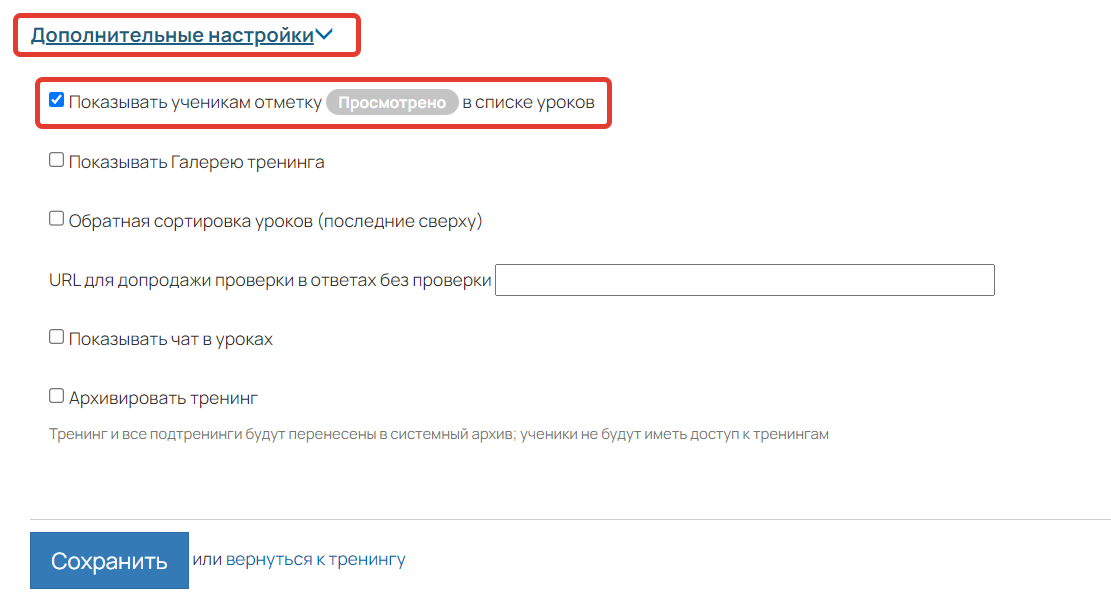
Показывать ученикам отметку «Просмотрено» в списке уроков
Отметка «Просмотрено» помогает пользователям отслеживать прогресс просмотра видео в уроках на странице тренинга. Если опция включена, то напротив урока с видео ученику будет отображаться отметка «Просмотрено». По этой метке, не заходя в каждый урок, ученик может определить последний просмотренный урок.
Обратите внимание, отметка «Просмотрено» отображается:
- Если ученик посмотрел все видео в уроке и они загружены в видеохостинг на GetCourse.
- Для того пользователя, под которым выполнена авторизация в аккаунте.
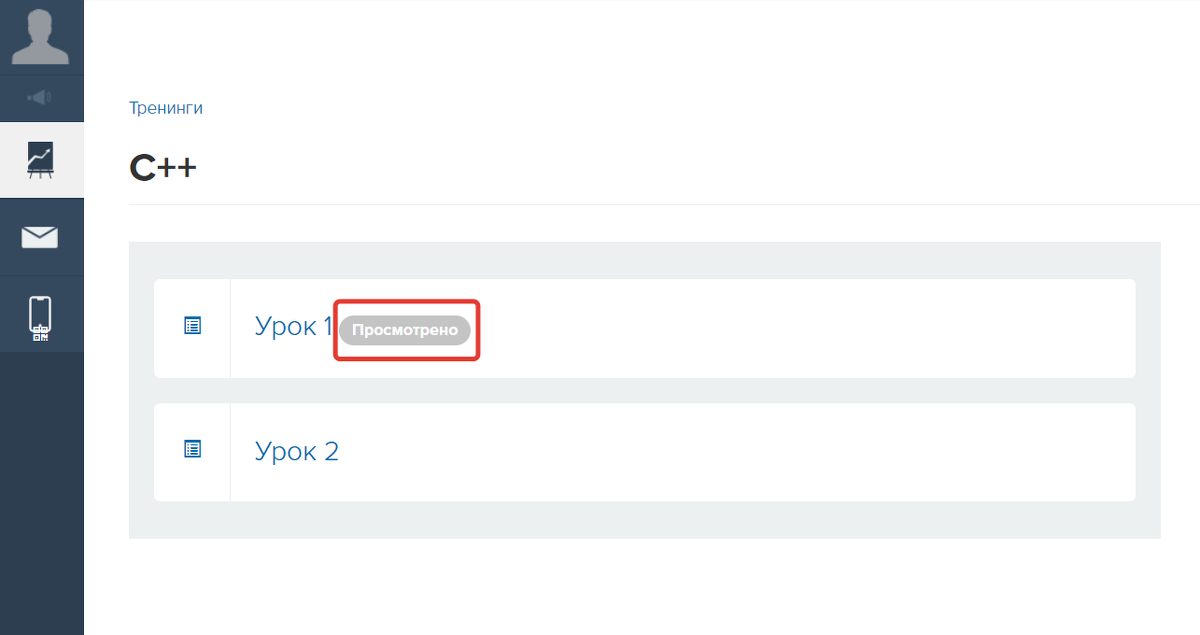
Отметка «Просмотрено»
Обратите внимание:
— В созданных с 26.01.2022 тренингах опция включена автоматически. Если тренинг создан до 26.01.2022, то опция по умолчанию отключена.
— Если пользователь просмотрел видео до 19.12.2021, то после включения опции пользователь не увидит отметку «Просмотрено» на странице тренинга.
Если пользователь просмотрел видео после 19.12.2021, при включении опции пользователь увидит отметку «Просмотрено» напротив урока.
включить галерею тренинга, если в задании ученики прикрепляют изображения. После включения галереи в настройках появится дополнительная вкладка:
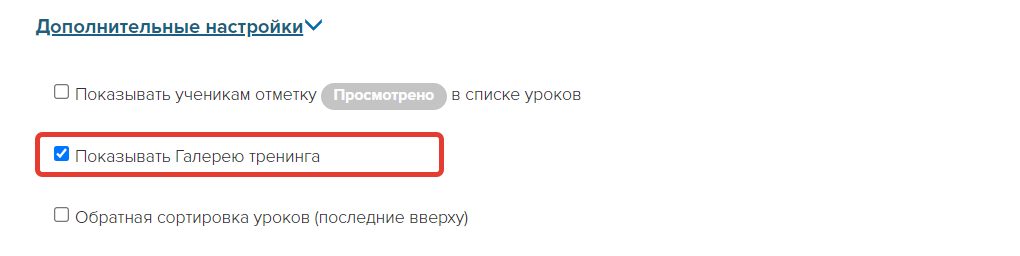
Включение галереи тренинга
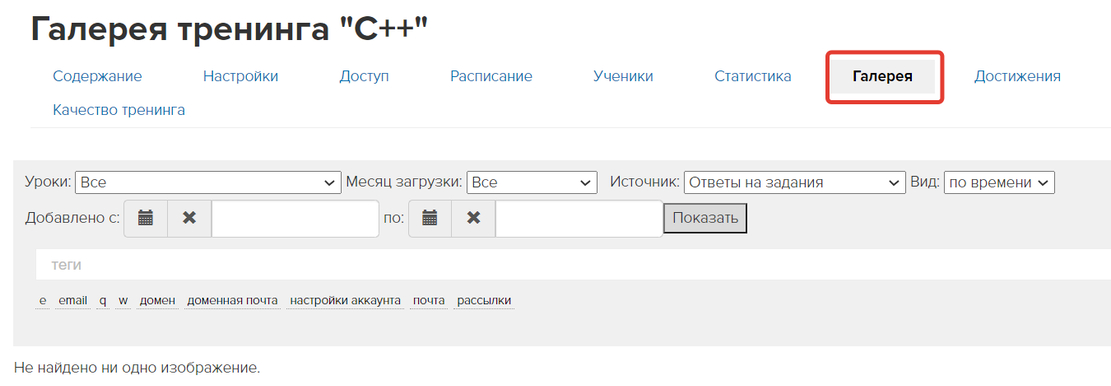
Галерея тренинга
- настроить сортировку уроков;
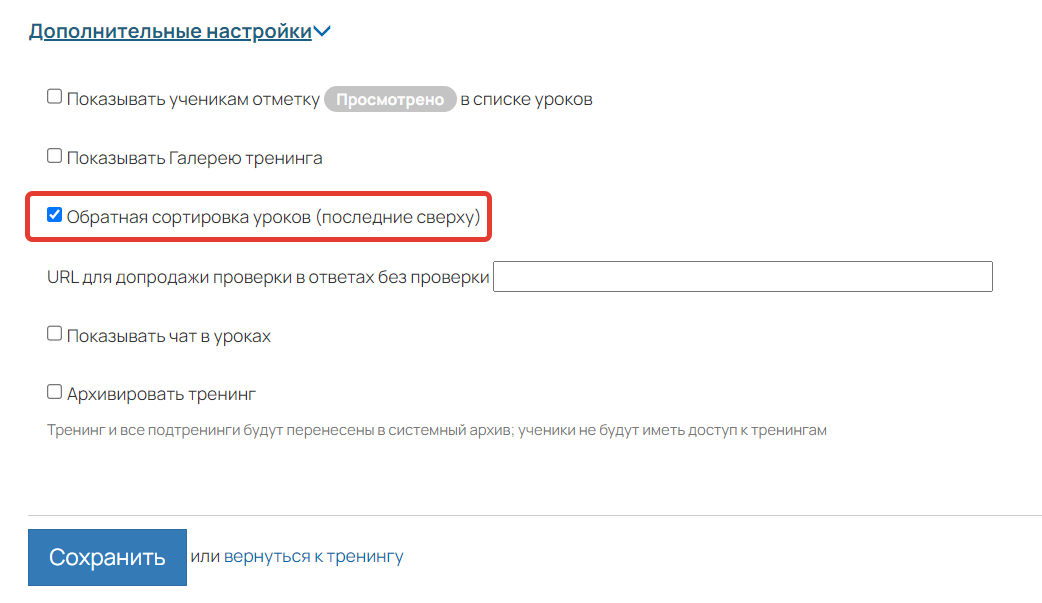
- добавить ссылку на страницу с формой допродажи полного доступа к тренингу, если изначально доступ был ограничен настройками предложения. Для этого добавьте адрес страницы в поле «URL для допродажи проверки в ответах без проверки»:
- добавить сквозной чат во все уроки тренинга; для этого включите галочку «показывать чат в уроках»:
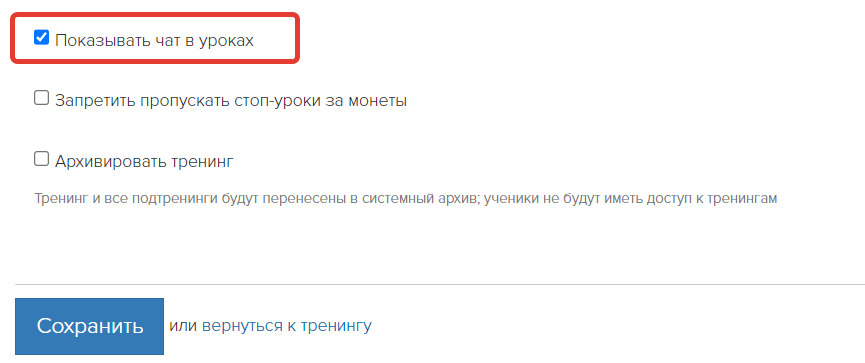
Опция включения чата
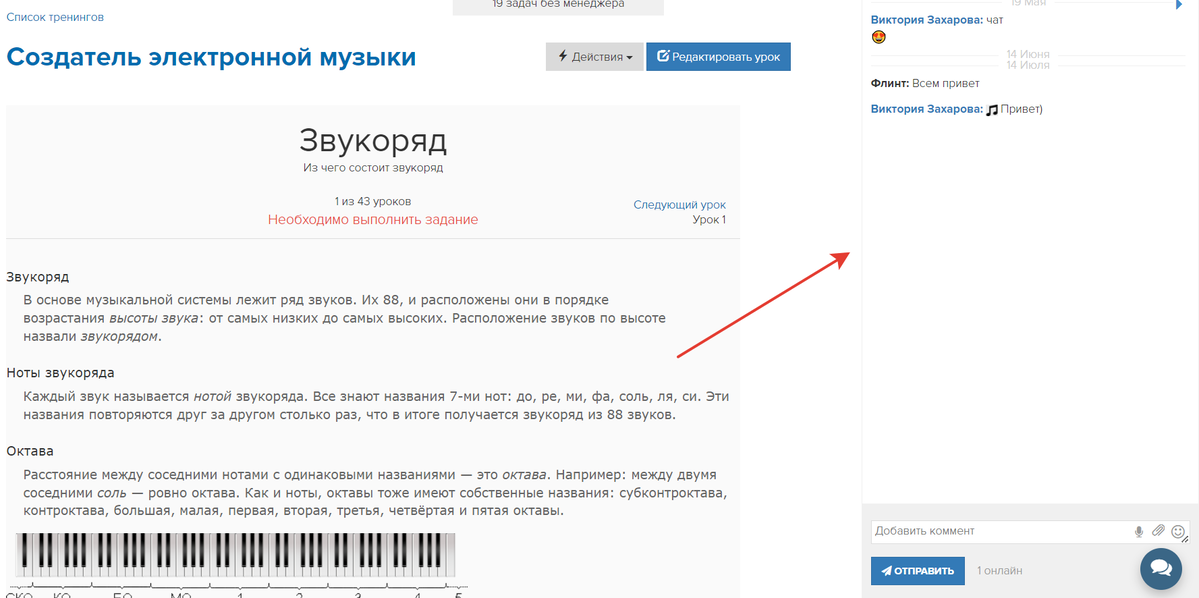
Чат в тренинге
- Запретить пропускать стоп-уроки за монеты:
Галочка будет отображаться в настройках, если функционал монет подключен в аккаунте.
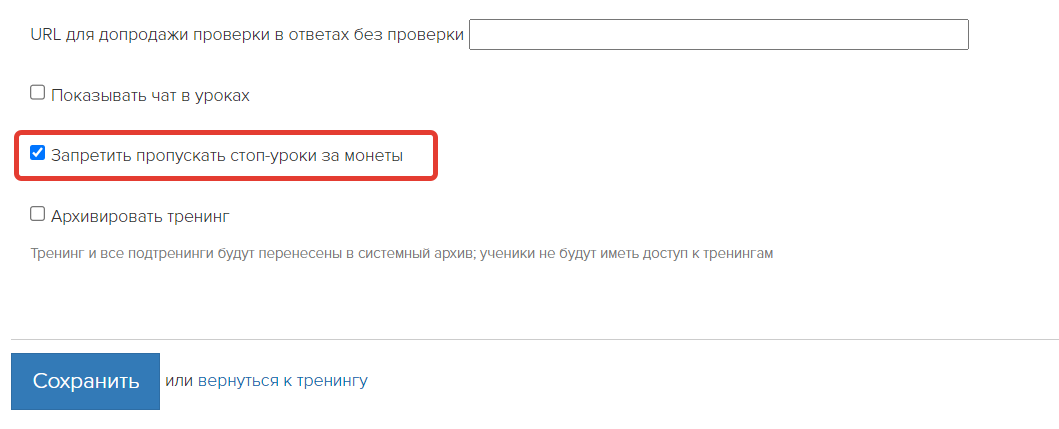
Запретить пропускать стоп-уроки за монеты
- Архивировать тренинг — опция позволяет переместить тренинг в архив и забрать к нему доступ у всех учеников. Подробности использования читайте в статье → «Архивация тренинга: как заморозить доступы и скрыть тренинг от учеников».
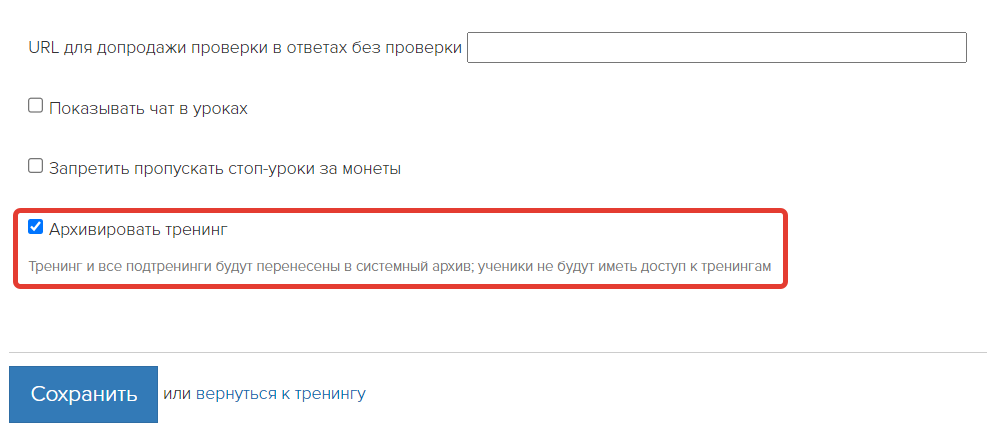
Архивация тренинга
- обозначить, что считается началом/завершением обучения (для сегментации пользователей по условию «Участник тренинга», для выдачи дипломов и т.д.)
В качестве точки отсчёта начала или завершения тренинга можно указать:
- вхождение в урок — ученик перешёл на страницу урока;
- ответ на урок — ученик оставил ответ на задание к уроку;
- выполнение урока — задание ученика принято (считается выполненным).
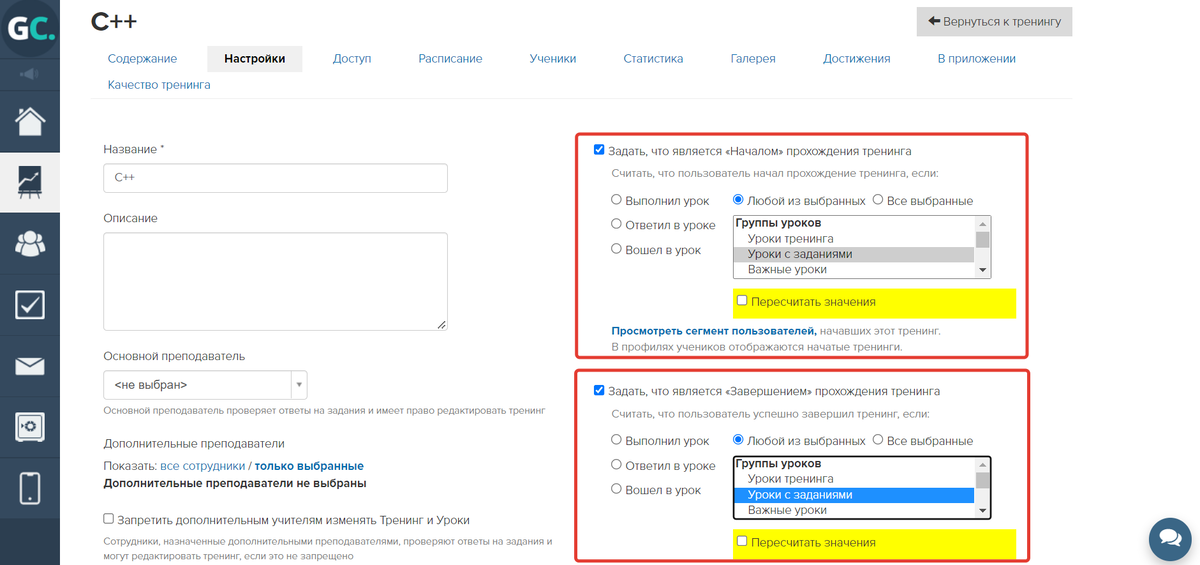
Задать, что является «Началом» и «Завершением» прохождения тренинга
После выбора одного из трёх вариантов нужно уточнить, к какому уроку или группе уроков относится это условие. Также необходимо указать доп.параметр в виде логического условия: учитывать любой из выбранных уроков или все выбранные.
Сочетание этих вариантов позволит выбрать нужное условие, например:
- началом тренинга считается вхождение в первый урок;
- началом тренинга считается ответ на любой урок;
- завершением тренинга считается выполнение всех уроков с заданиями и т.д.
Обратите внимание, для корректной работы системы выбор доп.параметра является обязательным.
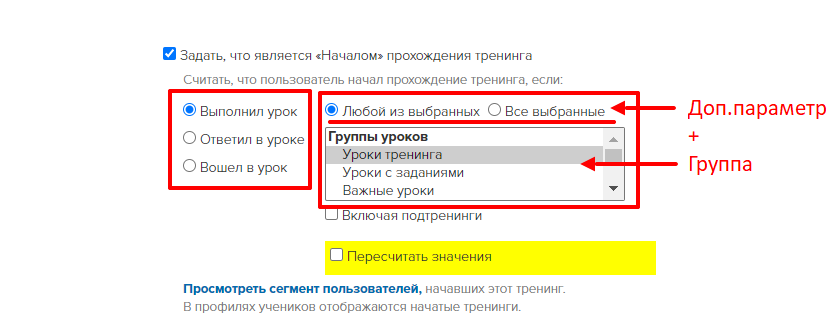
Указание урока/группы уроков + выбор доп.параметра
Если в тренинге есть один или несколько подтренингов, в настройках отображается дополнительный чек-бокс «Включая подтренинги». Отметив его, можно включить в условие начала/завершения и те уроки, которые размещены в подтренингах.
При этом настраивать дополнительно условия начала/завершения в подтренингах не требуется.
Ниже приведены примеры использования чек-бокса:
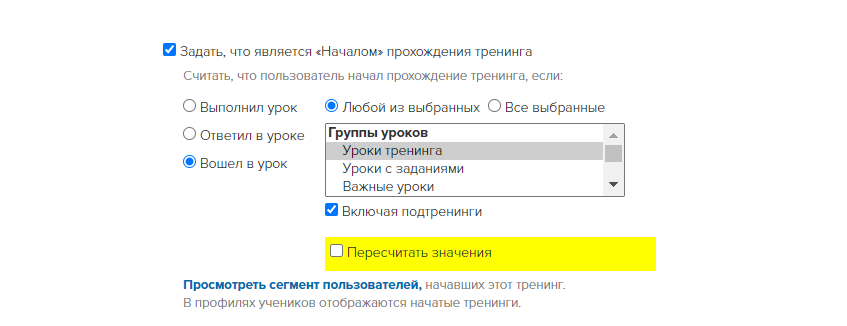
Началом тренинга считается вход в любой из уроков тренинга или подтренингов
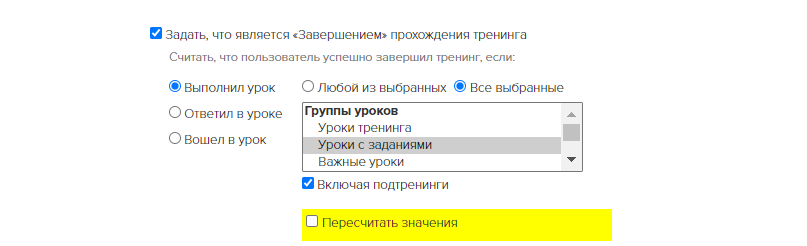
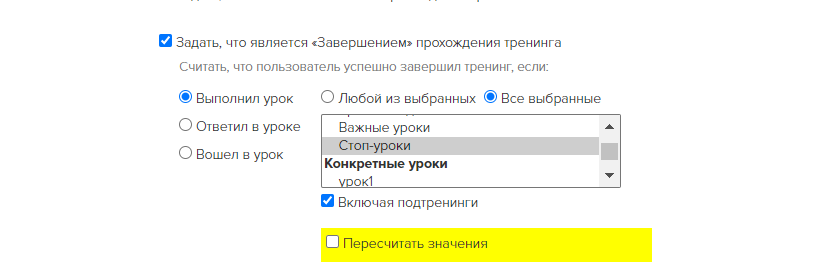
Непосредственно в самом тренинге нет уроков, есть только подтренинг.
Завершением тренинга считается выполнение всех стоп-уроков во всех подтренингах.
- Опция «Пересчитать значения».
Если возникает необходимость изменить условие начала/завершения тренинга, то задайте новые условия и включите опцию «Пересчитать значения».
Важно! Обновление происходит не сразу — время пересчёта зависит от количества учеников в тренинге. После завершения пересчёта будут обновлены данные о том, кто из учеников начал/завершил тренинг в соответствии с новыми условиями.
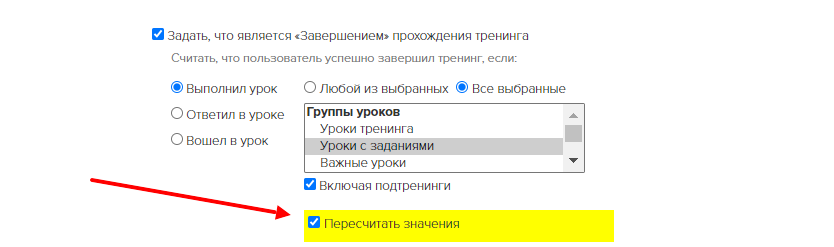
Пересчитать значения
- настроить автоматическую выдачу дипломов; для этого обязательно указывать, что считается завершением тренинга (например, выполнение всех заданий).
- чтобы защитить контент можно запретить копирование и выделение текста в уроках тренинга и/или подтренинга.
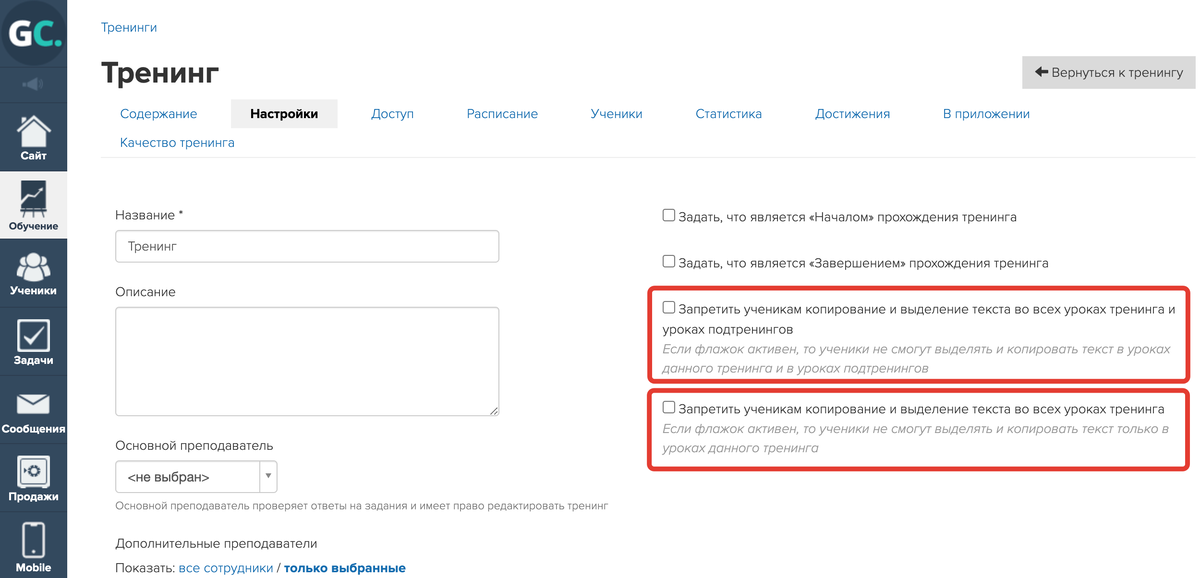
Включение опции
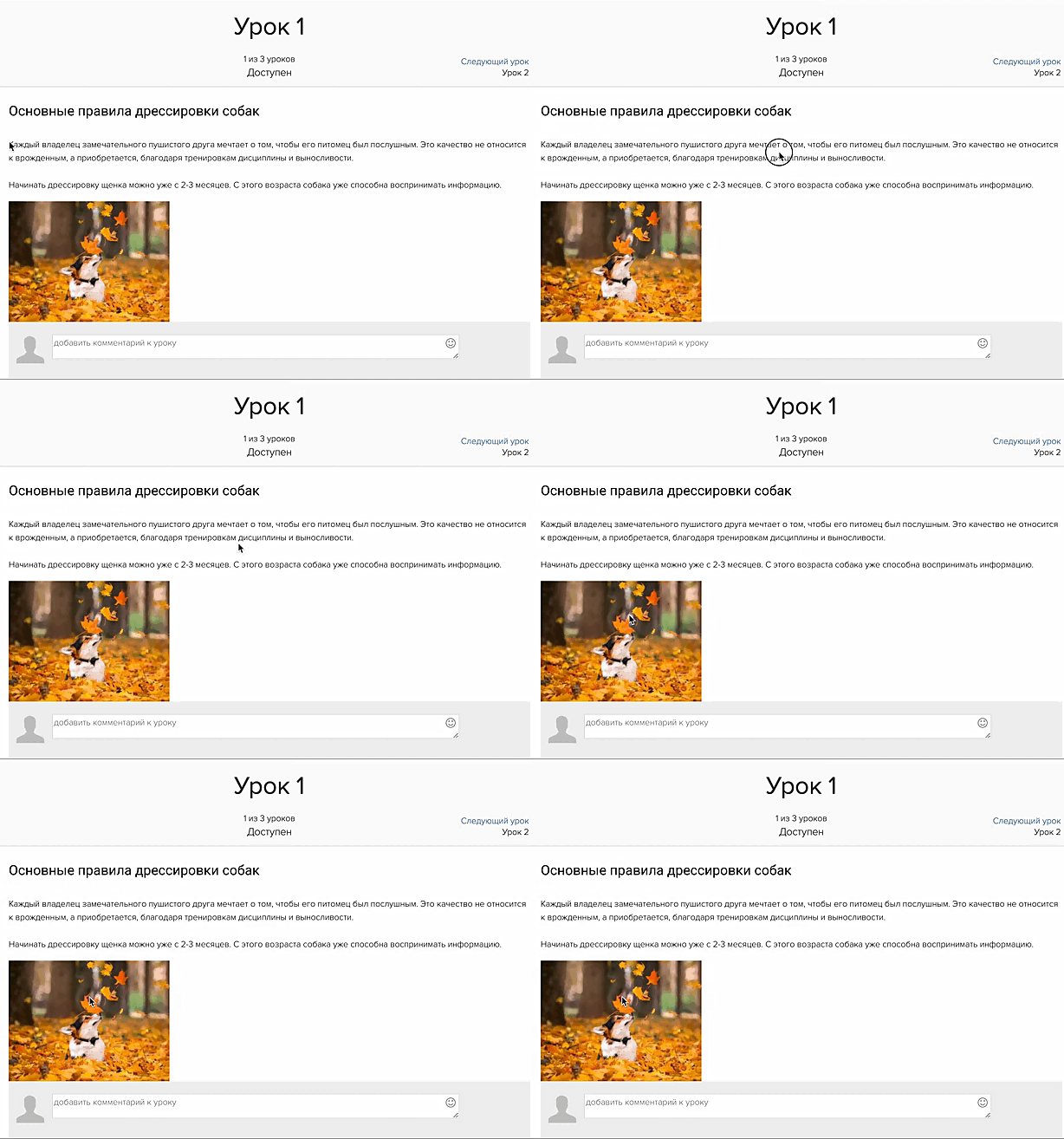
Ученик не может выделить текст или сохранить изображение
Доступ
Пользователь может получить доступ к тренингу в вашей онлайн-школе на GetCourse четырьмя основными способами. Кроме того, если в тренинге содержится один или несколько подтренингов, появляется возможность дополнительных настроек.
Как управлять этими вариантами настроек, расскажем в видео-ролике:
Как настроить доступ к тренингу
На этой вкладке вы должны установить, кто именно имеет доступ к этому тренингу:
- Те, кто его купил.
- Все, у кого есть доступ хотя бы к одному из подтренингов.
- Все зарегистрированные пользователи (все, кто есть в базе вашего аккаунта).
- Те, кто прошел другой тренинг.
- Те, кто состоит в выбранных группах и те, кто купил тренинг.
Подробнее настройки доступа к тренингу, а также дополнительные варианты настройки доступа к подтренингу рассмотрены в статье → «Как настроить доступ к тренингу или подтренингу».
Если у пользователя нет доступа к тренингу, но тренинг ему отображается, можно настроить редирект на страницу продажи. Когда пользователь перейдет в интересный для него тренинг, сработает переадресация на страницу с формой заказа, где пользователь сможет купить этот тренинг.
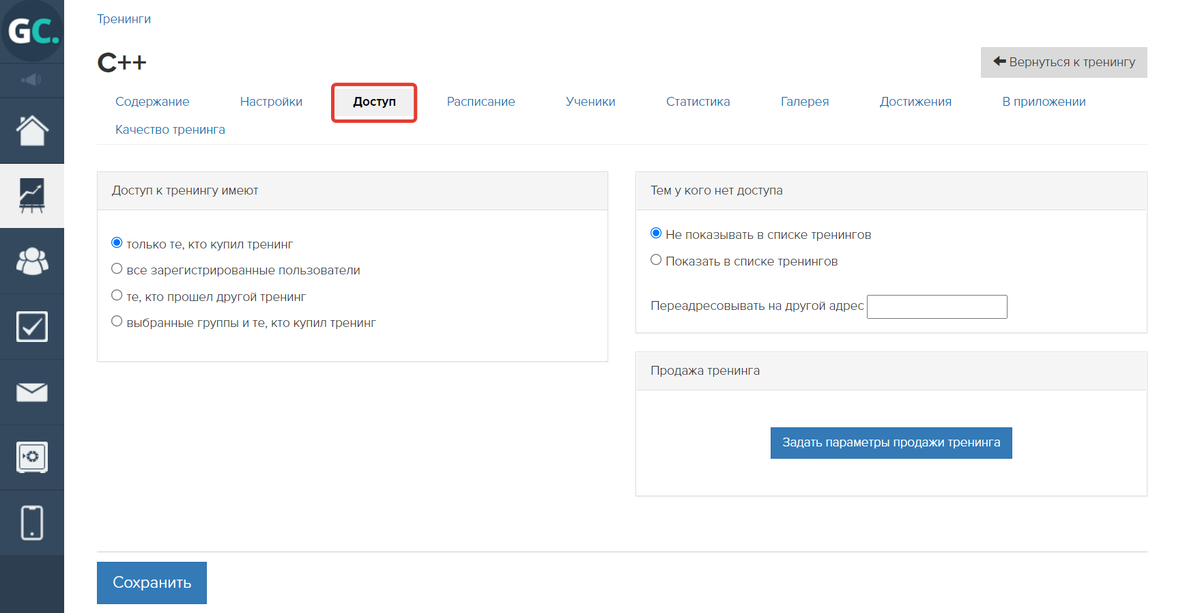
Вкладка «Доступ»
Также на данной вкладке в блоке «Продажа тренинга» вы можете быстро создать продукт и предложение к тренингу, а также страницу сайта для его продажи. Подробнее о том, как это сделать, рассказано в статье.
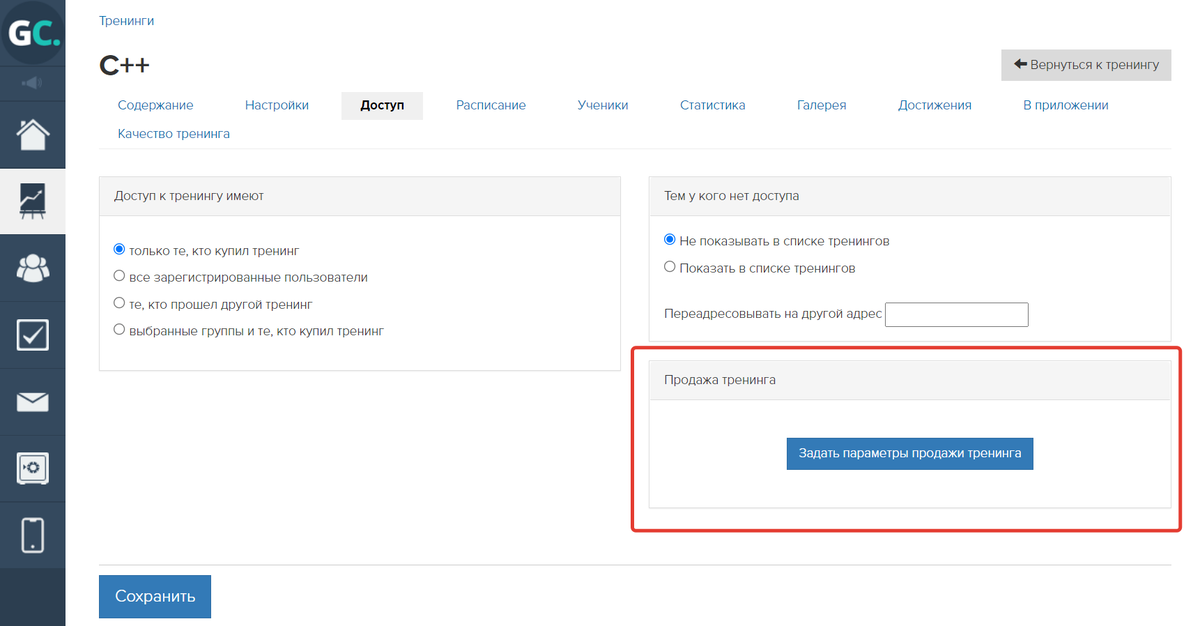
Задать параметры продажи тренинга
Расписание
Расписание может быть:
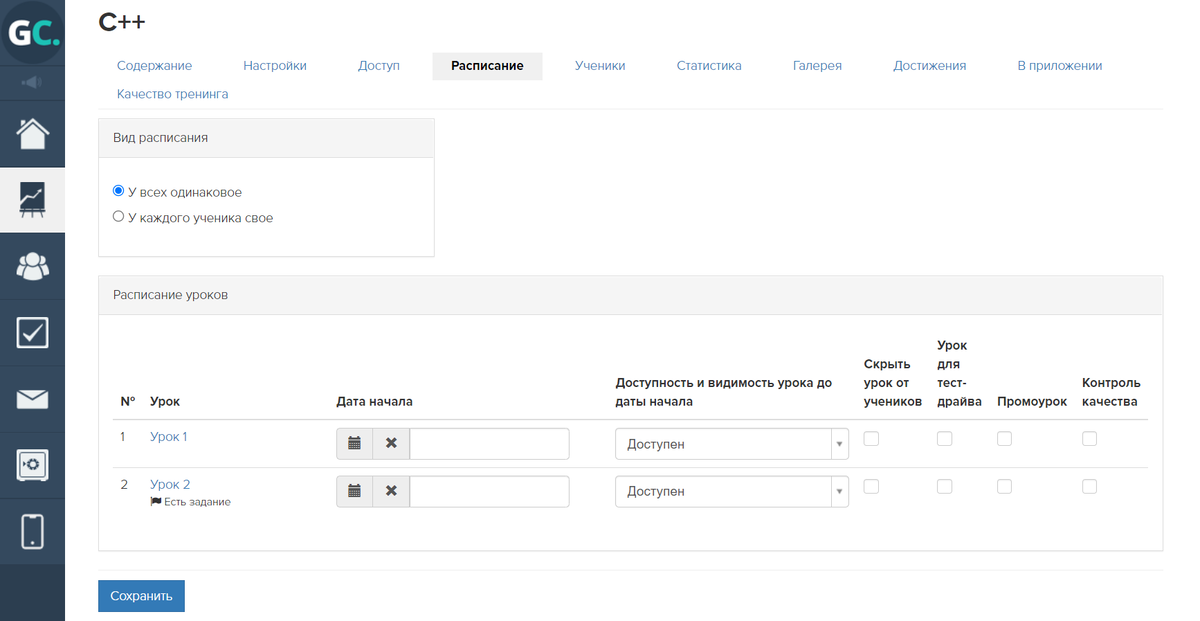
Вкладка «Расписание»
Ученики
На этой вкладке отображаются пользователи, которые имеют доступ к данному тренингу и статус «Активен», а также информация о них: их статус в тренинге, сколько уроков они посетили, сколько ответов дали, какой урок еще не достигнут.
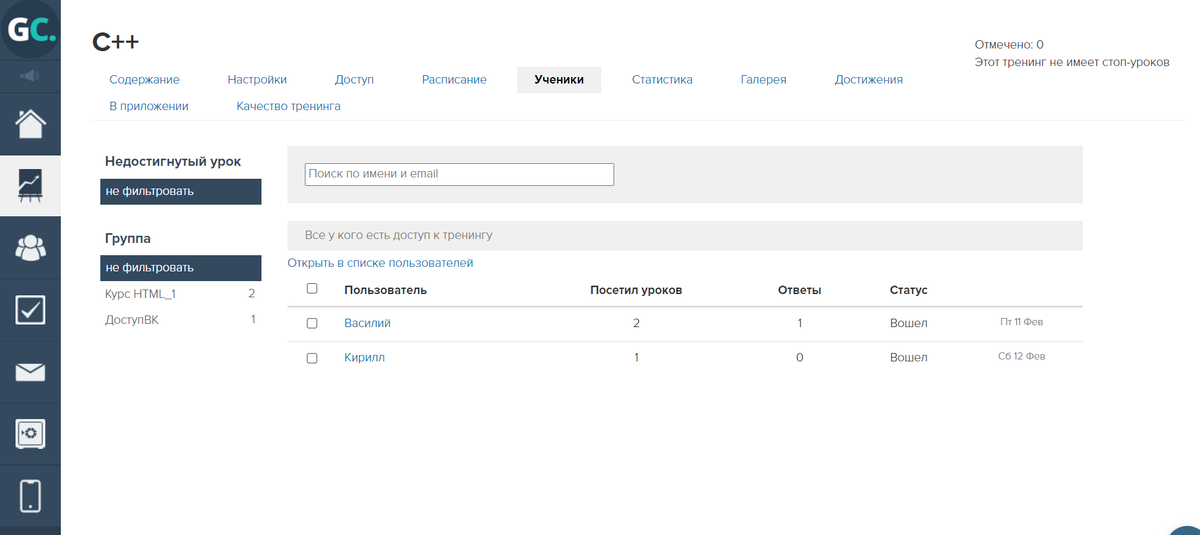
Вкладка «Ученики»
Также если в тренинге присутствует стоп-урок, становится доступна кнопка «Сделать открытым». С помощью нее вы сможете вручную дать определенным ученикам доступ к стоп-урокам или к урокам, скрытым от учеников.
Функция, как и действие «Дать доступ к уроку», не позволяет открыть урок ранее, чем настроено в расписании.
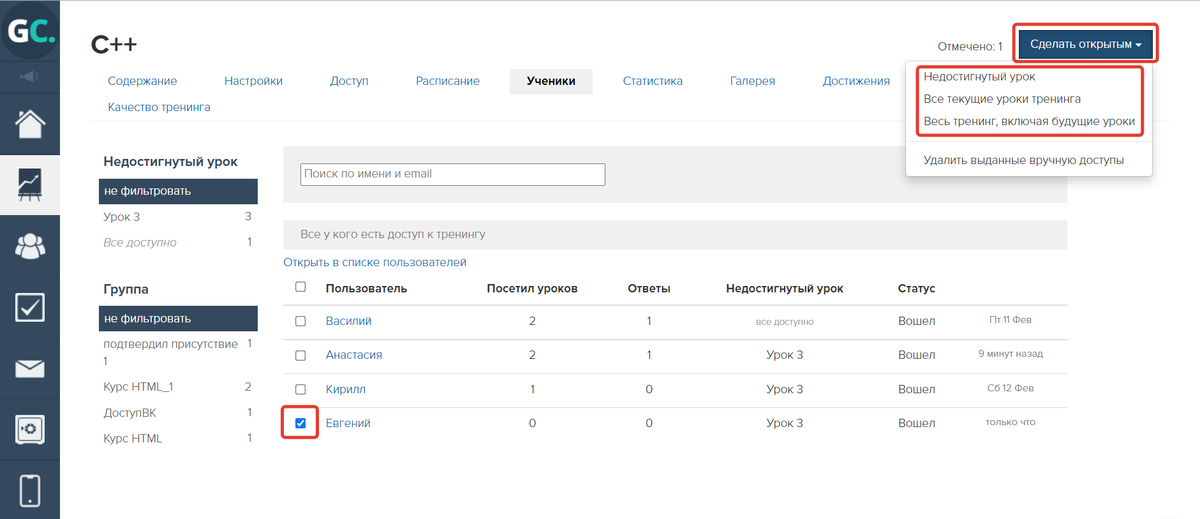
Дать доступ к уроку
Можно массово забрать ранее выданный доступ, отметив нужных учеников и выбрав значение «Удалить ранее выданные вручную доступы».
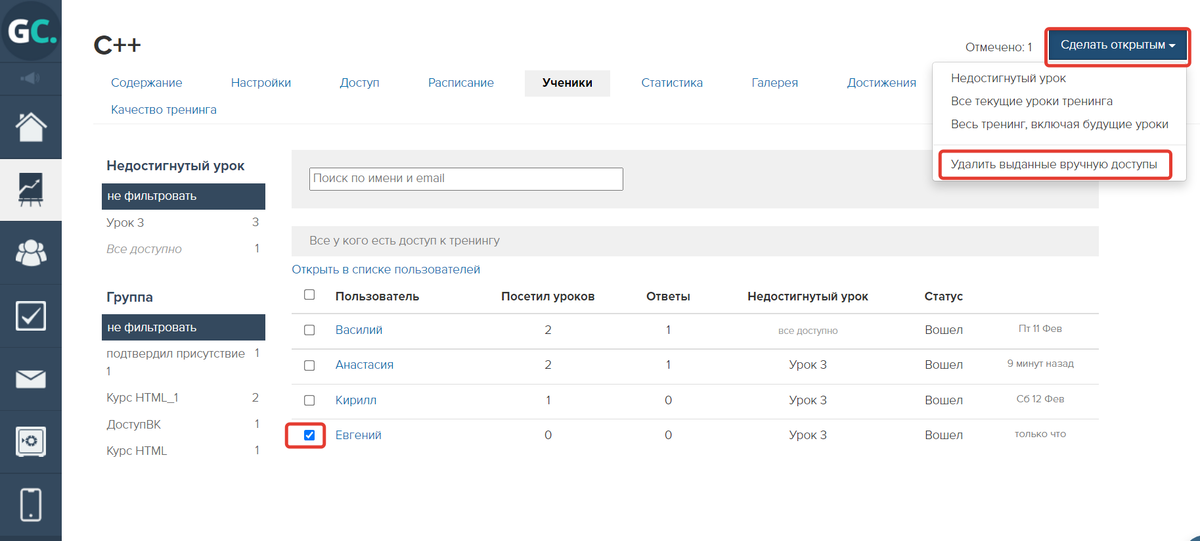
Забрать доступ к уроку
На вкладке показываются только первые 1000 учеников. Если учеников в тренинге больше, то будет отображено соответствующее уведомление.
При переходе по ссылке «Открыть в списке пользователей» будет показан раздел «Пользователи» с выборкой по условию «Участник тренинга».
Статистика
Здесь вы можете посмотреть информацию по урокам: тип урока, сколько учеников вошло в конкретный урок, сколько дало ответ на задание и т.д.
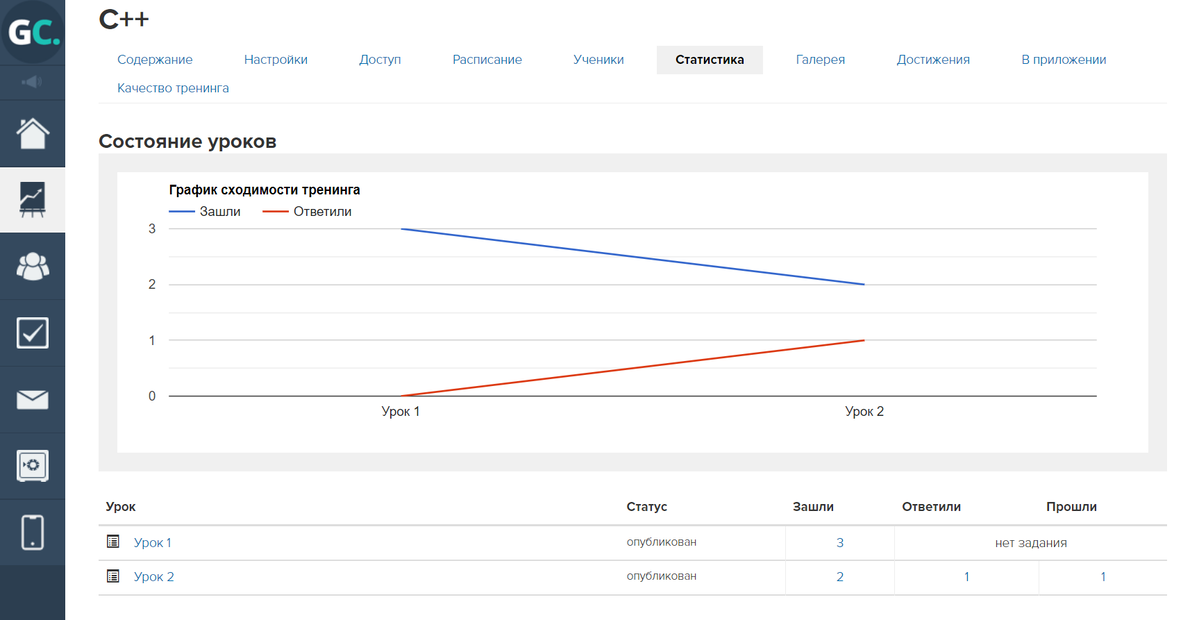
Вкладка «Статистика»
Достижения
В этой вкладке вы можете добавить шкалу достижений и настроить её.
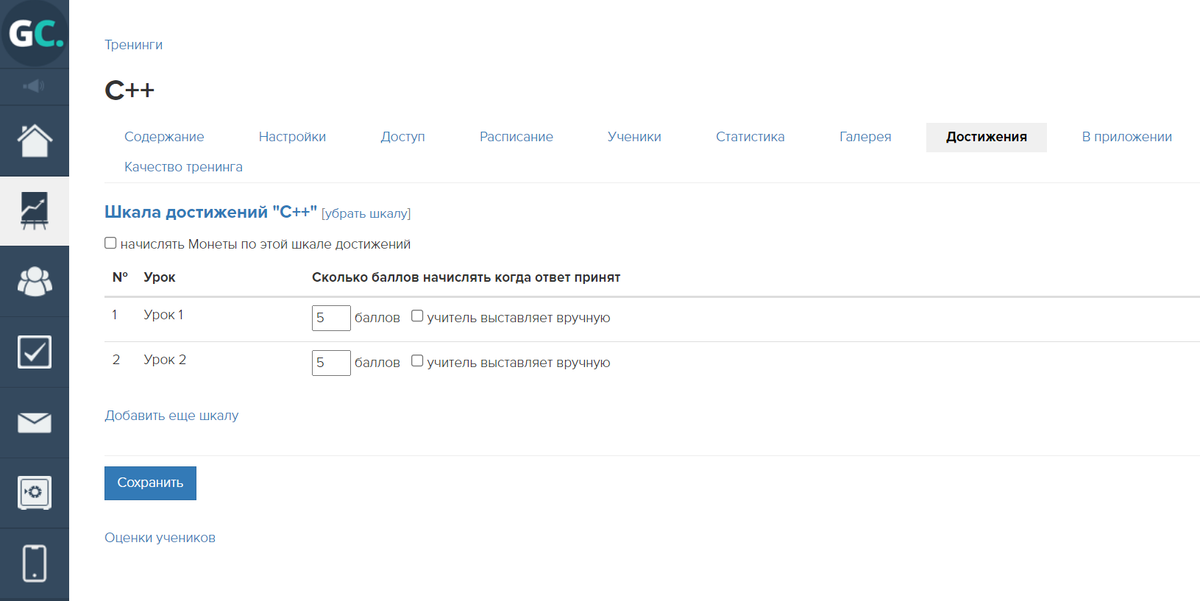
Вкладка «Достижения»
Важно: для корректной работы не рекомендуется вносить изменения на вкладках «Доступ» и «Расписание» в тренингах и подтренингах, если в них уже есть ученики. Данные действия могут привести к потере доступа у клиентов и неправильной работе ограничений.
В приложении
На этой вкладке можно управлять настройками тренинга в мобильном приложении GetCourse:
- установить запрет на запись экрана и скриншоты,
- запретить просмотр тренинга в браузере,
- добавить логотип школы и обложку тренинга.
Подробнее о настройке тренинга в приложении читайте в статье:
→ «Мобильное приложение GetCourse»
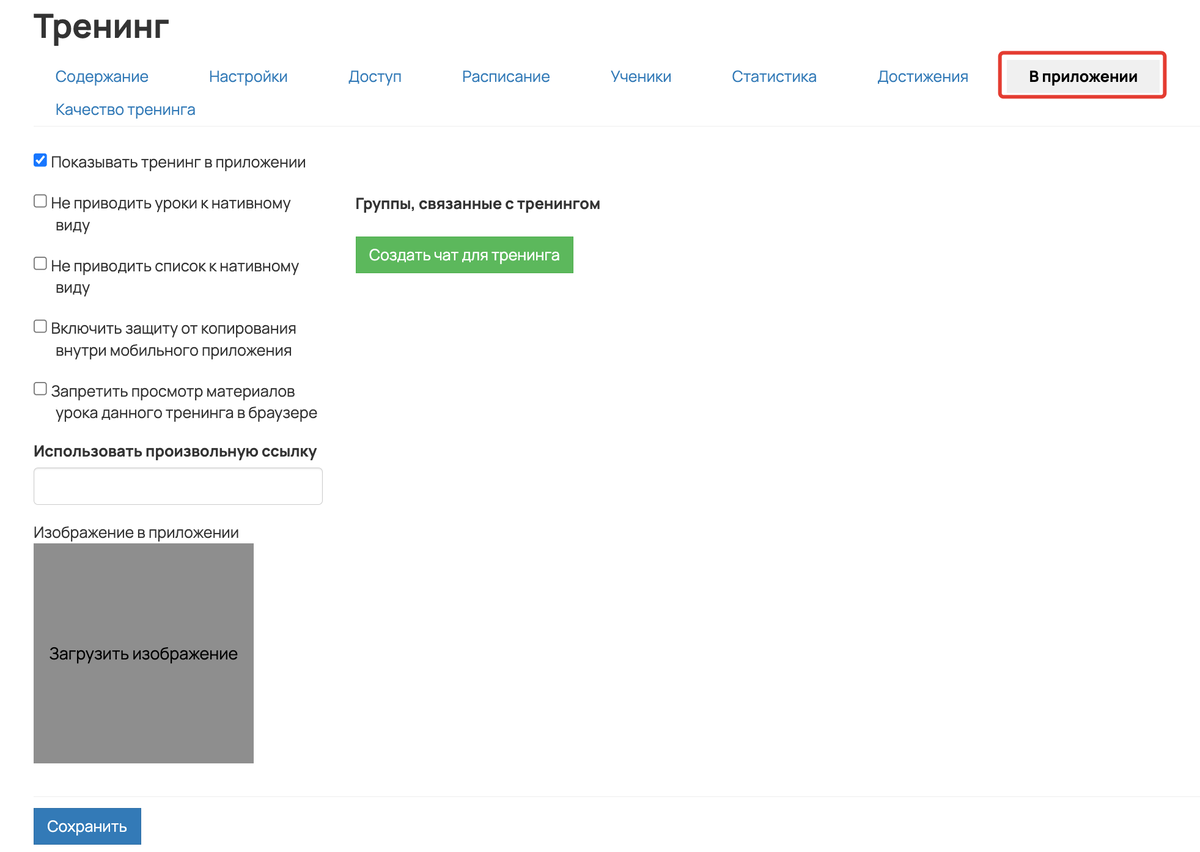
Вкладка «В приложении»
Качество тренинга
На этой вкладке сотрудники могут просматривать оценки и отзывы учеников:
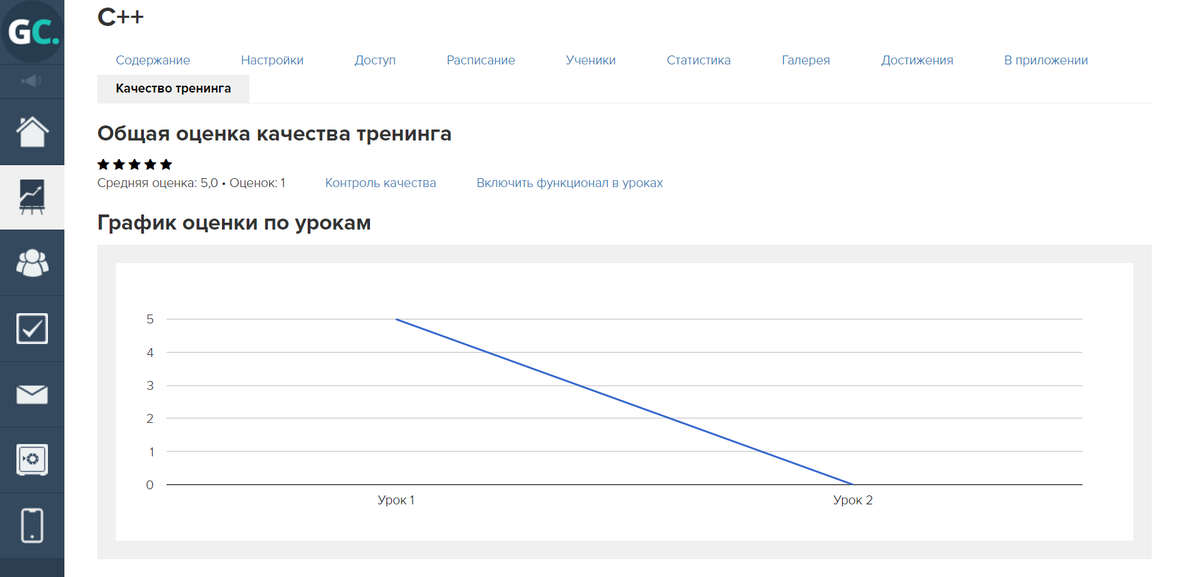
Вкладка «Качество тренинга»
