ЗАПУСТИТЬ ПРОЕКТ
— 2 НЕДЕЛИ БЕСПЛАТНО
ЗАПУСТИТЬ ПРОЕКТ
— 2 НЕДЕЛИ БЕСПЛАТНО
ЗАПУСТИТЬ ПРОЕКТ
— 2 НЕДЕЛИ БЕСПЛАТНО
ЗАПУСТИТЬ ПРОЕКТ
— 2 НЕДЕЛИ БЕСПЛАТНО
ЗАПУСТИТЬ ПРОЕКТ
— 2 НЕДЕЛИ БЕСПЛАТНО
ЗАПУСТИТЬ ПРОЕКТ
— 2 НЕДЕЛИ БЕСПЛАТНО
Статья была полезной?
👉 Функционал описан в старом дизайне. Статья с новым дизайном здесь 👈
Потоки — это метод организации обучения, который позволяет распределить всех учеников тренинга на несколько наборов (учебных групп), разделенных по времени. Например, каждый месяц начинает обучение новая группа учеников. Таким образом, каждый месяц стартует поток, который продолжается с 1 по 30 (или 31) число.
Примеры ситуаций, при которых подойдет формат потоков:
- Тренинг для обучения не меняется с каждым запуском: имеет ту же структуру, состав уроков и заданий и не включает в себя живые вебинары.
- Проводятся офлайн-занятия (реальные встречи), которые рассчитаны на определенное количество участников. В потоках можно задать лимит участников.
- Каждый поток нужно закрепить за отдельным преподавателем, который будет проверять ответы только учеников своего потока.
Настройте потоки и организуйте продажи каждого потока через отдельные предложения по инструкции в видео.
О том, как настроить продажи потоков с помощью одного предложения, расскажем ниже в статье.
Как создать поток
Потоки всегда связаны с продуктом и предоставляют доступ, указанный в настройках этого продукта. Создать поток могут:
- владелец аккаунта,
- администратор,
- сотрудник с правом «Может управлять предложениями».
Для этого:
- Создайте новый продукт с доступом к тренингу напрямую или вхождением в группу.
Обратите внимание: при выборе продукта, дающего вхождение в группу, нет возможности использовать настройки прохождения тренинга в предложении, а также назначать ответственного учителя. Такой вариант настроек продукта можно использовать, к примеру, для продажи мест на офлайн-мероприятие.
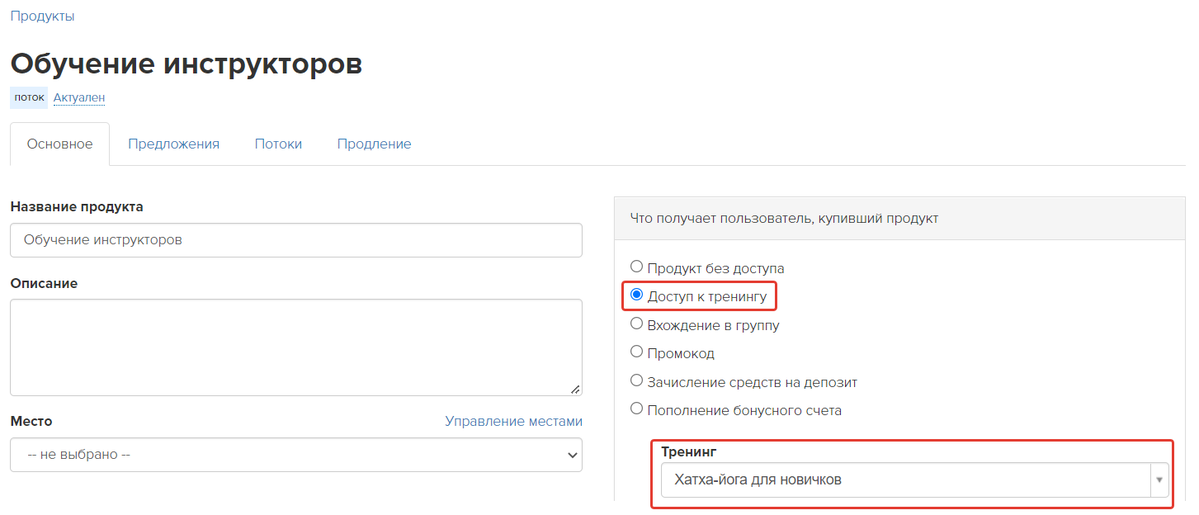
Продукт с доступом к тренингу
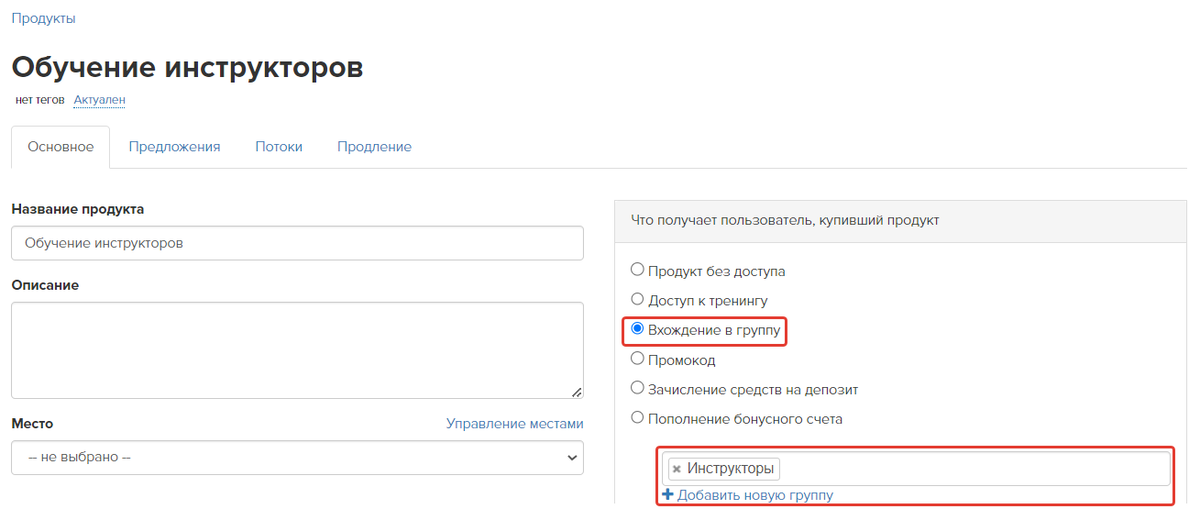
Продукт с вхождением в группу
- В тренинге установите соответствующие продукту настройки доступа.
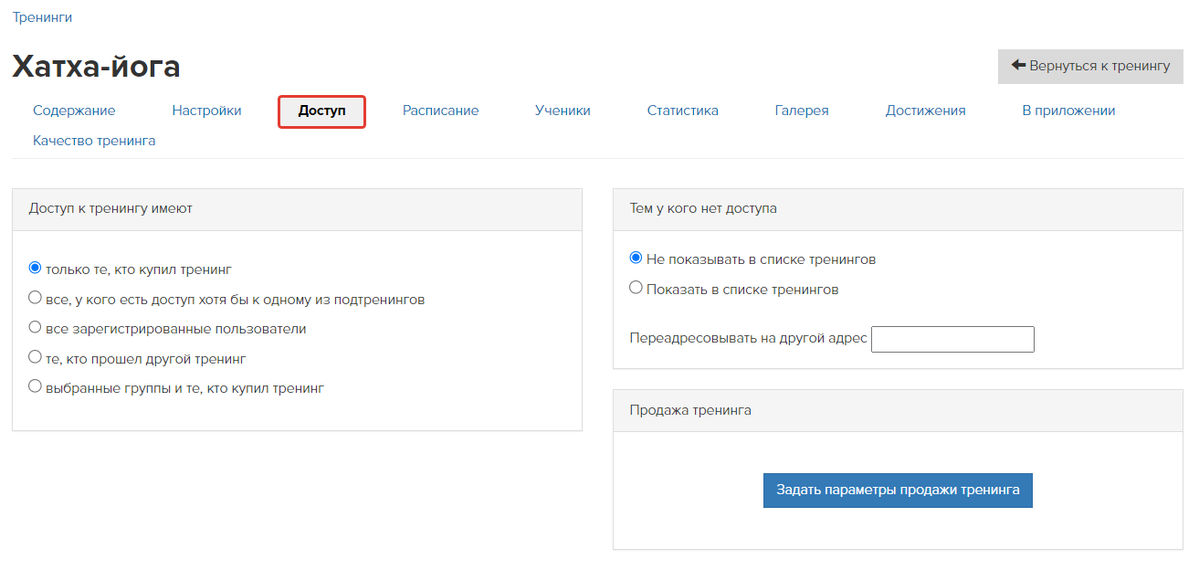
Пример настроек доступа в тренинге
- На вкладке «Потоки» нажмите «Добавить поток».
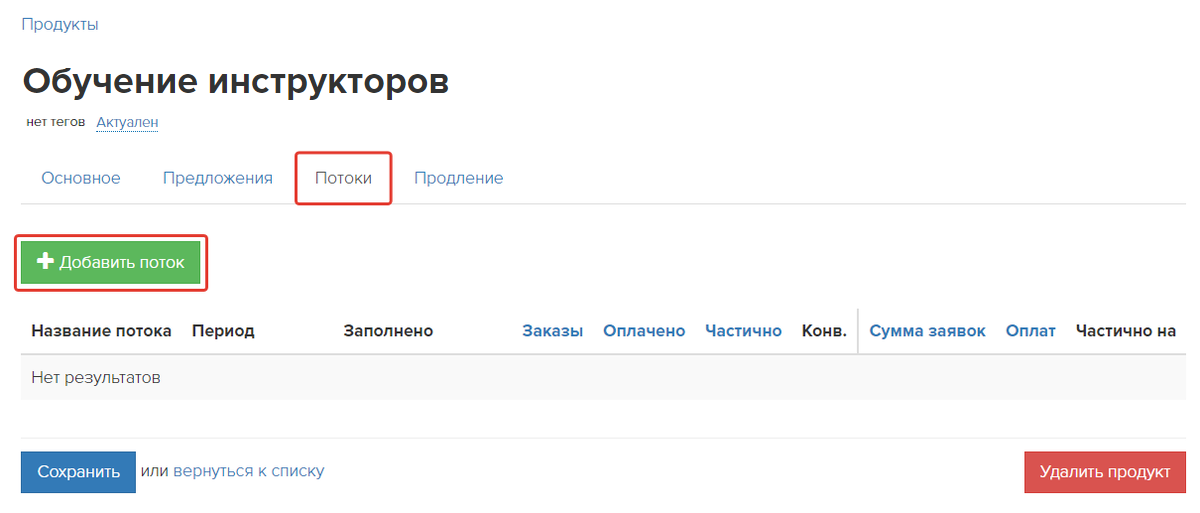
Добавление потока в продукт
- Установите название и описание потока, нажмите «Создать».
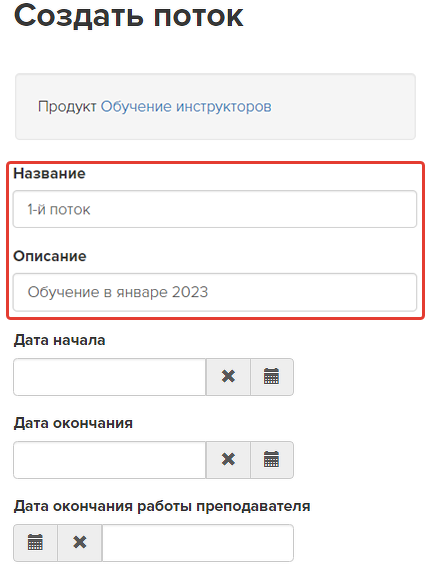
Указание названия и описания потока
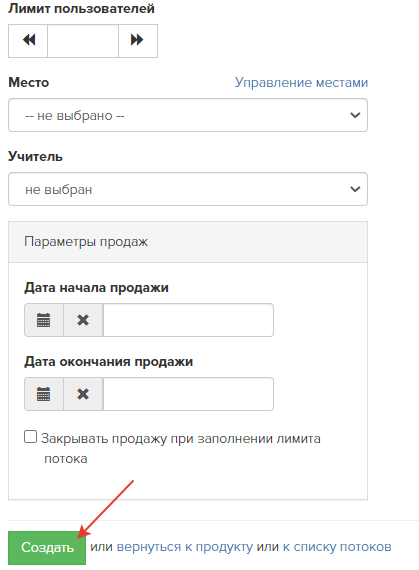
Создание потока
Обратите внимание: Потоки в продукте стоит настроить заранее перед началом продаж. При необходимости добавить новые потоки после старта продаж рекомендуем использовать новый продукт с аналогичными настройками, чтобы не нарушить доступы по созданным ранее заказам.
Как задать период доступа к тренингу
- При настройке потока укажите даты начала и окончания.
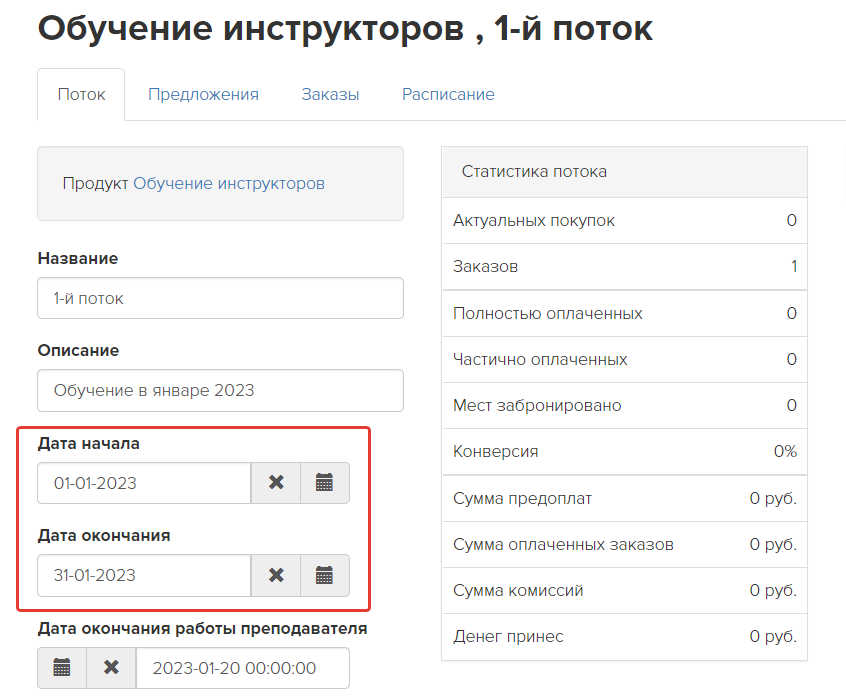
Настройка дат доступа к продукту в потоке
Обратите внимание: если не задать дату начала в потоке, то в заказе и в покупке будет подставляться дата создания потока.
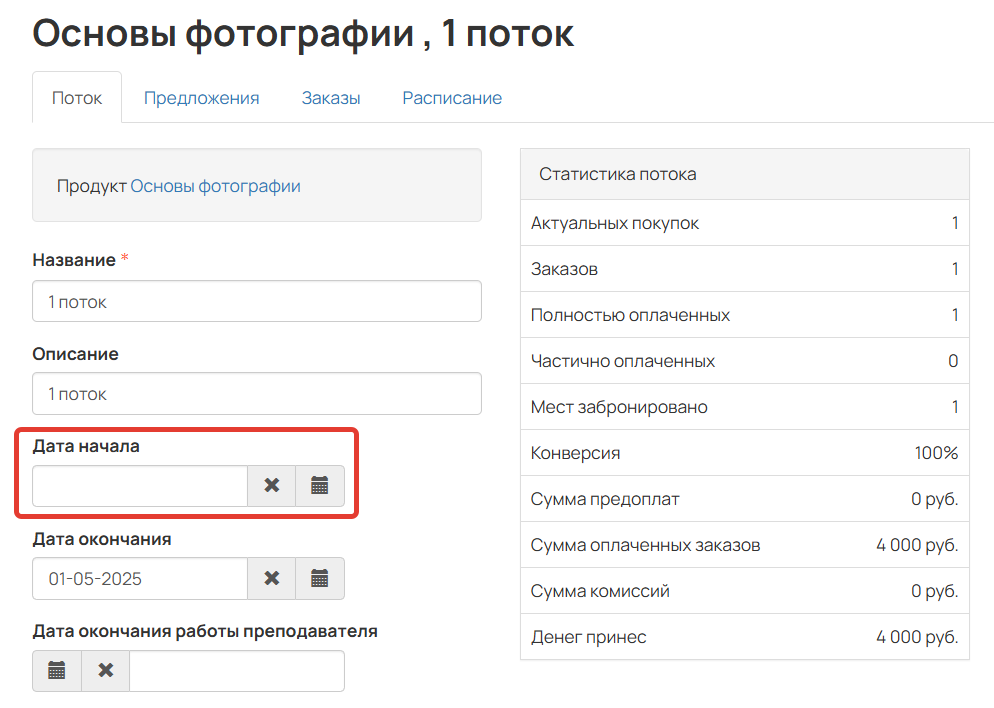
Дата начала не задана
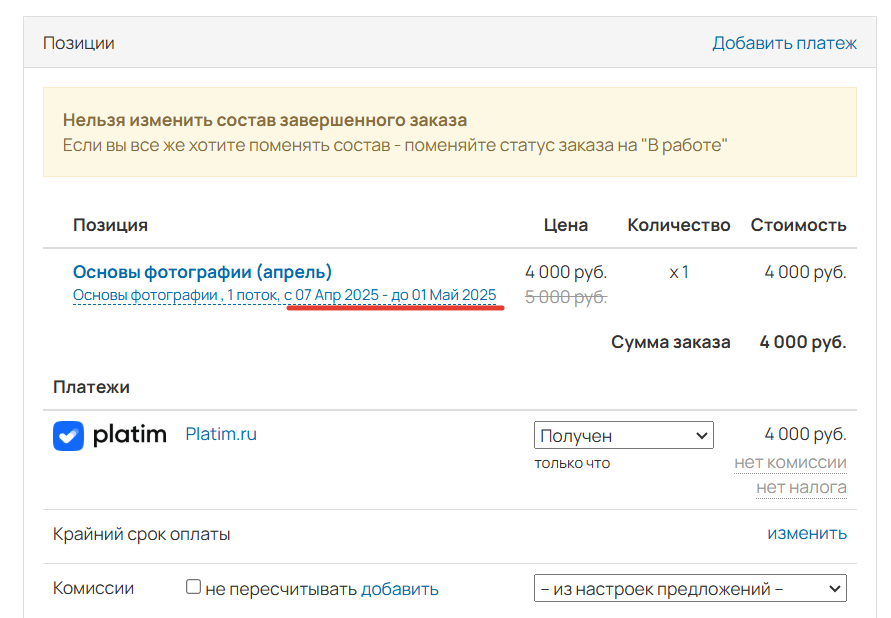
Датой начала стала дата создания потока (7 апреля)
- Чтобы тренинг был доступен ученикам в указанный период, в настройках предложения, где продается этот поток, укажите ограничение «Даты потока».
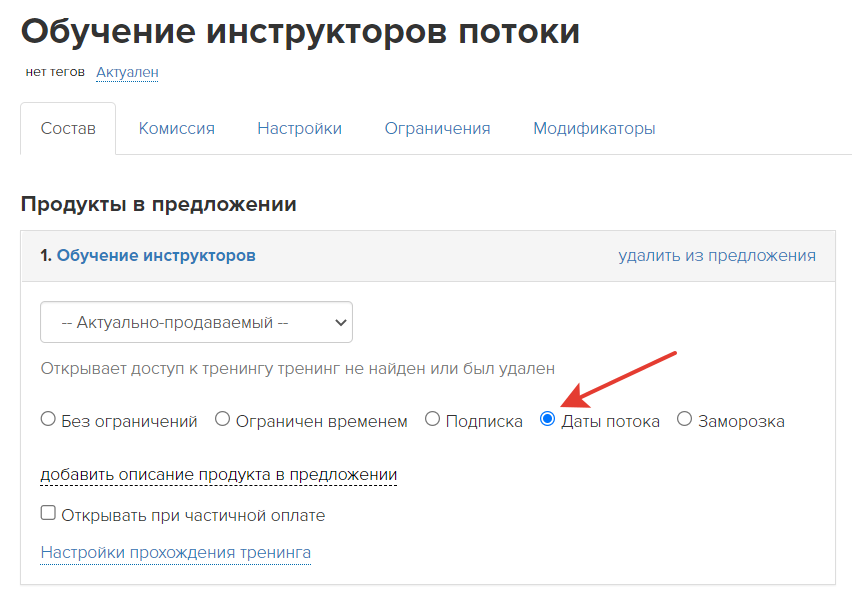
Ограничение «Даты потока» в настройках предложения
Как ограничить количество учеников в потоке
Укажите количество свободных мест в потоке с помощью опции «Лимит пользователей».
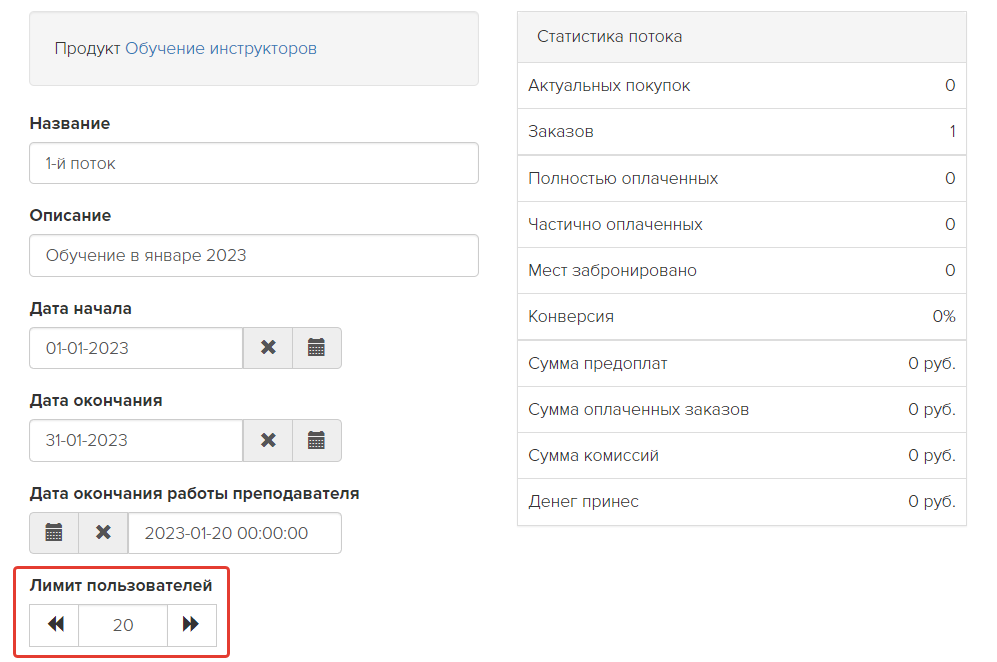
Указание лимита пользователей в настройках потока
Отображать пользователям информацию об оставшихся местах можно в форме продажи.
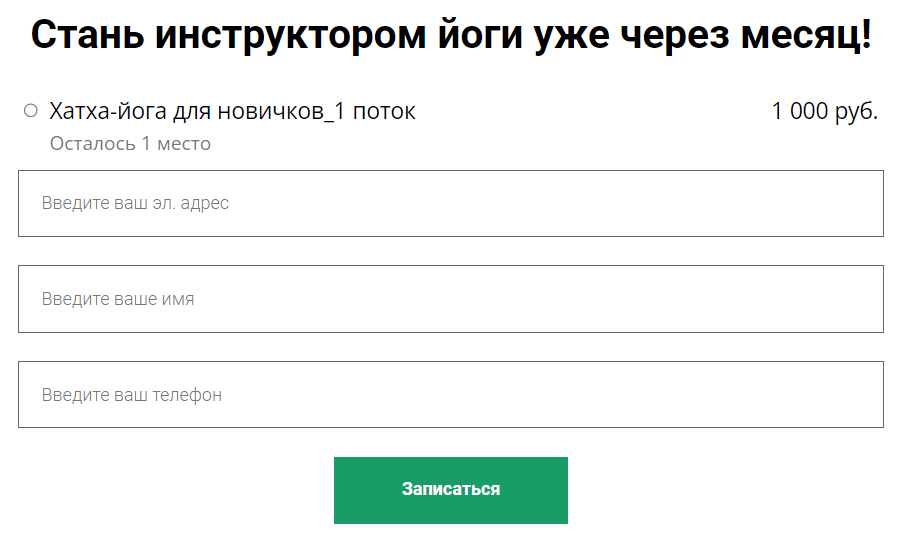
Вывод в форме информации о количестве мест в потоке
Чтобы автоматически завершить продажи, когда места в потоке закончатся, используйте опцию «Закрывать продажу при заполнении лимита потока». В таком случае пользователи смогут создавать новые заказы, но возможности оплатить их не будет.
Завершить такой заказ можно вручную — добавьте в заказ ручной платеж.
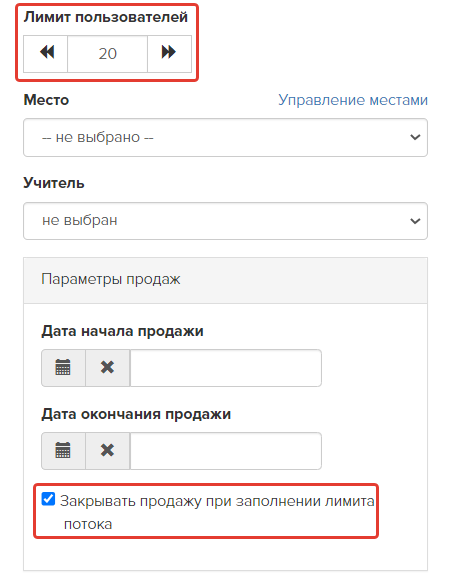
Настройка завершения продаж при заполнении мест в потоке
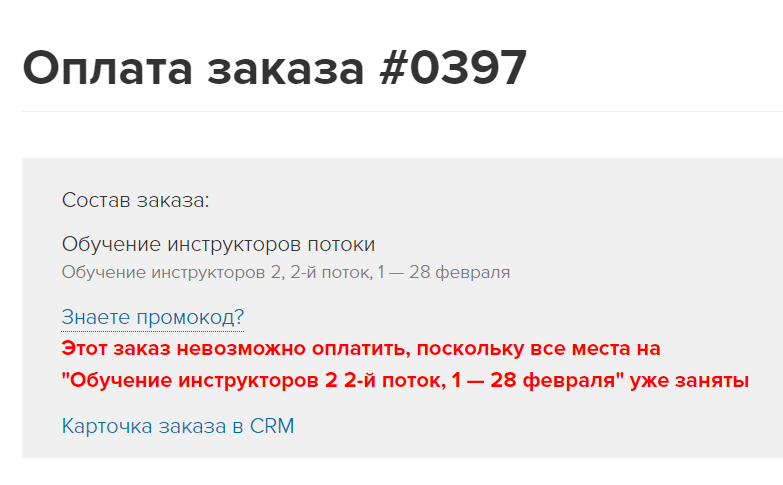
Информация о заполнении мест в потоке при оплате заказа
Обратите внимание: если предложение с нулевой стоимостью добавить в обработчик формы «Создать заявку/заказ», то лимит потока действовать не будет. Пользователь получит место в потоке, даже если лимит уже исчерпан.

Если предложение добавлено в обработчик формы, то пользователь получит место в потоке, даже если лимит уже исчерпан
Статистика по заполнению мест в потоках отображается:
- в разделе «Продажи» — «Потоки» (для менеджеров и администраторов);
- в разделе «Продажи» — «Продукты» на вкладке «Потоки» (только для администраторов).
Важно! Обновление информации о заполнении потока происходит с небольшой задержкой.
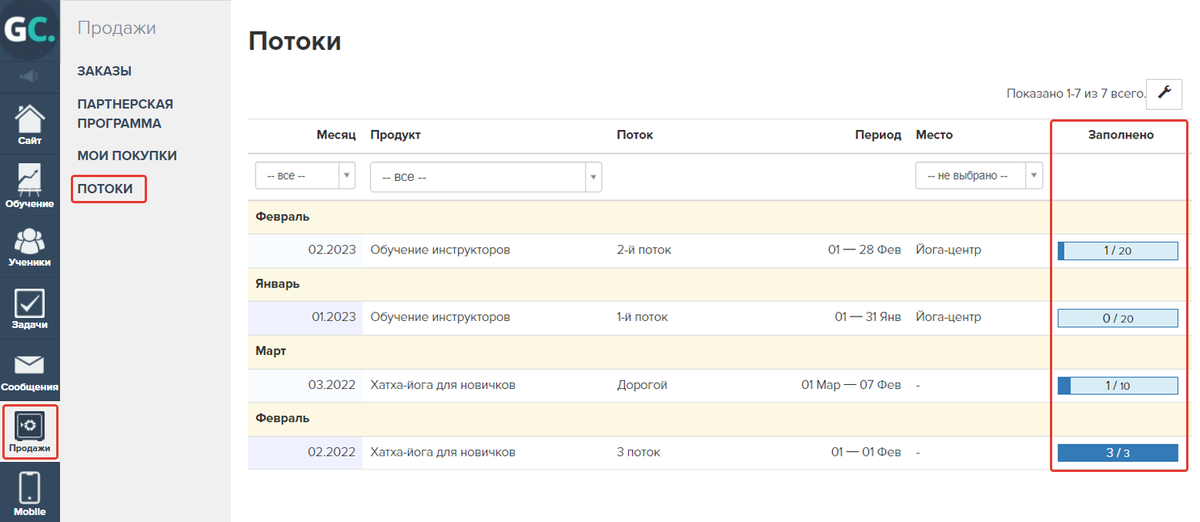
Статистика по потокам для менеджеров
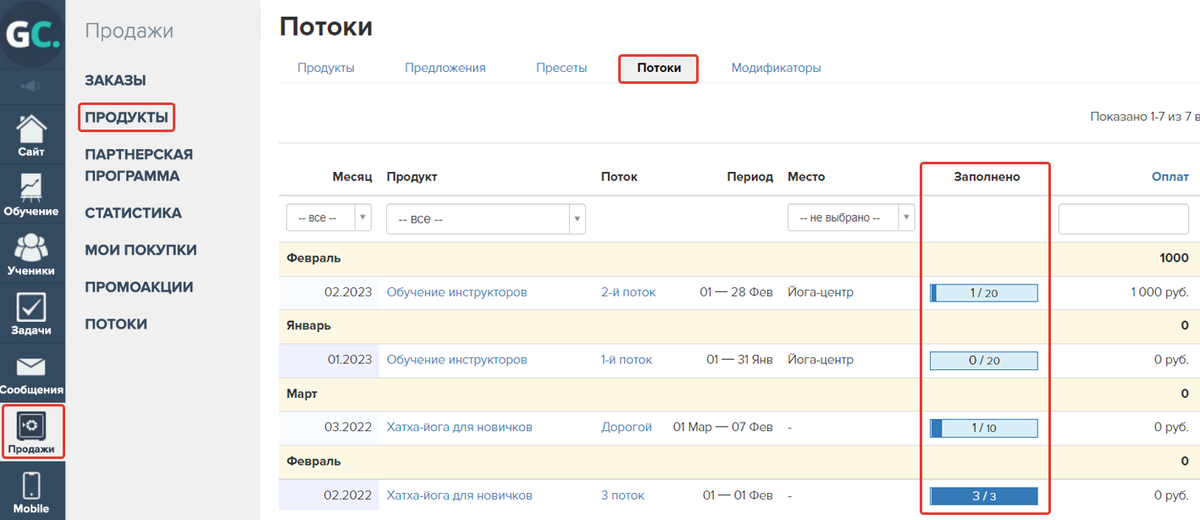
Статистика по потокам для администраторов
как указать место проведения для офлайн-мероприятия
Если обучение запланировано в формате реальной встречи с преподавателем, укажите место проведения в настройках потока.
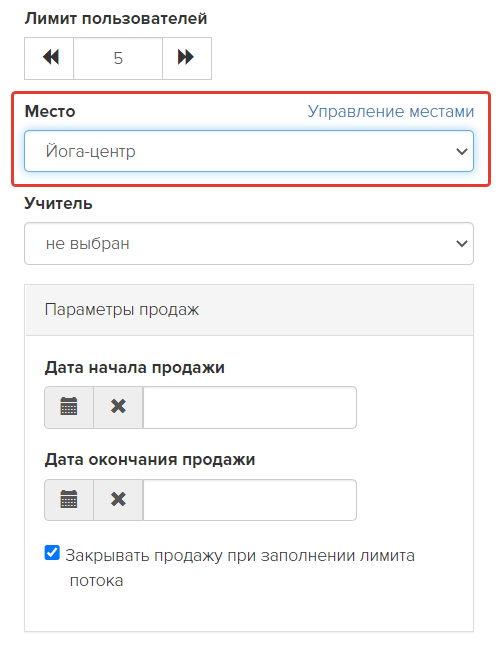
Добавление места проведения мероприятия в настройках потока
Чтобы настроить список доступных для выбора мест:
- Перейдите в «Управление местами» из настроек потока или продукта.
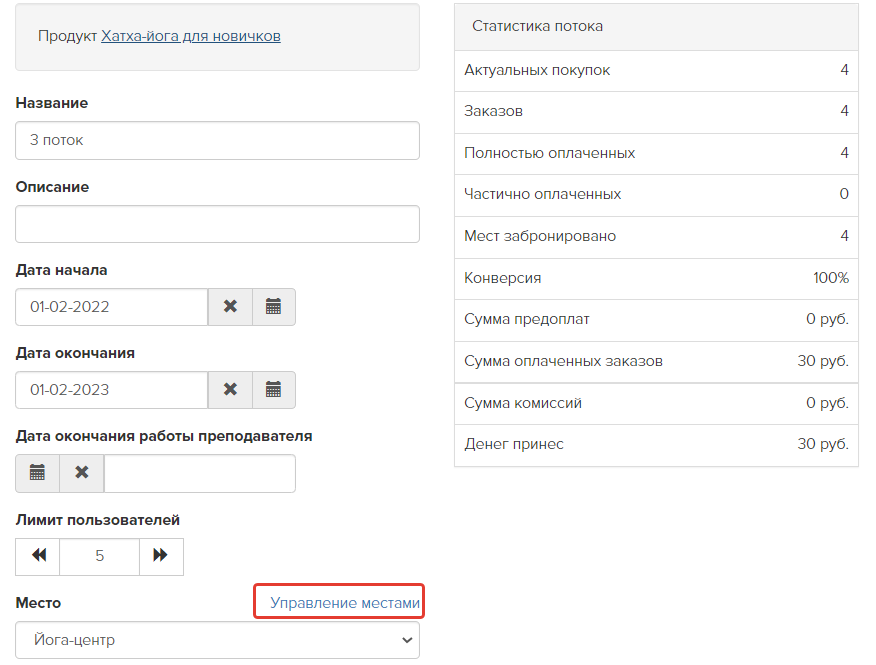
Управление местами в настройках потока
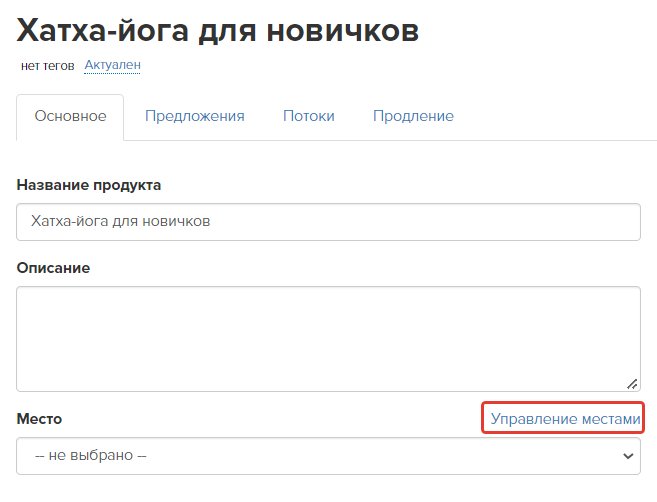
Управление местами в настройках продукта
- Нажмите «Создать место».
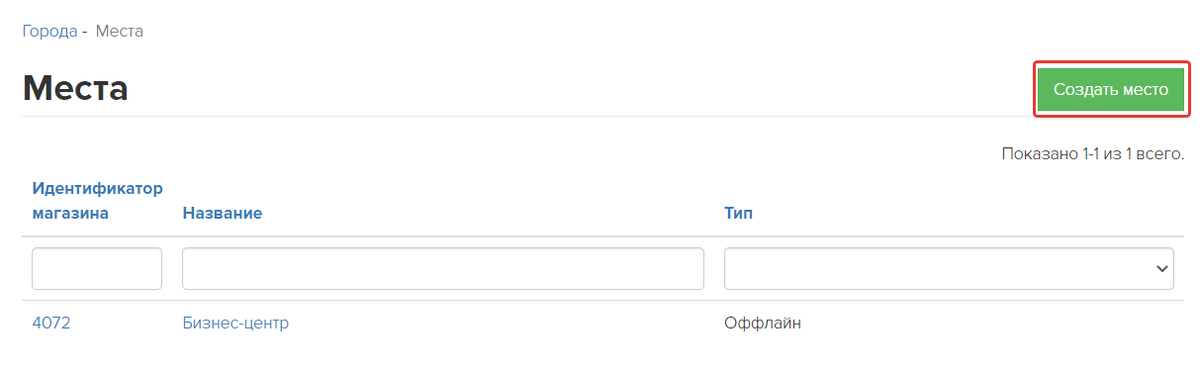
Создание места
- Укажите необходимые параметры, нажмите «Сохранить».
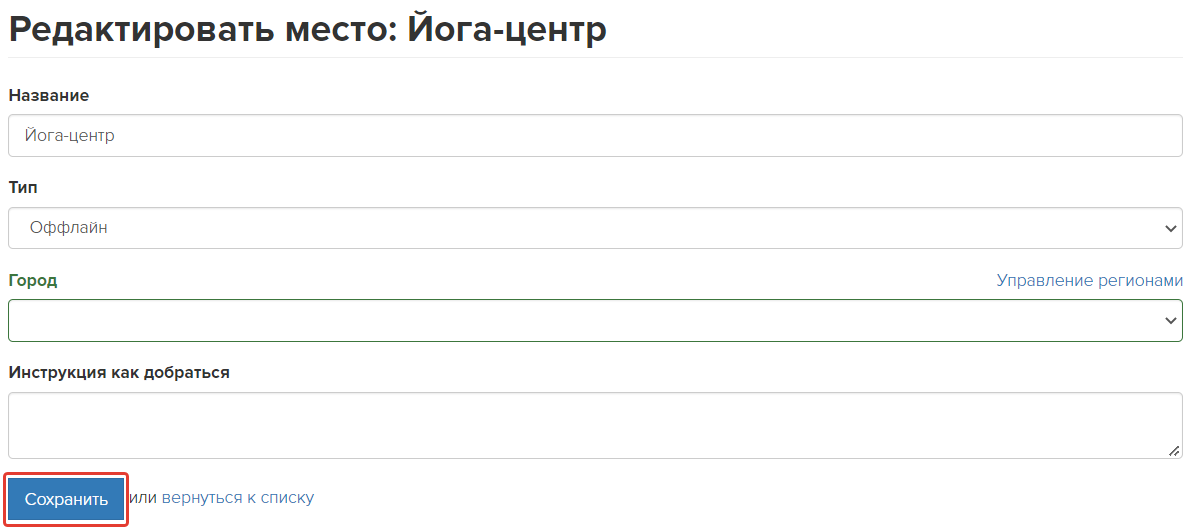
Параметры создаваемого места
Информацию о месте проведения можно отображать для пользователей в форме продажи.
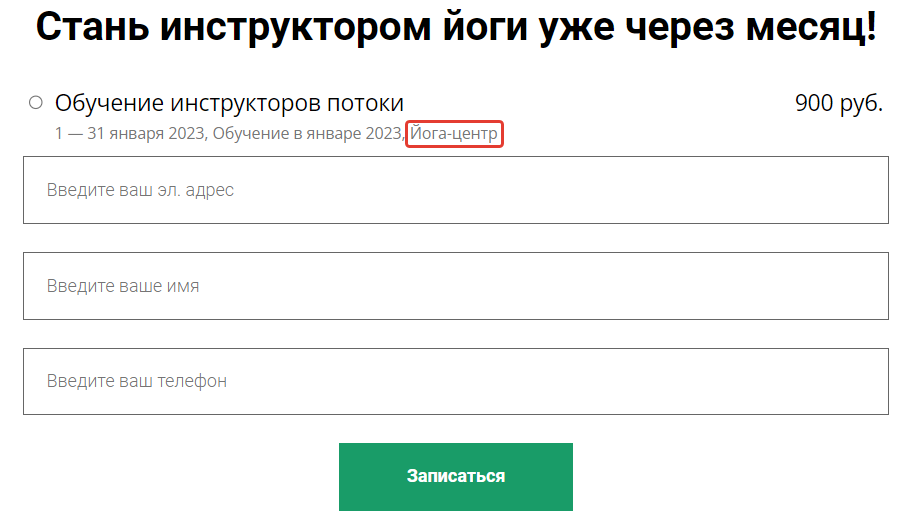
Форма с включенной опцией «Показывать информацию о потоках в предложении»
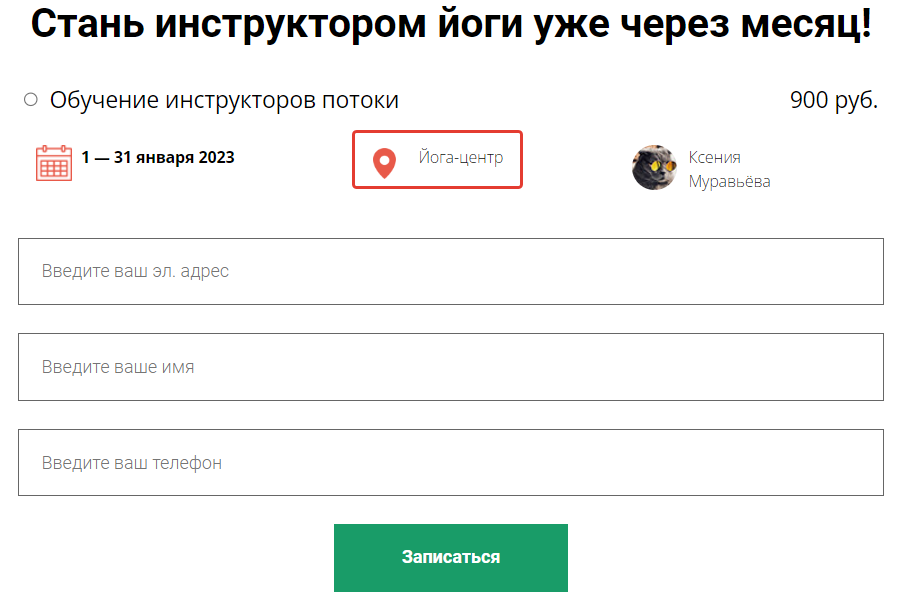
Форма с элементом «Условия предложений»
Менеджеры и администраторы аккаунта могут фильтровать потоки по месту проведения в разделах со статистикой по потокам.
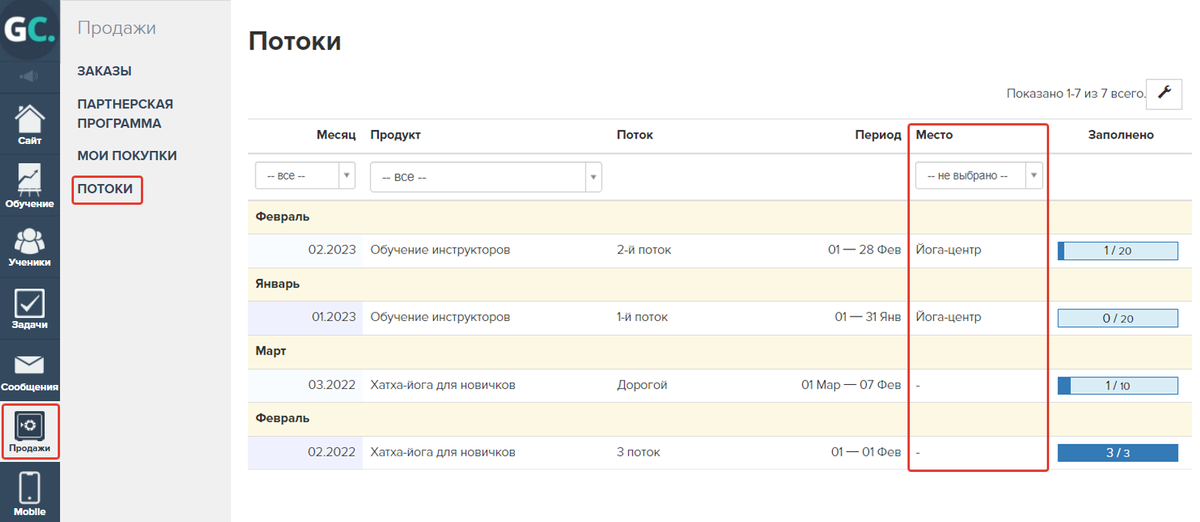
Статистика по потокам для менеджеров
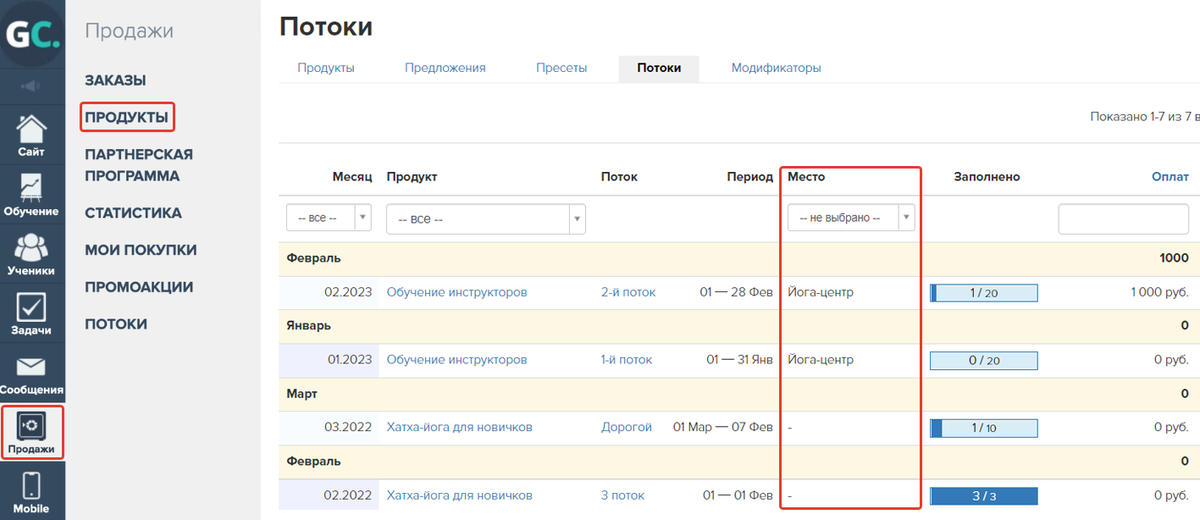
Статистика по потокам для администраторов
КАК НАЗНАЧИТЬ ОТВЕТСТВЕННОГО УЧИТЕЛЯ
Выберите ответственного учителя в настройках потока.
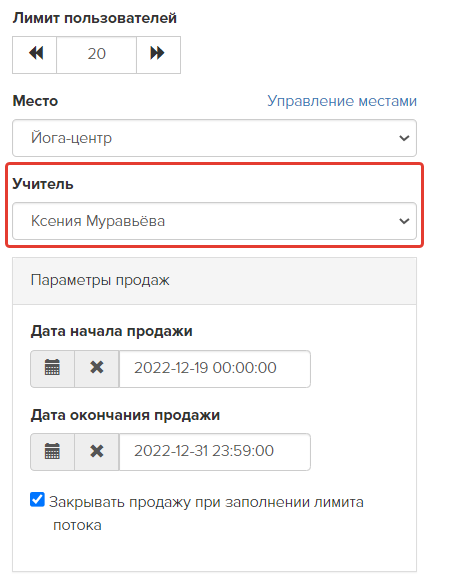
Назначение ответственного учителя через поток
Чтобы ответы учеников тренинга автоматически закреплялись за указанным учителем, продукт должен открывать доступ к тренингу, а выбранный учитель должен быть указан как основной или дополнительный преподаватель в настройках тренинга.
Указывать учителя в предложении, по которому продается поток, или в покупке ученика в таком случае не надо.
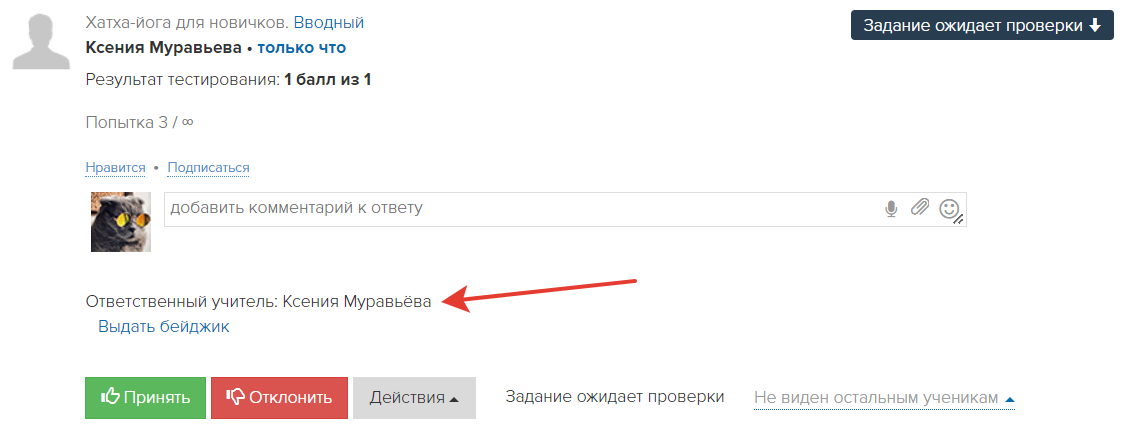
Закрепление ответа за ответственным учителем
Как настроить период продажи потока
Чтобы система могла определить актуальный для продажи поток и вывести предложение с таким потоком в форме заказа, укажите обе даты — начала и окончания продаж — в настройках потока.
Важно! Даты продаж потоков не должны пересекаться, если используется предложение с актуально-продаваемым потоком.
Даты продаж не ограничивают пользователей в возможности приобрести место в потоке — продолжайте продавать места в потоке для учеников, которые опоздали, но очень хотели бы попасть в определенную учебную группу.
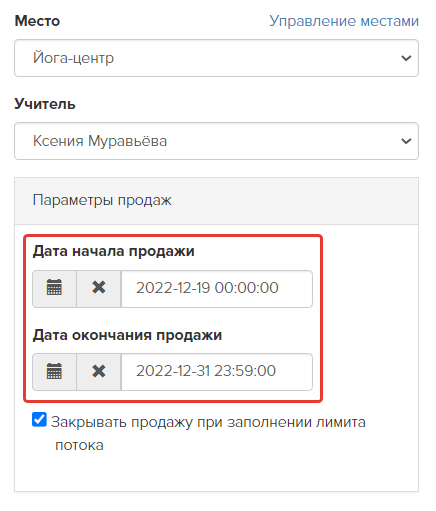
Указание дат продажи в настройках потока
Как организовать продажи потоков
Как создать предложение с потоком
- В созданном потоке нажмите «Добавить предложение».
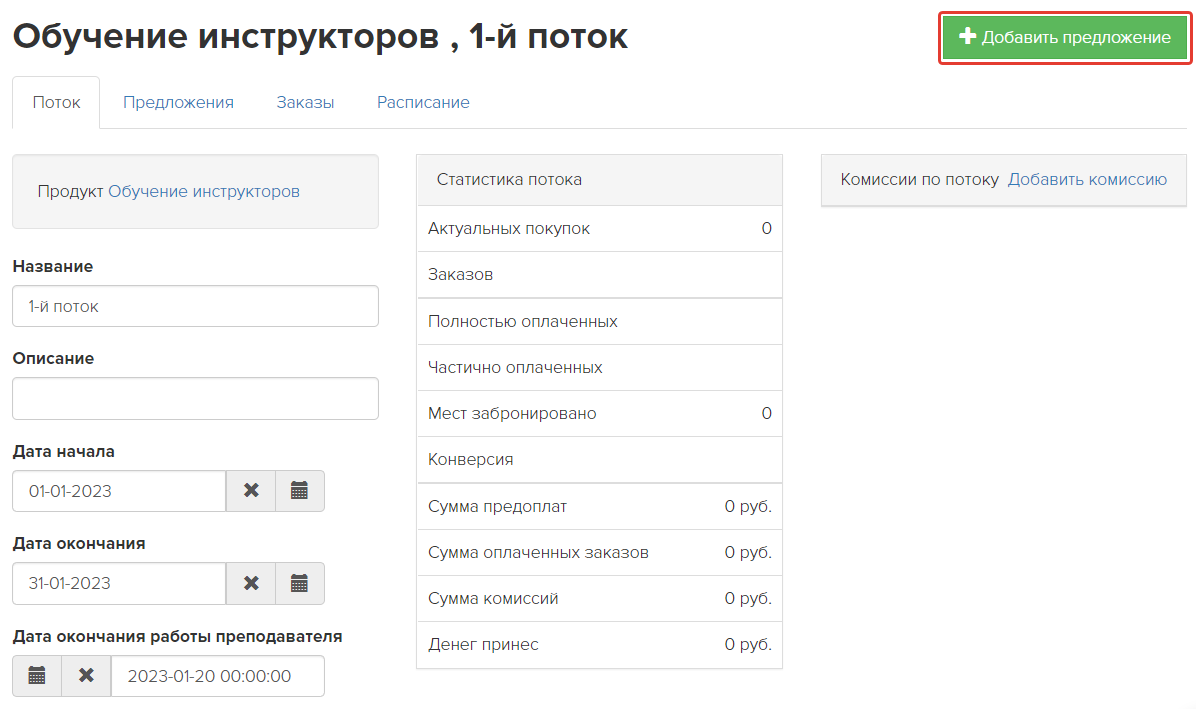
Создание предложения для потока
- Выберите из списка подходящий для продажи поток:
- актуально-продаваемый (1);
- динамический (2);
- созданный ранее (3).
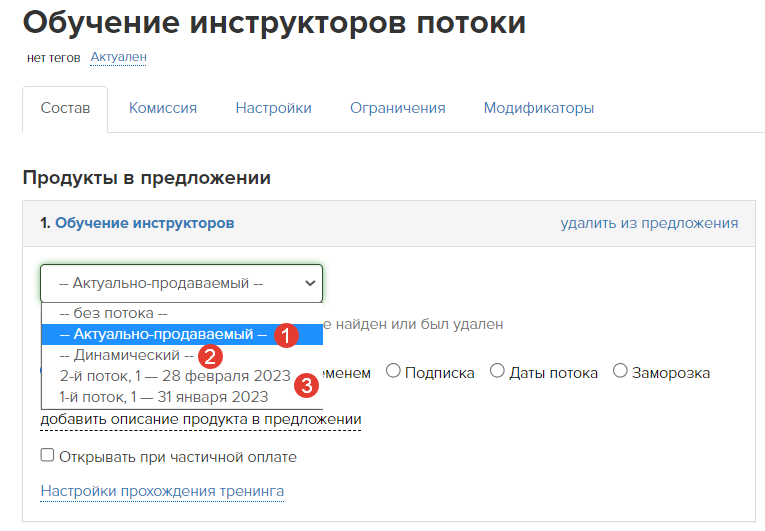
Варианты выбора потоков в настройках предложения
Если в предложении указан актуально-продаваемый поток (1), в заказы с этим предложением будет автоматически подставляться тот поток, в даты продажи которого этот заказ создан.
Для настройки продаж в таком случае достаточно создать одно предложение и один раз добавить его в форму, а дальше пользователи будут автоматически распределены в поток, который продается в данный момент.
В заказе с актуально-продаваемым потоком можно изменить поток.
Обратите внимание: для корректной работы в предложении с актуально-продаваемым потоком даты продаж потоков не должны пересекаться.
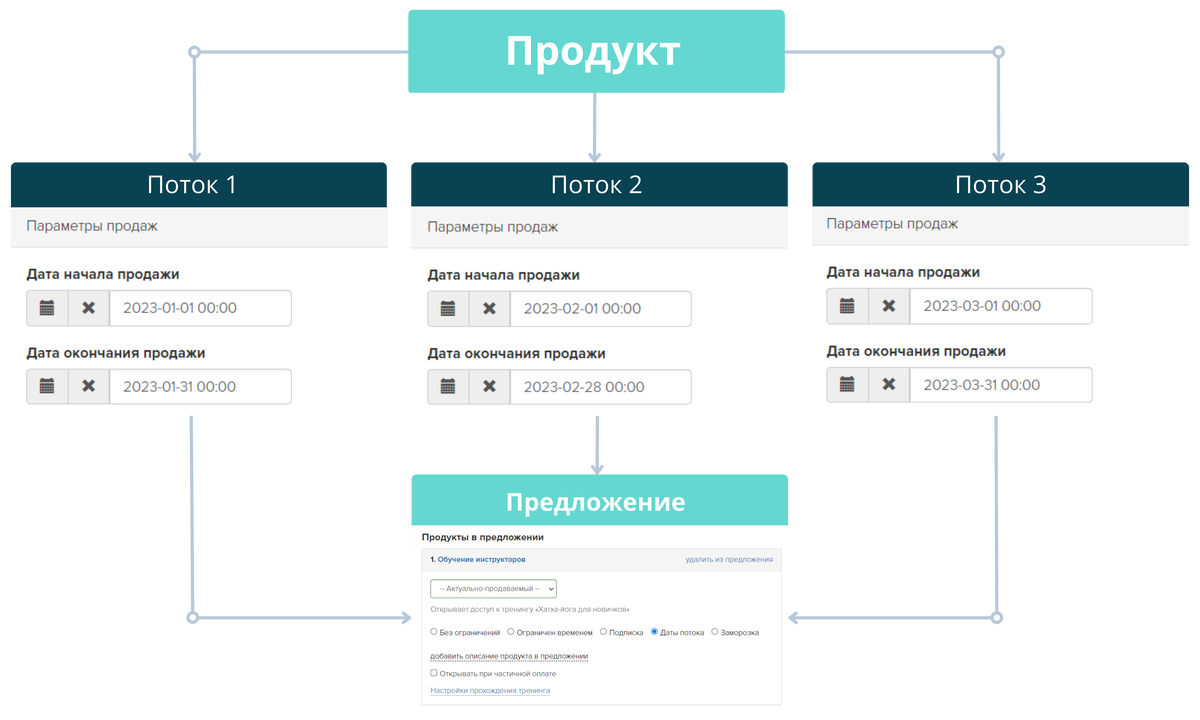
Схема настройки продаж актуальных потоков
Динамический поток (2) используется, если зарегистрировавшиеся ученики по умолчанию попадают в один поток, и только потом менеджеры перераспределяют учеников по потокам.
Схема настройки продаж динамического потока аналогична рассматриваемой выше, т.е. достаточно создать одно предложение и указать, в какой поток пользователь будет добавлен по умолчанию, а в дальнейшем поменять поток в заказе, если это потребуется.
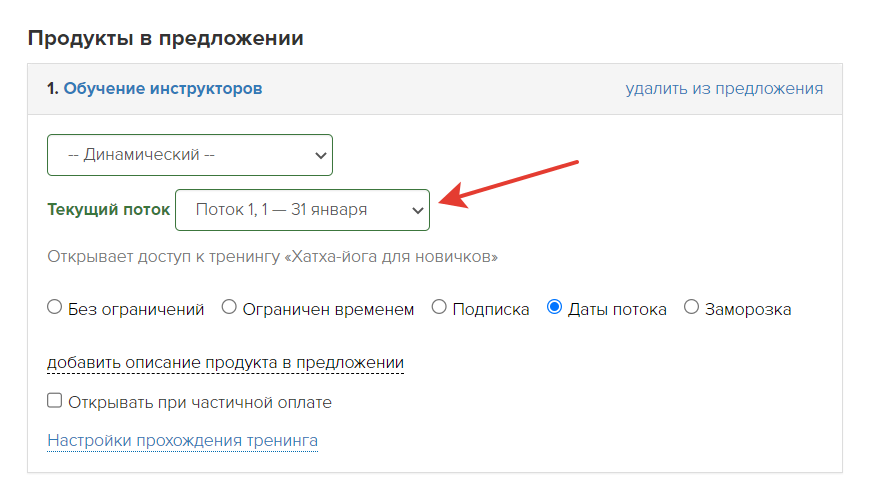
Настройка продажи динамического потока в предложении
При выборе конкретного потока (3) предложение будет предоставлять место в указанный поток. В таком случае предложения придется создавать вручную для каждого нового потока.
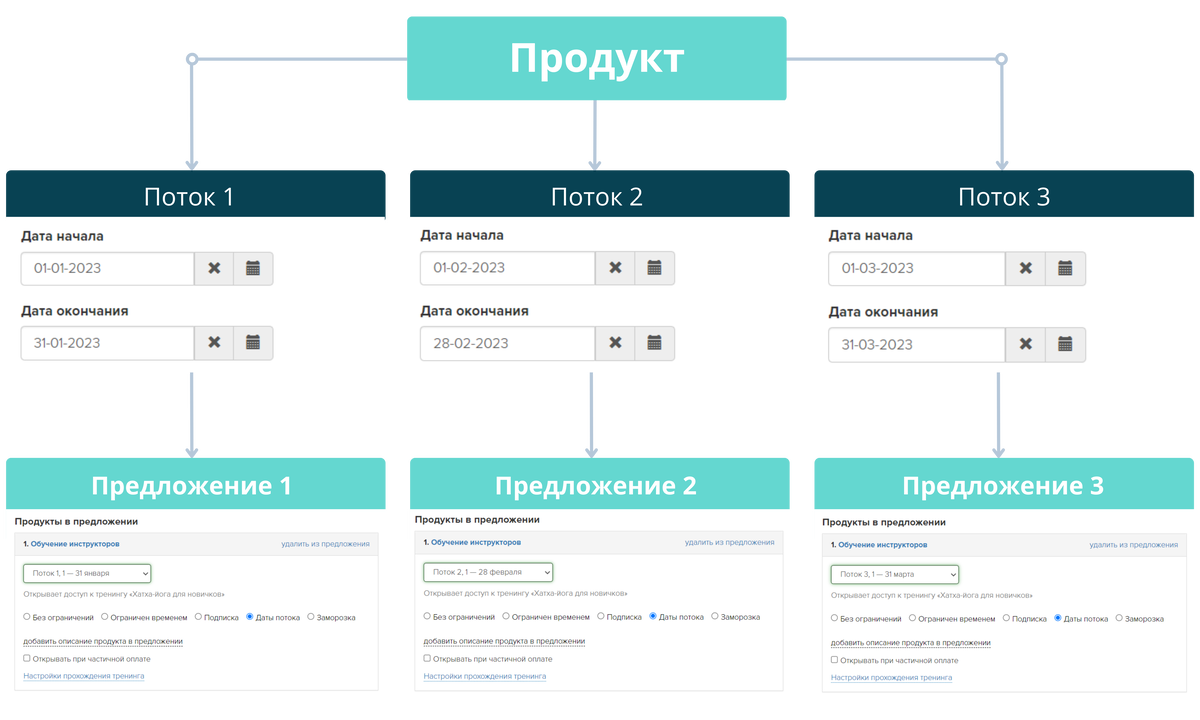
Схема настройки продаж конкретных потоков
- Укажите вариант «Даты потока», чтобы ограничить срок доступа к продукту датами начала и завершения потока.
Важно! Если в предложении выбрать другой вариант доступа к продукту, то будет действовать именно эта настройка. Даты доступа, указанные в потоке, не будут учитываться.
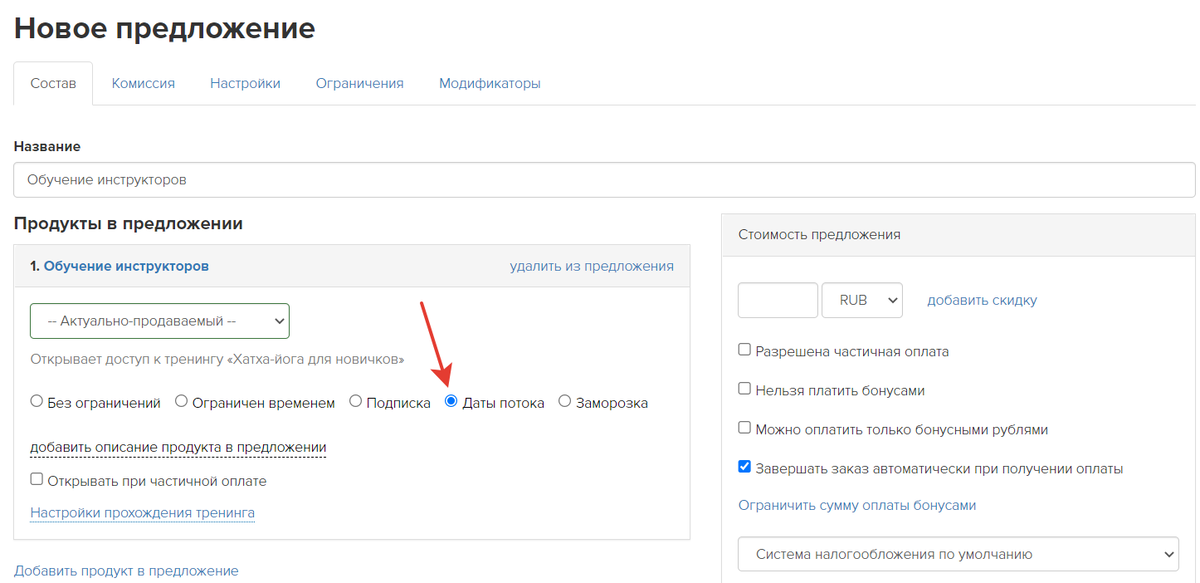
Ограничение срока доступа к продукту датами потока
- Установите другие необходимые настройки предложения, нажмите «Сохранить».
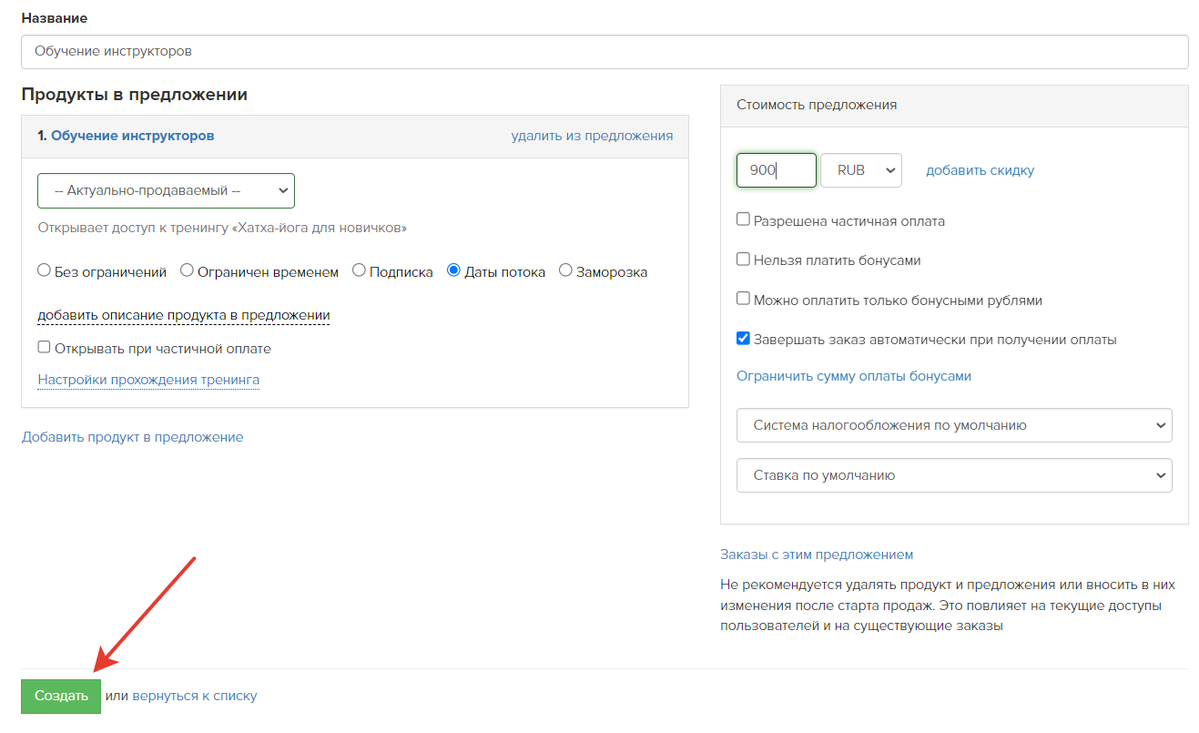
Настройки предложения с потоком
Как вывести предложение с потоком в форму продажи
Для продажи мест в потоках:
- Добавьте на страницу блок «Обычная форма».
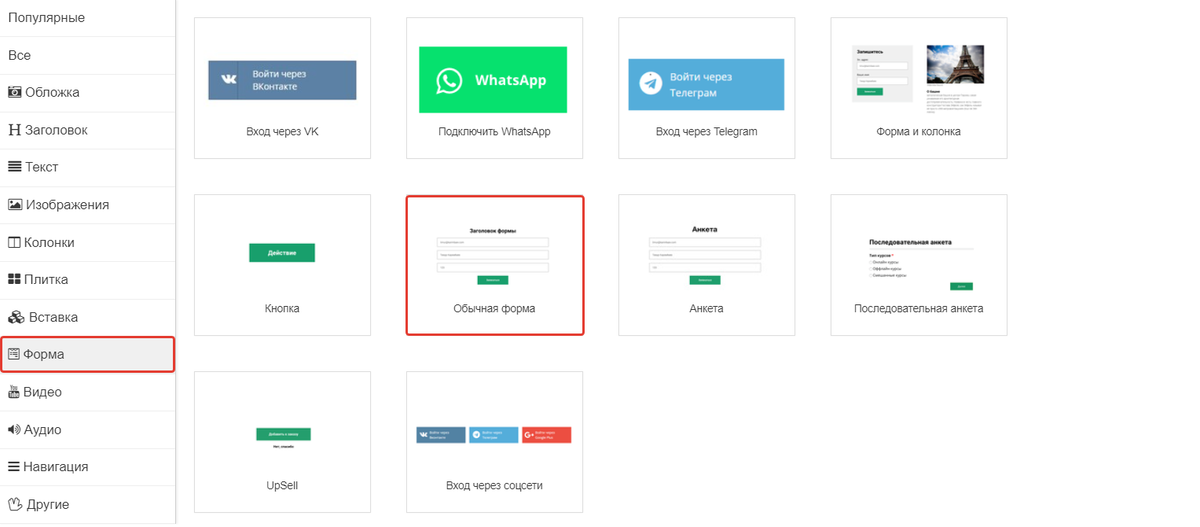
Выбор блока «Обычная форма»
- В настройках формы добавьте элемент «Предложение».
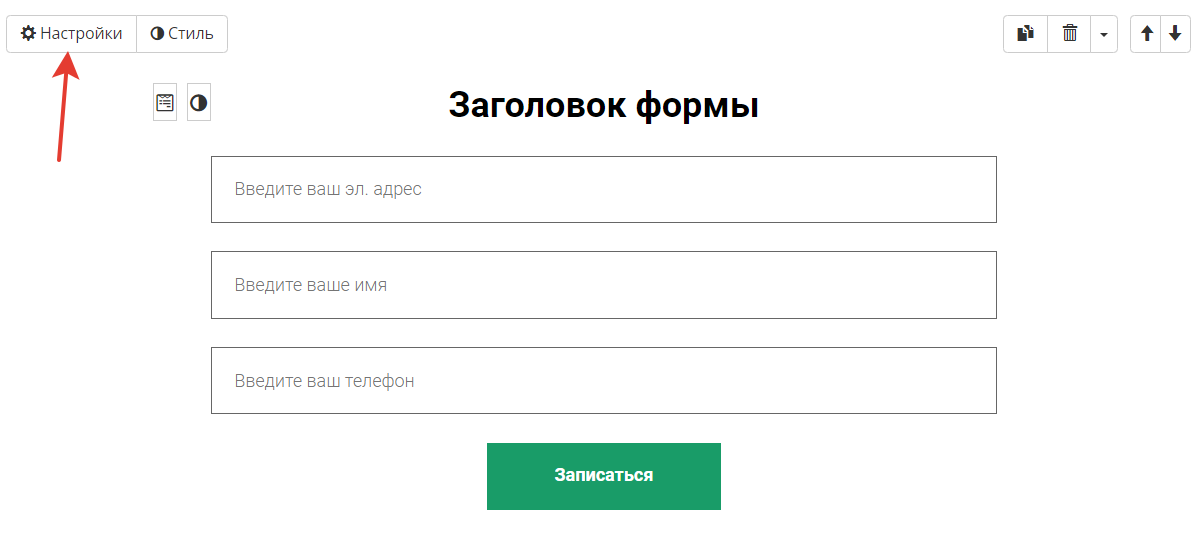
Переход к настройкам формы
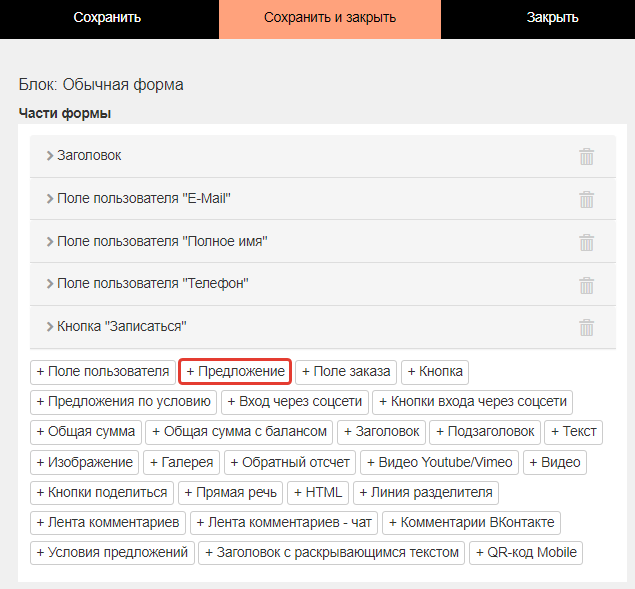
Добавление элемента «Предложение» в форму
- Укажите предложение с потоком, настройте его отображение в форме.
- Сохраните изменения.
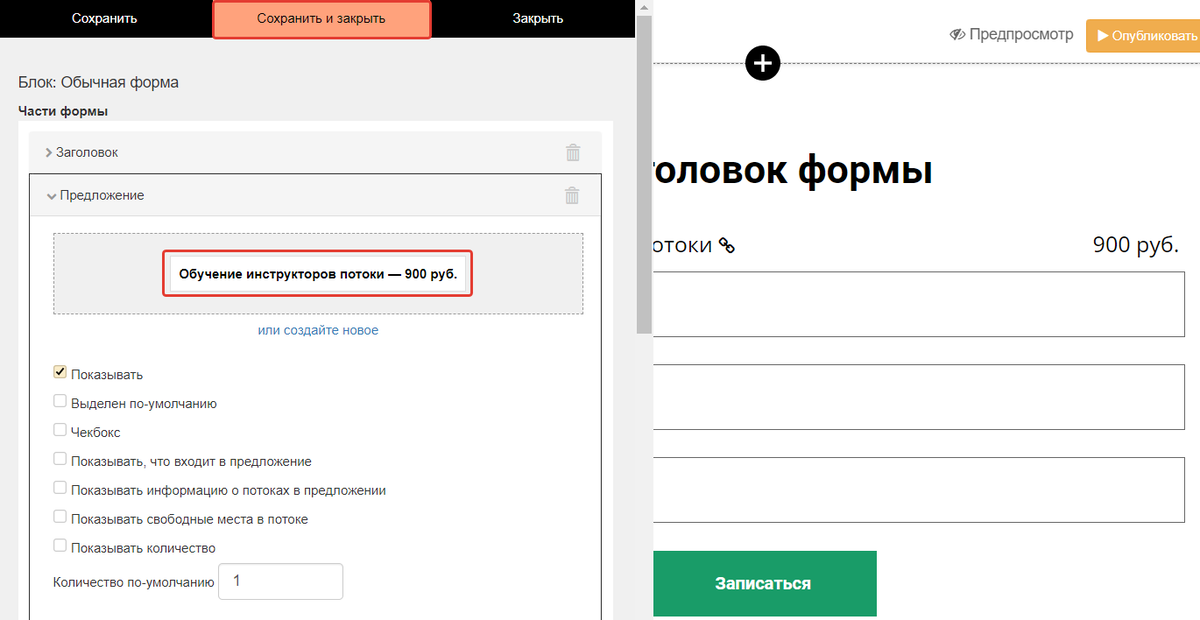
Добавление предложения с потоком в форму
Для того чтобы разместить информацию о потоке в форме, используйте в элементе «Предложение» следующие настройки:
- «Показывать, что входит в предложение» — в форме выводятся название продукта и потока, а также даты доступа.
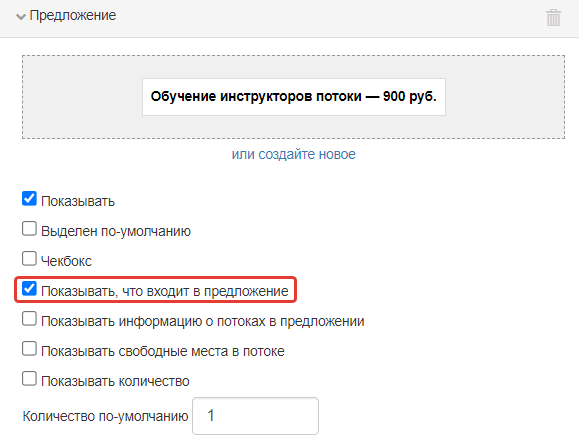
Опция «Показывать, что входит в предложение»
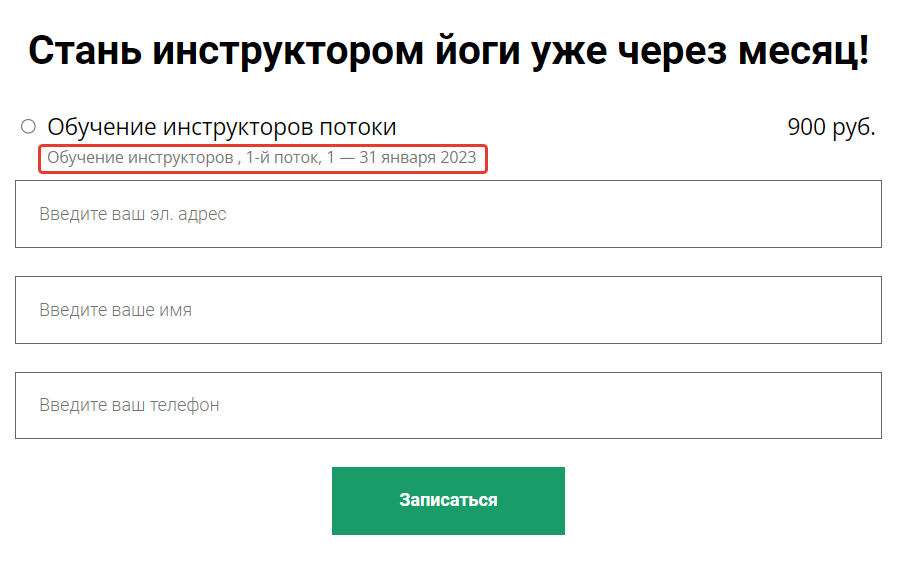
Вывод названия продукта, потока и дат доступа в форме
- «Показывать информацию о потоках в предложении» — добавляет даты начала и окончания потока, его описание и место проведения.
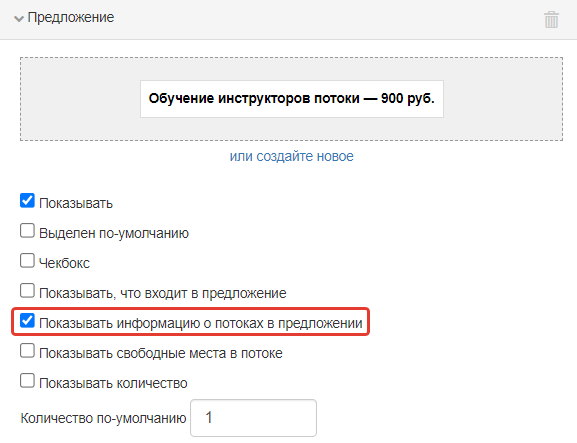
Опция «Показывать информацию о потоках в предложении»
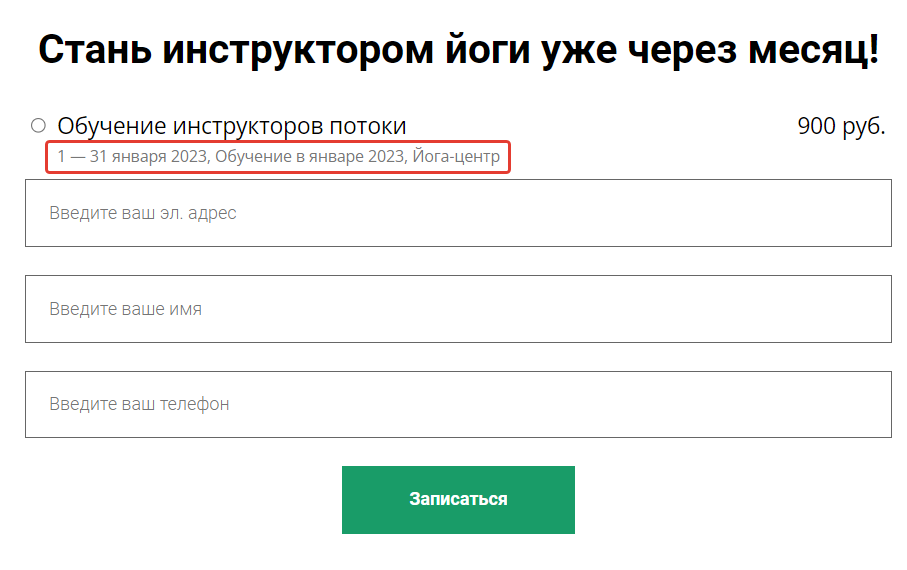
Вывод дат потока, его описания и места проведения в форме
- «Показывать свободные места в потоке» — отображает наличие свободных мест в потоке, если в нем установлен лимит пользователей.
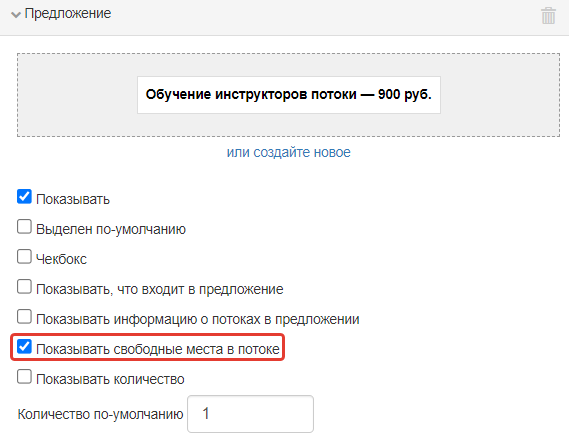
Опция «Показывать свободные места в потоке»
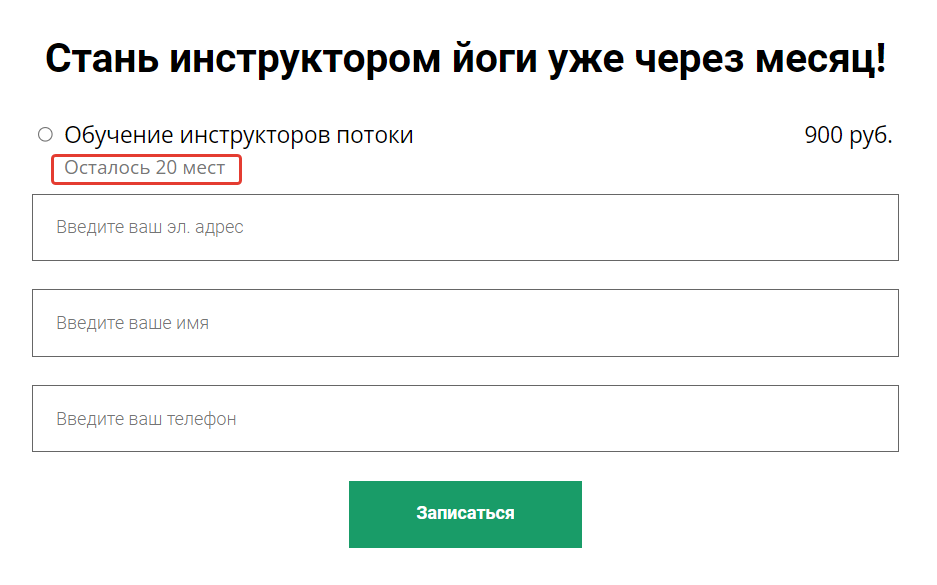
Вывод в форме количества свободных мест для потока
Чтобы вывести информацию о датах потока, месте проведения и ответственном учителе, выбранном в настройках потока, используйте элемент «Условия предложений».
Обратите внимание: элемент «Условия предложений» не создает форму заказа. Его используют совместно с частью формы «Предложение» или обработчиком формы «Создать заявку/заказ».
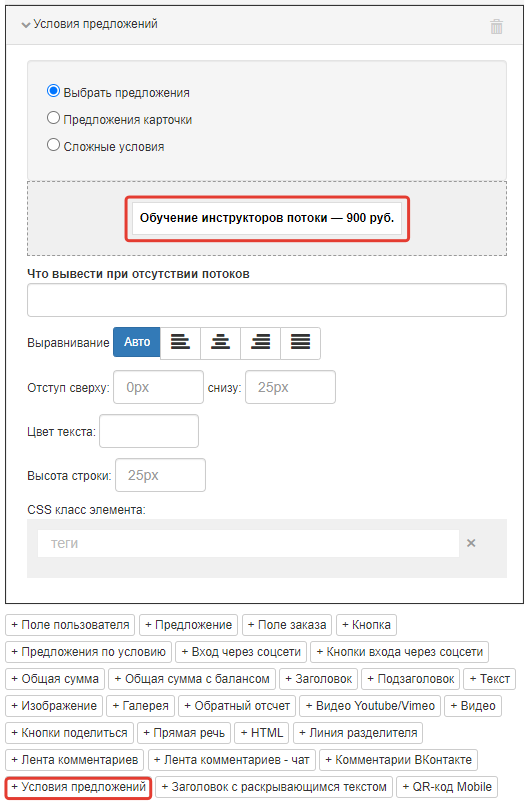
Элемент «Условия предложений» в настройках формы
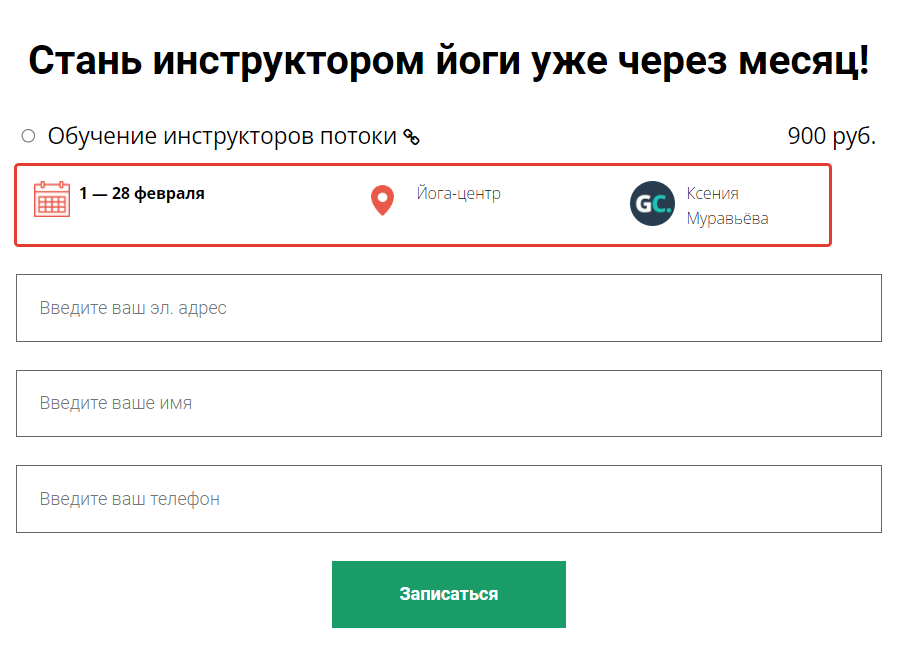
Вывод дат потока, места проведения и ответственного учителя
как перевести ученика в другой поток
Если пользователь не смог пройти обучение вместе с одним потоком и хочет попасть в следующий или места в потоке закончились, переведите пользователя в другой поток.
Быстро поменять поток можно в заказах с динамическим и актуально-продаваемым потоком.
Чтобы изменить поток в заказе:
- Перейдите в карточку заказа и нажмите на его состав.
Для новых заказов нажмите «Зафиксировать», чтобы закрепить состав заказа.
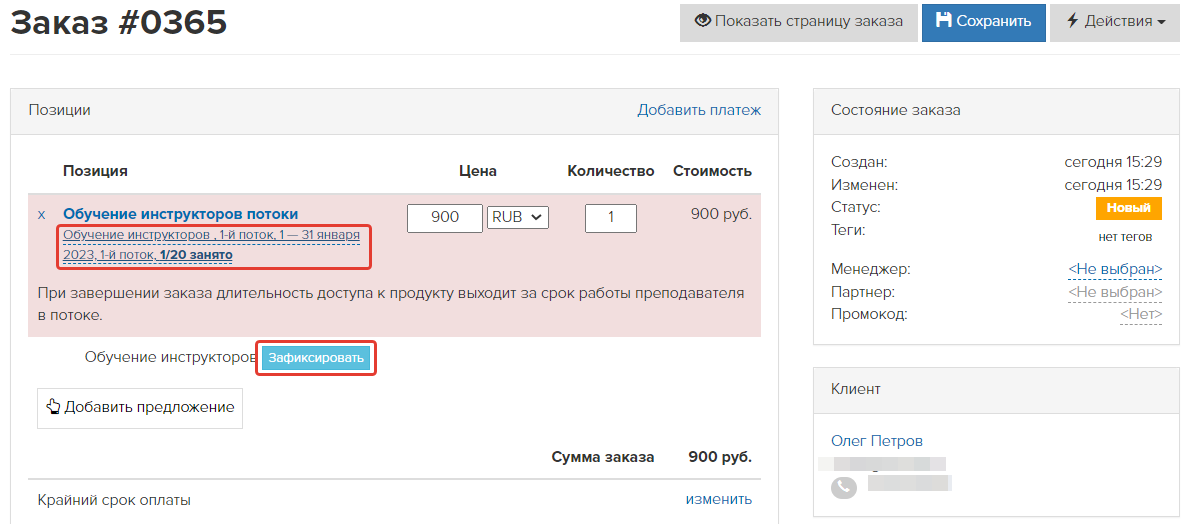
Фиксирование потока в заказе
- В выпадающем списке выберите нужный поток, нажмите «Изменить поток».
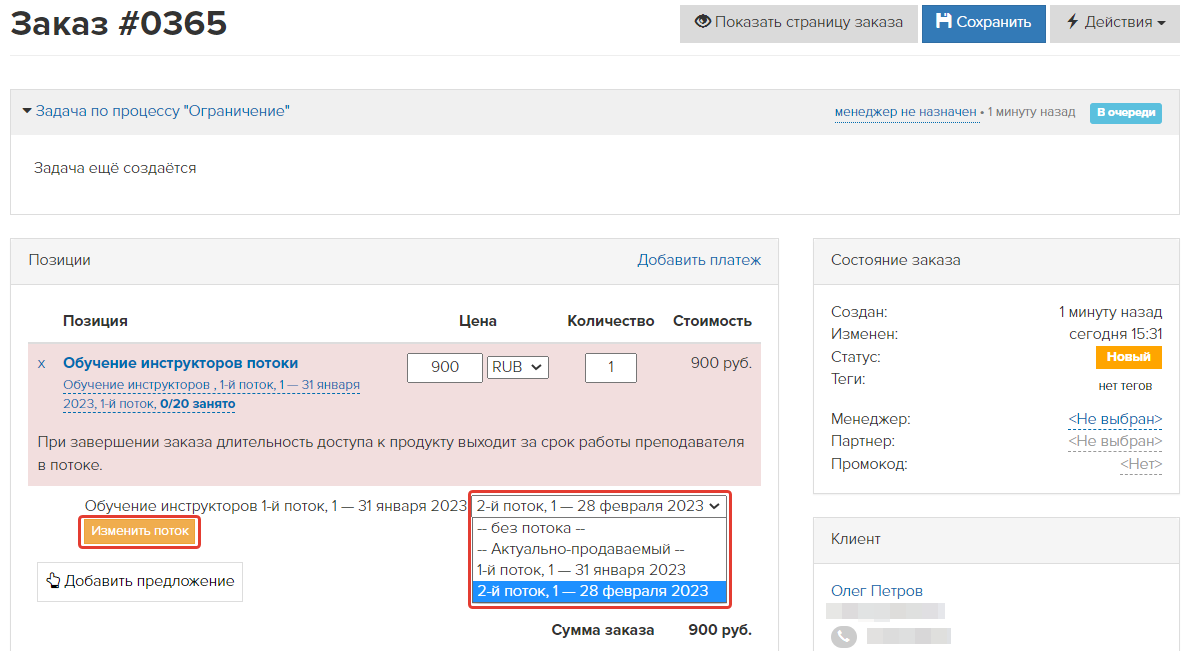
Изменение потока в заказе
Важно: для корректной работы после старта продаж не рекомендуется удалять продукты и предложения, а также вносить в них изменения. Данные действия могут привести к потере доступа к тренингам у клиентов, имеющих активные покупки, и негативно сказаться на заказах и покупках.
Как настроить в тренинге расписание для всех потоков
Так как каждый поток стартует в разное время, для потокового обучения удобно использовать индивидуальное расписание. В нем важно зафиксировать единую дату старта расписания — дату начала потока — для всех учеников потока. Для этого:
- На вкладке «Расписание» в тренинге установите следующие настройки:
- «Вид расписания» — у каждого ученика свое;
- «Считать началом расписания» — получение доступа к тренингу;
- «Начинать расписание» — оставьте поля пустыми. Так как потоки начинаются в разное время, задать универсальные даты не получится.
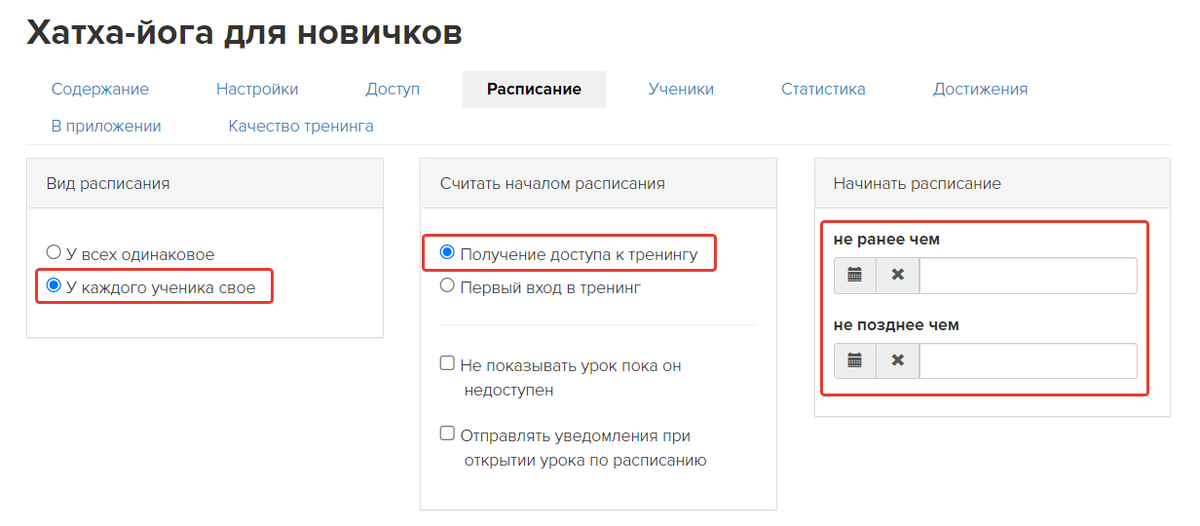
Настройки расписания для потокового обучения
- Укажите нужные задержки в блоке «Расписание уроков» и иные настройки по необходимости.
- Сохраните изменения.
Подробнее о настройке расписания читайте в статье.
Обратите внимание: настройки расписания не рекомендуется менять после того, как в тренинге появились ученики. Данные действия могут привести к потере доступа у клиентов и неправильной работе ограничений.
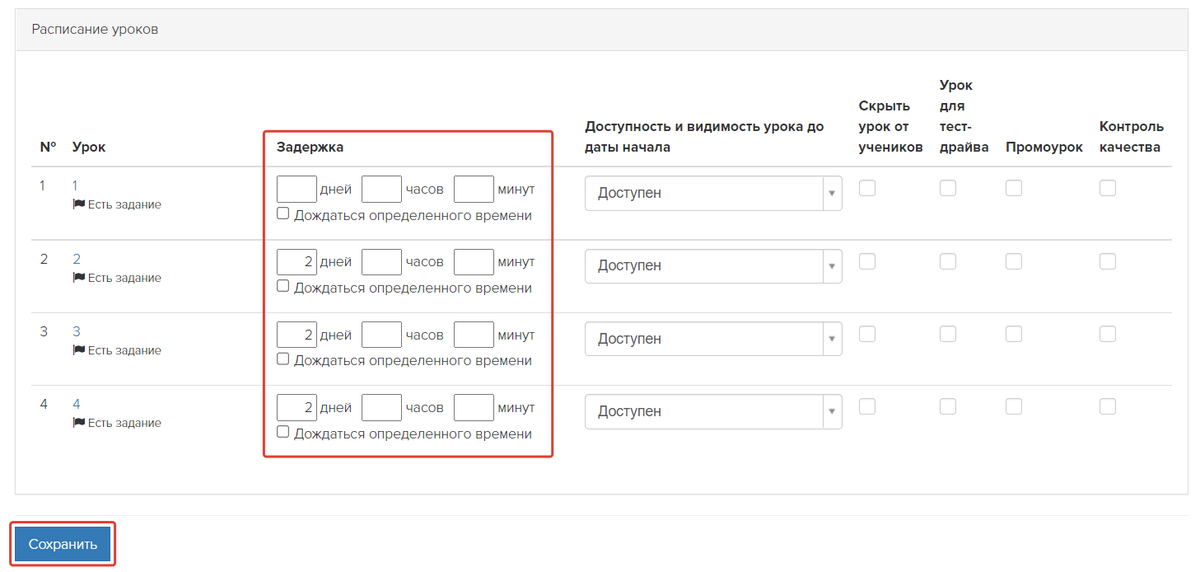
Дополнительные настройки расписания в тренинге
Теперь все готово для запуска потокового обучения!
