ЗАПУСТИТЬ ПРОЕКТ
— 2 НЕДЕЛИ БЕСПЛАТНО
ЗАПУСТИТЬ ПРОЕКТ
— 2 НЕДЕЛИ БЕСПЛАТНО
ЗАПУСТИТЬ ПРОЕКТ
— 2 НЕДЕЛИ БЕСПЛАТНО
ЗАПУСТИТЬ ПРОЕКТ
— 2 НЕДЕЛИ БЕСПЛАТНО
ЗАПУСТИТЬ ПРОЕКТ
— 2 НЕДЕЛИ БЕСПЛАТНО
ЗАПУСТИТЬ ПРОЕКТ
— 2 НЕДЕЛИ БЕСПЛАТНО
Статья была полезной?
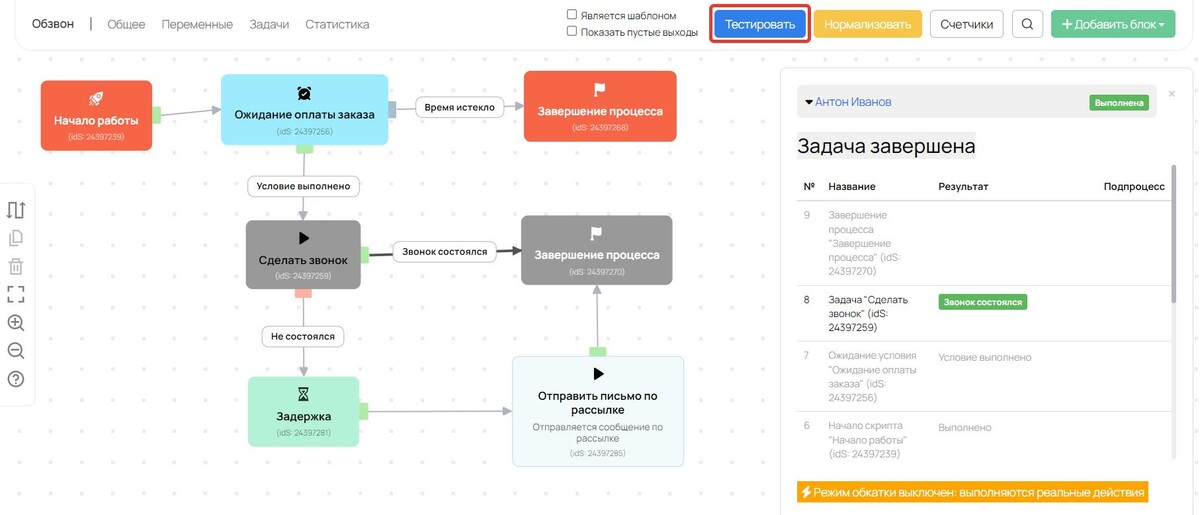
Во время и после настройки вашего процесса вы можете проверить, насколько корректно и ожидаемо выполняются задачи и условия процесса. Для этого нажмите кнопку «Тестировать».
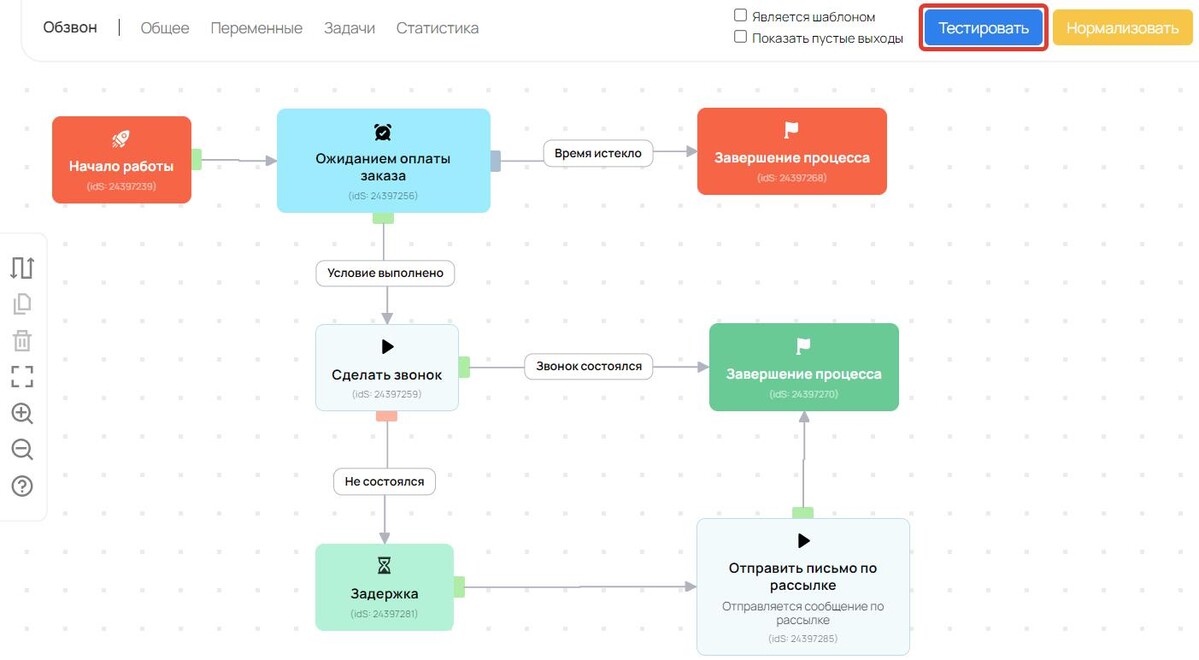
Вы должны указать объект, к которому должен примениться ваш процесс при тестировании (в примере изображён процесс по пользователю, поэтому в качестве объекта необходимо выбрать пользователя).
Объект, над которым вы выполняете тестирование, должен существовать в вашем аккаунте, и выбирать его необходимо из предложенного системой выпадающего списка.
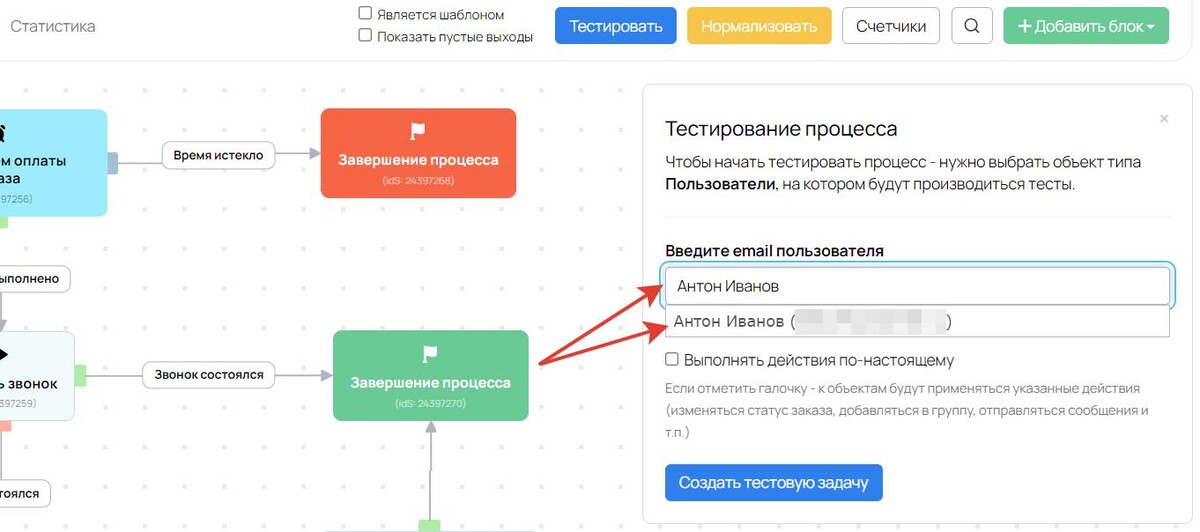
Если выполняете тестирование процесса с типом «Заказы», номер заказа вы можете найти, перейдя в карточку заказа. Также можно ввести email пользователя, тогда в выпадающем списке отобразятся все заказы этого пользователя, и можно будет выбрать подходящий заказ.
Если выполняете тестирование процесса с типом «Покупка», id объекта можно найти в адресной строке браузера, перейдя в карточку покупки:
Если выполняете тестирование процесса с типом «Звонки», — перейдите в раздел «Пользователи» — «Звонки и встречи», в колонке «#» скопируйте id звонка.
Далее укажите, следует ли выполнять реальные действия, или операции следует просто эмулировать.
Если вы отметите чекбокс «выполнять действия по-настоящему», то все операции процесса будут выполнены, например, письма отправлены, заказы сформированы и т.д.
Чтобы запустить тестирование, нажмите «Создать тестовую задачу».
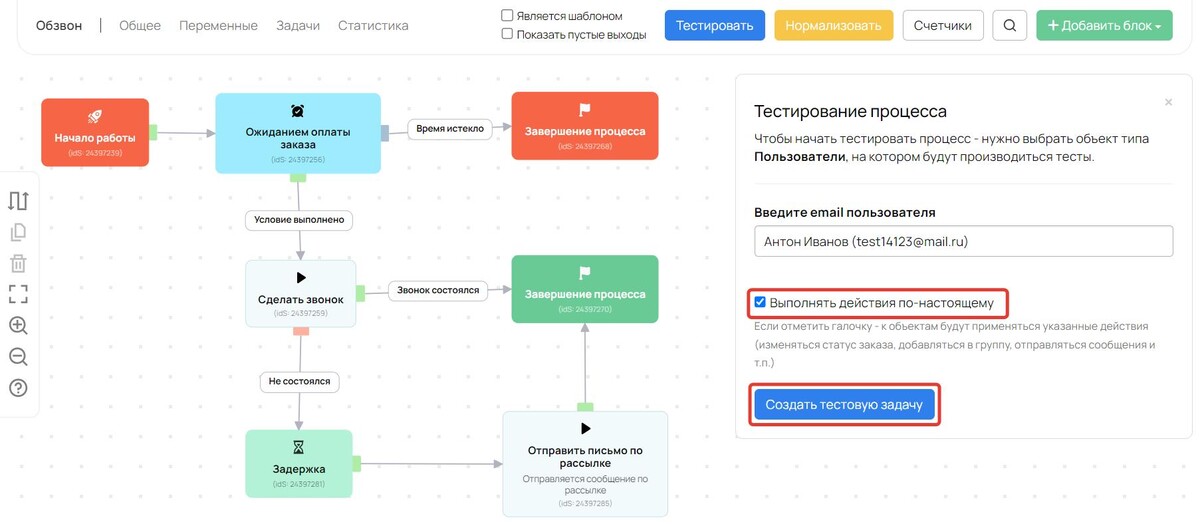
После создания тестовой задачи справа откроется панель с функционалом управления тестированием, а также история выполнения задачи.
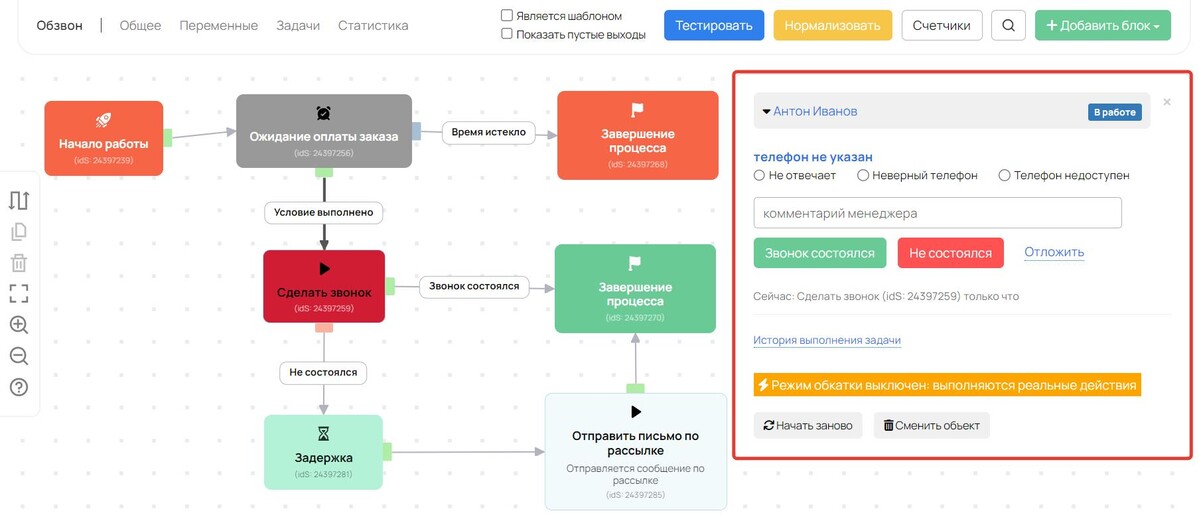
Кнопка «Начать заново» запустит процесс по объекту с самого начала, «Сменить объект» — позволит выбрать другой объект, например, другого пользователя.
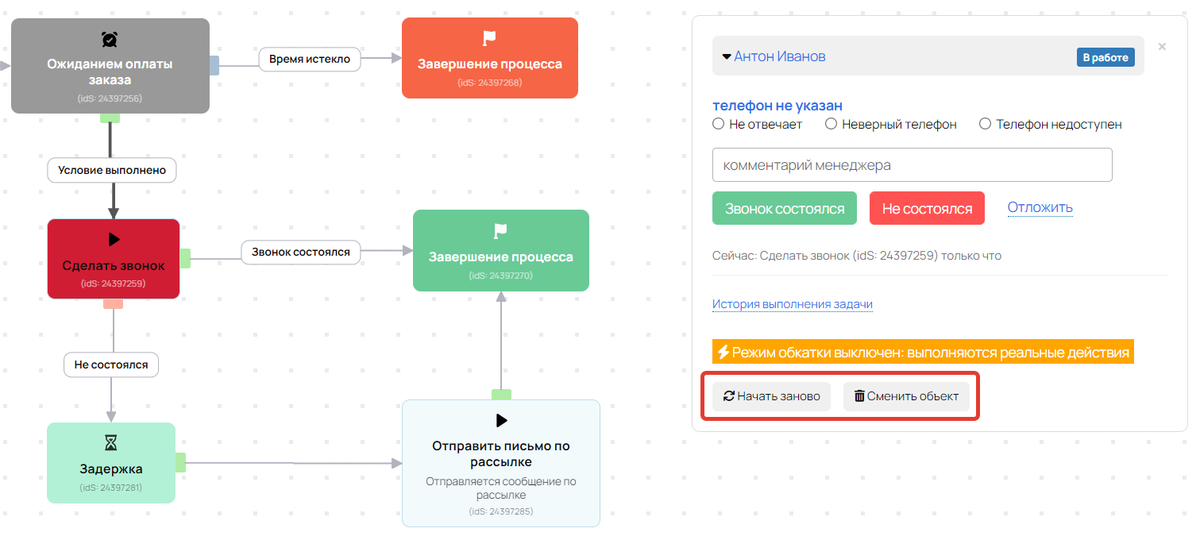
Когда объект находится в блоке, блок подсвечивается красным цветом. Как только задача блока выполнилась для объекта, блок приобретает серый цвет.
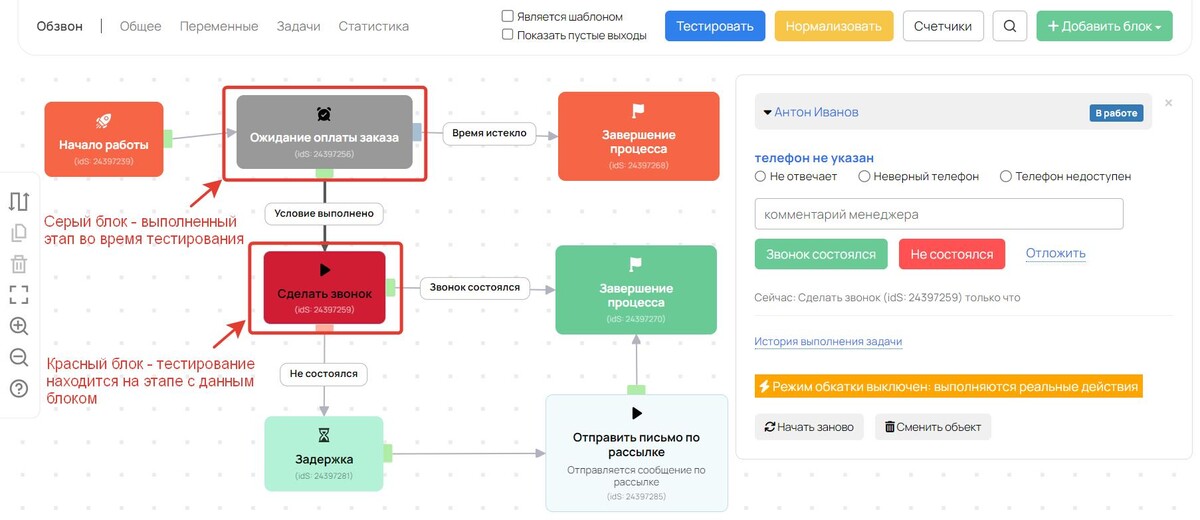
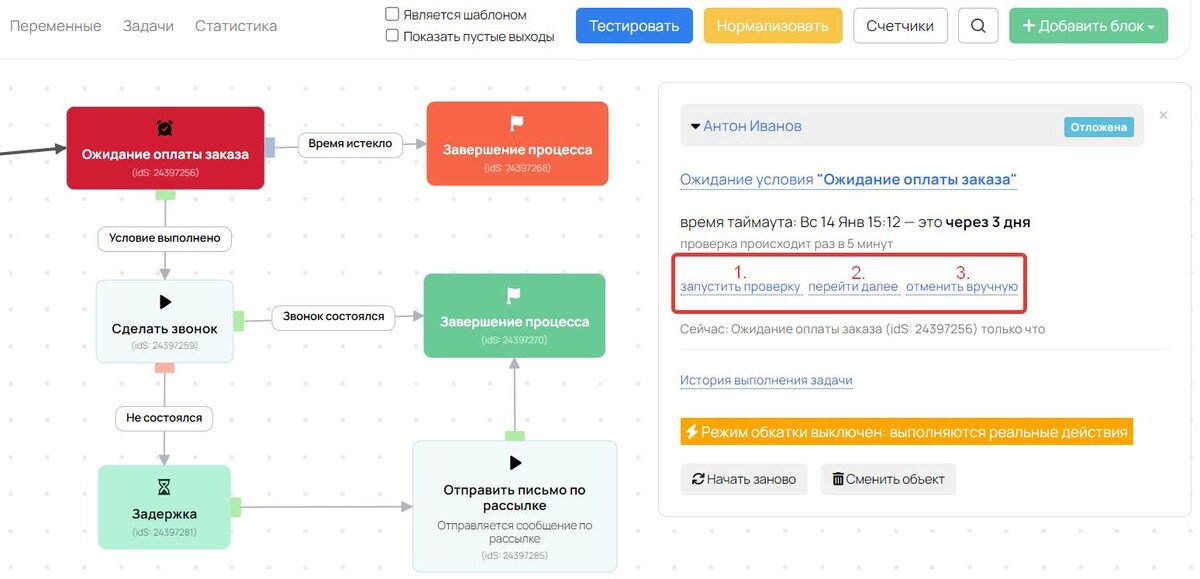
В примере есть блок «Ожидание условия». При тестировании ожидание выполнения условия можно пропустить. Для этого нажмите на название блока, в данном случае, «Ожидание условия „Ожидание оплаты заказа“»:
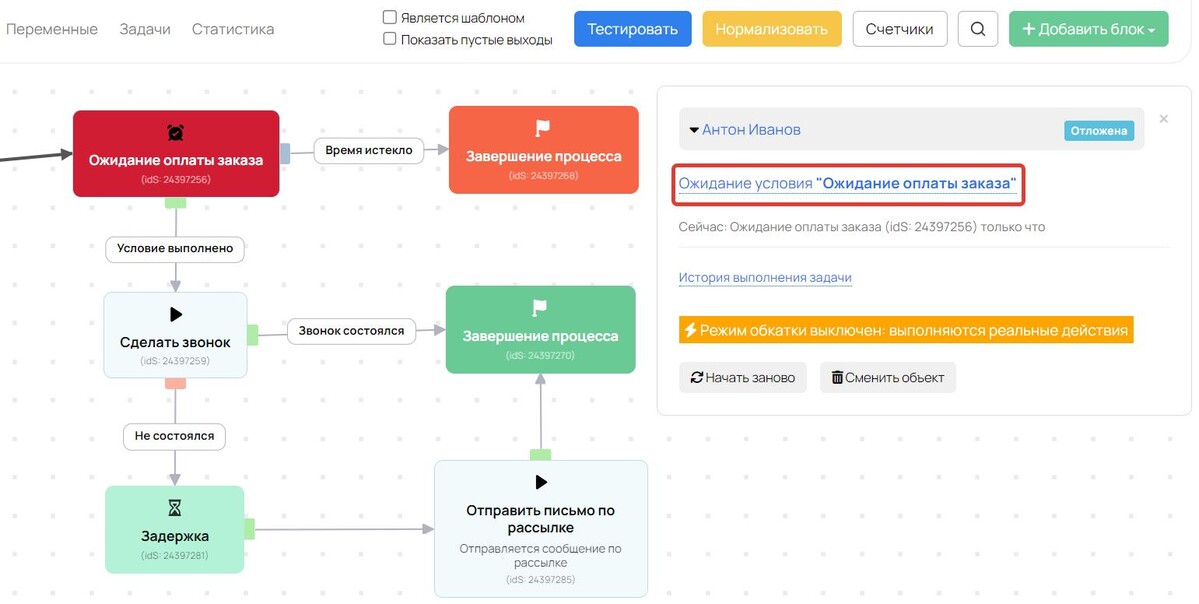
У вас появится три функции:
- «Запустить проверку» — в тот же момент запустится проверка удовлетворения заданному условию объектом;
- «Перейти далее» — будет считаться, что объект удовлетворяет заданному условию, и процесс перейдет к выполнению следующего блока по ветке «Условие выполнено»;
- «Отменить вручную» — будет считаться, что объект не удовлетворяет заданному условию, и процесс перейдет к выполнению следующего блока по ветке «Время истекло».
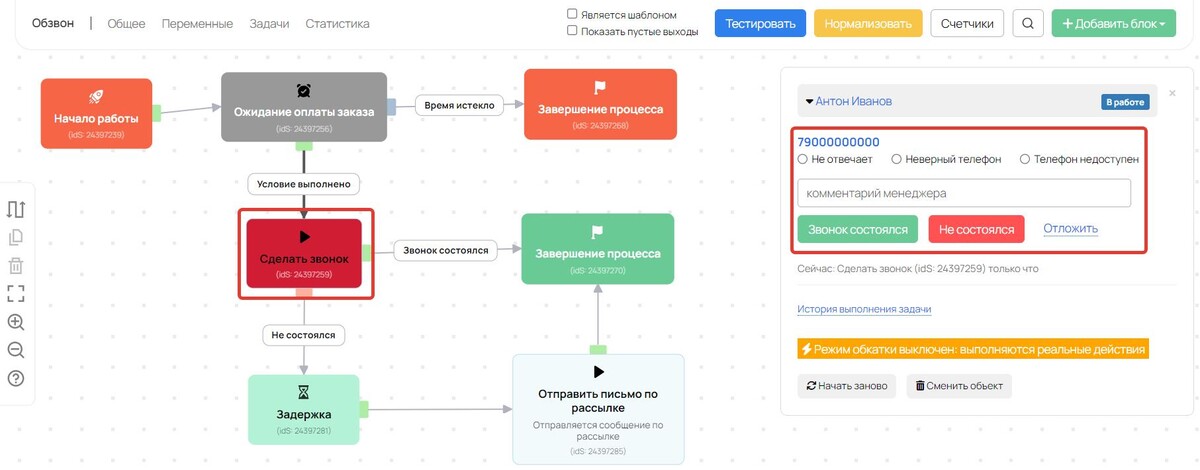
При тестировании можно управлять блоком «Сделать звонок», т.е. можно указать состоялся звонок или нет, можно отложить выполнение данного блока на определенное время, добавить комментарий менеджера и т.д.
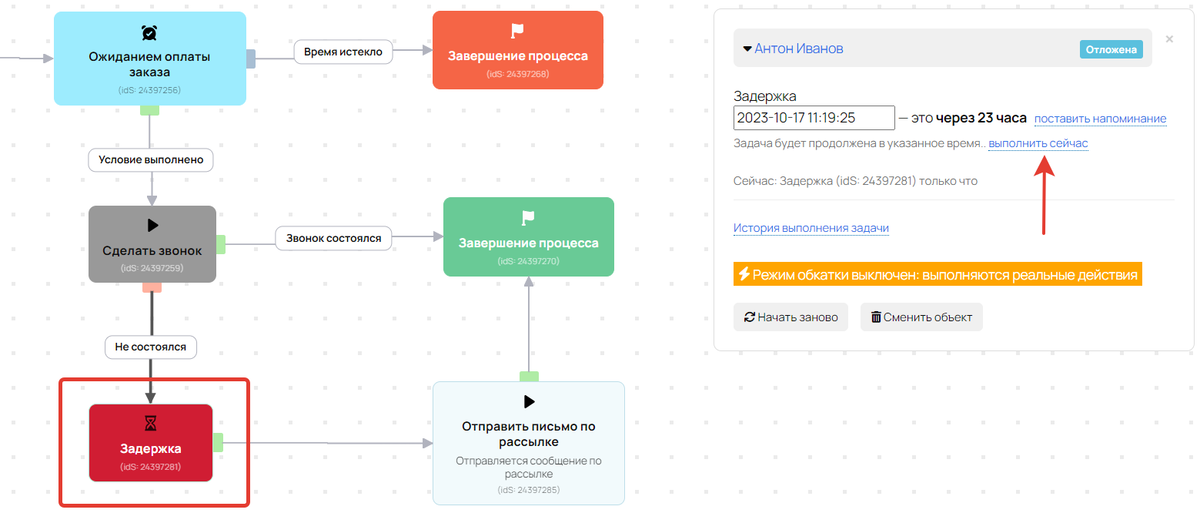
Укажем, что звонок не состоялся, и перейдем к блоку «Задержка».
Чтобы при тестировании не ждать указанный срок задержки, воспользуйтесь функцией «Выполнить сейчас», тогда процесс перейдет к выполнению следующего блока.
Как только процесс завершит выполнение задач по объекту, справа у вас появится надпись «Задача завершена» и отобразится история выполнения задач.
Чтобы выйти из режима тестирования, вновь нажмите на «Тестировать».