ЗАПУСТИТЬ ПРОЕКТ
— 2 НЕДЕЛИ БЕСПЛАТНО
ЗАПУСТИТЬ ПРОЕКТ
— 2 НЕДЕЛИ БЕСПЛАТНО
ЗАПУСТИТЬ ПРОЕКТ
— 2 НЕДЕЛИ БЕСПЛАТНО
ЗАПУСТИТЬ ПРОЕКТ
— 2 НЕДЕЛИ БЕСПЛАТНО
ЗАПУСТИТЬ ПРОЕКТ
— 2 НЕДЕЛИ БЕСПЛАТНО
ЗАПУСТИТЬ ПРОЕКТ
— 2 НЕДЕЛИ БЕСПЛАТНО
Статья была полезной?
Процессы — инструмент визуального программирования на платформе GetCourse. Задайте сценарий взаимодействия с объектом (пользователем, заказом или покупкой) и настройте действия, которые хотите выполнить над ними в процессе. После этого запустите процесс, и он будет работать и выполнять поставленные задачи автоматически без вашего участия.
Используйте процессы, чтобы организовать схему обработки заказов менеджерами, ставить задачи сотрудникам, строить воронки продаж, чат-боты, делать автосписания по подписке, выдавать скидку ученикам на день рождения и многое другое.

В статье:
- Общая информация
- Как создать процесс
- Как работать на вкладке «Процесс»
- Как запустить процесс
- Как создаются задачи в процессе
- Как посмотреть статистику работы менеджеров с задачами
- Как передать задачи от одного менеджера к другому
- Что делать, если в аккаунте найдены процессы с ошибками
- Готовые примеры процессов и помощь
Общая информация
Создавать и настраивать процессы могут:
- владелец аккаунта,
- администраторы.
Процесс всегда создается для объекта. Объектом может быть:
Важно
После создания процесса изменить тип его объекта нельзя.

По каждому объекту, который попадает в процесс, формируется задача.
Задача — это цепочка действий, которые должны быть выполнены по процессу.
Обратите внимание
В одном процессе по одному и тому же объекту (пользователь, заказ, звонок) может быть создана только одна задача.
Исключение: по объекту «Покупка» может быть сформировано несколько задач. Дополнительная задача будет создана, если покупка попадает под условия процесса и была изменена дата её завершения. Это позволяет, например, сделать процесс автоматической оплаты повторяемым для одной и той же покупки.
Работать с задачами в разделе «CRM» — «Список» могут:
- владелец аккаунта,
- администратор,
- сотрудник с правом «Является менеджером» или «Может работать с задачами».

Задача

Задача может выполняться автоматически либо требовать действий со стороны сотрудников-менеджеров. Например, менеджер должен взять задачу себе в работу и позвонить клиенту.
Подробнее об этом вы можете узнать в статье → «Работа менеджера в аккаунте».
В истории выполнения задачи вы сможете отследить, какие действия и с каким результатом были выполнены над объектом.
Процессы находятся в разделе «CRM — Процессы»:

В этом разделе вы увидите полный список созданных процессов или только активные и незапущенные.

Чтобы найти процесс в списке, введите его название или ID в соответствующие поля.

Также можно отсортировать процессы, которым были присвоены теги.

Теги процесса

Поиск по тегу
Как создать процесс
Перейдите в раздел «CRM — Процессы» и нажмите «Создать процесс».
Обратите внимание
Процесс также можно импортировать из другого аккаунта, чтобы не создавать его с нуля. Об этом читайте в статье «Как переносить процессы между аккаунтами на GetCourse».
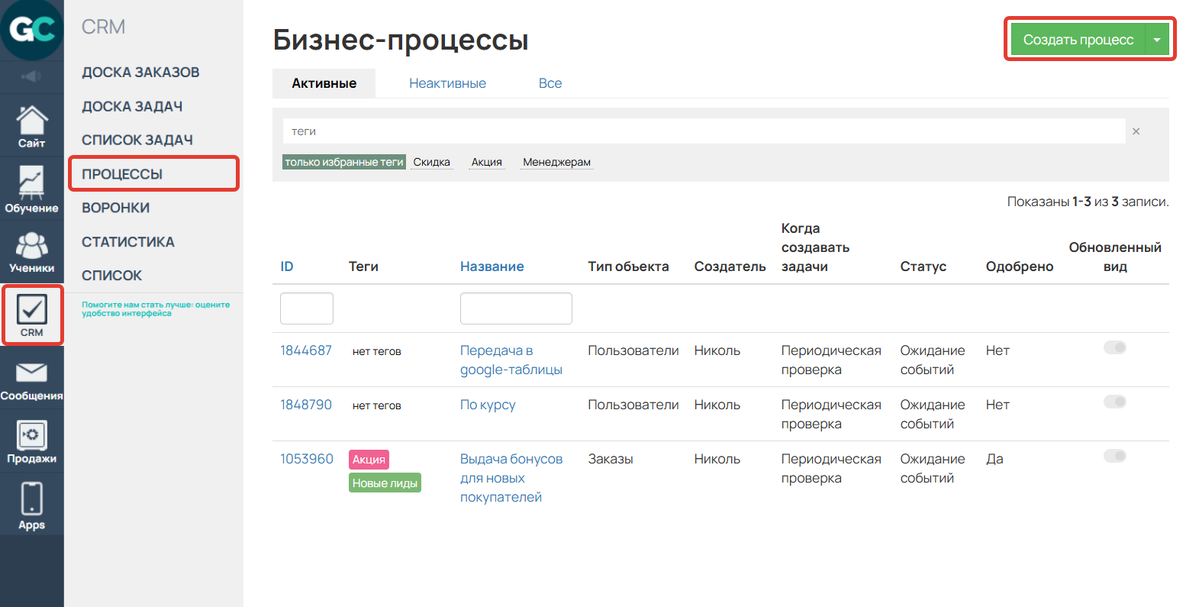
На открывшейся странице вы можете:
- Указать название процесса.
- Добавить описание работы (необязательно).
- Выбрать тип объекта, по которому будут создаваться задачи: пользователи, заказы, покупки или звонки. После создания процесса тип объекта изменить нельзя.
- Отключить добавление исполнителей и супервайзеров.
- Выбрать шаблон, по которому будет создан процесс (необязательно).
Обратите внимание
Галочка в опции «Не добавлять исполнителей и супервайзеров» по умолчанию не проставлена. Это значит, что после создания процесса исполнителями автоматически станут все пользователи с правами менеджера — как администраторы, так и сотрудники. Супервайзерами процесса будут назначены все администраторы аккаунта.
Если вы не хотите, чтобы исполнители и супервайзеры были указаны автоматически, а планируете назначать их вручную, то при создании процесса проставьте галочку в опции «Не добавлять исполнителей и супервайзеров».
«Не добавлять исполнителей и супервайзеров»
Исполнители и супервайзеры процесса
После создания процесса вы попадете на страницу редактирования, где предусмотрены следующие вкладки:
- Общее — для изменения основных настроек процесса.
- Процесс — страница-конструктор, где формируется логика работы процесса.
- Переменные — для создания дополнительных полей в задаче.
- Задачи — сводная таблица со всеми задачами по данному процессу.
- Статистика — информация по задачам процесса в разрезе по менеджеру, дате создания и текущему статусу.
- Экспорт — для копирования процесса в другой аккаунт.
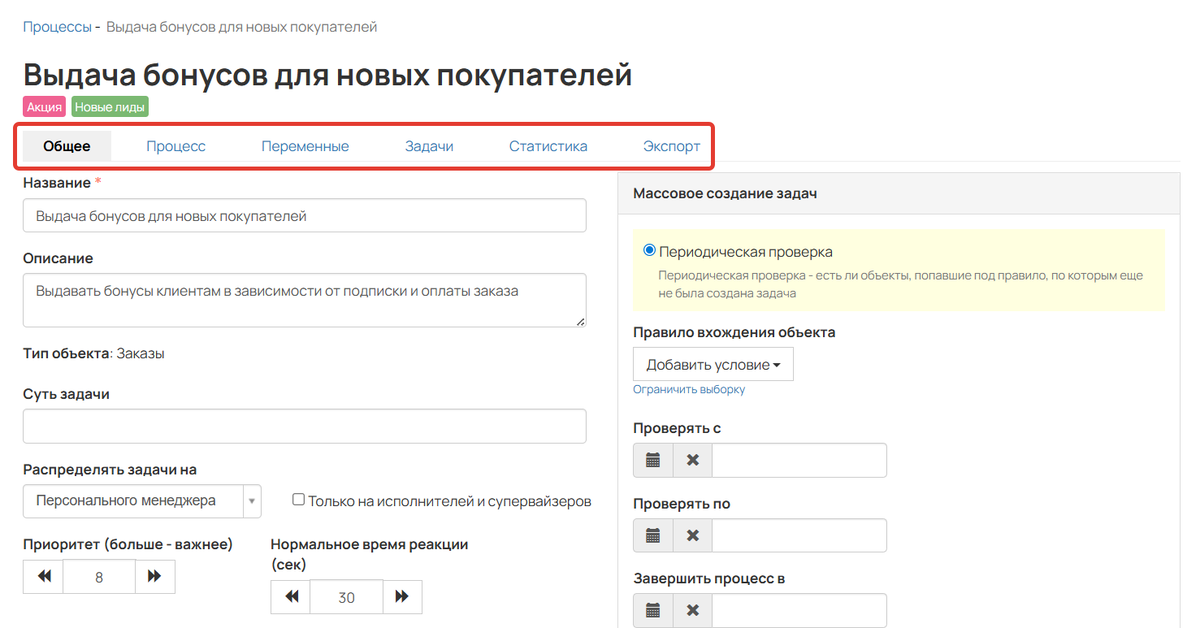
Сразу после создания процесса вы попадаете на вкладку «Общее», где можно задать основные настройки для процесса:
- Название.
- Описание.
- Тип объекта, по которому будут создаваться задачи (не меняется после создания процесса).
- Суть задачи.
- Автоматическое назначение задач на персонального менеджера пользователя для процессов по объектам «Пользователи», «Покупки» и «Звонки». Для процессов по объекту «Заказы» доступен дополнительный вариант — задачу можно назначить на менеджера заказа. Процесс распределения задач подробно описан в другой статье.
- Приоритет и нормальное время реакции для сортировки задач в общем списке у менеджера.
- Отображение задач в разделе «Входящие».
- Исполнители и супервайзеры для работы с задачами.
- Одобрение процесса.
- Тип запуска процесса.
- Входное условие — по нему будут автоматически создаваться задачи после запуска процесса.
- Прогноз времени на генерацию задач.
- Запуск процесса или перезапуск (т. е. отключение создания новых задач в процессе).
- Выполнение действия над процессом (сохранить, скопировать, удалить).

В процессе по объекту «Заказы» на вкладке «Общее» есть дополнительные настройки для распределения задач по менеджерам.

После указания общих настроек для процесса необходимо сформировать логику его работы на вкладке «Процесс».


Схема процесса
Как работать на вкладке «Процесс»
На вкладке «Процесс» происходит основная работа с процессом, где вы можете построить сценарий, по которому будет работать процесс, и протестировать его.
Рассмотрим основные возможности:

Добавить блок
Позволяет добавлять блоки процесса, чтобы задать логику его работы.
Подробнее читайте в статье → «Как использовать разные типы блоков в процессе».

Поиск
Позволяет быстро найти определенный блок в большом процессе. Для поиска введите название блока или его idS (номер в скобках на каждом блоке), так найденный блок подсветится на схеме процесса.
Счетчики
Позволяет добавить счётчики для ограничения количества выполняемых действий в процессе.
Подробнее читайте в статье → «Счётчики в процессе».
Нормализовать
Позволяет автоматически структурировать блоки в запутанном процессе.
Обратите внимание
Пока расстановка блоков не была сохранена или отменена, с блоками нельзя выполнять никаких действий.

Нормализация процесса

Блоки были структурированы
Тестировать
Позволяет протестировать работу процесса на определенном объекте в аккаунте.
Подробнее читайте в статье → «Как протестировать процесс».
Является шаблоном
Опция позволяет сохранить процесс в качестве шаблона. После этого при создании нового процесса вы можете выбрать сохраненный шаблон, чтобы использовать его схему в новом процессе.
Обратите внимание
При создании нового процесса сохраненные шаблоны отображаются для того типа объектов, по которому были созданы.

Объект процесса

Шаблон по объекту процесса
Показать пустые выходы
Подсвечивает пустые выходы в блоках процесса. Так вы можете проверить, что вся цепочка блоков корректно соединена.
Панель быстрых действий и горячие клавиши
С помощью панели с левой стороны вы можете быстро ориентироваться в процессе и управлять им. Доступны следующие инструменты:
- Переключение режима «Перемещение» на инструмент «Рука».
- Изменение внешнего вида стрелок.
- Дублирование выделенных блоков внутри процесса.
- Удаление выделенных блоков.
- Копирование выделенных блоков в буфер обмена.
- Вставка скопированных блоков из буфера обмена. Копирование возможно только внутри аккаунта и между процессами с одинаковым объектом (пользователи/заказы/покупки).
- Сброс зума.
- Увеличение масштаба.
- Уменьшение масштаба.

Используйте режим «Перемещение» для выделения определенных блоков, чтобы затем перенести их, удалить или копировать. Режим включен в процессе по умолчанию. Если он был переключен на инструмент «Рука», в него можно вернуться следующими способами:
- нажав на стрелку на панели быстрых действий,
- нажав клавишу V.
Чтобы выделить блок или несколько блоков, в режиме перемещения зажмите Shift и выберите нужные блоки щелчком мышки.
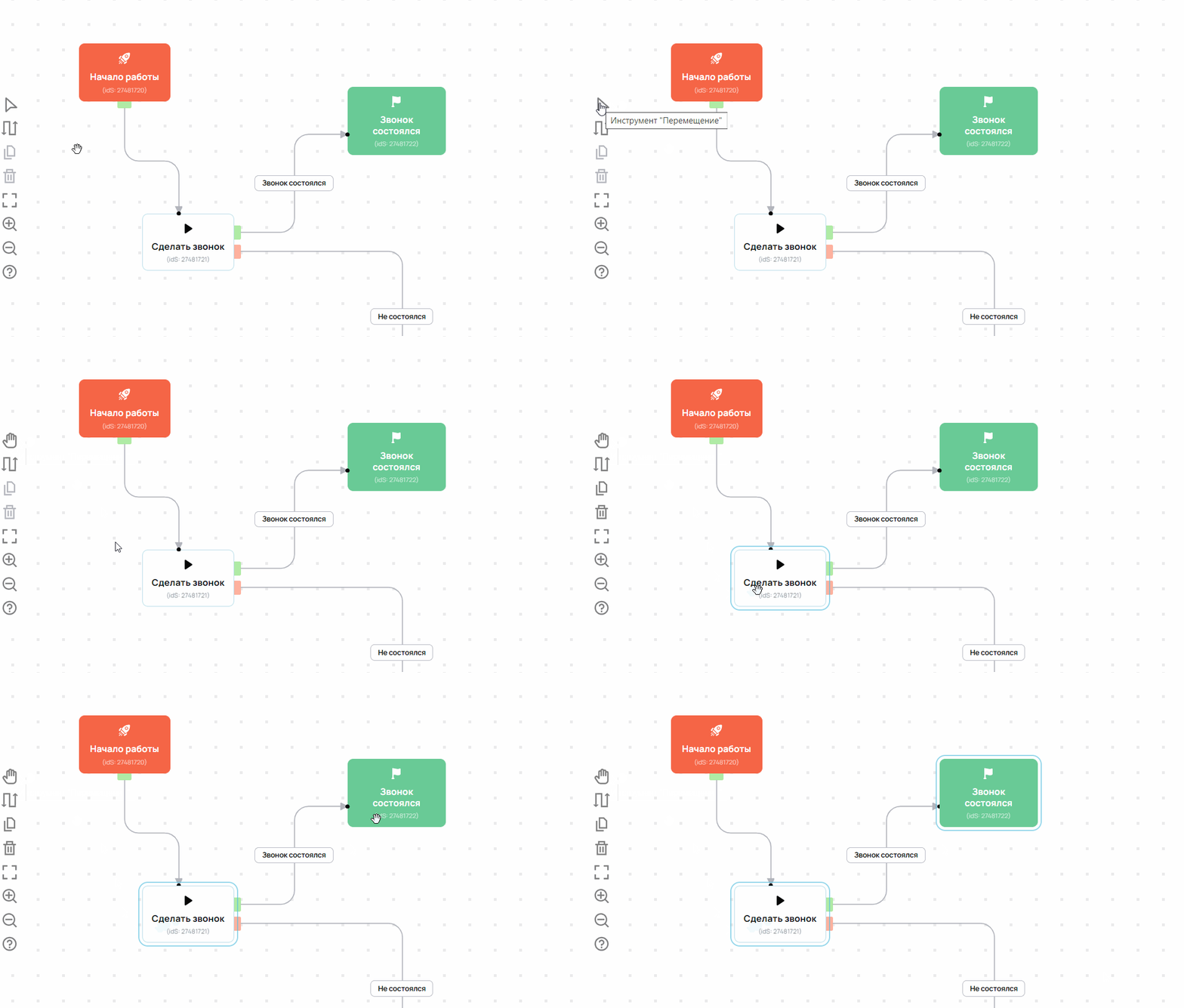
Инструмент Перемещение
Чтобы быстро выделить большое количество блоков, используйте инструмент «Лассо». Для этого зажмите левую кнопку мыши и выделите нужную область.
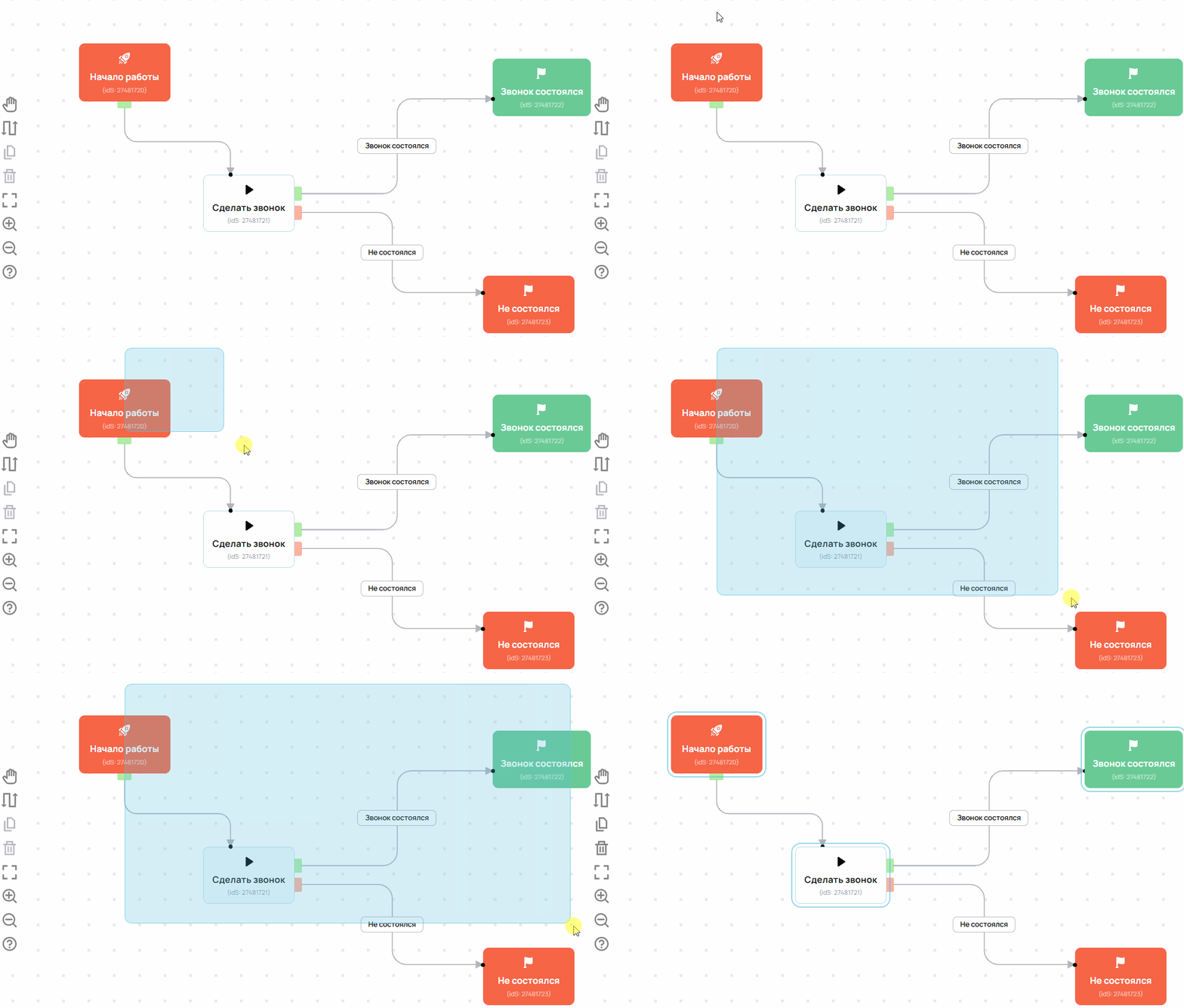
Для перетаскивания полотна процесса используйте инструмент «Рука». Его можно включить следующими способами:
- выбрать на панели быстрых действий,
- нажать клавишу H,
- зажать пробел.
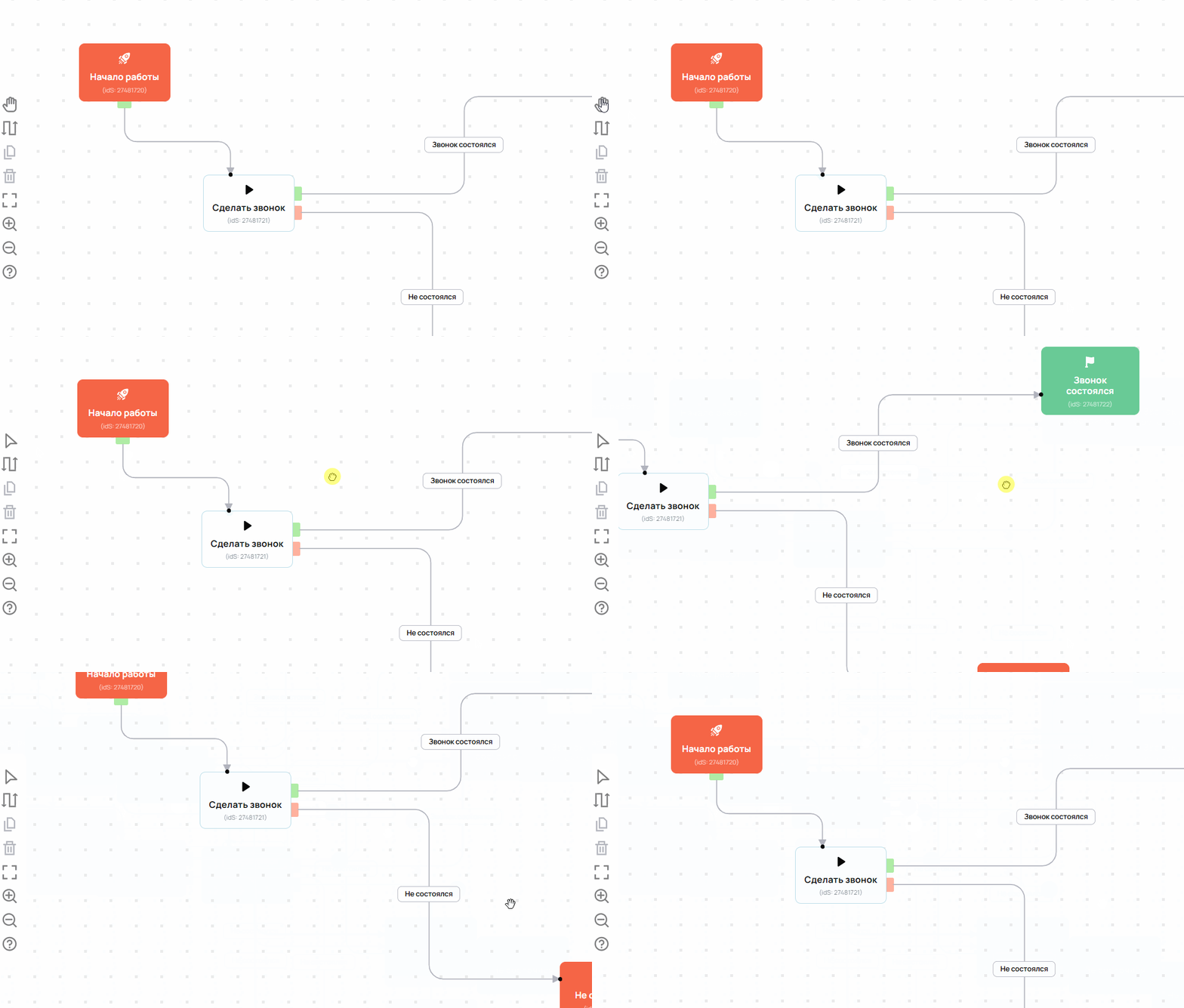
Помимо перечисленных инструментов для быстрой работы вы можете использовать горячие клавиши:
- V — переключение на режим «Перемещение»
- H или зажатый пробел — переключение на инструмент «Рука»
- Ctrl+колесико мыши — изменение масштаба
- Shift+колесико мыши — перемещение полотна по горизонтали
- Ctrl+A — выделение всех блоков процесса
- Delete — удаление выделенных блоков (fn+backspace для MacBook)
- зажатый Shift+левая кнопка мыши — выделение блока (в режиме «Перемещение»)
Дополнительные вкладки процесса
На вкладке «Переменные» в процессе создаются дополнительные поля для задач. Функционал аналогичен дополнительным полям.
Дополнительные поля могут быть использованы менеджером при обработке задач. Подробнее об этом в статье → «Как использовать вкладку „Переменные“ в процессе».

Вкладка Переменные

Отображение в задаче
На вкладке «Задачи» можно добавить новую задачу по кнопке «Поставить задачу» (3).
Здесь же в сводной таблице можно увидеть все задачи, созданные по процессу (1), и отсортировать их по различным параметрам (2).

Обратите внимание
Так как процессы выполняются автоматически, то при их проектировании важно не допускать ошибок, приводящих к многочисленному выполнению одних и тех же действий — зацикленностям.
Как запустить процесс
Перед запуском процесса следует выбрать тип его запуска (1) и задать входной сегмент, по которому будут создаваться задачи (2).

Для типов запуска «Единоразово после запуска» и «Периодическая проверка» отобразится прогноз времени, которое потребуется на генерацию задач в процессе.

После этого для начала работы процесса нужно нажать кнопку «Запустить».

Когда процесс запущен, на вкладке «Общее» отображается:
- Предупреждение о запуске процесса. При этом задачи формируются автоматически.
- Дата и время последнего запуска процесса. При новых запусках обновление информации о дате и времени занимает до 5 минут.
Важно
Внесение изменений в логику работающего процесса может повлиять на выполнение существующих задач. Поэтому следует учитывать рекомендации, описанные в статье → «Что происходит, если процесс уже запущен и вносятся изменения в схему процесса».
Остановить автоматическое создание новых задач по процессу, а также удалить созданные ранее задачи можно по кнопке «Перезапустить». Подробнее об этом читайте в статье → «Перезапуск процесса: как остановить процесс и удалить задачи».

Дополнительно вы можете включить опцию «Процессы должны проходить одобрение перед стартом».
Опция позволяет контролировать запуск процессов с помощью ответственных администраторов и ограничивать возможность изменять работающие процессы. Подробнее об этом читайте в статье → «Как контролировать запуск и изменения в процессах».
Как создаются задачи в процессе
Есть 3 способа создать задачи по процессу:
- Вручную:
- по одному объекту в карточке пользователя по кнопке «Действия — Запустить процесс» или в карточке справа, а также внутри процесса на вкладке «Задачи»;
- массово по кнопке «Действия — Запустить процесс» в разделе «Пользователи».
- Автоматически:

- При наступлении определенного события:
- при отправке формы;
- при переходе на страницу с блоком «Действие с пользователем»;
- при подключении Telegram-бота или при получении сообщения от пользователя, содержащее ключевое слово;
- при получении определенного сообщения (команды) в сообщество Вконтакте;
- при отправке формы на ВК-странице с помощью действия «Запустить процесс».
Как посмотреть статистику работы менеджеров с задачами
При переходе на вкладку «Статистика» в процессе вы попадете в раздел «CRM — Статистика» с предустановленным фильтром по данному процессу (рис.1).
В этом разделе вы можете отфильтровать задачи по определенному менеджеру или процессу (рис.2). А также посмотреть статистику задач в разрезах по дате создания, менеджеру и текущему статусу задач.
Включить дополнительные фильтры по статусу задачи можно, кликнув на нужный статус задачи под графиком (рис.3).
Как передать задачи одного менеджера другому
Передать задачи одного менеджера другому можно в разделе «CRM — Статистика» на вкладке «Изменить ответственного».

Как передать задачи другому менеджеру
Отфильтруйте задачи по менеджеру и статусу и нажмите кнопку «Выбрать» (1). Далее можно как сбросить менеджера выбранных задач, так и задать для них определенного менеджера из списка (2).

Что делать, если в аккаунте найдены процессы с ошибками
Все процессы автоматически проверяются на наличие критичных ошибок, которые приводят к повышенной нагрузке на систему и замедлению работы аккаунта.
Такие процессы могут получить один из следующих статусов:
- ⚠️ Ошибка в процессе
❌ Процесс забанен
Что означают данные статусы, и как исправить найденные ошибки, подробно описано в другой статье нашего блога ➡ «Зацикленность — ошибка при построении процесса».

Примеры готовых процессов и помощь
Для автоматизации работы в своем аккаунте вы можете воспользоваться готовыми примерами использования процессов:
- Как настроить уведомления сотрудников через процесс
- Как выдавать автоматическую скидку в день рождения
- Как автоматизировать работу с заказами
- Как напомнить пользователям, что срок действия их покупки скоро заканчивается
- Процесс для автовебинара
- Настройка процесса для рекуррентных платежей
- Как сделать подписку, в которой первая неделя стоит 1 рубль, а дальше оплачивается полная цена
- Как передать партнёру данные о его реферале
- Беспроцентная рассрочка через GetCourse
- Как автоматически напомнить ученику о необходимости сдать задание в уроке
- Как конвертировать баллы по шкале достижений в бонусные рубли или монеты
Если у вас возникнут вопросы по использованию процессов, направьте нам обращение в бесплатную техподдержку через форму обратной связи. В сообщении опишите свою ситуацию, приложите поясняющие скриншоты и ссылки на примеры объектов (например, на задачу или пользователя), с которыми связан вопрос. Эта информация поможет нам быстрее разобраться в вашей ситуации и дать рекомендации по решению. Если этого не сделать, то мы сами будем запрашивать необходимую информацию. Просим отнестись к этому с пониманием и проявить содействие для скорого решения вопроса. Также не рекомендуется вносить изменения в процессе или удалять блоки после обращения в поддержку. Это затрудняет анализ и может увеличить время ответа.
Если вы придумали свой процесс, но вам нужна персональная помощь технического специалиста в подборе блоков или настройке правильной логики процесса, воспользуйтесь услугой платной консультации. Настройки в аккаунте при этом будут выполняться вами самостоятельно.
Если хотите, чтобы наши специалисты настроили процесс под вашу задачу, воспользуйтесь услугой по настройке процессов.
А если хотите пройти обучение, чтобы строить процессы любой сложности, запишитесь на наш платный курс по процессам.
