ЗАПУСТИТЬ ПРОЕКТ
— 2 НЕДЕЛИ БЕСПЛАТНО
ЗАПУСТИТЬ ПРОЕКТ
— 2 НЕДЕЛИ БЕСПЛАТНО
ЗАПУСТИТЬ ПРОЕКТ
— 2 НЕДЕЛИ БЕСПЛАТНО
ЗАПУСТИТЬ ПРОЕКТ
— 2 НЕДЕЛИ БЕСПЛАТНО
ЗАПУСТИТЬ ПРОЕКТ
— 2 НЕДЕЛИ БЕСПЛАТНО
ЗАПУСТИТЬ ПРОЕКТ
— 2 НЕДЕЛИ БЕСПЛАТНО
Статья была полезной?
Тип запуска процесса — настройка, которая отвечает за то, каким образом процесс будет создавать задачи, например, единоразово или регулярно по новым объектам.
На данный момент в процессе предусмотрено три типа запуска, каждый из которых подходит под определенные ситуации. В статье рассмотрим, чем отличаются эти варианты и когда их использовать.
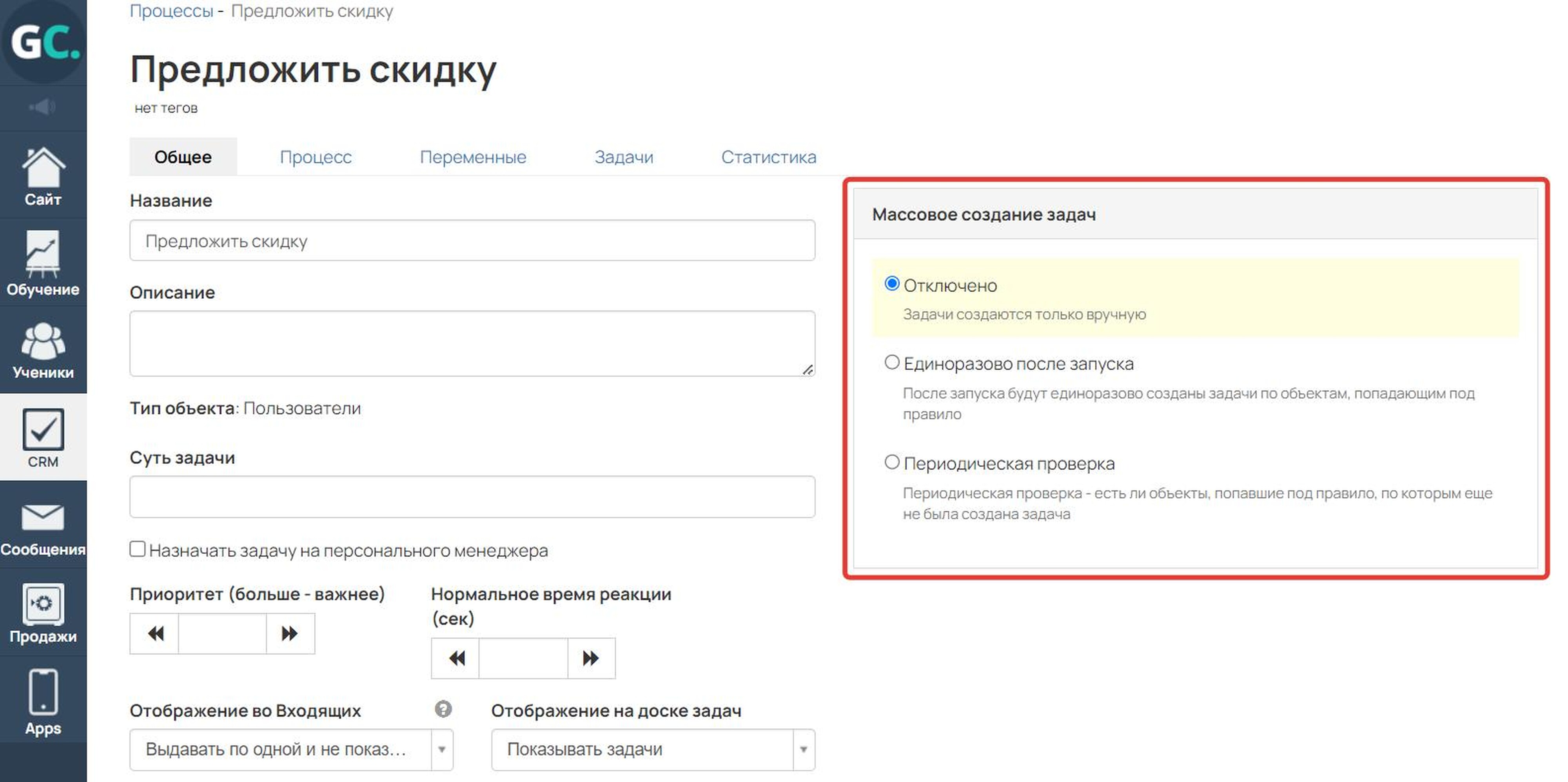
Тип запуска «Отключено»
Тип запуска «Отключено» означает, что процесс не запущен и самостоятельно не создает задачи.
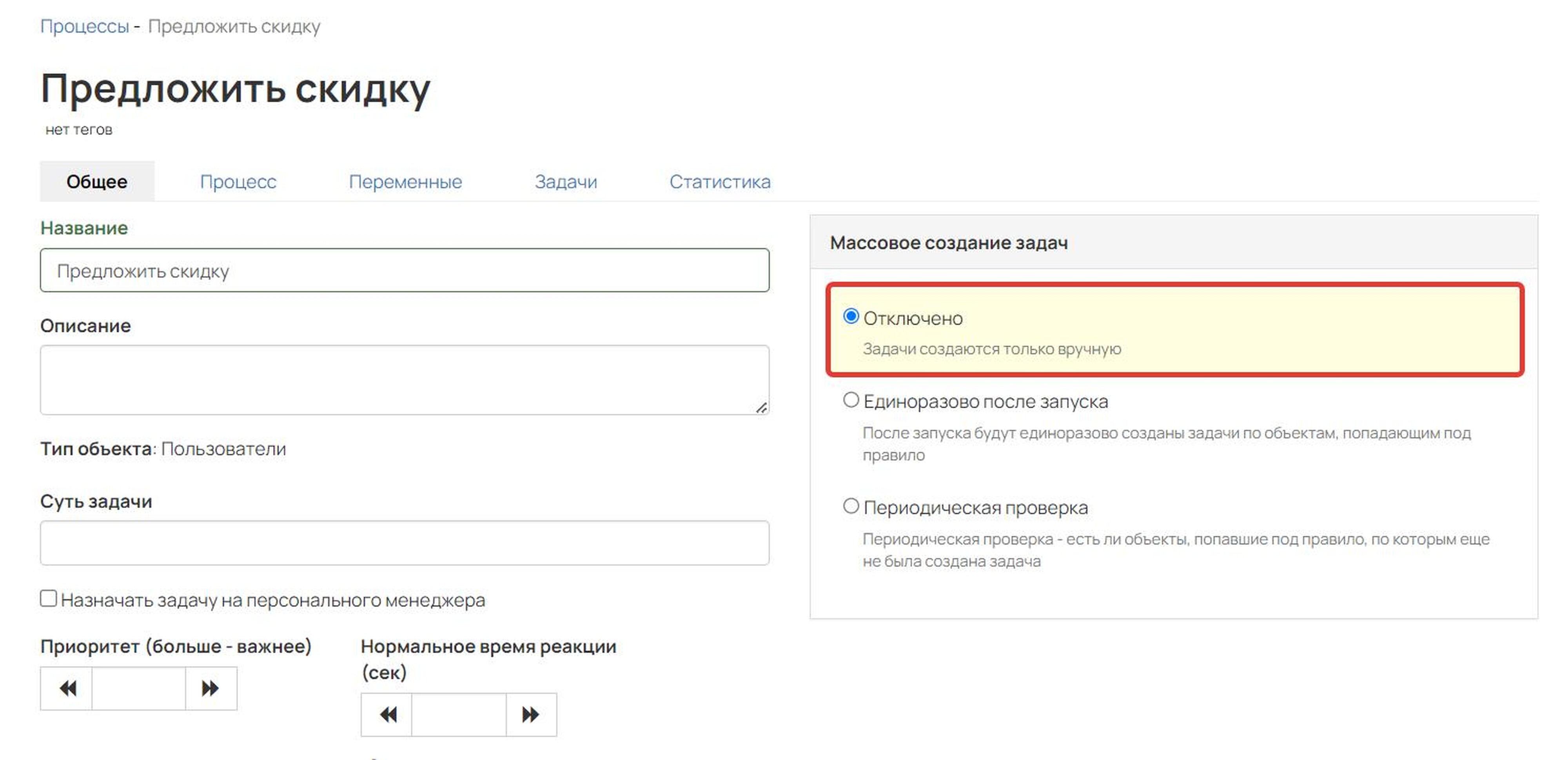
Используйте данный тип запуска, если нужно создавать задачи в следующих ситуациях:
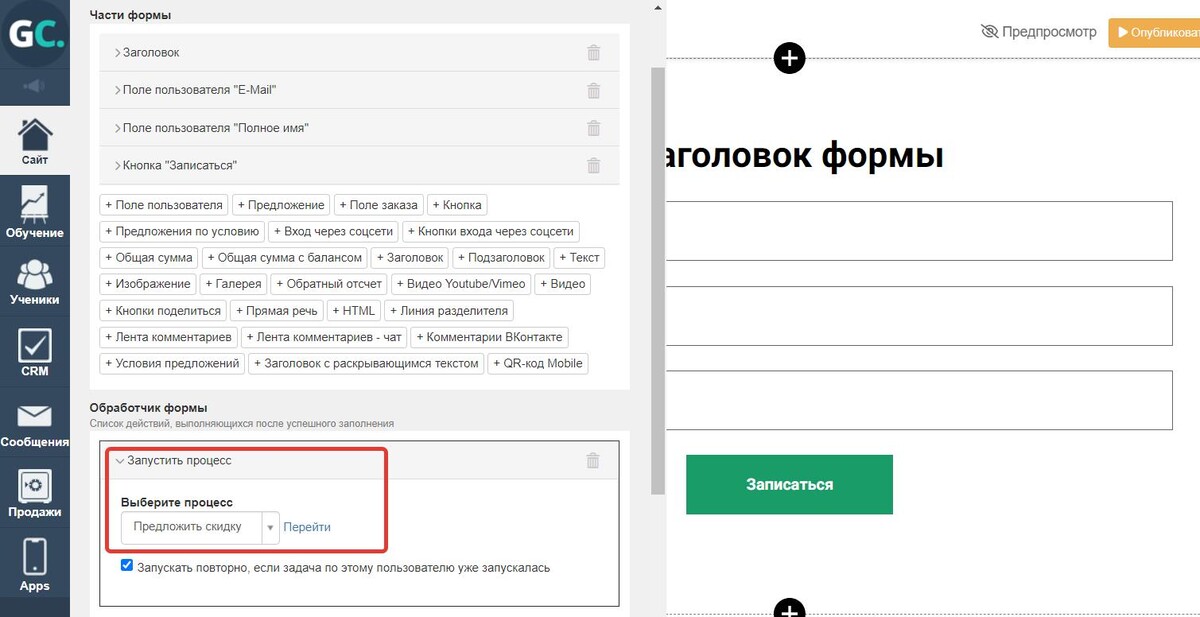
- при запуске процесса из формы — процесс создаст задачу только после заполнения и отправки пользователем формы;
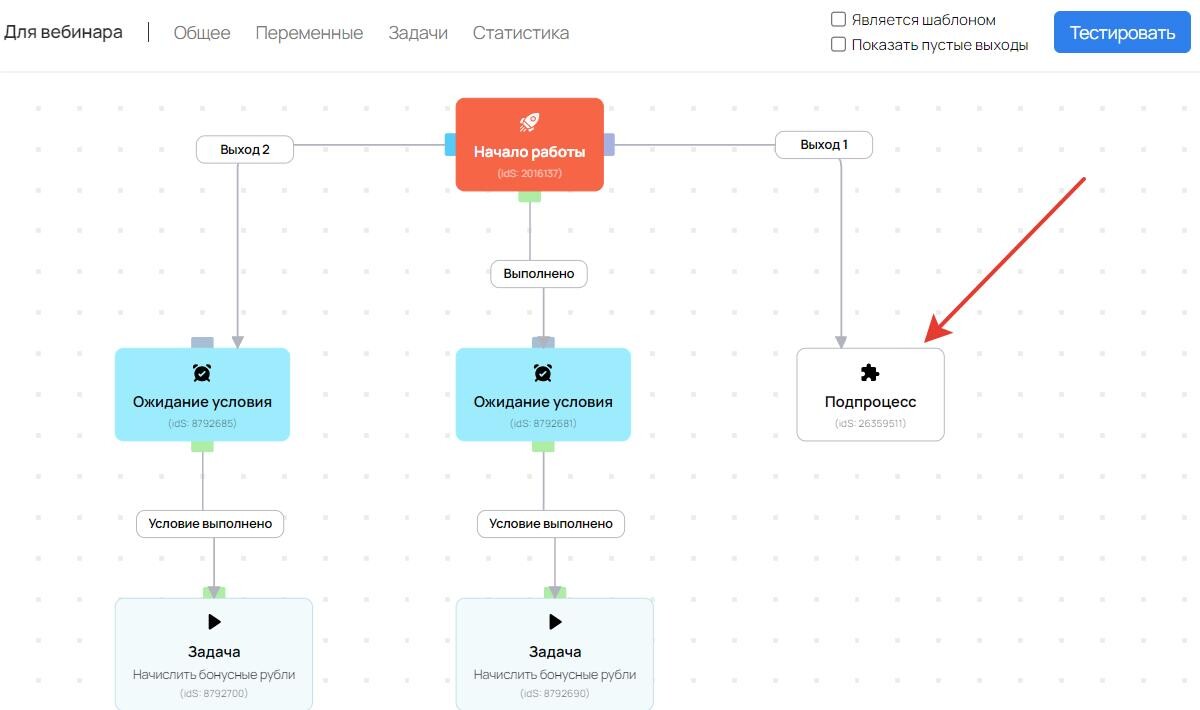
- если процесс является подпроцессом, т.е. вставляется одним блоком в другой, более сложный процесс;
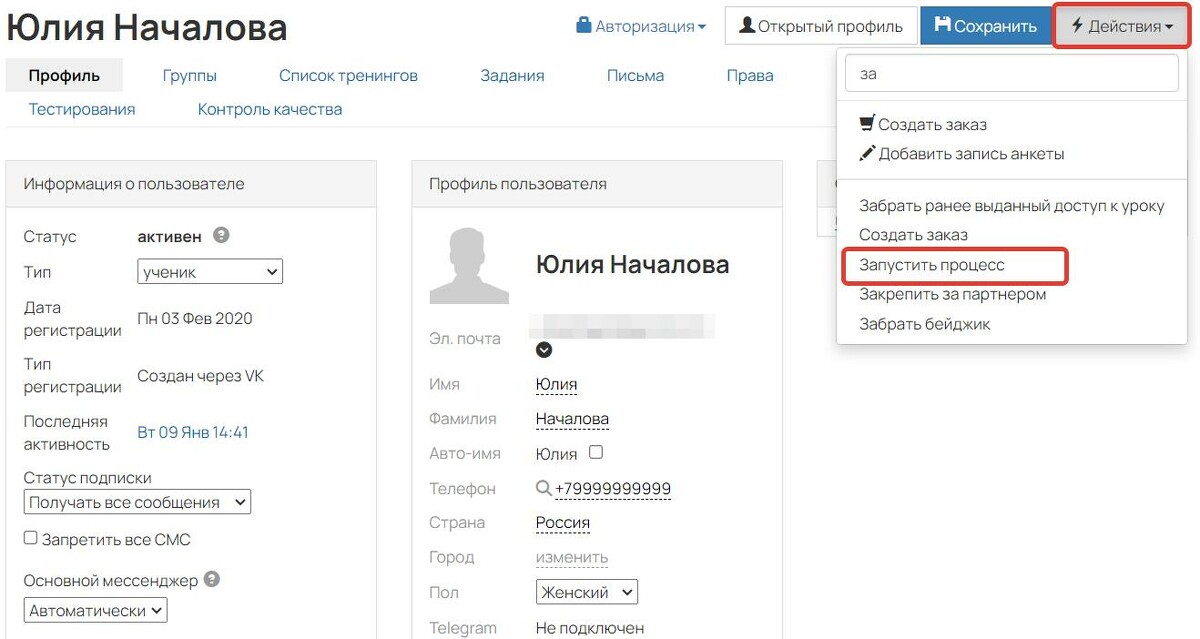
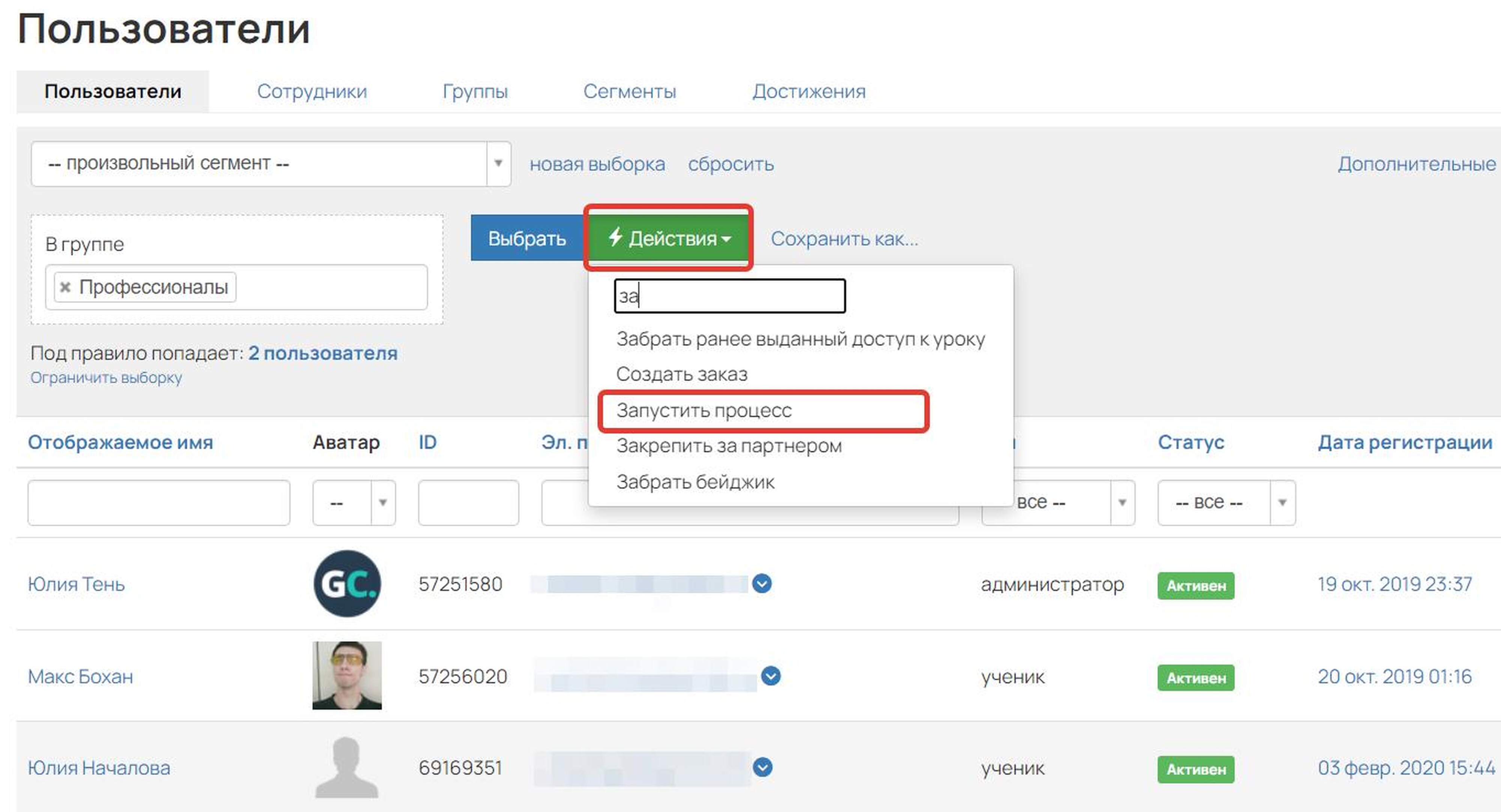
- вручную по кнопке «Действия — Запустить процесс» из карточки пользователя или п
о сегменту пользователей — например, если нужно запустить процесс по конкретному пользователю/сегменту пользователей вручную.
Тип запуска «Единоразово после запуска»
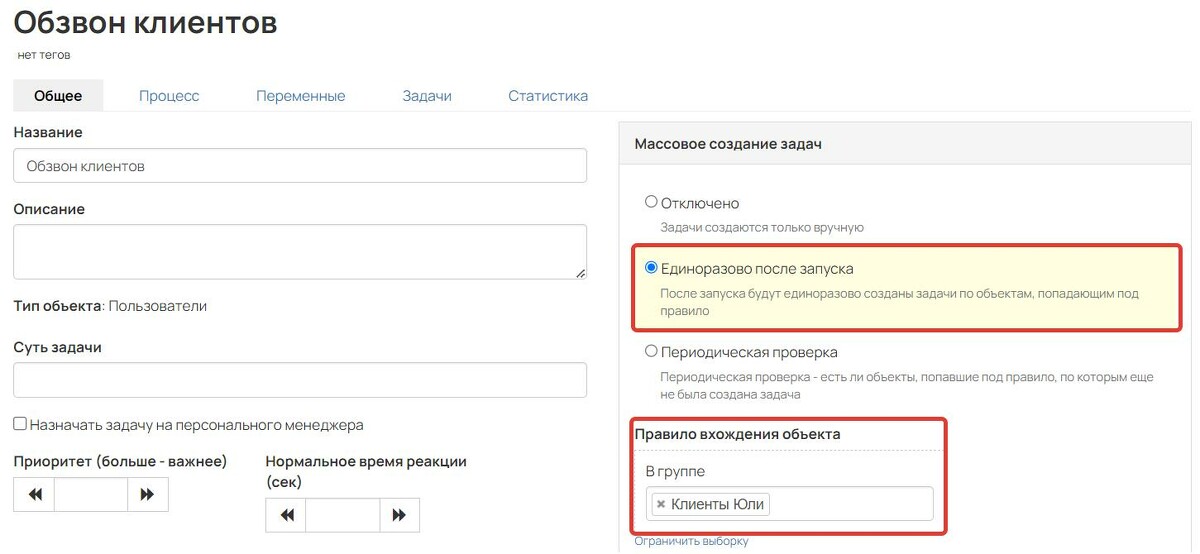
Используйте такой тип запуска, когда вам нужно один раз создать задачи по процессу и только по тем объектам, которые на данный момент попадают под заданные условия.
Например, если в школе появился новый менеджер, на которого нужно поставить задачи по обзвону сегмента пользователей. В таком случае задачи будут созданы только по тем пользователям, которые на данный момент попадают под правило сегмента. Если в будущем появятся новые пользователи, попадающие под условие, задача по ним поставлена не будет.
При необходимости с данным типом запуска можно использовать опцию «Ограничить выборку». Она нужна, чтобы ограничить количество объектов, по которым создастся задача. Например, если проводился розыгрыш платного курса и среди тех, кто выполнил условия, нужно отобрать ограниченное количество человек.
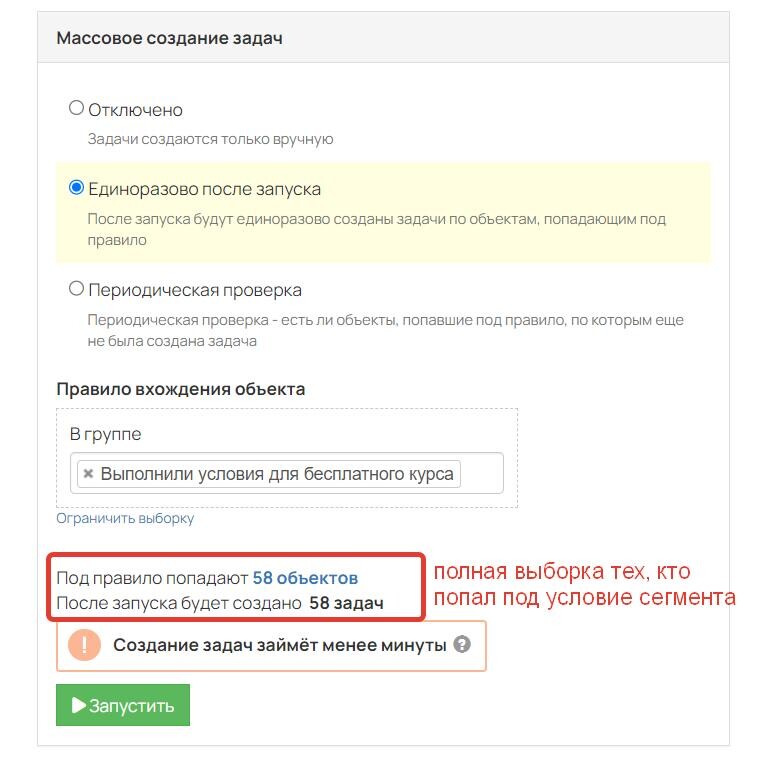
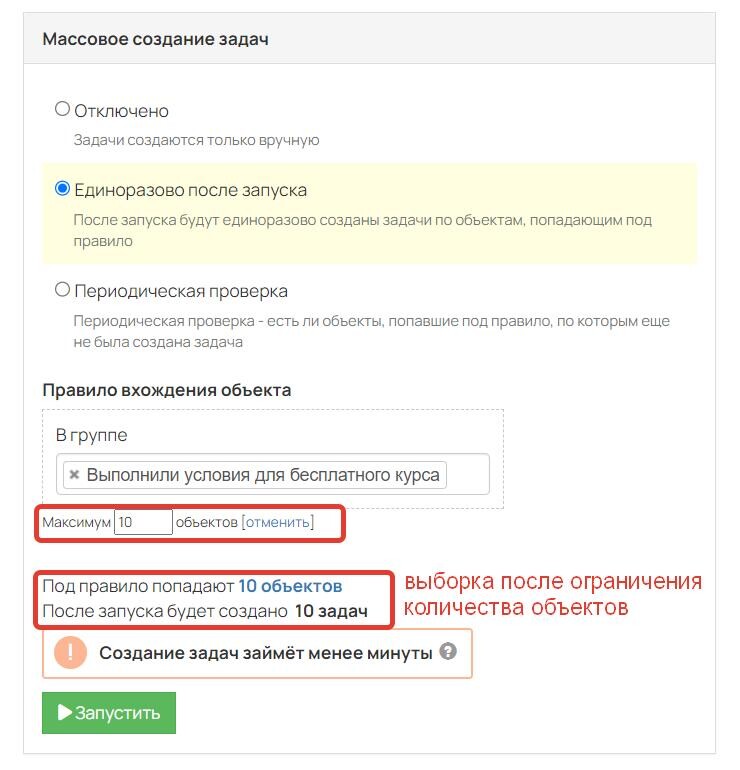
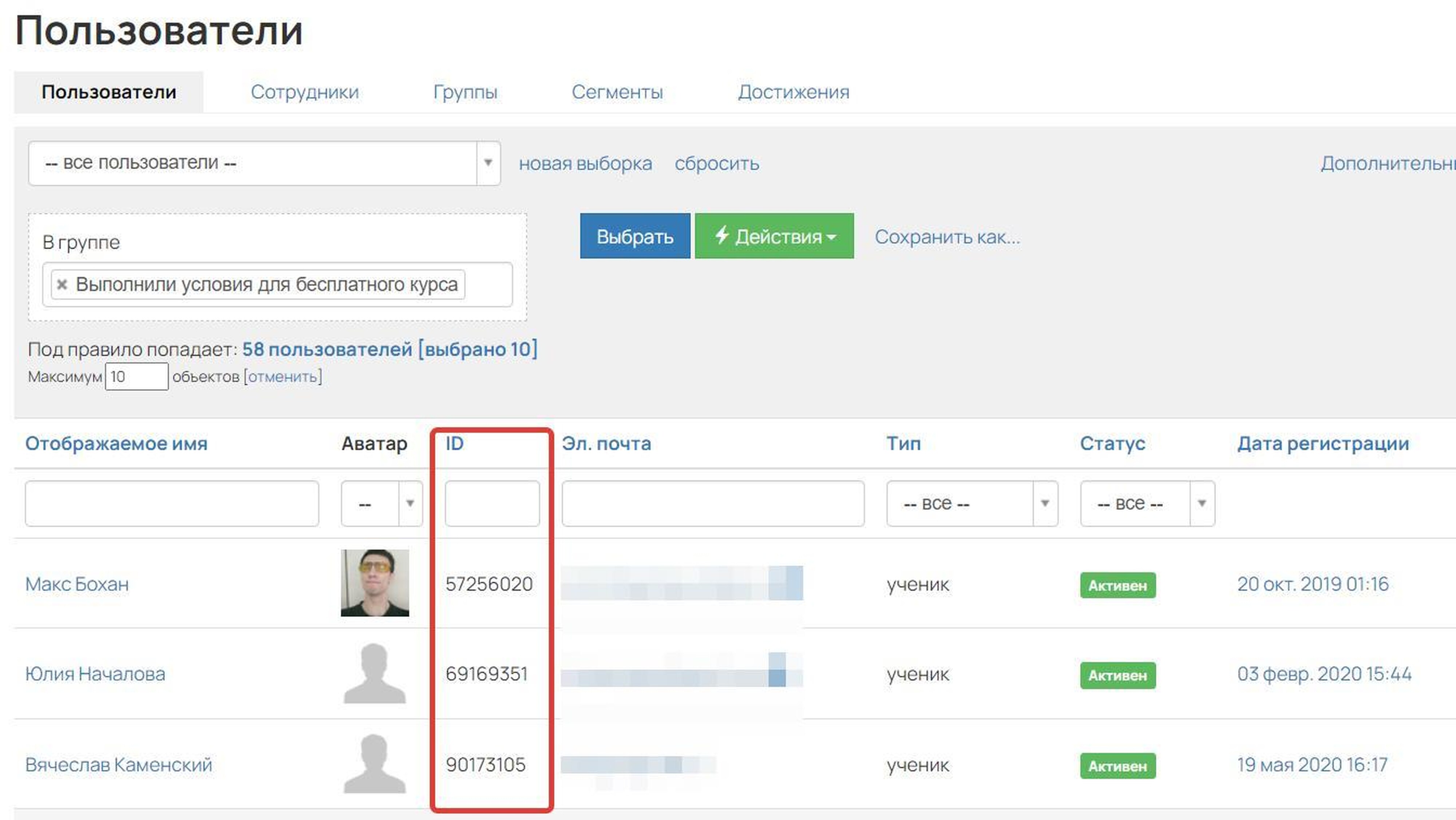
Задачи будут созданы по указанному количеству объектов, начиная с наименьшего ID в порядке возрастания.
Обратите внимание
Опцию «Ограничить выборку» рекомендуется использовать только с типом запуска «Единоразово после запуска».
Тип запуска «Периодическая проверка»
Используйте данный тип запуска для полной автоматизации какого-либо процесса работы. Задачи создадутся по объектам в момент запуска процесса, а также будут автоматически создаваться по новым объектам, которые попадут под условие в будущем. Например, если нужно выдавать скидку пользователям, выполнившим определенные условия, без ручного отслеживания появления таких пользователей. Или если необходимо автоматизировать работу отдела продаж.
Ознакомиться с примерами готовых процессов вы можете в статье → «Процессы: как автоматизировать работу в аккаунте».
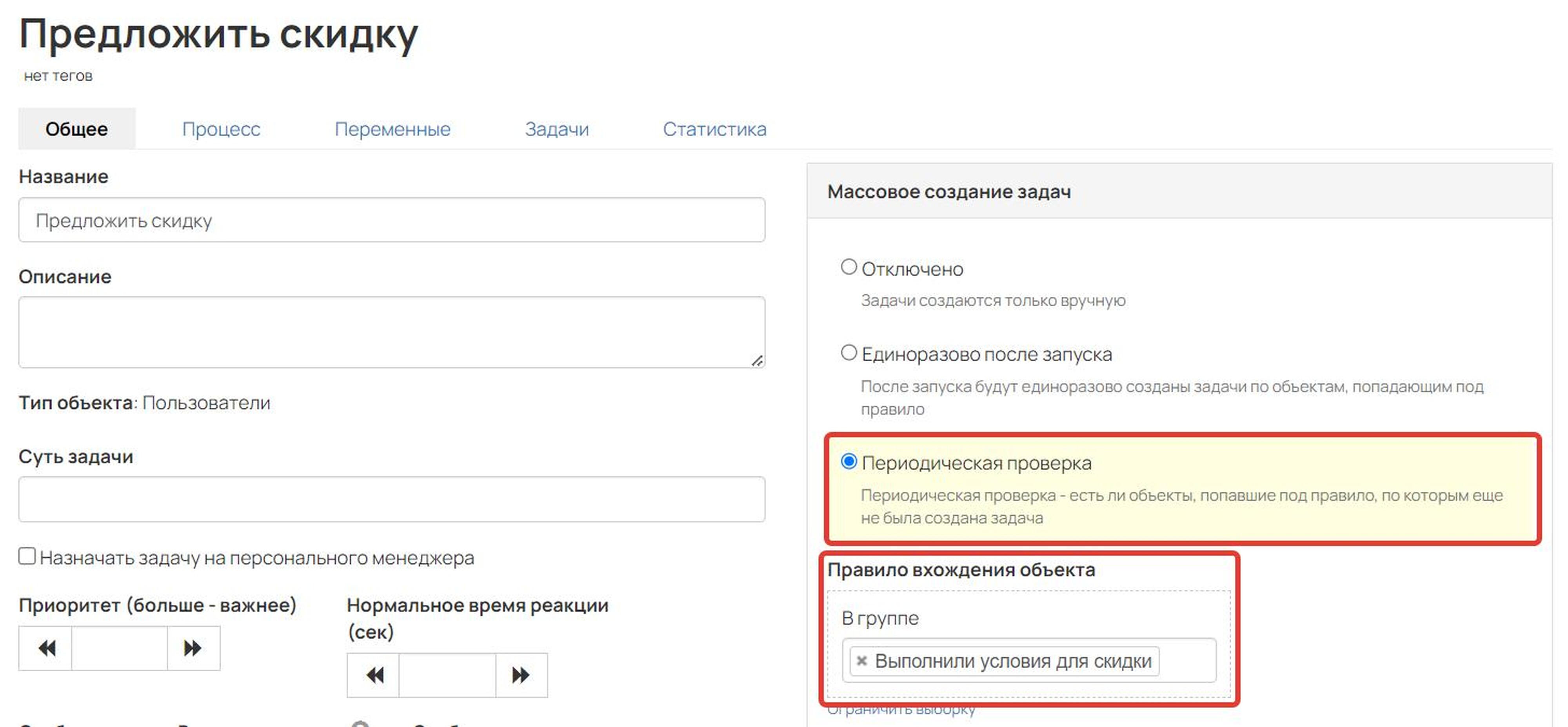
Периодическая проверка осуществляется с интервалом примерно в 5-15 минут: именно с таким интервалом по новым объектам создаются задачи.
Важно
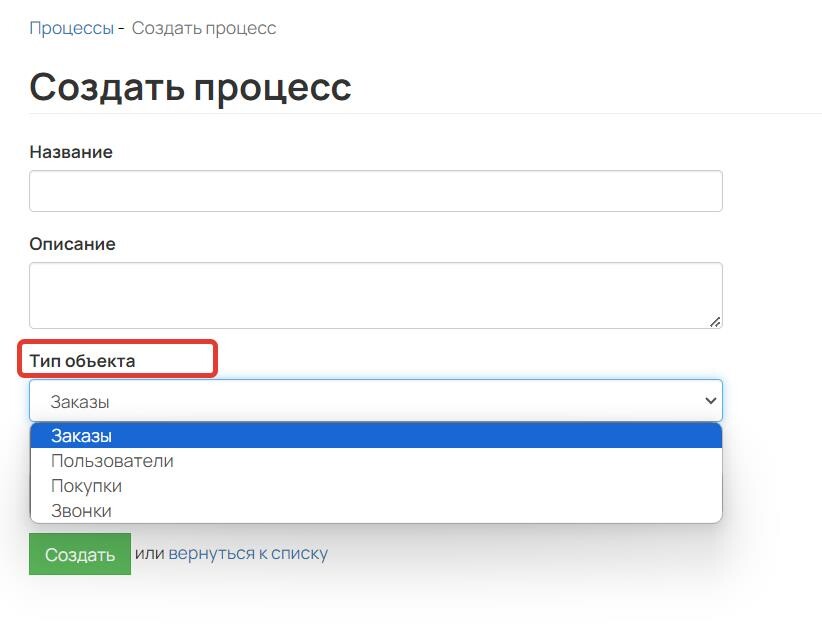
В одном процессе по одному и тому же объекту (пользователь, заказ, звонок) может быть создана только одна задача.
Исключение: по объекту «Покупка» может быть сформировано несколько задач. Дополнительная задача будет создана, если покупка попадает под условия процесса и была изменена дата её завершения. Это позволяет, например, сделать процесс автоматической оплаты повторяемым для одной и той же покупки.
Если вы хотите ограничить время работы процесса с периодической проверкой, используйте дополнительные опции:
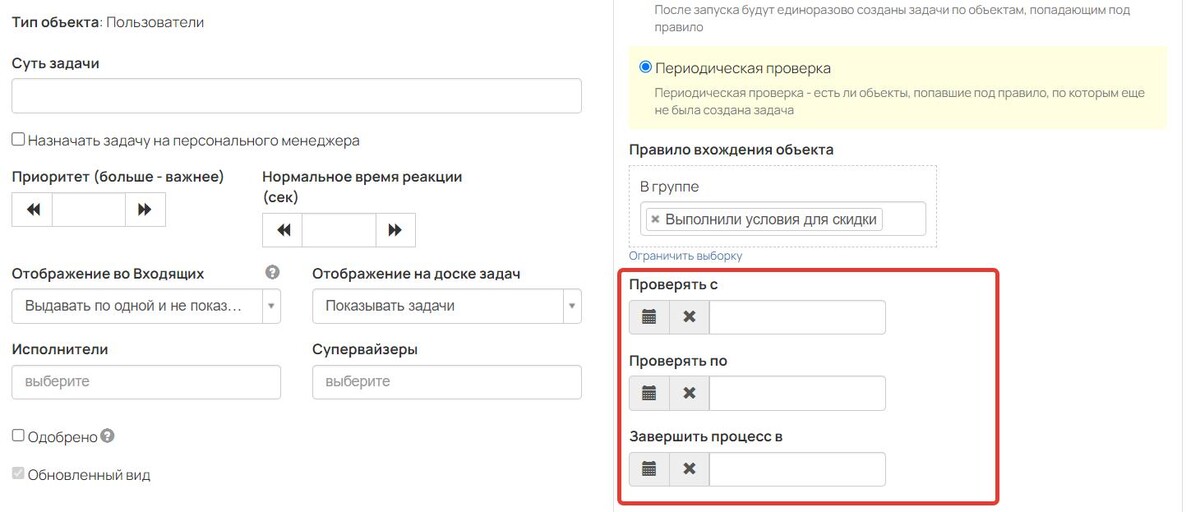
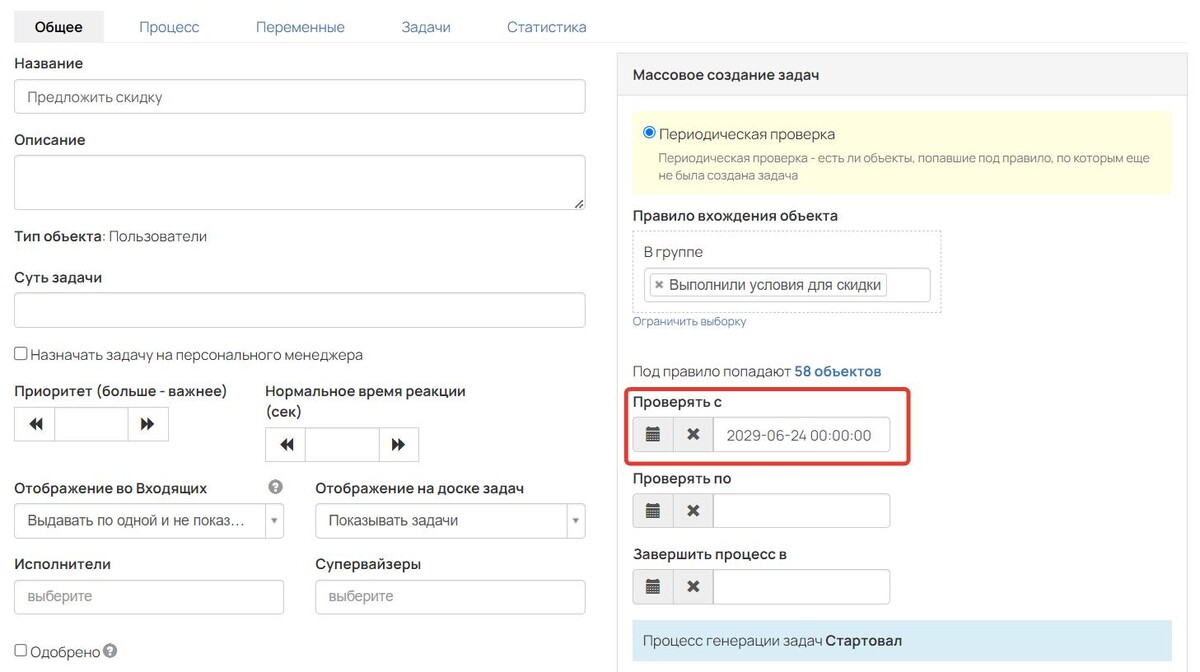
- Проверять с — в поле можно задать дату и время, с которых начнется проверка объектов, попадающих под условие процесса, а также создание по ним задач. До этого времени задачи создаваться не будут, даже если уже есть объекты, попадающие под условие.
Например, если задать дату в будущем, — в нашем примере это 00:00 24.06.2029 — то все задачи будут создаваться только с этой даты. Даже если уже есть объекты, попадающие под условие, сейчас задачи по ним созданы не будут.
- Проверять по и Завершить процесс в — в полях можно задать дату и время, в которые закончится проверка появления новых объектов, попадающих под условие процесса, а также создание по ним задач. На данный момент эти два условия работают одинаково, вы можете использовать любое из них.
Обратите внимание
Время используется московское (UTC +3).
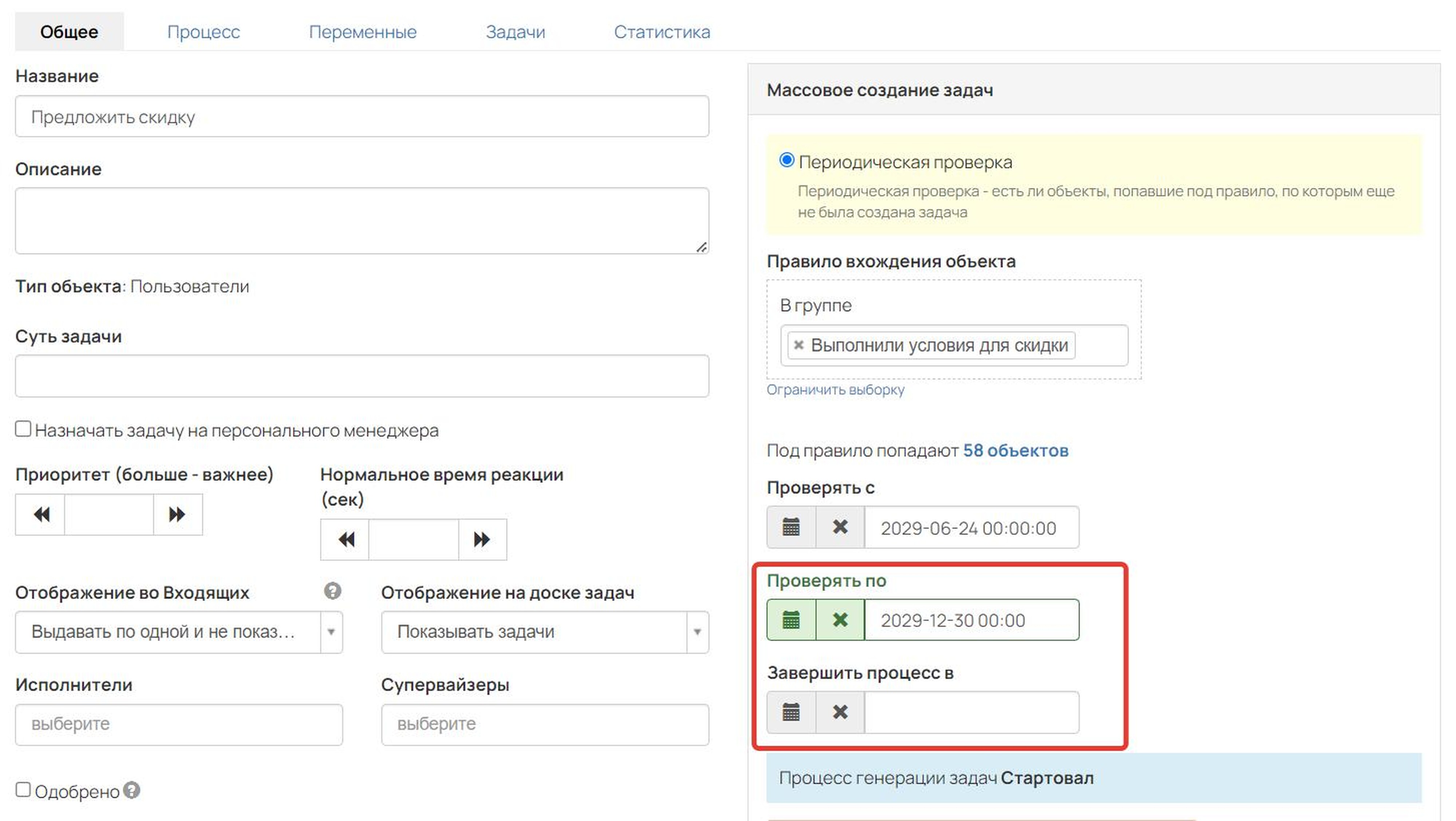
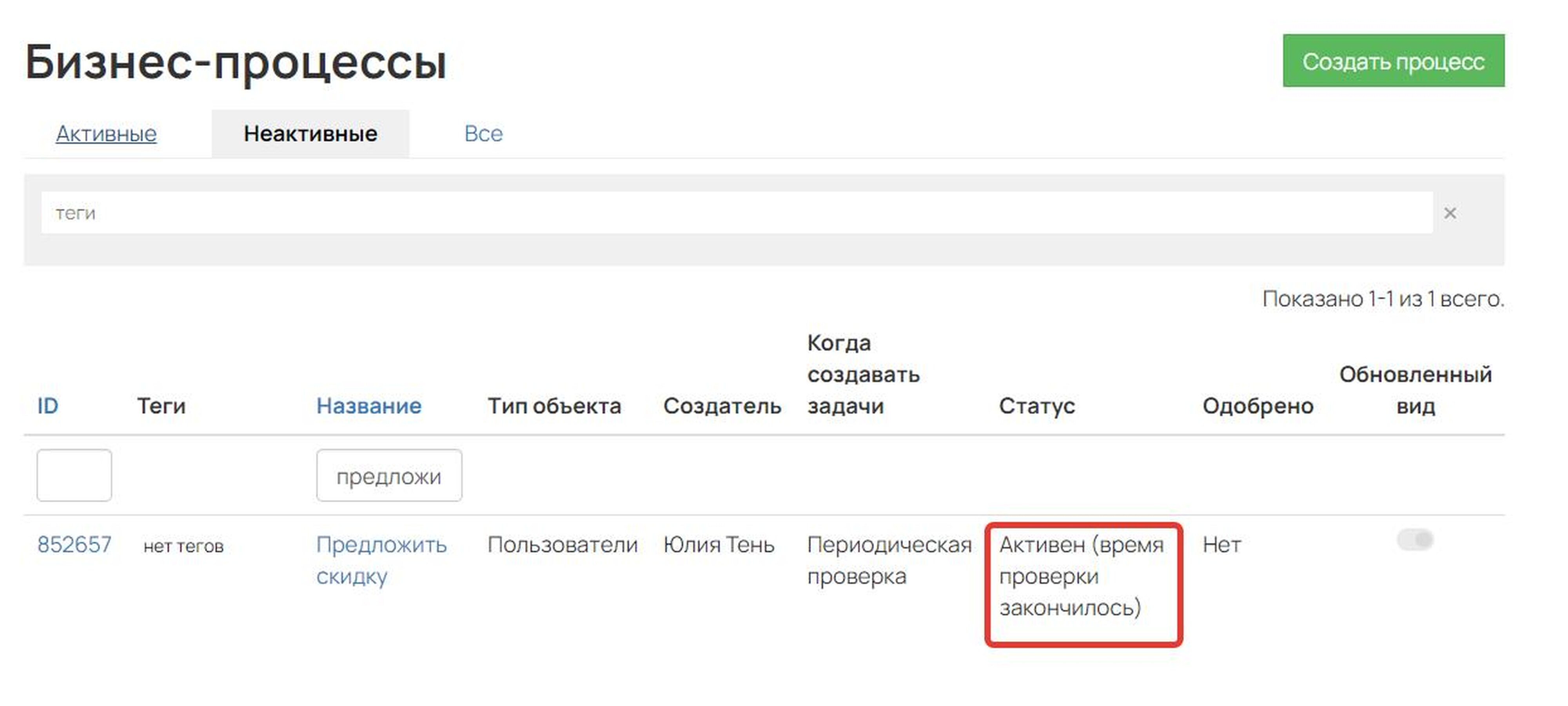
После наступления указанного времени — в нашем примере это 00:00 30.12.2029 — новые задачи создаваться не будут, но уже созданные будут выполнены до конца. Процесс примет статус «Активен (время проверки закончилось)».
Иногда завершить генерацию новых задач нужно раньше, чем было указано в настройках процесса. Подробнее о том, как это сделать, читайте в статье → «Перезапуск процесса: как остановить процесс и удалить задачи».
