ЗАПУСТИТЬ ПРОЕКТ
— 2 НЕДЕЛИ БЕСПЛАТНО
ЗАПУСТИТЬ ПРОЕКТ
— 2 НЕДЕЛИ БЕСПЛАТНО
ЗАПУСТИТЬ ПРОЕКТ
— 2 НЕДЕЛИ БЕСПЛАТНО
ЗАПУСТИТЬ ПРОЕКТ
— 2 НЕДЕЛИ БЕСПЛАТНО
ЗАПУСТИТЬ ПРОЕКТ
— 2 НЕДЕЛИ БЕСПЛАТНО
ЗАПУСТИТЬ ПРОЕКТ
— 2 НЕДЕЛИ БЕСПЛАТНО
Статья была полезной?
В этой статье мы рассмотрим презентации, которые можно использовать в вебинарах, созданных в разделе «Сайт» — «Вебинары».
В зависимости от способа проведения вебинара во время трансляции вы можете демонстрировать зрителям загруженную презентацию или экран своего компьютера.
Презентацию, загруженную на GetCourse, можно показывать в вебинарной комнате как на всё окно просмотра, так и параллельно с трансляцией спикера.
Как настроить показ презентации в вебинарах
Презентация (слайды) — изображения, которые могут показываться в комнате совместно с видео, либо замещать видео (в этом случае видео не будет отображаться, останется только голос ведущего).
Презентация при отображении у зрителя занимает всю свободную ширину. Поэтому рекомендуем использовать «альбомное» соотношение сторон (например, 16:9). Вертикальные презентации будут отображаться, но могут занять большую высоту, — это может помешать увидеть продающий блок.
Рекомендуемые параметры презентации для загрузки в вебинар — 72 DPI (точек на дюйм).
Если презентация изначально большего размера, то при загрузке в вебинар она автоматически будет «сжата» до качества 72 DPI.
Чтобы добавить презентацию, перейдите в раздел «Сайт» — «Вебинары» — «Презентации».
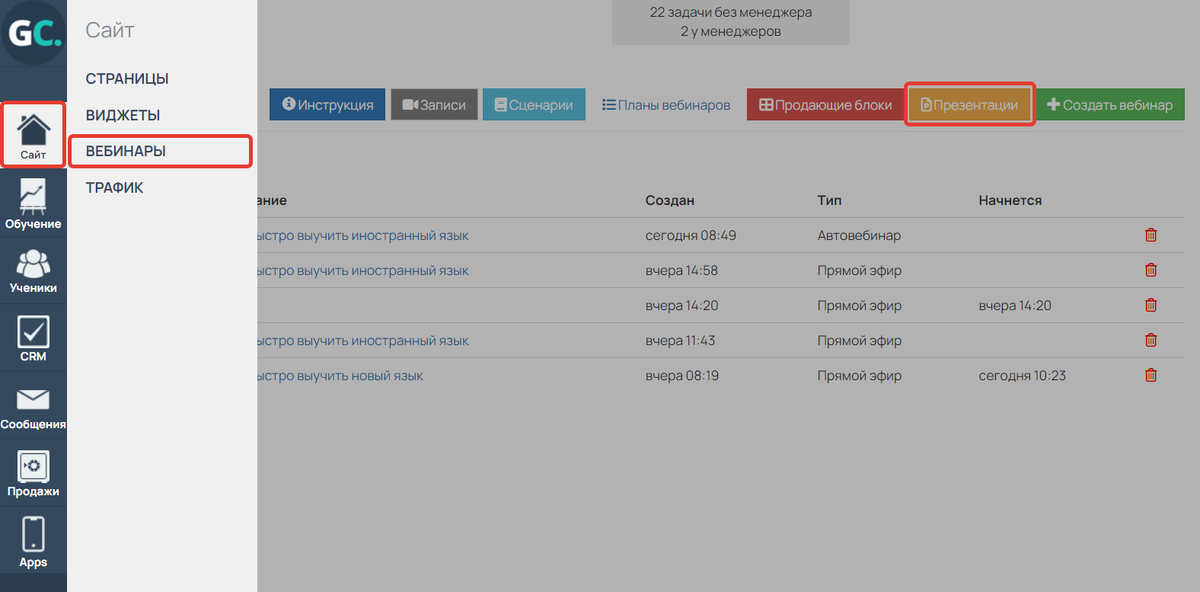
Как перейти к разделу «Презентации»
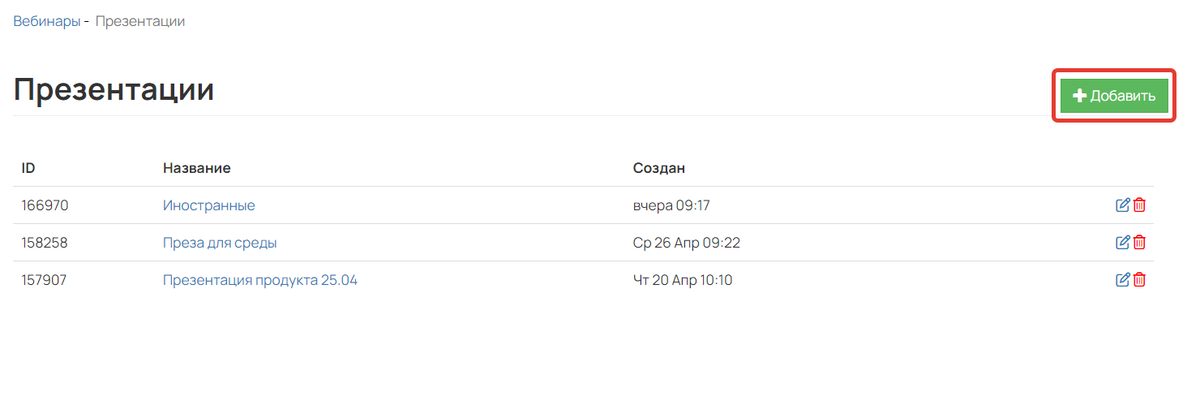
Нажмите «Добавить».
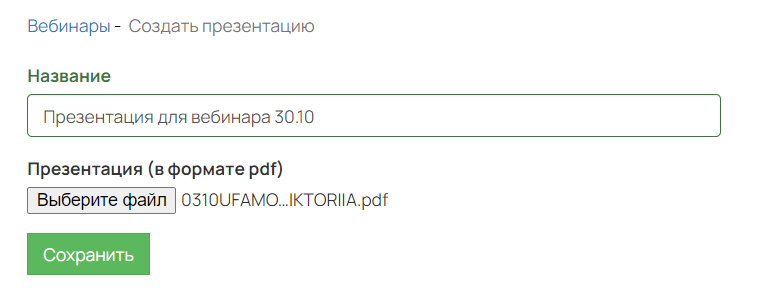
Укажите название презентации и загрузите файл в формате pdf. Такой файл можно сделать в PowerPoint или Google-презентациях.
После добавления нажмите «Сохранить».
После загрузки вы вернетесь в раздел «Презентации», где добавленный файл можно:
- Просмотреть.
- Переименовать.
- Удалить.
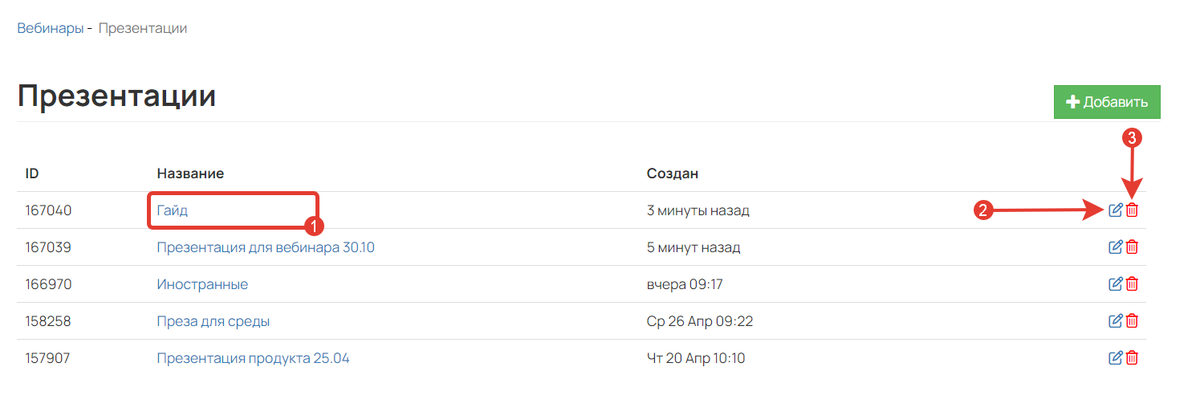
Возможности в разделе «Презентации»
После загрузки файла проверьте, что все слайды корректно отображаются в списке.
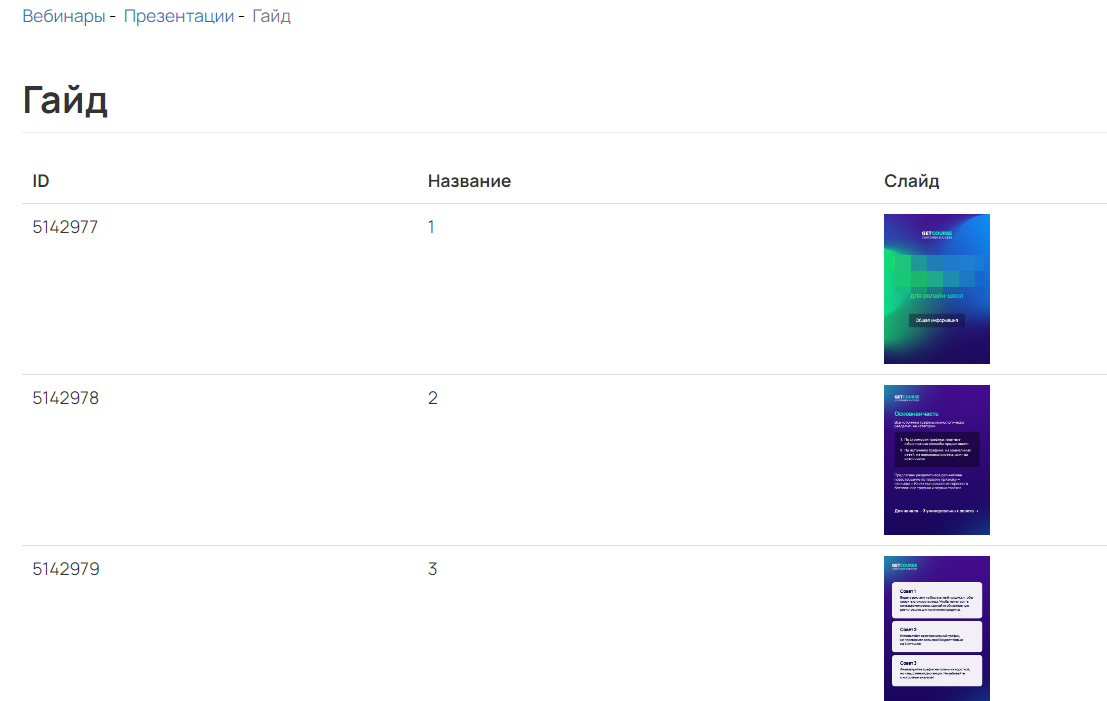
Как добавить презентацию в вебинарную комнату
Добавить презентацию можно на этапе создания вебинара или в режиме редактирования вебинара.
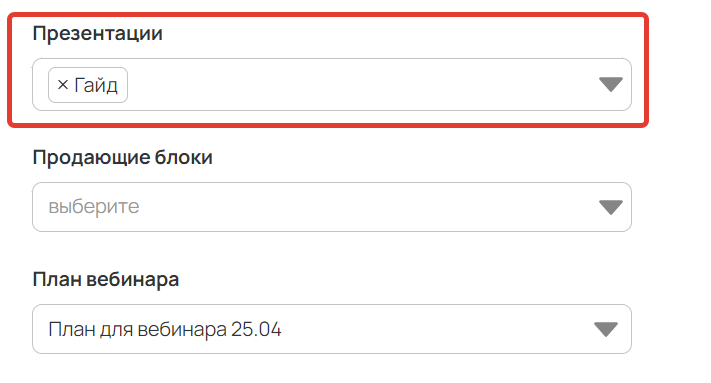
Чтобы зрители могли увидеть презентацию, измените отображение вебинарной комнаты по кнопке «Вид».
Обратите внимание: при просмотре вебинара с мобильного браузера зрители могут перейти в полноэкранный режим и пропустить вашу презентацию.
Чтобы этого не произошло, в дополнительных настройках вебинара/автовебинара включите опцию «Запретить зрителям в мобильных браузерах открывать видео на весь экран».
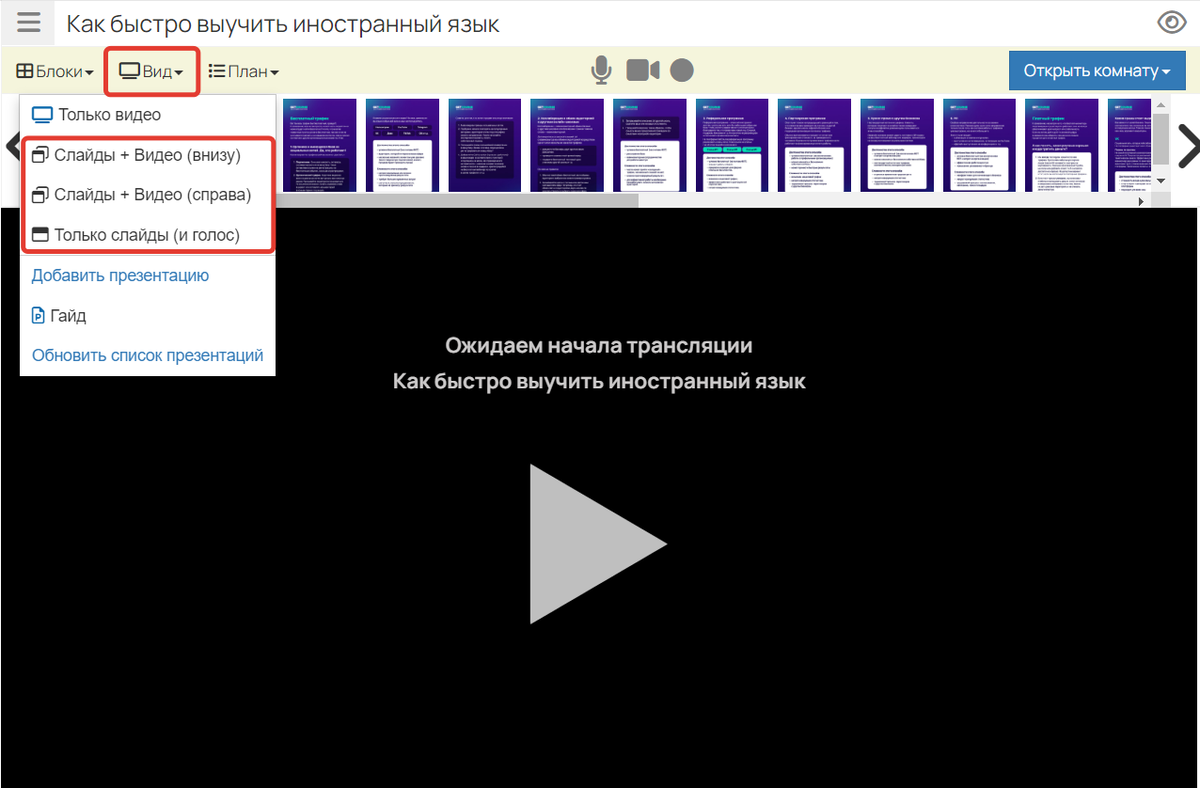
Как добавить презентацию во время прямого эфира
Если вы забыли добавить презентацию к вебинару изначально, то используйте кнопку «Добавить презентацию» внутри вебинарной комнаты.
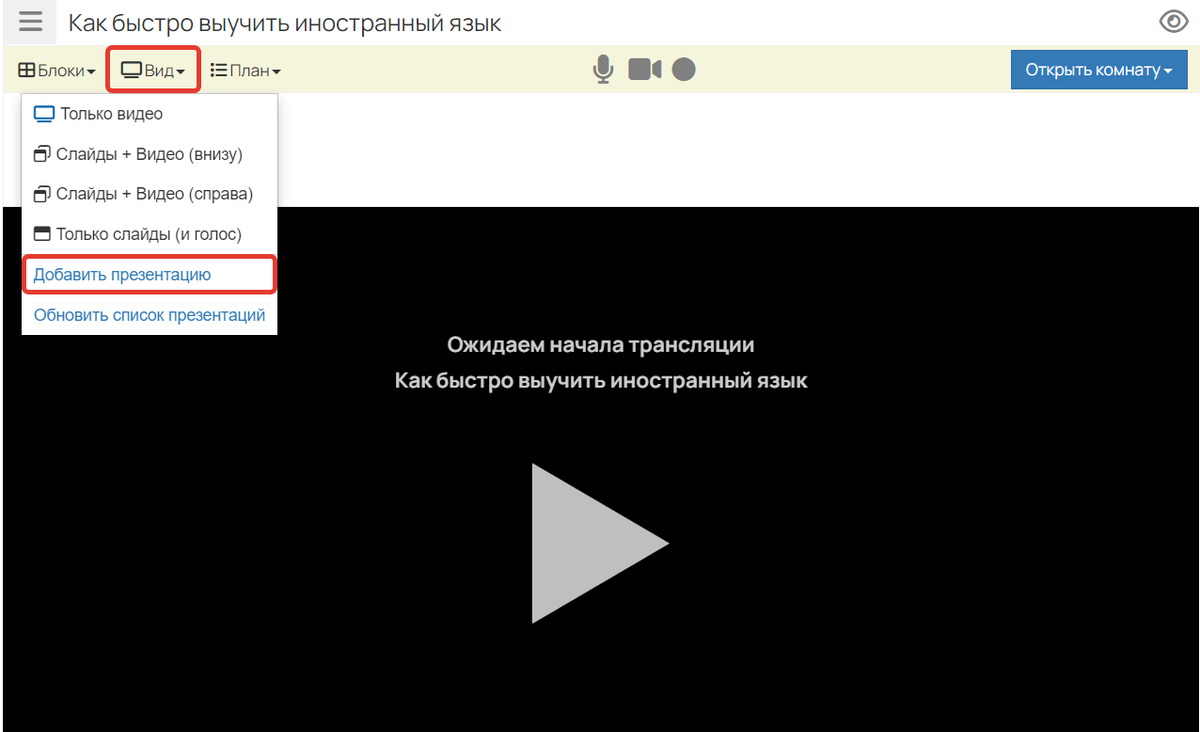
Страница добавления презентации откроется в новом окне.
Загрузите новую презентацию по кнопке «Добавить» или добавьте имеющуюся презентацию по кнопке «Добавить к вебинару».
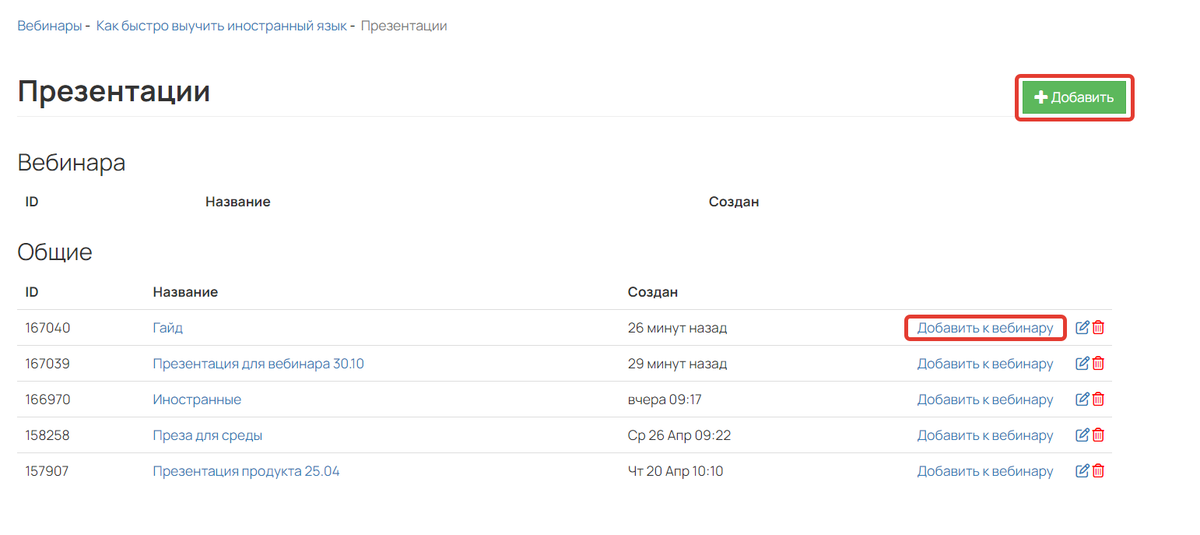
Закройте страницу с разделом «Презентации» и вернитесь на вкладку с вебинаром.
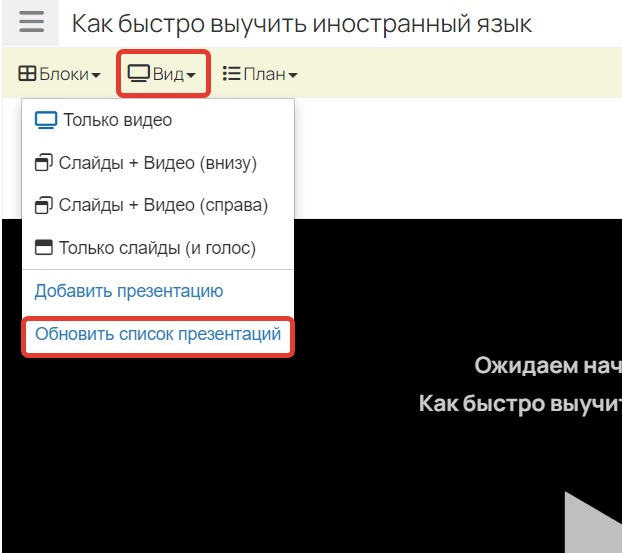
Нажмите «Вид» — «Обновить список презентаций», чтобы презентация отобразилась в списке.
Затем кликните на добавленную презентацию, чтобы отобразились слайды.
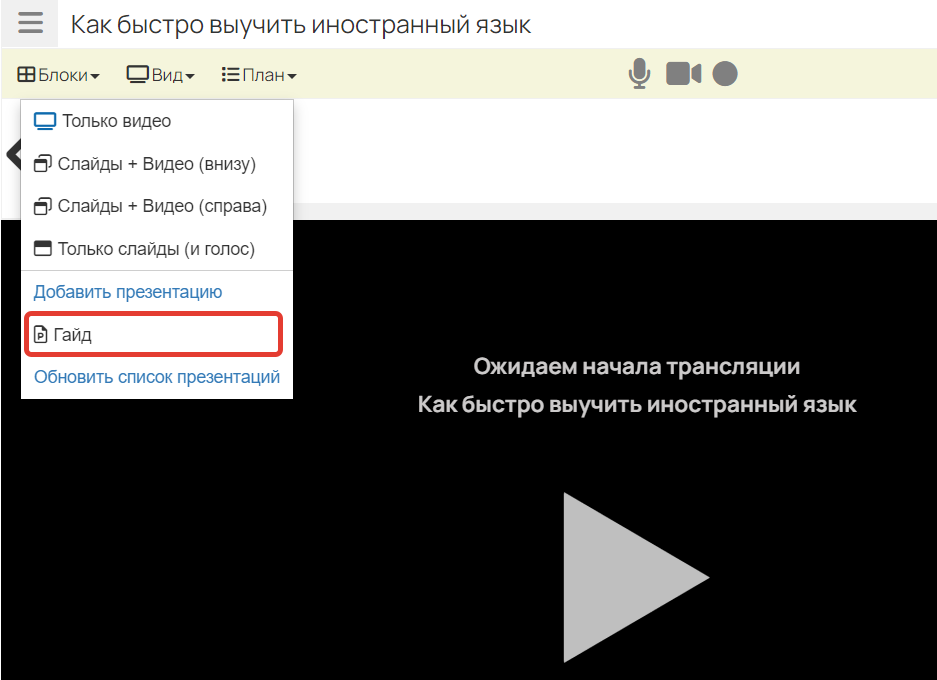
Добавленная презентация
Презентацию можно использовать даже тогда, когда слайды не нужны. Слайд можно показать вместо видео-плеера, как заглушку. Например, до начала трансляции или во время трансляции при смене ведущих и т.д.
Обратите внимание: при проведении трансляции в записи вебинара не сохраняется презентация, демонстрируемая в вебинарной комнате через GetCourse.
Если необходимо сохранить презентацию в записи, её можно показать при помощи демонстрации экрана или программы-видеокодера, которая позволяет совмещать различные источники видеопотока (например, XSplit, OBS Studio и др).
Полностью записать вебинарную комнату с показом слайдов презентации и чата можно при помощи специальных программ видеозахвата.
Запись во время проведения вебинара рекомендуем осуществлять на отдельном устройстве в режиме просмотра от лица зрителя.
