ЗАПУСТИТЬ ПРОЕКТ
— 2 НЕДЕЛИ БЕСПЛАТНО
ЗАПУСТИТЬ ПРОЕКТ
— 2 НЕДЕЛИ БЕСПЛАТНО
ЗАПУСТИТЬ ПРОЕКТ
— 2 НЕДЕЛИ БЕСПЛАТНО
ЗАПУСТИТЬ ПРОЕКТ
— 2 НЕДЕЛИ БЕСПЛАТНО
ЗАПУСТИТЬ ПРОЕКТ
— 2 НЕДЕЛИ БЕСПЛАТНО
ЗАПУСТИТЬ ПРОЕКТ
— 2 НЕДЕЛИ БЕСПЛАТНО
Статья была полезной?
Промокод — это произвольная комбинация символов, например, «sale22» или «cкидка». Используя промокод при оплате заказа, ваши клиенты смогут получить скидку, бесплатный продукт или услугу в качестве бонуса.
Чтобы организовать выдачу промокодов, прежде нужно создать и настроить промоакцию. Об этом подробно писали в отдельной статье.
Типы промокодов: как выбрать подходящий
На GetCourse есть 6 типов промокодов, каждый из которых имеет свои особенности и используется для определенных целей.
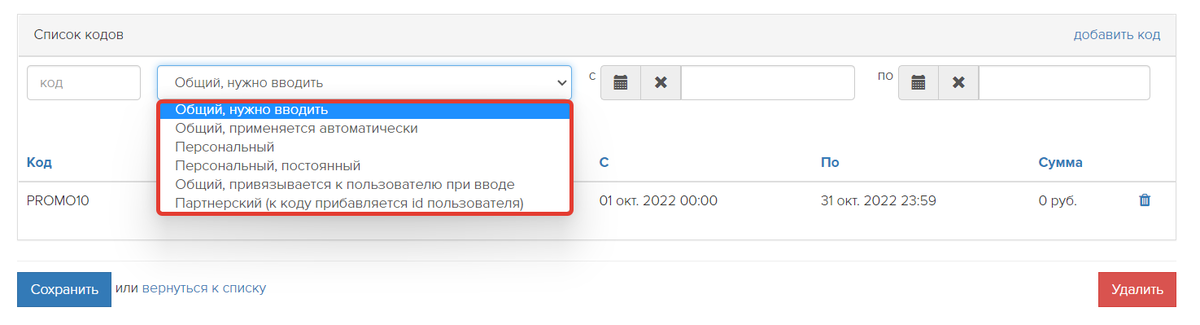
Типы промокодов
Все промокоды можно разделить на:
- общие — вы придумываете промокод, одинаковый для всех клиентов, например, sale22;
- персональные — система генерирует уникальный промокод для каждого клиента (например, RBQZNP).
Исключение составляет партнерский промокод, который предназначен для запуска партнерской программы. Об этом промокоде подробно написано в отдельной статье.
Чтобы вам было проще подобрать промокод для своей промоакции, воспользуйтесь таблицей ниже. В ней представлены основные отличия промокодов и примеры их использования.
Типы промокодов и их отличия
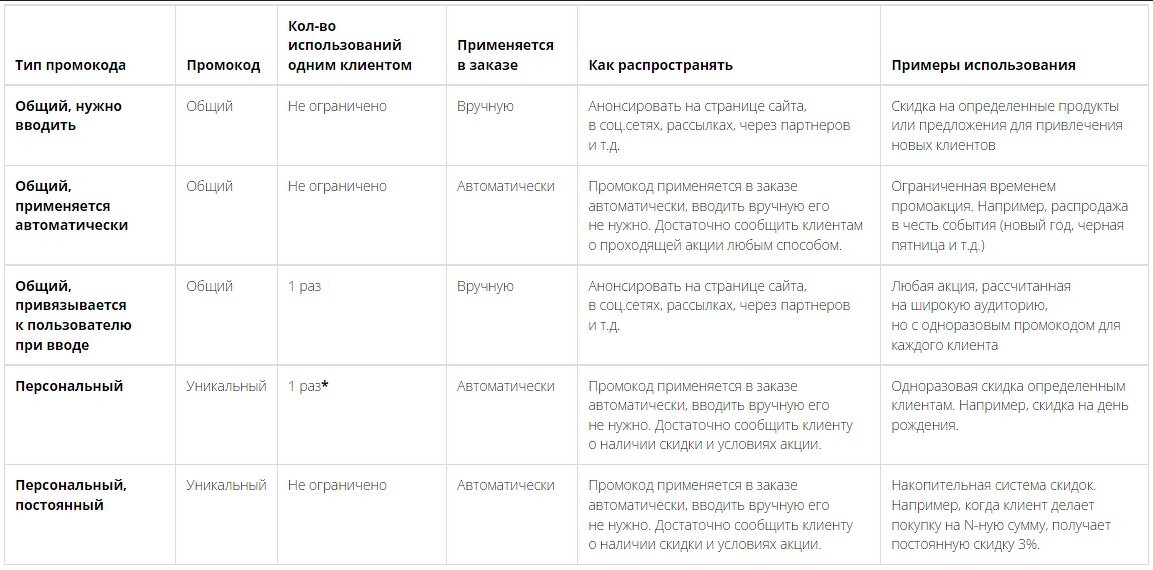
* если промокод применен в заказе пользователя, но заказ не оплачен, то скидка будет автоматически применяться в последующих заказах этого пользователя, пока какой-либо из заказов не будет оплачен. Скидка сохраняется во всех заказах, где был применен промокод.
Как создать промокод
Общие промокоды
Общие промокоды удобно создавать в промоакции по кнопке «Добавить код»:
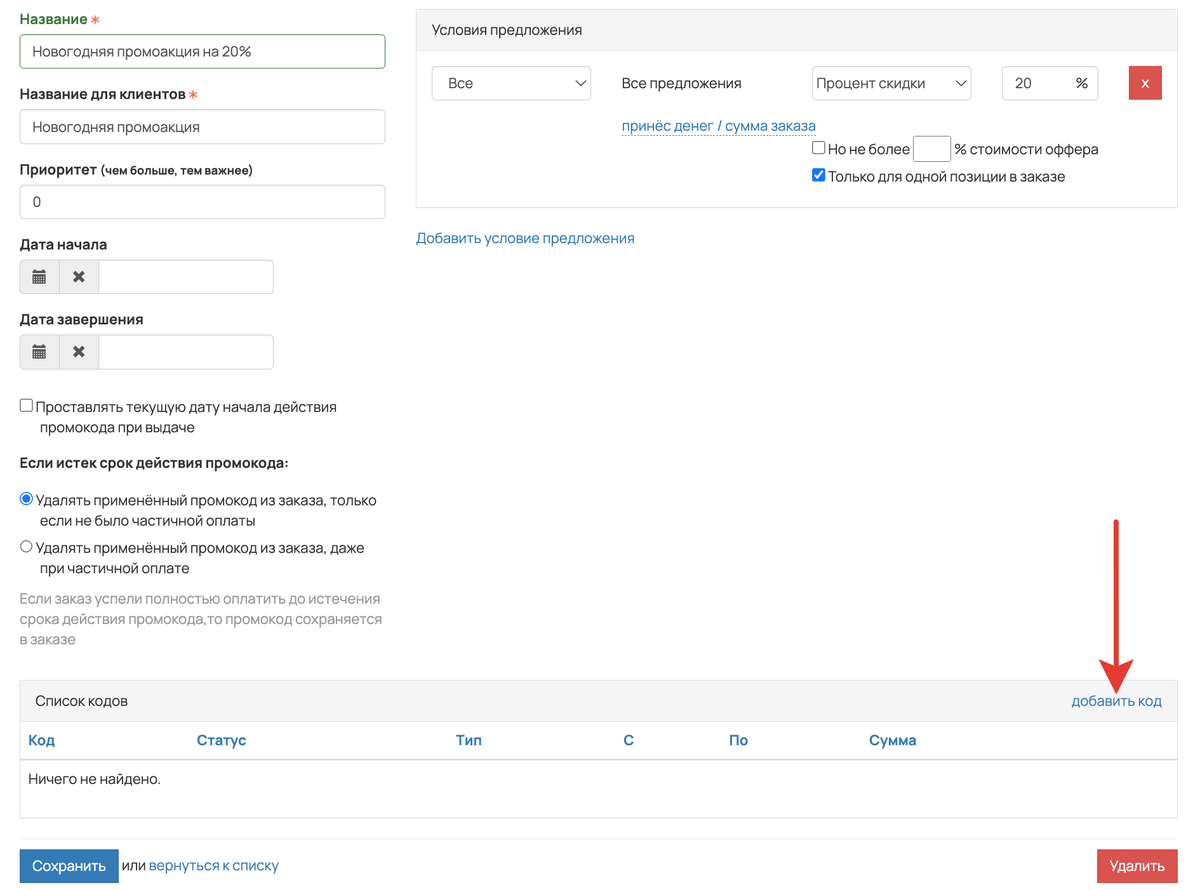
Кнопка «добавить код»
После появления полей:
- Придумайте и введите название промокода. Это может быть любое сочетание символов на кириллице или латинице (например, «Подарок» или «sale22»).
- Выберите тип промокода в зависимости от вашей задачи.
- Укажите срок действия промокода, если он должен действовать только в определенное время. Если оставить поля пустыми, то используются даты действия промоакции.
- Нажмите «Сохранить».
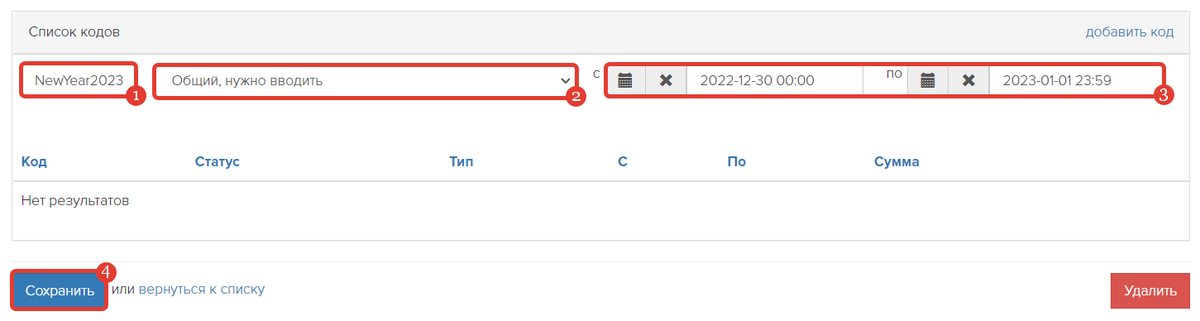
Заполните параметры промокода и сохраните изменения
После создания промокода остается только оповестить пользователей о возможности получить скидку. Для этого используйте любые каналы коммуникации: рассылки, соцсети, страницы сайта и т.д.
Узнав о промоакции, пользователи смогут скопировать код и использовать его для оплаты заказа.
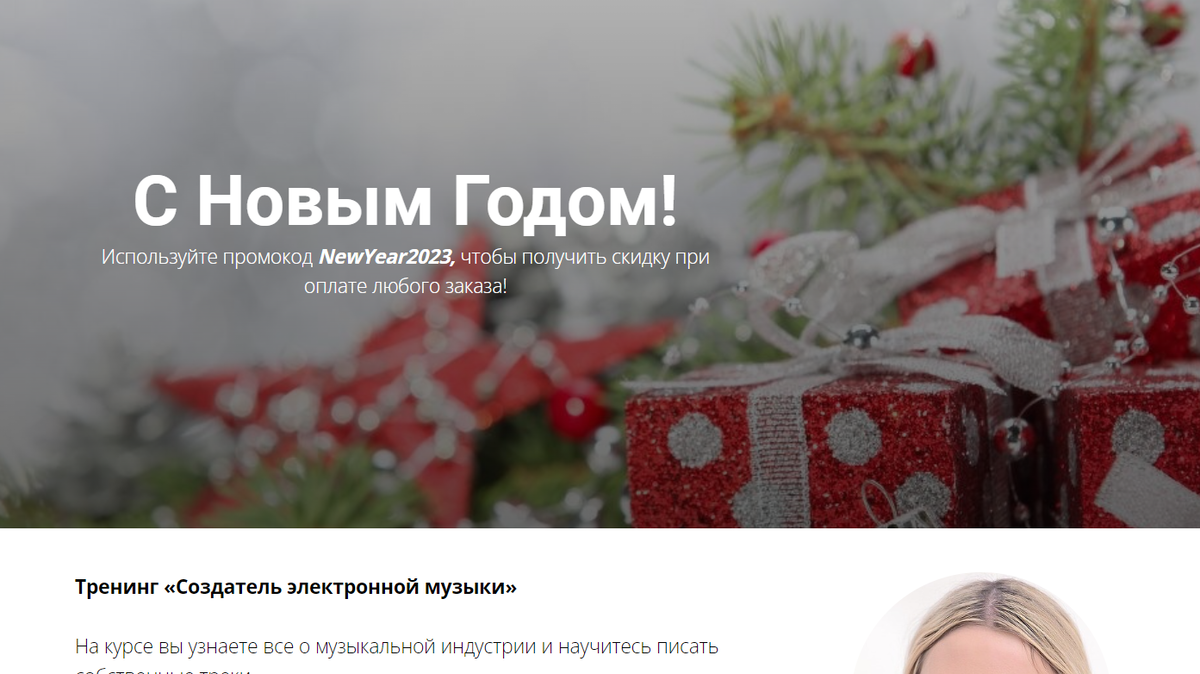
Анонс скидки на странице сайта
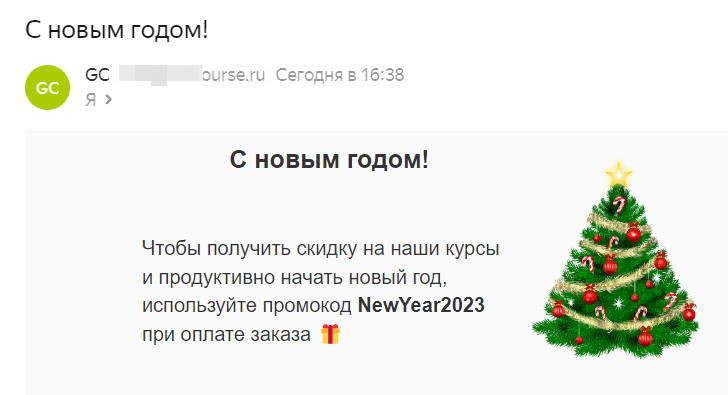
Анонс скидки через рассылку
Персональные промокоды
Создавать персональные промокоды в промоакции не требуется, они автоматически генерируются в момент выдачи пользователю.
Выдать персональный промокод пользователю можно с помощью действия «Выдать пользователю скидку»:
- в карточке пользователя, чтобы быстро поощрить одного пользователя;
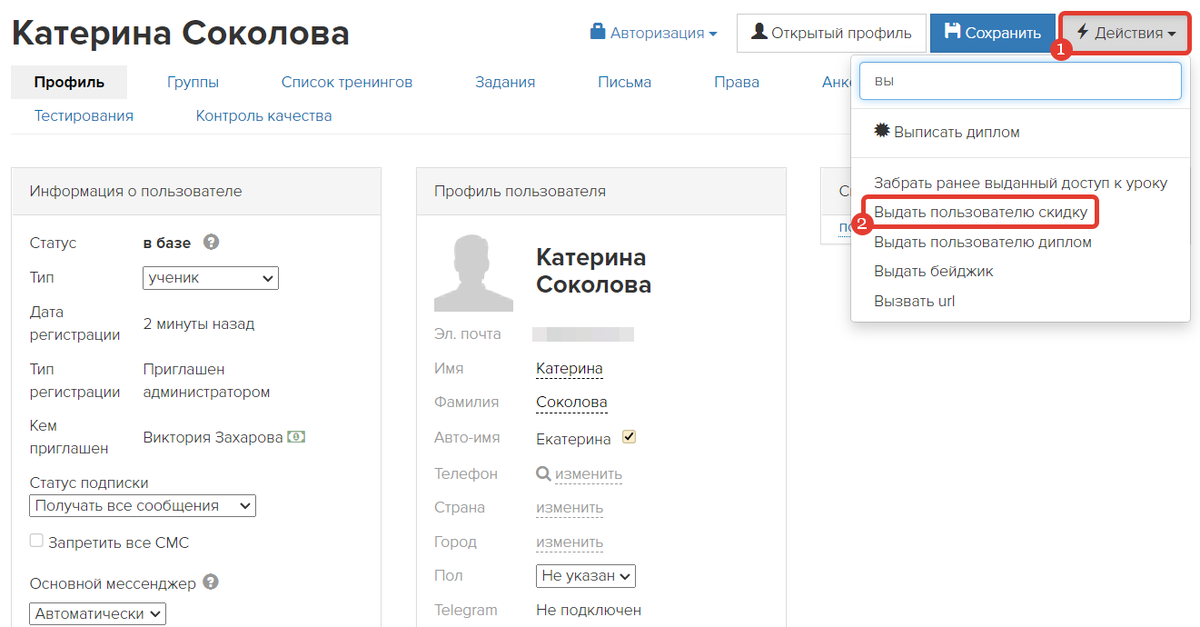
Выдача промокода в карточке пользователя
- в разделе «Пользователи», чтобы выдать скидку сегменту пользователей;
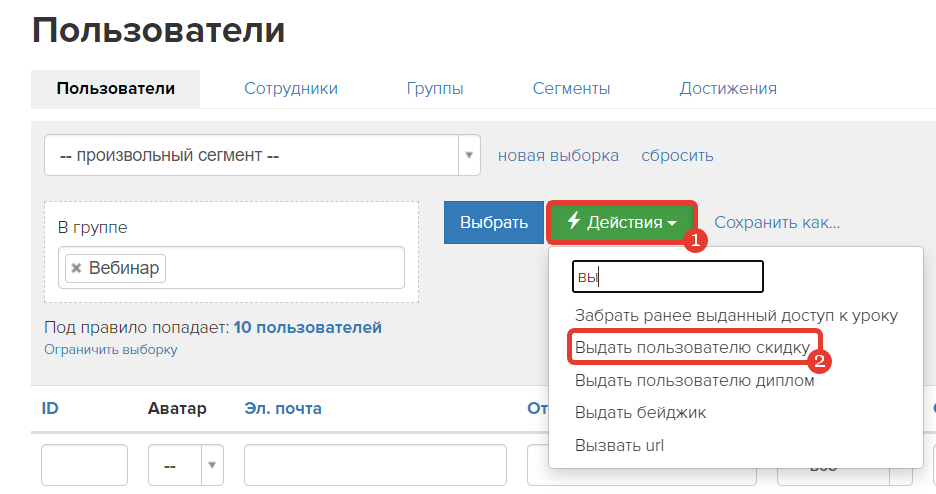
Выдача промокода в разделе «Пользователи»
- в процессе, чтобы организовать выдачу скидки автоматически. Например, скидку на день рождения.
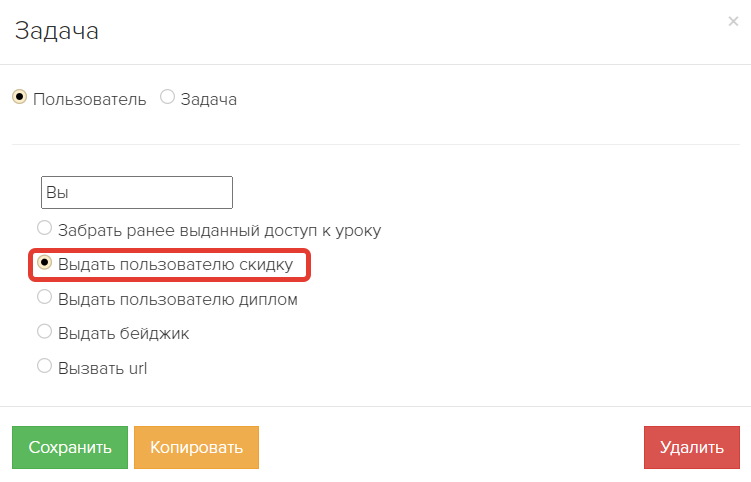
Действие «Выдать пользователю скидку» в процессе
Также выдать персональный промокод можно при покупке продукта, чтобы ученик мог подарить промокод другу. Этот способ подробно описан в отдельной статье «Как организовать покупку продукта в подарок».
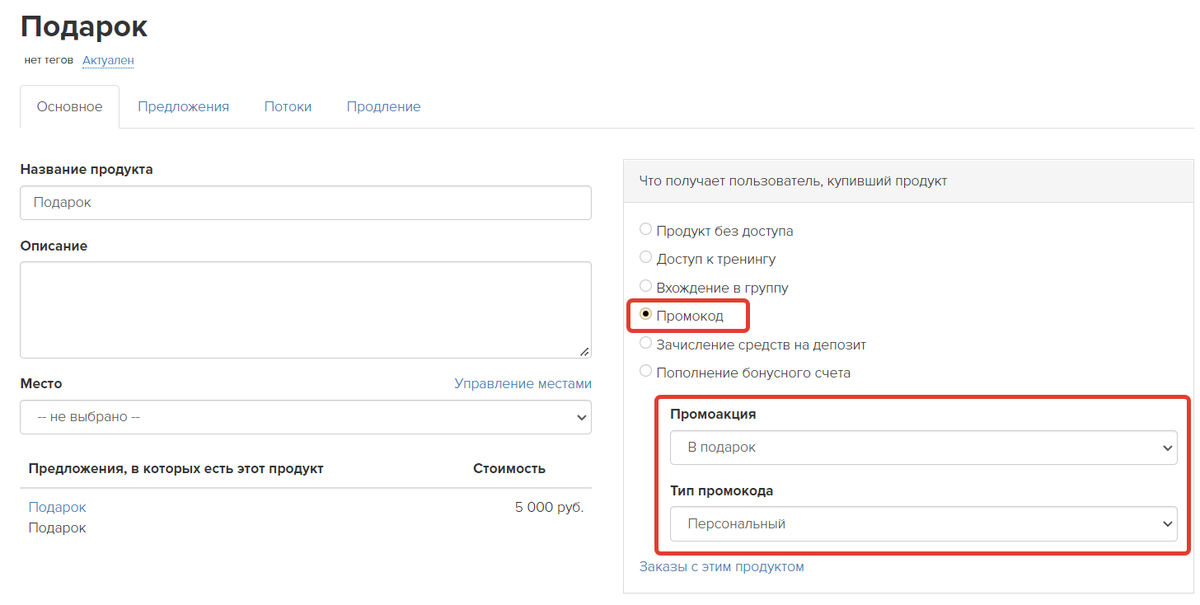
Выдача промокода при покупке продкута
Для всех способов за исключением «При покупке продукта» во время выдачи потребуется заполнить поля для настройки промокода:
- Выберите промоакцию. Настроенные в ней условия будут распространяться на промокод.
- Укажите количество дней, на которое будет выдан промокод. Если оставить поле пустым, то будут действовать сроки, указанные для промоакции.
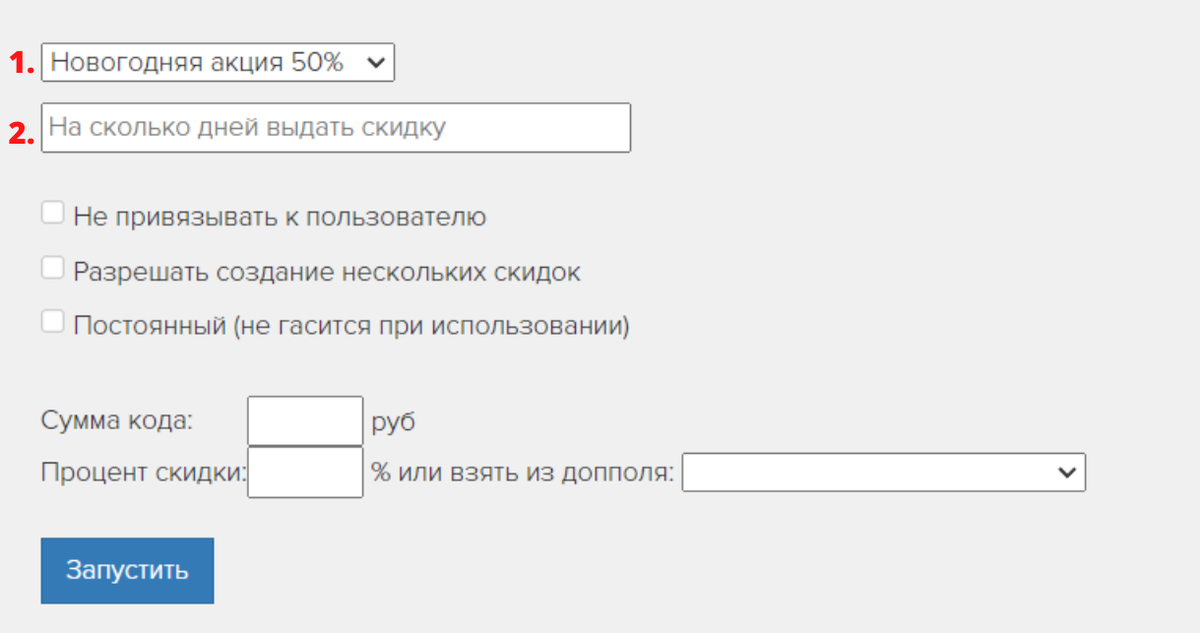
При выдаче промокода выберите промоакцию и укажите количество дней
- Если промокод НЕ требуется привязывать к пользователю (выдавать на его email), включите опцию.
Привязанный промокод автоматически применяется в последующем созданном заказе. Непривязанный вводится вручную на странице оплаты.
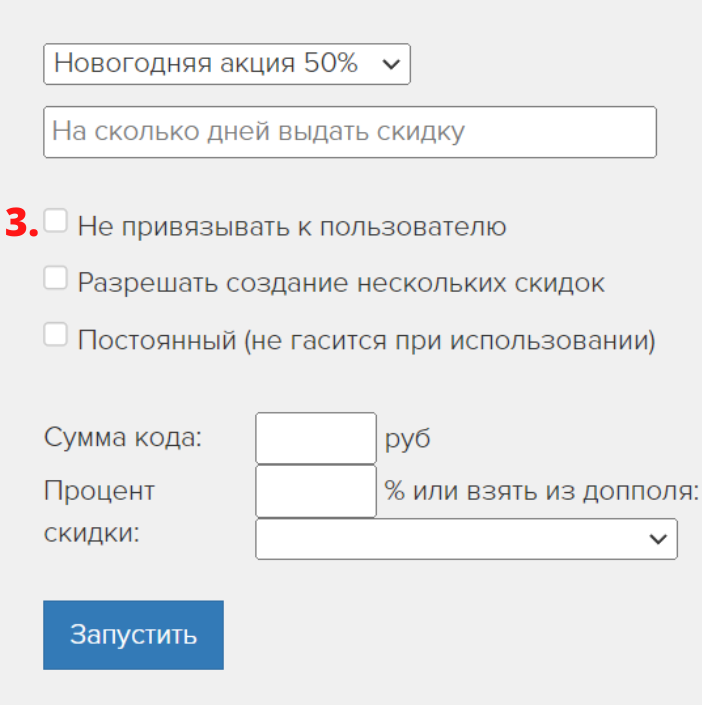
Настройка привязки промокода
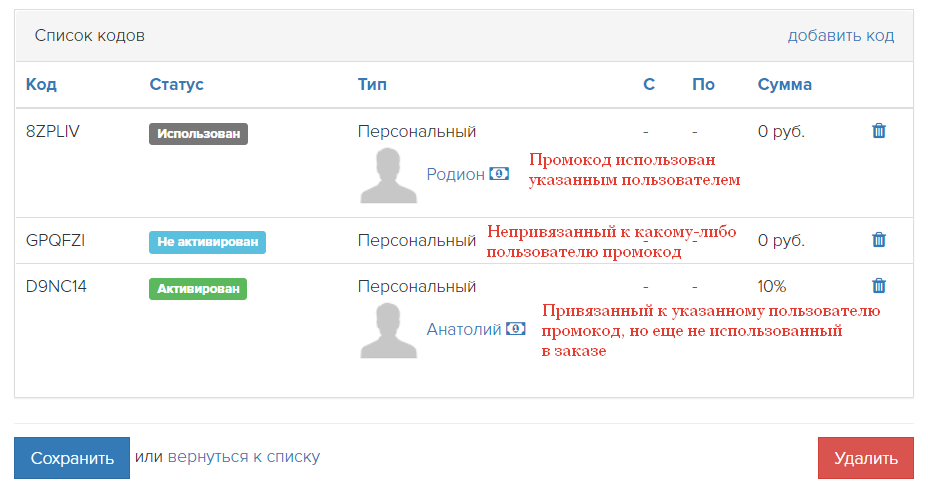
Статусы персональных промокодов
- Если в рамках одной и той же промоакции ученику требуется выдать ещё одну скидку, включите опцию «Разрешать создание нескольких скидок».
- Если пользователю нужно выдать «персональный, постоянный» промокод, активируйте опцию «Постоянный (не гасится при использовании)». Такой промокод ученик сможет использовать неограниченное количество раз.
- По умолчанию размер скидки соответствует настройкам промоакции. Если ученику нужно выдать индивидуальный размер скидки, используйте поля:
- сумма кода — чтобы указать скидку в рублях;
- процент скидки — чтобы указать размер скидки в процентах;
- доп. поля — чтобы использовать значение скидки из доп. поля пользователя с типом «Число» (например, если в поле указано — 7, то будет выдана 7% скидка).
После заполнения полей нажмите кнопку «Запустить», чтобы выдать промокод.
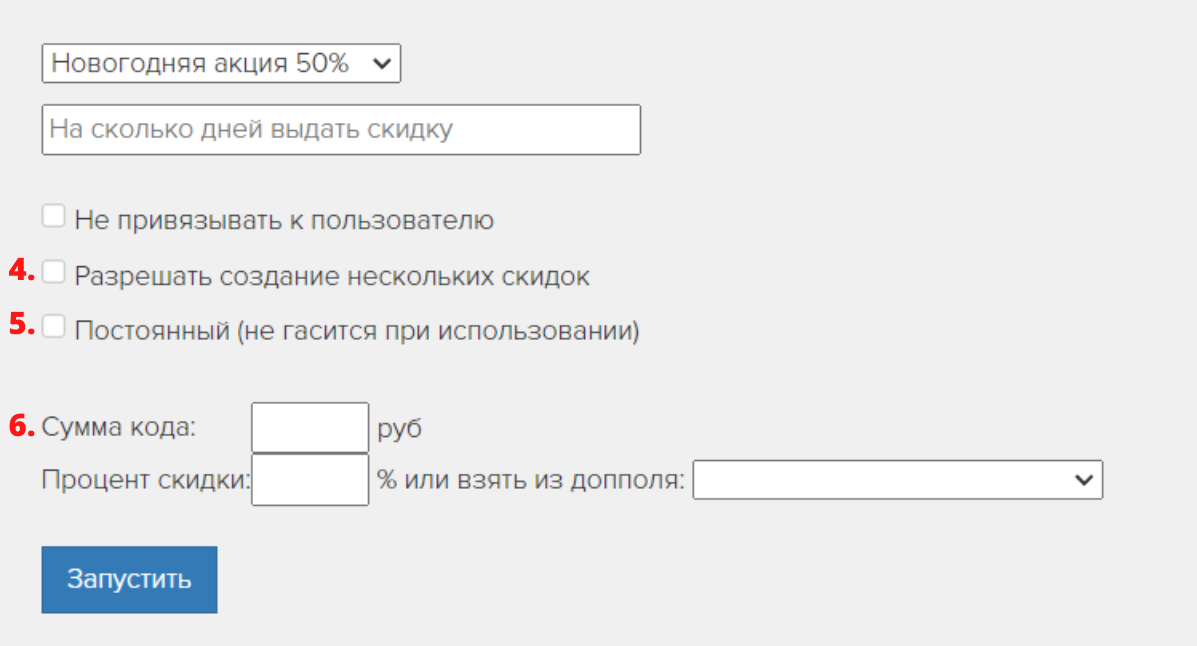
Включите нужные опции для промокода и введите его сумму
Полученный персональный промокод ученик сможет увидеть в разделе «Покупки» — «Мои промокоды».
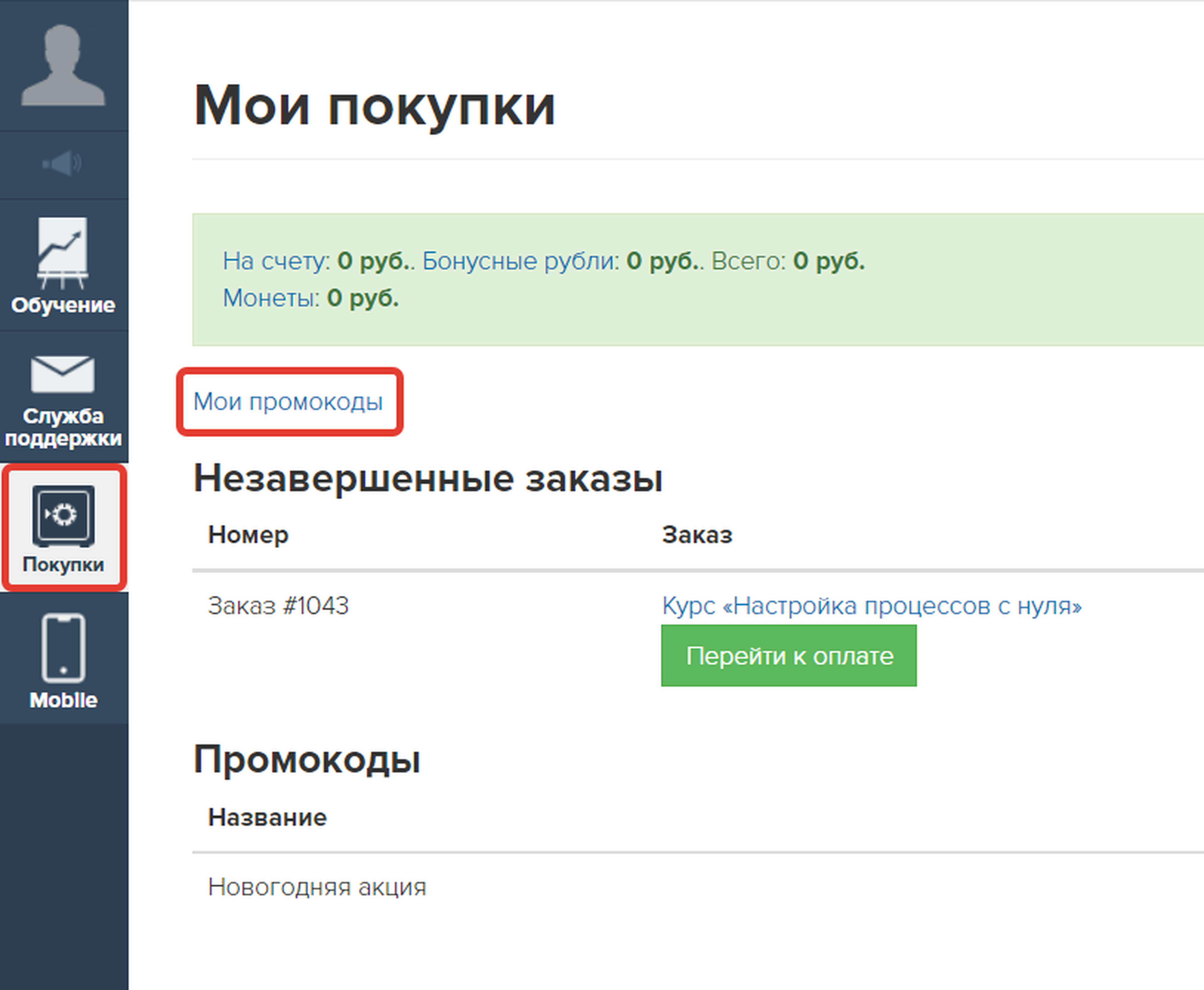
Раздел «Мои покупки»
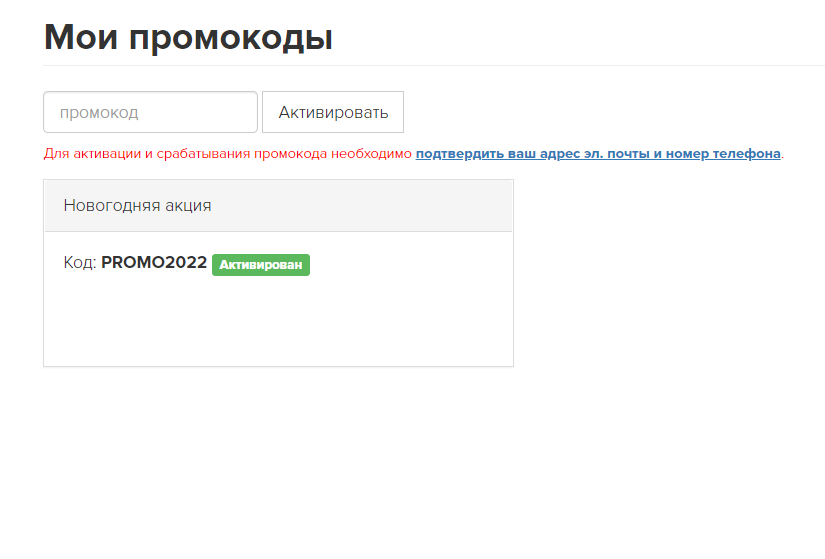
Подраздел «Мои промокоды»
Если необходимо оповестить пользователя о выданной скидке и условиях использования, отправьте ему письмо со ссылкой на раздел «Мои промокоды»: https://имя_вашего_аккаунта/pl/sales/promo-code/my-codes
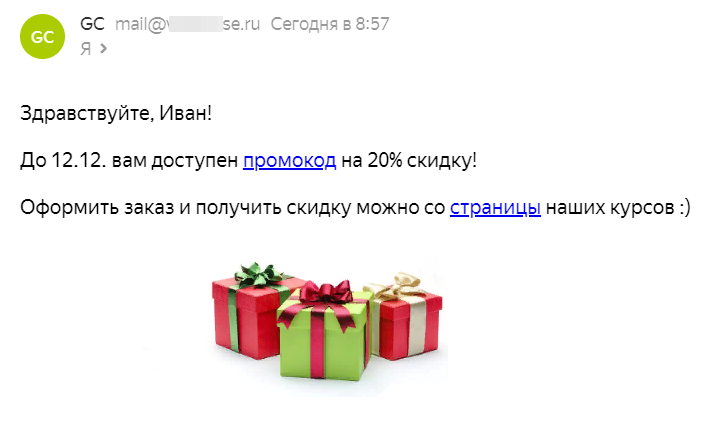
Пример письма со ссылкой на раздел «Мои промокоды»
Как использовать промокод для оплаты заказа
1. Промокоды с автоматическим применением
Перечисленные типы промокодов автоматически применяются в созданном заказе:
- «Персональный»,
- «Персональный, постоянный»,
- «Общий, применяется автоматически».
При переходе на страницу оплаты ученик увидит примененную скидку и срок, до которого необходимо оплатить заказ, если он был указан.
Важно
Когда срок действия промокода истекает, скидка аннулируется в неоплаченных заказах. Но вы можете выбрать: сохранить или аннулировать скидку в частично оплаченных заказах.
Подробнее об этом читайте в статье → «Как настроить промоакцию на GetCourse».
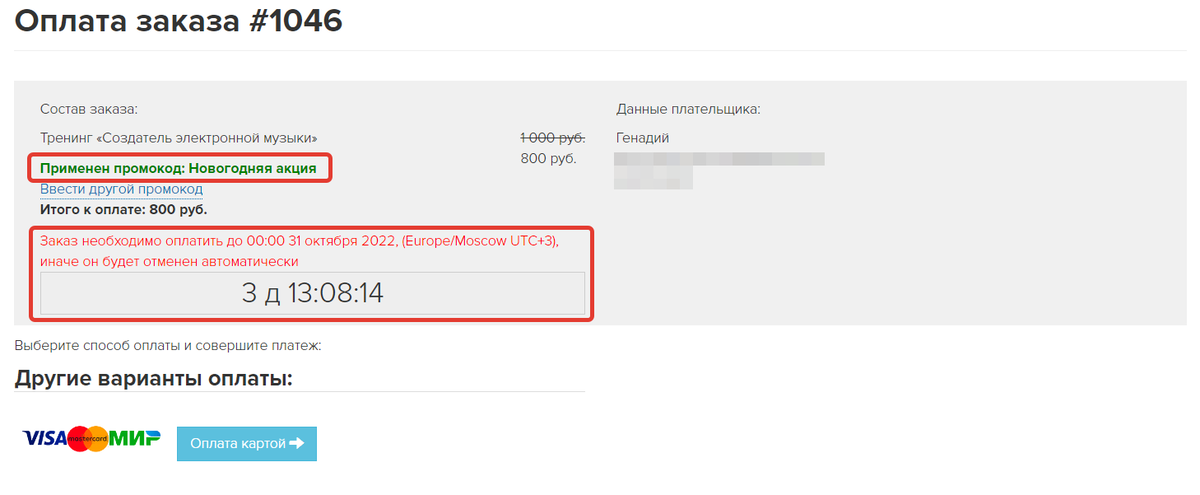
Промокод применен автоматически
Если у пользователя несколько промокодов, то в заказе применится тот, который принадлежит наиболее приоритетной промоакции.
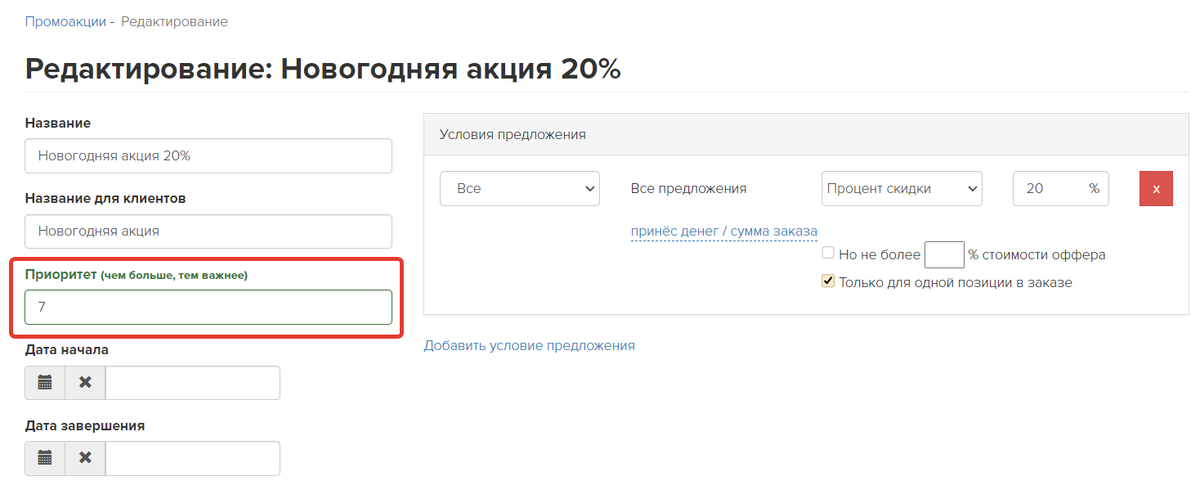
Приоритет промоакции
2. Промокоды с ручным вводом
Перечисленные типы промокодов нужно вводить вручную на странице оплаты:
- Общий, нужно вводить;
- Общий, привязывается к пользователю при вводе;
- Персональный (непривязанный).
Важно
Поле для ввода промокода появляется на странице оплаты заказа только в том случае, если в вашем аккаунте есть актуальные промокоды.
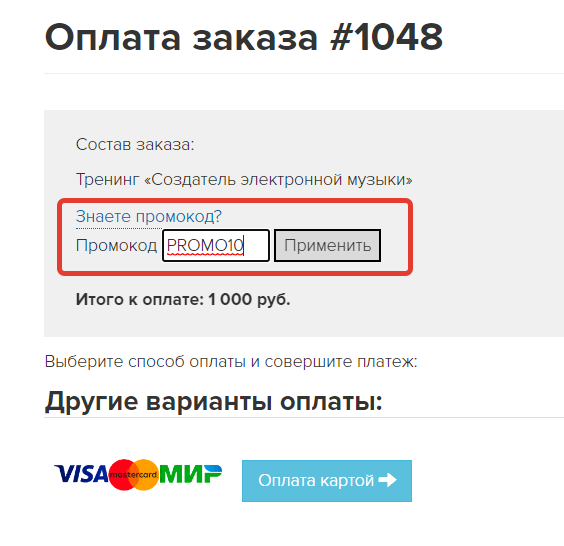
Введение промокода вручную
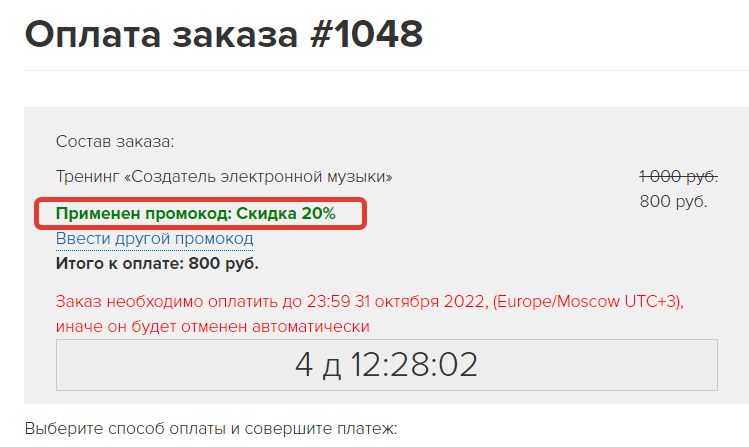
На странице оплаты заказа вручную добавлен промокод
Кейсы использования
Ниже собрали для вас примеры с инструкциями, как использовать промоакции и промокоды для разных событий:
