ЗАПУСТИТЬ ПРОЕКТ
— 2 НЕДЕЛИ БЕСПЛАТНО
ЗАПУСТИТЬ ПРОЕКТ
— 2 НЕДЕЛИ БЕСПЛАТНО
ЗАПУСТИТЬ ПРОЕКТ
— 2 НЕДЕЛИ БЕСПЛАТНО
ЗАПУСТИТЬ ПРОЕКТ
— 2 НЕДЕЛИ БЕСПЛАТНО
ЗАПУСТИТЬ ПРОЕКТ
— 2 НЕДЕЛИ БЕСПЛАТНО
ЗАПУСТИТЬ ПРОЕКТ
— 2 НЕДЕЛИ БЕСПЛАТНО
Статья была полезной?
Промоакция — рекламная акция, направленная на продвижение продукта или услуги. Во время промоакции пользователь сможет получить скидку на курс, подарок за покупку продукта или бесплатную доп. услугу в качестве бонуса.
Запуск промоакции на Getcourse состоит из двух этапов:
- Настройка условий промоакции.
- Создание промокода для получения скидки.
В этой статье мы рассмотрим создание промоакции и возможности ее настроек. О том, как создать промокод, читайте в отдельной статье → «Промокоды: как создать и выбрать подходящий».
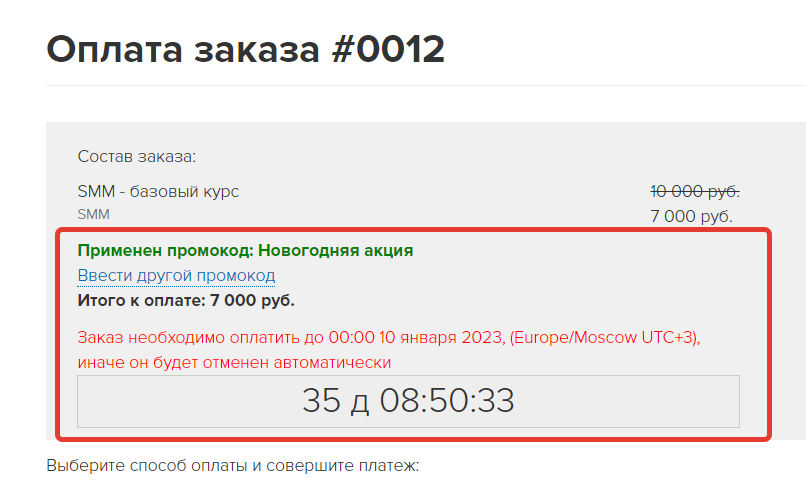
Пример заказа со скидкой по промоакции
В статье:
Как создать промоакцию
Создать промоакцию могут:
- владелец аккаунта,
- сотрудник или администратор с правом «Может управлять промоакциями».
Для этого перейдите в раздел «Продажи» — «Промоакции».
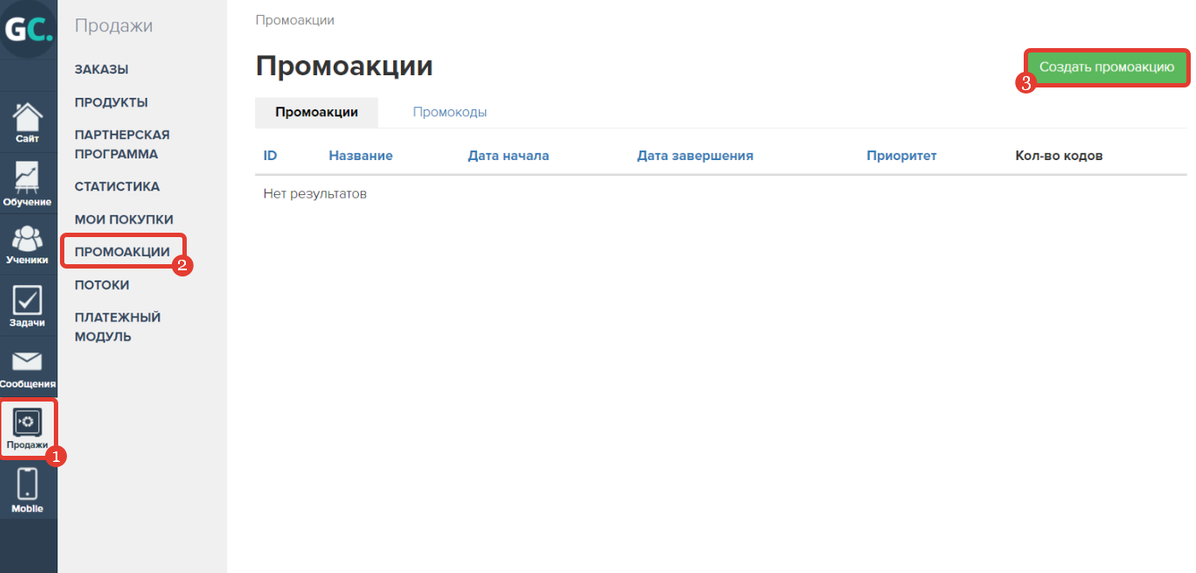
Как создать промоакцию
Укажите название промоакции и по желанию добавьте приоритет.
Если в аккаунте будет несколько промоакций с автоматическим применением скидки, то в заказе пользователя будет использован промокод из наиболее приоритетной промоакции.
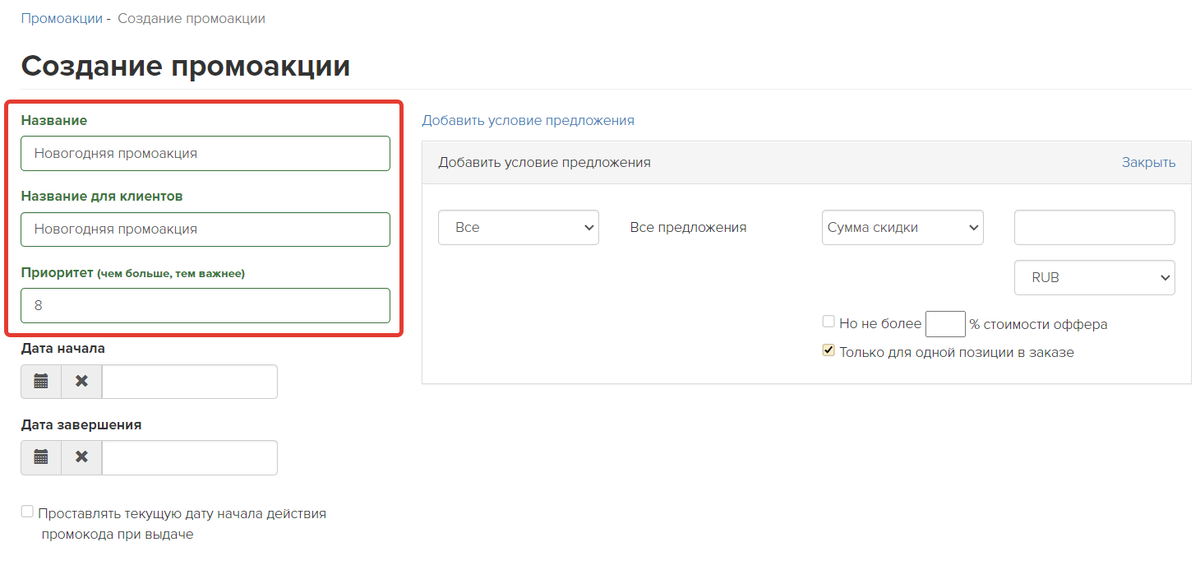
Название промоакции и приоритет
Чтобы ограничить действие промоакции, укажите даты начала и завершения. Если оставить поля пустыми, то промоакция будет бессрочной.
О других способах ограничить срок действия промоакции и промокодов вы можете узнать в статье → «Как ограничить срок действия промокода».
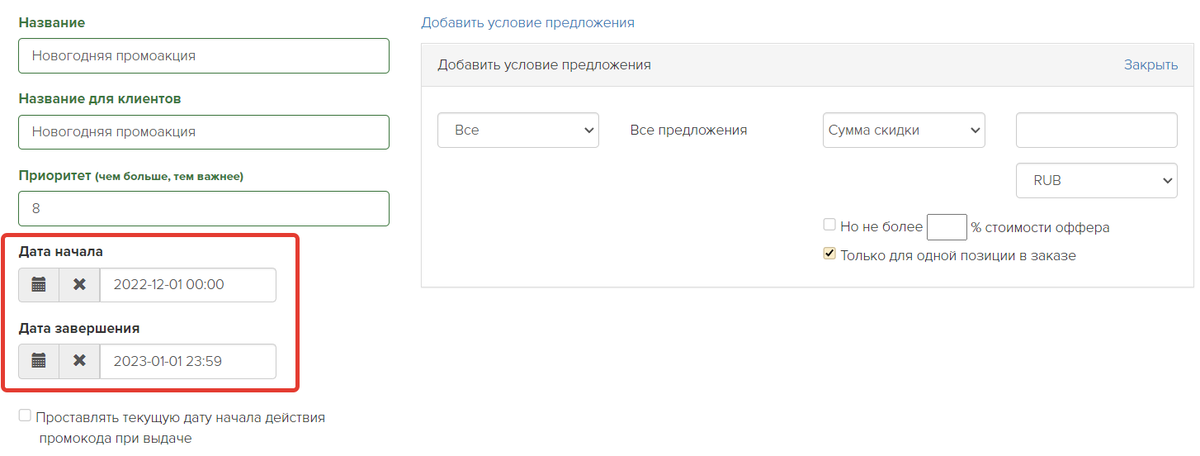
Даты начала и завершения
При настроенных датах пользователь увидит на странице оплаты таймер, который отсчитывает время до указанной даты завершения акции.
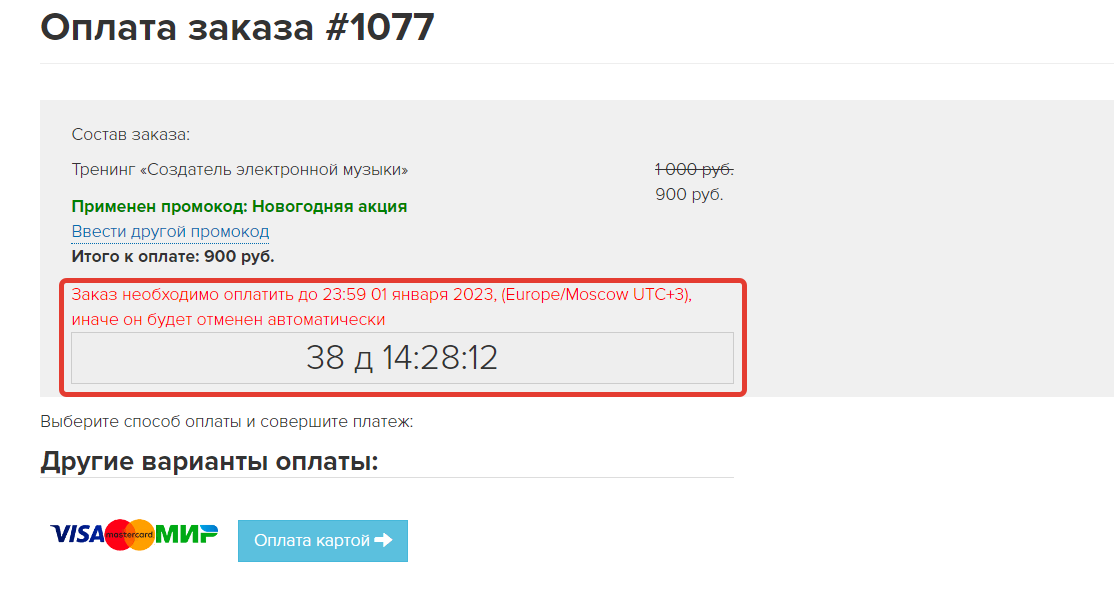
Таймер до даты завершения
Что делать со скидкой, если истек срок действия промокода
Когда срок действия промокода истекает, скидка аннулируется в неоплаченных заказах. Но вы можете выбрать, нужно ли сохранять или аннулировать скидку в частично оплаченных заказах.
Для этого выберите одно из значений селектора «Если истек срок действия промокода»:
- Удалять применённый промокод из заказа, только если не было частичной оплаты — если после применения промокода заказ был частично оплачен пользователем, то по истечении срока действия промокода предоставленная ему скидка сохранится в заказе (опция выбрана по умолчанию).
- Удалять применённый промокод из заказа, даже при частичной оплате — вне зависимости от наличия частичной оплаты, если пользователь не успел внести полную стоимость до окончания срока действия промокода, скидка будет отменена в заказе. Пользователь сможет оплатить заказ только по полной стоимости.
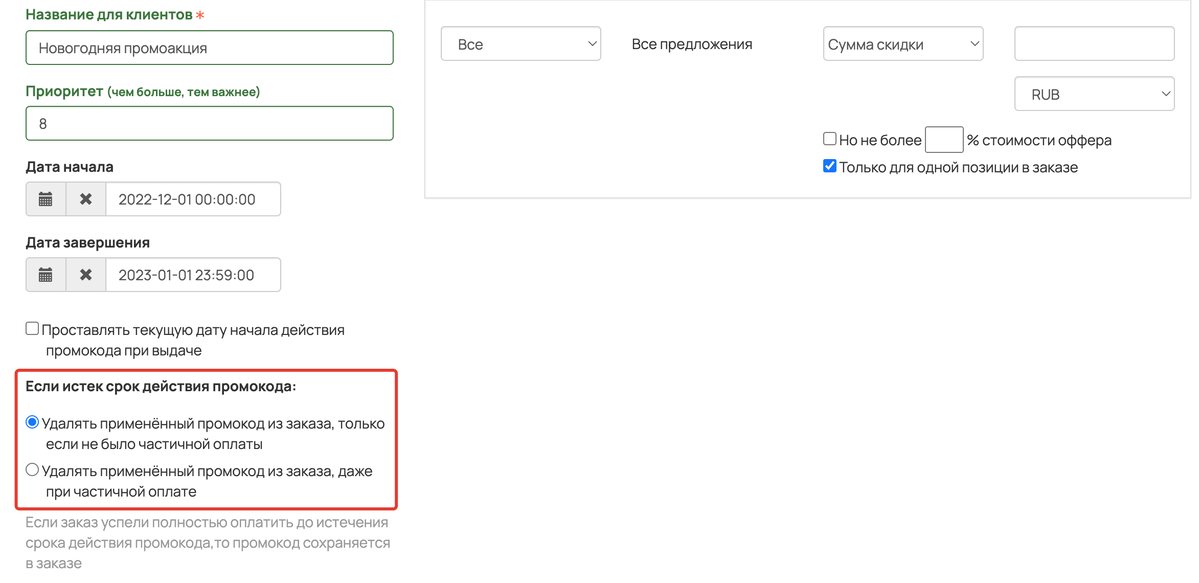
Если истек срок действия промокода
Как настроить условия промоакции
Шаг 1. Выберите, для каких продуктов или предложений должна действовать промоакция в аккаунте. Если она должна распространяться на любые заказы пользователей, то выберите вариант «Все».
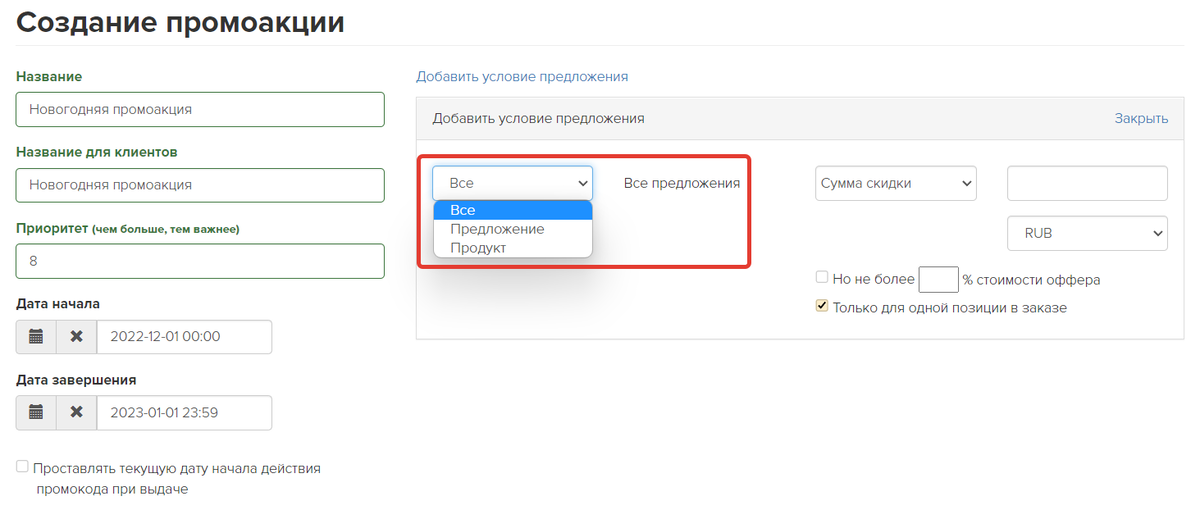
Укажите продукты или предложения, на которые действует промоакция
Обратите внимание
Если скидка в промоакции настроена для определенного продукта, то промокод распространяется на все предложения, в составе которого есть этот продукт. Поэтому если в предложении помимо продукта, который указан в промоакции, есть и другие продукты, то скидка сработает на весь заказ по такому предложению.
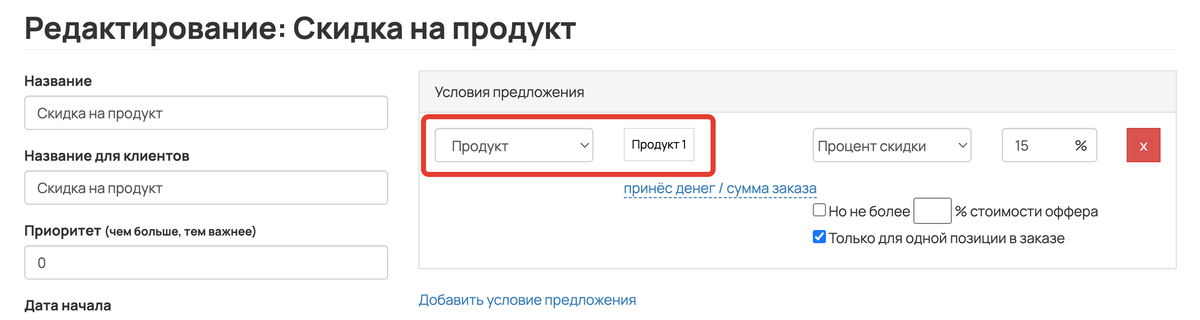
Промоакция настроена на скидку для продукта
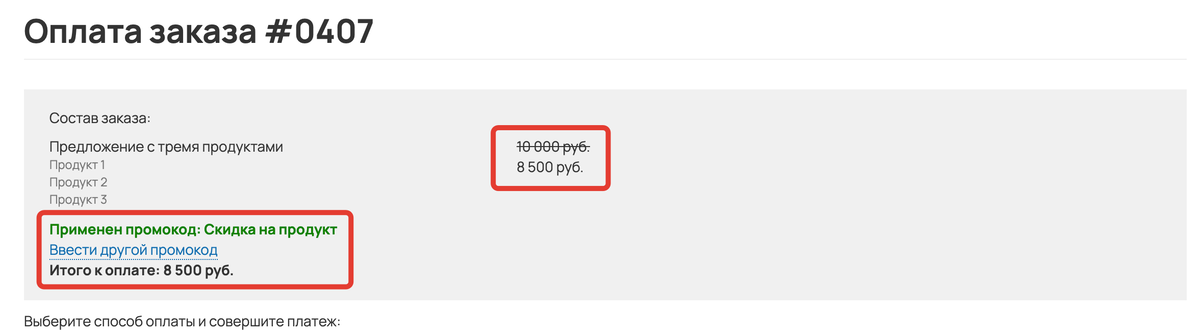
Скидка применяется ко всему предложению с несколькими продуктами
Если вы используете в работе теги, то при выборе продуктов и предложений есть возможность указать только те, которые размечены определенными тегами. Так вам не придется указывать каждый продукт или предложение отдельно.
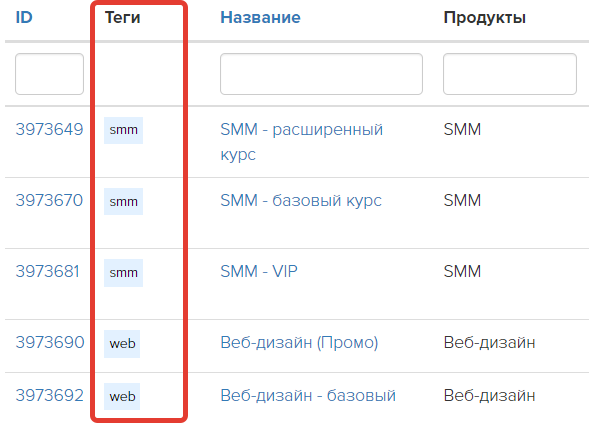
Предложения с разными тегами
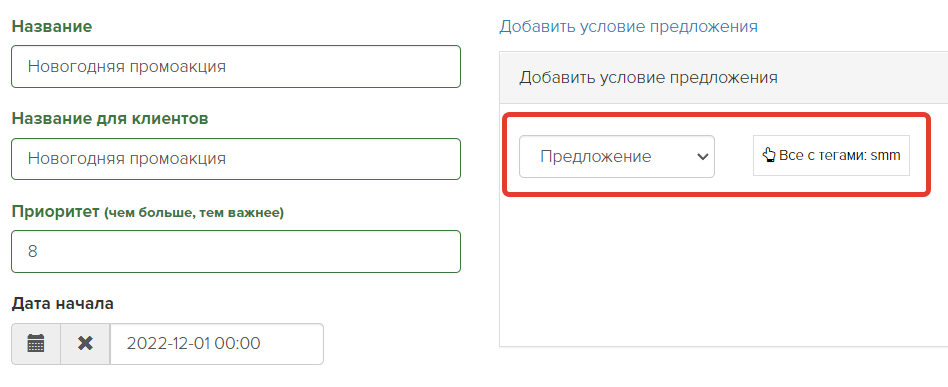
Выбраны все предложения с тегом «smm»
Чтобы выбрать продукты или предложения с тегами:
Нажмите «Выбрать предложение» или «Выбрать продукт».
Укажите тег.
Включите опцию «Выбирать все с выбранными тегами».
Нажмите «Выбрать».
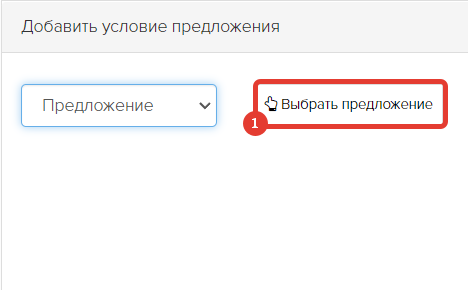
Нажмите «Выбрать предложение»
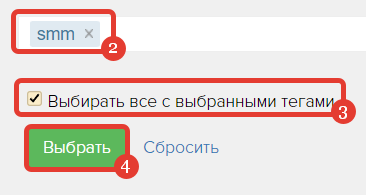
Выбор тега
Шаг 2. Далее необходимо указать размер скидки, которая будет рассчитана для каждой отдельной позиции в заказе, если она подходит под условия промоакции:
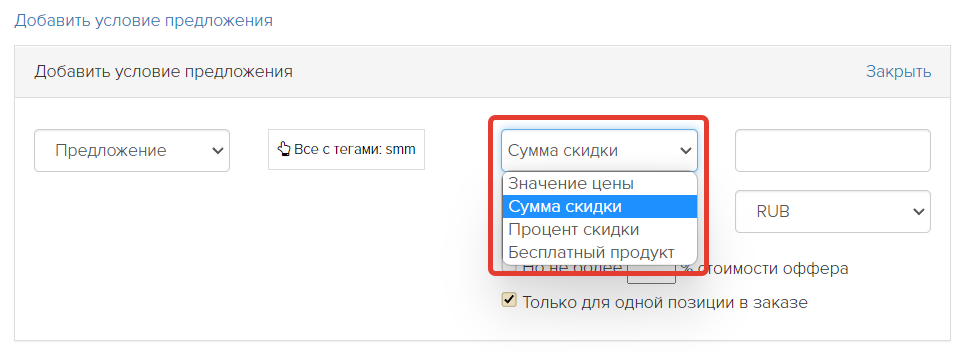
Размер скидки
- Значение цены — при использовании скидки исходная цена заказа изменится на указанную в промоакции. Можно использовать для запуска акции в формате «всё по одной цене».
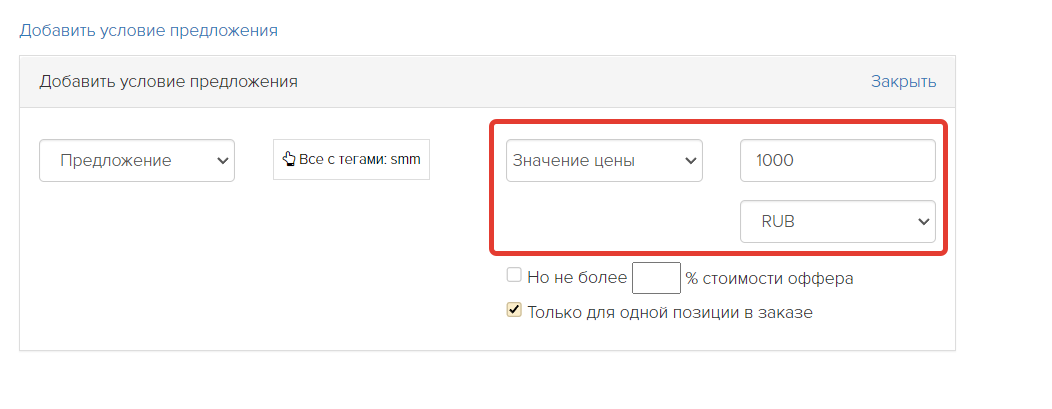
Условия промоакции
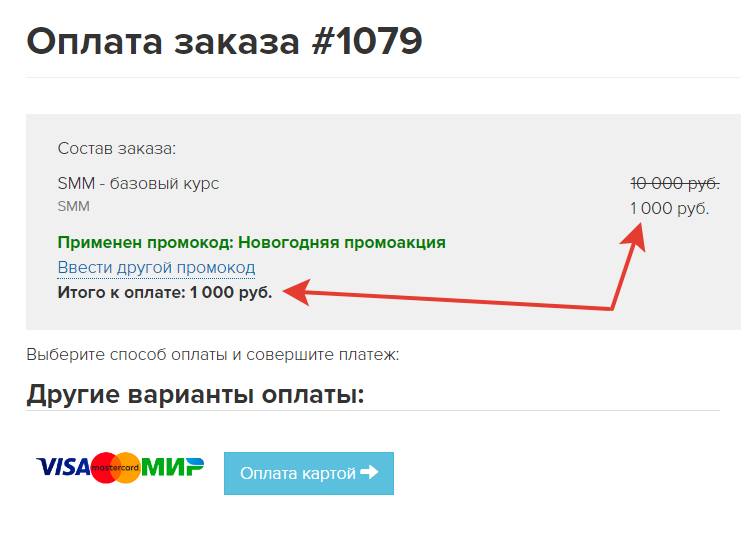
Цена после применения скидки
- Сумма скидки — исходная стоимость заказа будет снижена на указанную сумму.
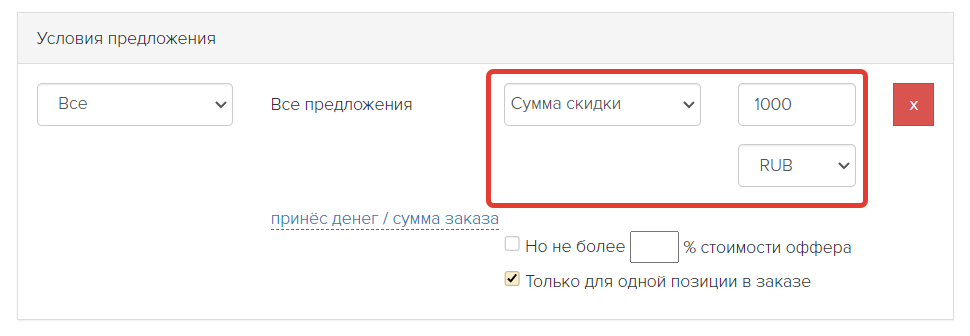
Условия промоакции
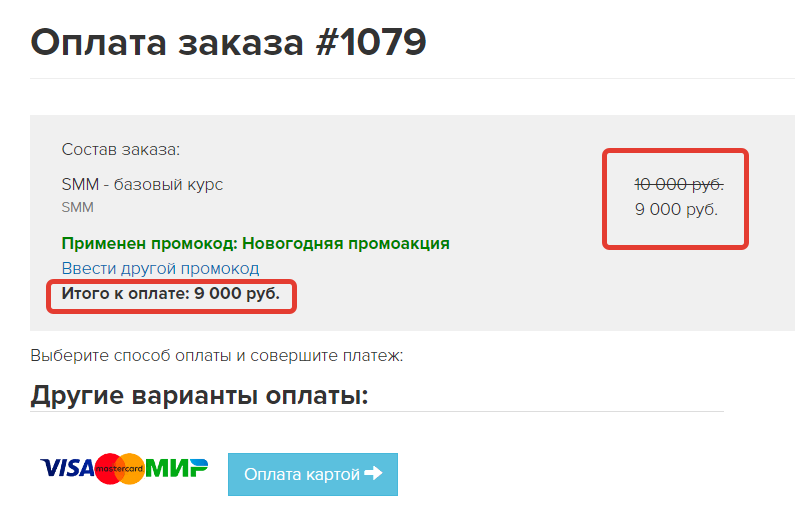
Цена после применения скидки
- Процент скидки — исходная стоимость заказа будет снижена на указанный процент.
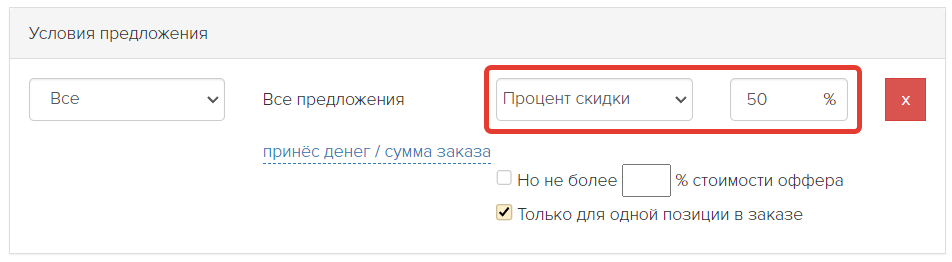
Условия промоакции
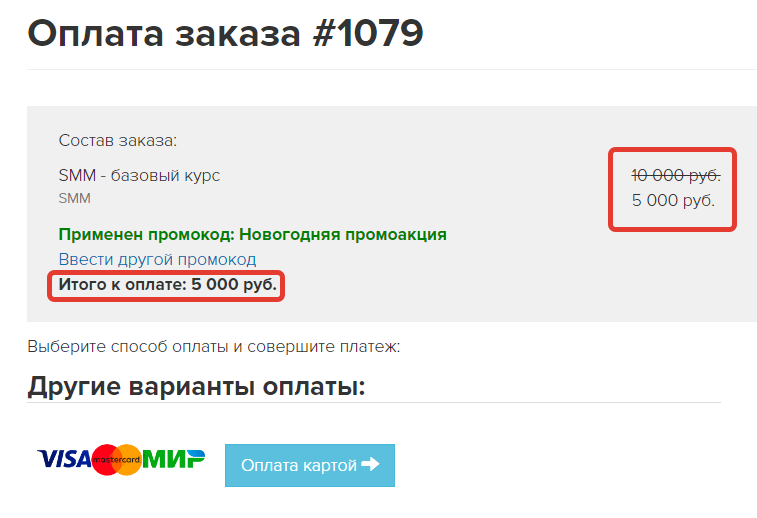
Цена после применения скидки
Бесплатный продукт — такой тип скидки предназначен для продукта в подарок в заказах на несколько позиций. Например, когда ученик покупает дорогой курс, а дополнительный мини-курс или консультация достается ему бесплатно в виде бонуса. О реализации такой акции читайте в статье → «Продукт в подарок, или три курса по цене двух».
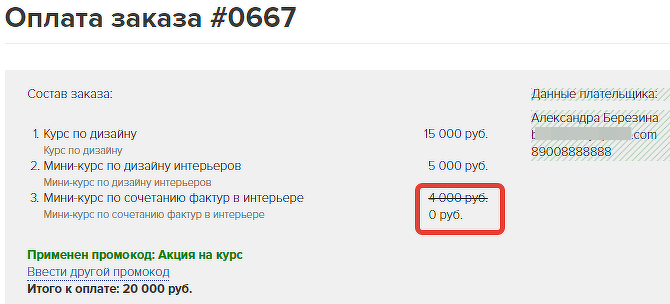
Тип скидки «Бесплатный продукт»
Шаг 3. Чтобы завершить настройку промоакции, нажмите на кнопку «Создать» . Настроенных условий достаточно для выдачи промокодов. О том, как выбрать и создать подходящий промокод, читайте в следующей статье → «Промокоды: как создать и выбрать подходящий».
Также вы можете использовать дополнительные возможности для реализации более сложных промоакций. Об этом читайте далее в статье ↓
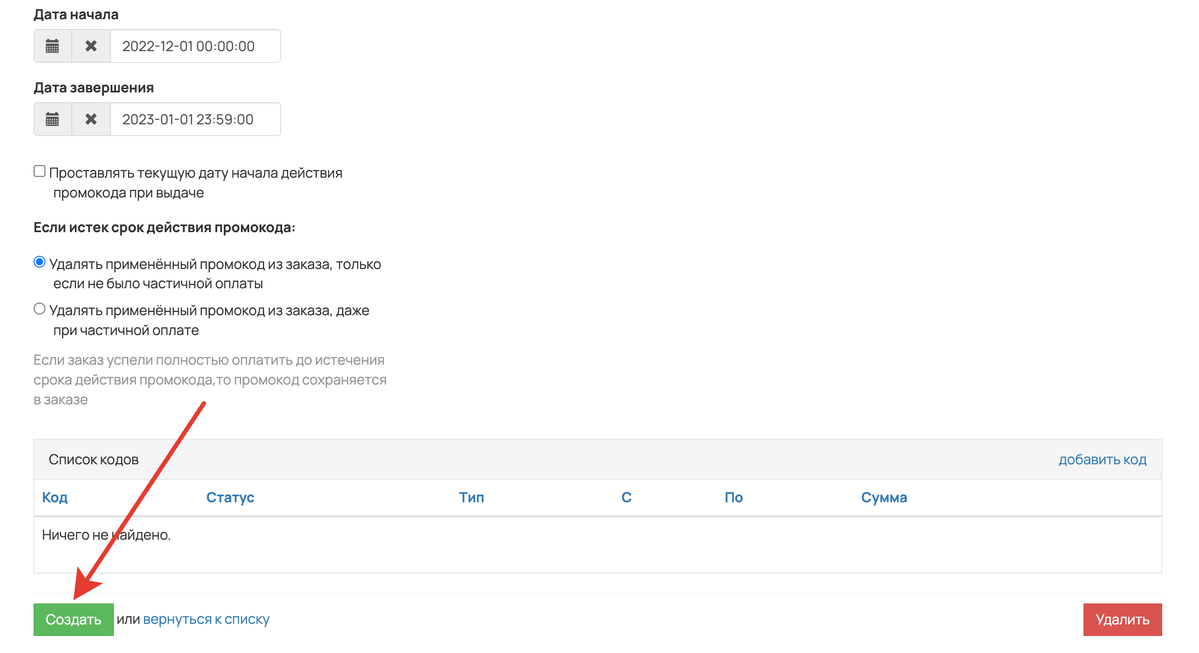
Кнопка «Создать»
Расширенные условия промоакций
Скидка только для одной позиции в заказе
По умолчанию, если пользователь оформит заказ из нескольких позиций, то скидка применится только к одной, — к той, которая подходит под условия промоакции и находится выше в составе заказа.
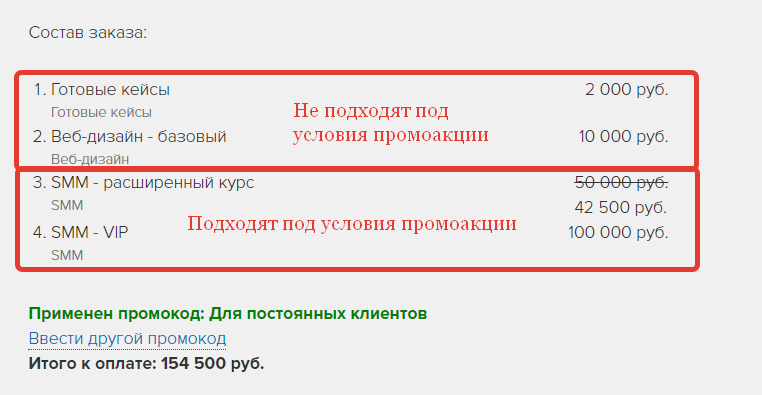
Заказ на несколько позиций
Порядок позиций в составе заказа зависит от того, в каком порядке расположены предложения в настройках формы заказа.
Если в форме заказа вы используете часть формы «Предложения по условию», то предложения отображаются по возрастанию цены.
При использовании нескольких частей формы «Предложение» есть возможность настроить произвольный порядок предложений на форме.
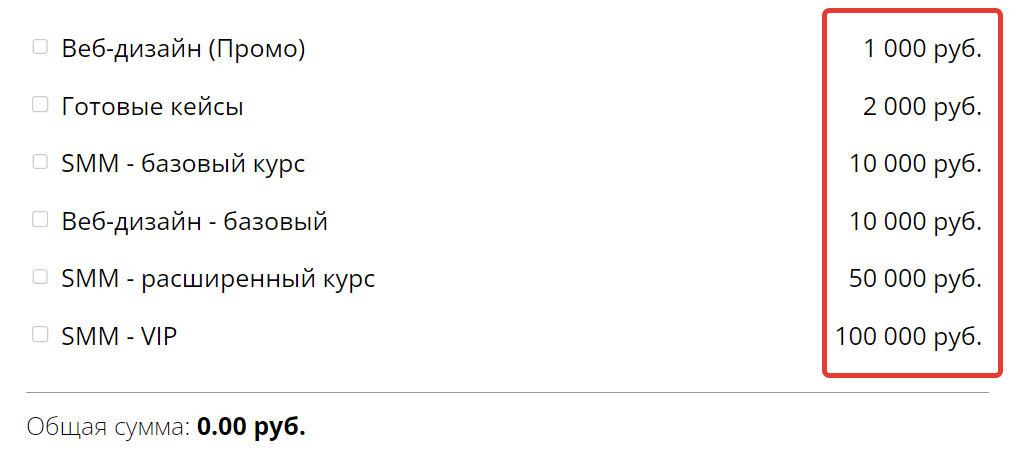
Отображение предложений в части формы «Предложения по условию»
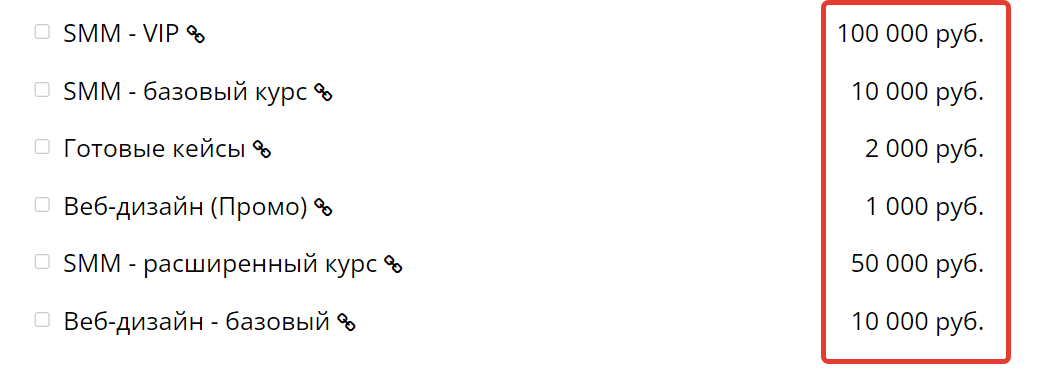
Отображение предложений в частях формы «Предложение»
Если вы хотите давать скидку на все позиции в заказе, выключите опцию «Только для одной позиции в заказе».
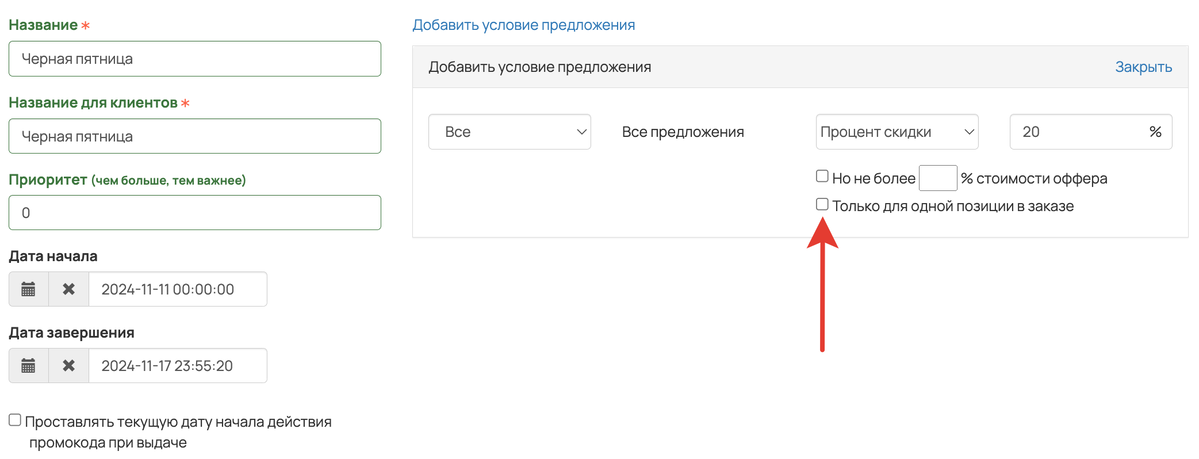
Только для одной позиции в заказе
Как задать максимальный порог скидки
Если вы настраиваете промоакцию со скидкой на определенную сумму, например, 5000 р. от стоимости предложения, то она может покрыть значительную или полную стоимость более дешевых предложений, попадающих под условия промоакции.
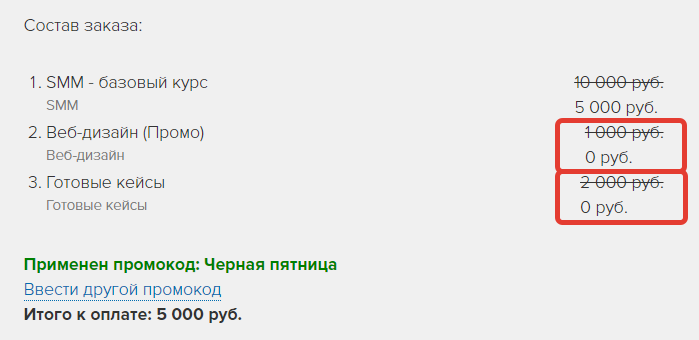
Скидка покрыла всю стоимость некоторых позиций
Чтобы этого избежать, вы можете ограничить размер скидки, указав, какой максимальный процент стоимости она может покрыть.
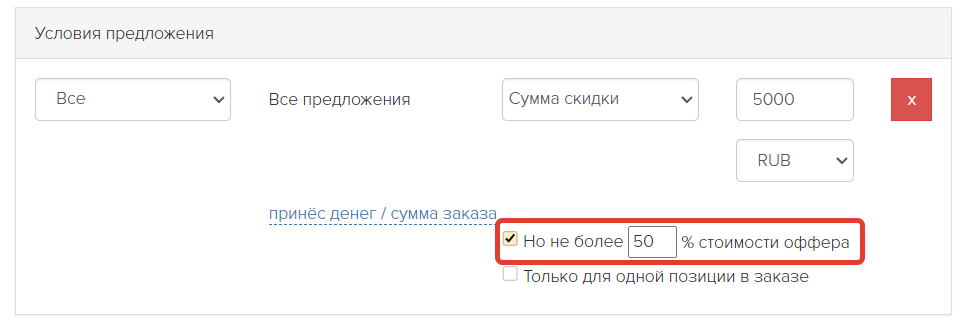
Установлено ограничение скидки «не более 50% от стоимости»
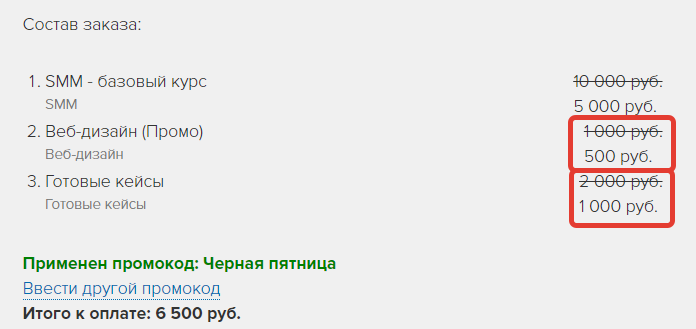
Стоимость с учетом скидки и ограничения
Дополнительные условия предложений
Чтобы в рамках одной промоакции настроить гибкие условия для разных предложений, нажмите «Добавить условие предложения».
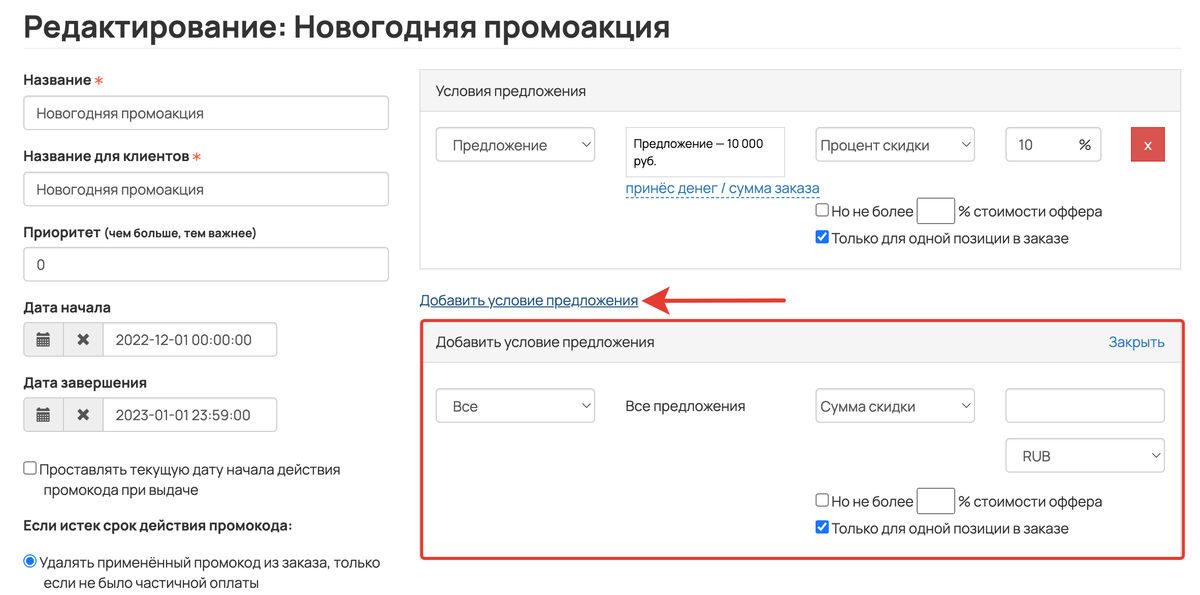
Как добавить дополнительные условия в промоакцию
Для добавления последующих доп. условий потребуется сохранить текущие настройки.
Пример настроенных условий для разных предложений:
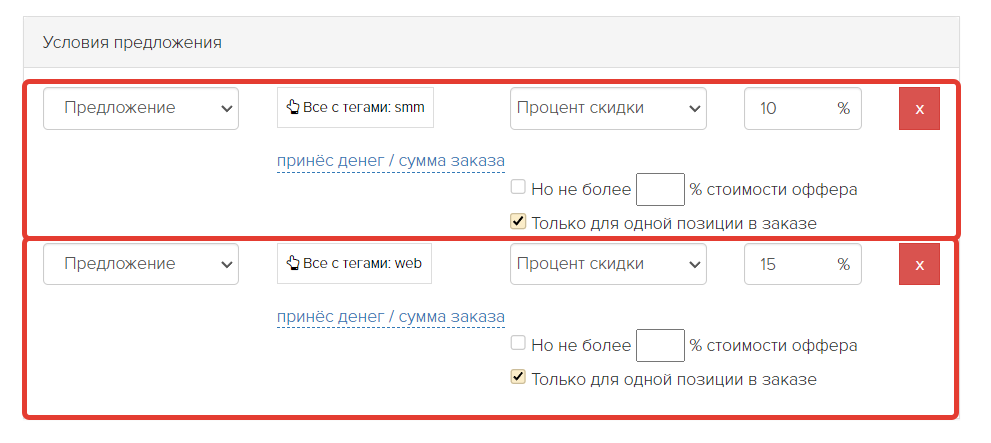
Пример настроенных условий для разных предложений
Настройки для динамической скидки
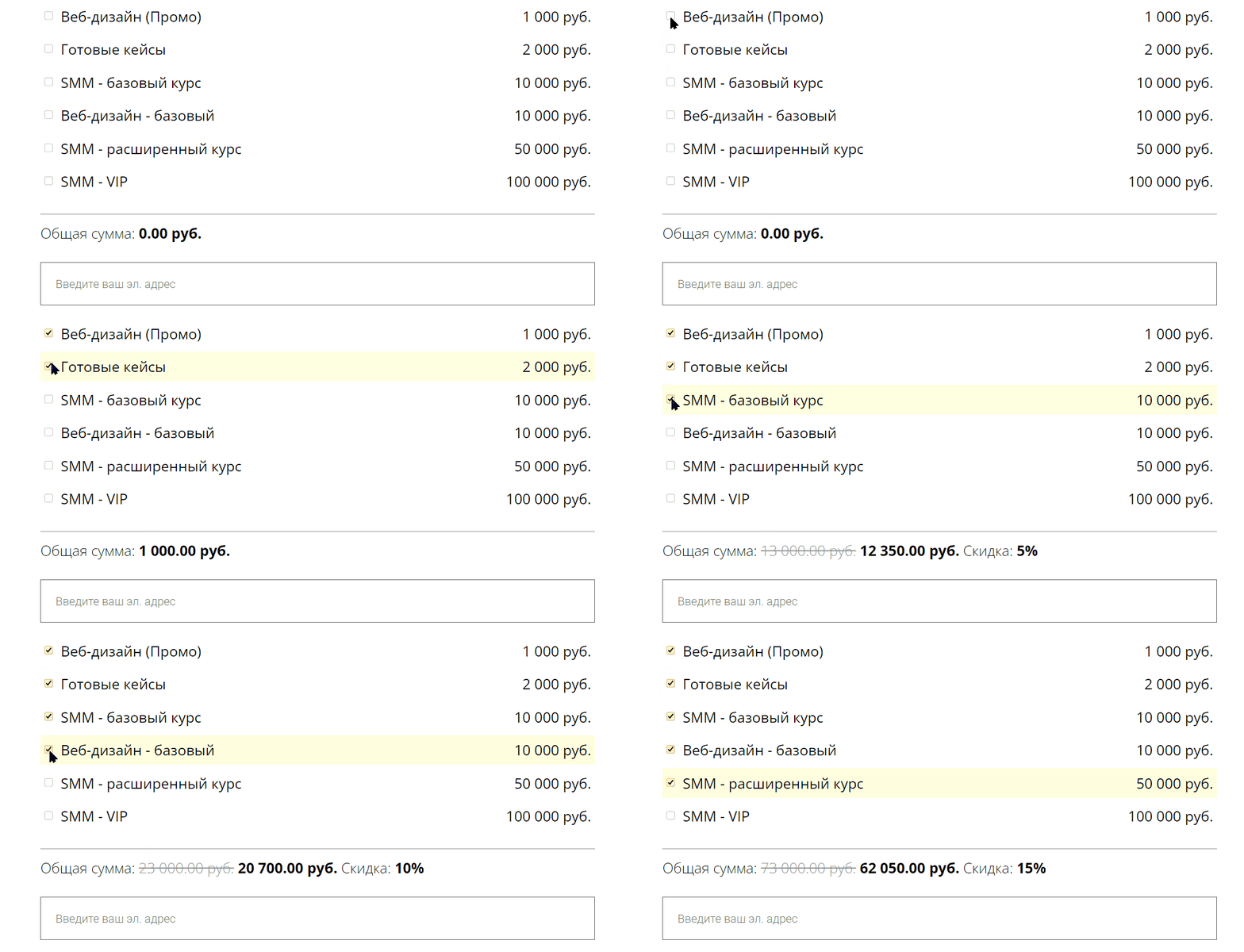
В условиях промоакции можно добавить гибкие настройки для автоматического расчета скидки в зависимости от суммы заказа или принесенных ранее денег.
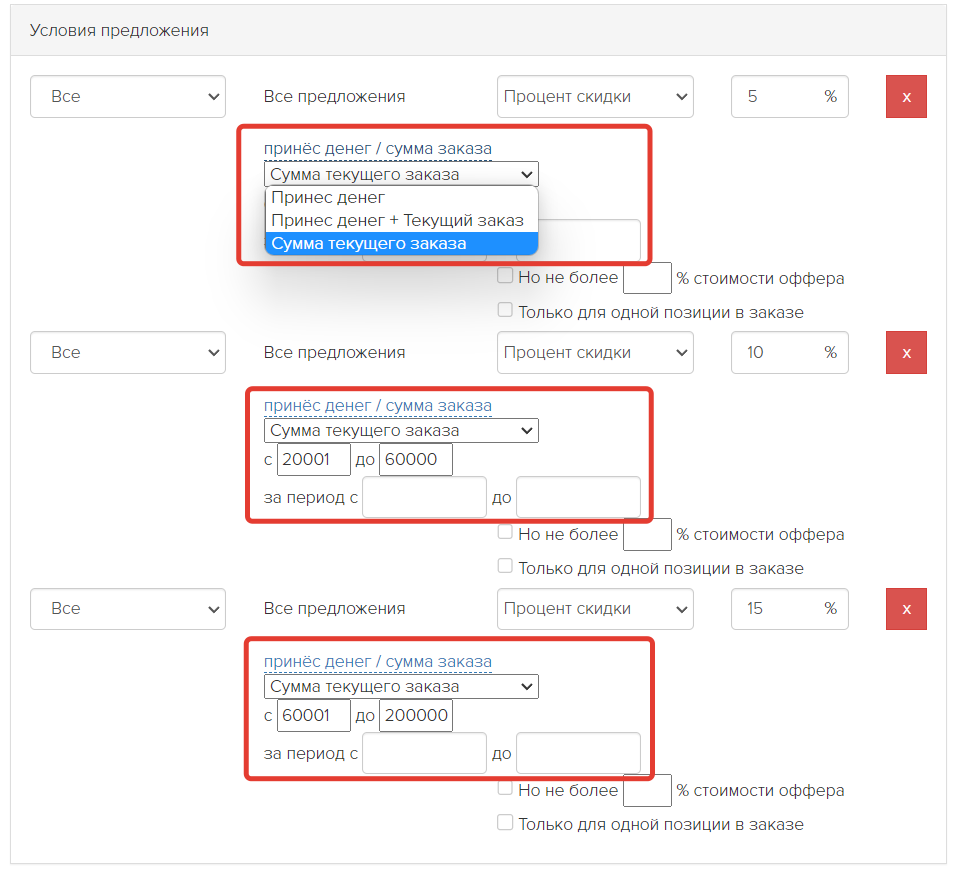
Гибкие настройки автоматического расчета скидки
После настройки условий и формы продажи пользователи сразу увидят размер скидки и финальную стоимость. Подробнее настройки динамической скидки описаны в статье → «Динамическая скидка в зависимости от суммы заказа».
После настройки промоакции переходите к созданию промокода, используя который, ваши клиенты смогут получить скидку при оплате заказа. О том, как выбрать и создать подходящий промокод, читайте в статье → «Промокоды: как создать и выбрать подходящий».
