ЗАПУСТИТЬ ПРОЕКТ
— 2 НЕДЕЛИ БЕСПЛАТНО
ЗАПУСТИТЬ ПРОЕКТ
— 2 НЕДЕЛИ БЕСПЛАТНО
ЗАПУСТИТЬ ПРОЕКТ
— 2 НЕДЕЛИ БЕСПЛАТНО
ЗАПУСТИТЬ ПРОЕКТ
— 2 НЕДЕЛИ БЕСПЛАТНО
ЗАПУСТИТЬ ПРОЕКТ
— 2 НЕДЕЛИ БЕСПЛАТНО
ЗАПУСТИТЬ ПРОЕКТ
— 2 НЕДЕЛИ БЕСПЛАТНО
Статья была полезной?
Если вам необходимо добавить аудиофайл для прослушивания в урок или на страницу, используйте соответствующий блок из каталога блоков или урок с типом «Аудиоурок». Загруженное аудио отобразится в специальном плеере.
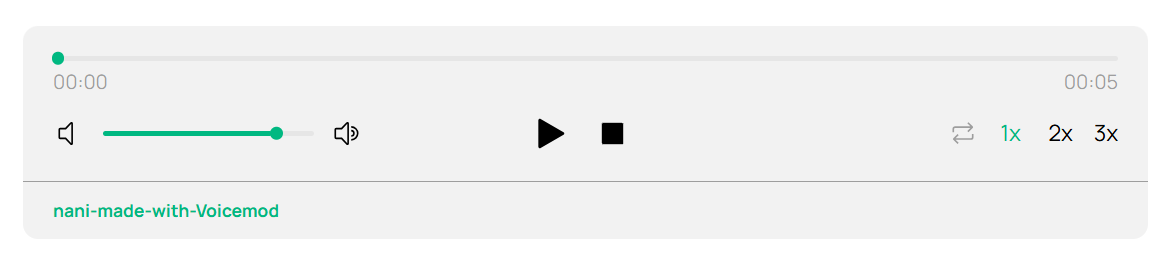
Как добавить аудиоурок в тренинг
Обратите внимание
Аудиоурок является устаревшим типом уроков со старым конструктором. Вместо него рекомендуется использовать урок с типом «Визуальный конструктор». В нем удобный и современный конструктор, в котором вы можете добавлять любой тип контента, включая аудио.
Если вы хотите добавить именно аудиоурок в тренинг:
- Нажмите кнопку «Добавить» и выберите «Урок».
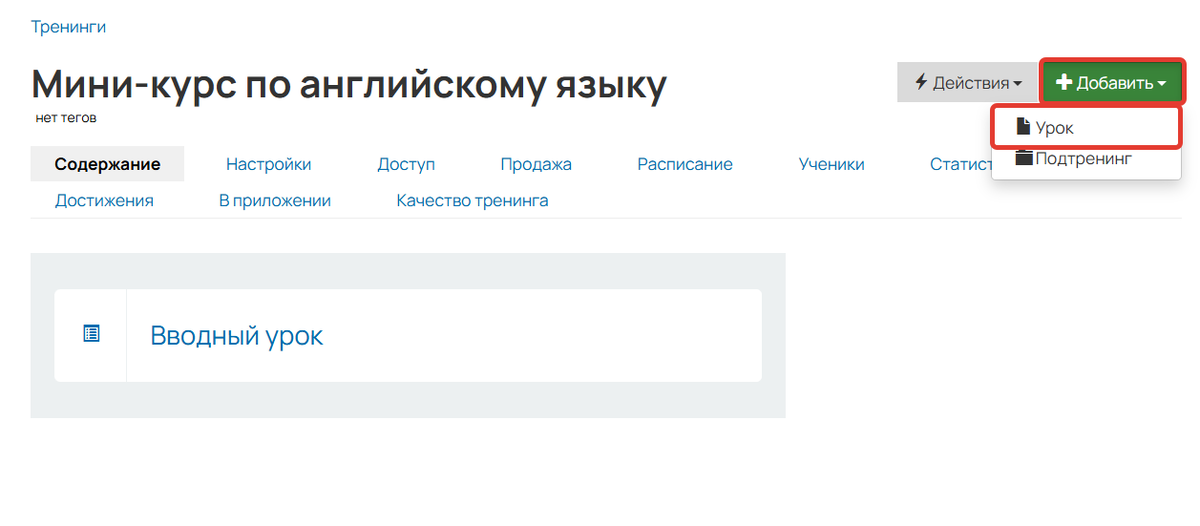
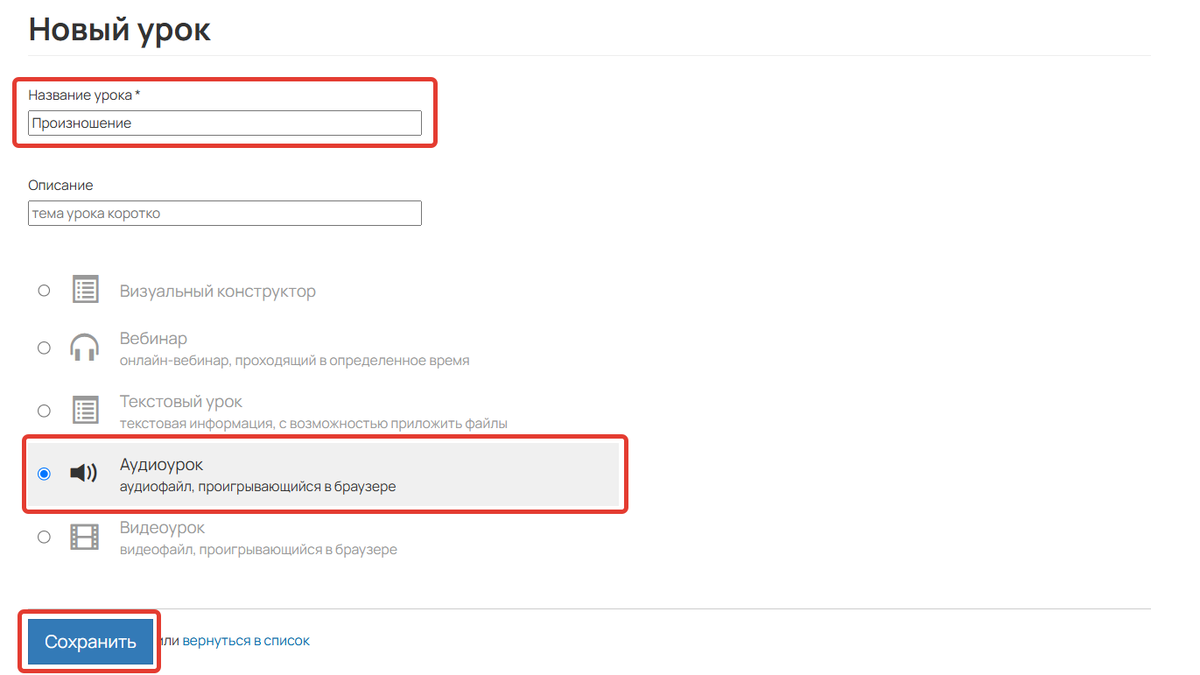
- Укажите название урока.
- Выберите тип «Аудиоурок».
- Нажмите «Сохранить».
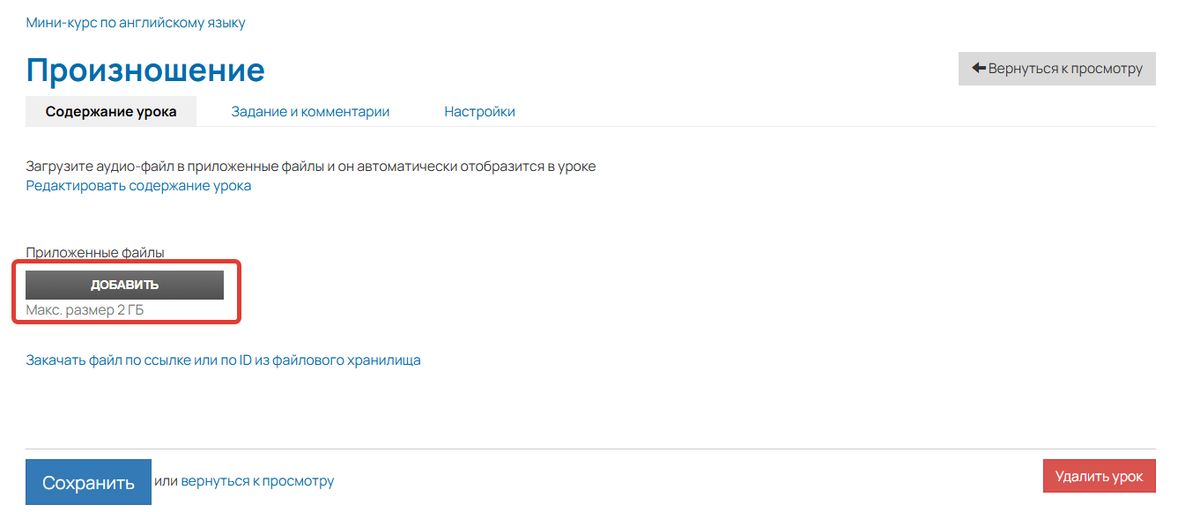
- Нажмите «Добавить», чтобы загрузить аудиофайл с вашего устройства в урок.
Требования к файлу:
- формат — M4A (с кодеком ААС) или MP3;
- битрейт — любой;
- размер — не более 2 Гб.
Если аудиофайл уже добавлен в файловое хранилище, то:
- перейдите в раздел «Профиль» — «Файловое хранилище»,
- найдите аудиофайл в списке,
- скопируйте его ID или ссылку,
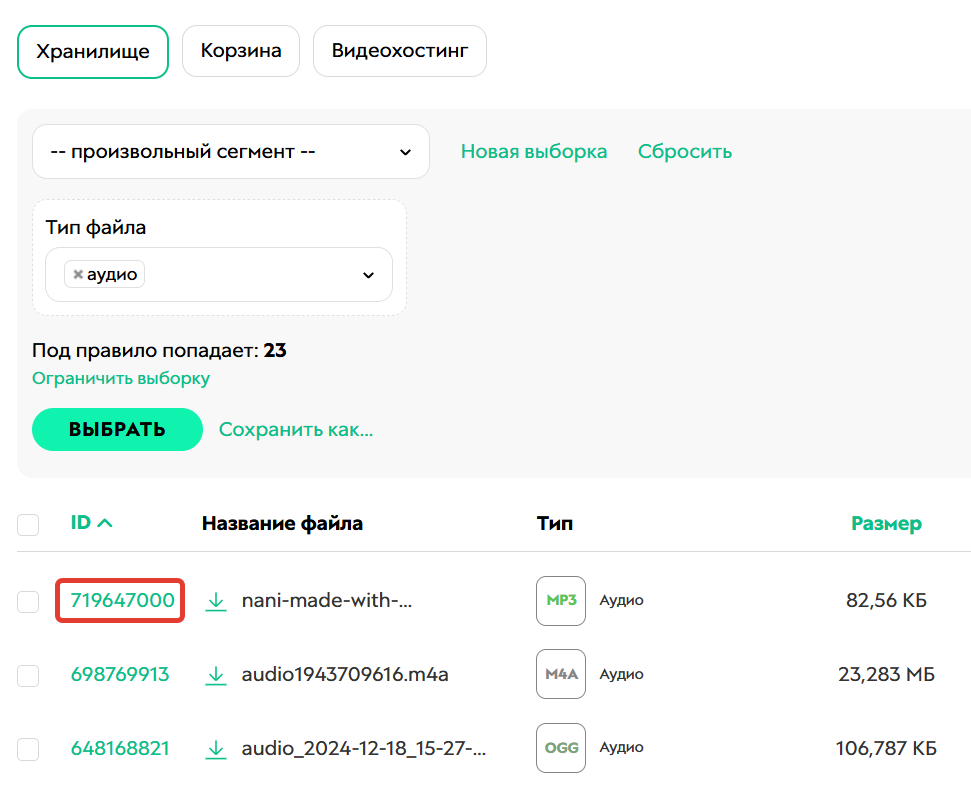
ID файла
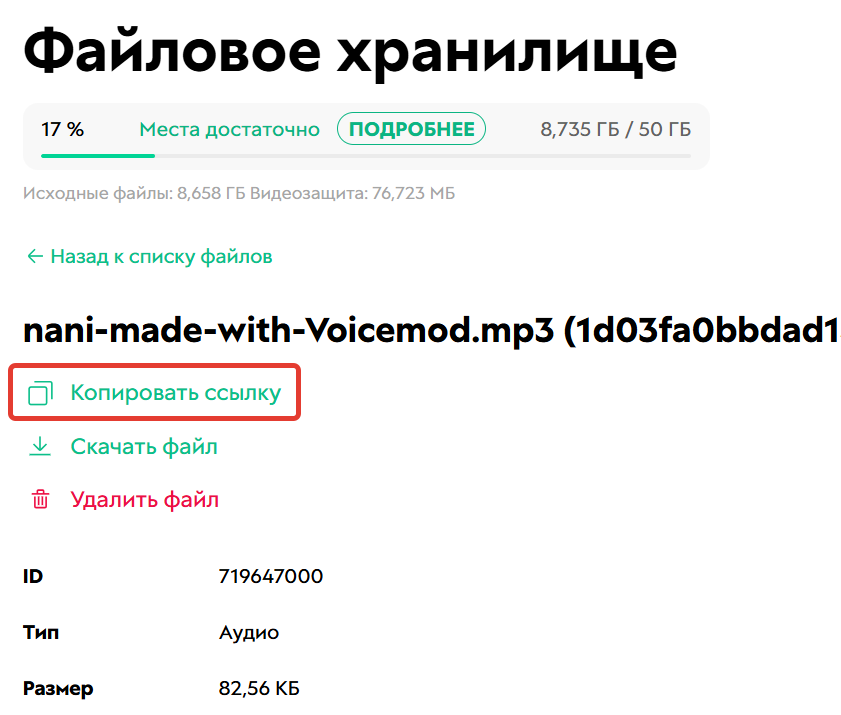
Ссылка на файл
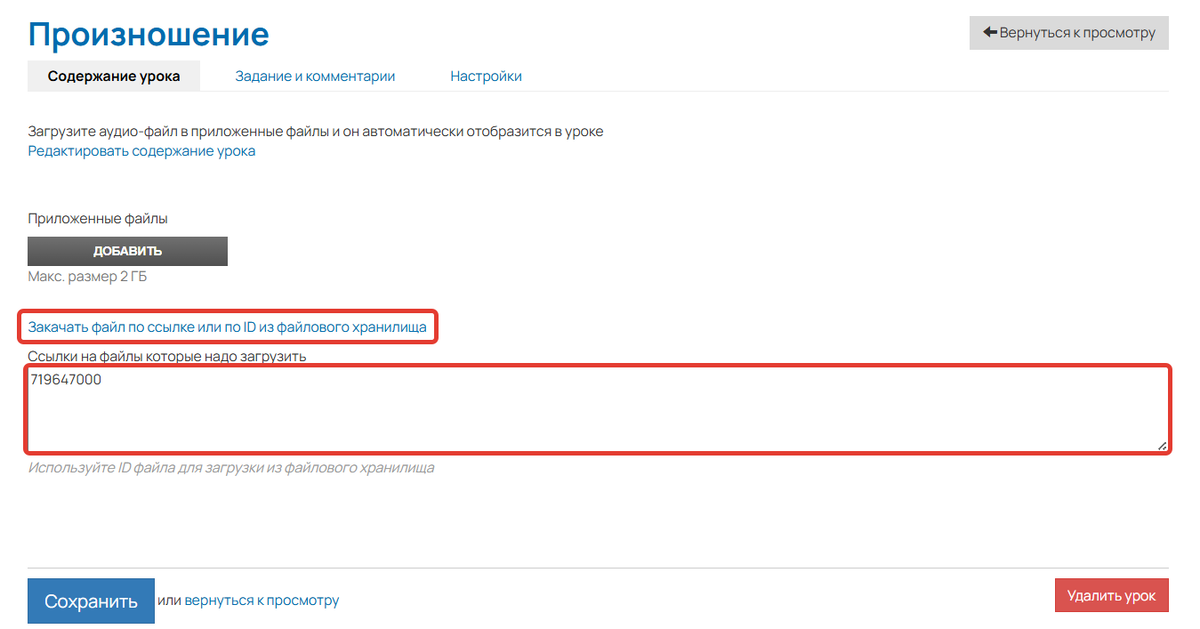
- вернитесь в аудиоурок и нажмите «Закачать файл по ссылке или по ID из файлового хранилища»,
- вставьте ID или скопированную ссылку из файлового хранилища.
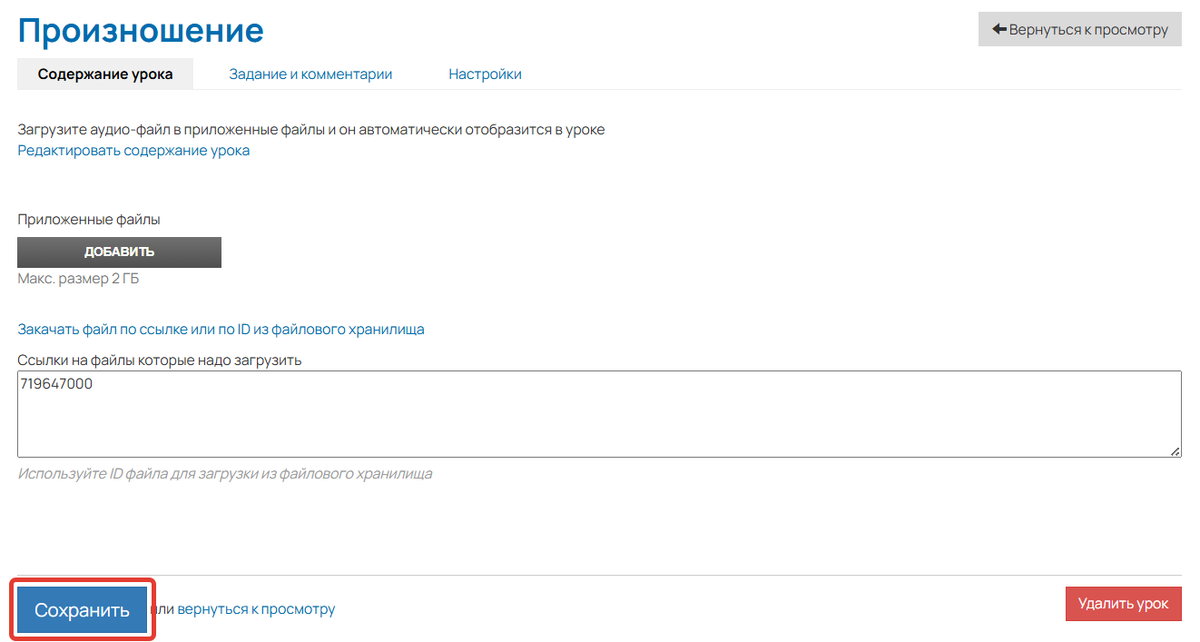
- После добавления файла любым из описанных способов сохраните настройки.
- Включите опцию «Показать в уроке», чтобы файл стал виден ученикам.
- Дополнительно можно включить опцию скачивания, чтобы ученики могли загрузить файл на свое устройство.
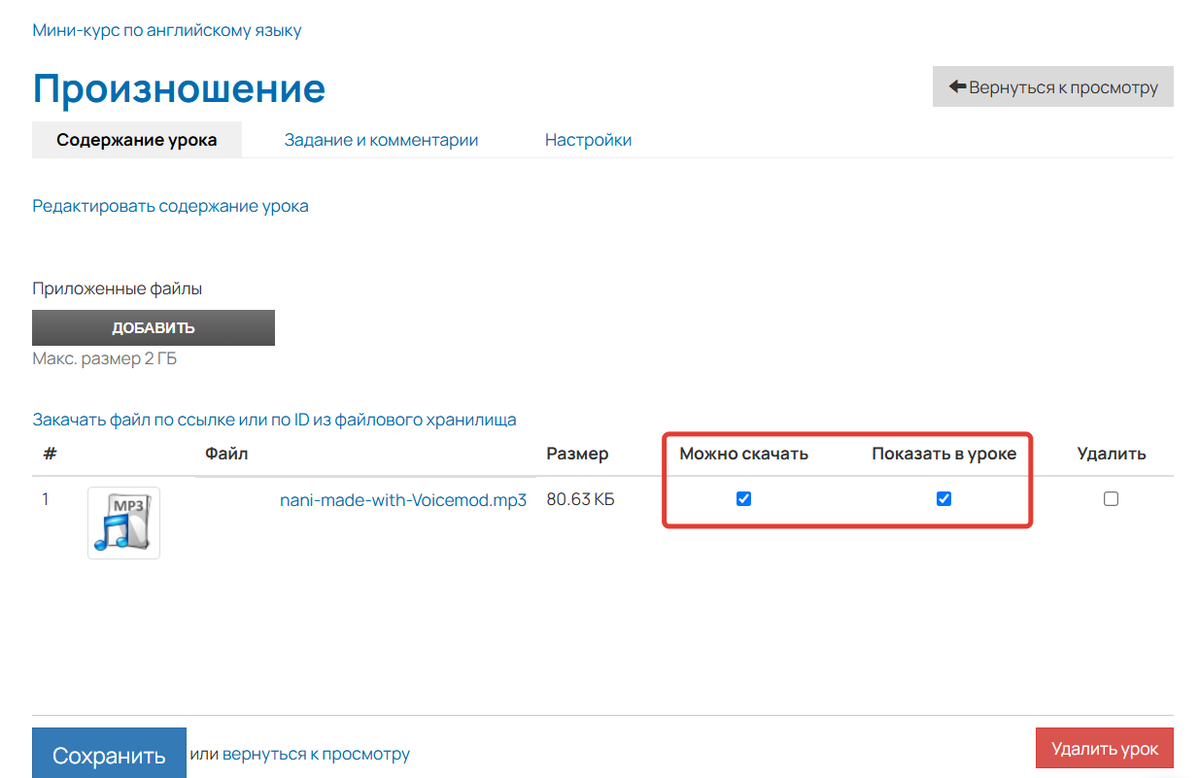
Опции для показа урока и скачивания
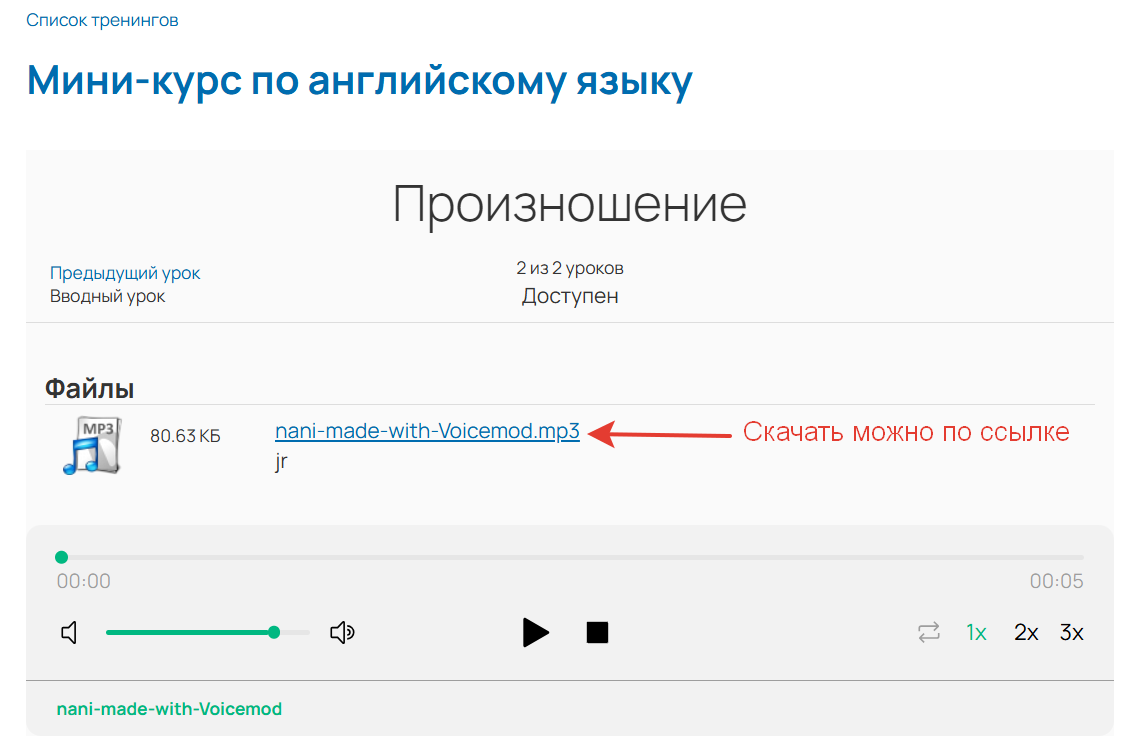
Отображение файла для скачивания и аудиоплеера
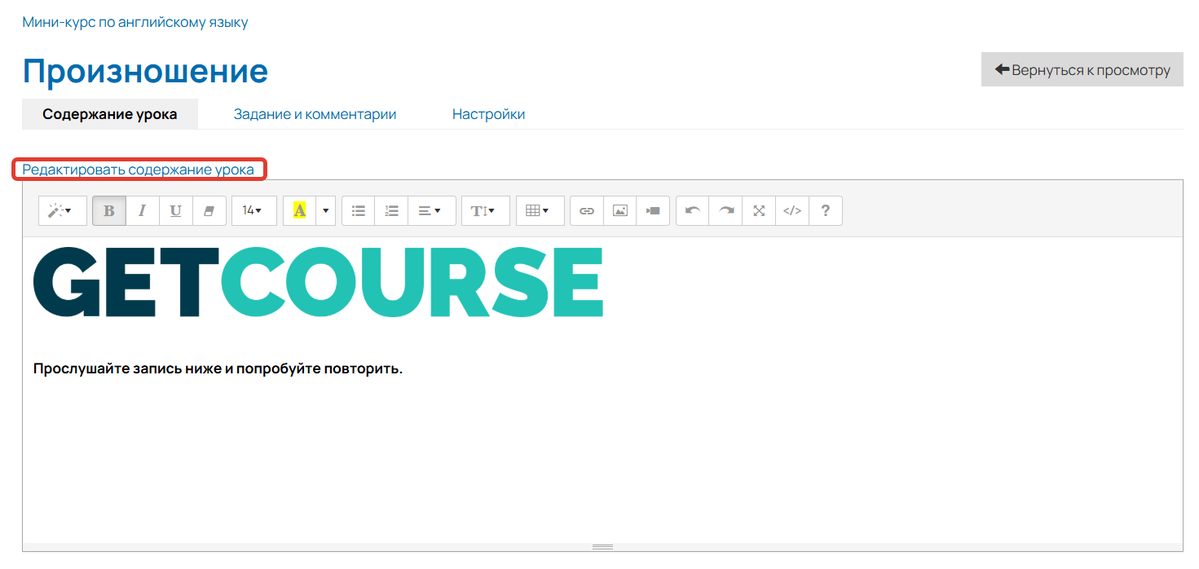
Если в урок также нужно добавить какой-то текст или изображение, нажмите на ссылку «Редактировать содержание урока» и добавьте нужную информацию.
После внесения всех изменений сохраните настройки и нажмите «Вернуться к просмотру», чтобы проверить отображение урока с аудио для учеников.
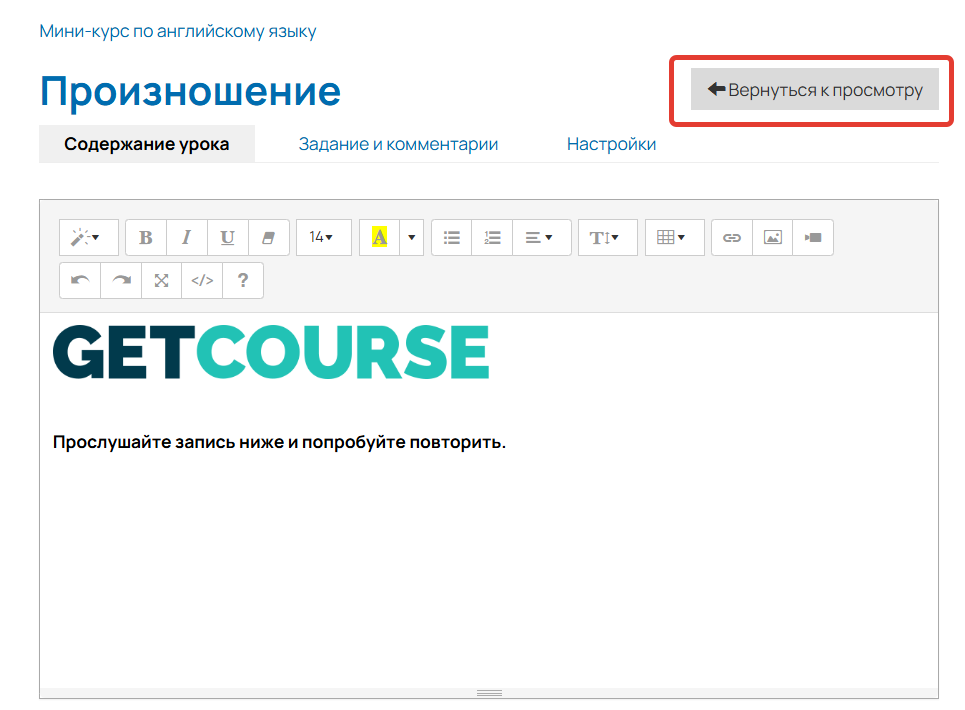
Кнопка «Вернуться к просмотру»
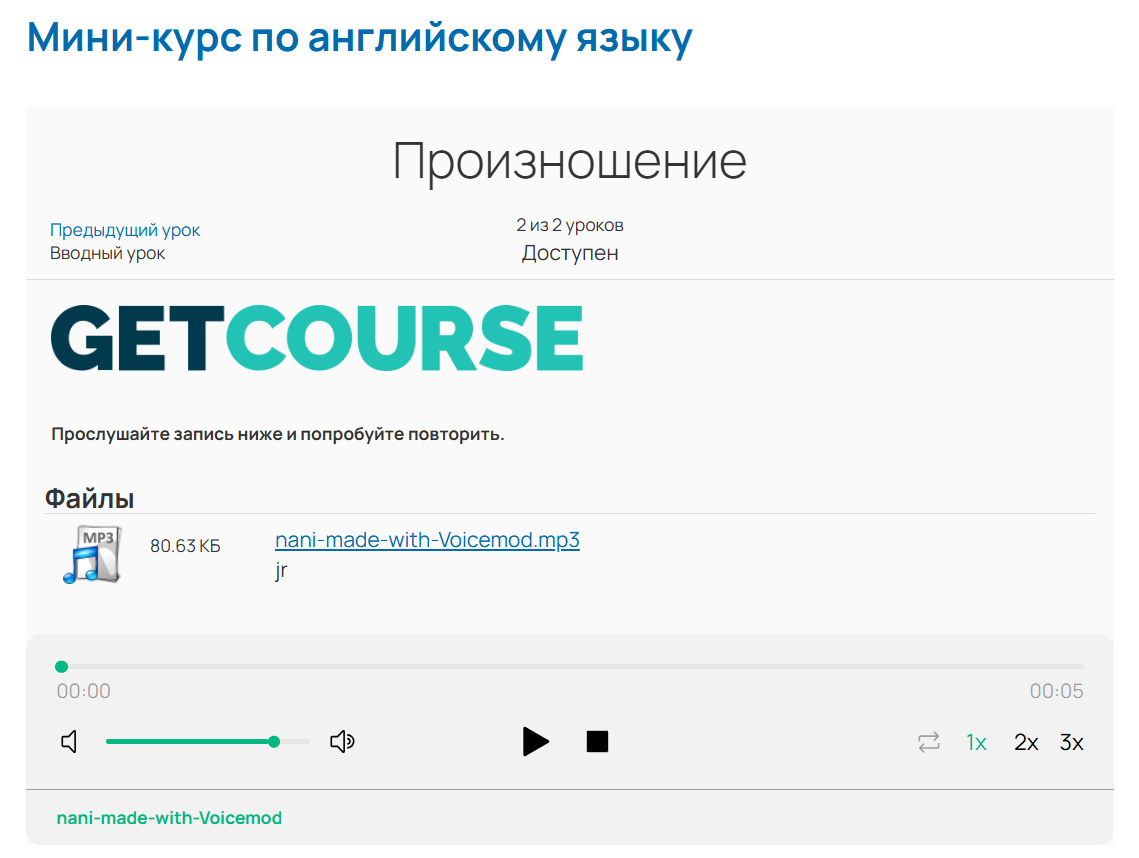
Отображение аудиоурока
Как добавить аудиофайл на страницу или в урок с типом «Визуальный конструктор»
- Чтобы добавить аудиофайл, используйте блок «Аудио» из каталога блоков:
- в уроке блок находится в разделе «Урок»,
- на странице блок находится в разделе «Аудио».
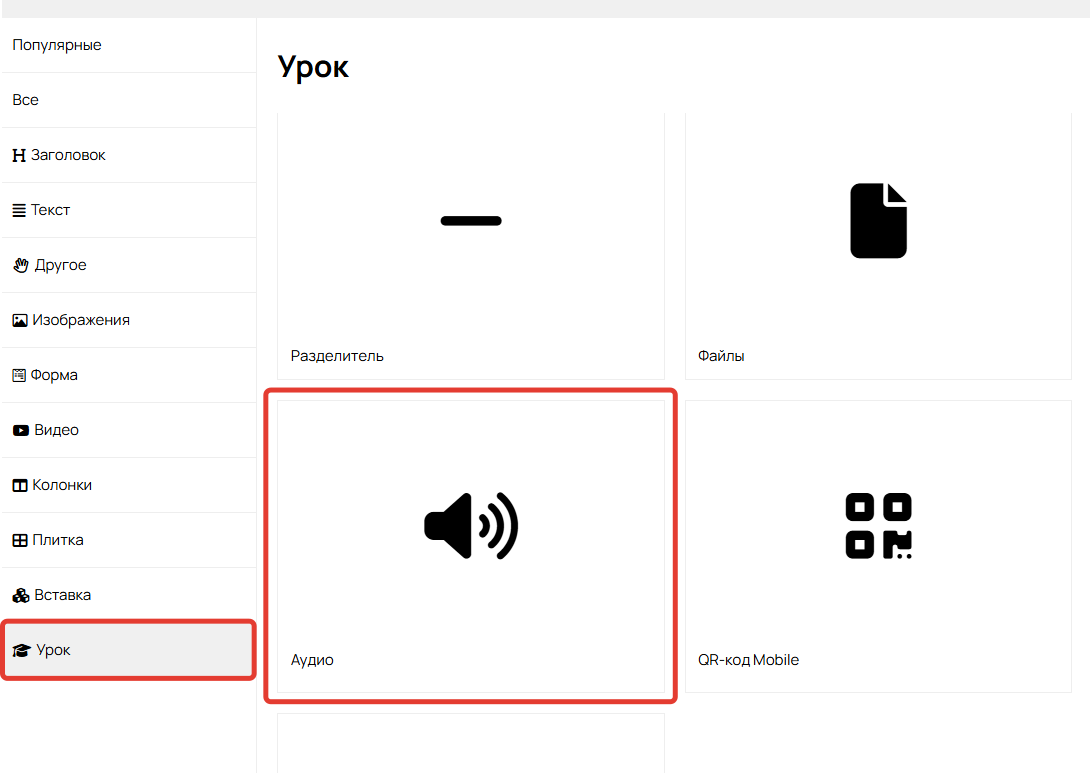
Как добавить аудио в уроке
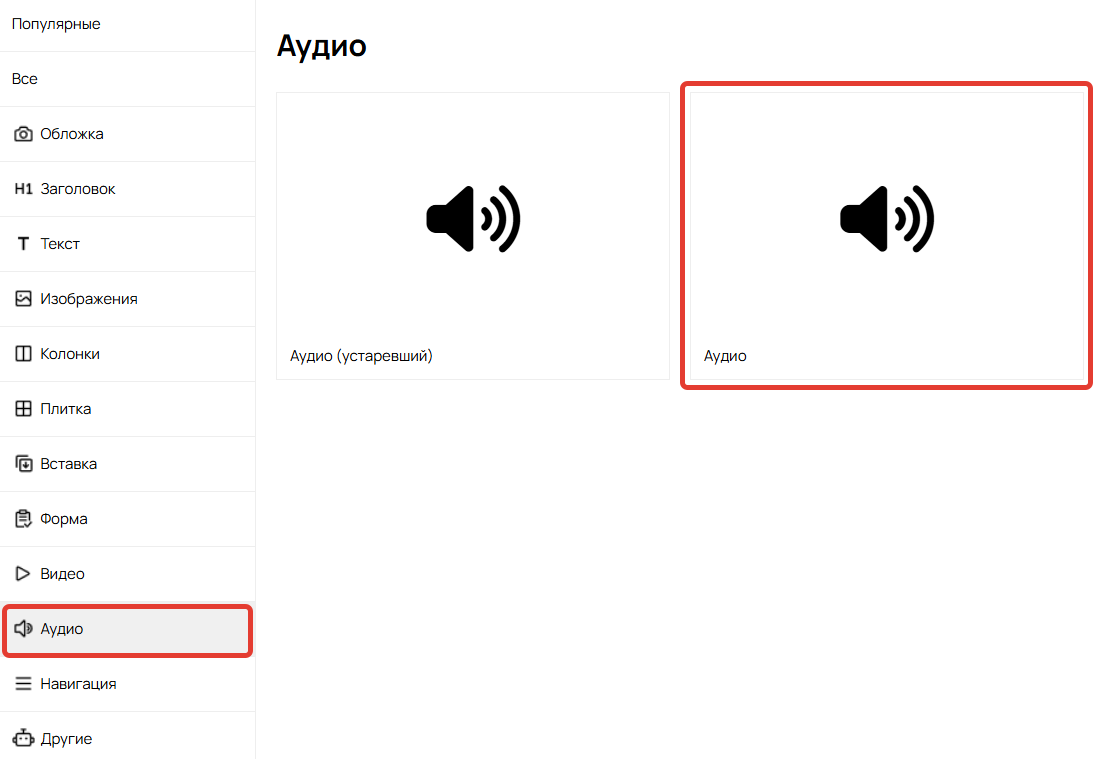
Как добавить аудио на странице
Обратите внимание
В некоторых аккаунтах может встречаться блок «Аудио (устаревший)». Он выполнен в старом дизайне, но его также можно использовать.
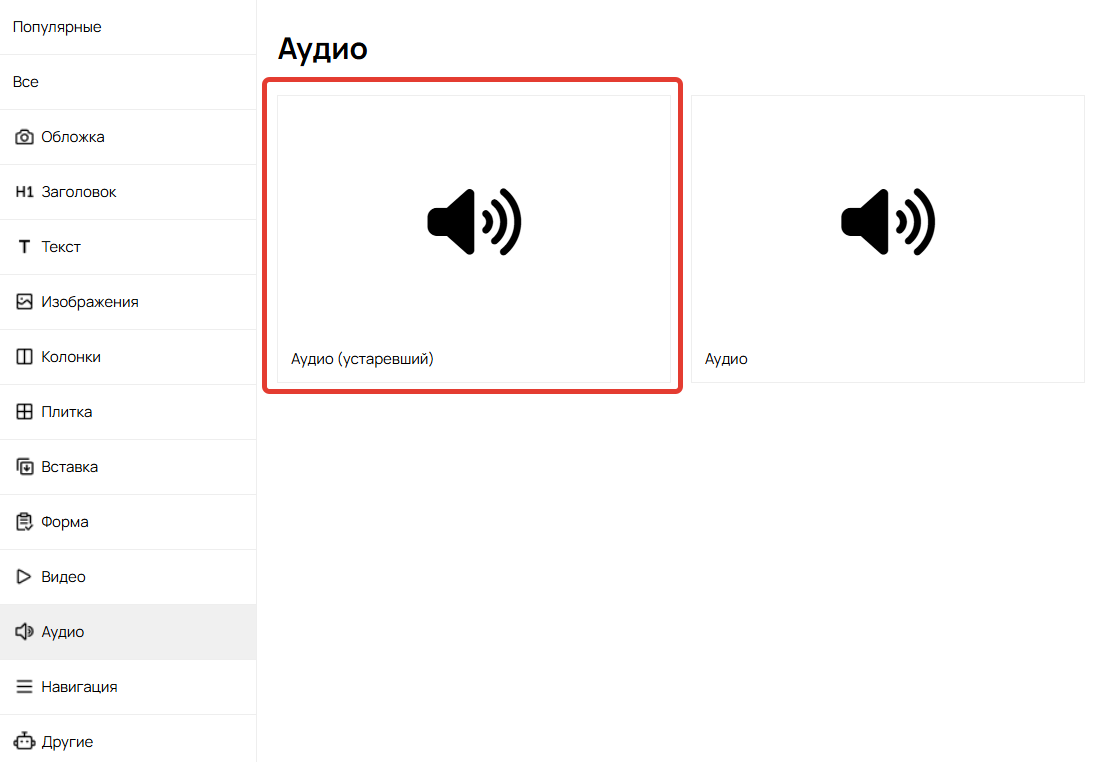
Блок «Аудио (устаревший)»
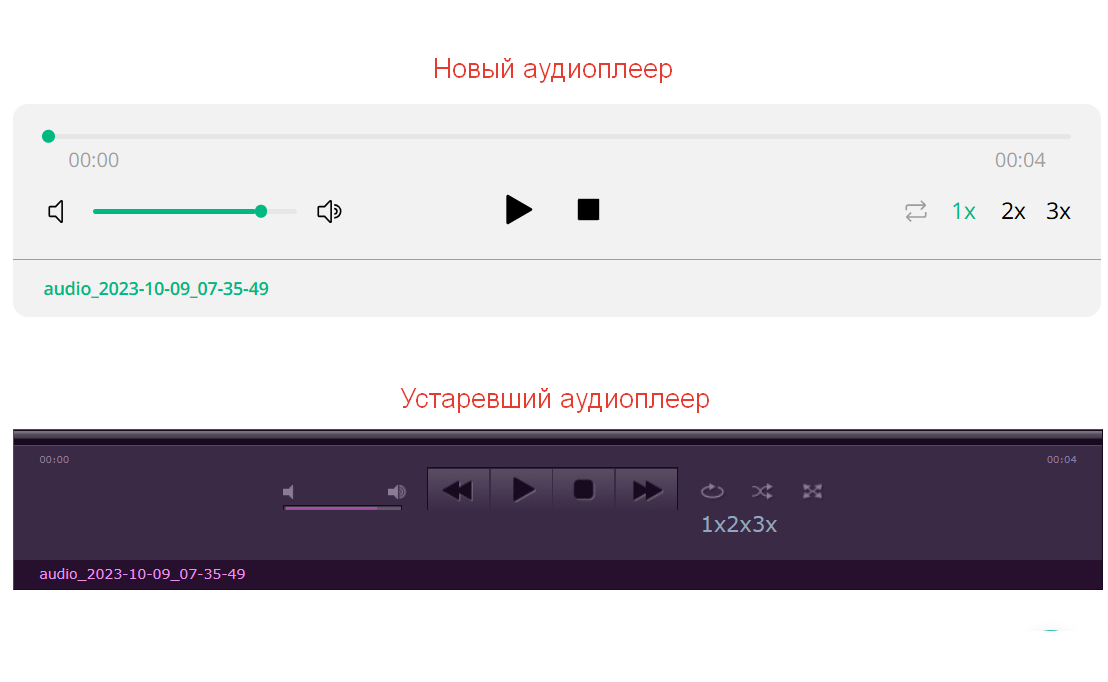
Вид плееров
- Нажмите на добавленный блок, чтобы загрузить аудио.
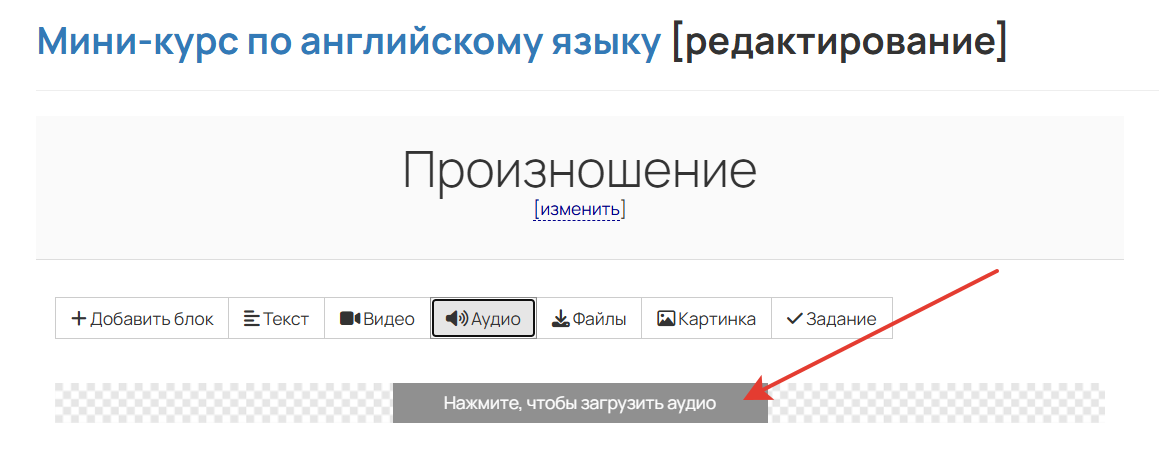
Переход к загрузке файла
- Нажмите на зеленую кнопку «+Добавить аудио» и выберите нужный файл, если он хранится на вашем устройстве.
Требования к файлу:
- формат — ААС и MP3;
- битрейт — любой;
- размер — не более 6 Гб.
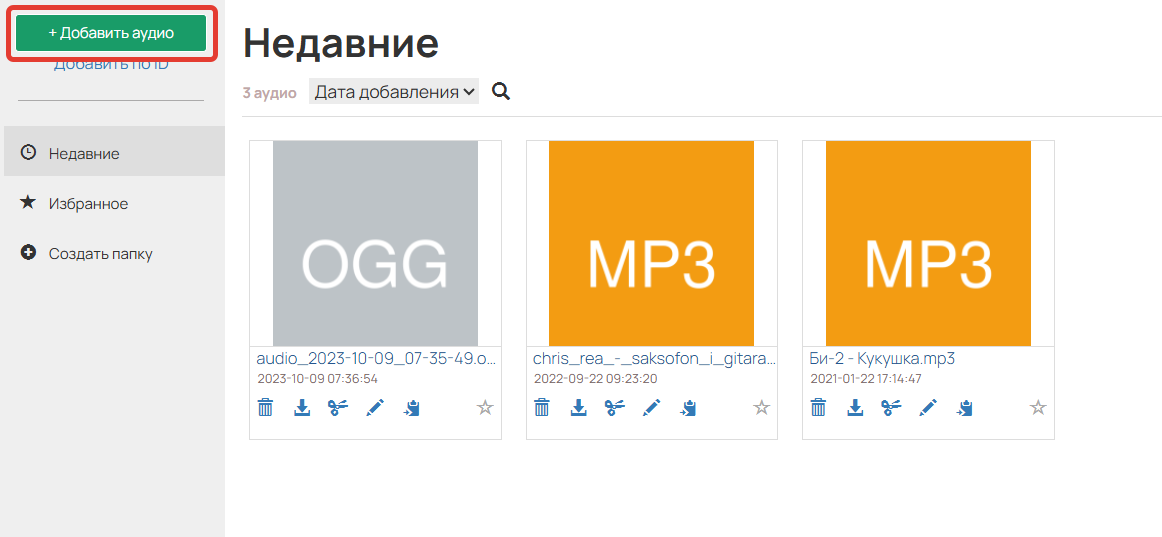
Если аудио уже загружено в файловое хранилище вашего аккаунта, то:
- перейдите в раздел «Профиль» — «Файловое хранилище»,
- скопируйте ID аудиофайла,
- в уроке/на странице нажмите «Добавить по ID»,
- вставьте скопированное ID в поле,
- нажмите «Продолжить».
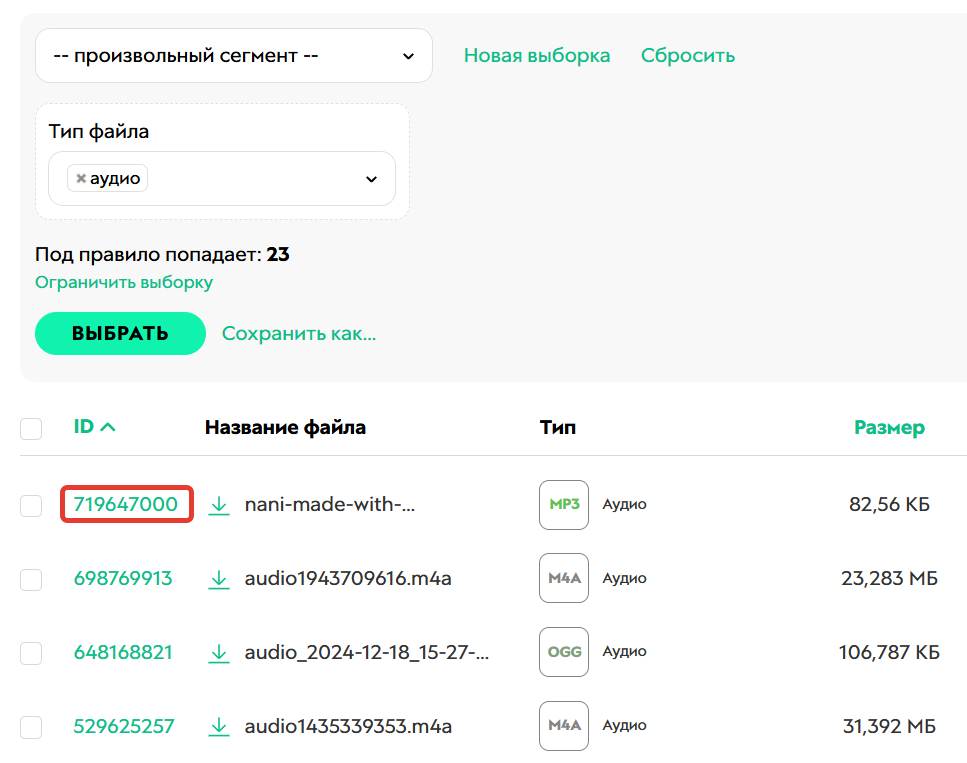
ID файла в файловом хранилище
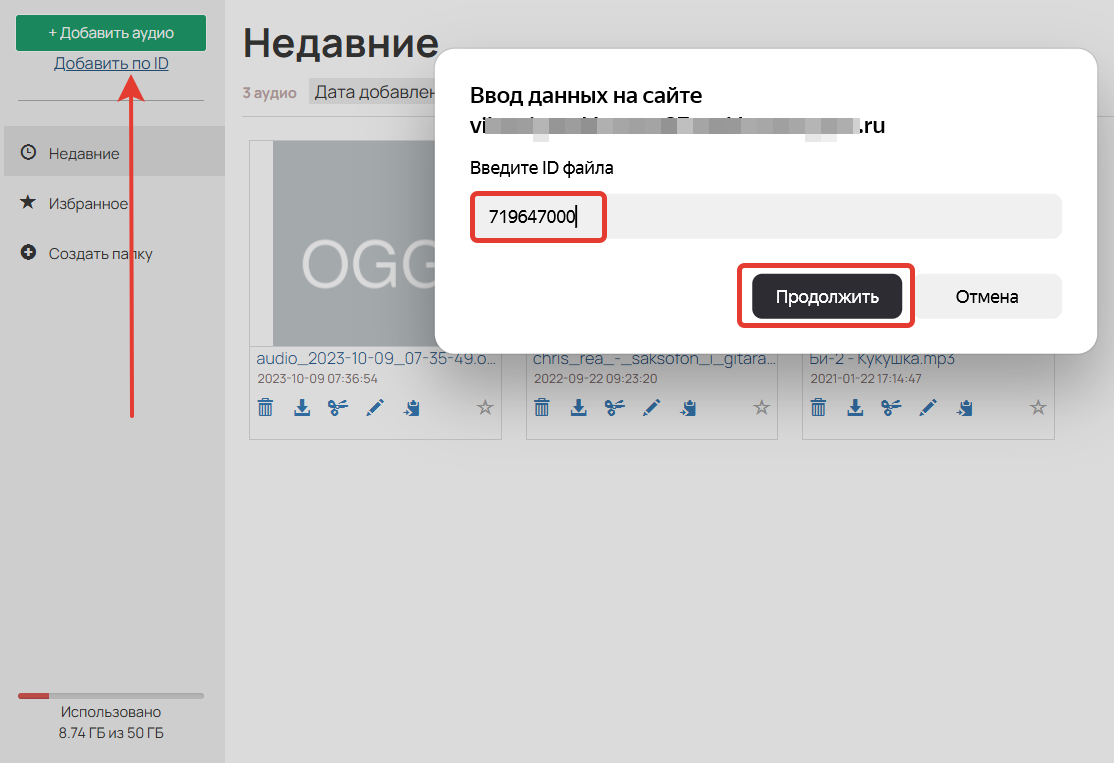
Добавление аудиофайла по ID
- После загрузки аудиофайл появится в каталоге недавних. Нажмите на него и он отобразится в уроке/на странице для пользователей.
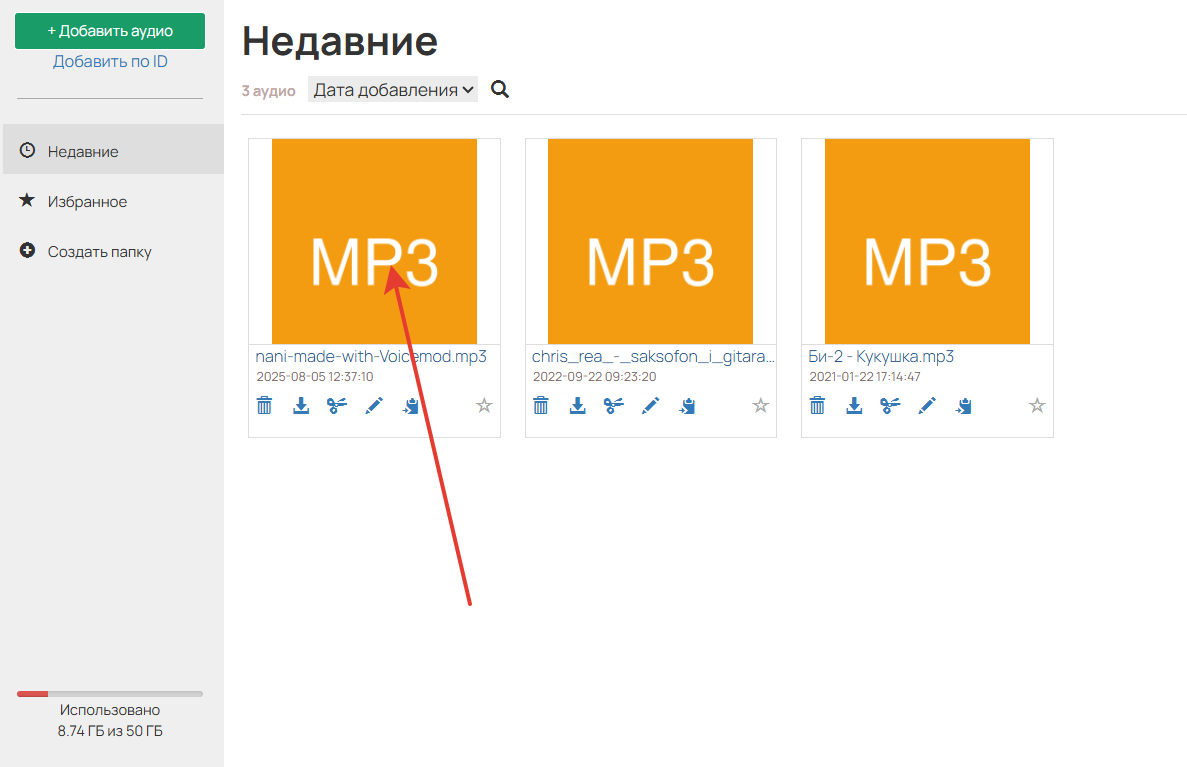
Добавленный файл
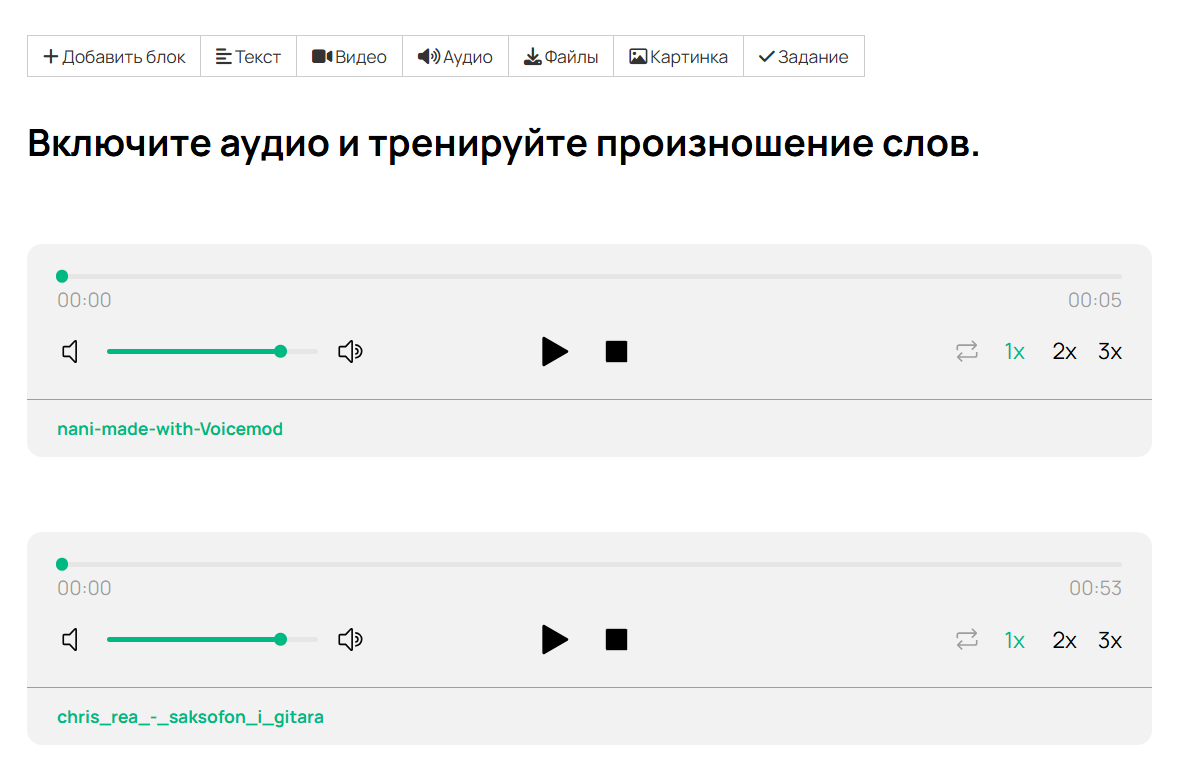
Отображение аудиофайлов
