ЗАПУСТИТЬ ПРОЕКТ
— 2 НЕДЕЛИ БЕСПЛАТНО
ЗАПУСТИТЬ ПРОЕКТ
— 2 НЕДЕЛИ БЕСПЛАТНО
ЗАПУСТИТЬ ПРОЕКТ
— 2 НЕДЕЛИ БЕСПЛАТНО
ЗАПУСТИТЬ ПРОЕКТ
— 2 НЕДЕЛИ БЕСПЛАТНО
ЗАПУСТИТЬ ПРОЕКТ
— 2 НЕДЕЛИ БЕСПЛАТНО
ЗАПУСТИТЬ ПРОЕКТ
— 2 НЕДЕЛИ БЕСПЛАТНО
Статья была полезной?
👉 Функционал описан в старом дизайне. Статья с новым дизайном здесь 👈
Промоурок — это бесплатный урок внутри платного тренинга, доступный для ознакомления на неограниченное время всем ученикам в вашей базе на GetCourse.
Важно! Данный функционал доступен только для тренингов, созданных в Pro-режиме.
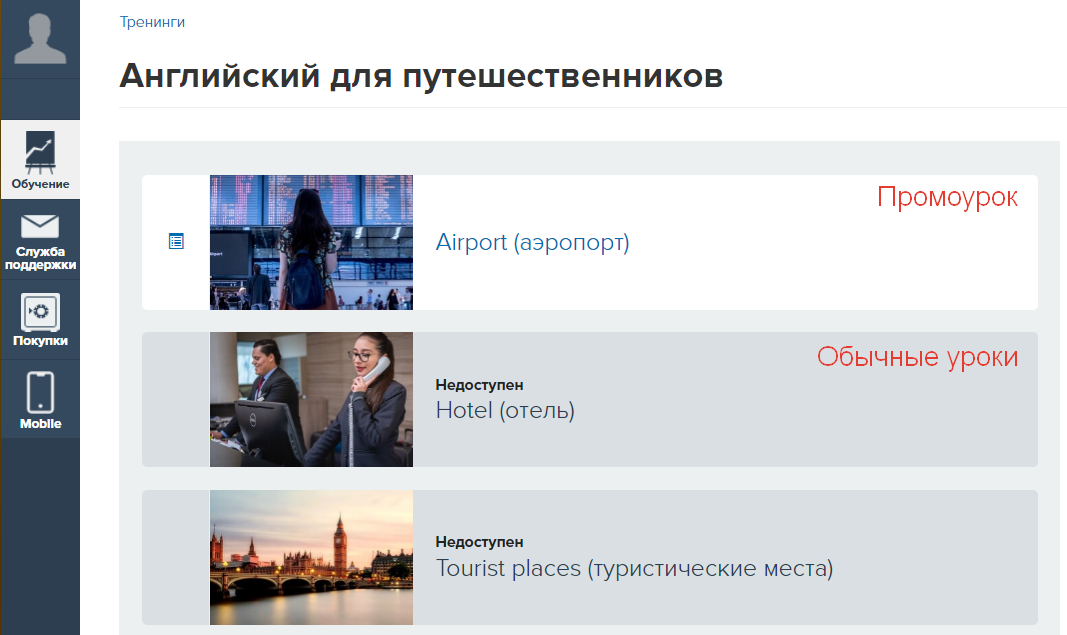
Как настроить пробную версию платного тренинга
Выполнить настройки ниже могут:
- владелец аккаунта,
- администратор,
- сотрудник-преподаватель.
Чтобы настроить пробную версию тренинга нужно:
- Сделать один или несколько уроков в тренинге промоуроками.
- Установить видимость тренинга с промоуроками для всех учеников в аккаунте.
Как это сделать, читайте далее ↓
Как сделать урок промоуроком
Способ 1.
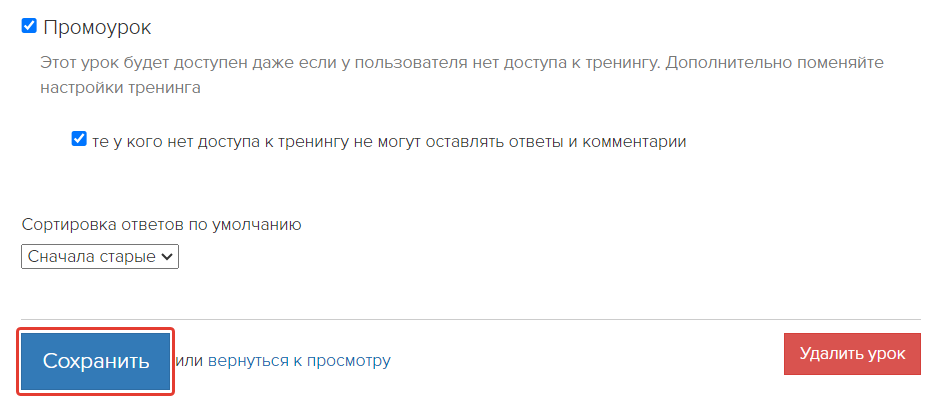
- Перейдите к настройкам задания в уроке по кнопке «Действия».
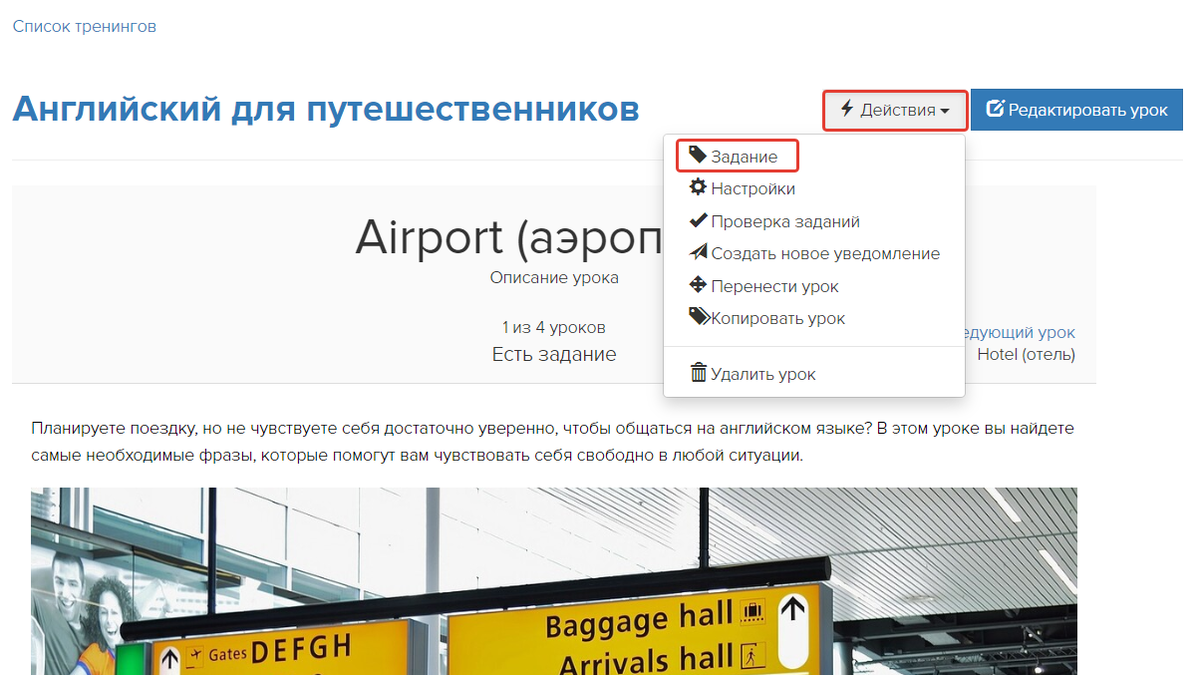
- Включите опцию «Промоурок».
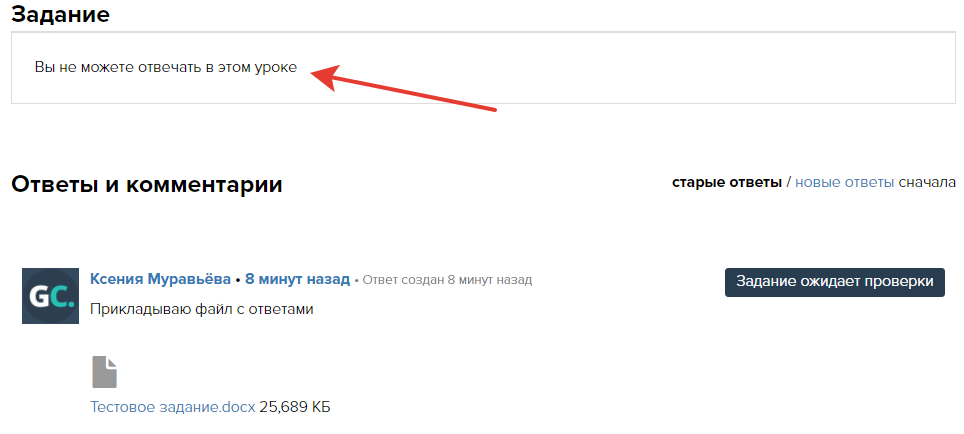
Отметьте чекбокс «те у кого нет доступа к тренингу не могут оставлять ответы и комментарии» — тогда ученики без доступа к полной версии тренинга не смогут выполнить задание и прокомментировать промоурок. При этом пользователи будут видеть ответы и комментарии других учеников, если эта возможность включена в настройках задания.
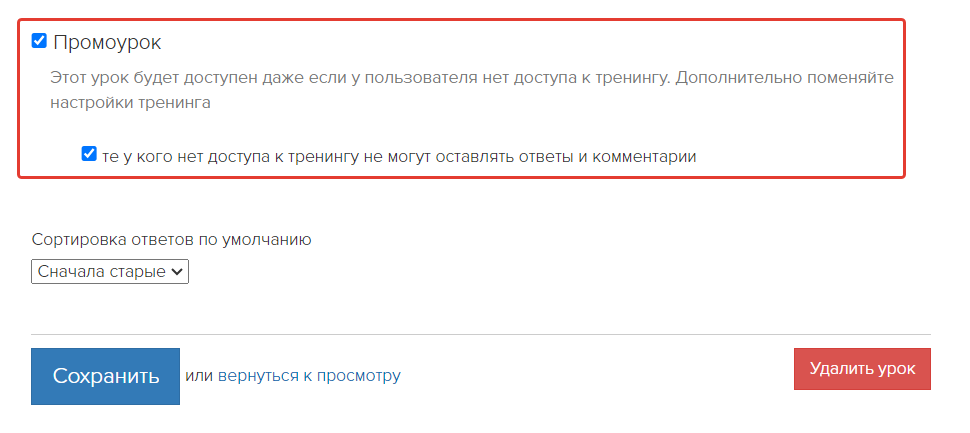
- Нажмите «Сохранить».
Способ 2.
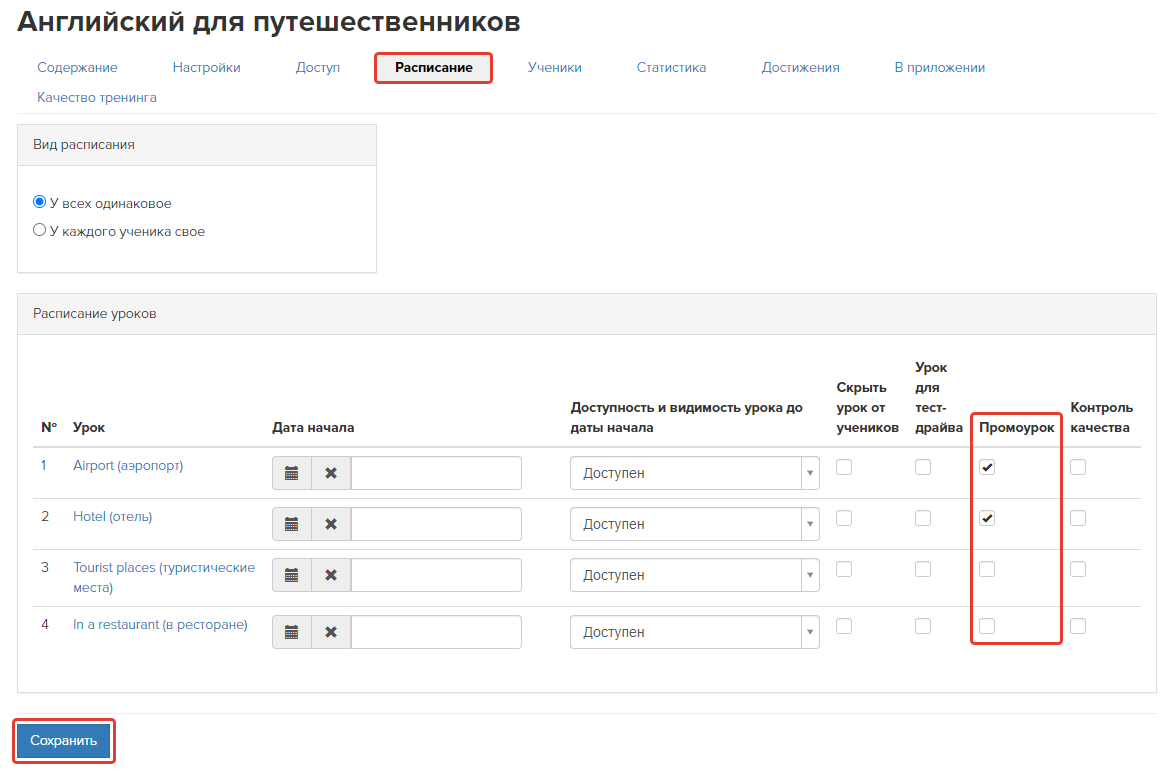
- В тренинге на вкладке «Расписание» отметьте чекбоксы напротив нужных уроков в колонке «Промоурок».
- Нажмите «Сохранить».
как отобразить тренинг с промоуроками в личном кабинете
Чтобы ученики без доступа к полной версии тренинга видели его в общем списке тренингов и могли перейти к промоурокам:
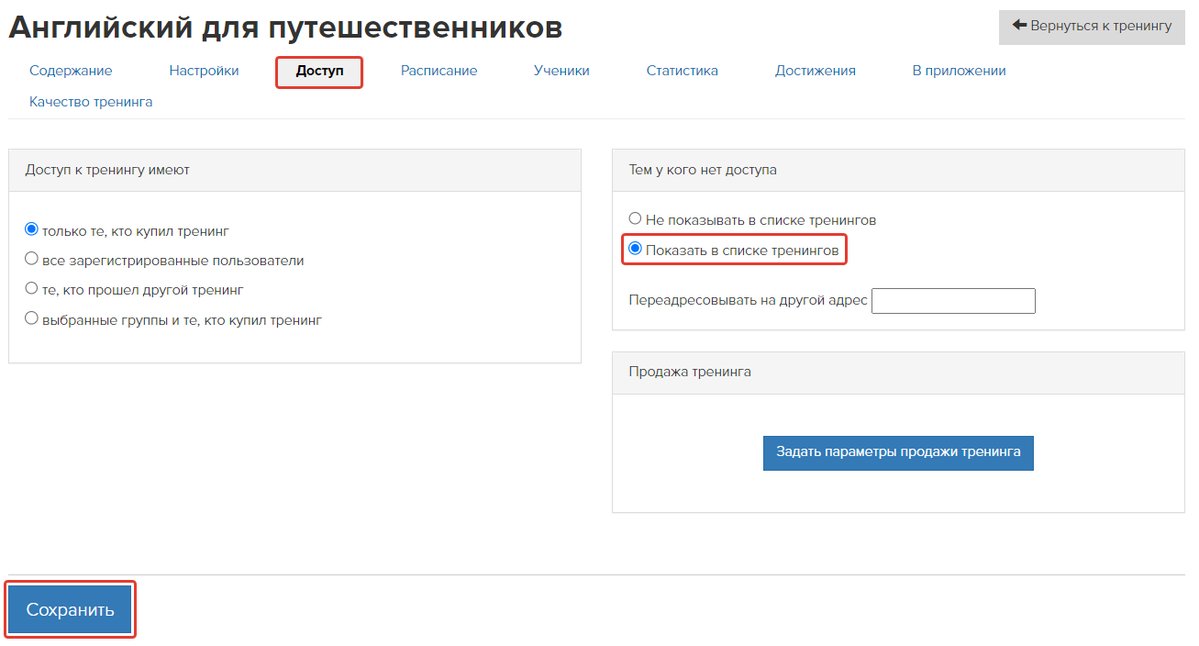
- На вкладке «Доступ» в тренинге с промоуроками укажите «Тем, у кого нет доступа» — «Показать в списке тренингов».
- Нажмите «Сохранить».
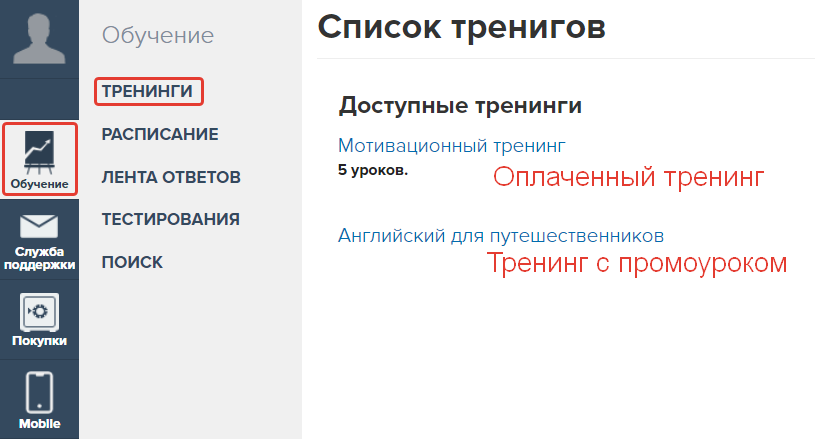
Таким образом, пользователи смогут перейти в промоурок из личного кабинета.
Вы можете отправить рассылку со ссылкой на промоурок, чтобы прогреть существующую базу. Также вы можете использовать промоурок в воронке продаж: предложить незарегистрированным пользователям — подписчикам в соцсетях или посетителям сайта — пройти пробный урок после регистрации в аккаунте, чтобы затем продать им полный доступ к курсу.
О том, как настроить страницу регистрации на промоурок, читайте далее ↓
Как настроить страницу регистрации на промоурок
Создать страницу регистрации могут:
- владелец аккаунта,
- администратор,
- сотрудник с правом «Может управлять cms».
Для этого:
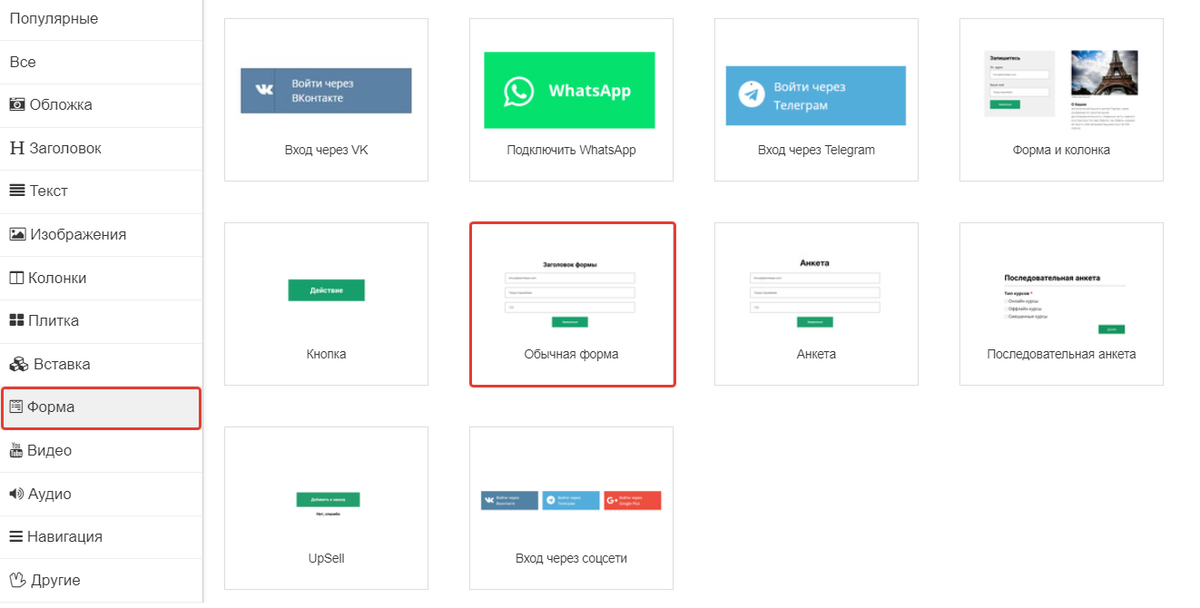
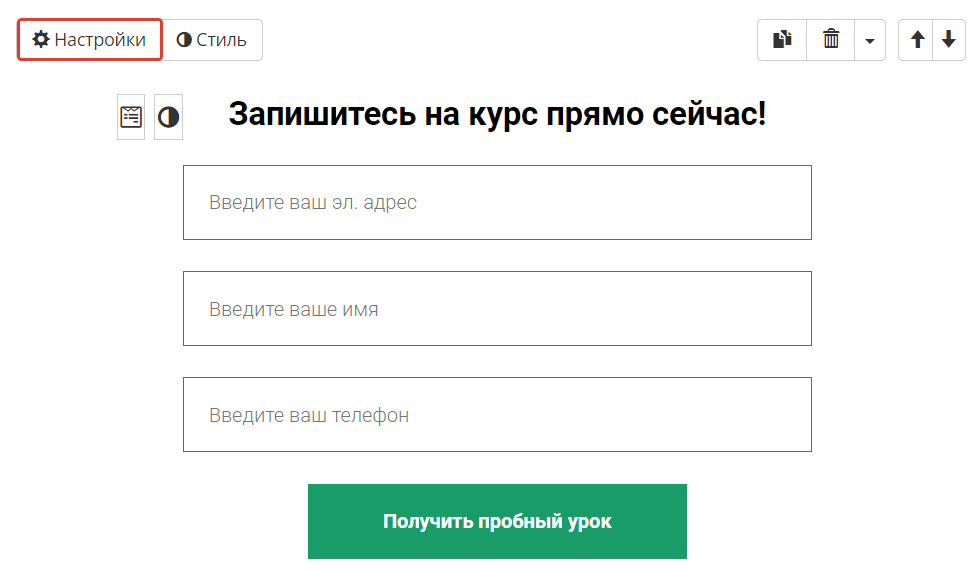
- Нажмите «Настройки» в левом верхнем углу блока с формой.
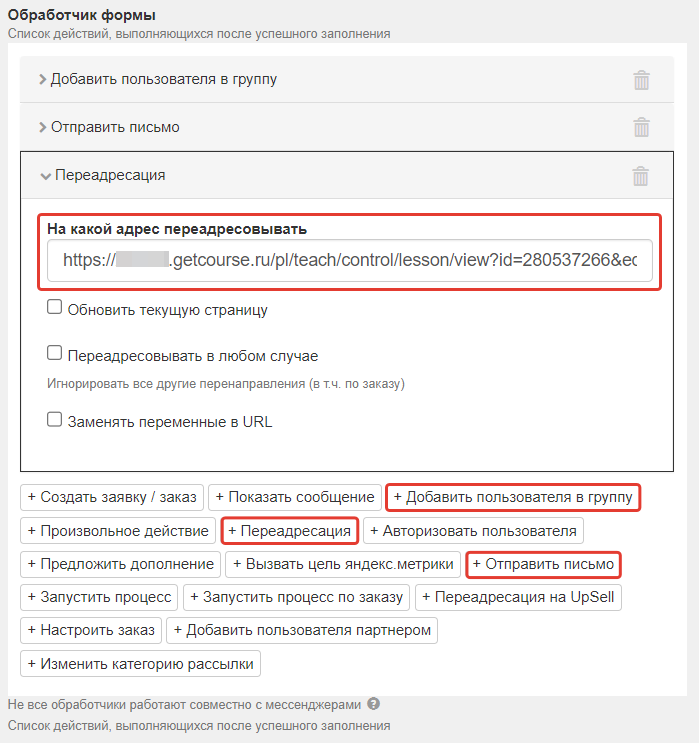
- Добавьте в обработчик формы действия, которые сработают, когда пользователь отправит форму (ниже рекомендуемый список — у вас он может быть другим):
- «Добавить пользователя в группу» — пользователь попадет в выбранную группу, и вы сможете по ней отправлять рассылки, запускать процессы, настраивать видимость блоков;
- «Отправить письмо» — ученик получит предварительно созданную рассылку, например, с информацией о пробном уроке и о том, как докупить полный доступ;
- «Переадресация» — ученик перенаправится сразу в пробный урок. Для этого скопируйте ссылку на урок и вставьте в поле «На какой адрес переадресовывать».
Важно! Устанавливайте действие «Переадресация» на последнее место в списке обработчиков, чтобы остальные действия успели выполниться до редиректа на страницу урока.
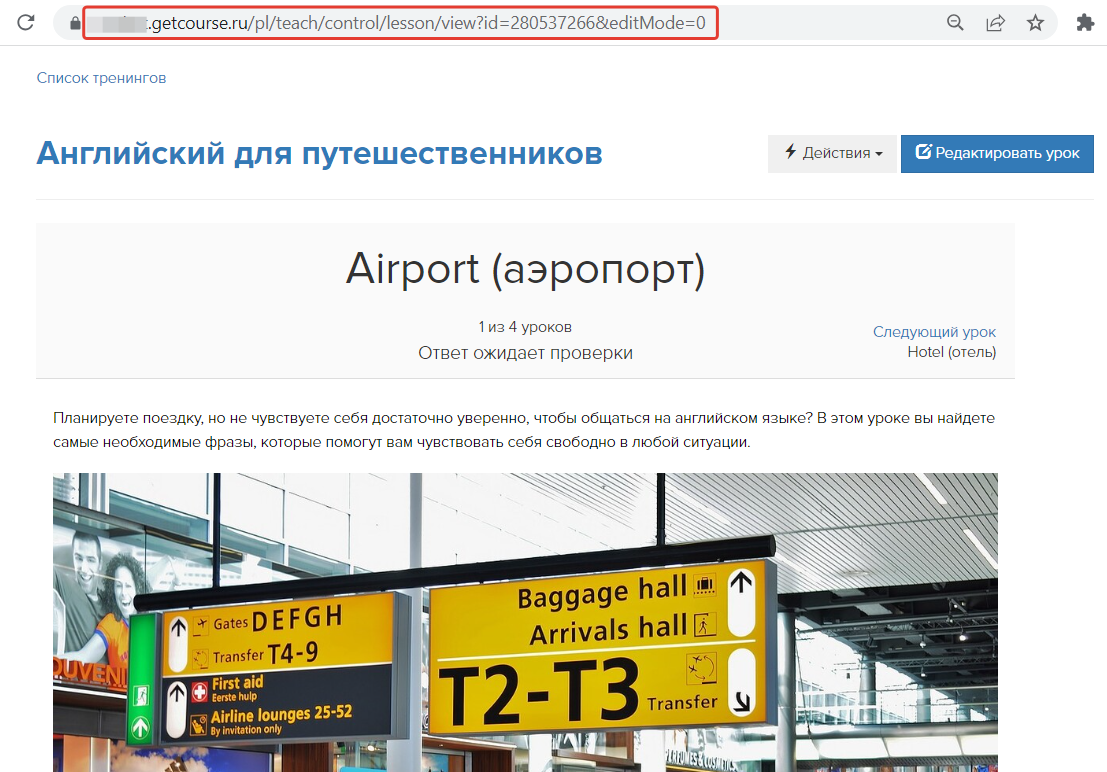
- На странице сохраните и опубликуйте изменения.
Если используете виджет, то вставьте его на страницу стороннего сервиса по этой → инструкции.
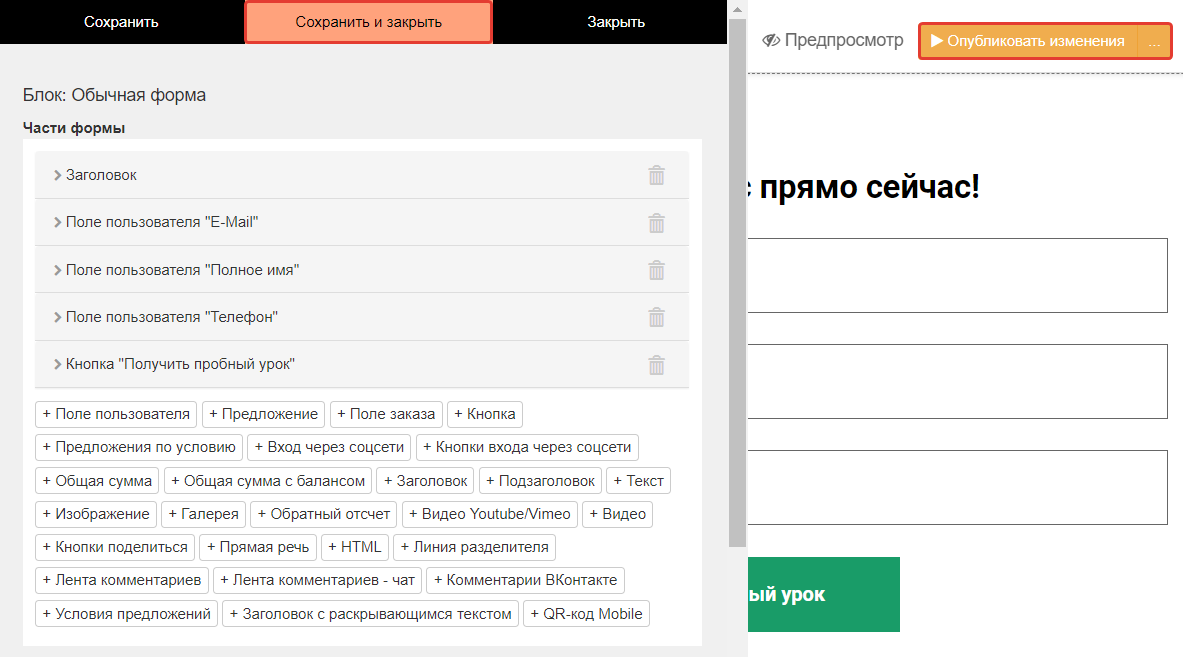
Готово! Теперь после заполнения и отправки формы пользователи будут попадать на страницу с промоуроком и смогут с ним ознакомиться.
Следующий этап — продать заинтересовавшимся ученикам полную версию тренинга.
Как предложить ученику купить полный доступ к тренингу
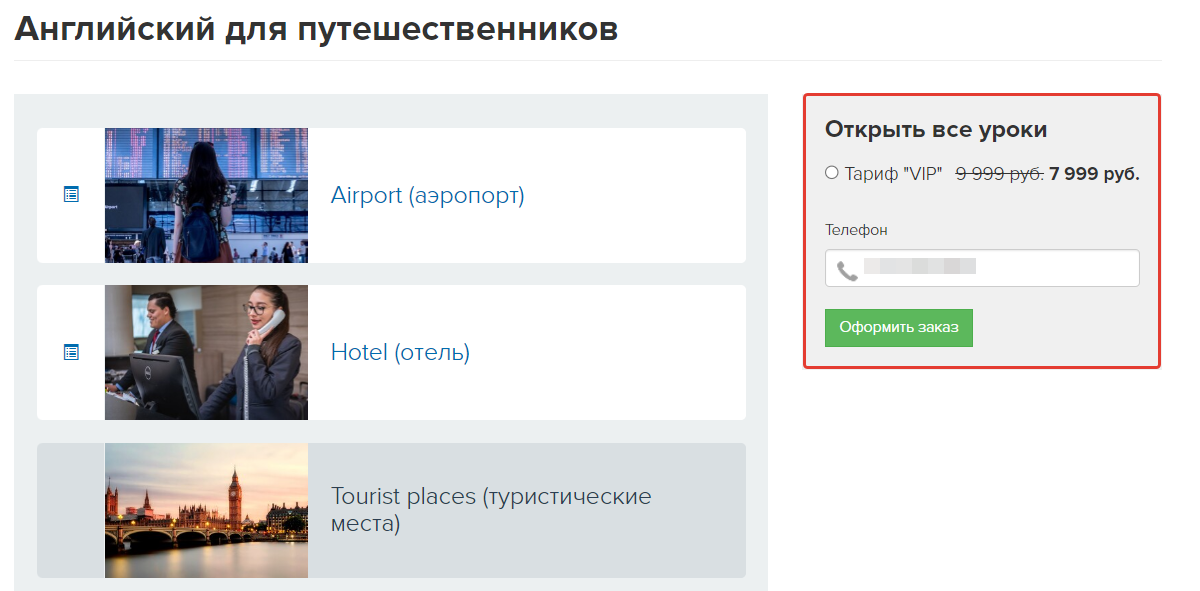
- Разместите форму продажи прямо в тренинге или уроке. Пошаговую инструкцию о том, как это сделать, вы найдете в отдельной в статье → «Как разместить форму продажи в тренинге или уроке на GetCourse».
Обратите внимание: настройки вида тренингов, включая добавленную форму, не отображаются в мобильном приложении GetCourse.
Подробнее о настройке вида страниц через старый конструктор читайте в статье → «Настройка вида тренинга или списка тренингов».
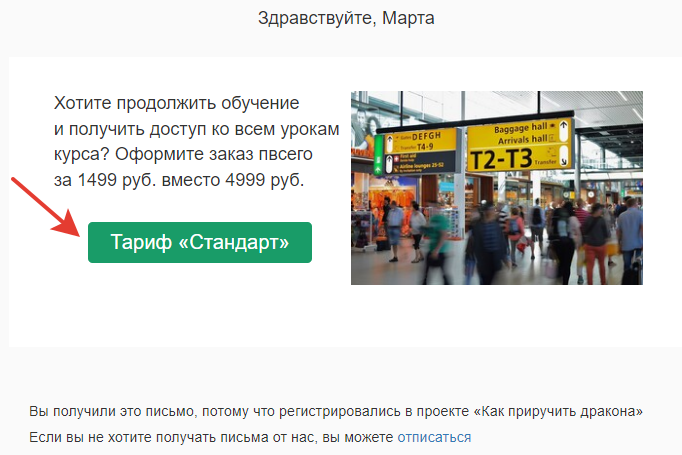
- Отправьте рассылку с переменной для мгновенного оформления заказа — покупатель кликнет по ссылке или кнопке в письме и сразу, не вводя никаких данных, перейдет на страницу оплаты. Как создать такую рассылку, читайте в статье → «Мгновенное оформление заказа при клике на ссылку/кнопку в письме с переменной».
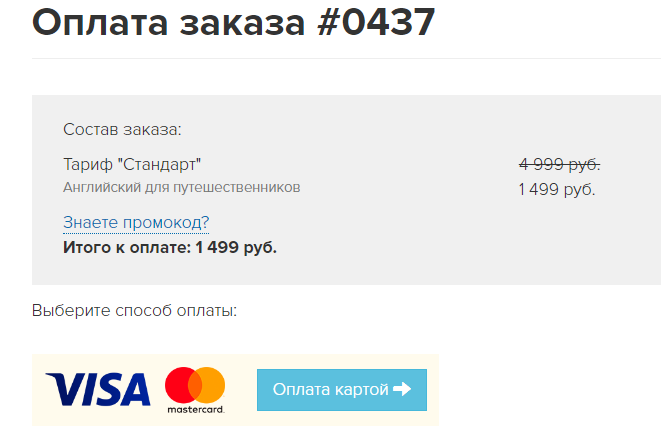
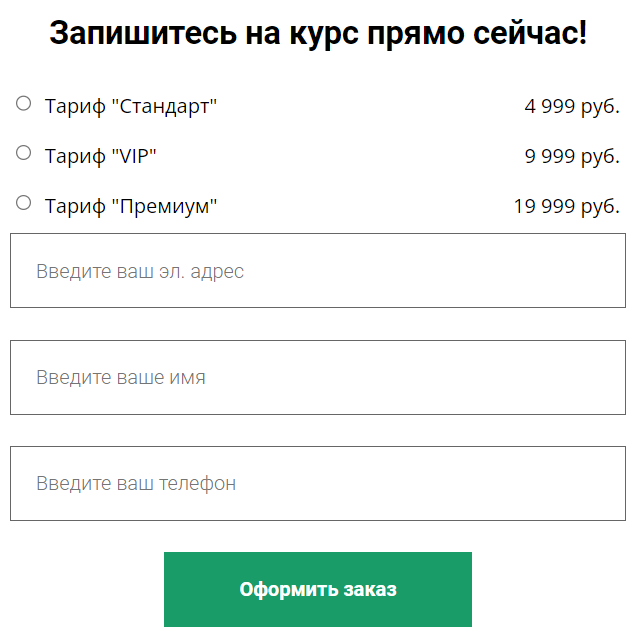
- Предоставьте ученикам ссылку на страницу с формой заказа. Создать ее можно по инструкциям из статей → «Предложения в форме», «Создать заявку/заказ и настроить заказ в форме».
О том, как настроить платный доступ к пробным урокам, читайте в следующей статье → «Уроки на тест-драйв».
Также рекомендуем ознакомиться со статьей «Два способа заработать больше при запуске онлайн-курса», чтобы понять, как пробные уроки могут помочь увеличить продажи.
