ЗАПУСТИТЬ ПРОЕКТ
— 2 НЕДЕЛИ БЕСПЛАТНО
ЗАПУСТИТЬ ПРОЕКТ
— 2 НЕДЕЛИ БЕСПЛАТНО
ЗАПУСТИТЬ ПРОЕКТ
— 2 НЕДЕЛИ БЕСПЛАТНО
ЗАПУСТИТЬ ПРОЕКТ
— 2 НЕДЕЛИ БЕСПЛАТНО
ЗАПУСТИТЬ ПРОЕКТ
— 2 НЕДЕЛИ БЕСПЛАТНО
ЗАПУСТИТЬ ПРОЕКТ
— 2 НЕДЕЛИ БЕСПЛАТНО
Статья была полезной?
В GetCourse можно управлять доступом пользователей в закрытые Telegram-группы или каналы. В них вы сможете пригласить учеников, добавленных в группы в аккаунте на GetCourse.
Важно
Работа контролирующего бота имеет особенности:
- бот сможет контролировать доступ только тех участников, которые пришли в группу/канал после добавления бота администратором группы/канала;
- вы можете создать несколько Telegram-групп/каналов и управлять составом их участников на GetCourse, при этом для каждой группы/канала рекомендуем использовать отдельного бота;
- не используйте пригласительные ссылки на Telegram-папку с группами для добавления пользователей, т. к. бот не сможет своевременно отслеживать пользователей, пришедших по таким ссылкам.
Такой формат подойдет, если ваш продукт — это закрытый клуб, в котором ученики общаются по теме курса в Telegram-группе или получают новости клуба в Telegram-канале. Если у пользователя закончится покупка, дающая доступ к группе на GetCourse, он будет автоматически удален из Telegram-группы/канала.
Какие права нужны для выполнения настроек
Настроить управление Telegram-группой/каналом на стороне GetCourse могут:
- владелец аккаунта,
- сотрудник или администратор с правом «Может настраивать мессенджеры».
Если вы настраиваете связь с уже существующей Telegram-группой или каналом, вы также должны быть администратором этой группы/канала.
Как настроить бот и группу/канал
Для настройки связи группы/канала с группой на GetCourse выполните следующие шаги:
Создайте новый Telegram-бот, который будет управлять удалением из группы/канала, → по этой инструкции.
Важно
Чтобы бот автоматически удалял учеников из группы/канала, должны быть выполнены условия:
- бот должен быть новым, нигде ранее не используемым;
- к аккаунту должен быть подключен хотя бы один бот для сообщений в Telegram;
- в группе/канале не должно быть сторонних ботов-администраторов, которые удаляют системные сообщения (например, сообщения о вступлении в группу/канал).
- Добавьте бот в аккаунт:
- в разделе «Сообщения» — «Telegram» нажмите «Добавить бота» в блоке «Администрирование групп и каналов в Telegram»;

- укажите скопированный при создании бота токен и нажмите «Добавить».

- Создайте Telegram-группу или канал. Участники будут автоматически удаляться из них после истечения срока доступа.
Возможности групп:
- до 200 000 участников,
- общая история переписки,
- публичные ссылки вида t.me/title,
- разный уровень прав.
Возможности каналов:
- безлимитное количество участников,
- посты подписываются именем канала,
- может иметь несколько администраторов,
- после присоединения пользователю доступна вся история канала.

Вы можете использовать уже существующую группу или канал с участниками, которые не входят в группу доступа на GetCourse. В таком случае после выполнения данных настроек:
- для группы — бот исключит этих пользователей, как только они попытаются отправить сообщение в чате;
- для канала — бот не удалит тех, кто был в канале до подключения бота.
Важно
Если количество участников Telegram-группы превышает 100, в ней появляется возможность скрыть участников. Если данная опция включена, бот не сможет контролировать добавление новых участников в группу. Пользователь, не состоящий в группе на GetCourse, будет удален только при попытке отправить сообщение в чат группы.
Если необходимо контролировать добавление пользователей в Telegram-группу, опция «Скрыть участников» должна быть отключена. Управлять опцией можно в разделе «Управление группой» — «Участники».


- Для групп: запретите добавлять других участников и редактировать группу через «Управление группой» — «Разрешения», чтобы ваши ученики не могли управлять группой.
Для каналов данный шаг пропустите.


- Добавьте в группу/канал нового бота (из пункта 1) и сделайте его администратором:
- для группы через «Управление группой» — «Администраторы»;
- для канала через «Управление каналом» — «Администраторы».
Важно
Добавлять администратора в группу/канал лучше через приложение Telegram Desktop на устройстве с Windows. В иных случаях у вас может не быть возможности выдать необходимое право, описанное в следующем шаге.


- При добавлении бота обязательно активируйте право «Блокировка пользователей».

Важно
Если вы создаете несколько Telegram-групп/каналов, то для каждой группы/каждого канала рекомендуем использовать отдельного бота.
- Вернитесь в аккаунт на GetCourse на страницу добавления Telegram-бота и обновите страницу. В блоке Привязанные группы/каналы появится группа/канал, куда вы добавили бота-контролера администратором.

- Нажмите кнопку «Настроить».
- Укажите группу из аккаунта, по которой будет выдаваться доступ к Telegram-группе/каналу.
- Сохраните изменения.
- Теперь все готово к запуску работы бота-контролера. Нажмите кнопку «Включить», чтобы он начал работать.

Обратите внимание
Если вы подключаете группу, а впоследствии измените её на супергруппу, то Telegram поменяет её ID и удалит бота-контроллера из списка администраторов.
В такой ситуации обязательно проверьте список администраторов в Telegram-группе. Если бота там нет, то заново добавьте его в список, как было показано в пункте 5. Менять ID группы на GetCourse не требуется, это произойдет автоматически.

Управление группой
Таким же образом вы можете создать несколько групп/каналов в Telegram и настроить к ним доступ на GetCourse.
Как пригласить учеников в Telegram-группу/канал
Чтобы оплатившие доступ пользователи попали в Telegram-группу/канал, пригласите их с помощью инвайт-ссылки:
- Скопируйте инвайт-ссылку на Telegram-группу/канал в настройках бота-администратора в блоке с нужной Telegram-группой или каналом.


Важно
Попасть в Telegram-группу/канал по приглашению смогут только те пользователи:
- которые есть в соответствующей группе в GetCourse;
- и у которых подключен Telegram.
Далее бот-контролер периодически проверяет пользователя и исключает его из группы/канала в следующих случаях:
- после окончания оплаченного периода доступа к группе в GetCourse (проверка осуществляется каждый час);
- если пользователя удалят или забанят в GetCourse.
Для корректного администрирования обязательным фактором является только наличие пользователя в группе аккаунта. Т.е. если пользователь удалит привязку Telegram в своем профиле на GetCourse, бот не исключит его из Telegram-группы/канала, — удаление произойдет только после исключения из соответствующей группы на GetCourse. Привязка Telegram к профилю нужна только для вступления в группу/канал.
Также бот никогда не сможет исключить из Telegram-группы/канала ее/его администраторов, а также администраторов и сотрудников вашего аккаунта в GetCourse.
Если пользователь вылетел из группы/канала после окончания доступа, но затем оплатил доступ повторно, то он сможет вернуться.
Как настроить выдачу доступа к каналу/группе при покупке курса
Вы можете автоматически добавлять учеников в закрытый Telegram-канал или группу на время действия их подписки на курс. Когда подписка закончится, бот сам удалит ученика из чата.
Для этого:
- Откройте нужный тренинг, перейдите на вкладку «Продажа» и создайте новый тариф.

- Заполните настройки на вкладке «Основные»: название, цену, срок подписки и т.д. Об этом читайте в статье «Как создать тренинг на GetCourse: базовые настройки для начинающих».

- Переключитесь на вкладку «Telegram» и включите опцию «Включить контроль доступа».

- Выберите бота из списка или создайте нового в @BotFather по инструкции и укажите его токен.
- Нажмите «Продолжить».

- Создайте канал или группу в Телеграм и добавьте бота в качестве администратора. Данные настройки рассмотрены в инструкции выше под пунктами 3-6 [перейти ↑].
- Вернитесь к настройке тарифа и нажмите «Обновить», чтобы группа/канал появились в выпадающем списке.

- Выберите свою группу или канал из выпадающего списка.
- Нажмите «Продолжить».

- Добавьте сообщения, которые получит ваш ученик после подключения бота и покупки доступа к закрытому каналу/группе.

Приветственное сообщение после запуска бота для неизвестных пользователей — такое сообщение придет при подключении тем, кто попал в бота неавторизованным.
Обратите внимание
Если вы используете уже добавленного в аккаунт бота, то отредактировать текст этого уведомления получится только в PRO-режиме в разделе приветственных сообщений.

Как перейти к настройкам в PRO-режиме

Сообщение для неизвестных пользователей
Сообщение для получения доступа к закрытому Telegram-каналу/группе — такое сообщение придет пользователю после того, как он оплатит заказ по тарифу, подключится к боту и авторизуется.
Важно
В сообщении используется переменная {telegram_invite_link}. Именно с её помощью пользователь сможет подключиться к вашему каналу/группе.

Настройки сообщения

Сообщение для получения доступа к каналу/группе
Сообщение после окончания срока действия подписки к Telegram-каналу/группе — такое сообщение пользователь получит после того, как срок действия подписки истечет и бот удалит его из группы/канала.
Важно
В тексте используется переменная {tariff_payment_link}, обернутая тегами в ссылку. При переходе по такой ссылке на пользователя формируется новый заказ, и он сразу попадает на страницу оплаты. После оплаты заказа доступ будет продлен, и ученик сможет вернуться в группу/канал.

Настройки сообщения

Сообщение после окончания срока действия подписки
- После выполнения всех настроек сохраните изменения.

Обратите внимание
Как только вы сохраните настройки, в вашем аккаунте автоматически создастся группа с названием тренинга и тарифа, а также специальный продукт для доступа к ней.
Благодаря этому ученик вместе с основным курсом сразу попадет в нужный телеграм-канал или чат, а бот будет самостоятельно следить за его подпиской и контролировать дальнейший доступ.
Как ученик получит доступ к группе/каналу
Когда ученик оплачивает тариф, ему на почту приходит письмо. В этом письме есть кнопка для перехода в Telegram. Ученику достаточно нажать на неё, чтобы попасть в бота и подключиться.
Если по какой-то причине нужно продублировать приглашение или отправить его отдельным письмом, вы можете сделать это вручную. Просто перейдите к настройкам тарифа, раскройте пункт «Как выдать доступ в канал/группу», скопируйте появившуюся там ссылку и отправьте её ученику.

Кнопка подключения Телеграм

Кнопка копирования ссылки в тарифе
После перехода в чат с ботом пользователь получает сообщение из поля «Приветственное сообщение после запуска бота для неизвестных пользователей», если бот не был подключен ранее. Затем ученик проходит авторизацию, и сразу после этого бот автоматически присылает ему сообщение со ссылкой для вступления в закрытую группу или канал.

Запуск бота

Сообщение со ссылкой на канал/группу
Как остановить работу бота-контролера
Если нужно остановить работу бота-контроллера, не удаляя его, нажмите на кнопку «Отключить» в его настройках. Это позволит прекратить работу бота по администрированию Telegram-группы/канала и сохранить всех участников.

Как удалить бот из аккаунта
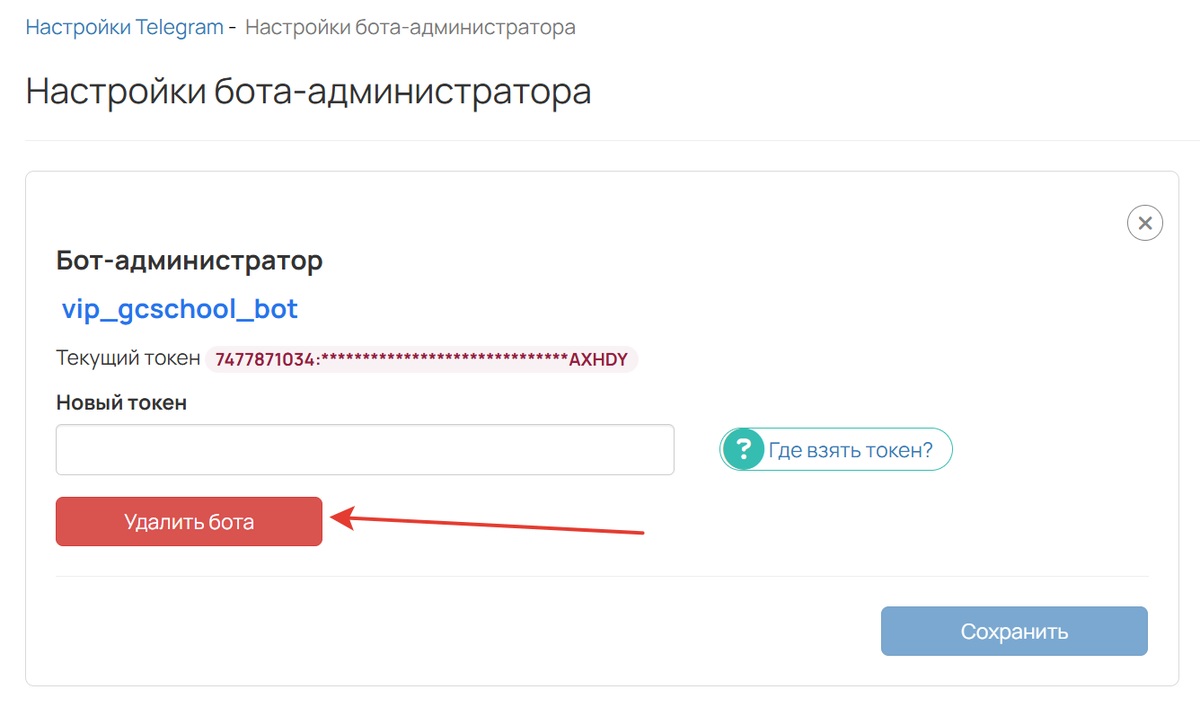
Удалить подключенный к аккаунту бот можно двумя способами:
- в настройках Telegram кликните иконку
 напротив бота;

- в настройках бота нажмите кнопку «Удалить бота».
Частые вопросы:
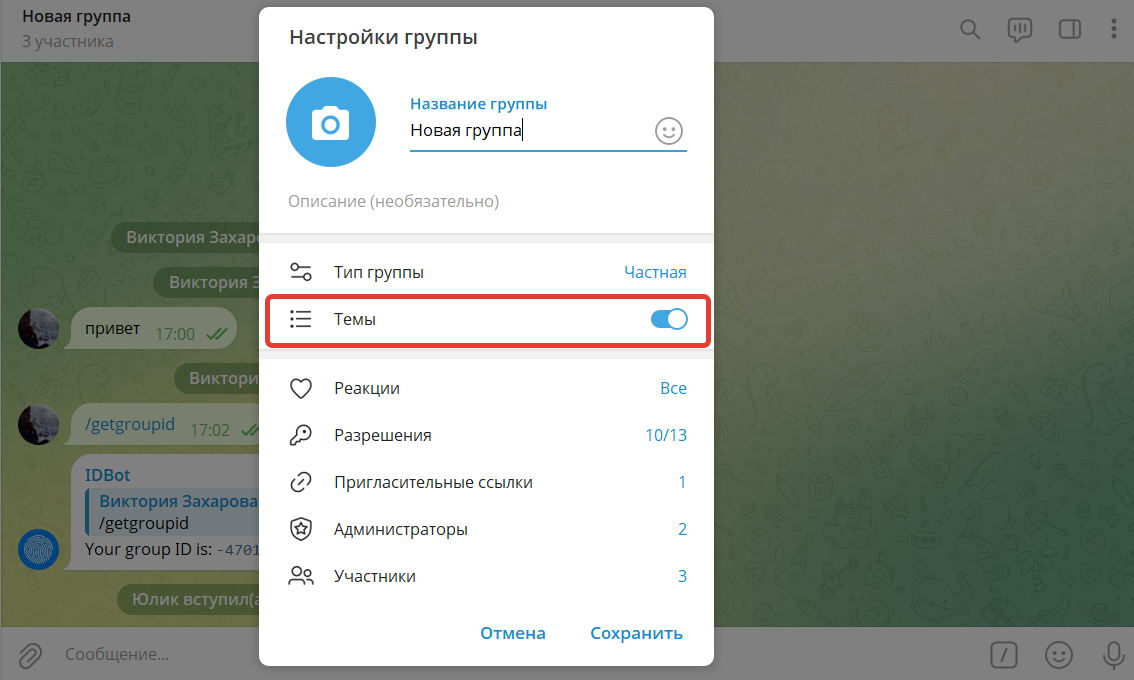
Влияет ли включение темы на Telegram-группу или работу бота?
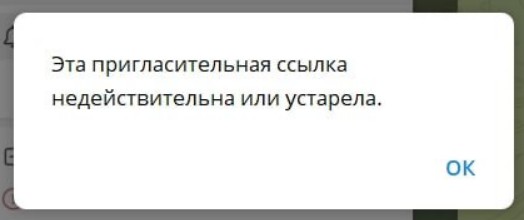
Почему отображается сообщение «Эта пригласительная ссылка недействительна или устарела» при попытке вступить в Telegram-группу/канал?
Вам также могут быть полезны статьи:
