ЗАПУСТИТЬ ПРОЕКТ
— 2 НЕДЕЛИ БЕСПЛАТНО
ЗАПУСТИТЬ ПРОЕКТ
— 2 НЕДЕЛИ БЕСПЛАТНО
ЗАПУСТИТЬ ПРОЕКТ
— 2 НЕДЕЛИ БЕСПЛАТНО
ЗАПУСТИТЬ ПРОЕКТ
— 2 НЕДЕЛИ БЕСПЛАТНО
ЗАПУСТИТЬ ПРОЕКТ
— 2 НЕДЕЛИ БЕСПЛАТНО
ЗАПУСТИТЬ ПРОЕКТ
— 2 НЕДЕЛИ БЕСПЛАТНО
Статья была полезной?
Если вы используете эмодзи, смайлики или другие специальные символы в рассылках, в конструкторе страниц, в разделе «Входящие», в уроках и в ответах на задания в них, то для их вставки могут использоваться следующие методы:
1. При помощи встроенной в систему устройства панели Emoji.
2. Вставка в виде картинки.
3. Вставка при помощи кода.
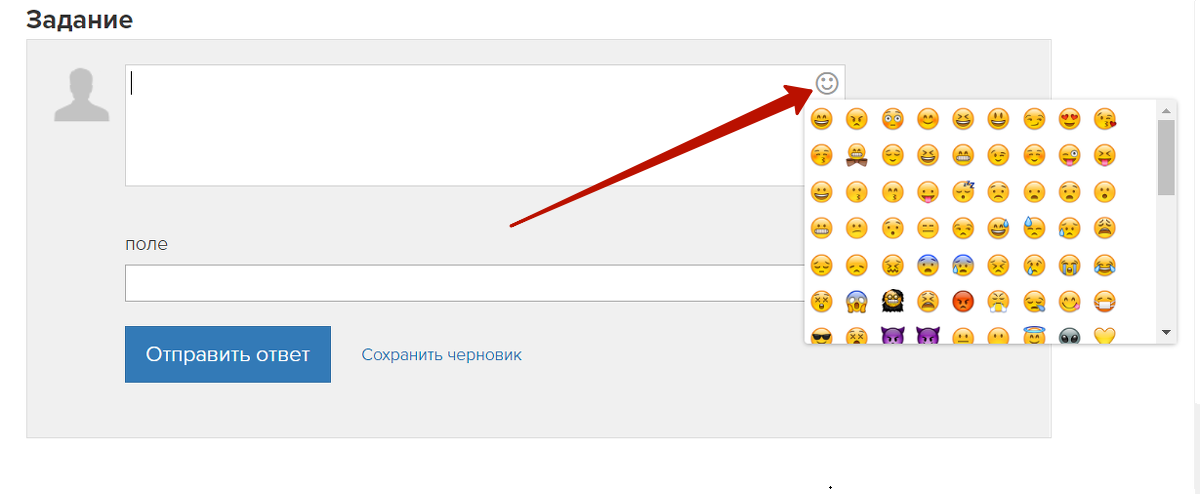
4. Вставка при помощи встроенного в поле для ответа списка эмодзи.
При помощи встроенной в систему устройства панели Emoji
Как открыть системную панель Emoji — зависит от операционной системы вашего компьютера.
Например, в Windows 10 открыть панель можно при помощи сочетания клавиш «Win+.» (буква «ю» в русской раскладке). Подробнее здесь.
В macOS панель открывается при помощи сочетания клавиш «Control+Command+Пробел». Подробнее здесь.
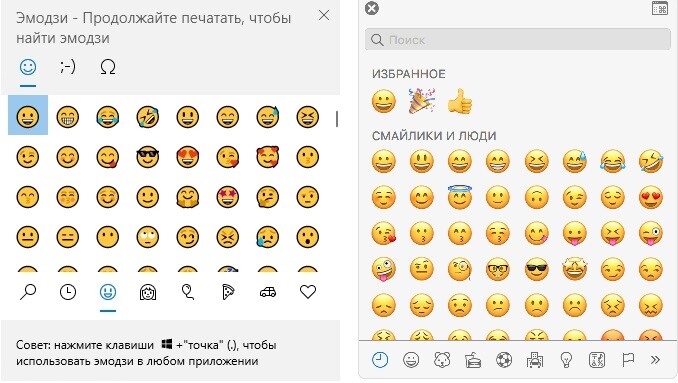
Вставлять эмодзи при помощи встроенной в систему устройства панели Emoji можно в:
*принадлежит компании Meta, признанной экстремистской организацией и запрещенной в Российской Федерации.
Обратите внимание! Если вы вставляете специальные символы при помощи панели Emoji в содержание текстовых уроков, часть текста после вставленного символа (а также сам символ) могут быть удалены.
Вместо вставки данным методом вы можете воспользоваться вставкой в виде картинки (2).
Вставка в виде картинки
В текстовом редакторе писем и текстовых уроках вы можете вставить эмодзи как картинку. Изображение должно иметь разрешение 16×16 пикселей. Например, можно использовать сервис Emogio.ru.
Для вставки необходимо:
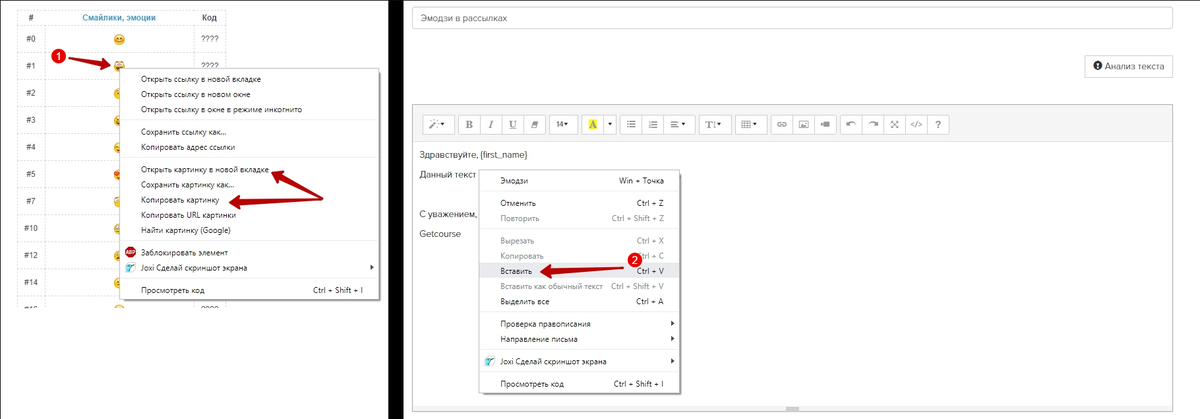
1. Кликнуть правой кнопкой мыши по изображению и выбрать Копировать картинку.
2. Вставить скопированную картинку в текст письма.
Если картинка размещается в тексте письма некорректно, перед копированием откройте картинку в новой вкладке.
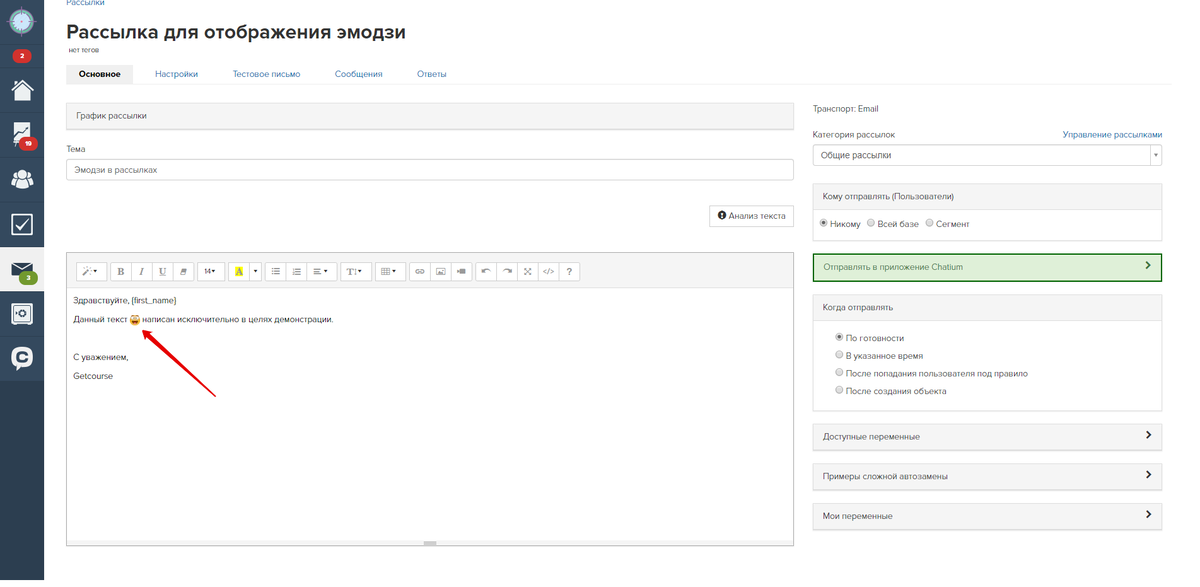
Обратите внимание! Отправьте тестовое сообщение, чтобы проверить, корректно ли отображаются вставленные символы в письме.
Вставка при помощи кода
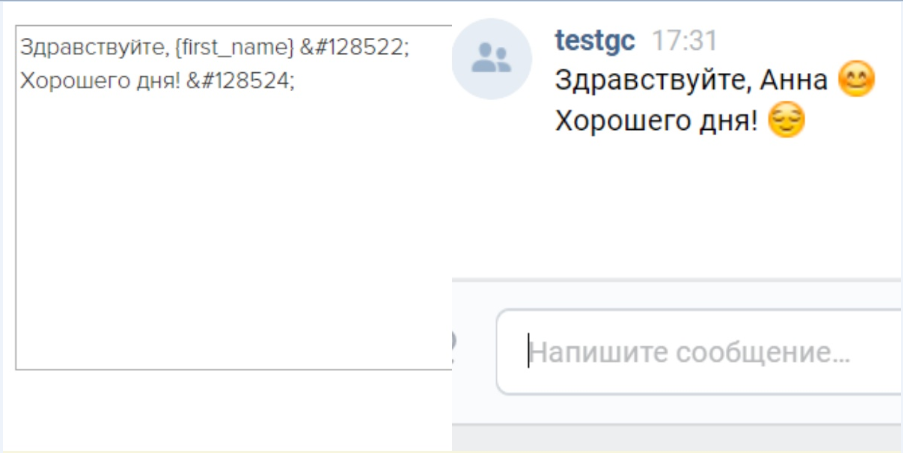
Можно вставить эмодзи в текст с помощью кода.
Найти код необходимого эмодзи можно в этом каталоге. Код нужно вставлять без знака подчеркивания «_».