ЗАПУСТИТЬ ПРОЕКТ
— 2 НЕДЕЛИ БЕСПЛАТНО
ЗАПУСТИТЬ ПРОЕКТ
— 2 НЕДЕЛИ БЕСПЛАТНО
ЗАПУСТИТЬ ПРОЕКТ
— 2 НЕДЕЛИ БЕСПЛАТНО
ЗАПУСТИТЬ ПРОЕКТ
— 2 НЕДЕЛИ БЕСПЛАТНО
ЗАПУСТИТЬ ПРОЕКТ
— 2 НЕДЕЛИ БЕСПЛАТНО
ЗАПУСТИТЬ ПРОЕКТ
— 2 НЕДЕЛИ БЕСПЛАТНО
Статья была полезной?
👉 Функционал описан в старом дизайне. Статья с новым дизайном здесь 👈
Каждое отправленное из аккаунта письмо имеет 2 поля, которые показывают вашим пользователям, от кого они его получили: имя отправителя и обратный адрес.
Дополнительно можно добавить к письмам подпись с вашими контактами и ссылками на соцсети.
Имя отправителя
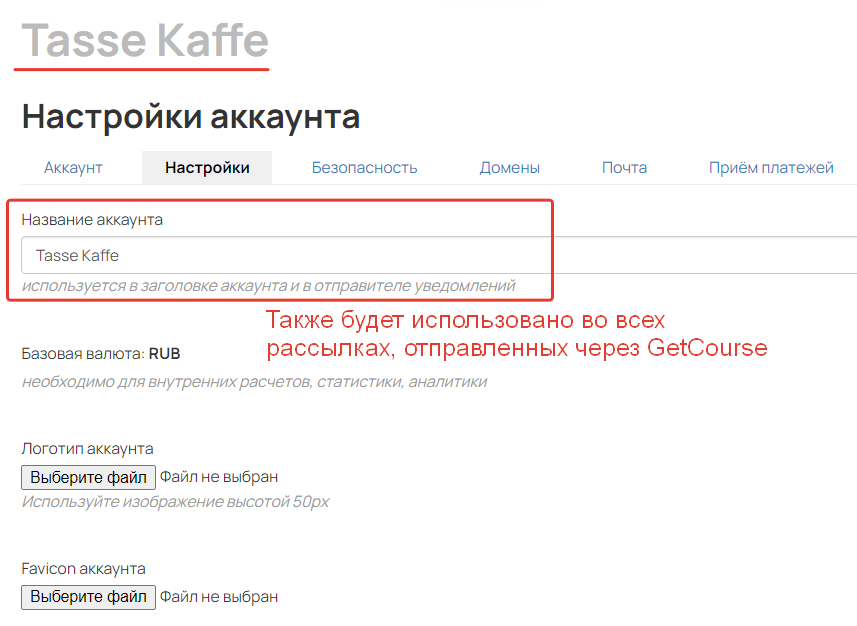
Вы можете задать название аккаунта, которое будет отображаться:
- в заголовке аккаунта на системных страницах,
- по умолчанию в имени отправителя рассылок и уведомлений.
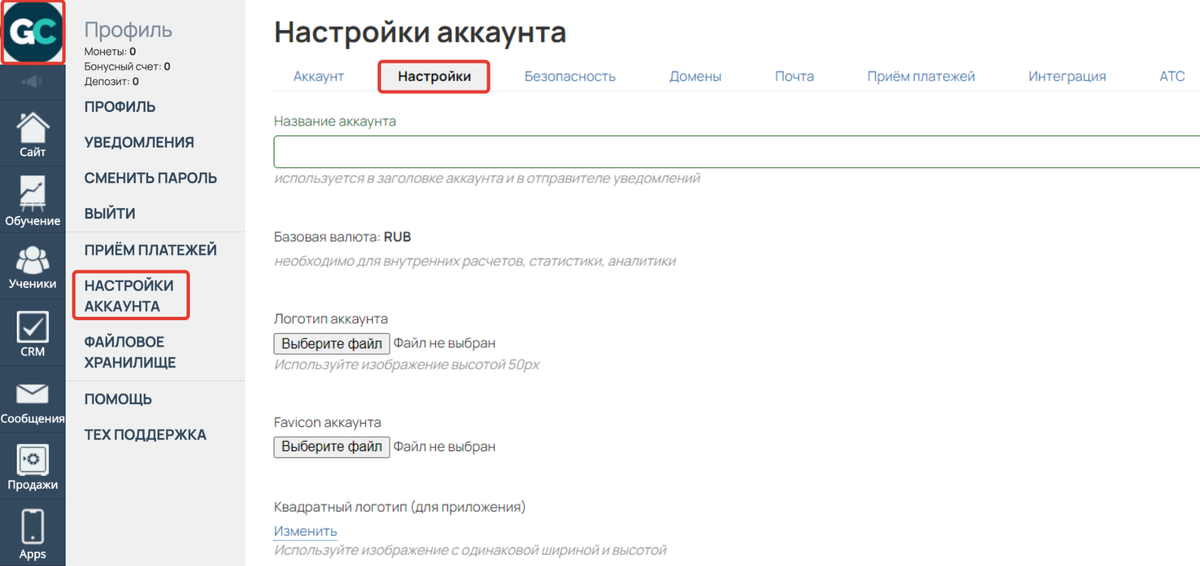
Переходим в «Профиль» — «Настройки аккаунта» — вкладка «Настройки»:
Добавляем название аккаунта:
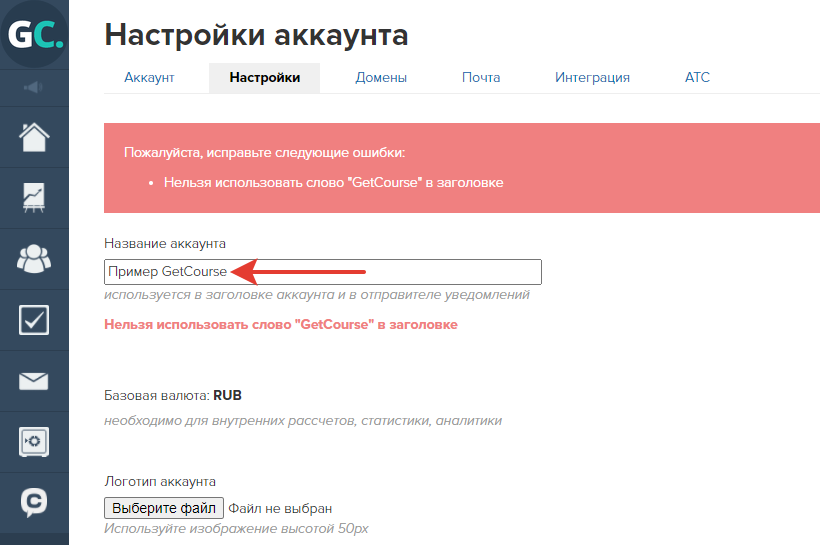
Обратите внимание: указание названия аккаунта с использованием слов «GetCourse» и «Геткурс» запрещено.
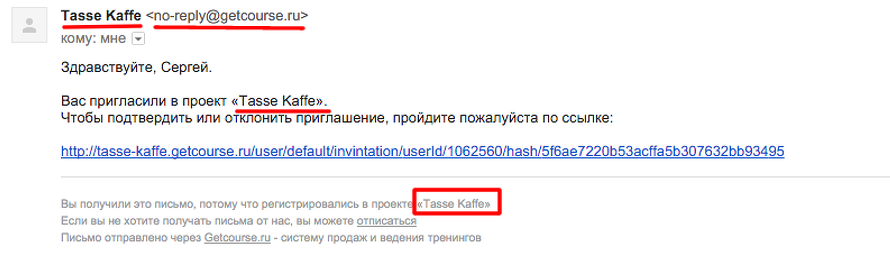
Вот так выглядит письмо в списке писем после добавления названия аккаунта:

А так выглядит содержимое письма после добавления названия аккаунта:
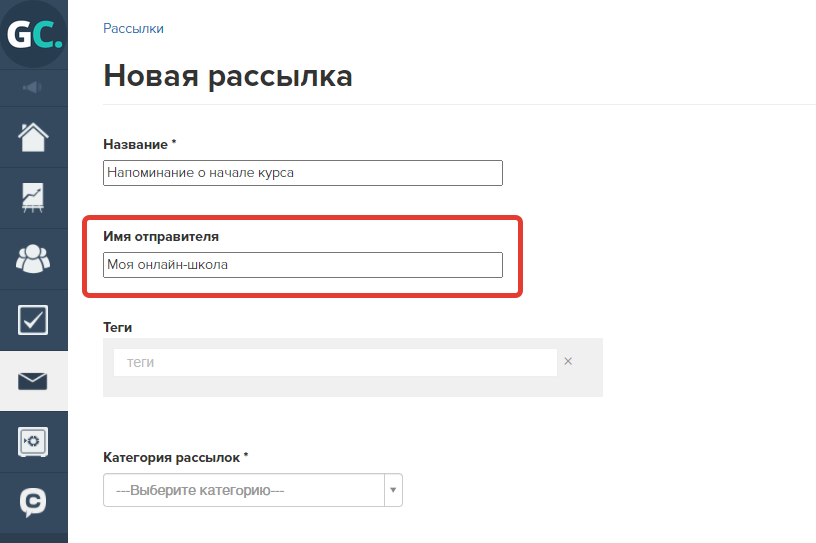
При создании рассылки вы можете оставить имя отправителя по умолчанию или задать другое:
Обратный адрес
Обратный адрес — это ваша входящая почта. Чтобы письмо отправлялось не от системного адреса no-reply@getcourse.ru, а от вашего адреса, нужно настроить почту для отправки рассылок.
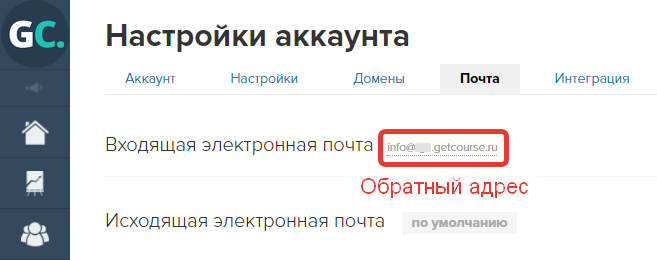
Вы можете изменить адрес, на который будет отправлен ответ на ваше письмо. Для этого:
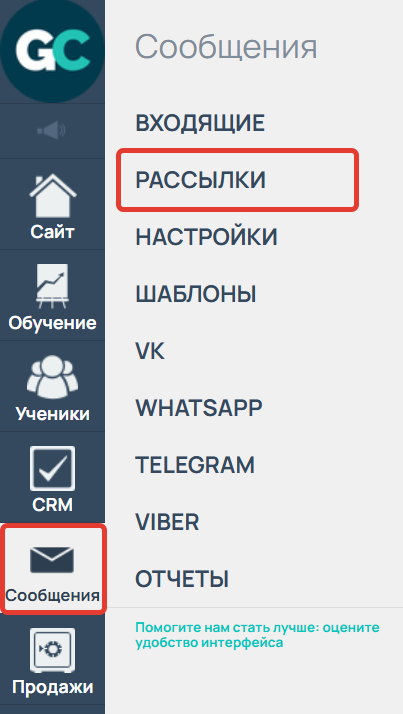
- Перейдите в раздел «Сообщения — Рассылки».
- Войдите в нужную рассылку.
- Внесите изменение на вкладке «Настройки» в поле «Обратный адрес».
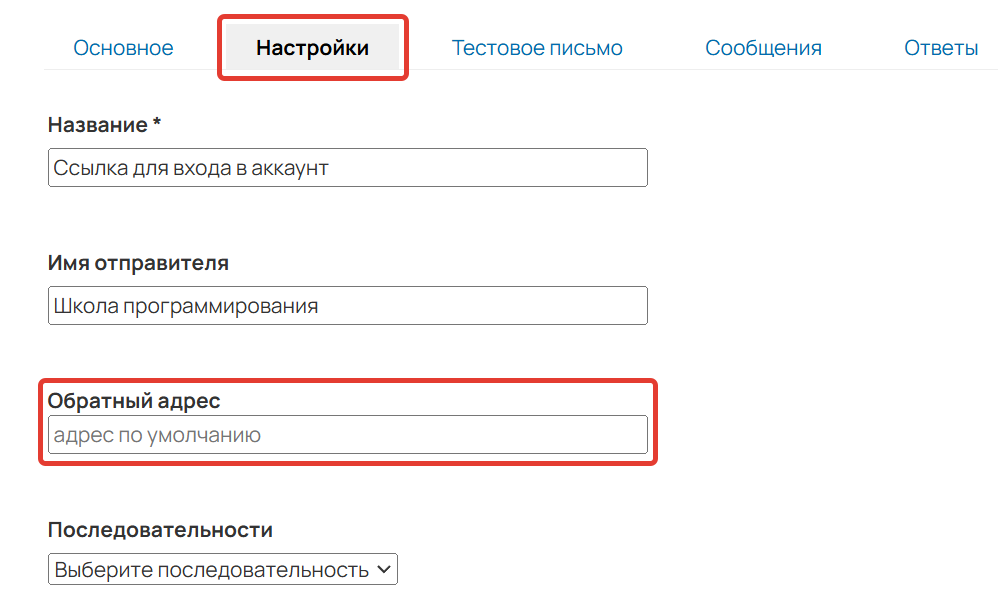
Обратите внимание: когда вы вносите изменение в поле «Обратный адрес», ответ придет только на указанный вами электронный адрес.
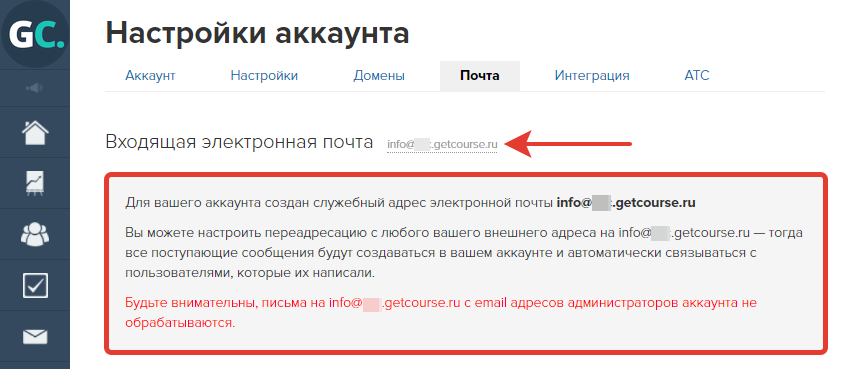
Для того, чтобы ответ пришел в ваш аккаунт на платформе GetCourse, вам нужно настроить переадресацию из указанного адреса на адрес входящей почты в вашем аккаунте:
Подпись
Задать подпись для email-рассылок можно в разделе «Сообщения» — «Настройки». Она будет подставляться в конце каждого письма, которое отправляется из вашего аккаунта.

Настройки подписи

Подпись в письме
