ЗАПУСТИТЬ ПРОЕКТ
— 2 НЕДЕЛИ БЕСПЛАТНО
ЗАПУСТИТЬ ПРОЕКТ
— 2 НЕДЕЛИ БЕСПЛАТНО
ЗАПУСТИТЬ ПРОЕКТ
— 2 НЕДЕЛИ БЕСПЛАТНО
ЗАПУСТИТЬ ПРОЕКТ
— 2 НЕДЕЛИ БЕСПЛАТНО
ЗАПУСТИТЬ ПРОЕКТ
— 2 НЕДЕЛИ БЕСПЛАТНО
ЗАПУСТИТЬ ПРОЕКТ
— 2 НЕДЕЛИ БЕСПЛАТНО
Статья была полезной?
В статье присутствуют упоминания продуктов компании Meta, признанной экстремистской организацией и запрещенной в Российской Федерации.
Для автоматизации передачи данных из социальной сети Facebook* в аккаунт GetCourse можно использовать сервис Leadsbridge или сервис albato.ru.
В данной статье описана интеграция с сервисом Leadsbridge.
Для интеграции сервиса Leadsbridge с вашим аккаунтом необходимо выполнить следующие шаги:
- Создать в вашем аккаунте пустую страницу сайта и добавить на неё форму регистрации. Страница должна быть обязательно опубликована. Также можно взять уже работающую страницу с формой.
- Нажимаете правой кнопкой мыши на нашу форму и выбираете «Посмотреть код».
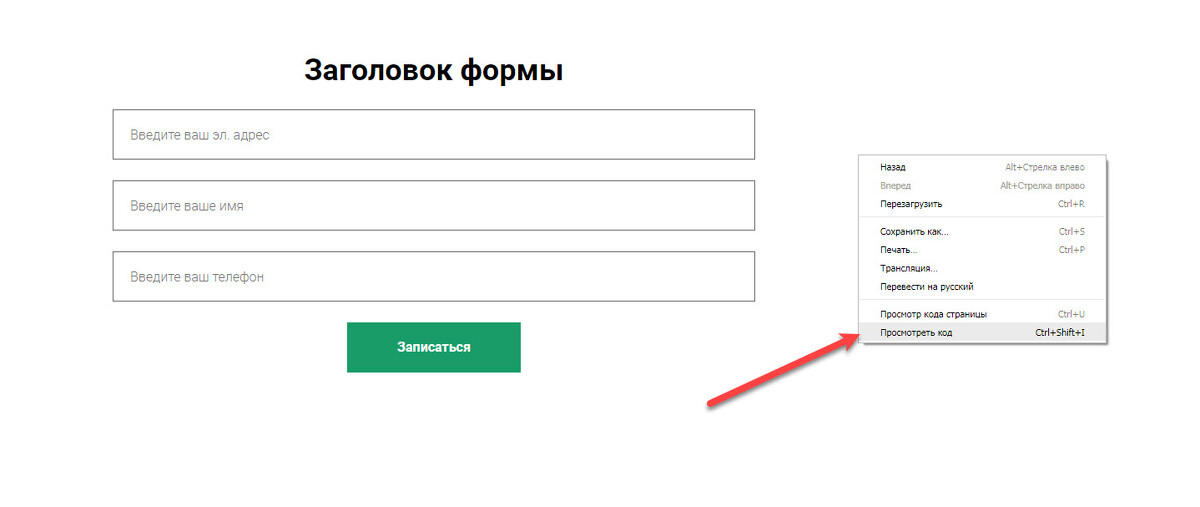
- В коде формы находите и сохраняете id формы.

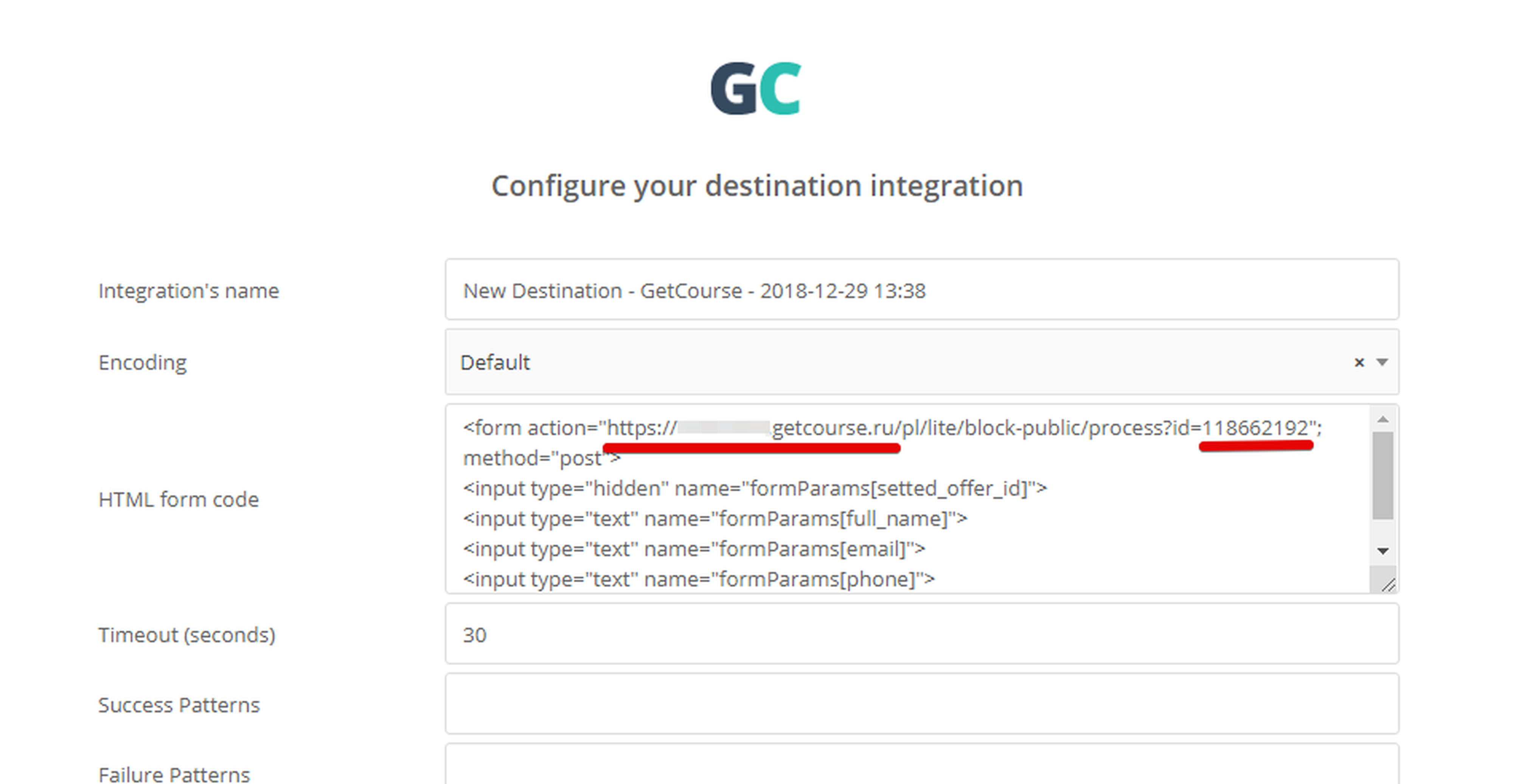
- Данный шаблон HTML-кода необходимо скопировать и внести в него ваши данные:
Вместо account_domain указываете адрес вашего аккаунта.
Значение XXXXXXXX заменяете скопированным ранее id формы.
<form action="https://название_аккаунта.getcourse.ru/pl/lite/block-public/process?id=ХХХХХХХХ";
method="post">
<input type="hidden" name="formParams[setted_offer_id]">
<input type="text" name="formParams[full_name]">
<input type="text" name="formParams[email]">
<input type="text" name="formParams[phone]">
</form>
! Также для интеграции можно использовать html-код виджета.
Внимание! В форме не должно быть обязательных полей!
- В личном кабинете Leadsbridge в раздел Facebook* Suite добавляете ваш аккаунт Facebook*, из которого будут браться данные подписных форм.
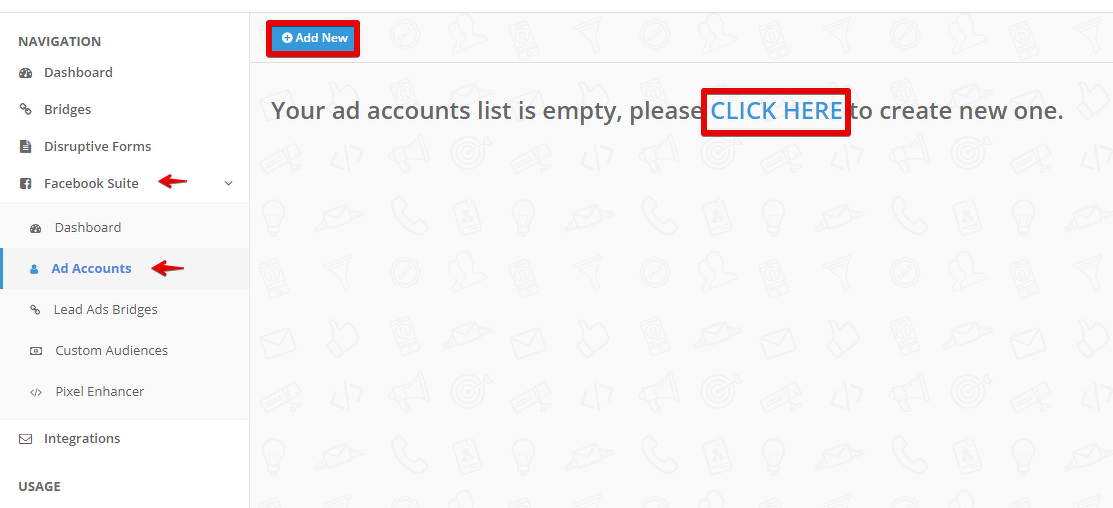
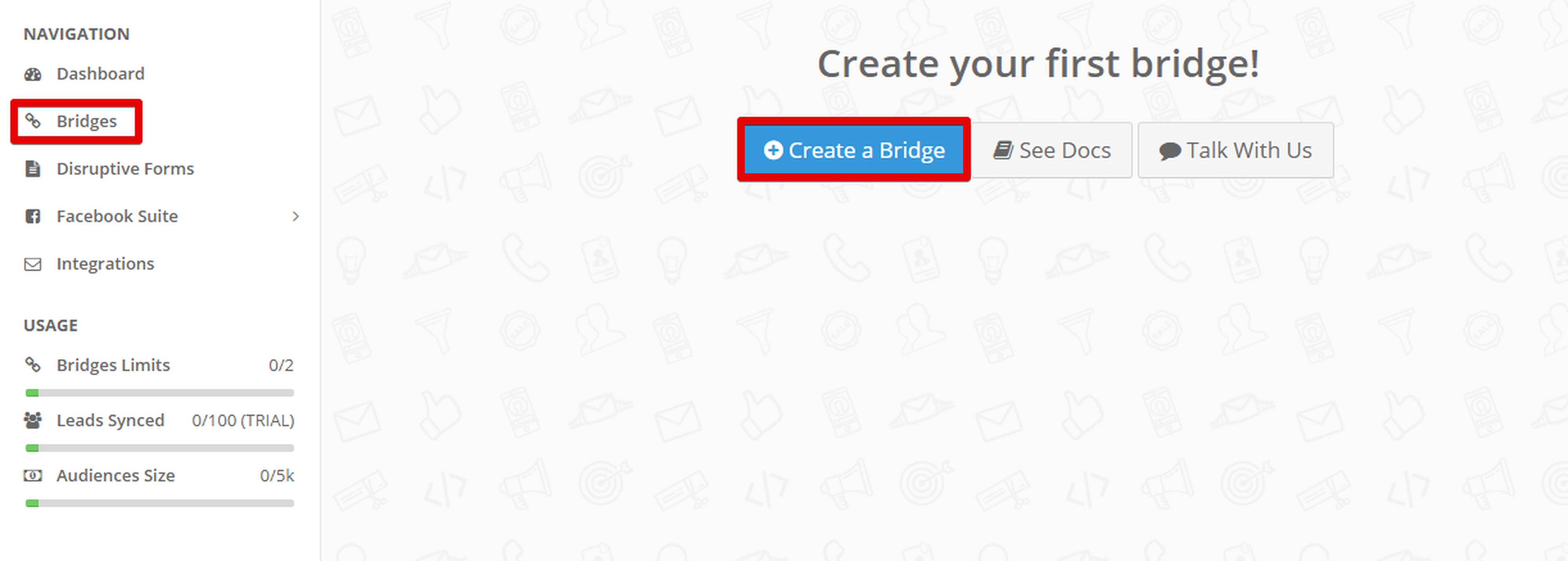
- Создаете новую интеграцию вашей подписной формы в Facebook* с аккаунтом в Getcourse в разделе Bridges.
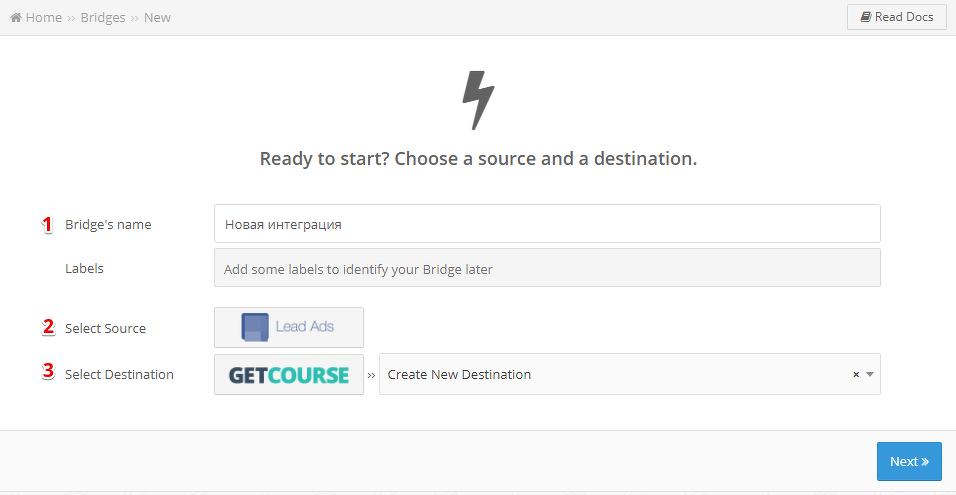
- Необходимо добавить имя (1) для новой интеграции, выбрать источник (2) передачи данных, в нашем случае это Facebook* Lead Ads, и куда эти данные будут передаваться — GetCourse (3).
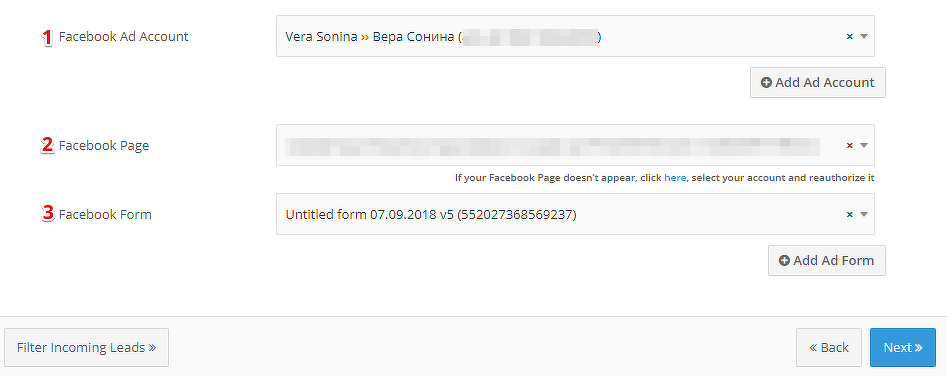
- Далее выбираете ранее добавленный аккаунт в Facebook* (1), страницу сообщества (2) и подписную форму (3).
- На следующем шаге добавляете шаблон HTML-кода формы с вашими данными.
- Шаг с настройкой уведомлений можно пропустить.

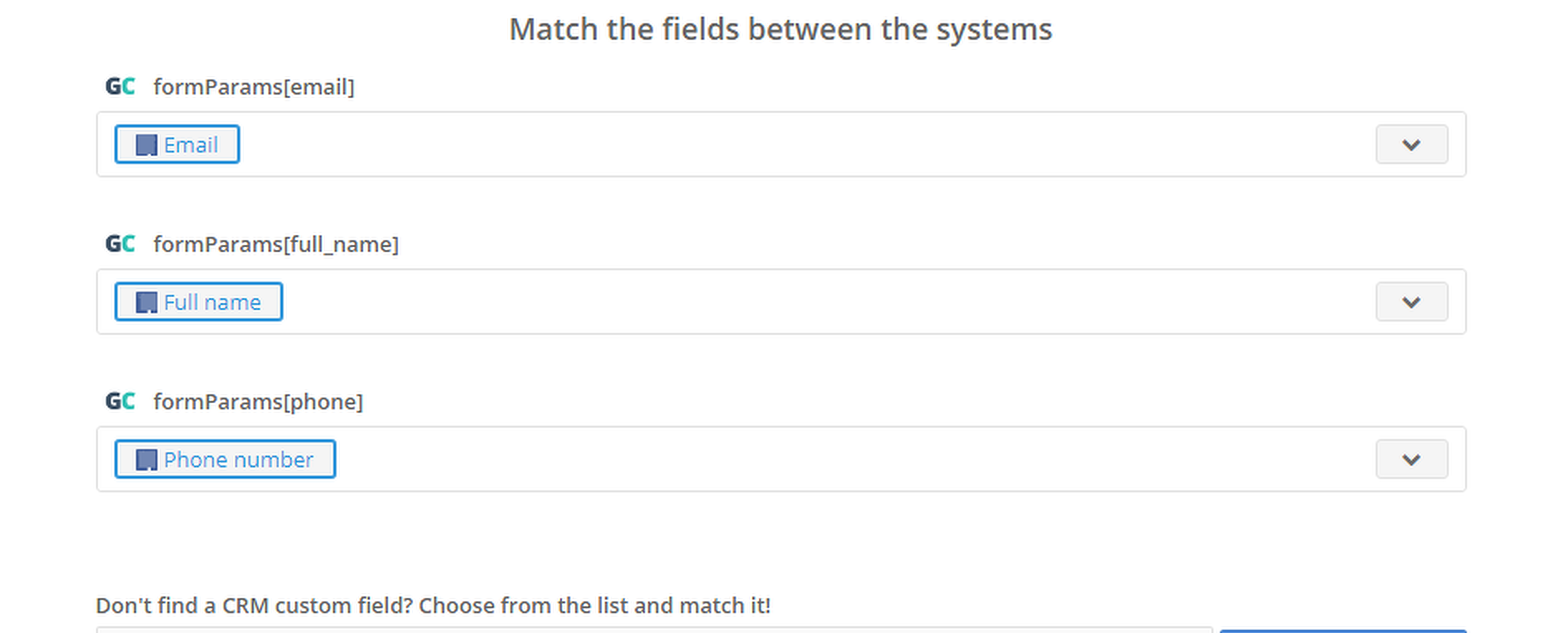
- Далее нужно проверить соответствие полей формы с полями в рекламной кампании Facebook*.
В форму в GetCourse можно добавлять и дополнительные поля. Данные поля должны соответствовать полям формы в Facebook*.
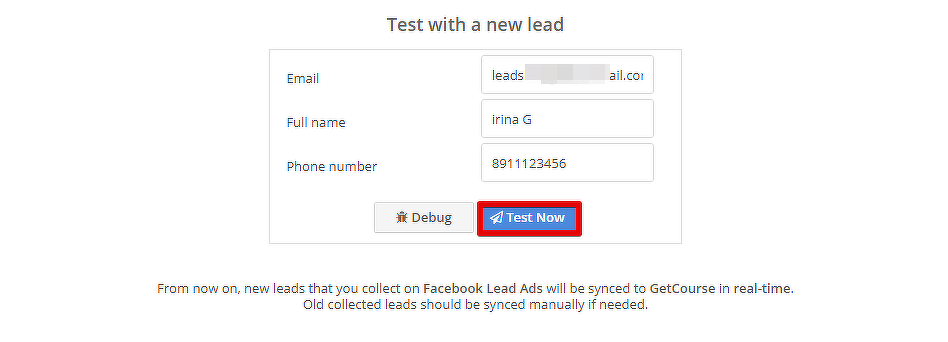
- Необходимо провести отправку тестовых данных нового пользователя. При корректно настроенной интеграции статус кнопки изменится на Synced.
- Далее переключаете селекторы на подтверждение проведения тестирования и согласие с тем, что информацию о ранее зарегистрированных пользователях необходимо синхронизировать вручную.
- После этого сохраняете и публикуете интеграцию.
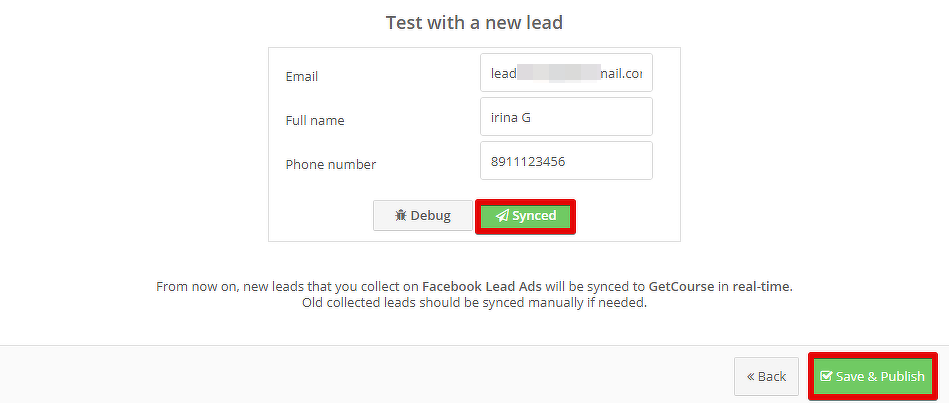
- Созданный тестовый пользователь отобразится в вашем аккаунте.

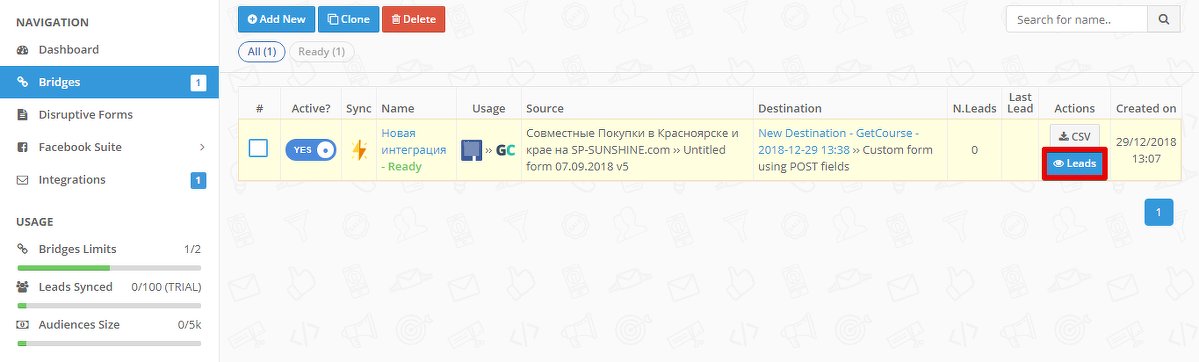
Информацию о всех регистрациях новых лидов вы можете увидеть в разделе Bridges.
Внимание!
Если при тестировании пользователи регистрируются в аккаунте GetCourse, а при реальном заполнении формы — нет, рекомендуем ознакомиться с информацией ниже.
1. Перейдите по ссылке.
2. Выберите страницу и форму, которую вы хотели протестировать.
3. Создайте тестовый лид.
4. Нажмите Отслеживать статус.

Если при тестировании вы получили ошибку CRM access has been revoked from Lead Access Manager, выполните рекомендации ниже.

- Перейдите на страницу настроек доступа вашего бизнес-аккаунта по ссылке.
- Нажмите на вкладку «Приложения для интеграции» , а затем на «Lead Access».
- Выберите страницу, к которой вы хотите предоставить доступ.
- Выберите CRM на вкладке «Назначенные люди и партнеры».
- Найдите LeadsBridge и проверьте его.
- Нажмите на кнопку «Предоставить доступ».
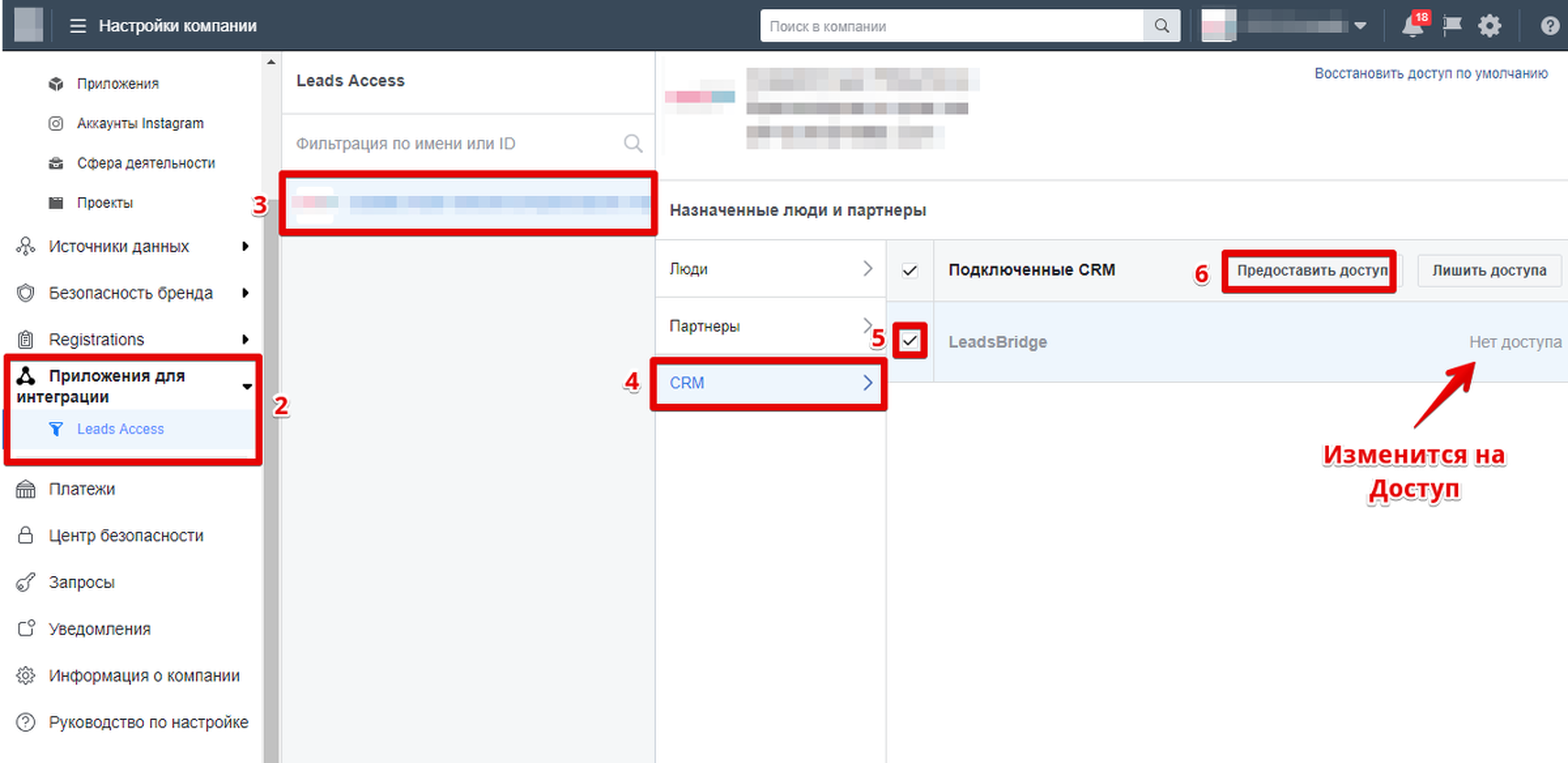
Если вы выполнили все шаги, ошибок при реальном заполнении формы быть не должно.
Обратите внимание: если вы не видите вкладку CRM, как на изображении выше, это означает, что вы не являетесь владельцем страницы. Пожалуйста, свяжитесь с владельцем, чтобы внести изменения и решить проблемы с регистрацией пользователей.
*принадлежит компании Meta, признанной экстремистской организацией и запрещенной в Российской Федерации.
