ЗАПУСТИТЬ ПРОЕКТ
— 2 НЕДЕЛИ БЕСПЛАТНО
ЗАПУСТИТЬ ПРОЕКТ
— 2 НЕДЕЛИ БЕСПЛАТНО
ЗАПУСТИТЬ ПРОЕКТ
— 2 НЕДЕЛИ БЕСПЛАТНО
ЗАПУСТИТЬ ПРОЕКТ
— 2 НЕДЕЛИ БЕСПЛАТНО
ЗАПУСТИТЬ ПРОЕКТ
— 2 НЕДЕЛИ БЕСПЛАТНО
ЗАПУСТИТЬ ПРОЕКТ
— 2 НЕДЕЛИ БЕСПЛАТНО
Статья была полезной?
👉 Функционал описан в старом дизайне. Статья с новым дизайном здесь 👈
Внимание!
Настройки из этой статьи доступны только владельцу и администратору, ответственному за настройки аккаунта. Как назначить администратора ответственным, читайте в отдельной статье.
На платформе появился простой способ принимать оплату от клиентов — Get Модуль.
- Подключение модуля — бесплатно
- Возможность оплаты российскими и зарубежными картами
- Предоставление рассрочки для ваших клиентов
- Выгодные условия комиссий по платежам
- Онлайн-касса в комплекте — вам не придется платить и разбираться с ее подключением
Get Модуль подойдет:
- юридическим лицам,
- индивидуальным предпринимателям,
- самозанятым.
Чтобы начать принимать оплаты, не нужно настраивать интеграции — достаточно заполнить заявку в разделе «Профиль» — «Приём платежей» и дождаться подключения. Подробности читайте в статье → «Платежное решение Get Модуль».
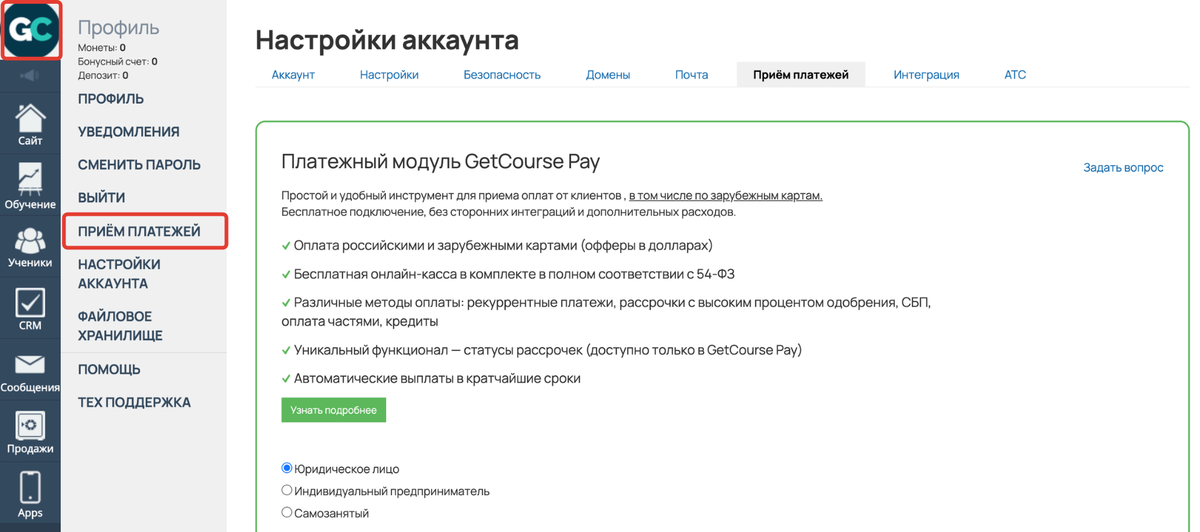
Раздел «Профиль» — «Приём платежей»
Также на платформе есть возможность подключить и принимать оплаты через сторонние платежные системы (ПС). Для этого нужно настроить с ними интеграцию.
Обратите внимание
Настройки интеграций со сторонними платежными системами доступны только на платных тарифах.
Интеграции с ПС настраиваются в разделе «Настройки аккаунта» — «Интеграция» — «Перейти к ручной настройке интеграций онлайн-касс и платежных агрегаторов»:
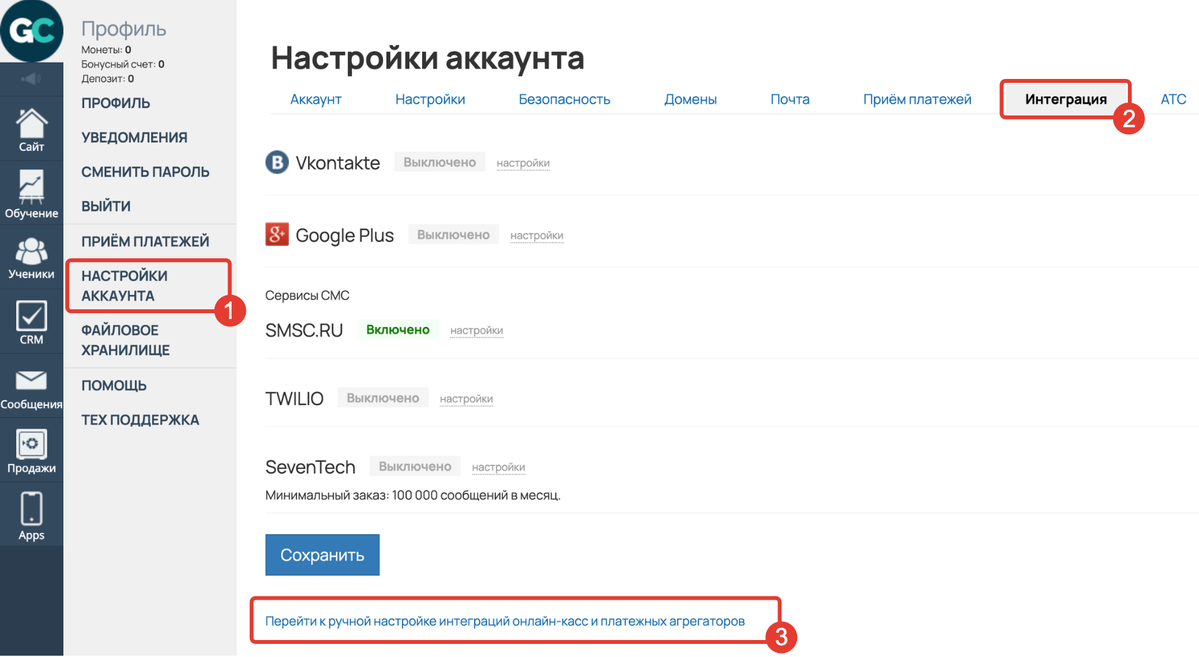
Как перейти к настройкам интеграций платежных систем
Полный список платежных решений и инструкции по их подключению:
Обратите внимание
Условия подключения и приема платежей могут меняться на стороне платежных систем. Актуальную информацию уточняйте в поддержке выбранной платежной системы.
Какие платежные решения актуальны для Беларуси:
Какие платежные решения актуальны для Казахстана:
Какие платежные решения подойдут самозанятым:
После выбора и подключения ПС в своем аккаунте не забудьте включить ее отображение на странице оплаты заказов для покупателей. Для этого переведите селектор во включенное состояние в настройках интеграции и сохраните результат.
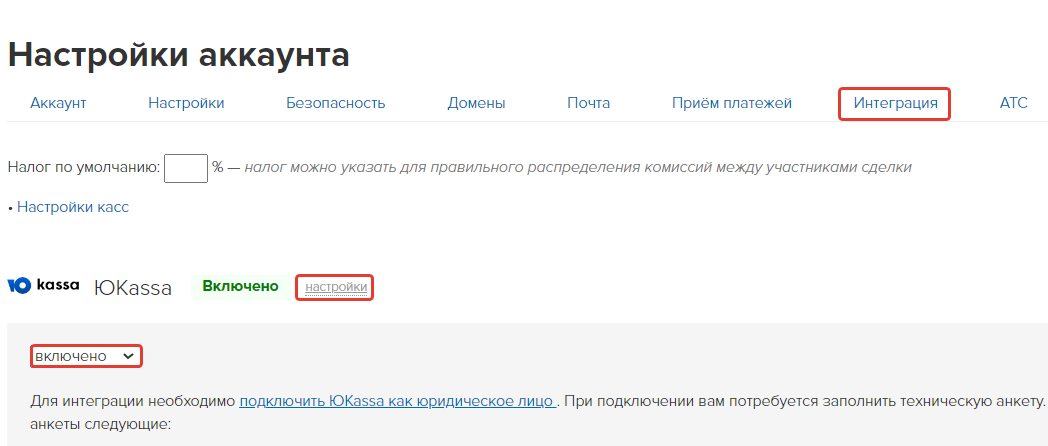
Рис. 1. Как включить отображение ПС на странице оплаты
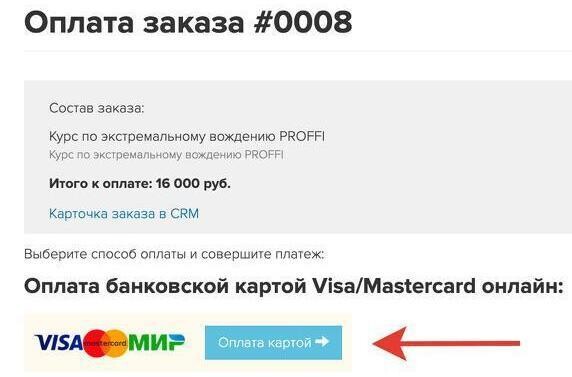
Рис. 2. Платежная система доступна на странице оплаты
Аналогичным образом вы можете выключить отображение платежной системы, чтобы она стала недоступна покупателям для оплаты заказов:
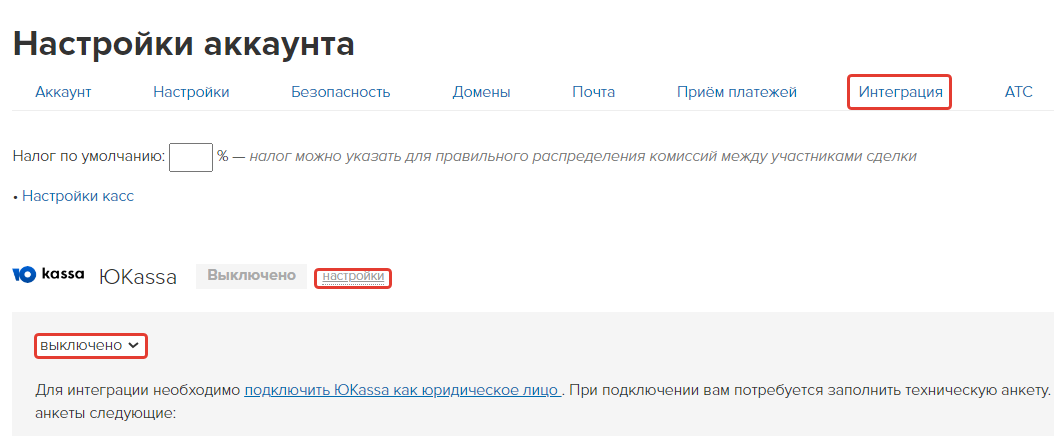
Рис. 1. Как выключить отображение ПС на странице оплаты
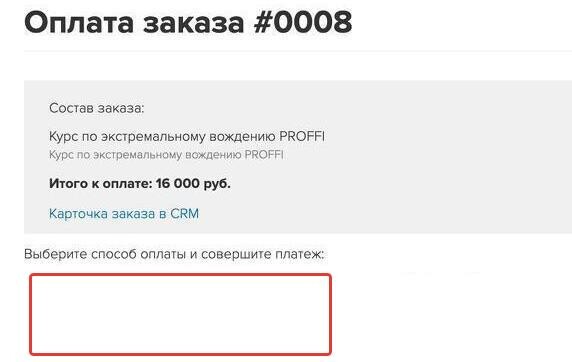
Рис. 2. Платежная система недоступна на странице оплаты
Большая часть ПС, представленных в разделе «Интеграция», являются автоматическими способами оплаты. То есть, когда покупатели оплачивают через них заказ, информация об этом автоматически подгружается в заказ на GetCourse. Оплаченный заказ при этом переходит в статус «Завершен» и пользователь получает доступ к купленному продукту.
Иногда случается, что статус заказа не меняется на «Завершен», хотя оплата поступила на счет. В этом случае нужно проверить корректность выполненных настроек, как показано на видео:
Кроме интеграций со сторонними ПС, вы также можете настроить собственные способы оплаты. Как это сделать, читайте в → следующей статье.
