ЗАПУСТИТЬ ПРОЕКТ
— 2 НЕДЕЛИ БЕСПЛАТНО
ЗАПУСТИТЬ ПРОЕКТ
— 2 НЕДЕЛИ БЕСПЛАТНО
ЗАПУСТИТЬ ПРОЕКТ
— 2 НЕДЕЛИ БЕСПЛАТНО
ЗАПУСТИТЬ ПРОЕКТ
— 2 НЕДЕЛИ БЕСПЛАТНО
ЗАПУСТИТЬ ПРОЕКТ
— 2 НЕДЕЛИ БЕСПЛАТНО
ЗАПУСТИТЬ ПРОЕКТ
— 2 НЕДЕЛИ БЕСПЛАТНО
Статья была полезной?
Информация о входящих и исходящих звонках хранится в разделе «Ученики — Звонки и встречи». Если в аккаунте подключена виртуальная АТС (телефония), то данные о звонках будут подгружаться в раздел автоматически.
Обратите внимание: для автоматической загрузки записей в ваш аккаунт на GetCourse вам необходимо приобрести услугу по сохранению записей на стороне сервиса вашей телефонии. Без этого записи в разделе «Звонки и встречи» на GetCourse сохраняться не будут.
Прочие звонки и проведенные встречи можно фиксировать вручную.
Работать в разделе могут:
- владелец,
- администратор,
- менеджер,
- сотрудник с правом «Может работать с разделом Звонки и встречи».
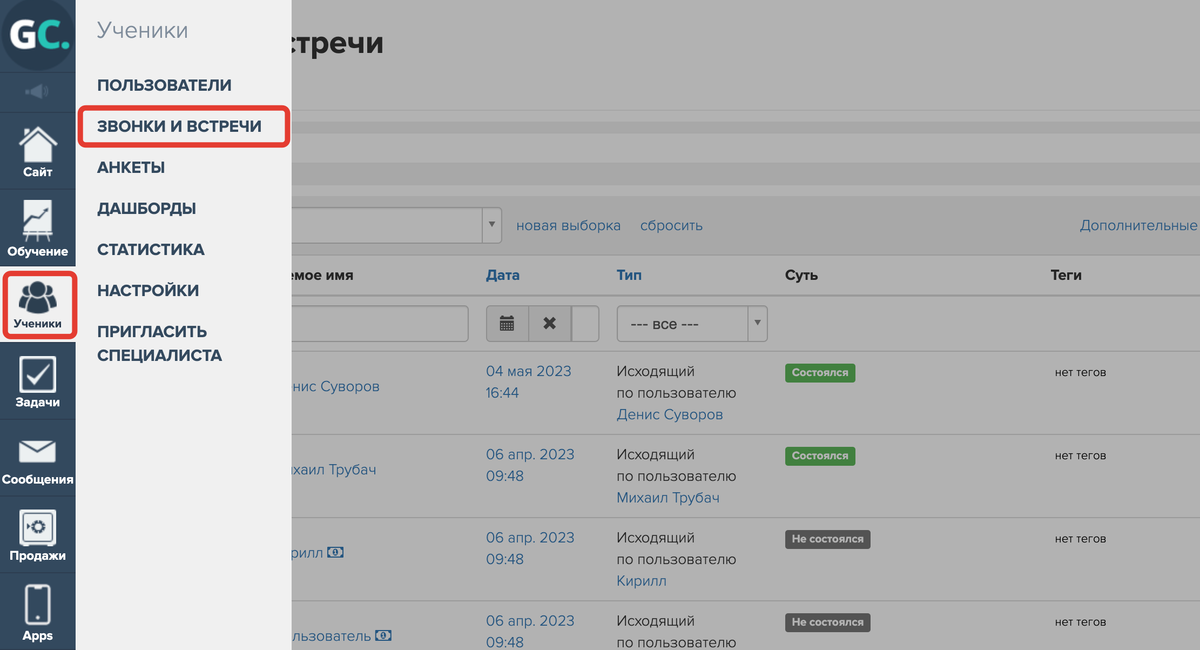
Раздел «Ученики — Звонки и встречи»
Как добавить информацию о звонке или встрече
Чтобы вручную внести информацию о совершенном звонке или встрече:
- В правом верхнем углу нажмите «Новый звонок или встреча».
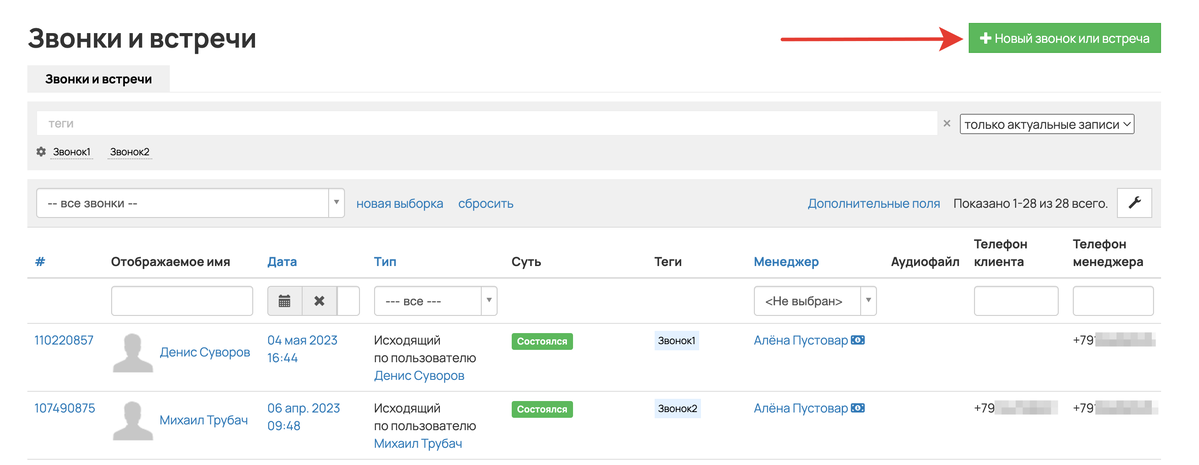
Новый звонок или встреча
- Выберите тип добавляемой записи, укажите дату и время, дополнительную информацию.
- Сохраните данные.
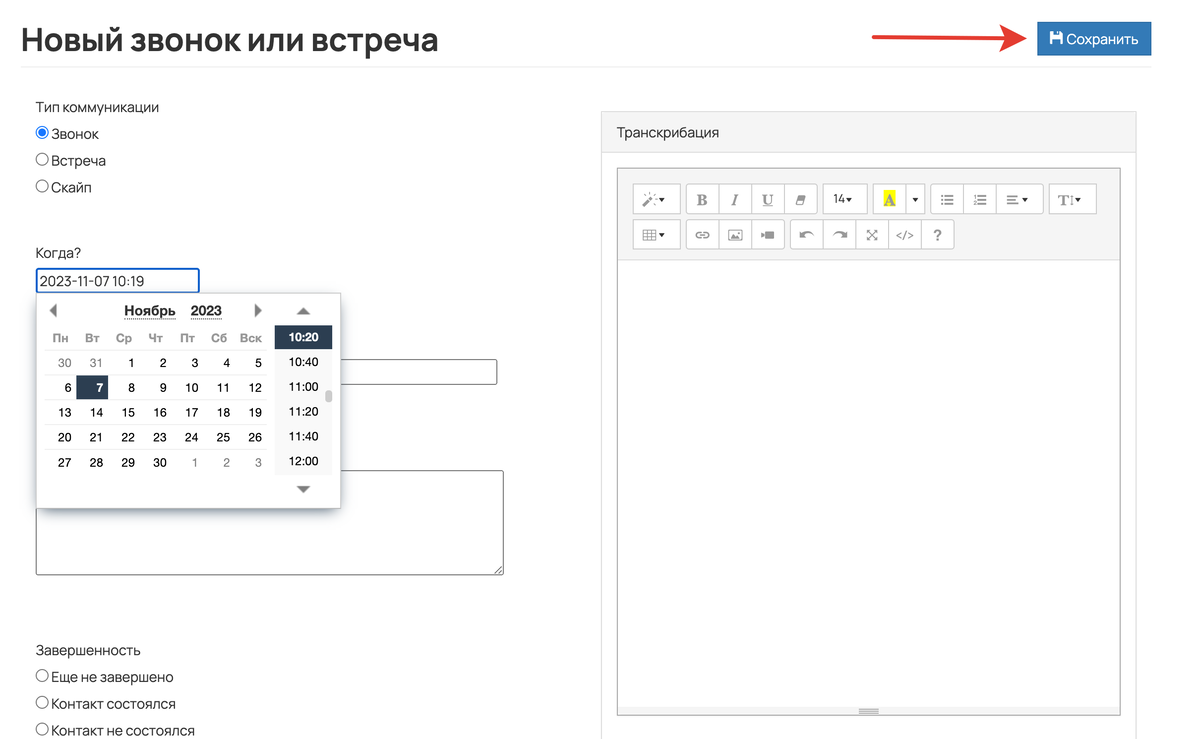
Укажите данные о звонке или встрече и сохраните
Как фильтровать записи о звонках и встречах
Чтобы найти звонки определенного менеджера или прослушать записи звонков за определенный период, используйте сегменты. Подробнее условия рассмотрены в статье → «Сегменты по звонкам (список доступных полей для формирования сегмента)».
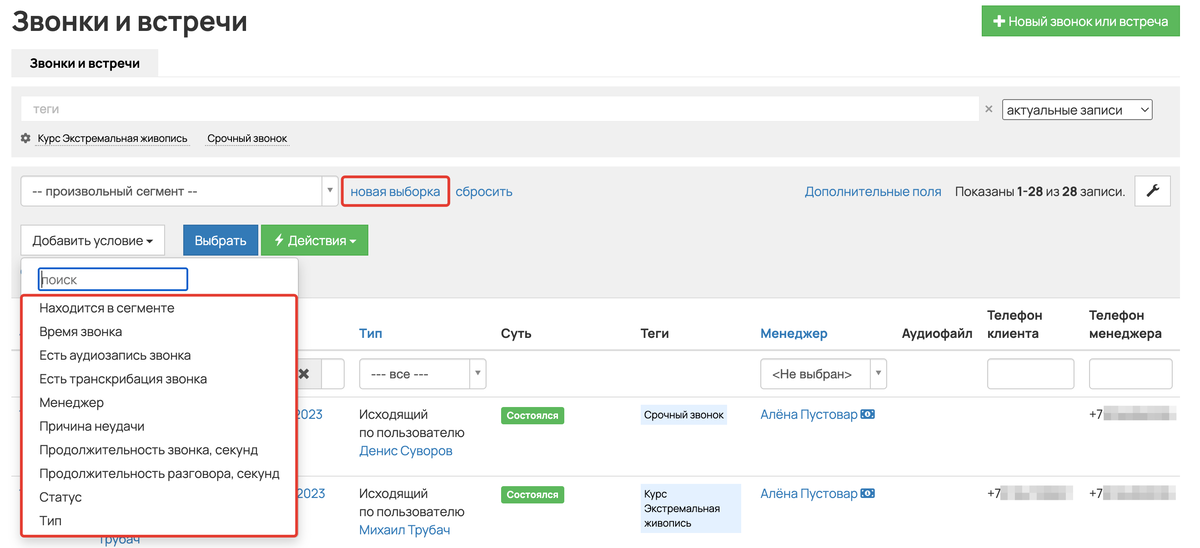
Сегментирование звонков и встреч
Дополнительно для поиска можно использовать поля сортировки в столбцах.
Обратите внимание: поиск по номеру телефона клиента или менеджера рекомендуется осуществлять без указания кода +7/8, так как в профилях пользователей номера телефонов могут быть указаны в разных форматах.
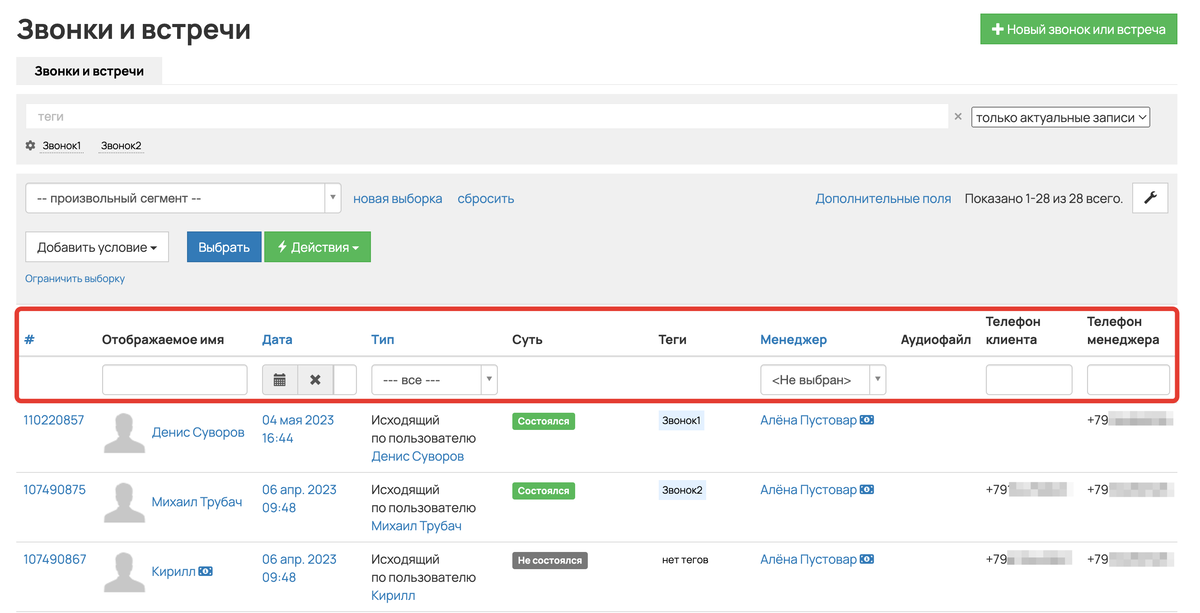
Сортировка и фильтрация звонков и встреч
При необходимости вы можете настроить в аккаунте теги и присваивать их определенным звонкам, чтобы в дальнейшем быстро отсортировать нужные звонки по тегу. Например, можно разметить срочные звонки или звонки по определенным продуктам.
Подробнее о работе с тегами читайте в статье → «Как использовать теги на GetCourse».
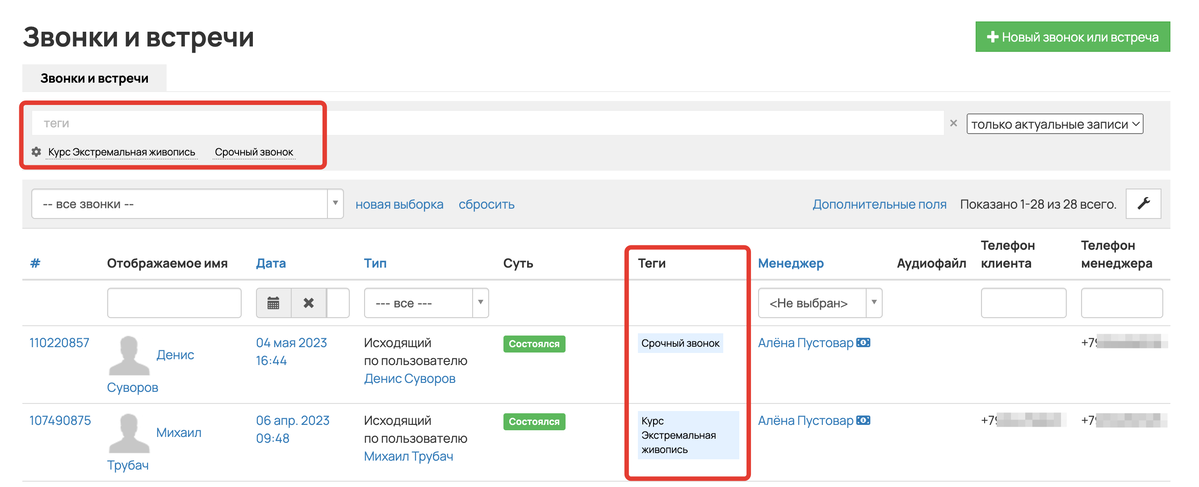
Сортировка по тегам
Как прослушать и скачать запись звонка
Если звонок совершен через телефонию, то в разделе «Звонки и встречи», а также в карточке клиента отображается аудиофайл, который можно прослушать.

Записи звонков в разделе «Звонки и встречи»

Записи звонков в карточке пользователя
Как скачать запись звонка
Чтобы скачать запись звонка:
- Кликните на id записи о звонке или на надпись «Звонок», если вы находитесь в карточке клиента.

ID звонка

Как перейти к звонку из карточки клиента
- Нажмите кнопку «Скачать» под аудиофайлом.

Для сохранения записи нажмите кнопку «Скачать»
