ЗАПУСТИТЬ ПРОЕКТ
— 2 НЕДЕЛИ БЕСПЛАТНО
ЗАПУСТИТЬ ПРОЕКТ
— 2 НЕДЕЛИ БЕСПЛАТНО
ЗАПУСТИТЬ ПРОЕКТ
— 2 НЕДЕЛИ БЕСПЛАТНО
ЗАПУСТИТЬ ПРОЕКТ
— 2 НЕДЕЛИ БЕСПЛАТНО
ЗАПУСТИТЬ ПРОЕКТ
— 2 НЕДЕЛИ БЕСПЛАТНО
ЗАПУСТИТЬ ПРОЕКТ
— 2 НЕДЕЛИ БЕСПЛАТНО
Статья была полезной?
Настройки на стороне onlinePBX
В onlinePBX добавьте голосовое приветствие. Для этого:
- На вкладке «АТС» перейдите в раздел «Входящие — Приветствие».
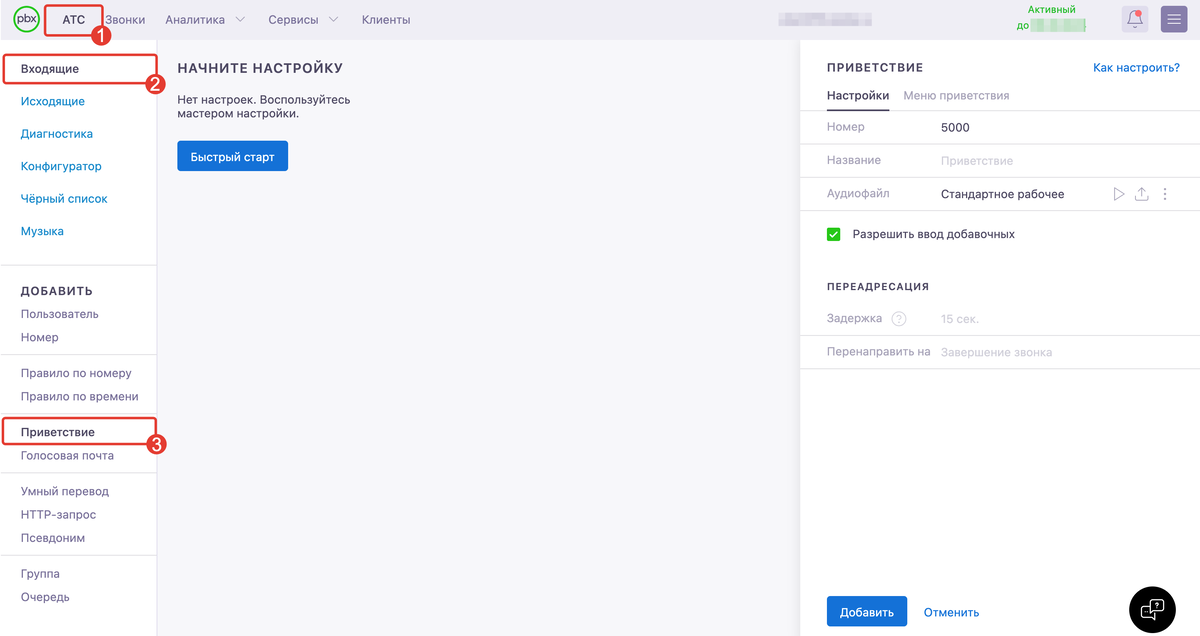
Раздел «АТС — Входящие — Приветствие»
- В поле «Номер» укажите внутренний номер (id сообщения).
- В поле «Аудиофайл» загрузите запись приветствия.
Общие требования к загружаемым аудиофайлам:
- Размер записи не должен превышать 8 Мб.
- Формат аудиофайла должен быть .mp3 или .wav.
- Частота записи должна быть не выше 25000 Hz.
- Нажмите кнопку «Добавить».
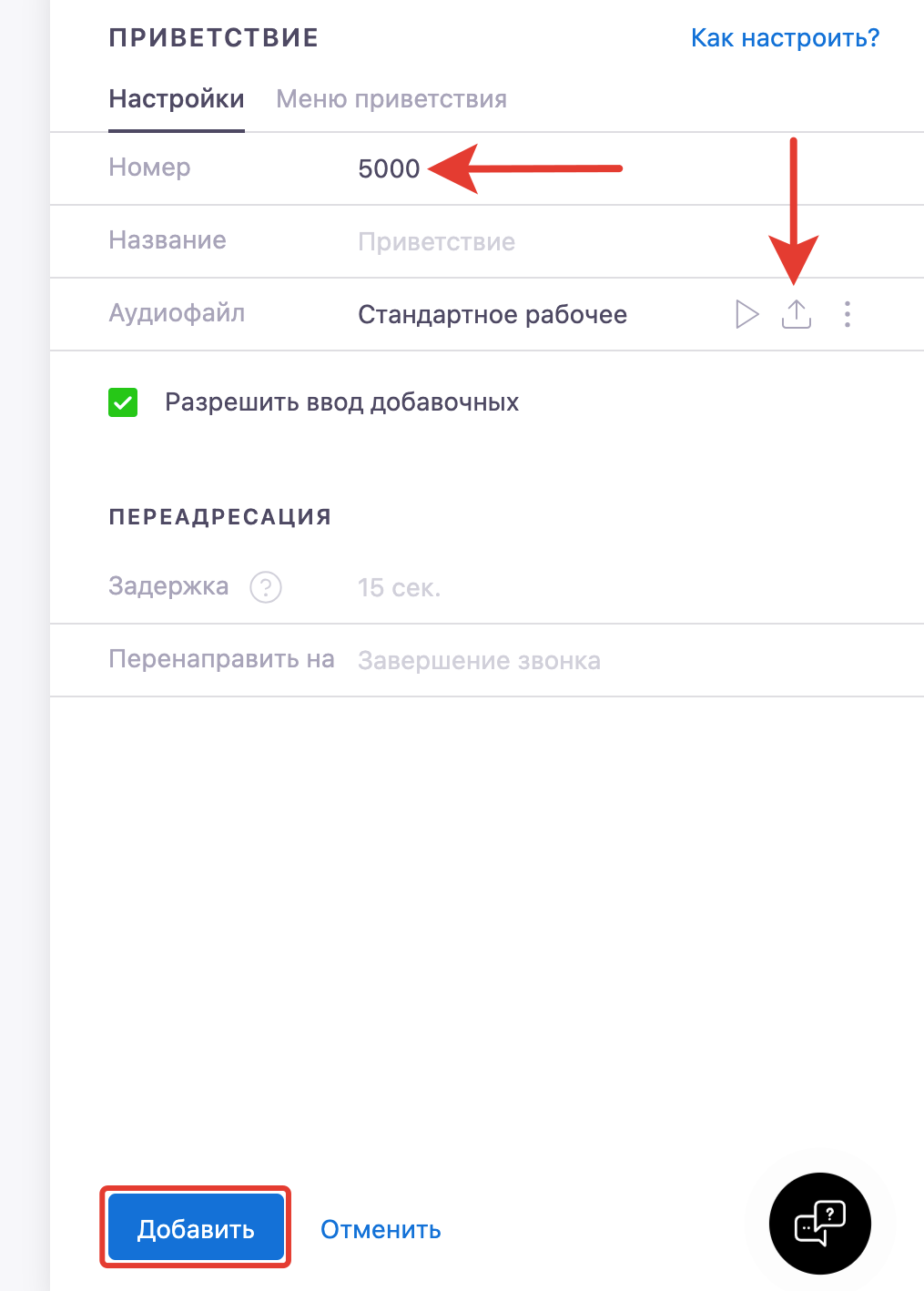
Укажите номер и загрузите аудиофайл
Чтобы голосовое сообщение проигрывалось только один раз и не повторялось снова и снова, в настройках голосового приветствия поставьте задержку в 1 секунду и переадресацию на несуществующий номер, пример:
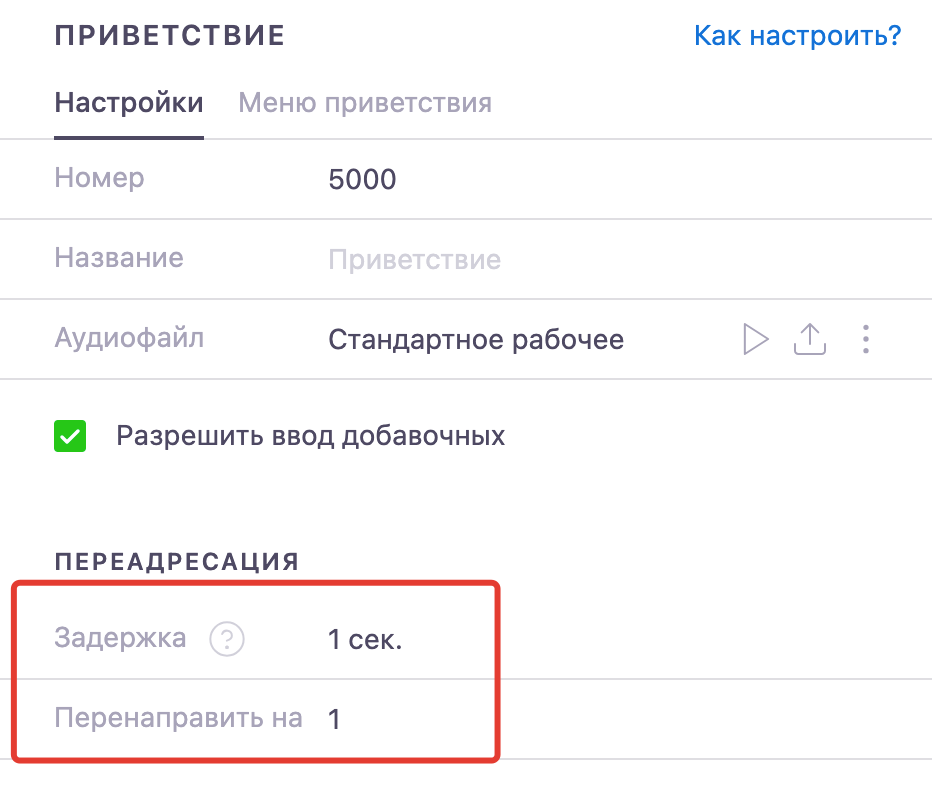
Переадресация и задержка
Если вы хотите настроить голосовое меню, перейдите на вкладку «Меню приветствия». Далее пропишите в клавиши внутренние номера — например, номер менеджера или другое голосовое приветствие.
В результате при нажатии соответствующей клавиши пользователь будет переадресован на этот номер или услышит соответствующее голосовое сообщение.
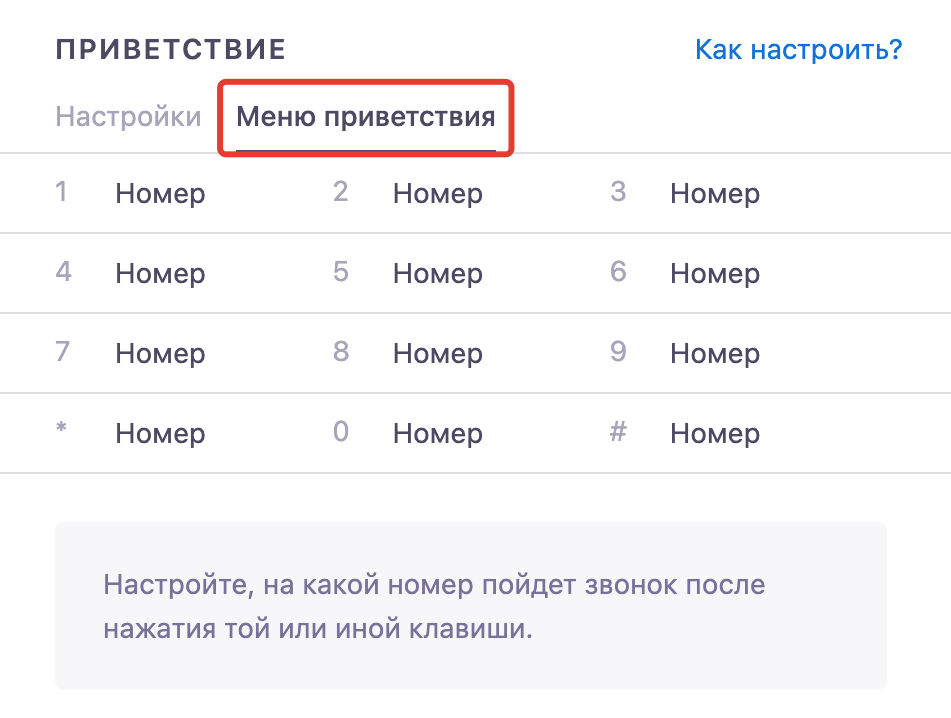
Меню приветствия
Создание процесса для автозвонков
Работать с процессами на GetCourse могут:
- владелец аккаунта,
- администраторы.
Для этого:
- Создайте процесс с типом объекта «Пользователи».
- Добавьте блок «Проиграть голосовое сообщение».
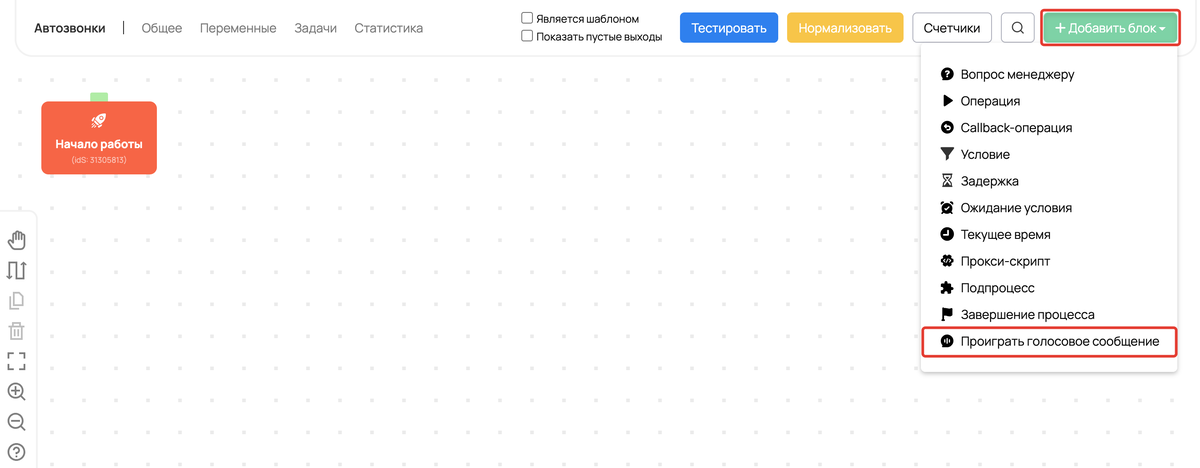
Добавление блока «Проиграть голосовое сообщение»
- В блоке введите номер голосового сообщения (id сообщения) из onlinePBX и сохраните настройки.
При запуске процесса пользователю пойдёт звонок, он сможет взять трубку и услышать ваше голосовое сообщение.
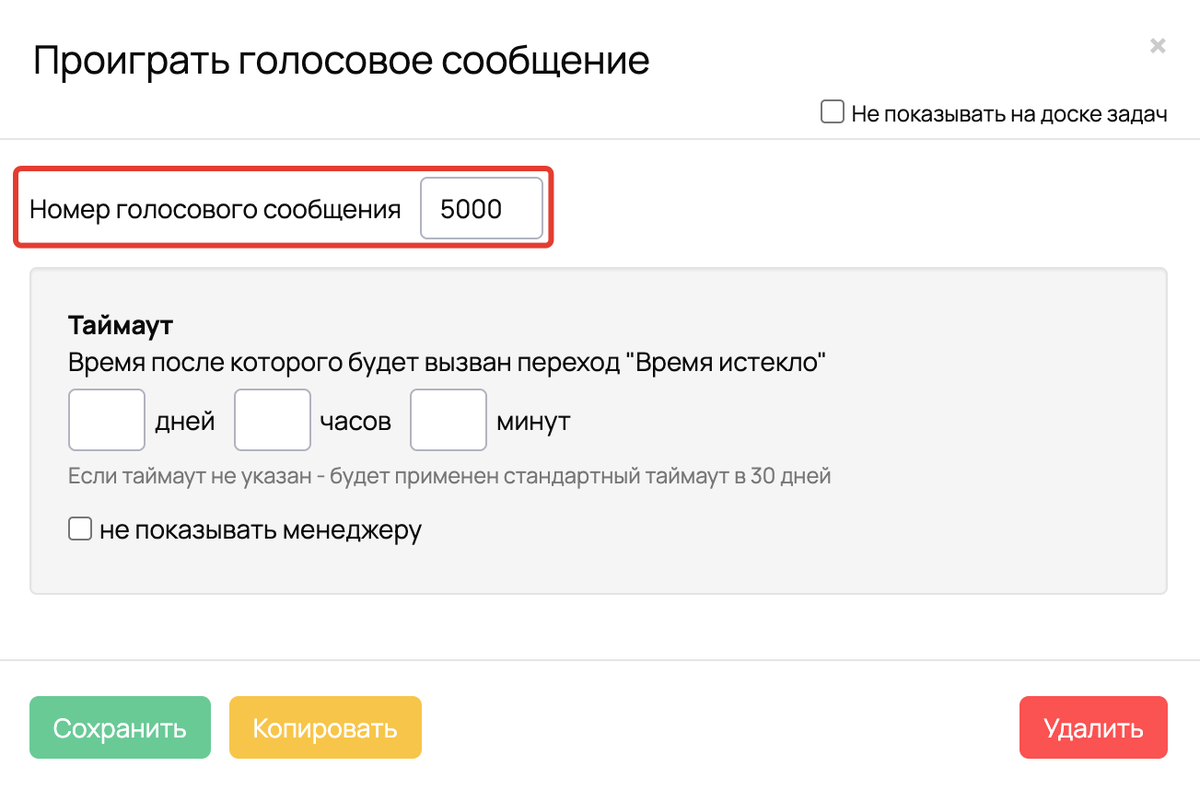
Номер голосового сообщения
Как задать время, в которое будут совершаться автозвонки
В настройках аккаунта на вкладке «АТС» можно указать время, в которое будут осуществляться автозвонки, чтобы пользователи не получали звонки ночью.
По умолчанию установлено время с 8:00 до 21:00, можно изменить это время (или поставить с 00:00 до 23:59, если это ограничение вам не нужно):
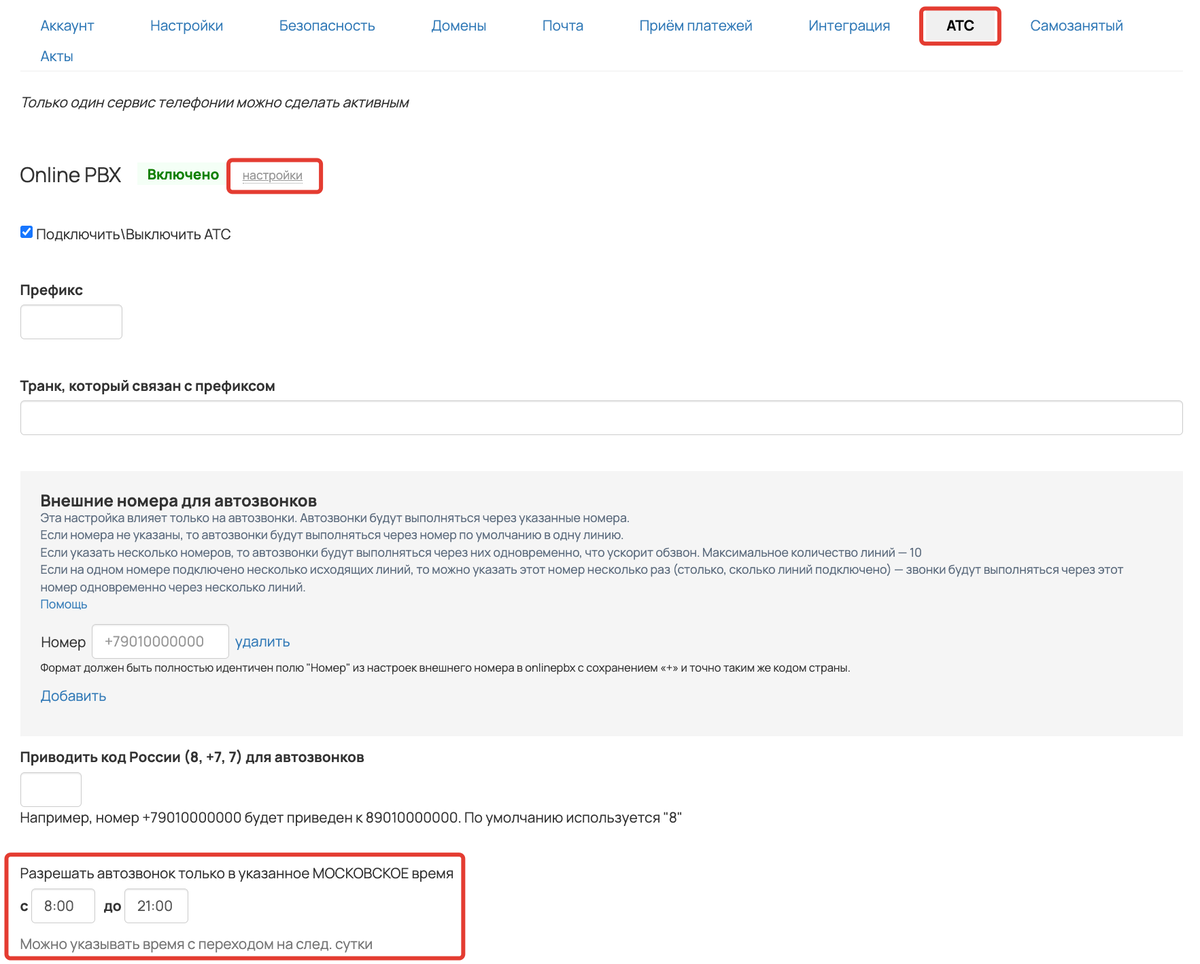
Выбор интервала времени для автозвонков
Если текущее время не соответствует разрешенному в настройках интеграции и процесс доходит до блока «Проиграть голосовое сообщение», то задача перейдет в статус «Отложена»:
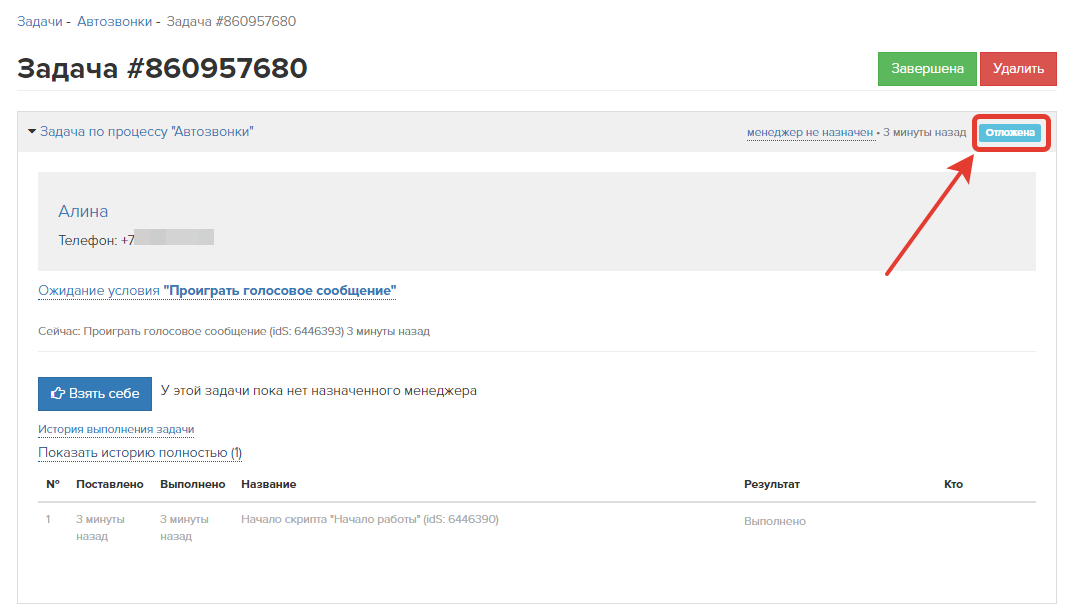
В таком статусе задача пробудет до тех пор, пока не:
- Наступит указанное в настройках интеграции разрешенное время для автозвонка. После этого будет выполнен автозвонок.
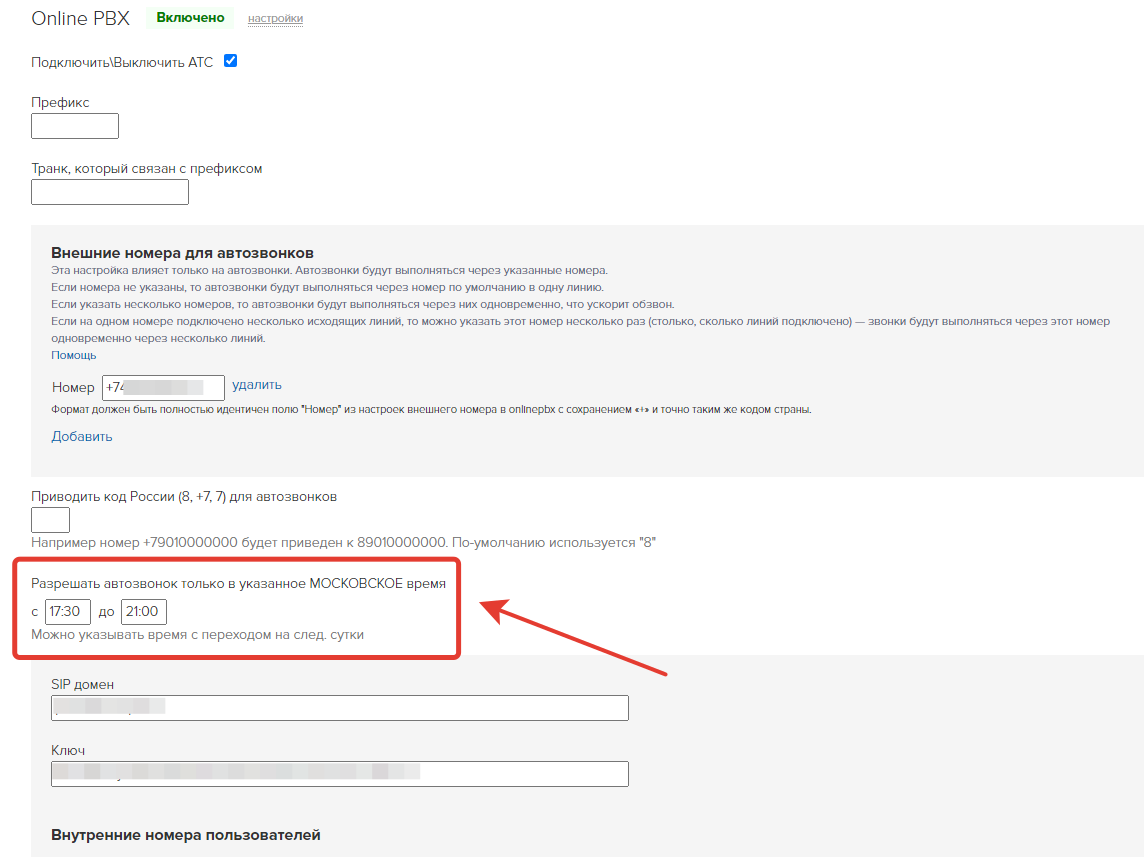
Интервал времени автозвонка
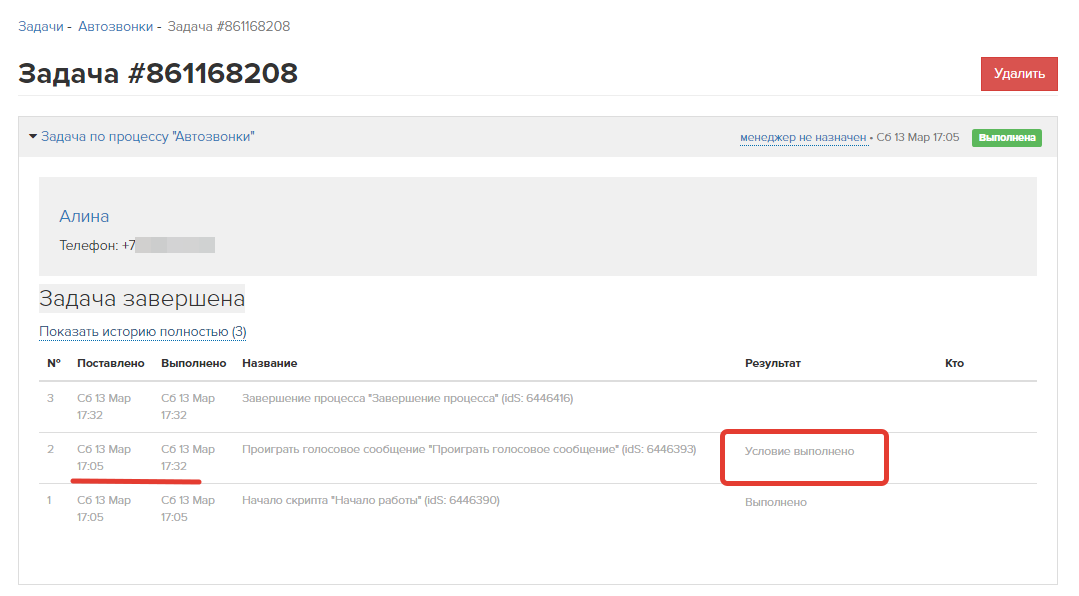
Условие выполнено
- Сработает таймаут, заданный в блоке «Проиграть голосовое сообщение». Далее задача перейдет к следующему блоку процесса, у операции «Проиграть голосовое сообщение» будет указан результат — «Время истекло».
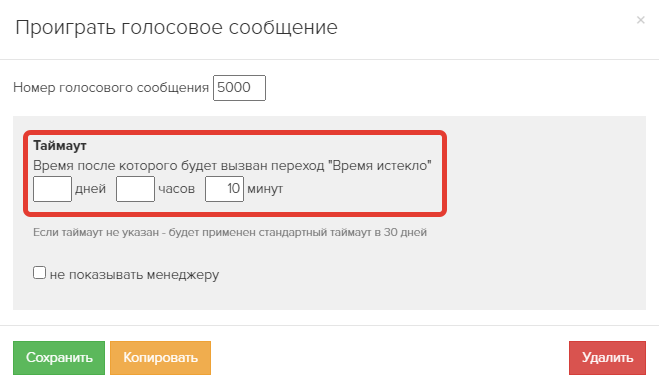
Таймаут в блоке «Проиграть голосовое сообщение»
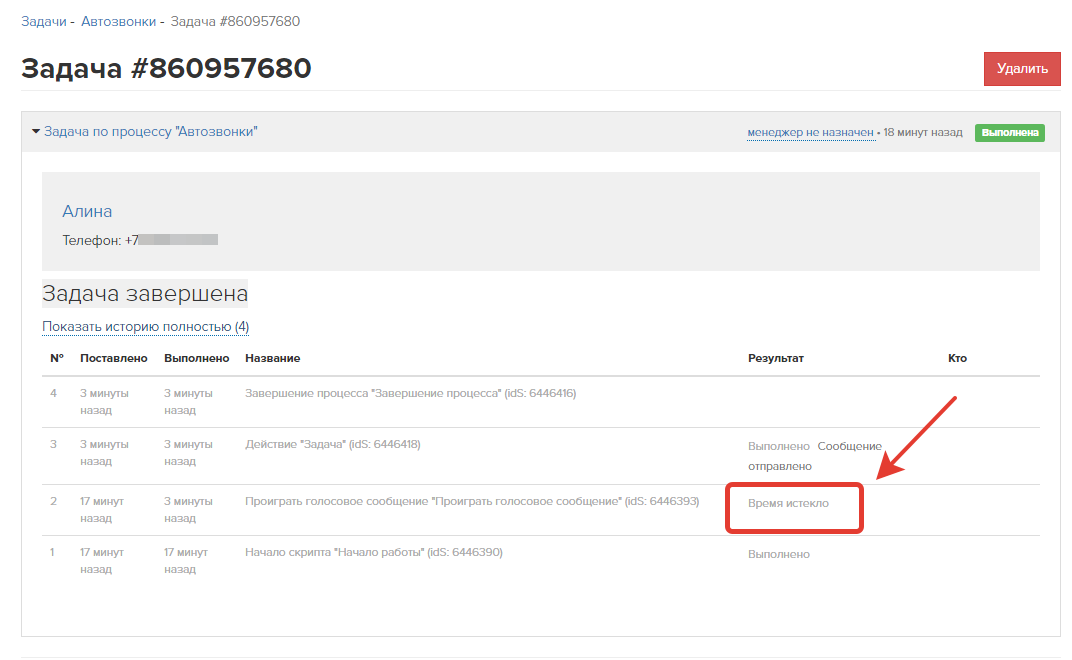
Время истекло
Обратите внимание
Если во время выполнения автозвонка возникнет какая-то сложность, например, у пользователя окажется несуществующий номер телефона, то процесс пойдет по ветке «Ошибка».
Чтобы не прерывать работу с такими пользователями, добавьте в схему процесса альтернативные операции, например, отправку email-рассылки.
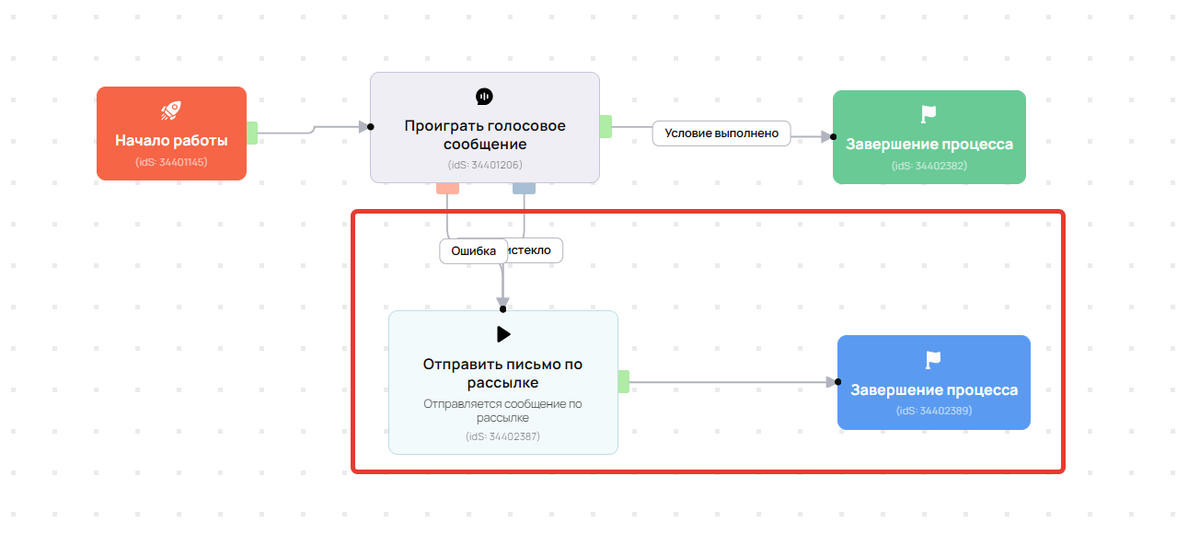
Настройка автозвонков через несколько параллельных линий
В настройках АТС можно настроить автозвонки через несколько параллельных линий. Это позволит делать автозвонки быстрее.
Важно
Указывайте 8-10 линий — большее количество не даст увеличения скорости звонков.
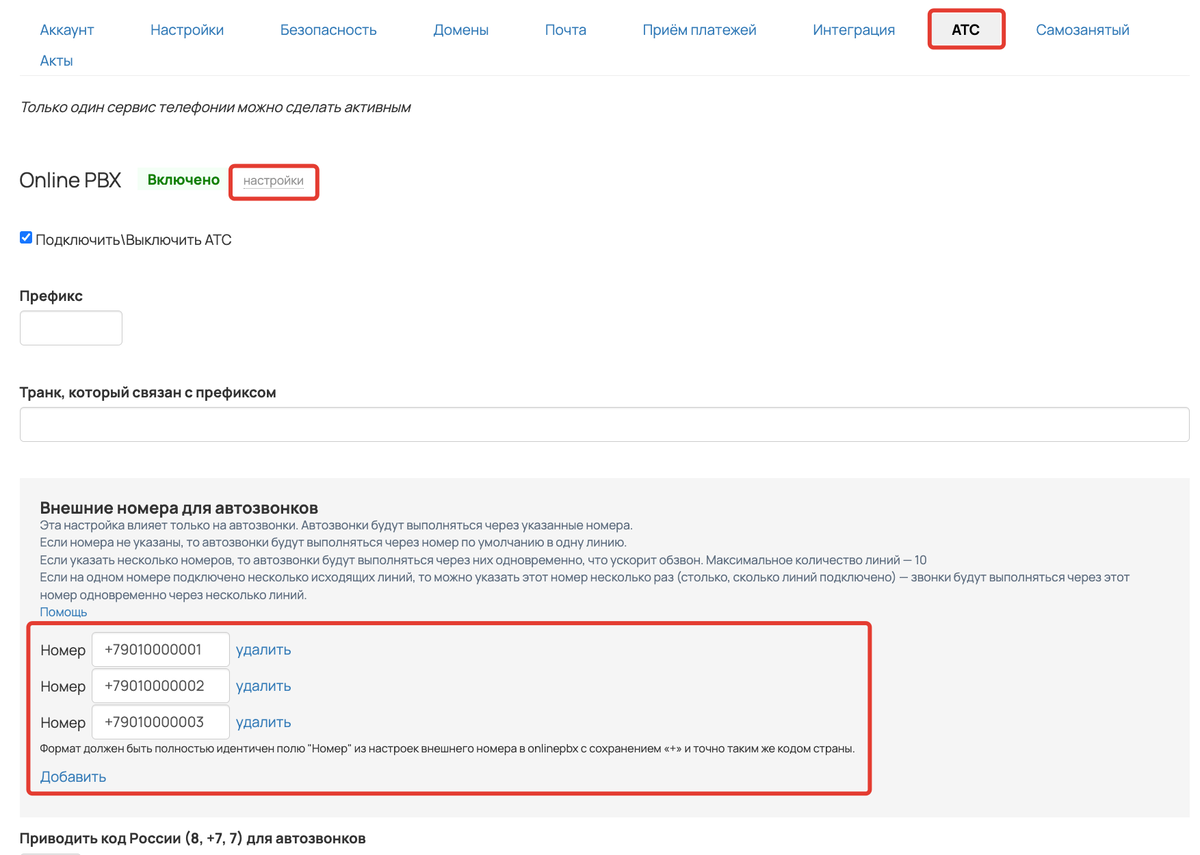
Внешние номера для авозвонков
Обратите внимание
- Если внешние номера НЕ указаны, то все автозвонки выполняются в одну линию по очереди через номер по умолчанию (задан на стороне onlinePBX).
- Если внешние номера указываются, то они должны в точности совпадать с настройками из onlinePBX (все плюсы, префиксы 7 или 8...).
- Если хотя бы один номер указан, то автозвонки выполняются через этот номер.
- Если указано несколько номеров (то есть куплены разные номера), то автозвонки будут распределяться между этими номерами и идти параллельно.
- Если на один номер куплено несколько линий, то этот номер нужно указать столько раз, сколько линий куплено. В этом случае автозвонки будут распределяться не только между разными номерами, но и между линиями одного номера.
Что делать, если не срабатывает автозвонок
В случае несрабатывания автозвонков проверьте: возможно, подключенный вами оператор связи поддерживает набор номеров, начиная с «7». Для этого необходимо настроить правила для исходящих вызовов:
- В личном кабинете onlinePBX на вкладке «АТС» выберите пункт меню «Исходящие».
- Нажмите «Добавить правило».
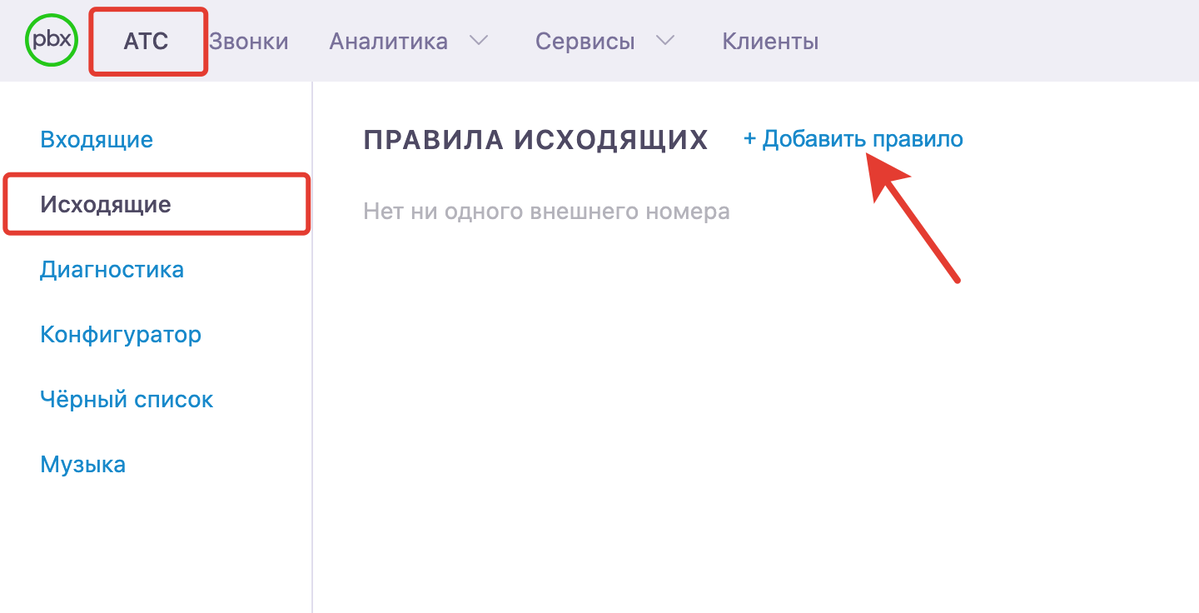
Добавление правила исходящих звонков
- Настройте правило для исходящих вызовов, чтобы система автоматически заменяла любой префикс на 7. Подробнее читайте в Базе знаний onlinePBX — Настройка исходящих вызовов.

Маски на стороне onlinePBX регулируют, на какие номера разрешены или запрещены вызовы.
Например, вы используете российский номер для автозвонков, а клиент из Австрии. Чтобы не звонить с российского номера в Австрию, т.к тариф дорогой, исключите такой звонок с помощью масок в onlinePBX.
Важно
Маски, настроенные в личном кабинете onlinePBX, не работают, если в настройках интеграции на GetCourse указан хотя бы один внешний номер.
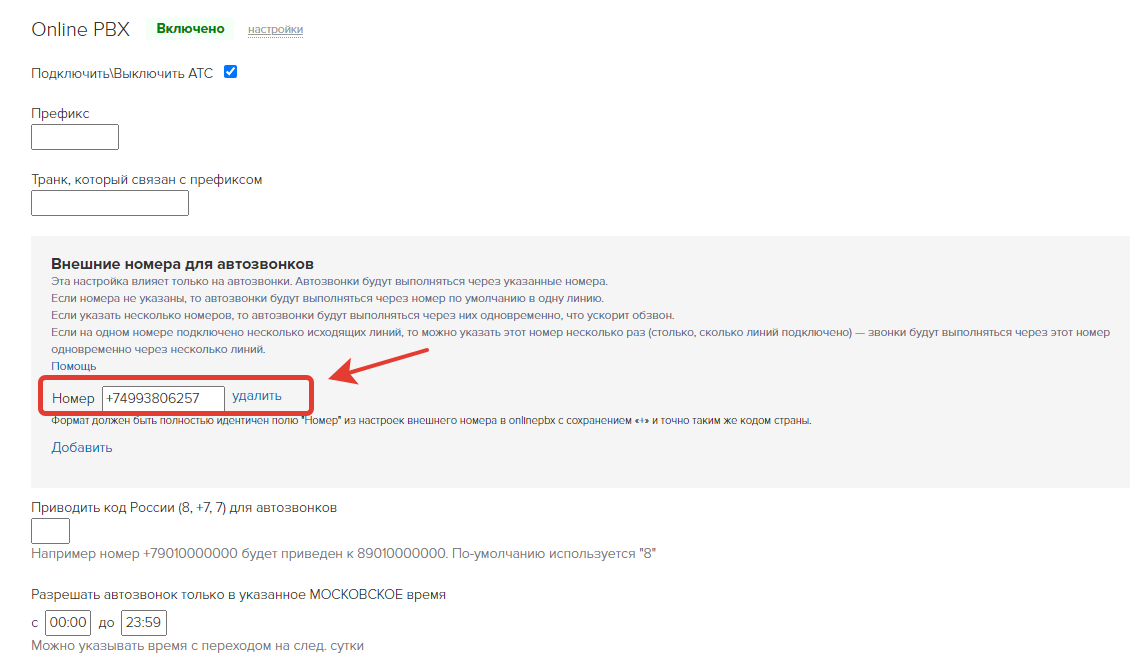
Добавлен внешний номер
Для корректной работы автозвонков при использовании нового личного кабинета onlinePBX необходимо написать в техническую поддержку данного сервиса и узнать, какой формат номера (+7, 7 или 8) требует оператор внешнего номера. В зависимости от этого на стороне GetCourse в поле «Приводить код России (8, +7, 7) для автозвонков» укажите нужное значение.
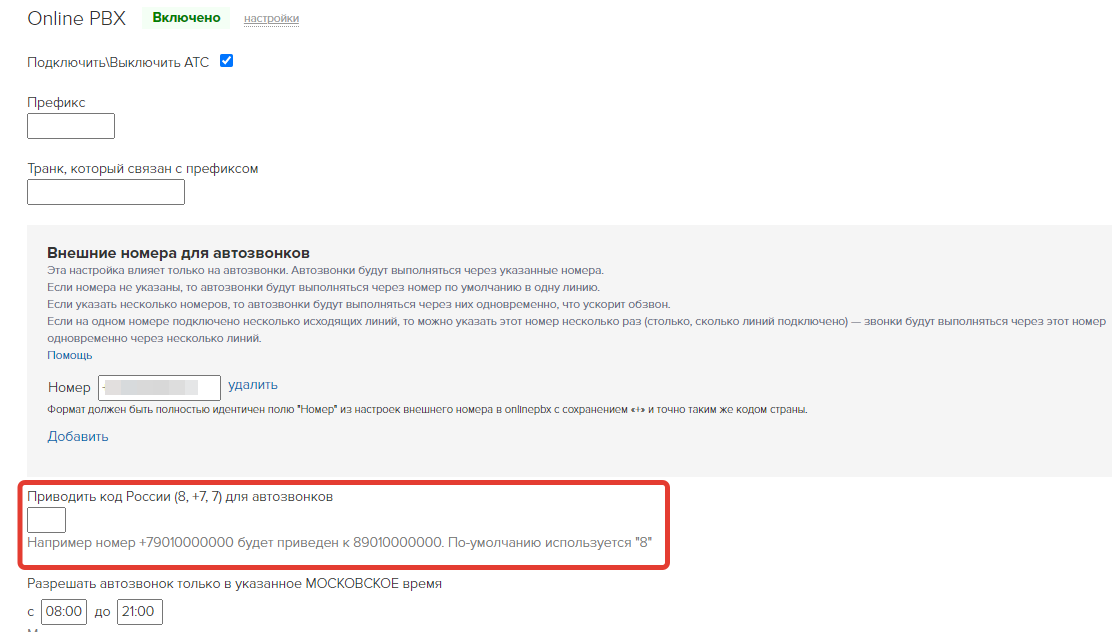
Приводить код России для автозвонков
Кроме автозвонков через onlinePBX, в GetCourse есть возможность отправлять пользователям автоматические голосовые сообщения через SMSC.ru. В этом случае система умеет читать текстовые сообщения голосом робота, а также перезванивать, если в первый раз пользователь не взял трубку. О данной возможности читайте в статье → «Автозвонки в SMSC».
