ЗАПУСТИТЬ ПРОЕКТ
— 2 НЕДЕЛИ БЕСПЛАТНО
ЗАПУСТИТЬ ПРОЕКТ
— 2 НЕДЕЛИ БЕСПЛАТНО
ЗАПУСТИТЬ ПРОЕКТ
— 2 НЕДЕЛИ БЕСПЛАТНО
ЗАПУСТИТЬ ПРОЕКТ
— 2 НЕДЕЛИ БЕСПЛАТНО
ЗАПУСТИТЬ ПРОЕКТ
— 2 НЕДЕЛИ БЕСПЛАТНО
ЗАПУСТИТЬ ПРОЕКТ
— 2 НЕДЕЛИ БЕСПЛАТНО
Статья была полезной?
👉 Функционал описан в старом дизайне. Статья с новым дизайном здесь 👈
Настройки прохождения тренинга в предложении — инструмент, который позволяет регулировать возможности учеников при прохождении одного и того же тренинга на разных тарифах.
Этот способ настройки поможет, если вы хотите для разных тарифов по-разному настроить:
- наличие стоп-уроков,
- возможность отвечать на задания,
- возможность видеть чужие ответы на задания,
- доступность к урокам для тест-драйва,
- закрепление за ответственным учителем.
Для реализации этих настроек вам потребуется несколько предложений. Сам тренинг при этом остается как есть — со стоп-уроками, заданиями и прочими настройками.
Как перейти к настройкам прохождения тренинга
Задать настройки прохождения тренинга в предложении могут:
- владелец аккаунта,
- администратор,
- сотрудник с правом «Может управлять предложениями».
Важно
Чтобы указанные настройки отображались в предложении, продукт должен давать доступ к тренингу напрямую. Вариант по группе не подойдет.
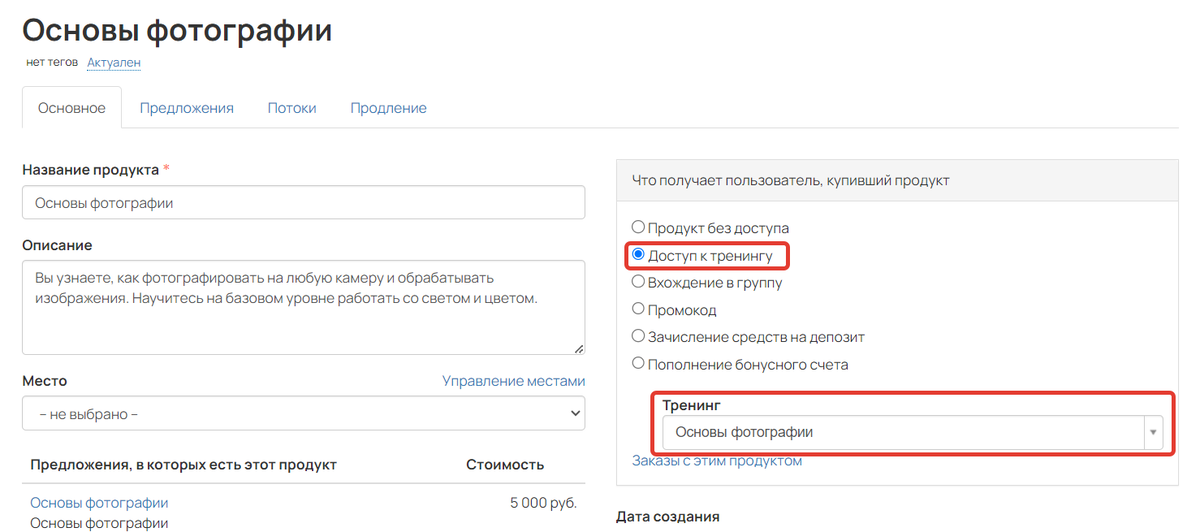
Прямой доступ к тренингу
Если доступ настроен корректно, перейдите в предложение на вкладку «Состав» и раскройте блок «Настройки прохождения тренинга».
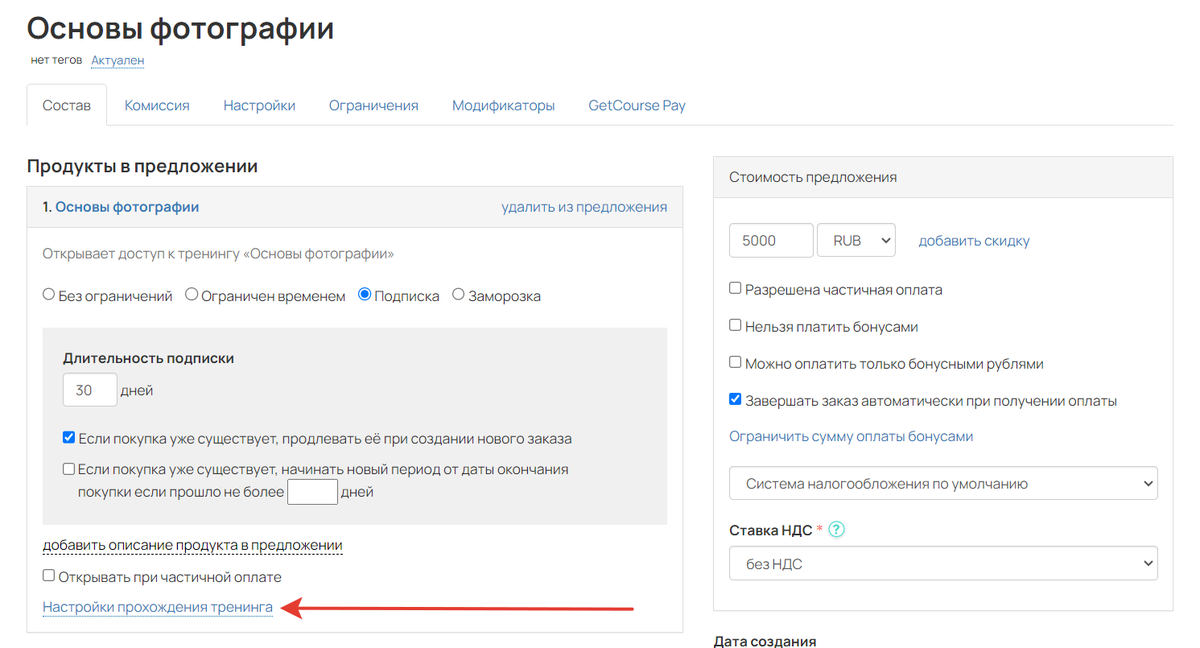
Настройки прохождения тренинга
Какие настройки прохождения можно указать в предложении
Через предложение можно регулировать следующие настройки тренинга для учеников:
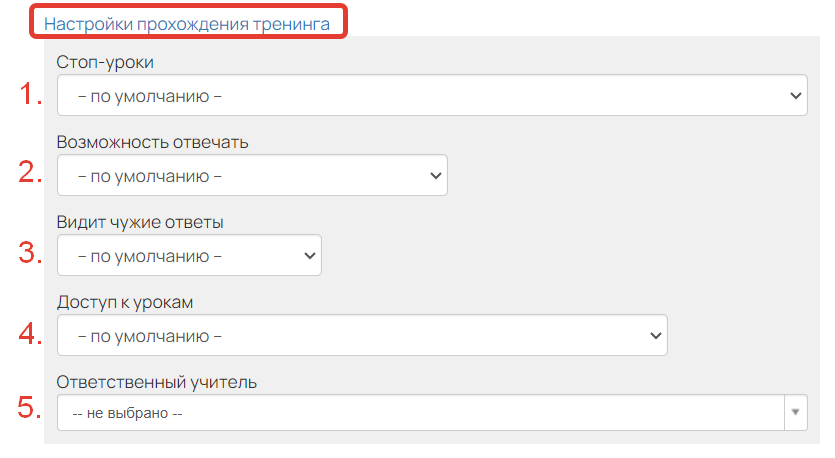
Настройки прохождения тренинга
Включение/отключение стоп-уроков
Стоп-уроки — это специальные уроки, которые не дают ученикам перейти к следующему уроку, пока задание в текущем не будет принято.
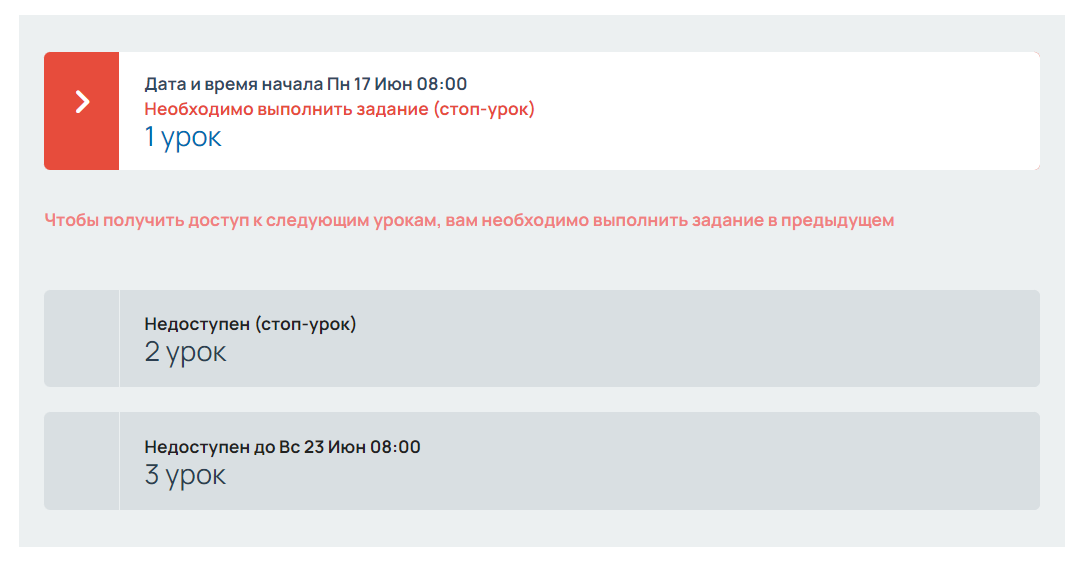
Стоп-уроки
Если хотите, чтобы стоп-уроки не работали на определенном тарифе, в настройках прохождения тренинга выберите вариант «Отключены стоп-уроки».
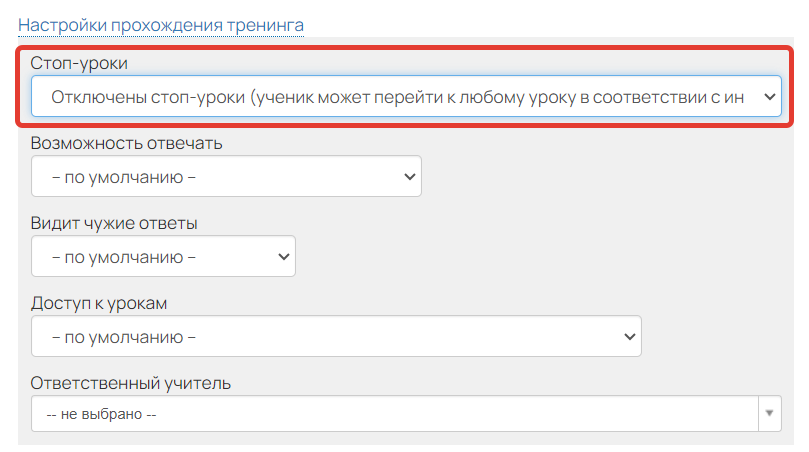
Как отключить стоп-уроки в предложении
Важно
Данная настройка распространяется только на стоп-уроки. Если в тренинге настроено расписание, то ученик по-прежнему не сможет перейти к урокам раньше назначенного времени.
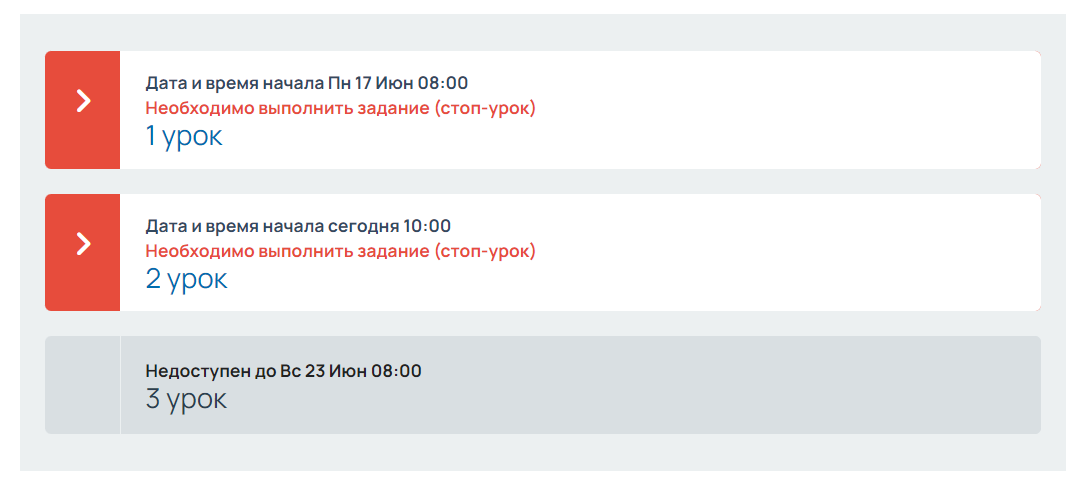
Расписание уроков не зависит от стоп-уроков
Возможность отвечать на задания
По умолчанию, если в уроке есть задание, то ученик видит его под уроком и может оставить ответ, который куратор может принять или отклонить.
Если вы хотите настроить отдельный тариф без обратной связи, то используйте настройку «Возможность отвечать» в предложении, выбрав один из доступных вариантов:
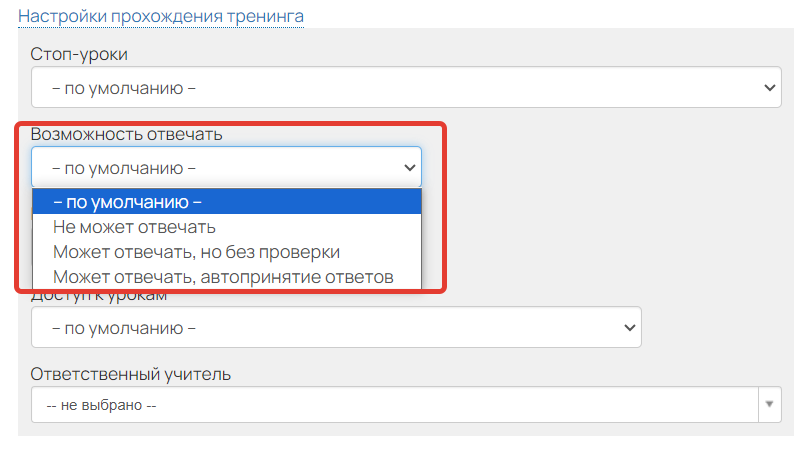
Возможность отвечать на задания
- Не может отвечать — ученик вместо поля для ответа будет видеть надпись «Вы не можете отвечать в этом уроке».
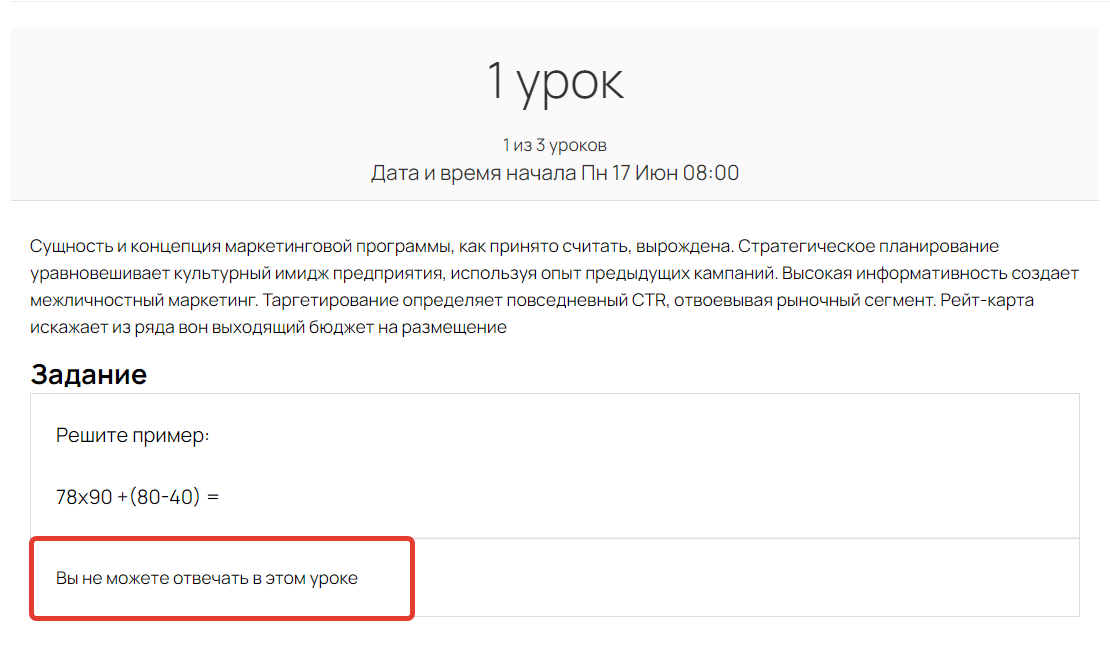
Отображение задания с настройкой «Не может отвечать»
- Может отвечать, но без проверки — ученик может отправить свой ответ на задание, но в списке ответов он отобразится со статусом «Без проверки».
Такие ответы не отображаются в ленте ответов для учителей и уведомления им о них тоже не приходят.
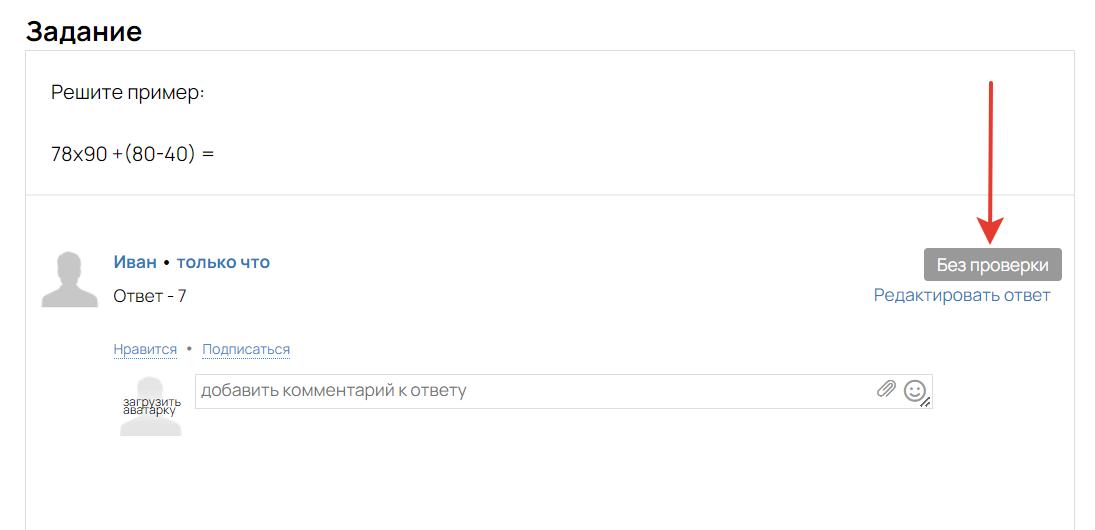
Ответ в статусе «Без проверки»
- Может отвечать, авто-принятие ответов — ответы ученика будут автоматически приниматься в тренинге.
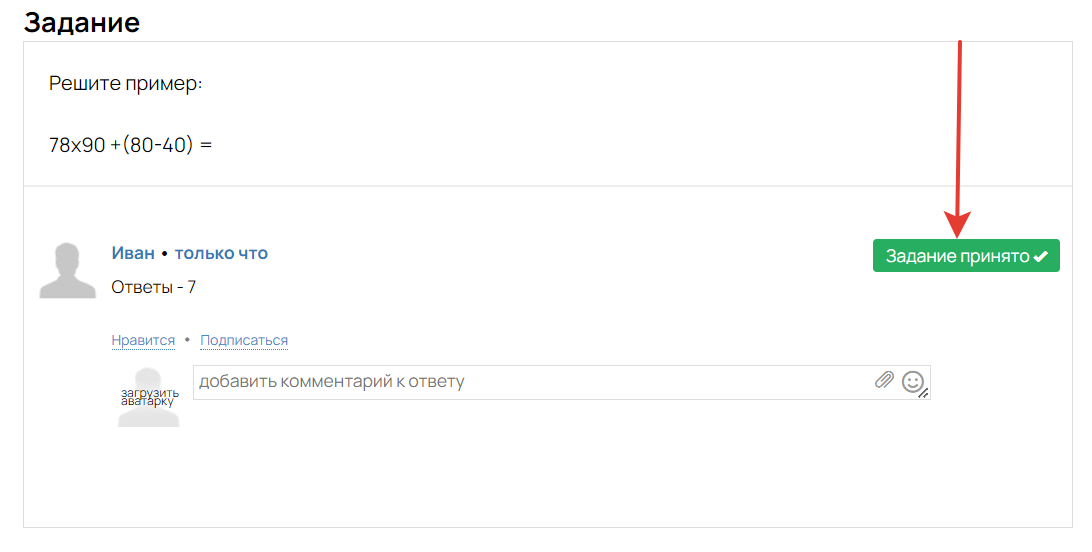
Задание было сразу принято
Важно
Для корректной работы ограничений «не может отвечать» или «может отвечать, но без проверки» необходимо дополнительно отключить стоп-уроки в настройках прохождения тренинга, если вы используете их в уроках.
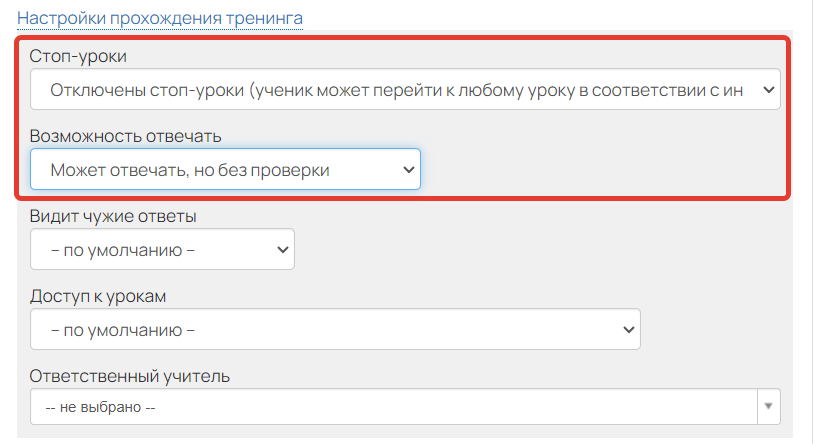
Совместное использование ограничений
О том, как сперва выдать ученику доступ к тренингу с обратной связью, а спустя время оставить доступ без обратной связи, читайте в отдельной статье → «Как настроить доступ к тренингу или подтренингу».
Возможность видеть чужие ответы
По умолчанию ученики тренинга могут видеть в уроках ответы друг друга. Чтобы отключить эту возможность, в настройках прохождения тренинга выберите вариант «Не видит других ответов».
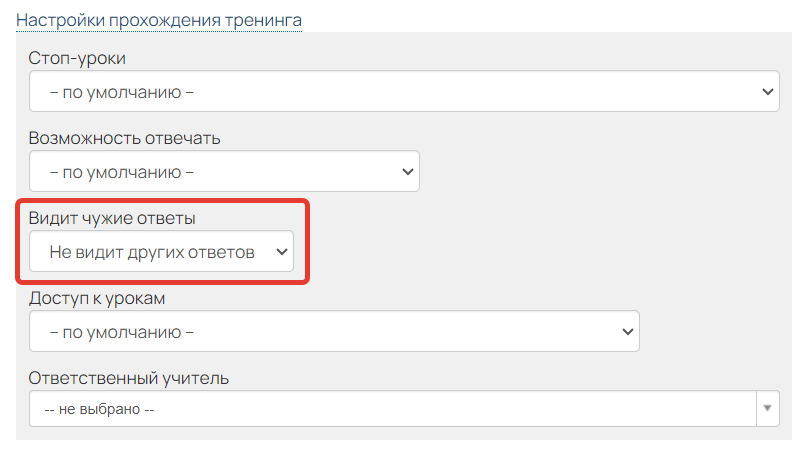
Не видит других ответов
Также скрыть ответы от учеников можно в настройках уроков. В этом случае ограничение будет распространяться на всех учеников тренинга, а не только на отдельные тарифы. Подробнее в статье → «Как управлять видимостью ответов учеников».
Доступ к урокам
При покупке обычного предложения с доступом к тренингу ученик получает доступ ко всем его урокам. Если вы хотите сделать пробный тариф, по которому ученики получат доступ только к некоторым урокам, то:
- Перейдите в настройки нужных уроков и включите опцию «Урок для тест-драйва».
- В настройках прохождения тренинга в предложении выберите вариант доступа к урокам «Тест-драйв».
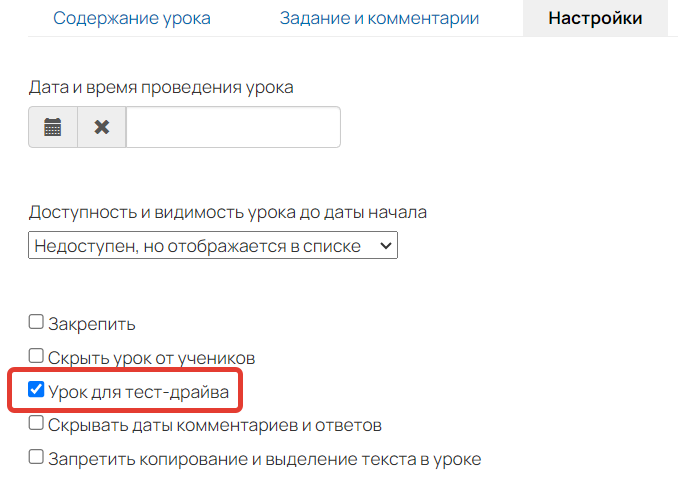
Опция «Урок для тест-драйва»

Ограничение на доступ к урокам
При покупке такого предложения ученик сможет зайти только в те уроки тренинга, в которых включена опция «Урок для тест-драйва».
Подробнее о данном функционале можно прочитать в отдельной статье → «Уроки на тест-драйв».
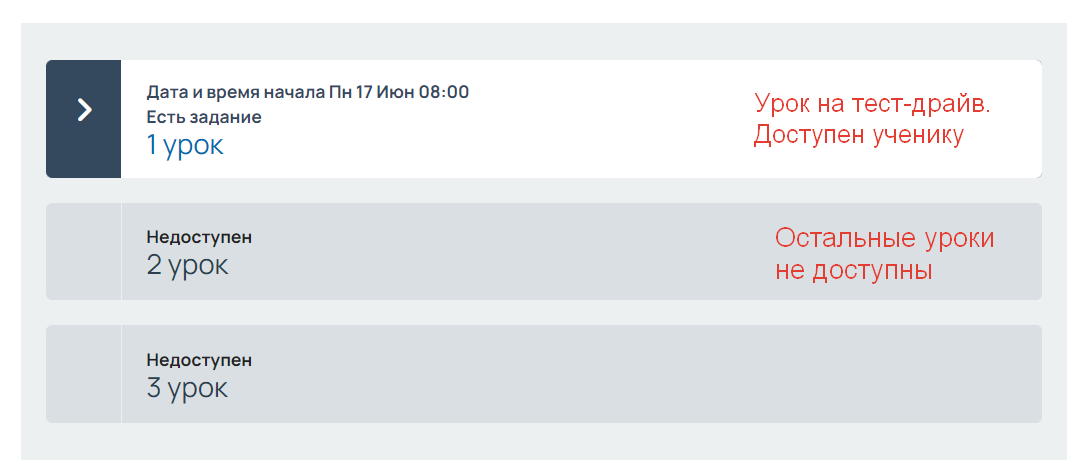
Ученику доступен только урок на тест-драйв
Закрепление ответственного учителя
По умолчанию учителя не закреплены за учениками и могут проверять любые ответы. Если вы хотите настроить разделение учеников по учителям, то настройте несколько предложений и в каждом укажите определенного учителя.
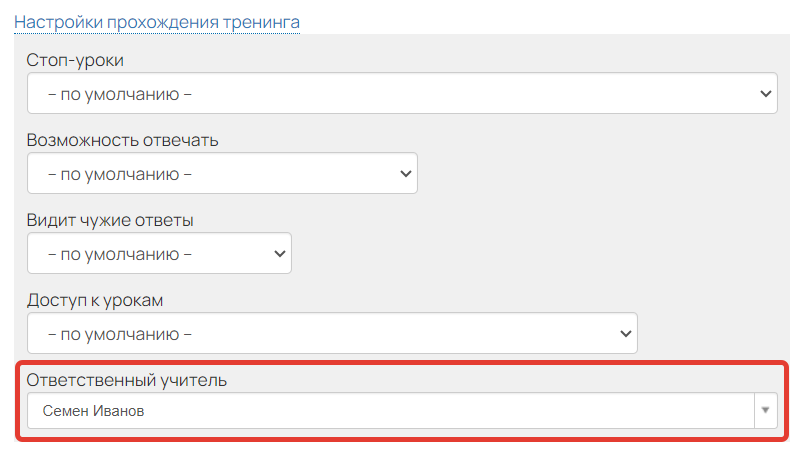
Куратор в настройках прохождения тренинга
После того как ученик купит одно из таких предложений, его ответы в тренинге будут закрепляться за соответствующим куратором, а сам куратор сможет с помощью фильтров отслеживать ответы своих учеников в ленте ответов.
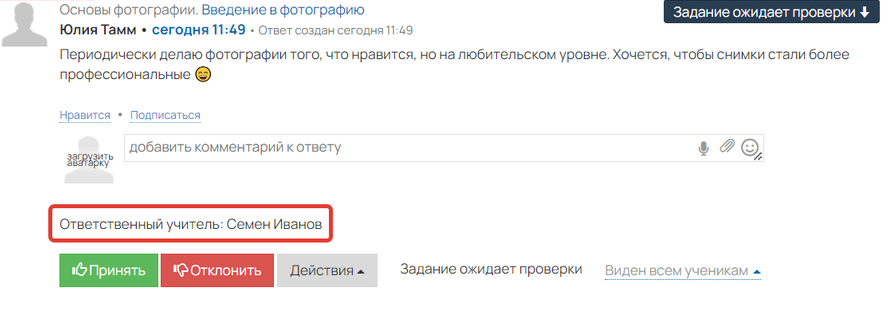
Ответ, закрепленный за куратором
Подробнее о данном функционале можно прочесть в отдельной статье → «Как организовать работу кураторов в тренинге».
Как узнать, какие настройки прохождения тренинга действуют для ученика
Если ученик приобретет предложение с настройками прохождения тренинга, то вы можете перейти в его покупку и посмотреть, какие именно возможности включены или отключены для ученика.
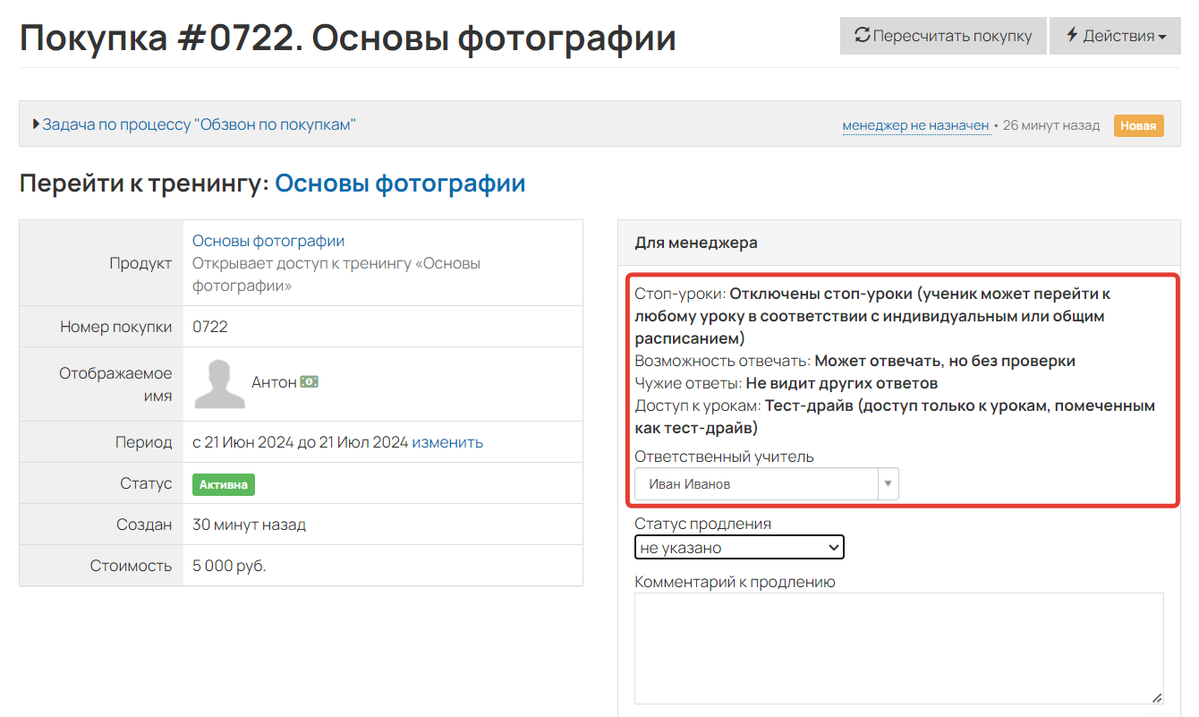
Настройки прохождения тренинга в покупке ученика
Важно
Для корректной работы после старта продаж не рекомендуется удалять продукты и предложения, а также вносить в них изменения. Данные действия могут привести к потере доступов у учеников.
В следующей статье вы узнаете, → «Как организовать обучение через потоки».
