ЗАПУСТИТЬ ПРОЕКТ
— 2 НЕДЕЛИ БЕСПЛАТНО
ЗАПУСТИТЬ ПРОЕКТ
— 2 НЕДЕЛИ БЕСПЛАТНО
ЗАПУСТИТЬ ПРОЕКТ
— 2 НЕДЕЛИ БЕСПЛАТНО
ЗАПУСТИТЬ ПРОЕКТ
— 2 НЕДЕЛИ БЕСПЛАТНО
ЗАПУСТИТЬ ПРОЕКТ
— 2 НЕДЕЛИ БЕСПЛАТНО
ЗАПУСТИТЬ ПРОЕКТ
— 2 НЕДЕЛИ БЕСПЛАТНО
Статья была полезной?
На GetCourse вы можете подключить к аккаунту Telegram-боты и общаться с учениками через данный мессенджер.
Чтобы ученики могли быстро подключиться к основному или дополнительным ботам вашего аккаунта, отправьте им короткую ссылку. При необходимости к такой ссылке можно добавить UTM-метки и партнерские коды, которые будут учитываться в аккаунте, если новый пользователь зарегистрируется по такой ссылке.

Подключение бота по короткой ссылке
Как подключить Telegram по короткой ссылке
Для подключения к основному боту школы можно использовать ссылку вида https://доменный_адрес_школы/tlgrm , указав домен, по адресу которого открывается ваш аккаунт. Например, для GetCourse ссылка выглядит так: https://getcourse.ru/tlgrm.
Для дополнительных ботов аккаунта короткая ссылка будет индивидуальна, ее можно скопировать в настройках нужного бота.
Перейти к настройкам бота могут:
- владелец аккаунта,
- сотрудник или администратор с правом «Может настраивать мессенджеры».
Для этого:
- Перейдите в раздел «Сообщения» — «Telegram».
- Нажмите на имя нужного бота.
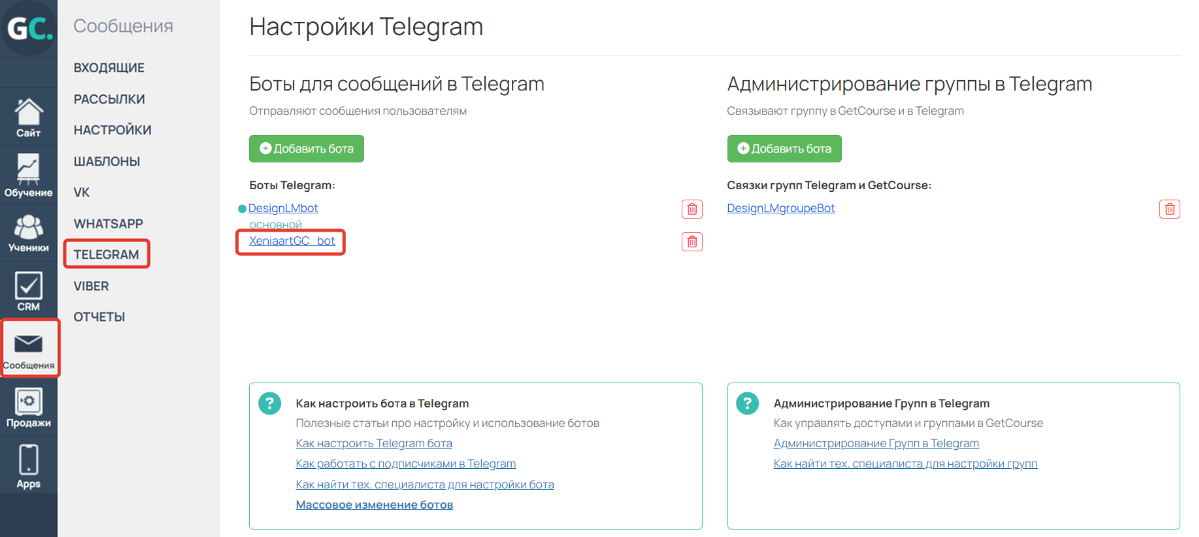
Переход к настройкам бота
- Скопируйте короткую ссылку, нажав на
 . Она имеет следующий вид
 https://основной_домен_аккаунта/tlgrm?bot=имя_бота
Важно
Для копирования ссылки необходимо использовать иконку. Если перейти по ссылке и скопировать содержимое адресной строки, ссылка будет преобразована в персональную и ученик по ней подключится к профилю администратора.
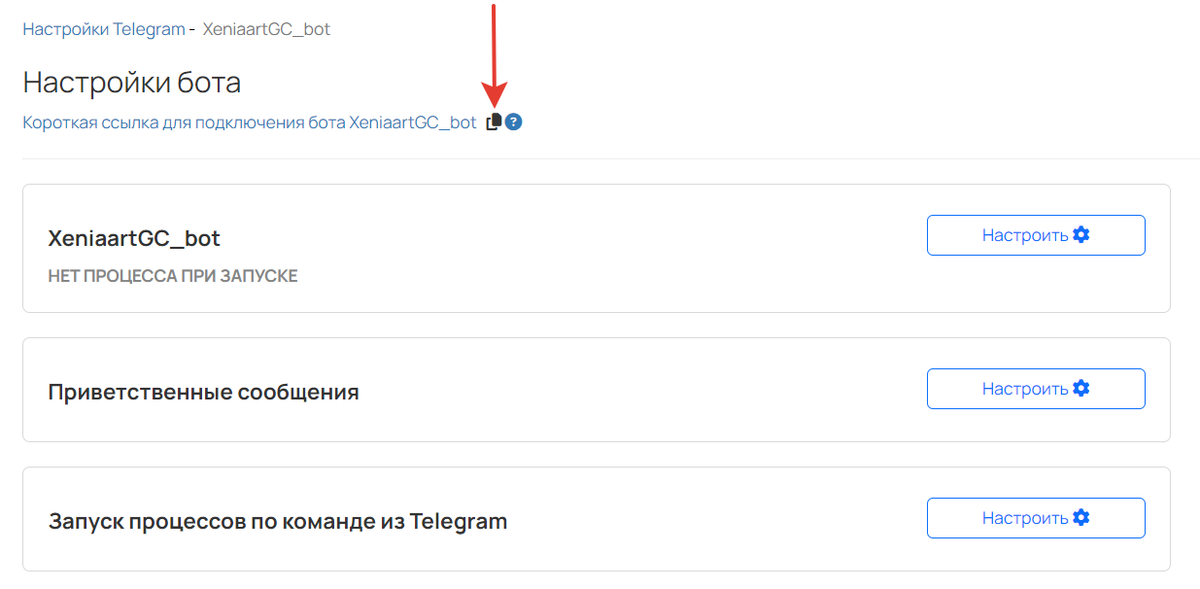
Как скопировать короткую ссылку
Далее полученную ссылку можно отправить ученикам, например, в рассылке. Об этом читайте ниже [перейти↓].
Важно
Ученик сможет привязать Telegram только после того, как администратор аккаунта подключится к мессенджеру через раздел «Профиль» — «Уведомления». В ином случае при подключении Telegram отобразится ошибка.
Подробнее об этом читайте в статье → «Как создать и подключить Телеграм-ботов».
После того как ученик перейдет по короткой ссылке, она примет вид: https://доменный_адрес_школы/opentelegram/имя_бота + код для подключения
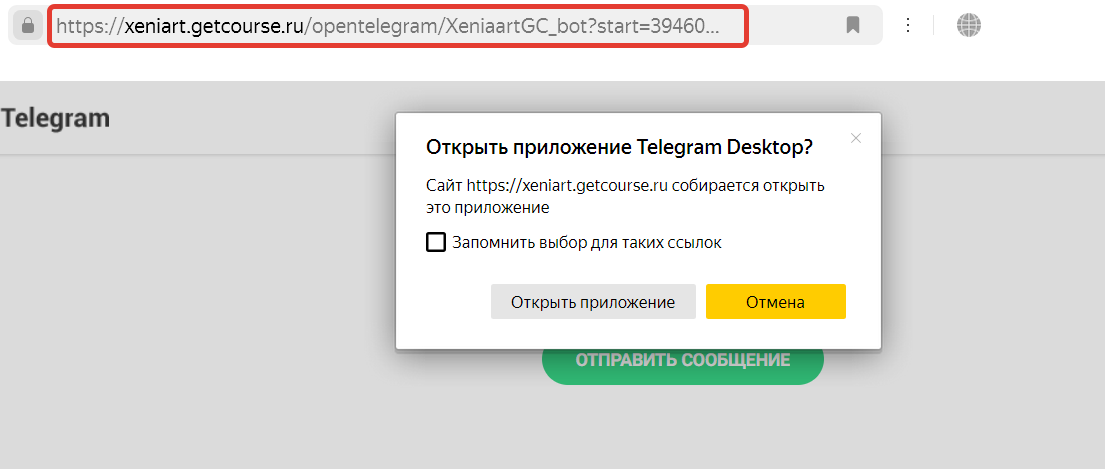
Подключение Telegram по короткой ссылке
Обратите внимание
Сотрудникам и администраторам рекомендуется подключать Telegram в разделе «Профиль» — «Уведомления».
Если сотрудник или администратор попробует привязать Telegram по короткой ссылке, будучи неавторизованным в аккаунте, то столкнется с ошибкой «Авторизация под сотрудником запрещена».
Если ученик перейдет по ссылке из браузера стационарного ПК или ноутбука, то увидит сообщение с просьбой открыть Telegram Desktop.

Переход в Telegram с компьютера
При переходе с мобильного устройства сразу откроется чат с ботом. Предварительно на смартфоне или планшете должен быть установлен Telegram.
Чтобы запустить бот, нажмите «Запустить» или «Старт» в зависимости от устройства.
Переход в Telegram с мобильного
Если ученик авторизован в аккаунте вашей школы, ему в Telegram придет приветственное сообщение.
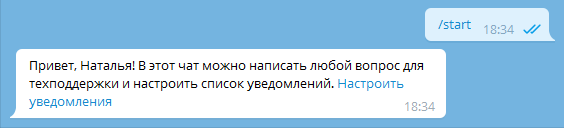
Пример приветственного сообщения
Чтобы изменить текст сообщения:
- В разделе «Сообщения» — «Telegram» кликните по нужному боту.
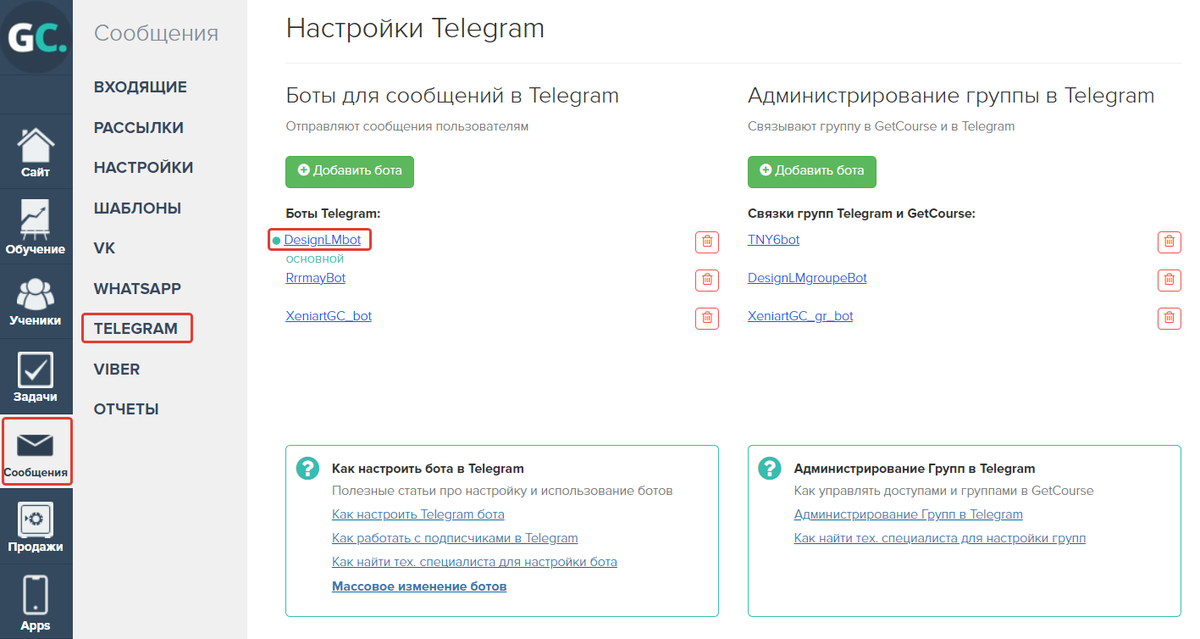
Как перейти в настройки бота
- Перейдите в настройки приветственных сообщений.
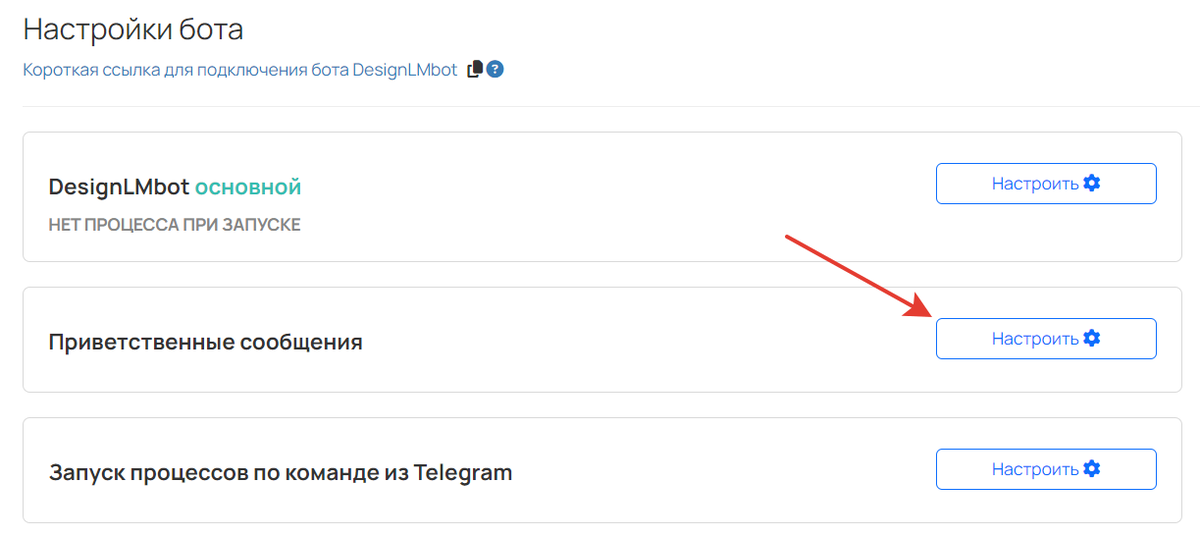
Настройки приветственных сообщений
- Отредактируйте текст и сохраните изменения.
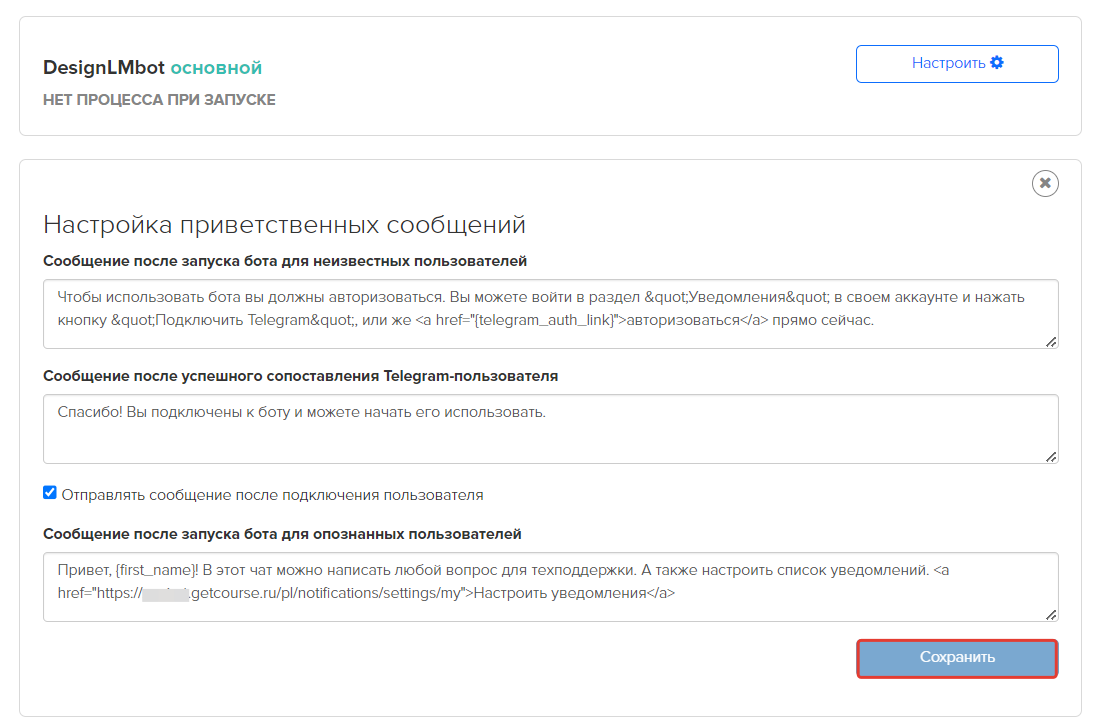
Как изменить приветственное сообщение
Если ученик неавторизован, то бот предложит авторизоваться в аккаунте.
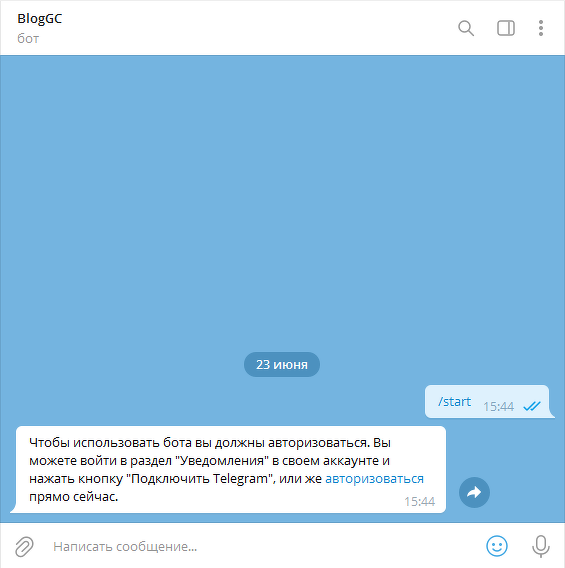
Необходима авторизация в аккаунте
После нажатия на кнопку «Авторизоваться» ученик попадет на страницу входа в аккаунт и сможет войти в существующий профиль или зарегистрировать новый, выбрав вкладку «Регистрация».
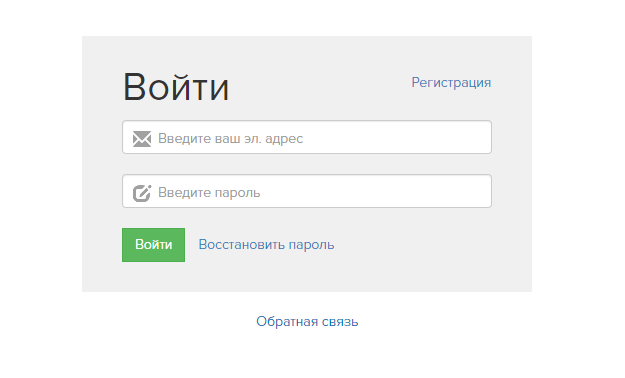
Форма авторизации
После авторизации в аккаунте Telegram-бот будет привязан к профилю и оповестит об этом ученика.
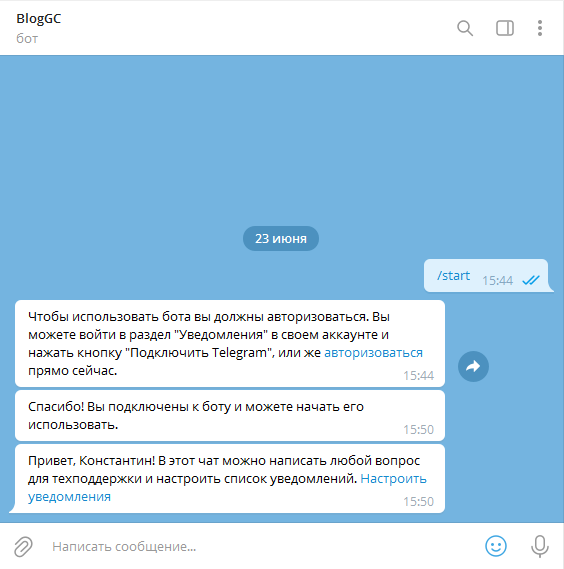
Завершение привязки
На авторизацию учеников после подключения Telegram влияет опция «Создавать пользователя без email, если его нет в системе» в настройках Telegram-бота.
Если галочка установлена, при подключении Telegram пользователю без дополнительных действий будет создан новый профиль с технической почтой вида @telegram.
Подробнее о том, как заменить техническую почту ученика на реальную, читайте в статье → «Пользователи с технической почтой».
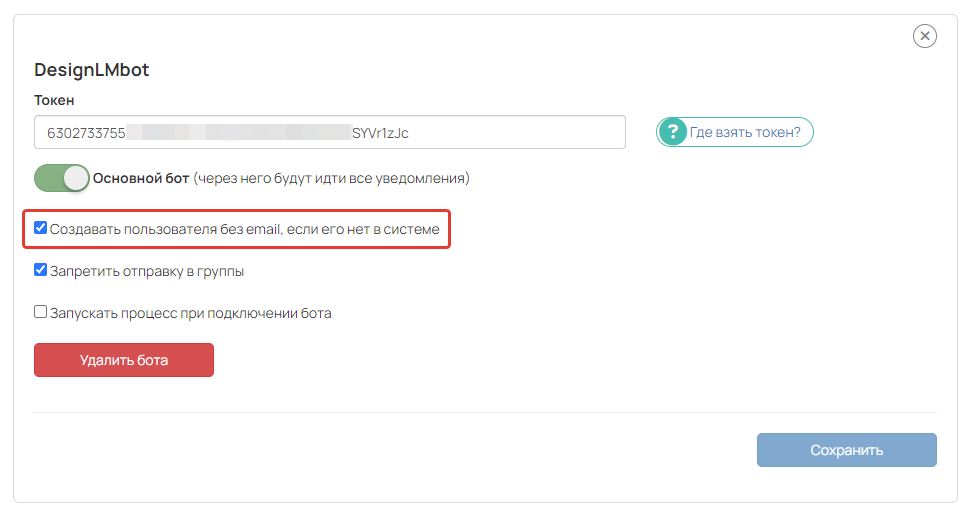
Создание пользователя без email
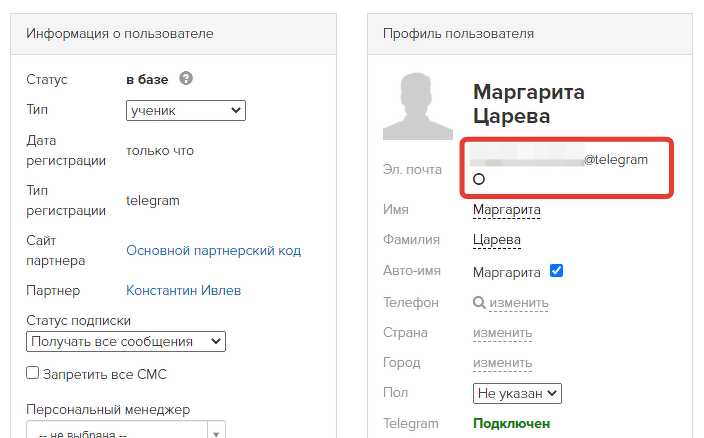
Пример пользователя с технической почтой
Если вы хотите запустить процесс при первом подключении ученика к Telegram-боту, включите опцию «Запускать процесс при подключении бота» в настройках Telegram-бота.
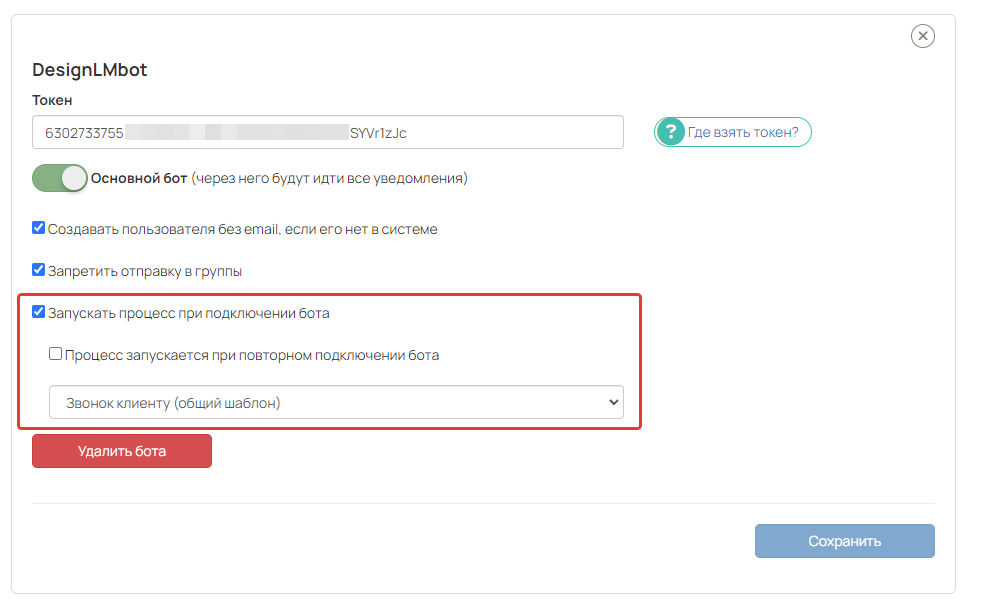
Запуск процесса при подключении бота
Как отправить короткую ссылку в рассылке
- Создайте рассылку: Email, SMS или VK.
- В SMS и VK-рассылках включите чекбокс «Оборачивать ссылки для авторизации». Ссылка, вставленная в Email-рассылку, будет авторизационной по умолчанию.
- Добавьте ссылку в текст письма.
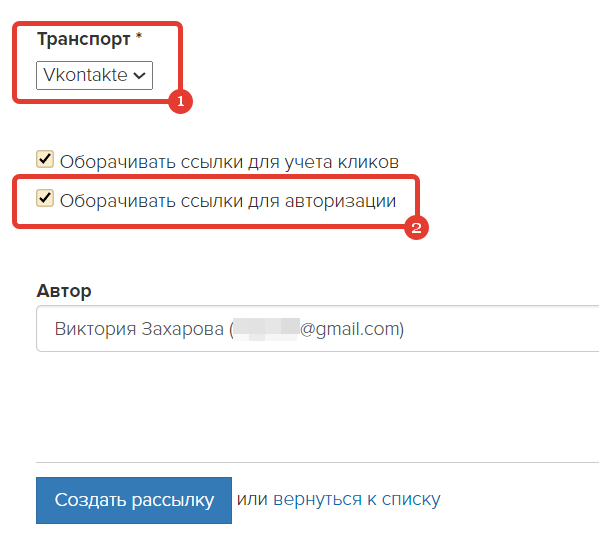
Отправка ссылки через рассылку
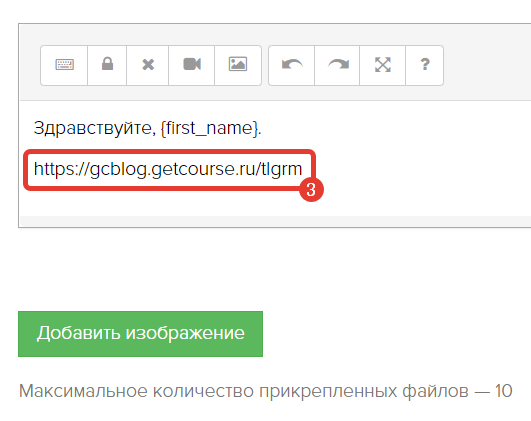
Пример короткой ссылки основного бота
Благодаря переходу по авторизационной ссылке Telegram узнает пользователя и сделает привязку. В профиле пользователя появится информация о подключении к Telegram-боту.
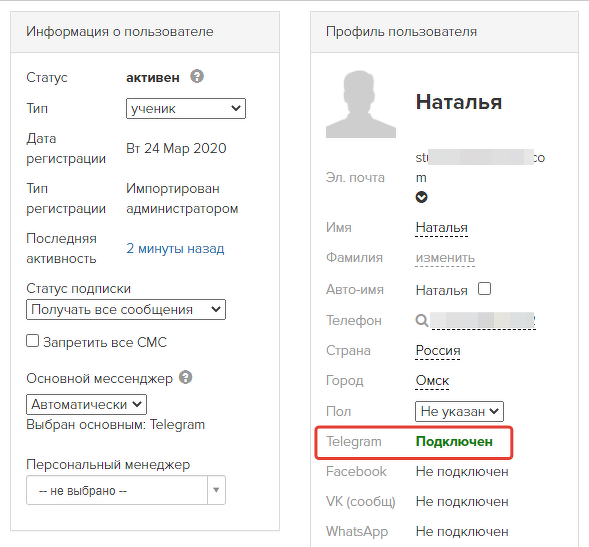
Проверка привязки Telegram
Как учитываются UTM-метки и партнерский код при регистрации по короткой ссылке
Если новый пользователь зарегистрируется по короткой ссылке, содержащей партнерский код и UTM-метки, то:
- Пользователь будет закреплен за партнером, чья ссылка была использована.
- В источнике пользователя отобразятся UTM-метки из ссылки и сам партнер.
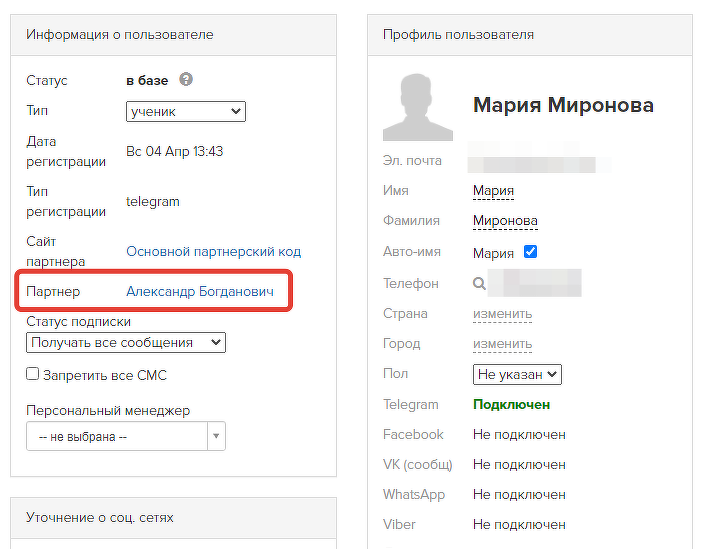
Партнер закрепился при регистрации после подключения Telegram

UTM-метки и партнер отобразились в источнике пользователя
О других способах привязки Telegram к профилю читайте в отдельной статье → «Как создать и подключить Телеграм-ботов».
