ЗАПУСТИТЬ ПРОЕКТ
— 2 НЕДЕЛИ БЕСПЛАТНО
ЗАПУСТИТЬ ПРОЕКТ
— 2 НЕДЕЛИ БЕСПЛАТНО
ЗАПУСТИТЬ ПРОЕКТ
— 2 НЕДЕЛИ БЕСПЛАТНО
ЗАПУСТИТЬ ПРОЕКТ
— 2 НЕДЕЛИ БЕСПЛАТНО
ЗАПУСТИТЬ ПРОЕКТ
— 2 НЕДЕЛИ БЕСПЛАТНО
ЗАПУСТИТЬ ПРОЕКТ
— 2 НЕДЕЛИ БЕСПЛАТНО
Статья была полезной?
Диплом (сертификат) — это документ, подтверждающий прохождение курса, мастер-класса или марафона в онлайн-школе.
На GetCourse вы можете загрузить собственный шаблон диплома, чтобы выдавать его ученикам после прохождения курсов в вашей онлайн-школе. При выдаче диплома ФИО ученика и название курса можно подставлять автоматически. Подготовленный диплом вы можете выдавать вручную, например, отличившимся ученикам, или автоматически после выполнения учениками заданных условий.

Пример диплома
Как добавить шаблон диплома в аккаунт
Прежде чем настроить выдачу дипломов в аккаунте, подготовьте макет шаблона в любых доступных программах, например, в Canva или Adobe Photoshop, а затем добавьте его в аккаунт.
Требования к файлу:
- формат — png,
- ширина и высота — не более 10 000 пикселей.
Добавить и настроить диплом могут:
- владелец аккаунта,
- администратор.
Для этого:
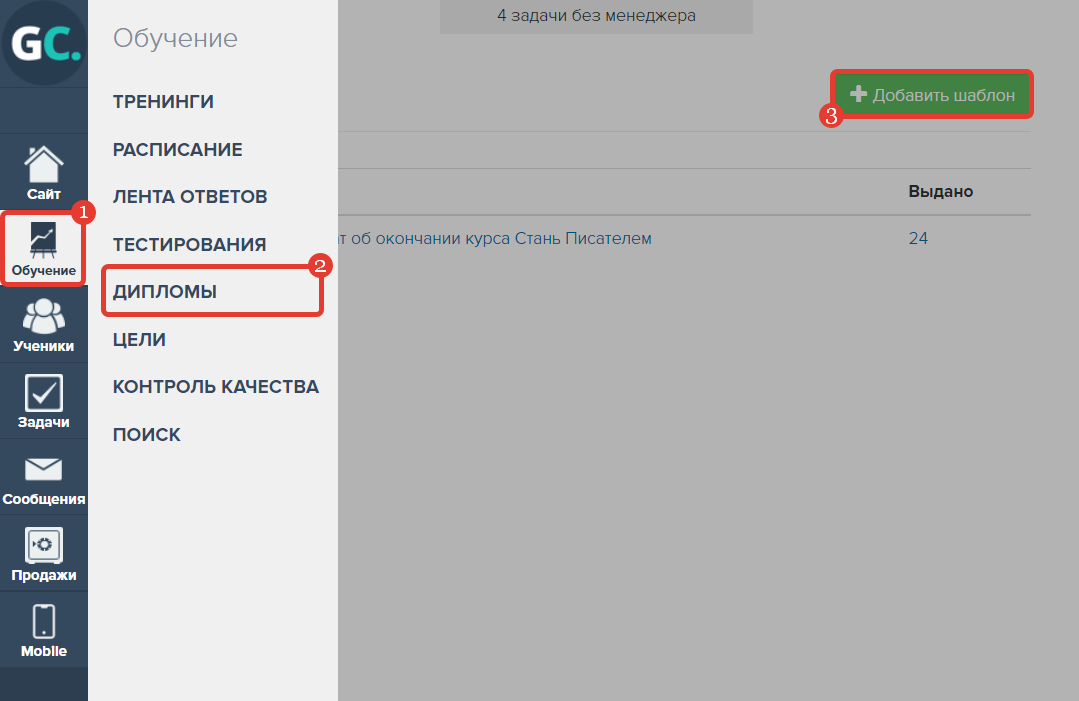
- Перейдите в раздел «Обучение» — «Дипломы» и нажмите «Добавить шаблон».
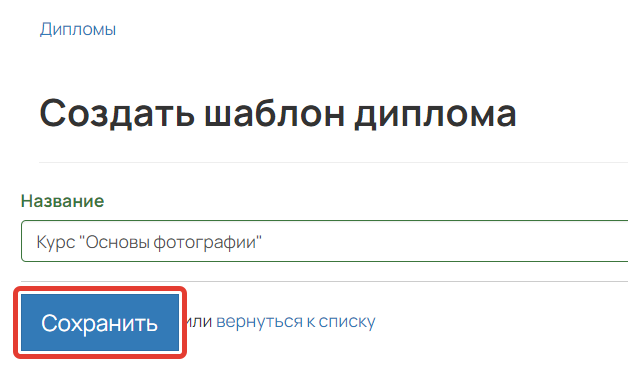
- Введите название диплома и нажмите «Сохранить».
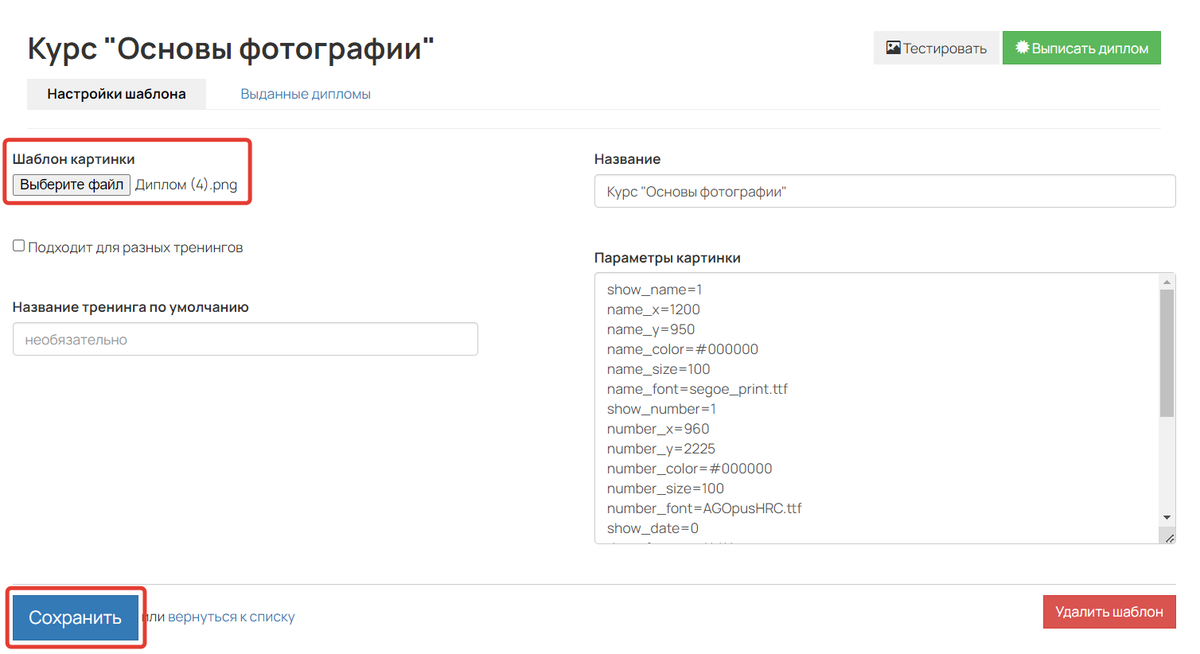
- На открывшейся странице нажмите «Выберите файл» и загрузите подготовленный макет диплома в формате png. Сохраните данные в конце страницы.
Как настроить отображение данных на дипломе
Отображение данных на дипломе настраивается с помощью параметров с правой стороны. Вывести можно следующую информацию:
- имя и фамилию ученика (name),
- номер диплома (number),
- дату выдачи диплома (date),
- название тренинга (training).
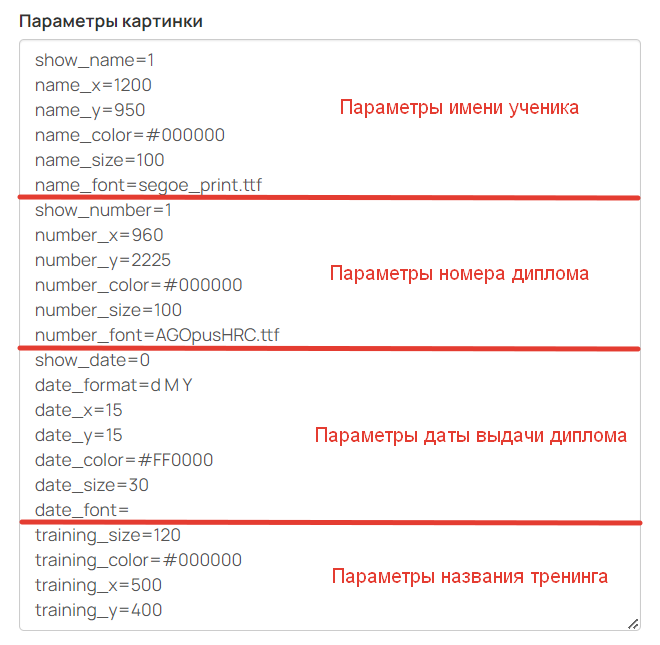
Для каждого типа данных можно настроить следующие параметры:
- Отображение (show).
- Координаты (x,y).
- Цвет текста (color).
- Размер текста (size).
- Шрифт текста (font).
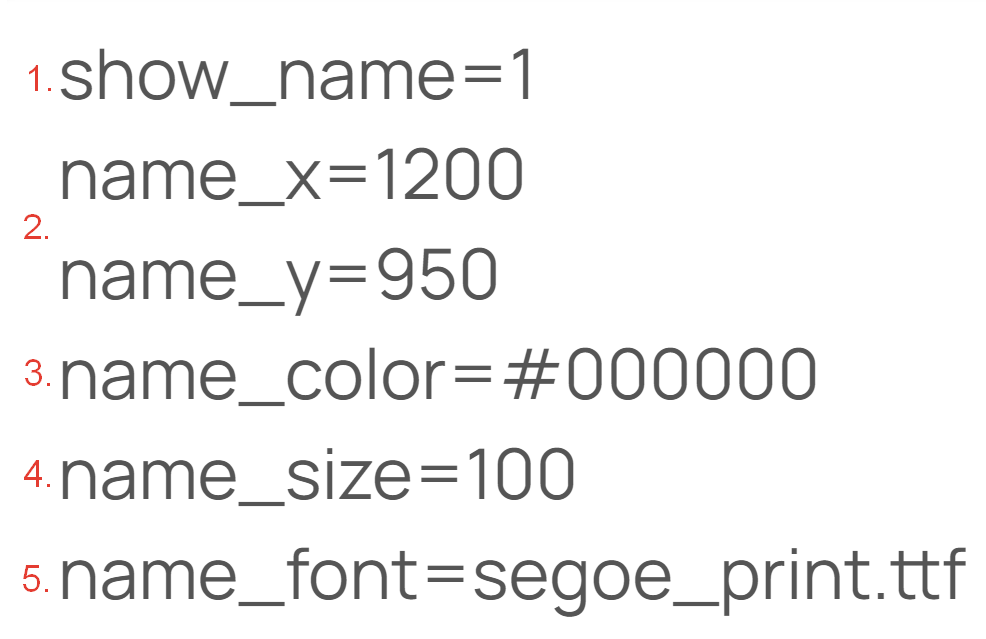
Параметры для типов данных
Отображение данных
Чтобы типы данных (имя, название тренинга и т.д.) отображались на дипломе, напротив нужного параметра show укажите 1. Если тип данных отображать не нужно, укажите 0.
Например, в нашем случае ниже для имени ученика (show_name) прописано 1, значит, оно будет выводиться на дипломе, а для номера диплома (show_number) указан 0, значит, выводиться он НЕ будет.
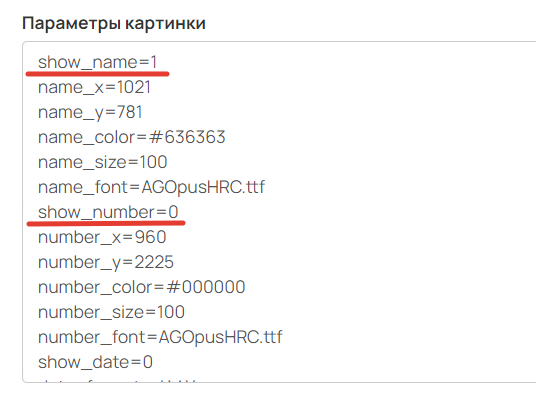

Отображение диплома
Обратите внимание
По умолчанию название тренинга не выводится, т.к. параметр show_training не добавлен в списке. Если вы хотите показывать название тренинга на дипломе, то вручную добавьте параметр show_training=1 в список и заполните остальные параметры training для оформления.
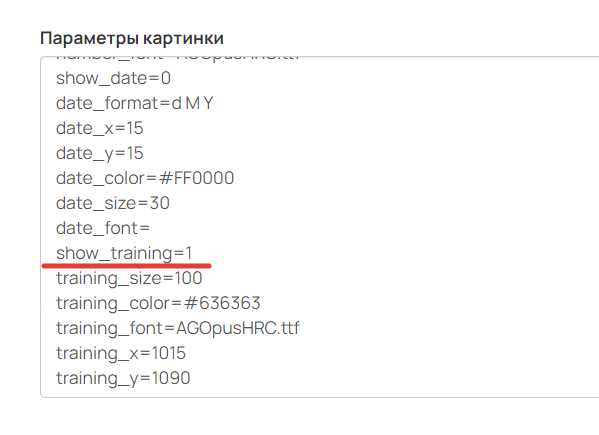
Параметр для отображения названия тренинга
Дату выдачи диплома можно отображать по-разному, в зависимости от используемого формата записи. Например, можно использовать такие варианты:
- d — число месяца (03),
- D — день недели (среда),
- m — номер месяца (09),
- M — буквенное сокращение месяца (Сен),
- y — две последние цифры года (25),
- Y — год полностью (2025).
Подробнее о форматах вывода дат на платформе GetCourse можно прочитать в статье «Переменные для вывода даты».
Координаты данных на дипломе
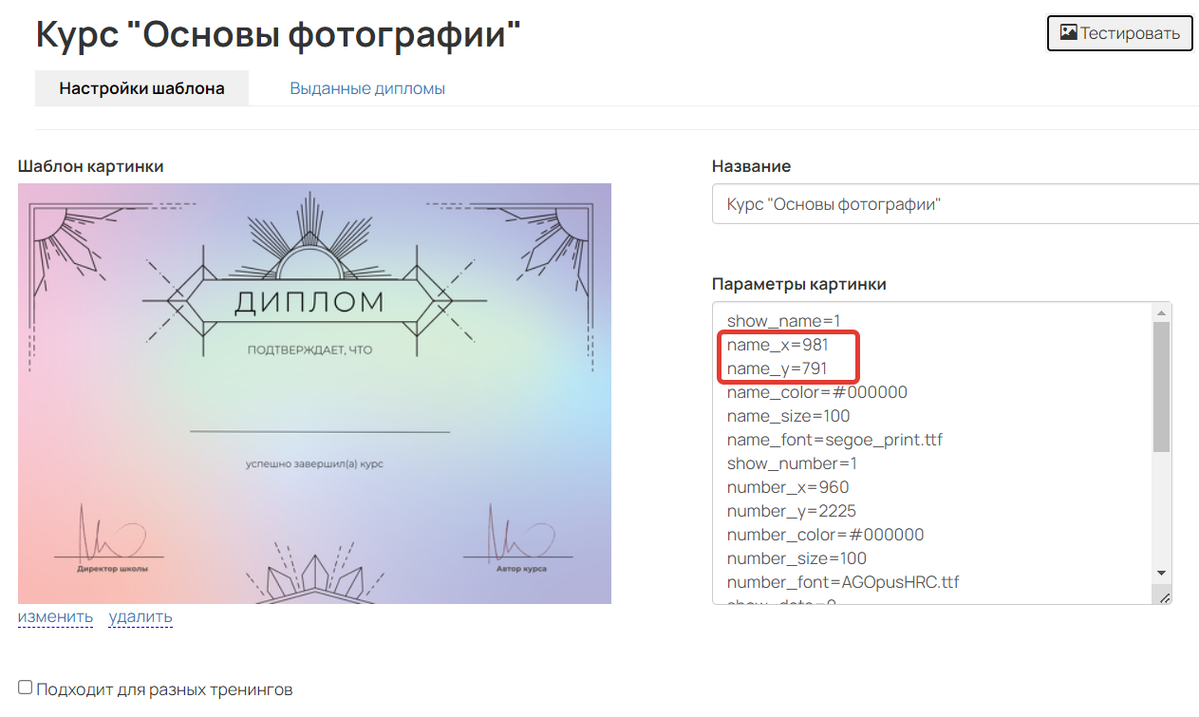
Чтобы данные автоматически выводились в правильных местах диплома, необходимо прописать для них координаты расположения (x и y) на шаблоне. Для быстрого определения координат используйте любые программы, которые при перемещении курсора по изображению показывают его координаты в пикселях. Например, Paint или Paint new X.
Для этого:
- Откройте изображение в доступной программе и наведите курсор на центр того места, где будет подставляться надпись. В нашем примере это имя ученика.
- Запомните или запишите координаты, которые показывает программа.
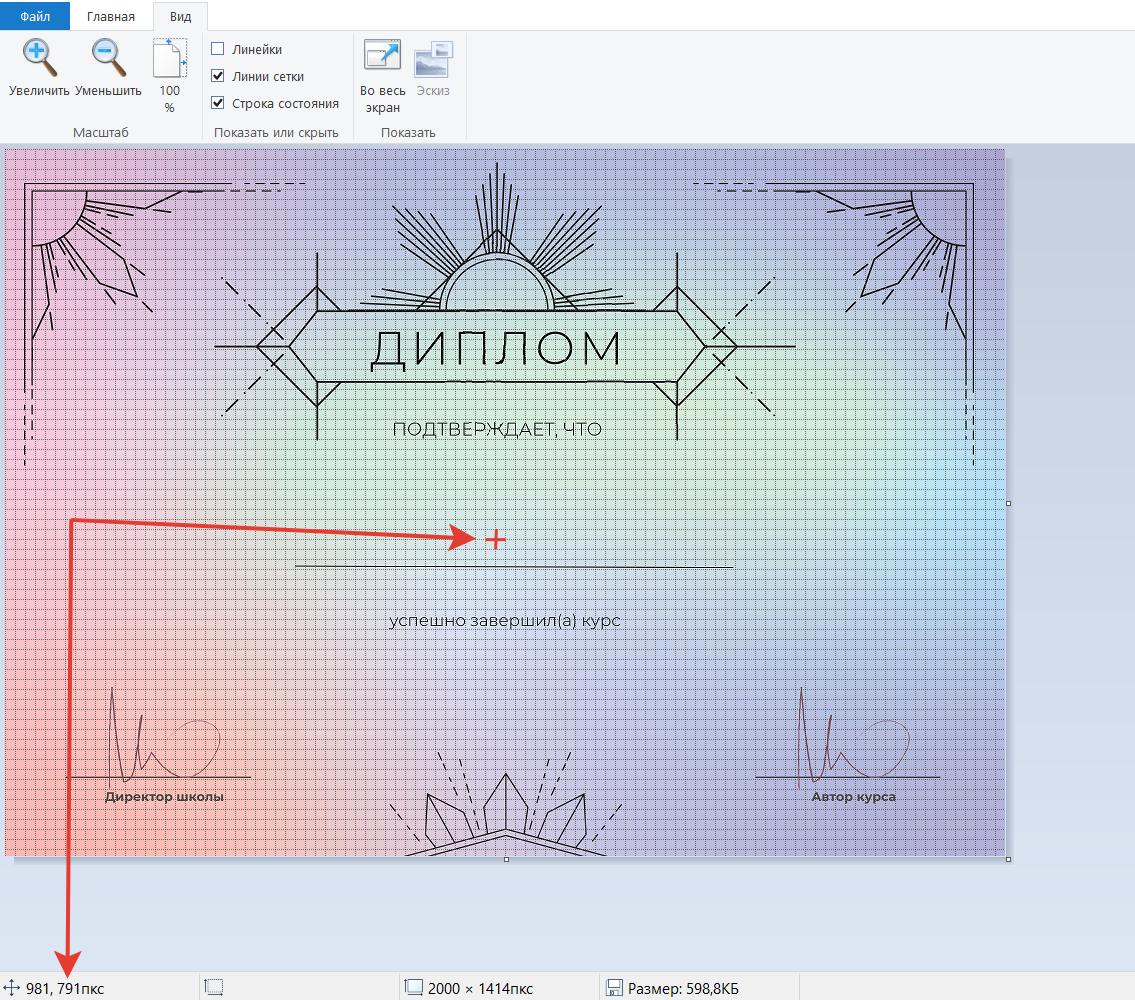
Координаты
- Вернитесь в настройки диплома и впишите указанные координаты в параметрах картинки. Сохраните настройки.
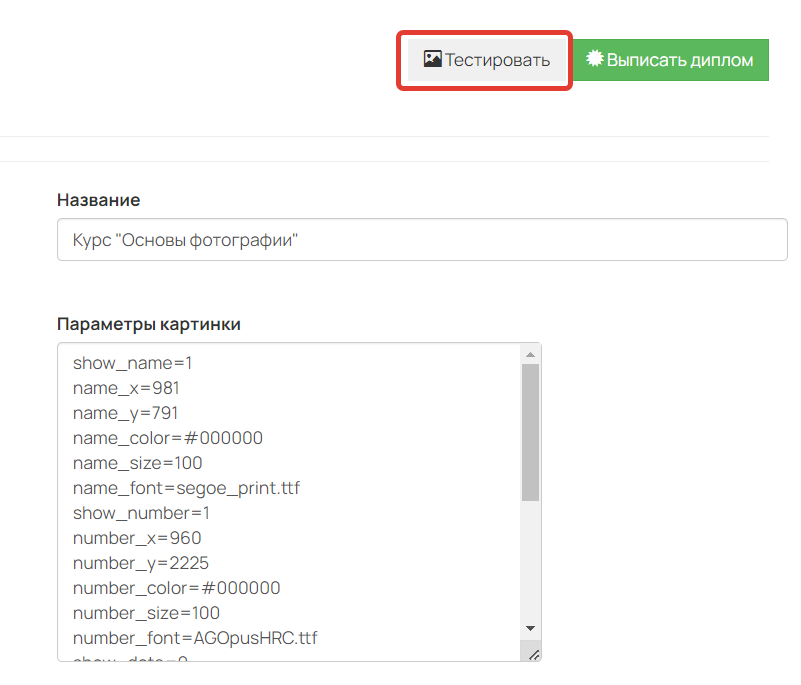
- При необходимости нажмите «Тестировать», чтобы проверить отображение диплома.

Цвет текста
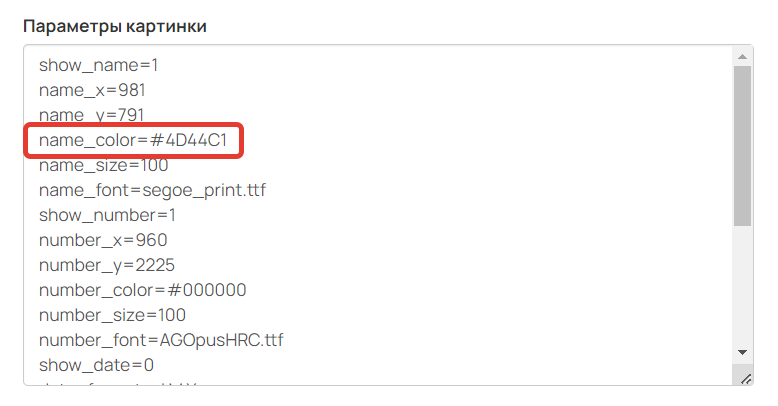
Чтобы указанный на дипломе текст окрасить в определенный цвет, укажите его hex-код напротив параметра color. Для поиска кода можно использовать сторонние сервисы, например, → get-color.

Размер текста
По умолчанию для всех типов данных указаны произвольные значения размера текста. Чтобы указать собственный размер, замените значение напротив параметров size.
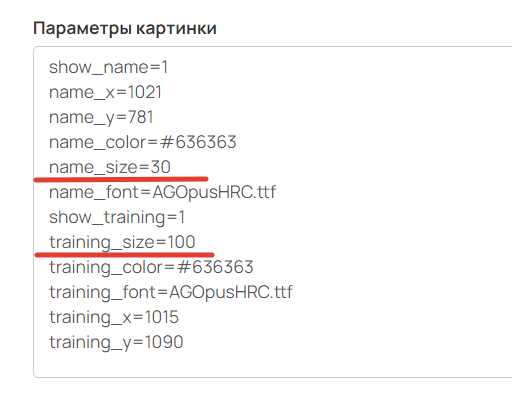
Параметры для настройки размера текста
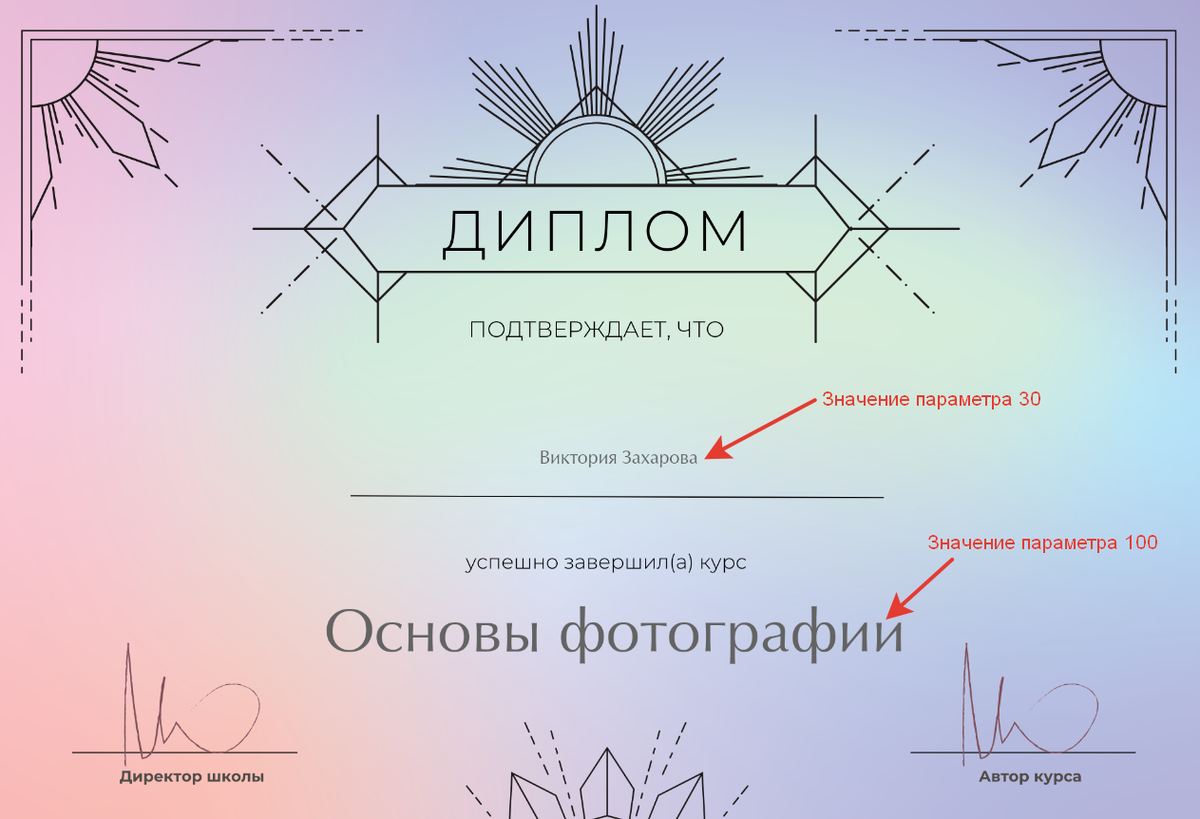
Отображение диплома
Шрифт текста
Чтобы изменить шрифт определенного текста на дипломе, напротив параметра font пропишите название шрифта из списка ниже с форматом .ttf
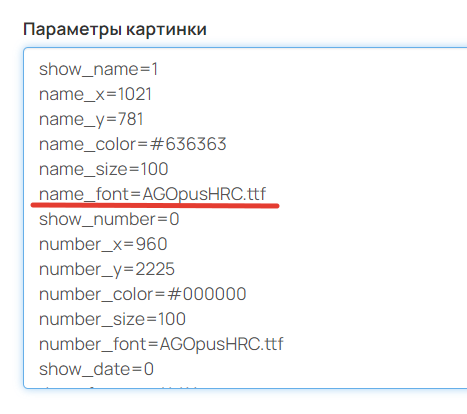
Параметр для настройки шрифта текста

Отображение диплома
Обратите внимание
- Следующие шрифты не поддерживают символы «ё» и «№»:
- BrushTypeSemiBoldA.ttf,
- Pragmatica-Cyrillic.ttf,
- Romul.ttf,
- bebas.
- Следующие шрифты не поддерживают кириллицу:
- Noto/NotoSansArmenian.ttf (только латиница и армянский язык),
- Noto/NotoSerifArmenian.ttf (только латиница и армянский язык).
Как настроить отображение своего поля на дипломе
Если стандартных полей не хватает для вашего диплома, вы всегда можете выводить данные из дополнительных полей пользователя с типом «Строка». Так можно отобразить отчество, название компании или любую другую информацию, которая важна именно для вашего случая.
Для этого:
- Перейдите в раздел «Ученики» — «Пользователи» — «Дополнительные поля» и создайте поле с типом «Строка».

- Перейдите к настройкам диплома.
- Нажмите на кнопку «Действия» и выберите пункт «Добавить поле пользователя».

Добавление дополнительного поля на диплом
- Выберите нужное поле и нажмите «Добавить».

После этого в блоке «Параметры картинки» появятся параметры для отображения вашего поля на дипломе. Настройте их по аналогии со стандартными полями и сохраните.

Как вручную выдать дипломы пользователям
Ручная выдача дипломов может быть полезна в том случае, когда вы индивидуально принимаете решение, кому нужно выдать диплом. Например, проводите экзамен или отбираете наиболее активных учеников.
Выдача диплома определенному пользователю
Выдать диплом определенному пользователю могут:
- владелец аккаунта,
- администратор с любым из прав:
Для этого:
- Перейдите в профиль пользователя и нажмите «Действия» — «Выписать диплом».
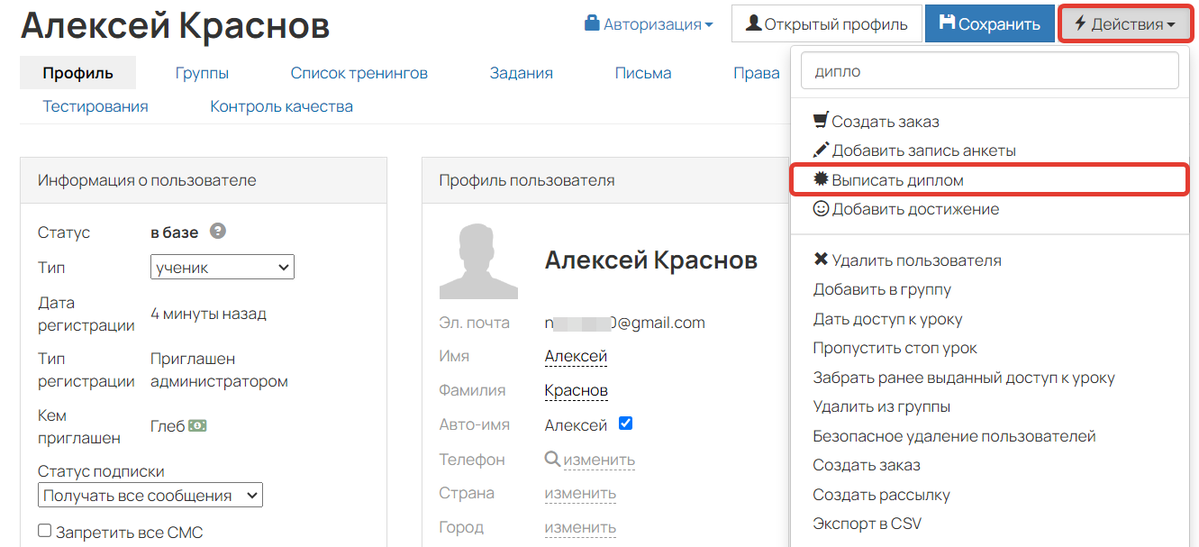
Как выписать диплом
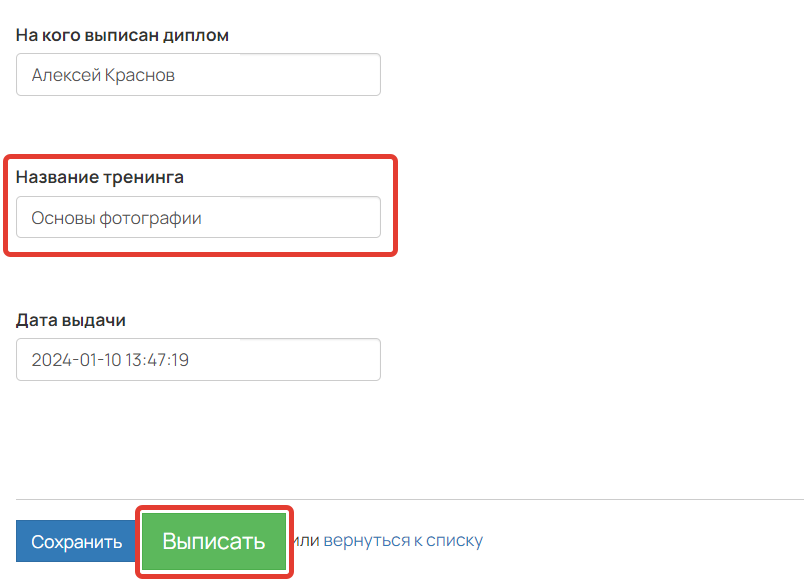
- На открывшейся странице выберите шаблон диплома и при необходимости укажите номер диплома. Нажмите «Сохранить».
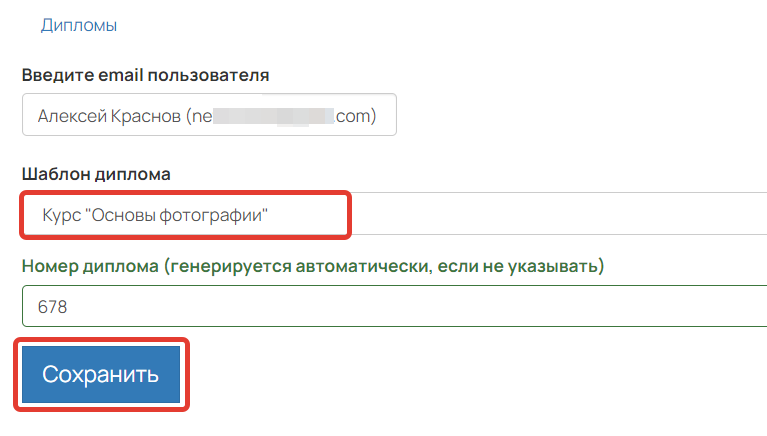
- Укажите название тренинга, если хотите отобразить его на дипломе. Для оформления надписи также должны быть настроены параметры training в настройках шаблона.
- Нажмите «Выписать», чтобы сформировать диплом и выдать его пользователю.
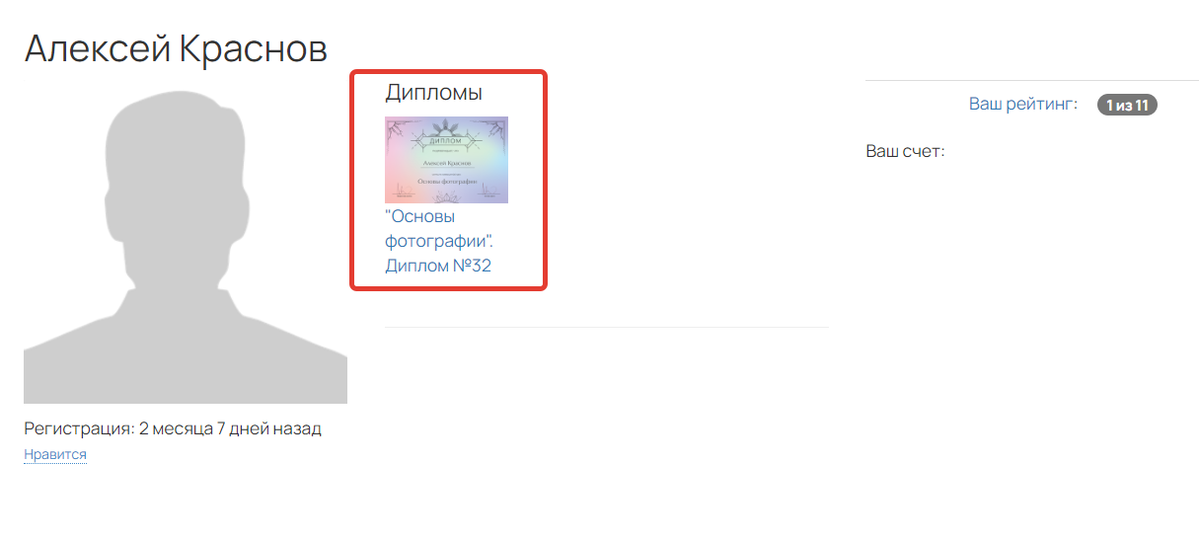
После выписки диплом отобразится в открытом профиле пользователя.
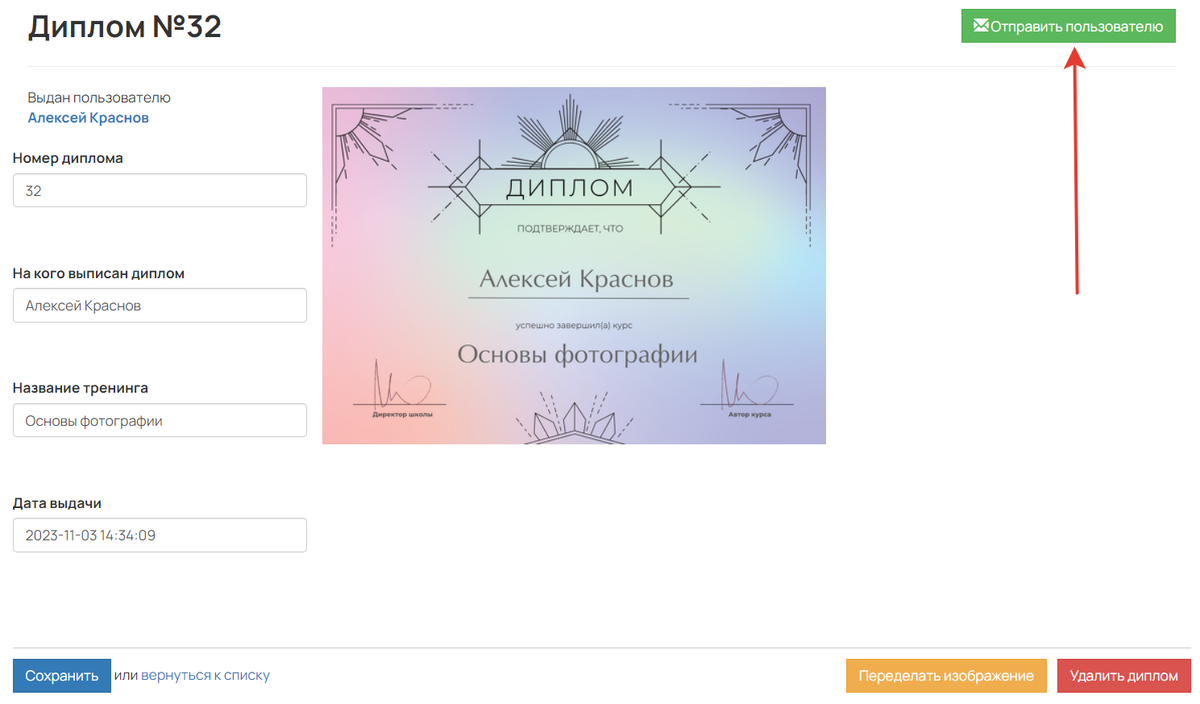
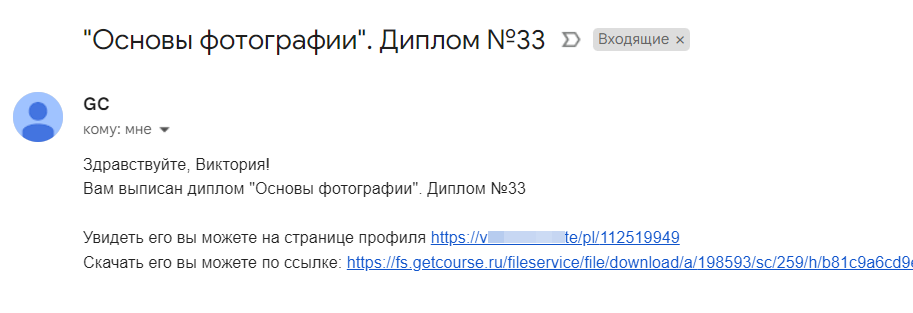
Чтобы уведомить пользователя о выданном дипломе, вы можете отправить ему системное письмо о выдаче диплома.
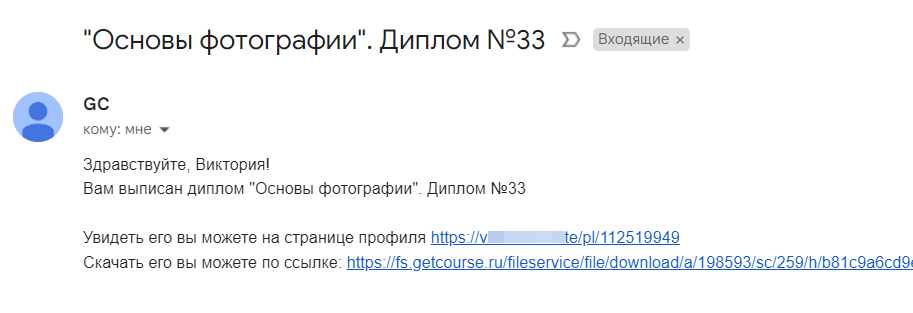
Текст уведомления выглядит следующим образом.
Обратите внимание
Если вы хотите отправить письмо с другим содержанием, НЕ нажимайте «Отправить пользователю» после выписки. Вместо этого подготовьте и отправьте собственную рассылку.
В текст рассылки можно добавить ссылку с переменной следующего вида https://адрес-аккаунта/pl/{uid}. Так ученик сможет перейти в открытый профиль, увидеть свой диплом и скачать его.
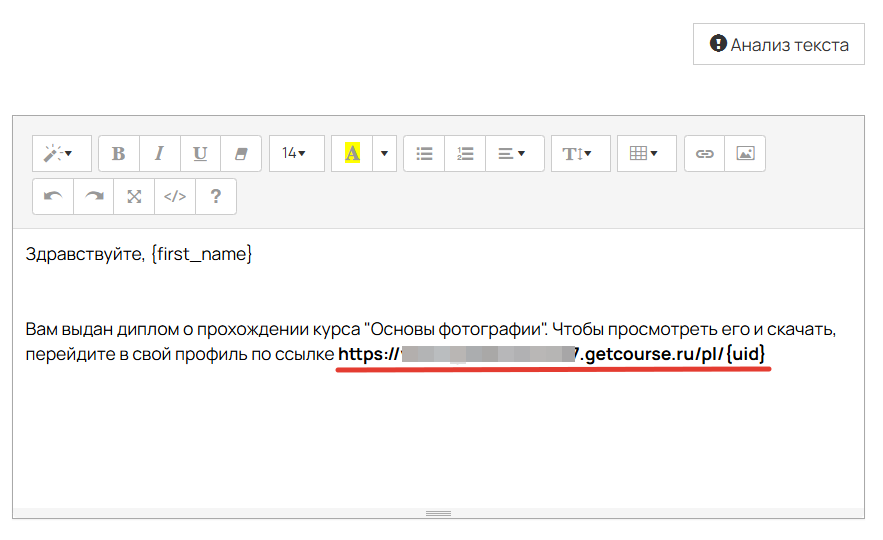
Ссылка, ведущая в открытый профиль с дипломом

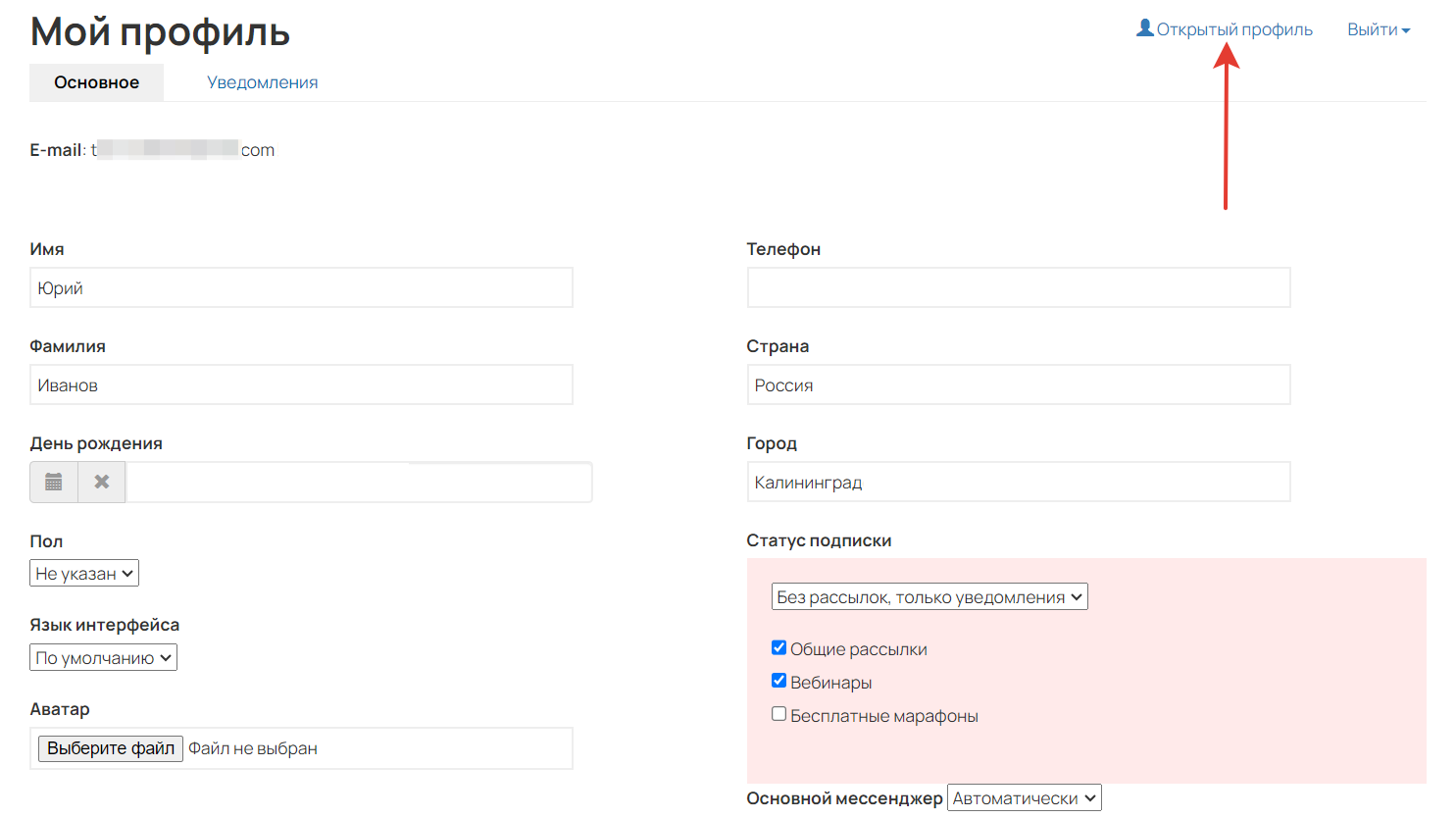
В открытом профиле можно просмотреть и скачать диплом
Выдача дипломов сегменту пользователей
Выдать диплом сегменту пользователей могут:
- владелец аккаунта;
- сотрудник или администратор с правом «Может управлять разделом Пользователи»,
- сотрудник или администратор с набором прав:
Для этого:
- Перейдите в раздел «Пользователи» и составьте сегмент учеников, которым хотите выдать диплом.
- Нажмите «Действия» — «Выдать пользователю диплом».
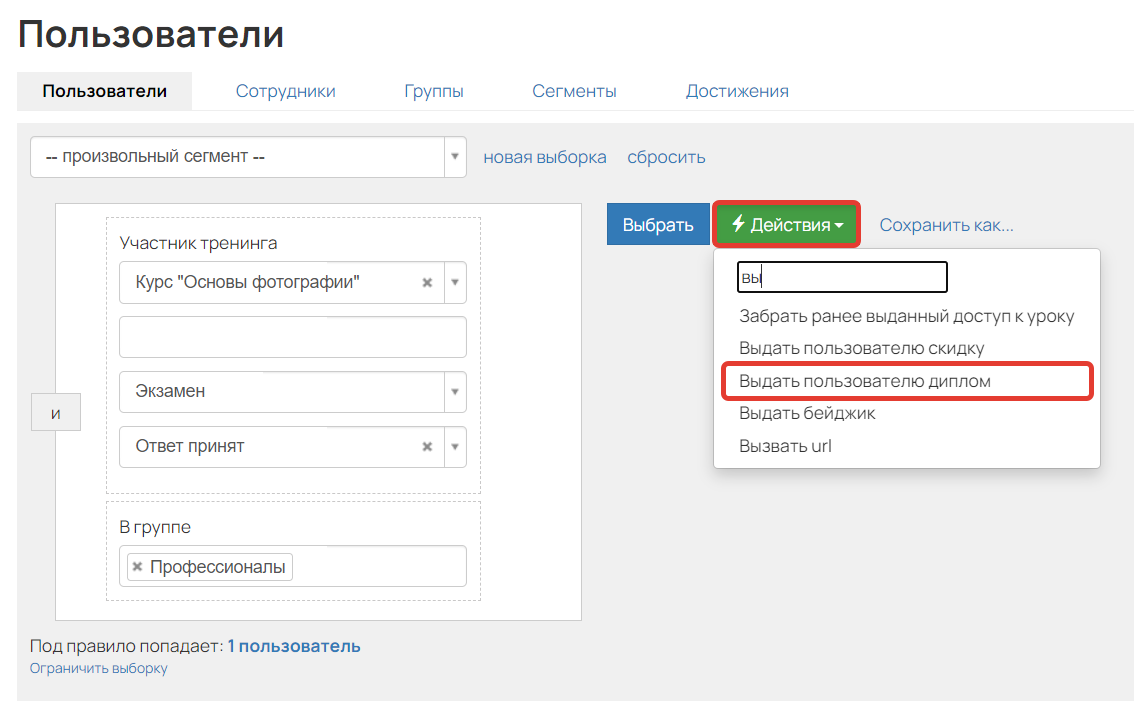
- На открывшейся странице выберите диплом, который будет выдан пользователям.
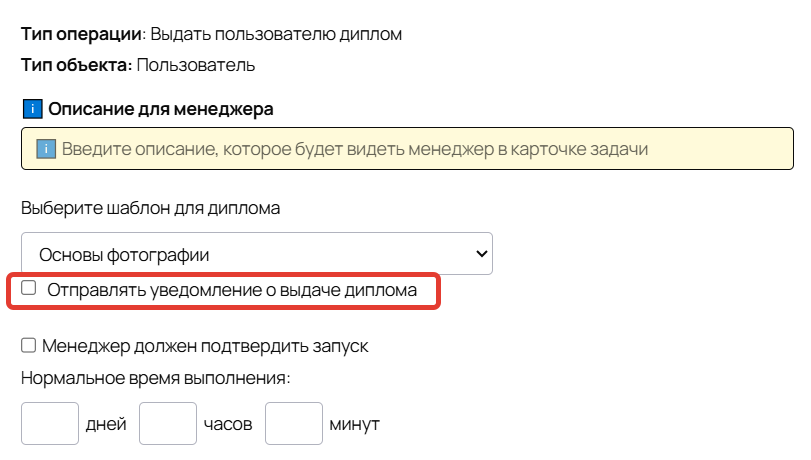
- Выберите, будет ли отправлено пользователям уведомление о выдаче диплома.
- Нажмите «Запустить».

Обратите внимание
Если вы хотите отобразить название курса на дипломе, то в настройках шаблона укажите название по умолчанию и заполните параметры training.
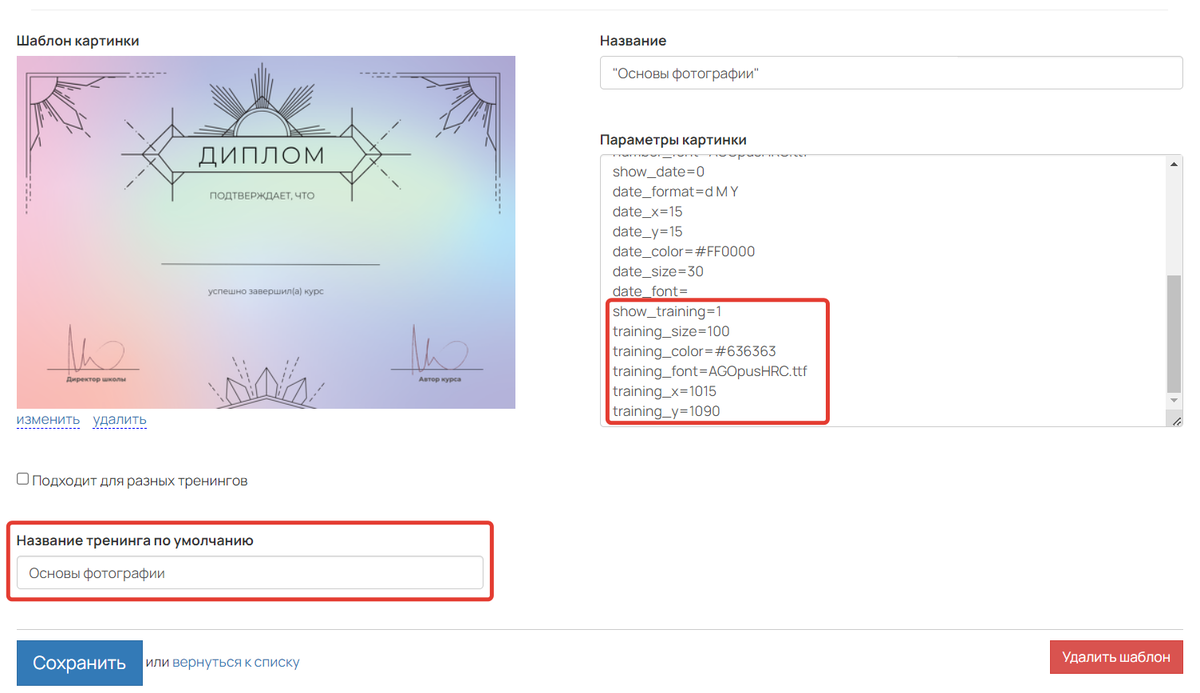
Настройки отображения названия тренинга на дипломе
После выдачи дипломов их добавление в открытые профили и отправка уведомлений ученикам может занимать некоторое время.
Как настроить автоматическую выдачу дипломов
Настроить автоматическую выдачу дипломов можно двумя способами:
Как настроить автоматическую выдачу диплома с помощью настроек завершения тренинга
Данный способ подойдет в том случае, если вы хотите выдавать диплом ученикам после выполнения условий завершения тренинга. Например, тем, кто посетил все уроки или выполнил задания в определенных уроках.
Настроить условия завершения тренинга могут:
- владелец аккаунта;
- администратор;
- сотрудник, назначенный основным или дополнительным преподавателем в тренинге.
Для этого:
- Перейдите в тренинге на вкладку «Настройки» и включите опцию «Задать, что является Завершением прохождения тренинга».

- Укажите условия завершения тренинга. В нашем примере ученикам требуется выполнить задание в последнем уроке.
Подробнее о настройках начала/завершения тренинга читайте в статье → «Настройки тренинга».

Пример условий завершения тренинга
- Выберите шаблон диплома, который будет автоматически выдаваться ученикам после выполнения условий завершения в тренинге.
- Выберите, будет ли отправлено пользователям уведомление о выдаче диплома.
- Сохраните настройки в конце страницы.

Обратите внимание
Если в настройках диплома вы добавили параметр show_training=1 для отображения названия курса на дипломе, то подставляться будет название, заданное в настройках самого курса.
Текст из поля «Название тренинга по умолчанию» в настройках диплома в данном случае не используется.
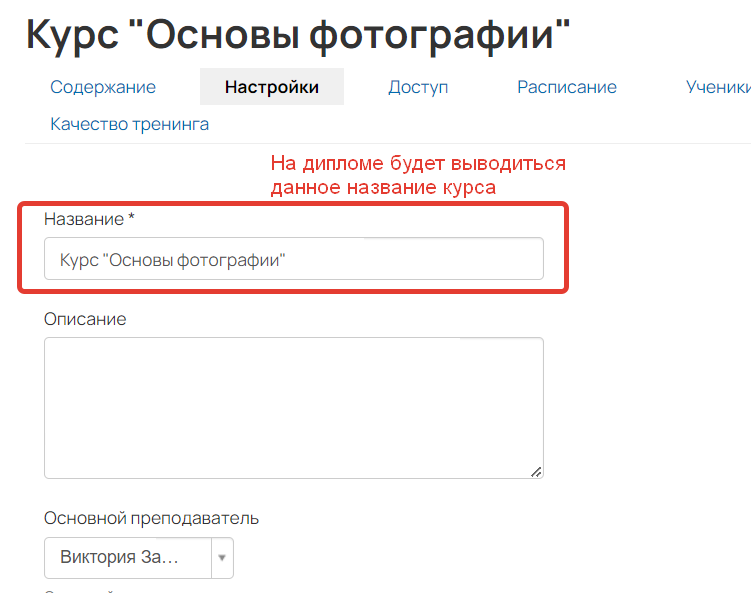
На дипломе будет отображаться название, заданное в настройках курса
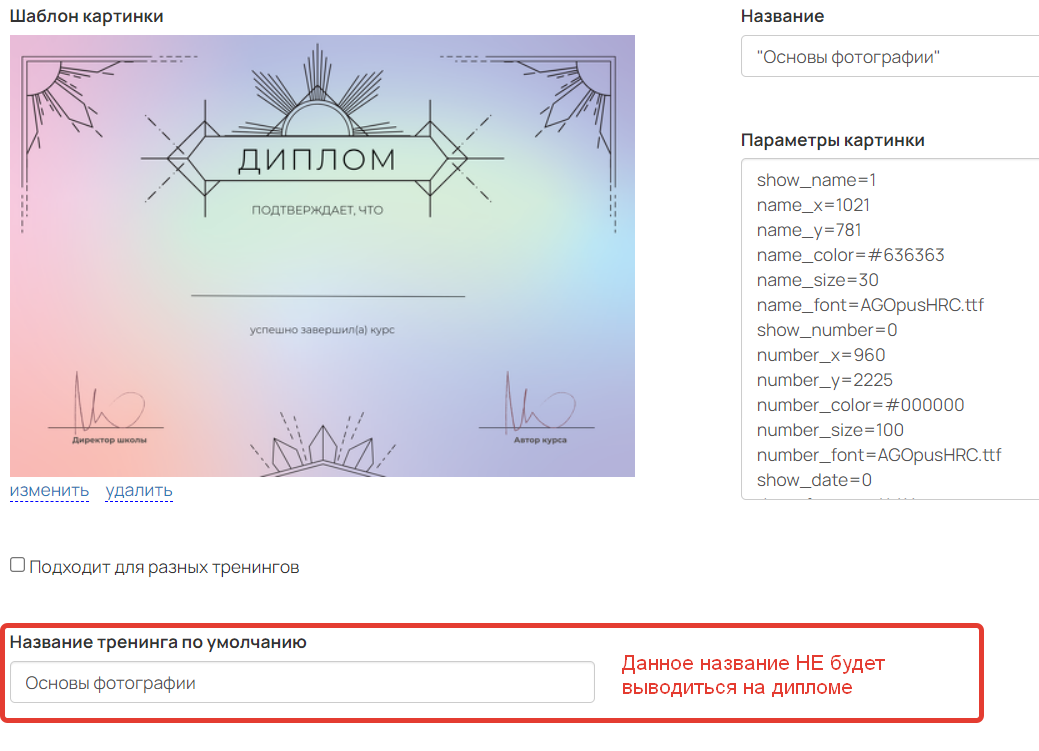
Текст из поля «Название тренинга по умолчанию» не будет выводиться на дипломе
Пересчет данных при внесении изменений
Если вы вносите изменения в условия завершения тренинга, то после включите опцию «Пересчитать значения» и сохраните настройки. Так система перепроверит, кто выполнил новые условия, и сформирует новый сегмент пользователей. Пересчет может занимать некоторое время.
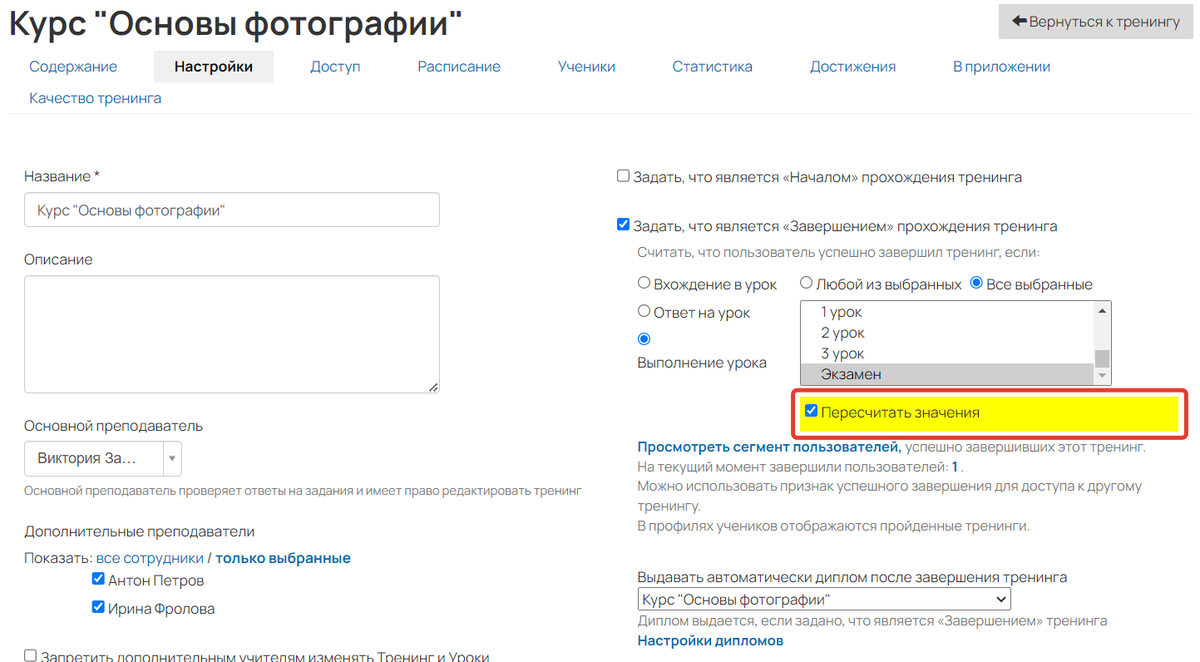
Опция «Пересчитать значения»
Если после пересчета система нашла пользователей с невыданными дипломами или автоматическая выдача была настроена после того, как некоторые ученики завершили тренинг, появляется опция «Выдать оставшиеся дипломы».

Опция «Выдать оставшиеся дипломы»
Если найденным ученикам нужно выдать дипломы, поставьте чекбокс в опции и сохраните настройки. Выдача дипломов может занимать некоторое время. После выдачи данные в настройках тренинга обновятся.
Как настроить автоматическую выдачу диплома с помощью процесса
Данный способ подойдет в том случае, если вы хотите выдавать дипломы после выполнения учениками ваших собственных условий, которые заданы в процессе.
Создавать и настраивать процессы могут:
- владелец аккаунта,
- администраторы.
Для этого:
- Укажите свои правила вхождения в процессе и выберите периодическую проверку.
- В схеме процесса используйте операцию по пользователям «Выдать пользователю диплом».

- Выберите диплом, который будет выдан пользователям.
- Укажите, будет ли отправлено пользователям уведомление о выдаче диплома.
- Сохраните настройки блока.

Обратите внимание
Если вы хотите отобразить название курса на дипломе, то в настройках шаблона укажите название по умолчанию и заполните параметры training.
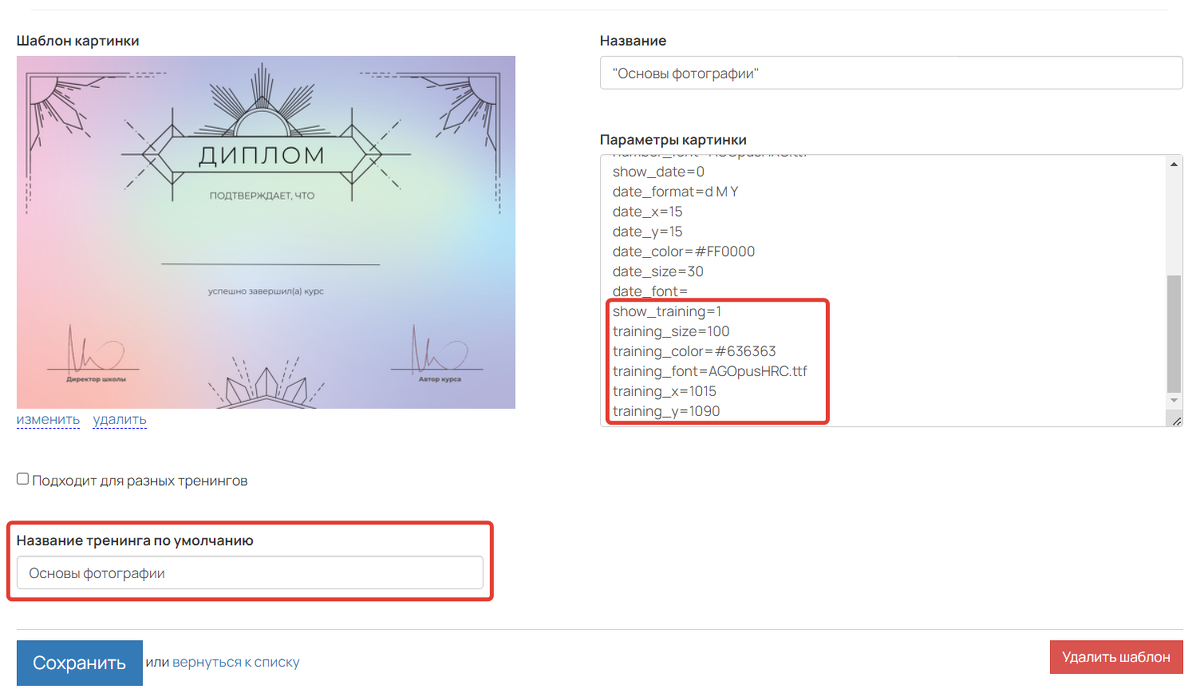
Настройки отображения названия тренинга на дипломе
Теперь при выполнении заданных в процессе условий:
- пользователю будет автоматически выдан диплом
- и отправлено системное уведомление о выдаче диплома (если включена опция «Отправлять уведомление о выдаче диплома»).
Как найти пользователей с выданными дипломами
Найти пользователей с выданными дипломами можно двумя способами:
Вкладка «Выданные дипломы»
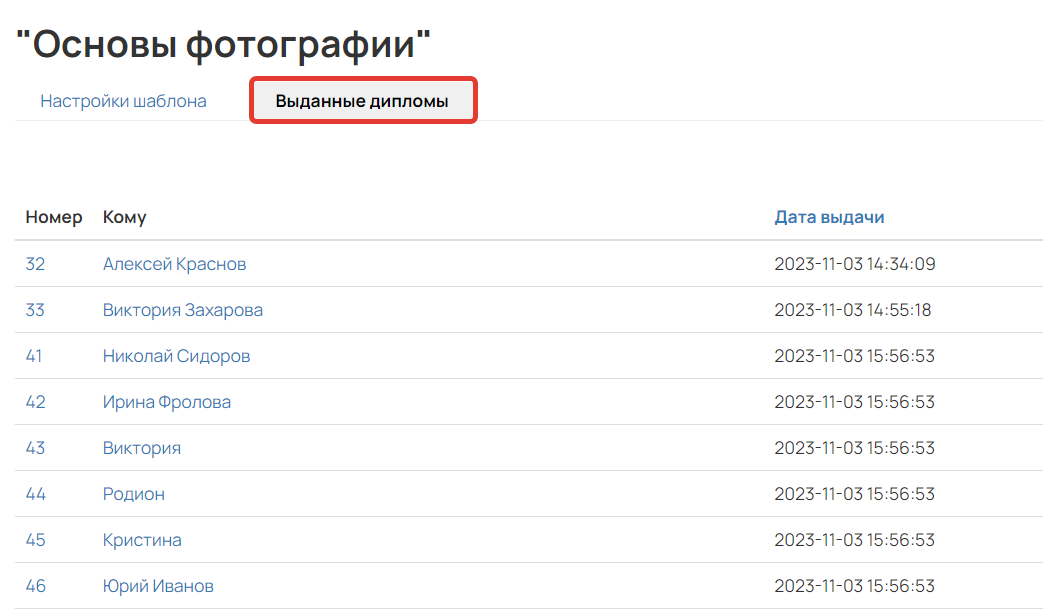
Чтобы просмотреть список пользователей и их дипломы, перейдите в настройках шаблона на вкладку «Выданные дипломы».
В разделе отображаются колонки с номерами дипломов, пользователями и датой выдачи.
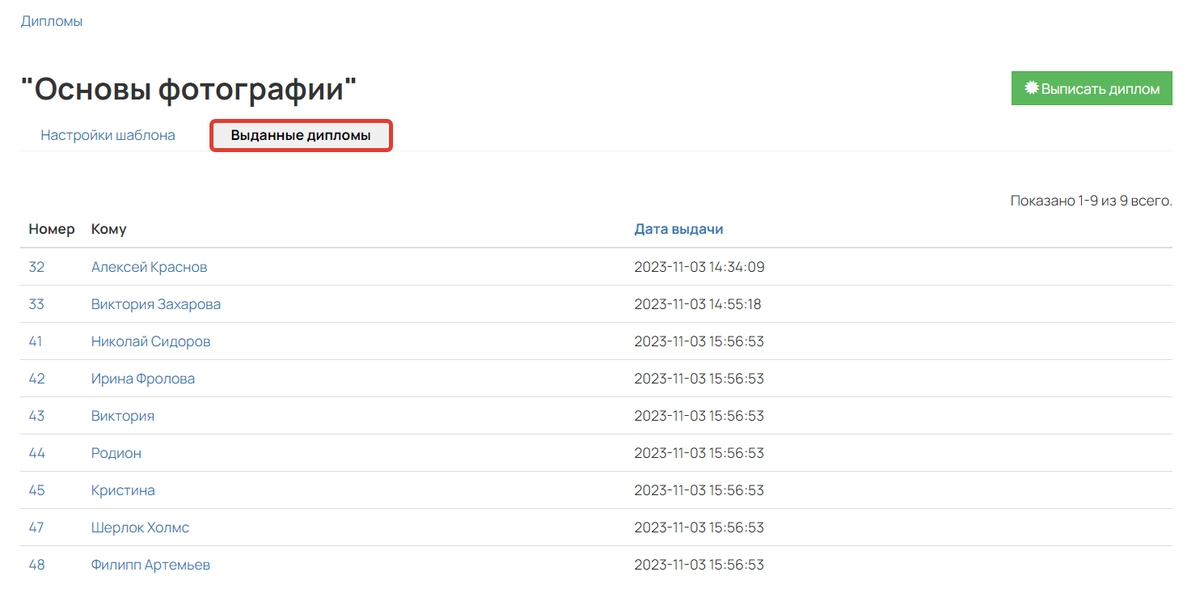
Вкладка «Выданные дипломы»
Условие «Выдан диплом»
Чтобы найти всех пользователей с выданными дипломами, в разделе «Пользователи» используйте условие «Выдан диплом». Дополнительно можно указать конкретные даты выдачи или период.
Данное условие также можно использовать в процессах, рассылках или дашбордах, чтобы учитывать пользователей с дипломами в своих воронках.
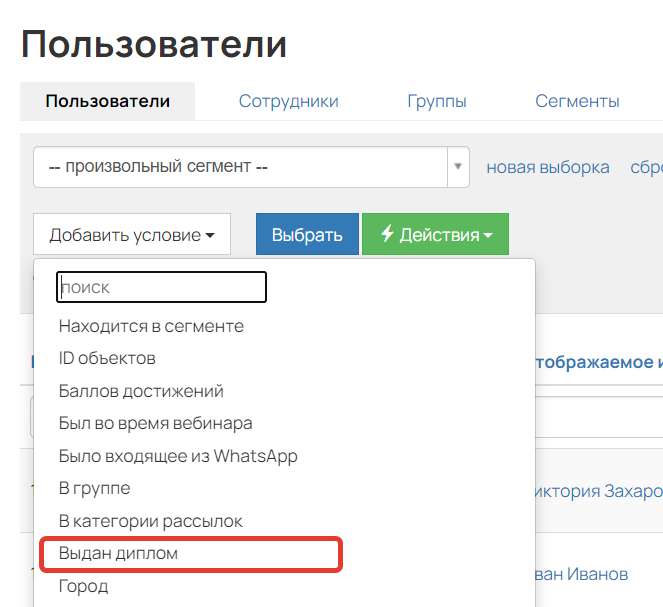
Условие «Выдан диплом»
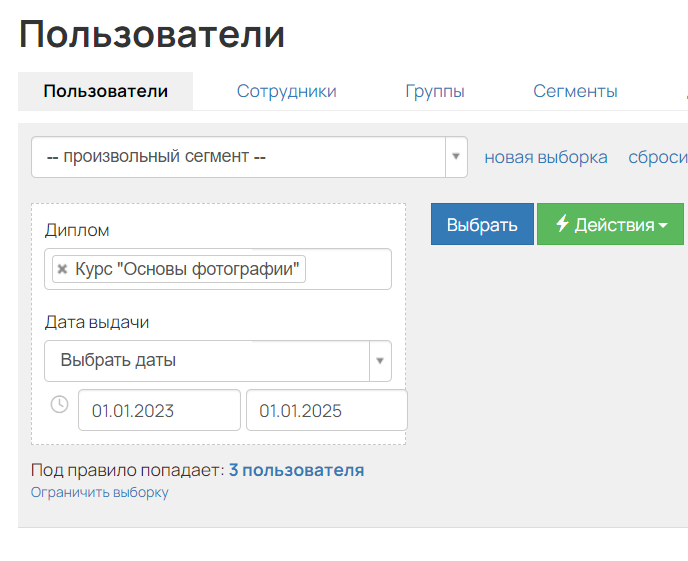
Условие «Выдан диплом»
Обратите внимание
В выборку попадают только те пользователи, которым выданный диплом был отправлен, т.е. он отображается в профиле.
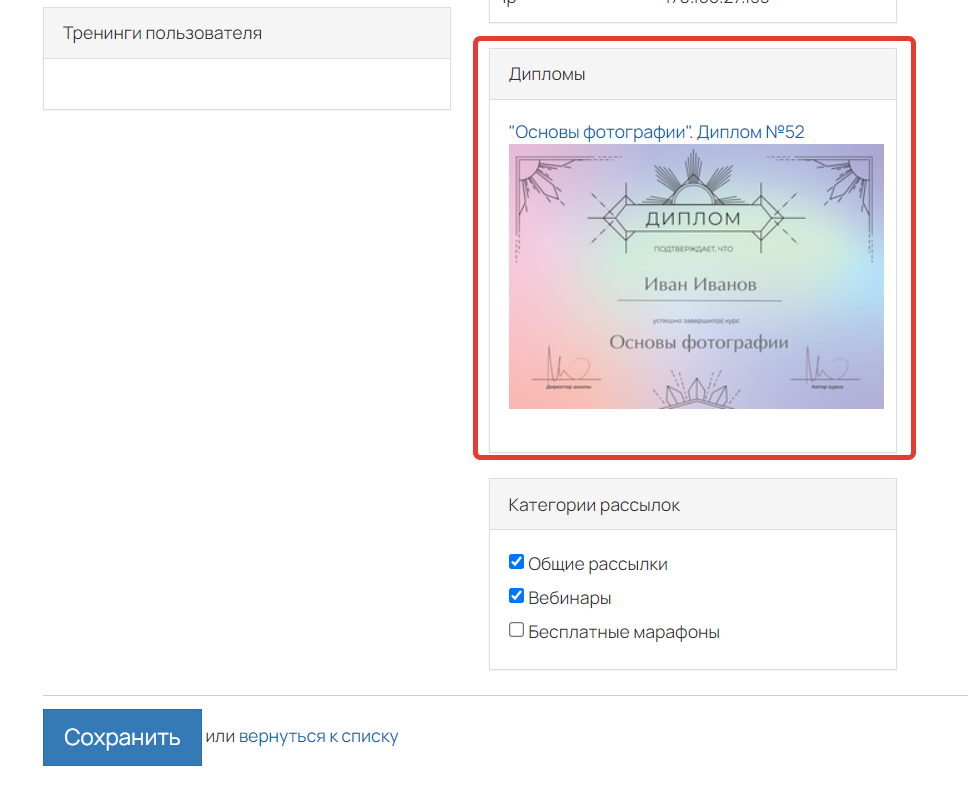
Как выгрузить информацию о выданных дипломах
Выгрузить данные могут:
- владелец аккаунта,
- администратор с правом «Может настраивать аккаунт»,
- администратор с правом «Может экспортировать данные по выданным дипломам».
Для этого:
- Откройте нужный диплом, нажмите на кнопку «Действия» и выберите «Экспорт в CSV или XLSX».

- При необходимости составьте сегмент пользователей, по которым требуется выгрузить данные о дипломе.

- Укажите имя файла и выберите формат скачивания:
- Файл в формате «CSV». В данном случае файл будет выгружаться в формате .CSV с кодировкой UTF-8. С данным файлом можно работать с помощью OpenOffice. Также можно использовать Google Docs и прочие программы для работы с табличными документами. Подробнее читайте в статье → «Как работать с файлами .CSV».
- Файл в формате XLSX (Excel). Такой файл открывается в Excel без дополнительных преобразований.

- Нажмите «Запустить» и подтвердите действие во всплывающем окне.

- После формирования файла нажмите «Скачать» в соответствующей колонке.

Скачанный файл содержит следующие данные:
- ID пользователя,
- email пользователя,
- имя пользователя,
- фамилию пользователя,
- номер диплома,
- дату выдачи диплома.

Частые вопросы:
Как изменить нумерацию дипломов? ▼
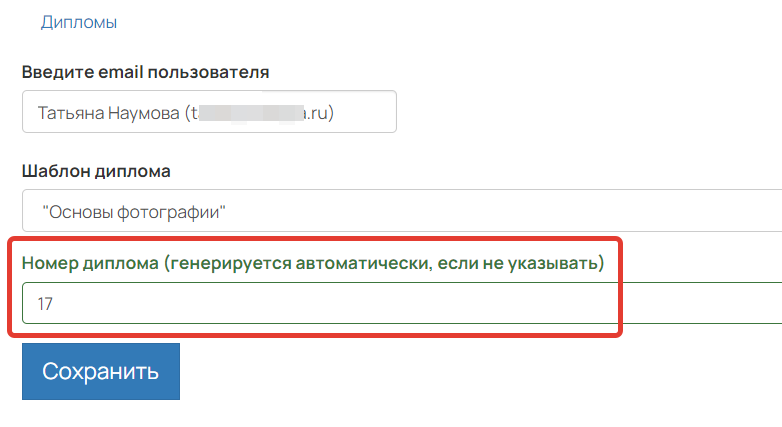
Где пользователь может увидеть свой диплом и скачать его? ▼
Можно ли изменить текст системного уведомления о выдаче диплома? ▼
Как изменить данные в выданном дипломе? ▼
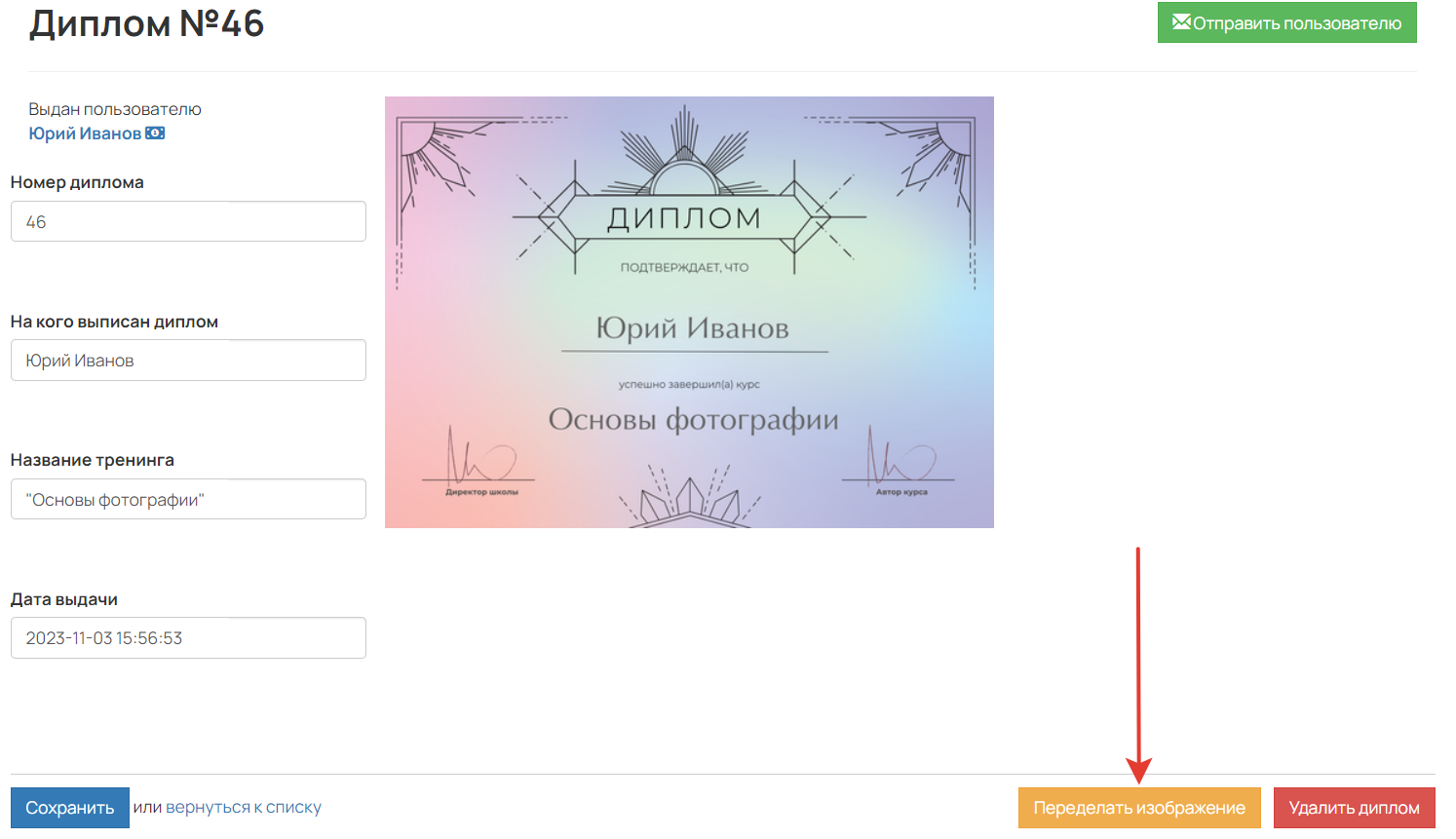
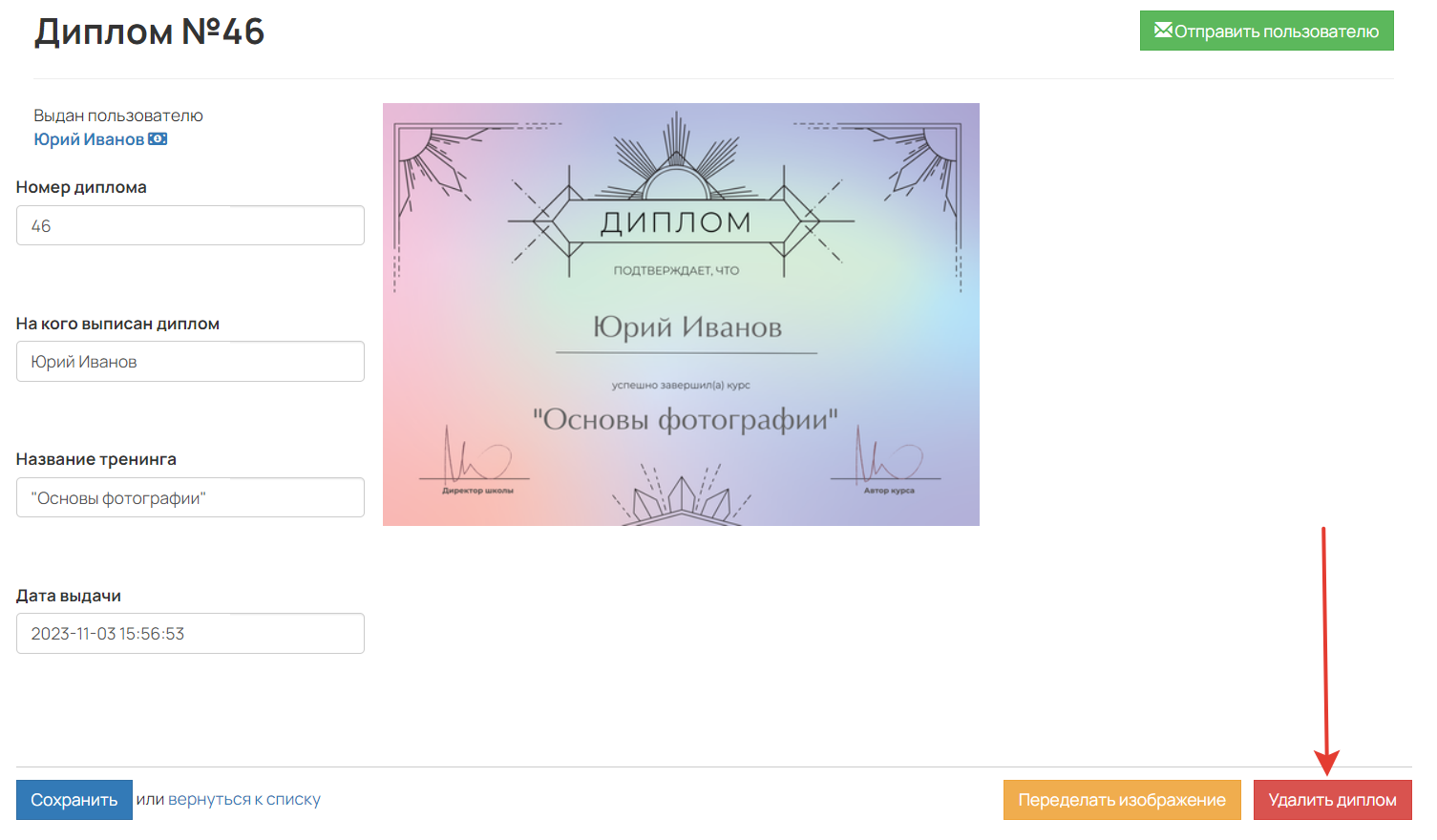
Как удалить выданный диплом? ▼
В следующей статье разбираемся, как с помощью геймификации мотивировать учеников на прохождение тренинга → «Шкала достижений: как начислять ученикам баллы в процессе обучения».
О всех возможностях модуля LMS на GetCourse можно узнать из видеоролика ниже.
