ЗАПУСТИТЬ ПРОЕКТ
— 2 НЕДЕЛИ БЕСПЛАТНО
ЗАПУСТИТЬ ПРОЕКТ
— 2 НЕДЕЛИ БЕСПЛАТНО
ЗАПУСТИТЬ ПРОЕКТ
— 2 НЕДЕЛИ БЕСПЛАТНО
ЗАПУСТИТЬ ПРОЕКТ
— 2 НЕДЕЛИ БЕСПЛАТНО
ЗАПУСТИТЬ ПРОЕКТ
— 2 НЕДЕЛИ БЕСПЛАТНО
ЗАПУСТИТЬ ПРОЕКТ
— 2 НЕДЕЛИ БЕСПЛАТНО
Статья была полезной?
👉 Функционал описан в старом дизайне. Статья с новым дизайном здесь 👈
Цели на GetCourse — функционал, с помощью которого можно отслеживать динамику физических показателей своих учеников, видеть наглядные изменения на фото или составлять графики результатов.
Даже если ваш тренинг не связан со спортом, но с каждым занятием у учеников меняются показатели, то при необходимости вы также сможете найти применение этому функционалу.
Важно! Функционал доступен только для тренингов, созданных в PRO-режиме.
В статье:
Цели могут стать полезным, практически незаменимым функционалом, если ваш тренинг имеет, к примеру, спортивную направленность. Тренеры будут иметь возможность отслеживать динамику физических показателей своих учеников, видеть наглядные изменения на фото или составлять графики результатов.
Даже если Ваш тренинг не связан со спортом, но с каждым занятием ученики могут делать лучше себя или окружающий мир, то используйте свою фантазию по полной в применении целей, а остальное сделает наш многофункциональный и гибкий сервис.
Приступим к созданию цели:
- Во вкладке «Обучение» переходим в раздел «Цели».
- Нажимаем на зеленую кнопку «Создать цель».
- Теперь впишем название и описание нашей цели, которые не будут доступны ученику, но сделают удобной навигацию для администраторов и преподавателей.
- Не забываем сохранить!
- Щелкнув по кнопке «Добавить поле», Вы увидите список всех вариантов типов полей для ответов учеников.
Можно добавить одно поле, можно несколько, можно сделать все поля одного типа, можно попробовать собрать разные варианты — на ваше усмотрение. Каждый тип поля для цели имеет свои свойства, поэтому мы посмотрим на каждый вариант: как это выглядит во время настройки и в готовом уроке.
Обратите внимание: у всех полей, рассмотренных ниже, есть лимит на количество символов в заголовке — не более 200 знаков.
Строка
Строковый тип используется, когда ученику в качестве ответа необходимо вписать слово или словосочетание. Поле «Имя при выводе» не отображается на данном этапе — оно появится перед самим ответом в комментариях, когда ученик отправит свой ответ.
Будьте осторожны: красная кнопка «Удалить» сотрет всю цель полностью, а белая кнопка — лишь конкретное поле. Не промахнитесь!
Текст
В случае, когда вас интересует более развернутый ответ от ученика, Вы можете добавить поле «Текст». Размер текста задается количеством строк, которое можно указать в ячейке «Высота поля».
Чекбокс (Да/Нет)
На закрытые вопросы ваш ученик сможет ответить с помощью чекбокса, в котором наличие флажка означает «Да», а отсутствие — «Нет».
Выбор
Данное поле предоставляет вам возможность создать вопрос с единственно возможным вариантом ответа.
Регулируя флажок «Список значений», можно задать ответы в виде выпадающего списка или как список из переключателей.
Множественный выбор
Для создания поля множественного выбора вам нужно задать список возможных ответов в поле «Список значений». Каждый вариант ответа записывается с новой строки.
Пользователь при ответе сможет выбрать один или сразу несколько вариантов.
Дата
Поле, позволяющее ученику в календаре выбрать дату в качестве ответа.
Файл
Ученик может самостоятельно загрузить свой файл, например, фото, подтверждающее успешные результаты в других целях.
Поля «Высота» и «Ширина» не обязательны к заполнению — их можно указать, если вы хотите самостоятельно настроить размеры серой области в месте загрузки файла.
Число
По числовым значениям можно строить графики. Однако не обязательно показывать все числовые поля на графиках динамики результатов. Это настраивается флажками в полях «Показывать на графике» и «На графике по умолчанию скрыто»
Размещаем цель в уроке:
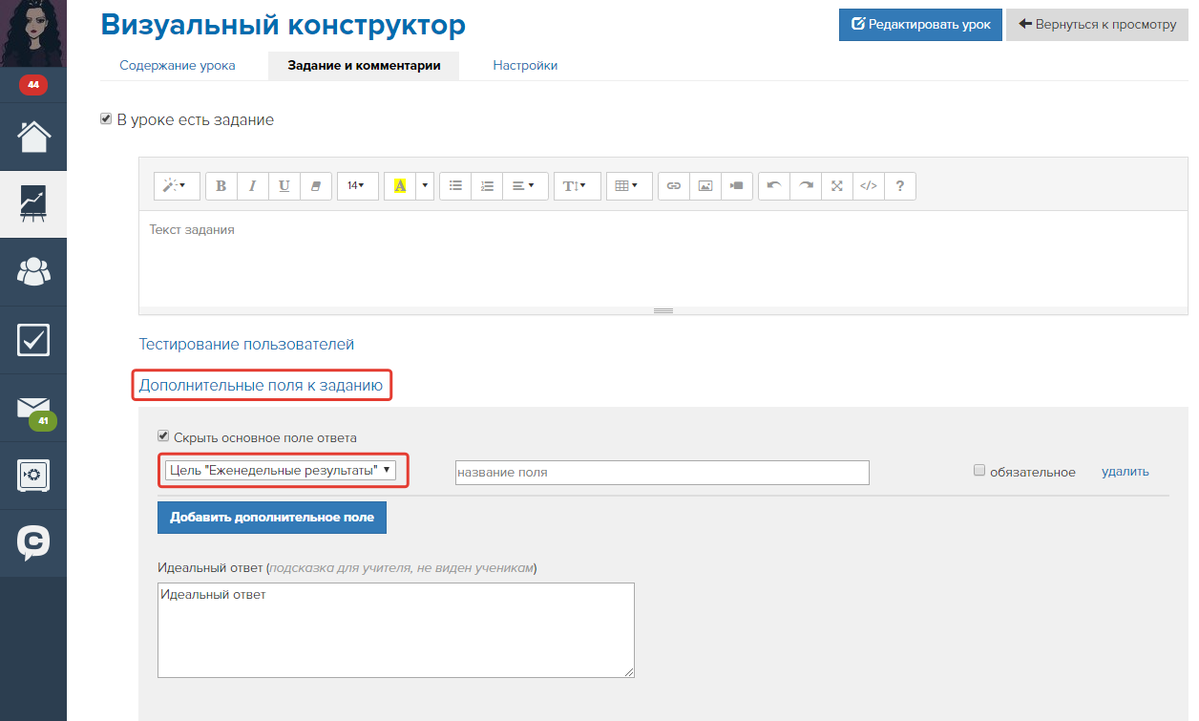
Для начала необходимо создать урок, добавить к нему задание — это обязательно, поскольку цель является дополнительным полем ответа на задание, приложенное к уроку.
Также обратите внимание, что динамика показателей целей отслеживается по урокам, к которым эта цель прикреплена.
Как отслеживать динамику с помощью целей?
По прошествии нескольких уроков, в которые ученики вносили свои результаты, можно будет посмотреть на динамику их работы на графиках или в виде таблицы.- Чтобы это сделать, снова перейдем в раздел «Цели».
- Затем щелкнем по количеству записей у выбранной цели.
- Выберем интересующего нас пользователя.
- И наслаждаемся страницей с его результатами!
Чтобы ученик мог также видеть свои результаты, на страницу (например, конкретного тренинга), через настройку вида можно вывести системный блок «Достижение цели пользователем».
Это удобно, например, когда ученик прикладывает фото до и после тренинга.
В блок «Достижение цели пользователем» выводятся поля, отмеченные «ключевыми».
