ЗАПУСТИТЬ ПРОЕКТ
— 2 НЕДЕЛИ БЕСПЛАТНО
ЗАПУСТИТЬ ПРОЕКТ
— 2 НЕДЕЛИ БЕСПЛАТНО
ЗАПУСТИТЬ ПРОЕКТ
— 2 НЕДЕЛИ БЕСПЛАТНО
ЗАПУСТИТЬ ПРОЕКТ
— 2 НЕДЕЛИ БЕСПЛАТНО
ЗАПУСТИТЬ ПРОЕКТ
— 2 НЕДЕЛИ БЕСПЛАТНО
ЗАПУСТИТЬ ПРОЕКТ
— 2 НЕДЕЛИ БЕСПЛАТНО
Статья была полезной?
👉 Функционал описан в старом дизайне. Статья с новым дизайном здесь 👈
Иногда возникает необходимость приостановить доступ ученика к курсу или другой покупке. Например, если ученик покупал подписку или предложение с ограничением по времени и хочет сделать перерыв в обучении. Для таких случаев предусмотрен функционал заморозки — приостановления покупки пользователя на время.
Как создать предложение для заморозки
Чтобы заморозить покупку, нужно создать специальное предложение для заморозки.
Обратите внимание
Предложение необходимо создавать для того продукта, покупку которого необходимо приостановить.
Для этого:
- Зайдите в нужный продукт в разделе «Продажи» — «Продукты».
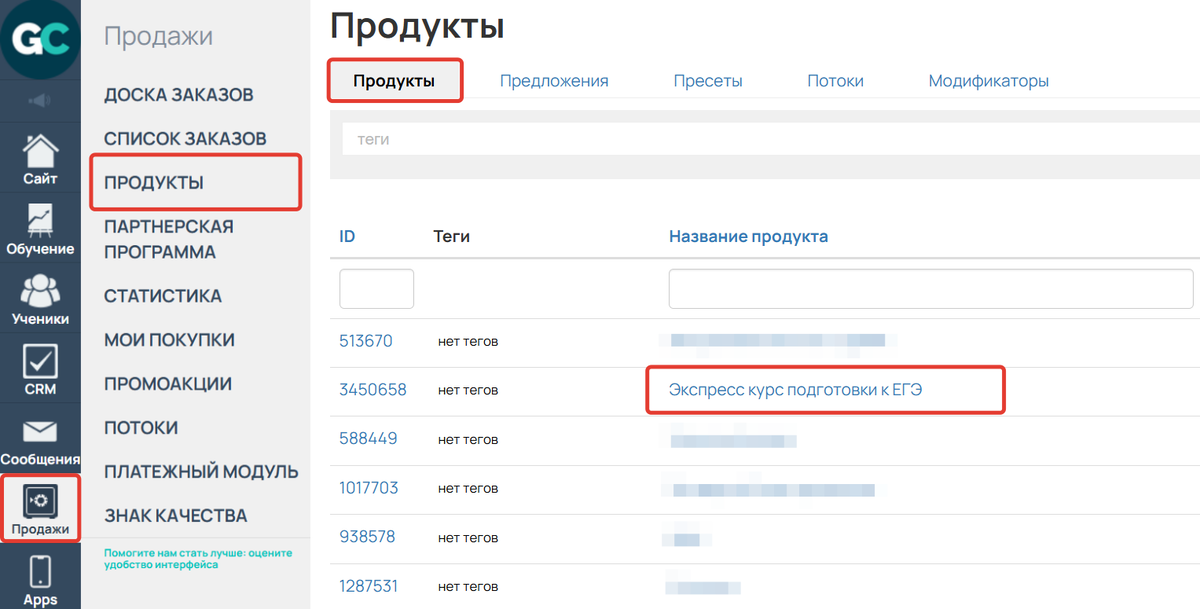
- Перейдите на вкладку «Предложения».
- Нажмите «Добавить предложение».
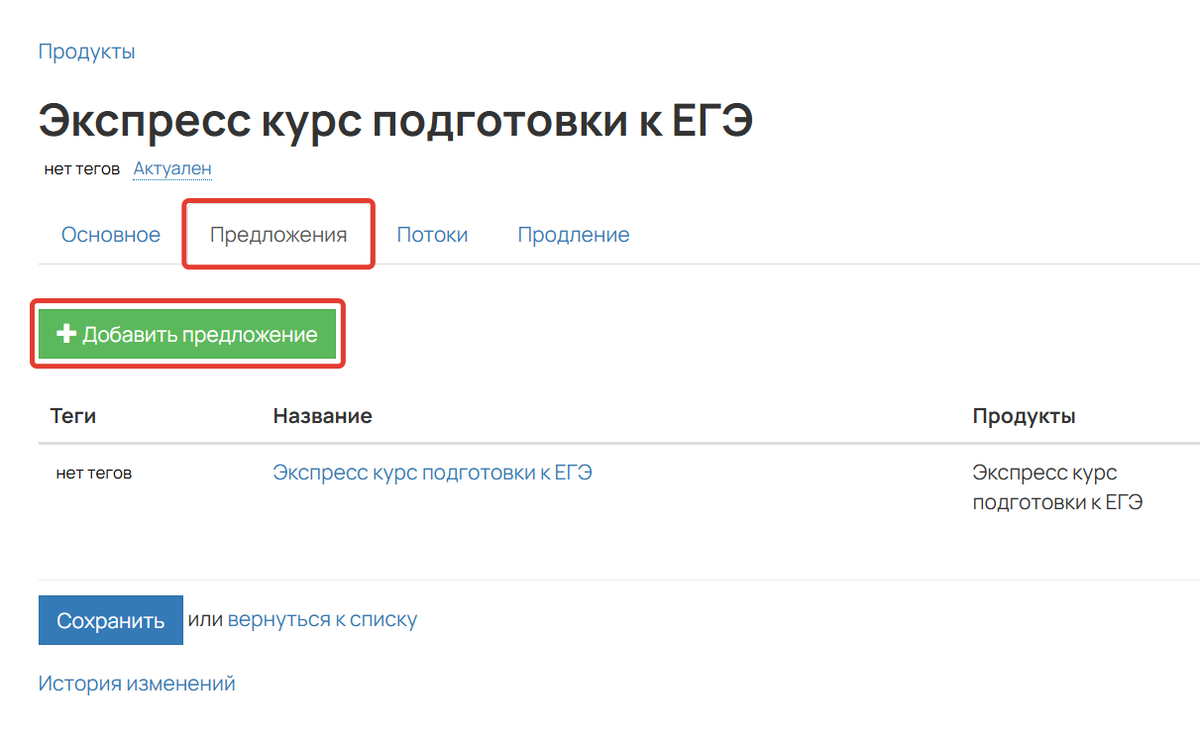
- Выберите тип «Заморозка».
- Далее вам нужно выбрать, будет ли это заморозка на определенное количество дней или на произвольное:
- если на определенное — укажите количество дней в окошке (например, 14);
- если на произвольное — укажите 1 день.
- Нажмите «Создать».

Как заморозить покупку
Чтобы приостановить покупку, вы можете:
Как оформить на пользователя заказ с заморозкой
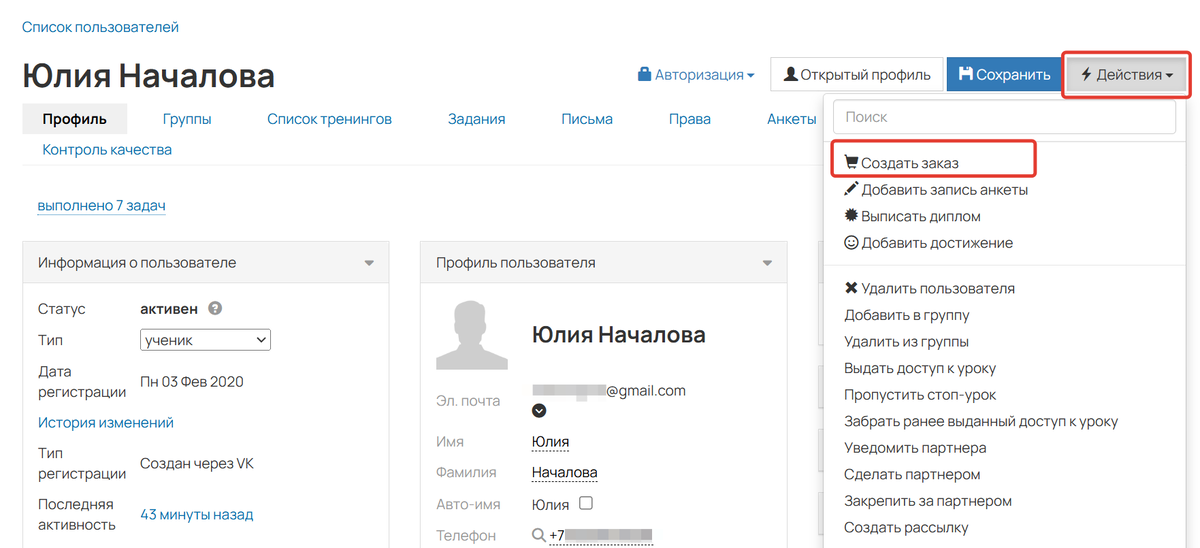
- Перейдите в карточку пользователя, покупку которого нужно заморозить.
- Нажмите «Действия» — «Создать заказ».
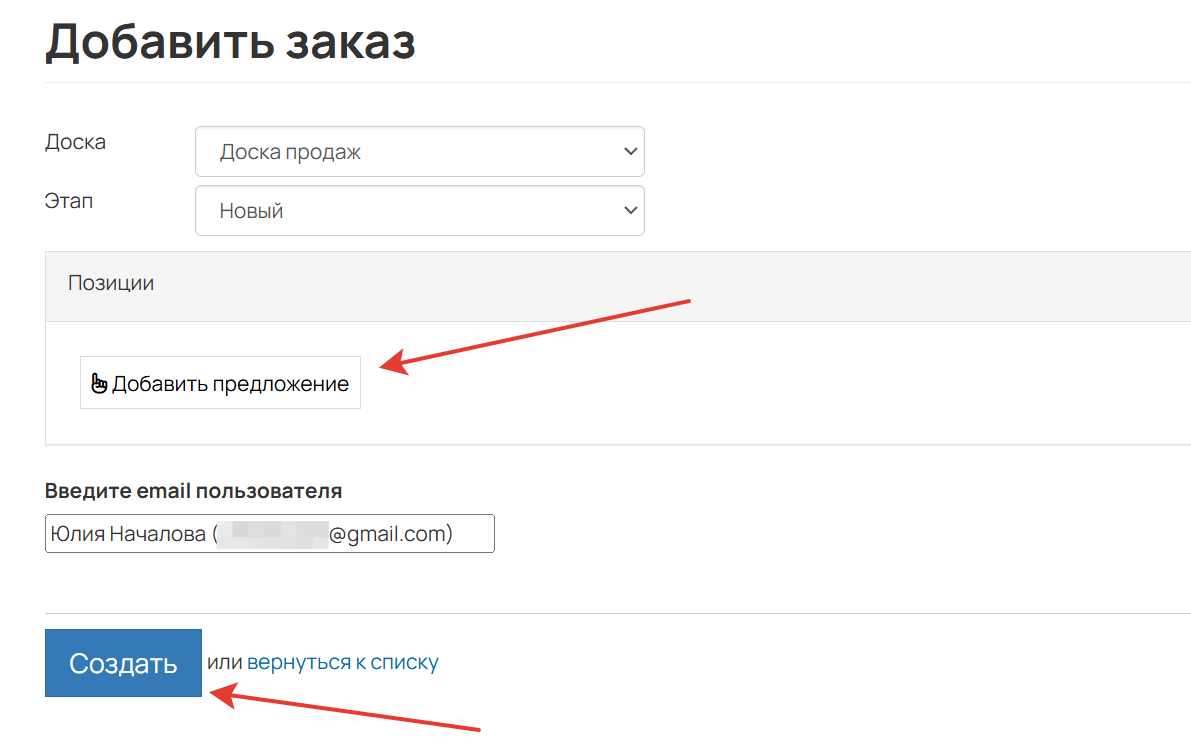
- Выберите предложение с заморозкой.
- Нажмите «Создать».
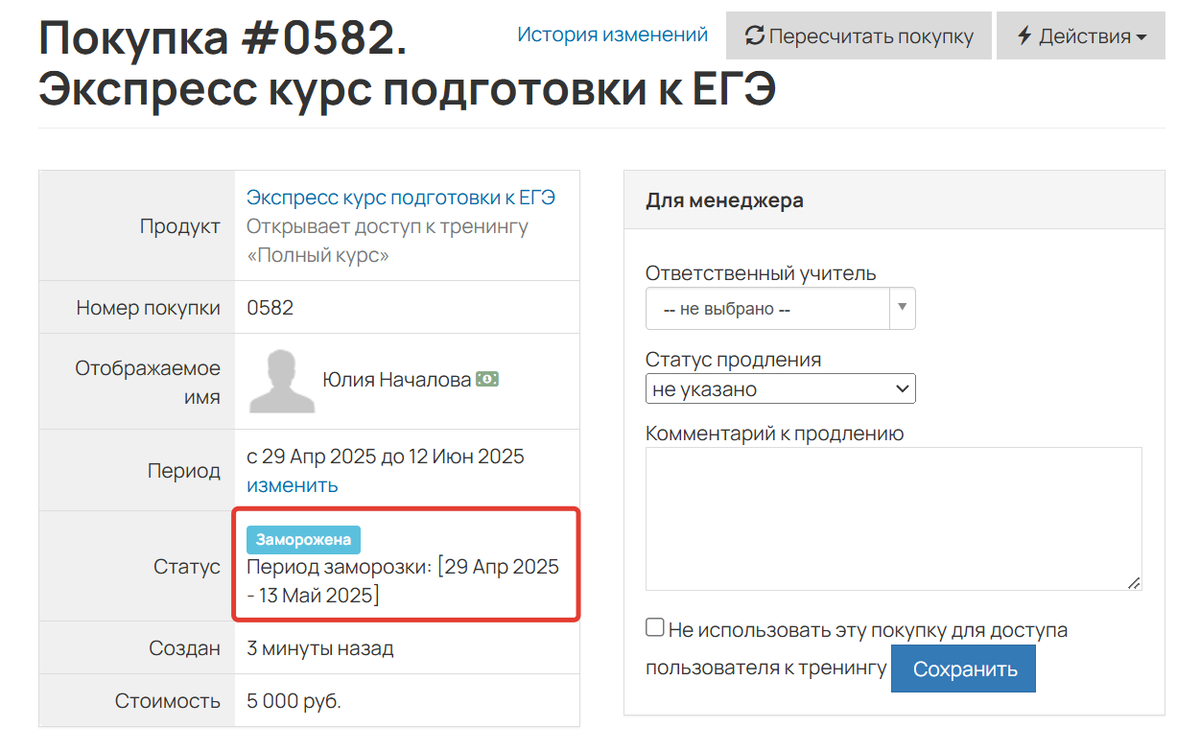
На пользователя будет создан заказ с заморозкой. Если он был бесплатным, то примет статус «Завершен» и при этом:
- заморозка активируется, а покупка, дающая доступ к продукту, перейдёт в статус «Заморожена»;
- срок покупки увеличится на количество дней заморозки;
- доступ к продукту будет закрыт на время заморозки.
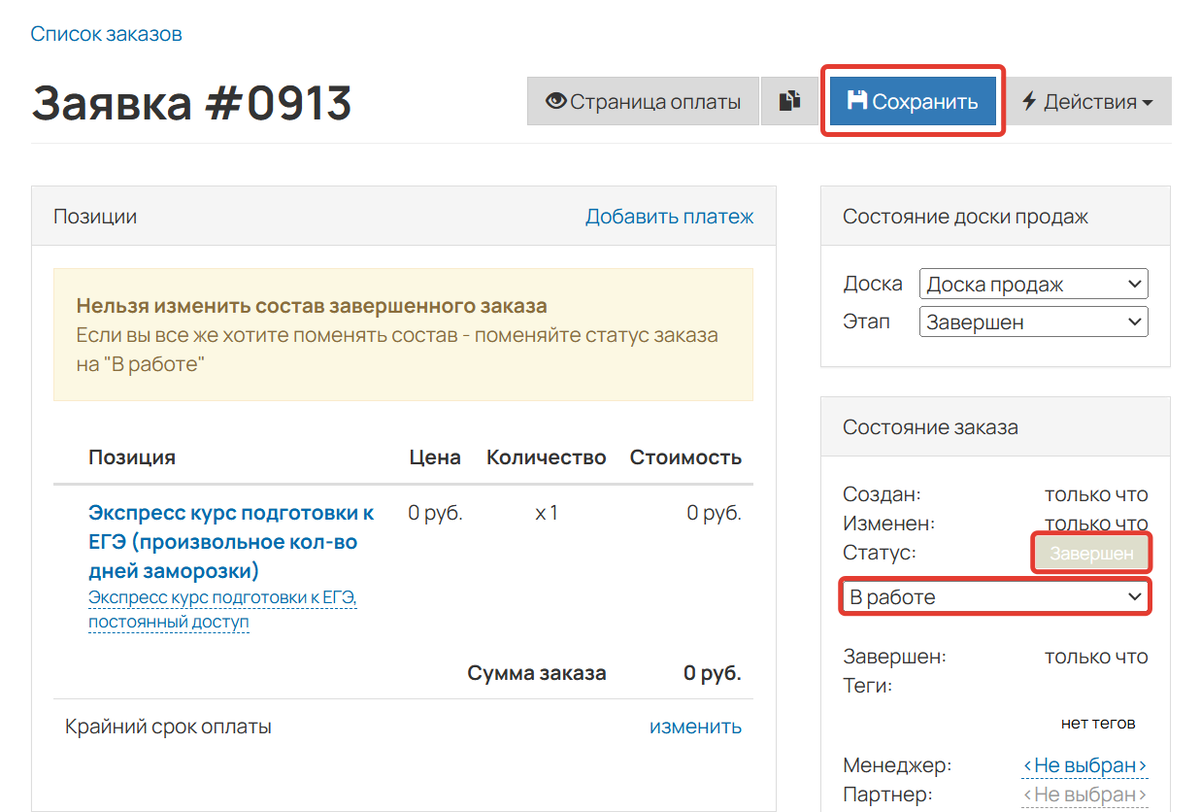
Если на предыдущем этапе вы создали предложение с заморозкой на 1 день, чтобы установить произвольное количество дней заморозки доступа, то:
- Создайте на пользователя заказ, как было показано выше.
- В созданном заказе измените статус с «Завершен» на «В работе» и сохраните изменения.
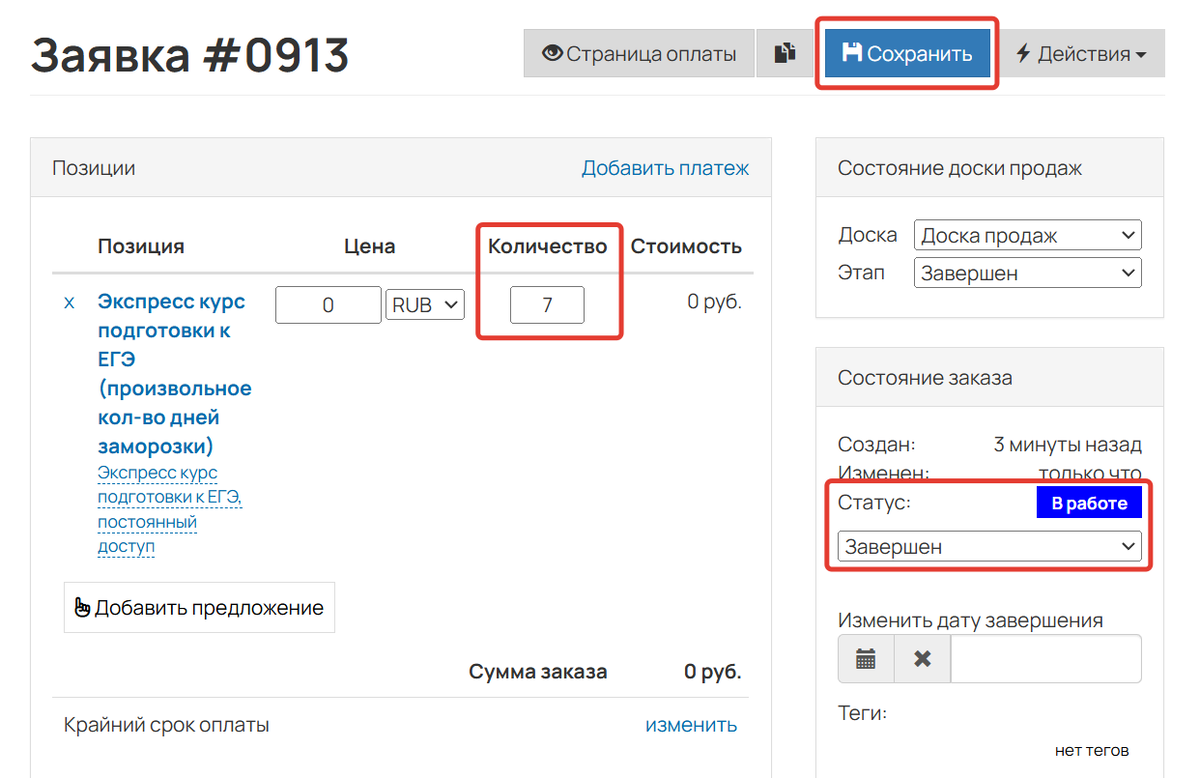
- Измените количество на нужное, например, на 7, если нужно заморозить покупку на неделю.
- Измените статус обратно на «Завершен» и сохраните изменения.
После окончания периода заморозки доступ пользователю будет снова открыт автоматически.
Как дать возможность менеджеру или пользователю заморозить покупку
Чтобы менеджер или пользователь сам мог оформлять заморозку покупки:
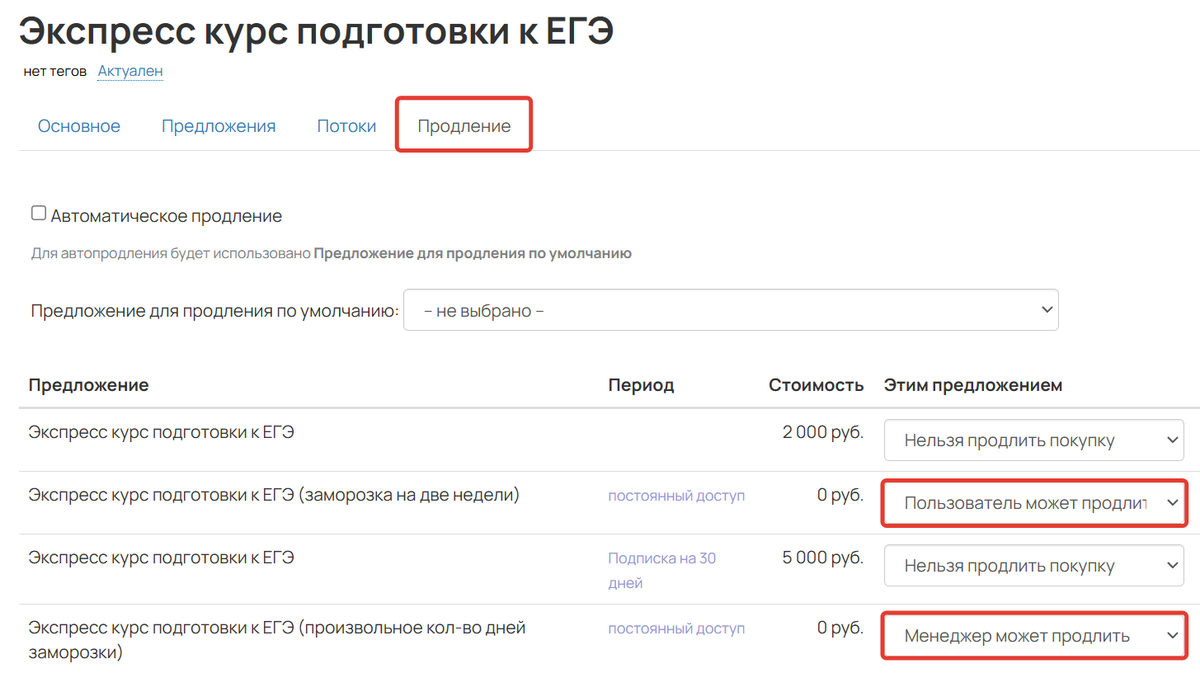
- Перейдите в продукт, для которого создано предложение с заморозкой и нужна такая возможность.
- Перейдите на вкладку «Продление».
- Напротив предложения с заморозкой установите вариант:
- «Пользователь может продлить» — если нужно дать возможность использовать заморозку как менеджеру, так и покупателю;
- «Менеджер может продлить» — если нужно дать возможность замораживать покупки только менеджеру.
- Сохраните изменения.
Пользователь сможет продлить покупку следующим образом:
- Перейти в раздел «Покупки» и зайти в нужную покупку.
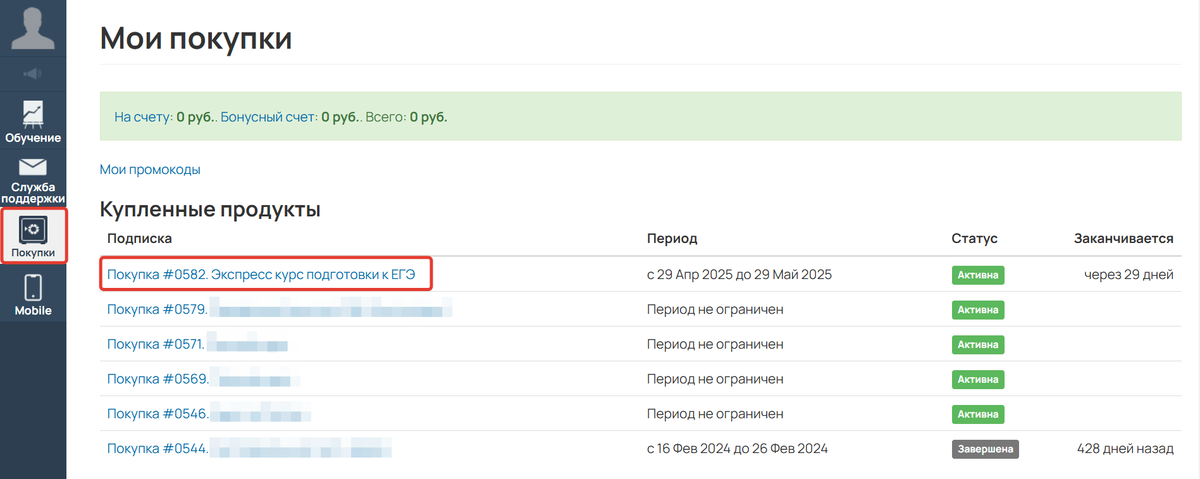
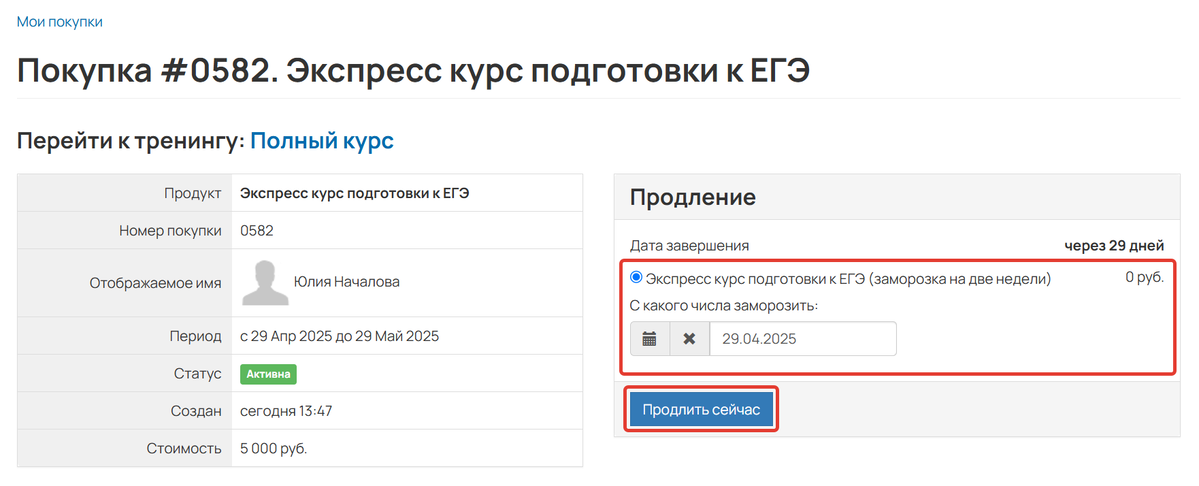
- Выбрать в блоке «Продление» предложение для заморозки.
- Установить дату, с которой начнется заморозка, — для выбора доступны даты, в которые действует сама покупка.
- Нажать кнопку «Продлить сейчас».
Менеджер сможет продлить покупку следующим образом:
- Зайти в нужную покупку из карточки пользователя или из раздела «Продажи» — «Список заказов» — «Покупки».

- Выбрать в блоке «Продление» предложение для заморозки.
- Установить дату, с которой начнется заморозка, — для выбора доступны даты, в которые действует сама покупка.
- Нажать кнопку «Продлить сейчас».

- Следующим шагом откроется заказ на заморозку. Если было выбрано предложение на произвольное количество дней заморозки, то менеджер сможет установить нужное количество, как было рассказано [выше].
Как досрочно снять заморозку
Бывают ситуации, когда у пользователя меняются планы. Например, он оформил заморозку на две недели, но освободился раньше и хочет приступить к обучению. В этом случае вы можете отменить заморозку следующим способом:
- В заказе с заморозкой измените статус на «Отменен».
- Сохраните изменения.

Покупка снова станет активной и пользователю вернется доступ, но эффект заморозки будет полностью удален с покупки. Разберем на примере:
Пример
- Покупка дает доступ на срок 30 дней.
- Пользователь отучился 7 дней и затем оформил заморозку на 14 дней.
- Спустя еще 7 дней он понял, что может приступить к обучению раньше.
- Вы отменяете покупку с заморозкой.
По идее из общего срока покупки у пользователя «потратилось» всего 7 дней, т. к. далее он оформил заморозку. Но т. к. вы ее отменили, срок доступа пересчитывается так, будто заморозки не было, и у пользователя остается 16 дней вместо 23.
Если вам нужно вернуть «пропавшие» дни доступа:
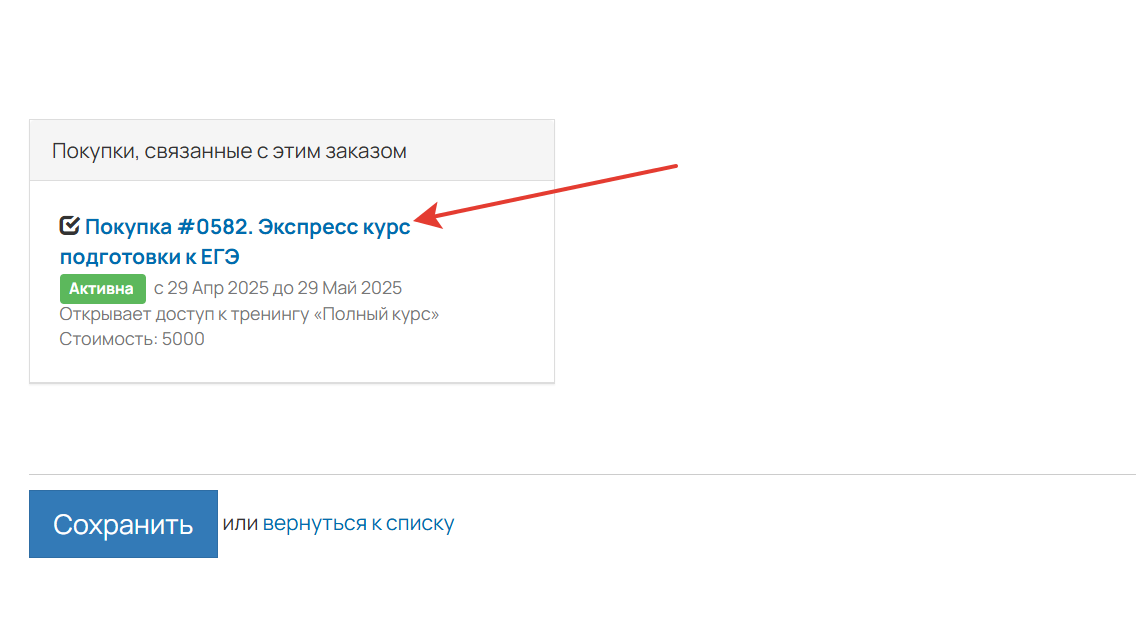
- Перейдите в покупку, которая дает пользователю доступ. Это можно сделать из заказа с заморозкой, который вы отменили выше (в самом низу страницы с заказом).
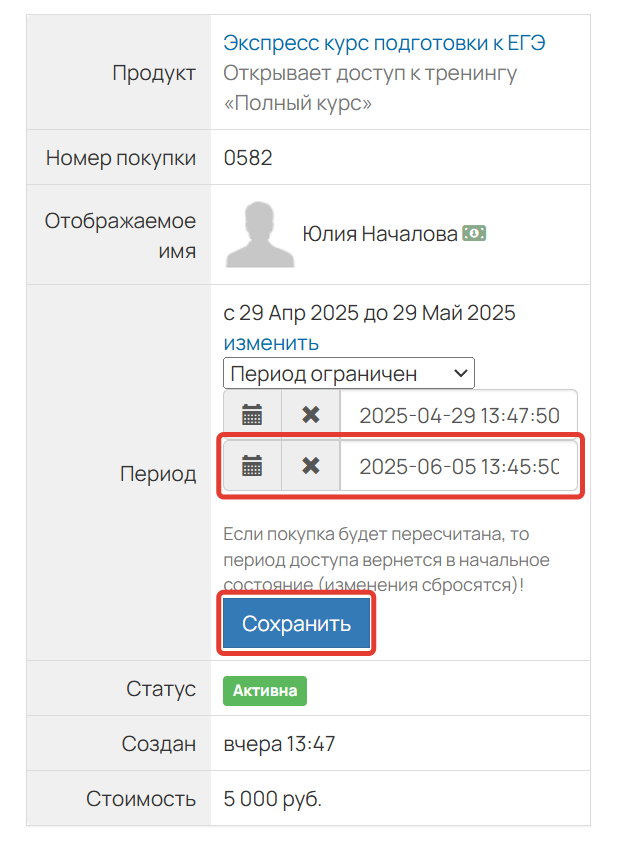
- Нажмите «Изменить» рядом с датами доступа.
- Прибавьте к дате окончания доступа необходимое количество дней.
- Нажмите «Сохранить».

Вам также может быть полезна статья → «Как сделать подписку, в которой первая неделя стоит 1 рубль, а дальше оплачивается полная цена».
