ЗАПУСТИТЬ ПРОЕКТ
— 2 НЕДЕЛИ БЕСПЛАТНО
ЗАПУСТИТЬ ПРОЕКТ
— 2 НЕДЕЛИ БЕСПЛАТНО
ЗАПУСТИТЬ ПРОЕКТ
— 2 НЕДЕЛИ БЕСПЛАТНО
ЗАПУСТИТЬ ПРОЕКТ
— 2 НЕДЕЛИ БЕСПЛАТНО
ЗАПУСТИТЬ ПРОЕКТ
— 2 НЕДЕЛИ БЕСПЛАТНО
ЗАПУСТИТЬ ПРОЕКТ
— 2 НЕДЕЛИ БЕСПЛАТНО
Статья была полезной?
👉 Функционал описан в старом дизайне. Статья с новым дизайном здесь 👈
Обратите внимание
Создание почтового ящика на VK WorkSpace на данный момент доступно только на платном тарифе. Если вы регистрировали почту ранее на бесплатном тарифе, ее работа в будущем может быть ограничена. За подробностями обратитесь в поддержку VK Workspace.
Чтобы принимать и отправлять письма по адресу доменной почты в GetCourse, после привязки домена нужно создать реальный почтовый ящик и выполнить ряд настроек. В этой статье вы узнаете, как создать и настроить доменную почту через VK WorkMail, который является частью VK WorkSpace.
Как добавить домен в VK WorkSpace
- Перейдите в VK WorkSpace и нажмите «Войти».

Войдите или зарегистрируйтесь
- Выберите существующий аккаунт или добавьте новый.

- Если вы выбрали добавление аккаунта, то система предложит указать адрес электронной почты. Заполните данные на странице и нажмите «Далее». Введите пароль, отправленный на указанный ящик.


- Также система может предложить вам войти иными способами, например, через Mail, VK, Госуслуги и др. Выберите удобный для вас способ и следуйте инструкциям сервиса.

- Например, при входе через VK ID вам нужно указать номер телефона. Далее вам поступит код — введите его в соответствующее поле. Если к номеру привязан VK ID, введите от него пароль и выберите или создайте аккаунт.
- Вернитесь в VK WorkSpace и нажмите «Попробовать».

Нажмите «Попробовать»
- В появившемся окне выберите вариант «Свой домен», введите номер телефона и домен.

- Введите код, который поступит на ваш номер.

- Введите название своего домена и нажмите «Подтвердить домен».
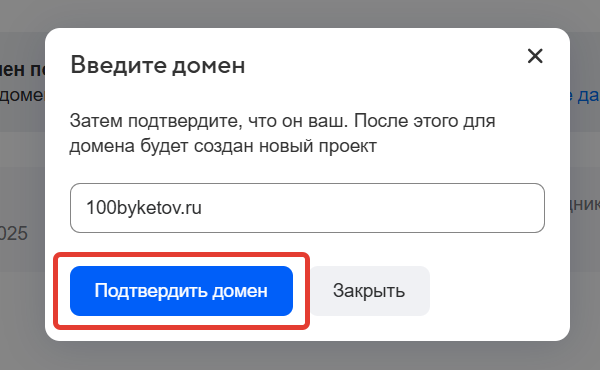
После добавления домена VK WorkSpace потребует подтвердить, что домен принадлежит вам. Какой способ подтверждения выбрать, зависит от того, куда делегирован ваш домен:
- на сервера GetCourse (по адресу домена открывается ваш аккаунт на GetCourse);
- на сторонний сервис (по адресу домена открывается сайт на стороннем ресурсе).

Для доменов, зарегистрированных на Reg.ru, предусмотрен простой способ подтверждения. Выберите вариант «По логину и паролю» и просто введите логин и пароль от личного кабинета на Reg.ru.
Домен делегирован на GetCourse
Если по адресу домена открывается ваш аккаунт на GetCourse, то:
- Выберите способ «DNS-проверка» и скопируйте предложенное значение DNS-записи.

- Перейдите на GetCourse в раздел «Профиль» — «Настройки аккаунта» — «Домены» и нажмите на домен, для которого настраиваете почту.
База знаний
Доступ к разделу «Настройки аккаунта» имеет:
- владелец аккаунта,
- администратор с правом «Может настраивать аккаунт».
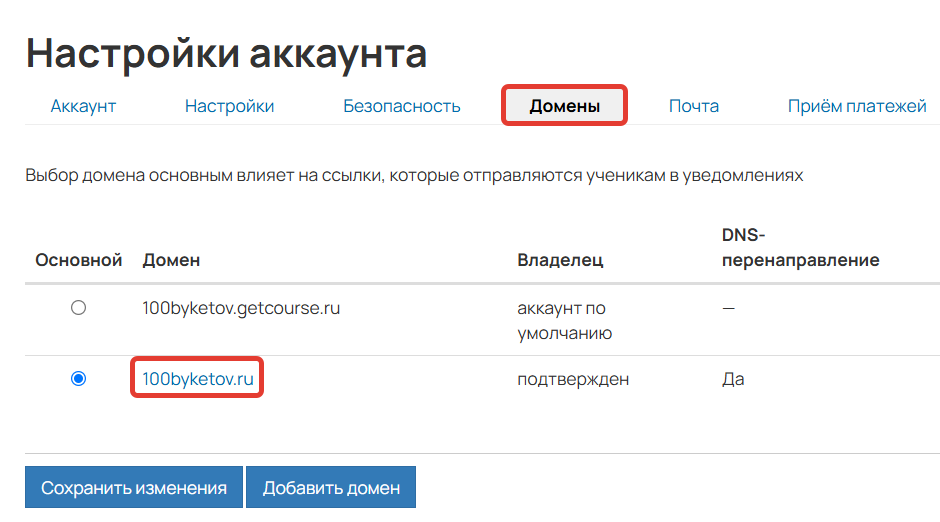
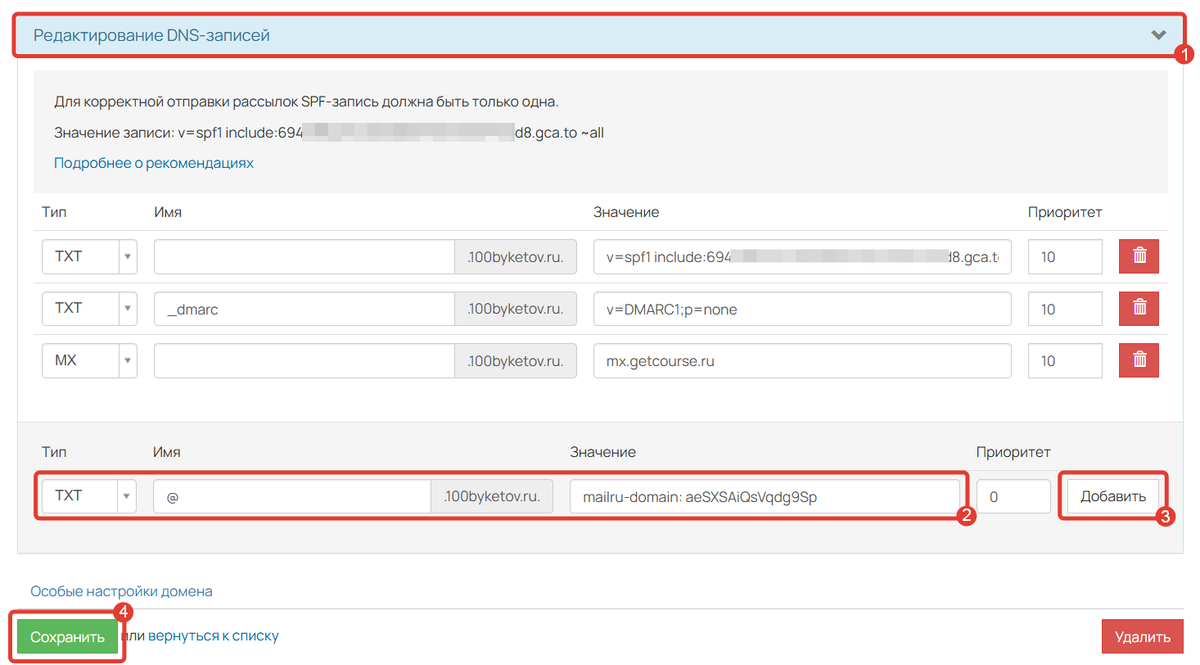
- Разверните блок «Редактирование DNS-записей».
- Внесите новую запись со следующими данными:
- Тип: TXT,
- Имя: @,
- Значение: скопированное из VK WorkSpace.
- Нажмите «Добавить» и сохраните настройки.
- Вернитесь в VK WorkSpace и нажмите «Проверить».

Нажмите «Подтвердить»
После подтверждения откроется страница управления доменом. О следующих шагах настройки читайте в разделе ниже [перейти ↓].

Домен делегирован на сторонний сервис
Если по адресу домена открывается сторонний сайт, то настройки подтверждения нужно выполнить на стороне того сервиса, где расположен сайт. Для этого выберите любой доступный способ и следуйте инструкции от VK WorkSpace. При возникновении сложностей обратитесь в поддержку того сервиса, куда делегирован домен.

Как добавить ресурсные записи
Если домен делегирован на NS-сервера GetCourse (по адресу домена открывается аккаунт на GetCourse), то записи необходимо добавить в настройках домена на GetCourse.
Если домен не делегирован на NS-сервера GetCourse (по адресу домена открывается сайт на стороннем ресурсе), то записи необходимо добавить на стороне сервиса, куда делегирован домен.
Ниже рассмотрим, как внести записи, на примере домена, который делегирован на GetCourse:
MX-запись
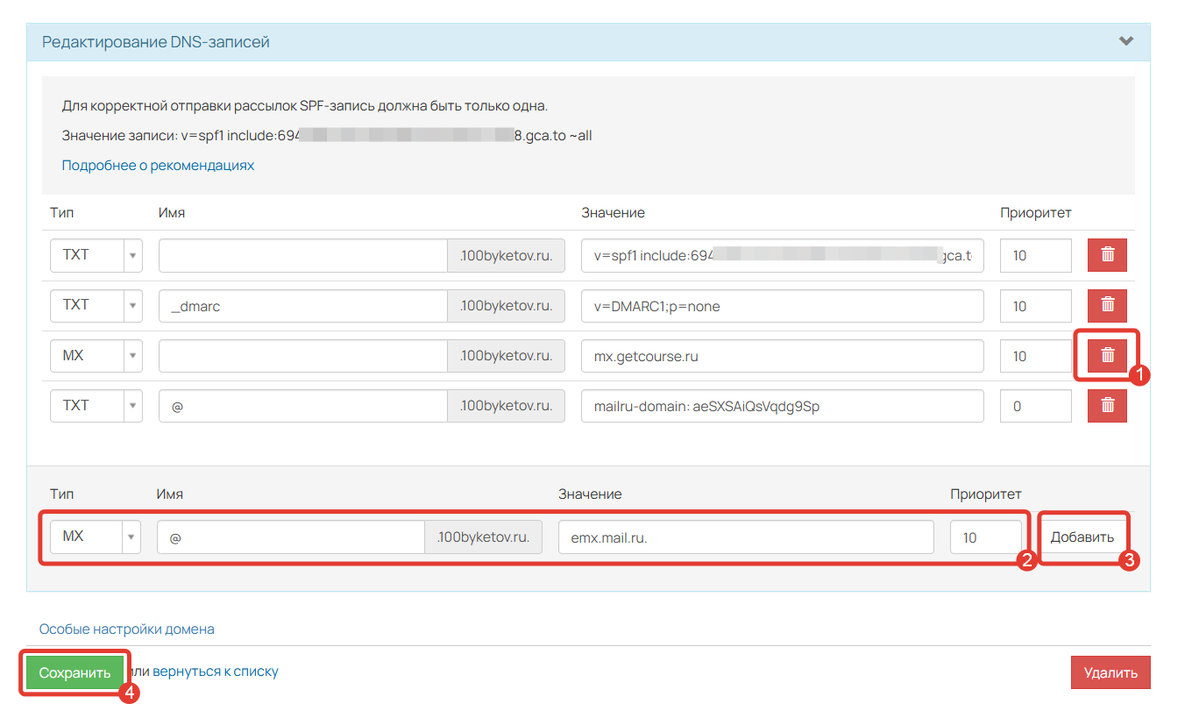
Для отправки и получения писем на доменную почту внесите MX-запись:
Тип записи — MX
Имя — @
Значение — emx.mail.ru.
Приоритет — 10
Обратите внимание
У домена должна остаться только одна МХ-запись — от VK WorkSpace, поэтому МХ-запись от GetCourse нужно удалить.
SPF-запись
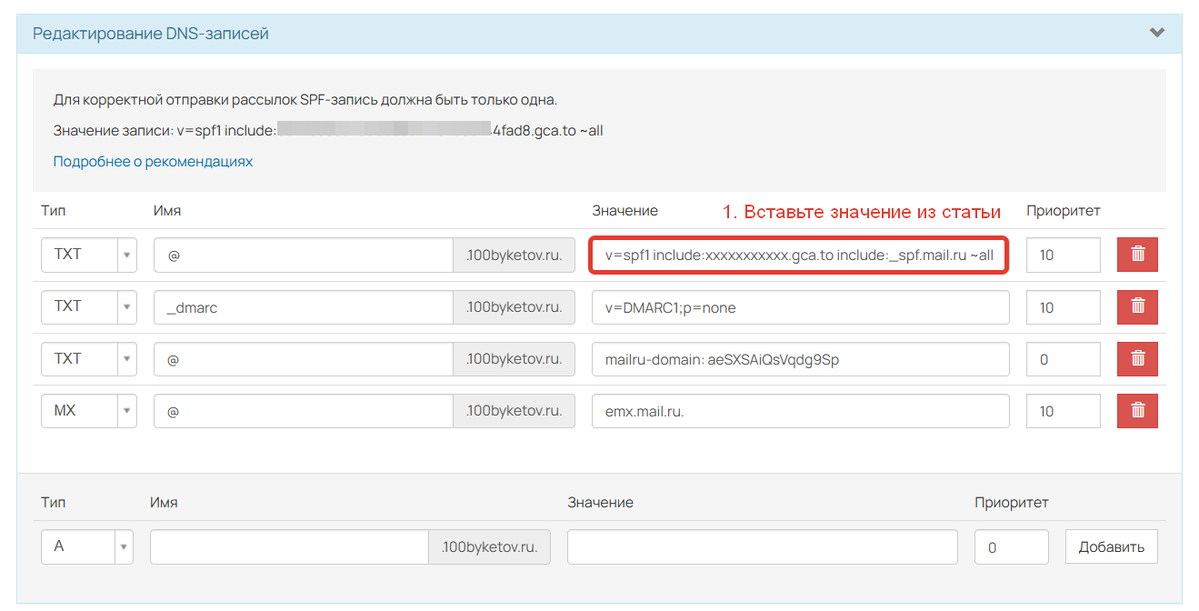
Скорректируйте SPF-запись от GetCourse, добавив в нее значение от VK WorkSpace:
Тип записи — TXT
Имя — @
Значение — v=spf1 include:ххххххххххх.gca.to include:_spf.mail.ru ~all
(вместо «ххххххххххх» для каждого аккаунта автоматически генерируется уникальное значение).
Чтобы корректного объединить записи от GetCourse и VK WorkSpace:
- Скопируйте значение выше и вставьте его вместо стандартного значения на GetCourse.
- Вместо «xxxxxxx» вставьте часть записи слева, как показано на скриншоте ниже.
- Сохраните настройки.
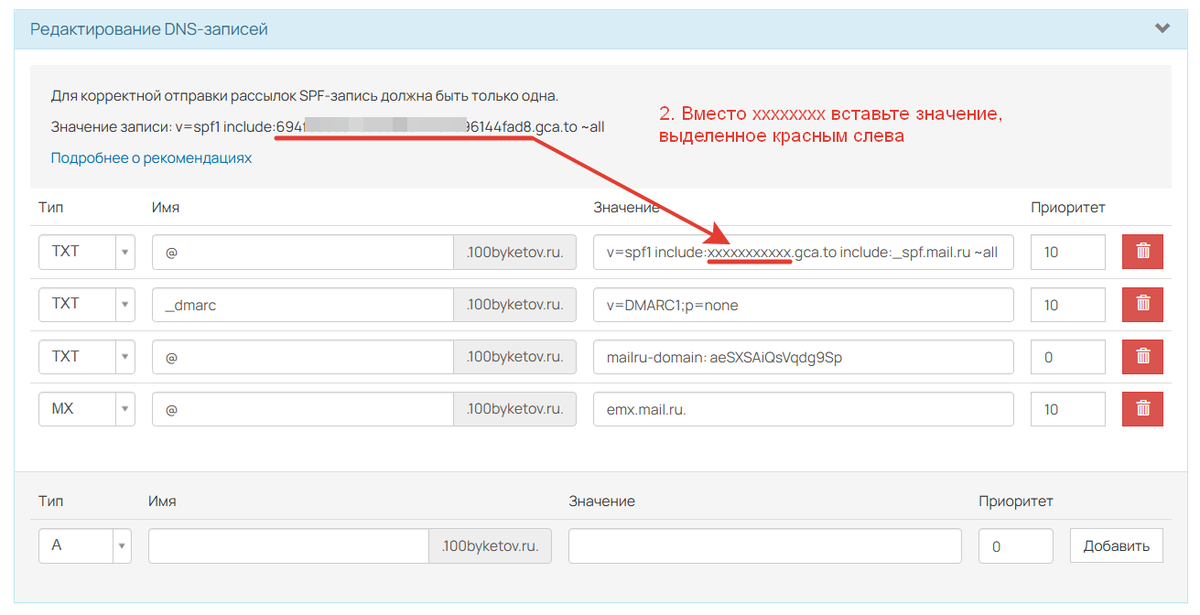
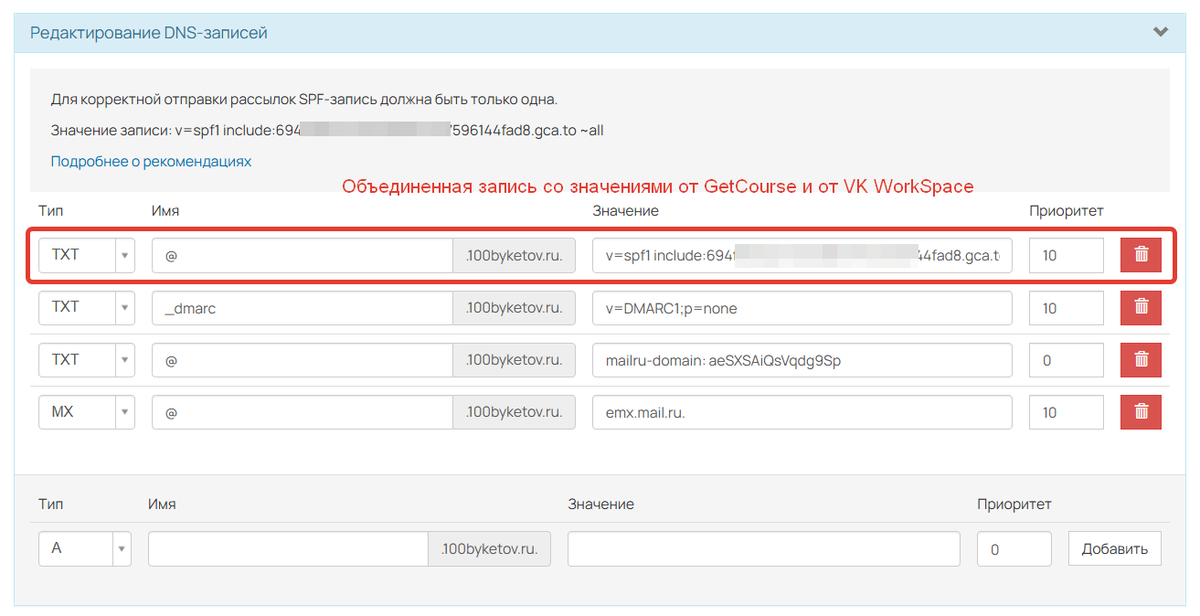
В результате в SPF-записи будет 2 значения: от GetCourse и от VK WorkSpace.
Обратите внимание
У домена должна остаться только одна объединённая SPF-запись со значениями от GetCourse и VK WorkSpace. Значение от VK WorkSpace нужно внести обязательно, иначе письма могут начать возвращаться с ошибкой.
Если домен делегирован на сторонний сервис
Вам нужно внести на стороне этого сервиса объединенную SPF-запись со значениями от GetCourse и VK WorkSpace.
DKIM-подпись
Дождитесь, пока на стороне VK WorkSpace обновится информация об MX и SPF. После этого вернитесь в раздел «Управление доменом» и зайдите по кнопке «Настроить MX и SPF».

Спуститесь в конец страницы и скопируйте значение DKIM-подписи.

В настройках домена на GetCourse внесите запись и сохраните настройки.
Тип записи — TXT
Имя — mailru._domainkey
Значение — Копируется в VK WorkSpace
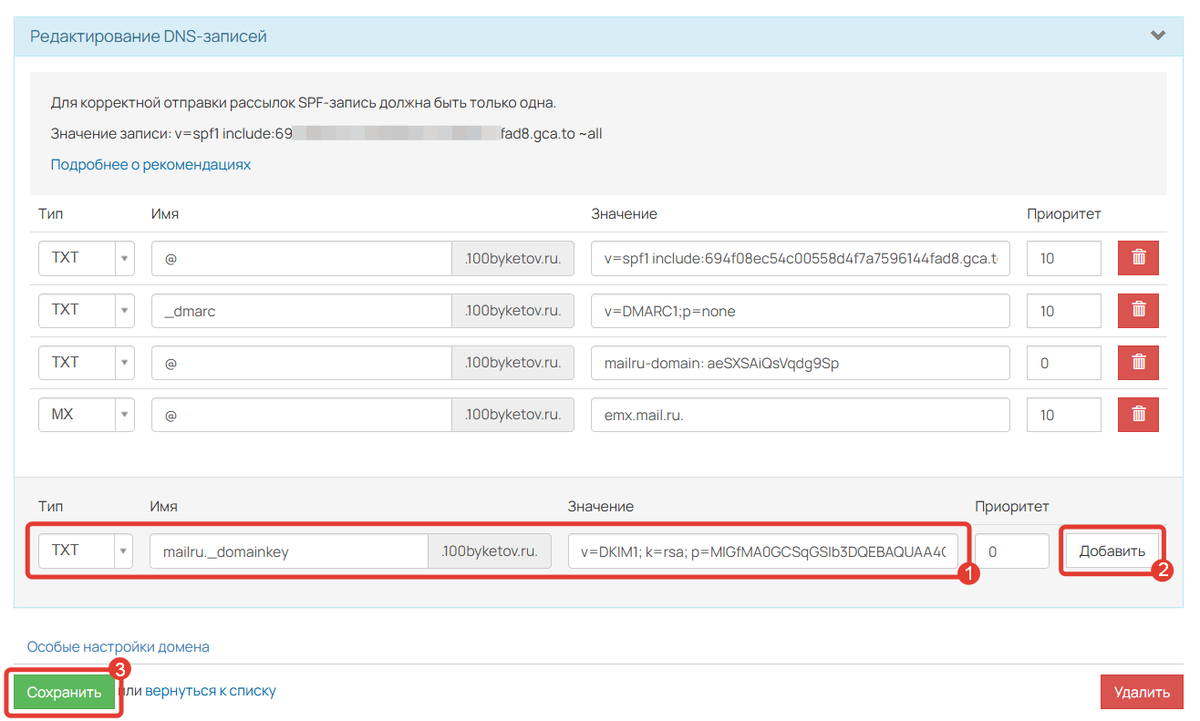
После внесения всех ресурсных записей вернитесь в VK WorkSpace и нажмите «Проверить», чтобы проверить корректность внесения.
Обратите внимание
Для обновления информации о добавленных записях может понадобиться до 72 часов.

Если домен делегирован на сторонний сервис
Вам нужно внести на стороне этого сервиса не только DKIM от VK WorkSpace, но и DKIM от GetCourse. Скопировать её значение вы можете в настройках аккаунта на вкладке «Почта» в блоке «DKIM-подпись исходящих писем».

Для защиты репутации домена от фишинга, спуфинга и спама рекомендуем также настроить DMARC. Подробнее об этом можно прочитать в статье → «Настройка DMARC на GetCourse».
Как создать реальный почтовый ящик в VK WorkSpace
После добавления ресурсных записей создайте ящик доменной почты в интерфейсе VK WorkSpace.
Для этого:
- Перейдите в раздел «Пользователи» и нажмите «Создать».

- Заполните данные и нажмите «Создать».
- В настройках аккаунта на GetCourse во вкладке «Почта» укажите имя почты такое же, как логин для ящика, который вы указали на предыдущем шаге (в нашем примере «info»). Именно с этой почты будут уходить рассылки вашим клиентам.
- Выберите домен, от имени которого настраиваете почту, и сохраните изменения.
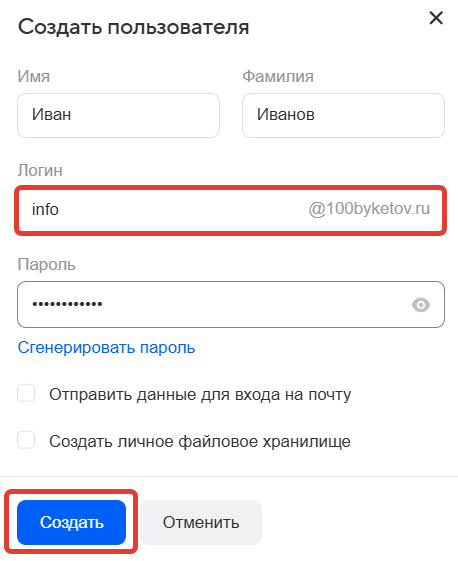
Логин почты в VK WorkSpace
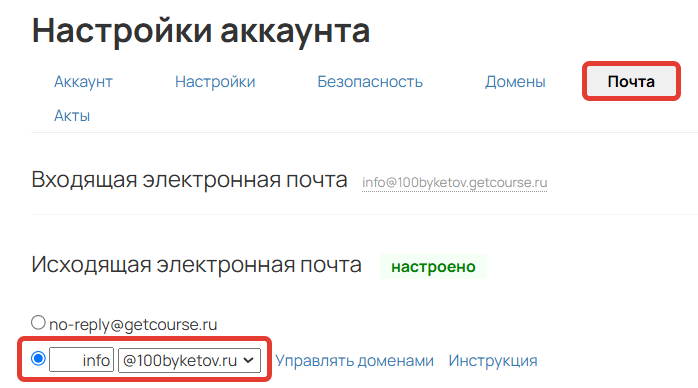
Логин почты в GetCourse
Как настроить переадресацию писем из доменного ящика в аккаунт GetCourse
Теперь ящик доменной почты создан и готов к работе. Если пользователь напишет письмо напрямую по адресу доменной почты, то оно отобразится в интерфейсе VK WorkSpace. Чтобы получать письма, отправленные на адрес доменного ящика, в раздел «Входящие» на GetCourse, настройте переадресацию писем из доменного ящика в аккаунт GetCourse. Поступившее письмо будет связываться с карточкой пользователя, который его отправил.
Для этого:
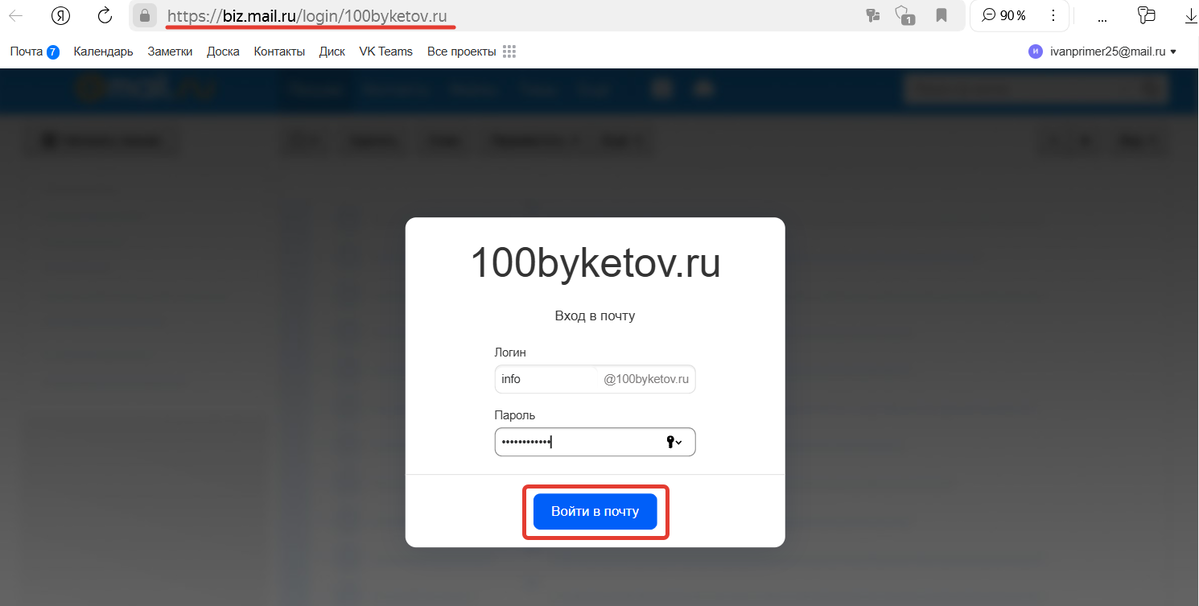
- Зайдите на страницу вашего проекта, созданного на VK WorkSpace. Адрес проекта выглядит следующим образом:
https://biz.mail.ru/login/ваш_домен. - Введите имя и пароль от созданного доменного ящика и нажмите «Войти в почту».
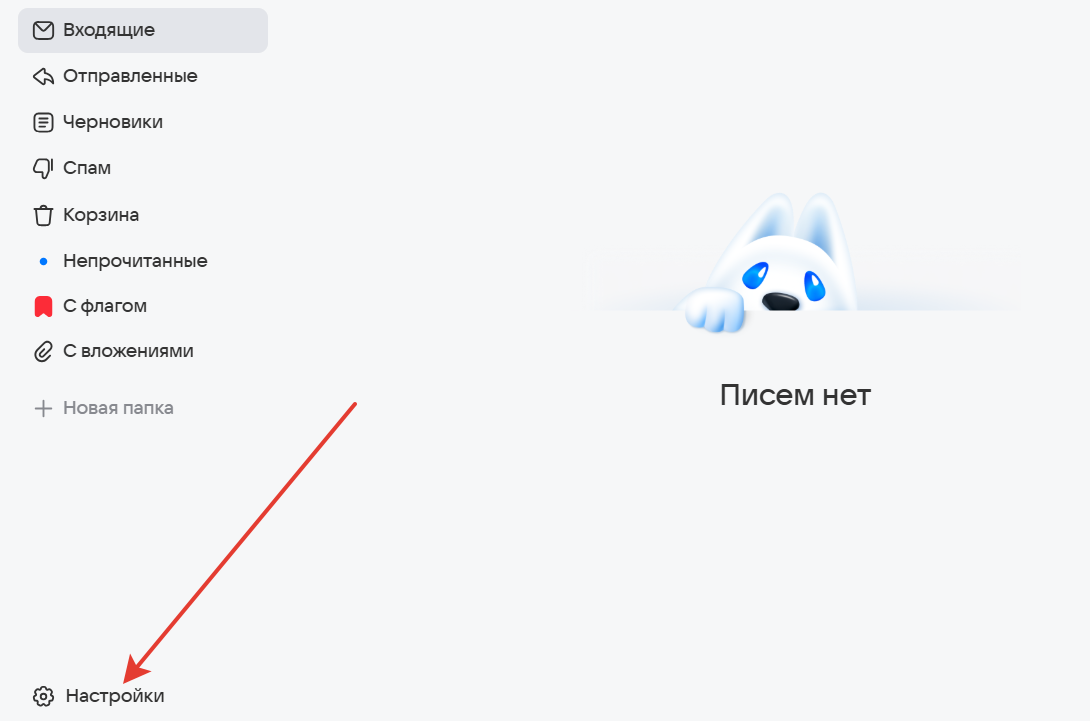
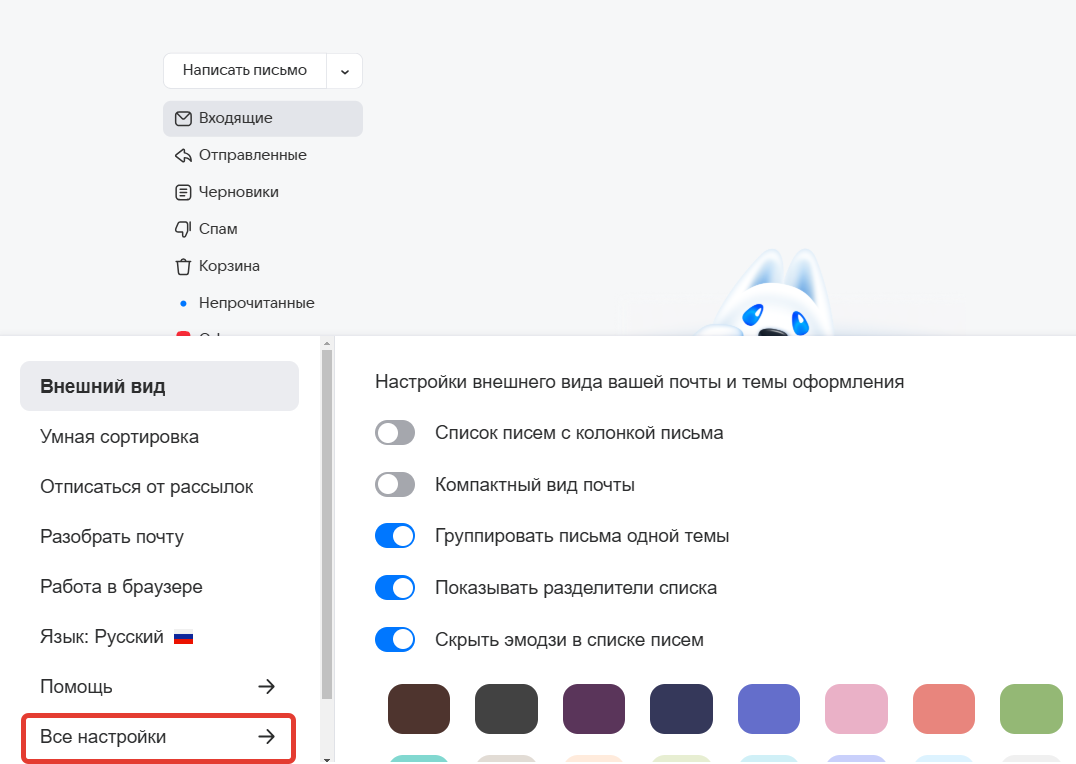
- В левом нижнем углу нажмите на «Настройки» и выберите пункт «Все настройки».
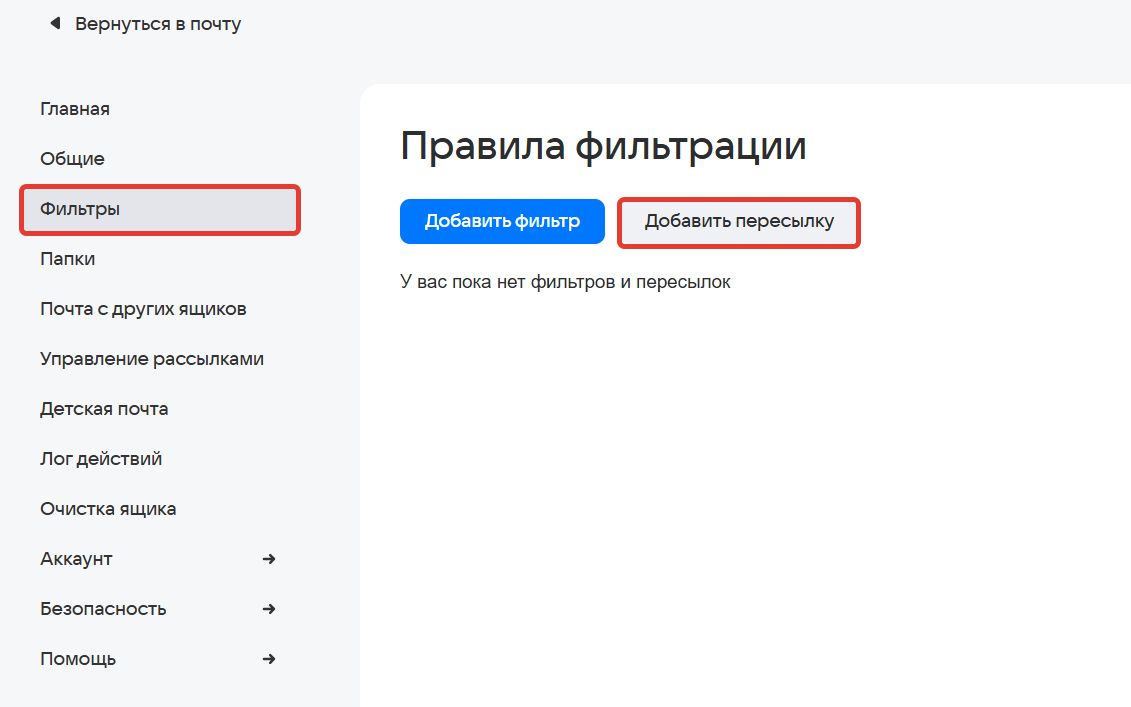
- Перейдите в раздел «Фильтры» и нажмите «Добавить пересылку».
- Укажите адрес входящий почты, который указан на GetCourse в разделе «Почта».
- Сохраните настройки.
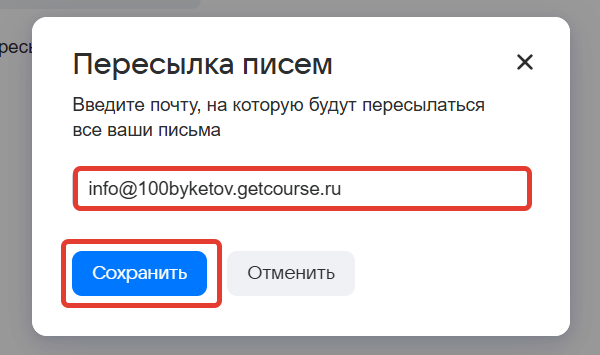
Укажите адрес эл. почты из GetCourse
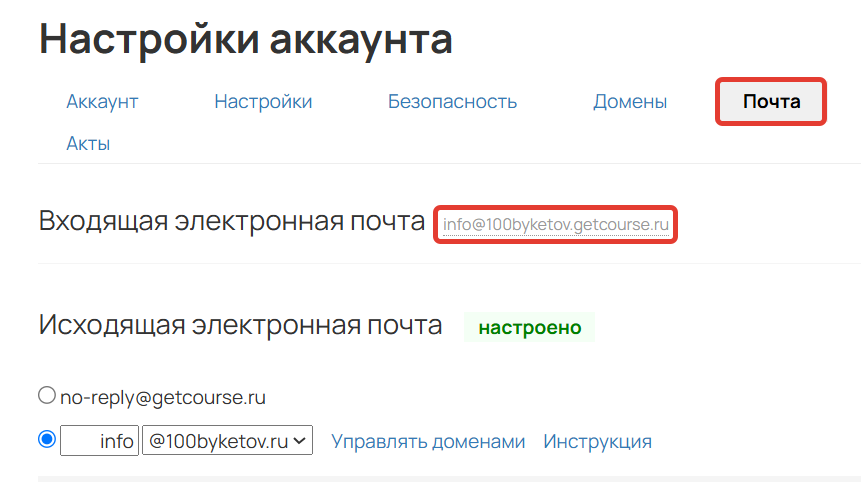
Адрес эл. почты на GetCourse
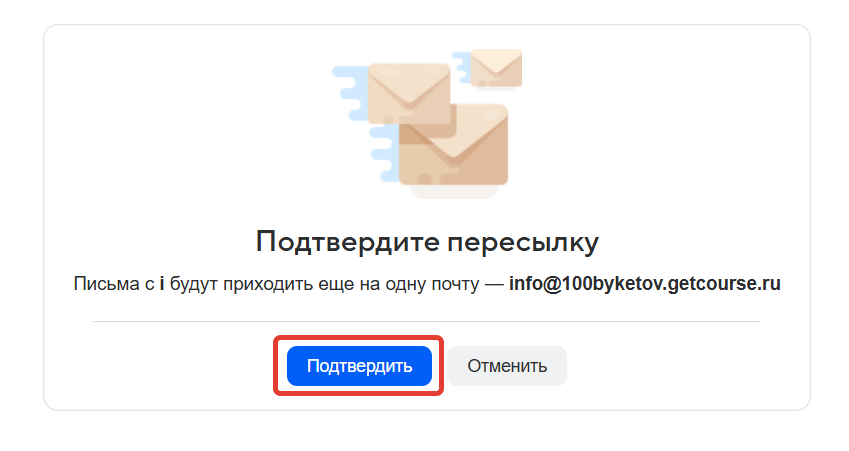
После выполненных настроек в ваш аккаунт в раздел «Сообщения» — «Входящие» поступит сообщение с запросом на подтверждение пересылки писем.
Для подтверждения перейдите по ссылке в сообщении.

Подтвердите пересылку.
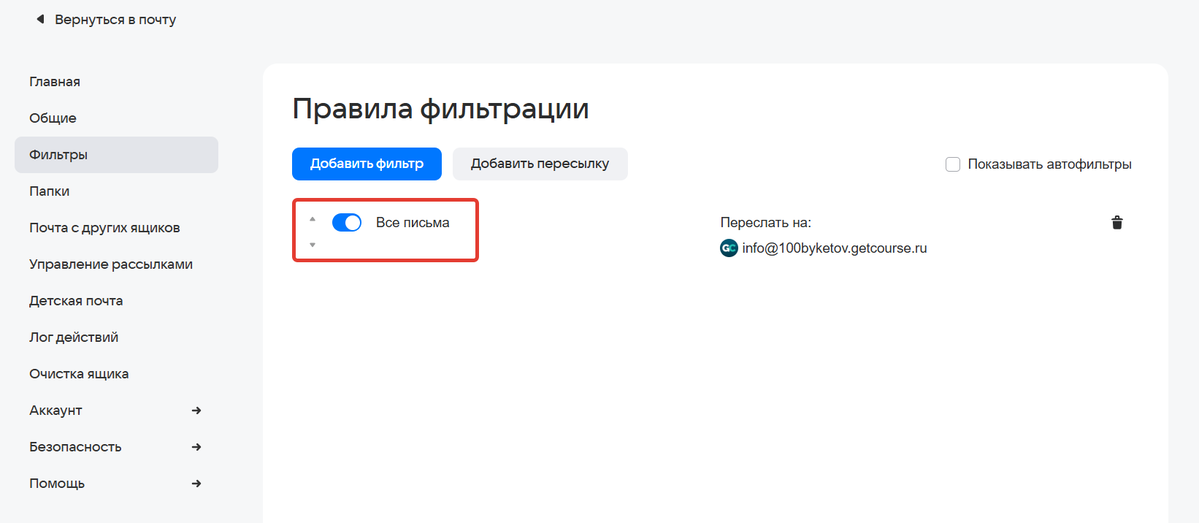
Вернитесь в доменный почтовый ящик и переключите селектор пересылки в активное состояние.
Чтобы проверить корректность всех выполненных настроек, вы можете отправить письмо на созданный доменный почтовый ящик. Содержимое этого письма должно отобразиться у вас в аккаунте в разделе «Входящие».
Обратите внимание
Письма, отправленные в аккаунт с email-адресов администраторов, не обрабатываются и не попадают в раздел «Входящие».
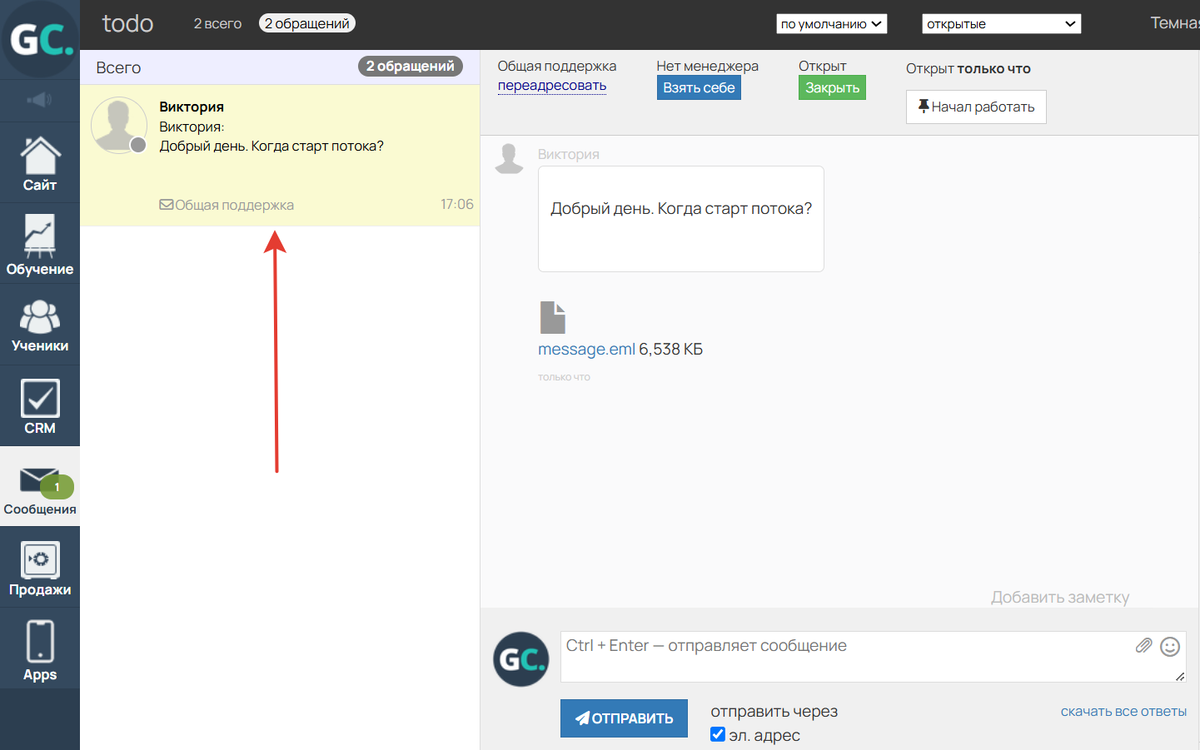
Письмо пришло во «Входящие» аккаунта
Далее переходите к следующему обязательному шагу настройки доменной почты — защите репутации домена.
