ЗАПУСТИТЬ ПРОЕКТ
— 2 НЕДЕЛИ БЕСПЛАТНО
ЗАПУСТИТЬ ПРОЕКТ
— 2 НЕДЕЛИ БЕСПЛАТНО
ЗАПУСТИТЬ ПРОЕКТ
— 2 НЕДЕЛИ БЕСПЛАТНО
ЗАПУСТИТЬ ПРОЕКТ
— 2 НЕДЕЛИ БЕСПЛАТНО
ЗАПУСТИТЬ ПРОЕКТ
— 2 НЕДЕЛИ БЕСПЛАТНО
ЗАПУСТИТЬ ПРОЕКТ
— 2 НЕДЕЛИ БЕСПЛАТНО
Статья была полезной?
👉 Функционал описан в старом дизайне. Статья с новым дизайном здесь 👈
После подготовки домена к ведению рассылок нужно настроить доменную почту и создать реальный почтовый ящик, чтобы принимать и отправлять письма по адресу доменной почты в GetCourse. В этой статье вы узнаете, как создать и настроить доменную почту в Яндекс 360 для бизнеса.
Содержание статьи:
Подключение домена к сервису Яндекс 360 для бизнеса
Для создания и настройки доменной почты:
- Перейдите в сервис Яндекс 360 для бизнеса.
- Нажмите на кнопку «Тарифы».
- Выберите желаемый тариф.
- Заполните реквизиты организации. Если вы регистрируетесь в Яндекс 360 для бизнеса как физ.лицо или самозанятый, вы можете ввести свои реквизиты, выбрав вариант «ИП».
- Оплатите тариф.
- Перейдите к настройке почты, нажав на кнопку «Настроить почту».
- Введите имя домена, от которого вы планируете вести рассылки в аккаунте GetCourse и нажмите на кнопку «Добавить домен».
Если до этого вы не были авторизованы в Яндекс, то выполните вход в свой аккаунт Яндекса.
Далее подтвердите право владения доменом.
Порядок действий для подтверждения зависит от того, на каком ресурсе размещен домен.
В этой статье рассмотрим порядок подтверждения домена, делегированного на NS-сервера GetCourse, с помощью DNS-записи. Если по каким-то причинам этот способ вам не подходит, то воспользуйтесь другим — порядок действий с примерами описан здесь.
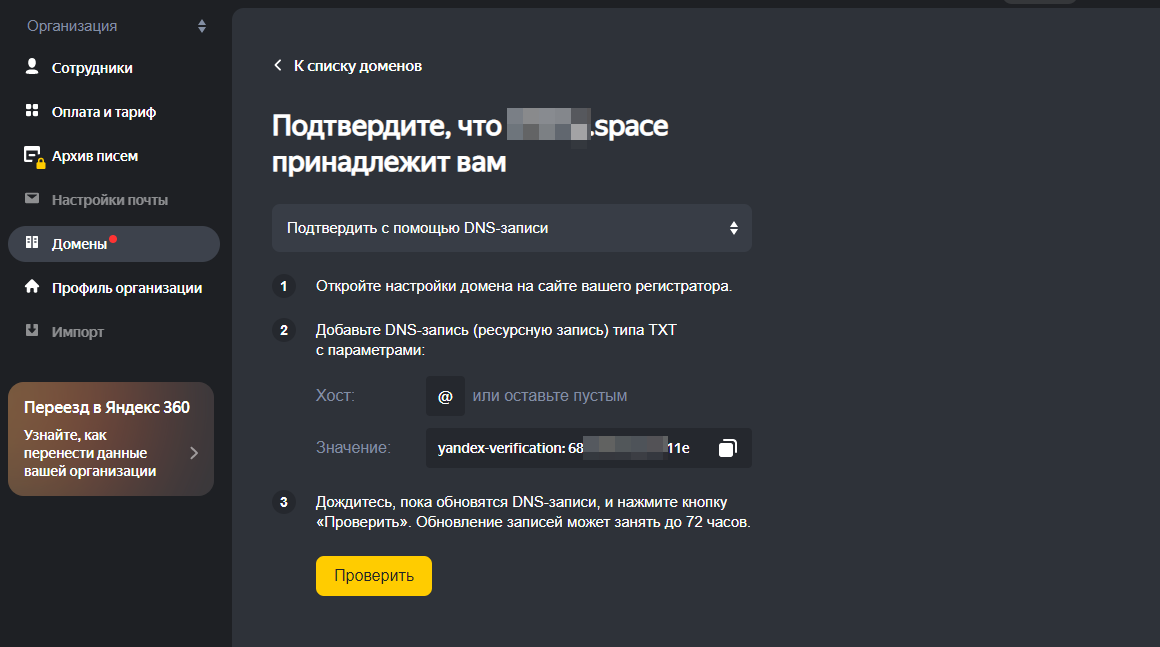
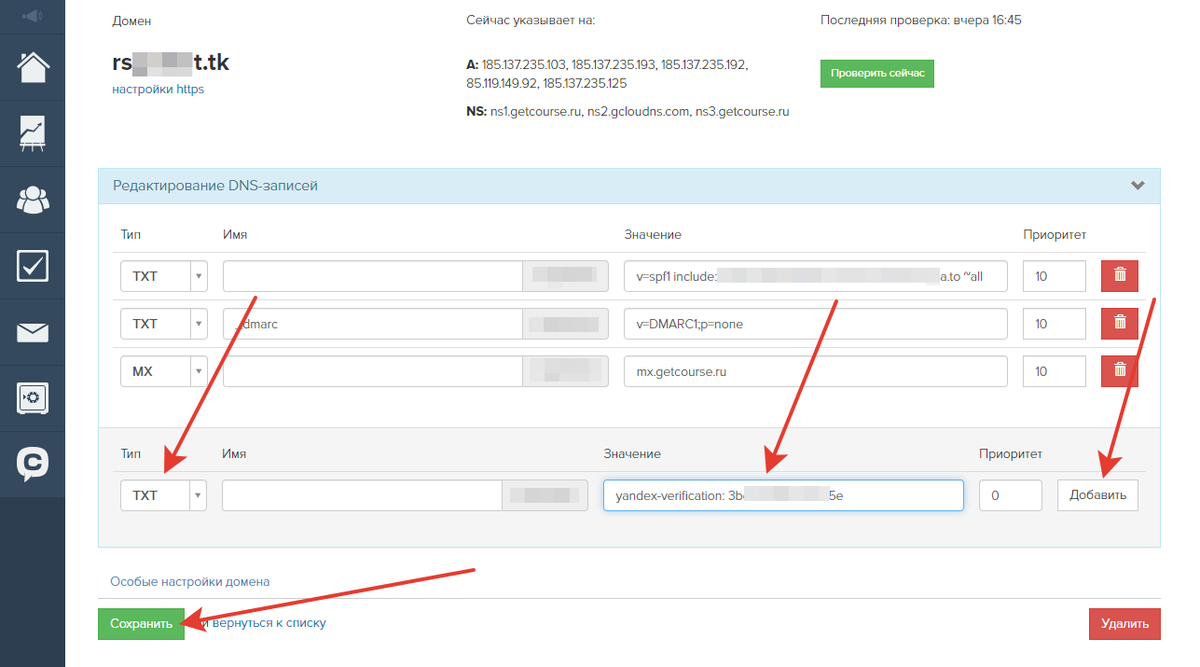
DNS-запись для подтверждения необходимо внести в DNS-зону вашего домена. Если ваш домен размещен на серверах GetCourse, то добавлять TXT запись необходимо в разделе «Настройка аккаунта» — «Домены».
- Выберите тип записи TXT.
- Внесите значение, которое предлагает Яндекс.
- Нажмите «Добавить».
- Сохраните внесенные в DNS-зону изменения.
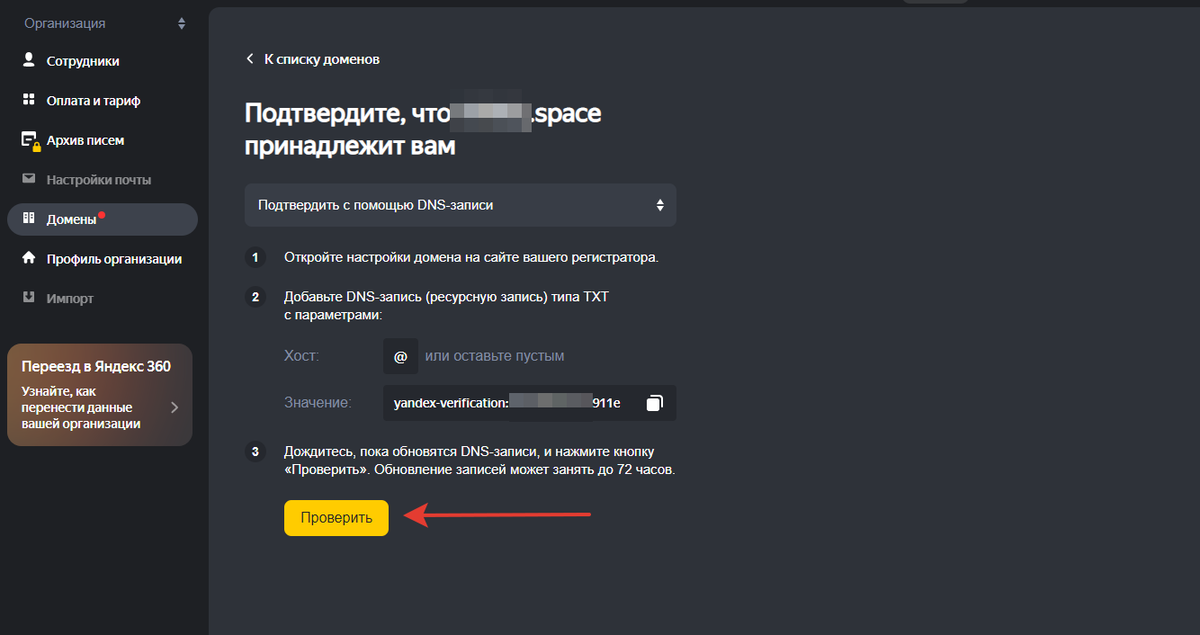
После выполнения действий по подтверждению домена необходимо подождать некоторое время.
Если подтверждение домена выполнялось при помощи DNS-записи, то обновление настроек домена может занять до 72 часов.
Проверка домена на стороне Яндекс 360 для бизнеса происходит автоматически. При необходимости вы можете нажать кнопку «Проверить домен», чтобы запустить проверку, не дожидаясь автоматического запуска.
Добавление DNS-записей
Далее пропишите MX-запись в DNS зоне домена у хостера. Если домен размещен на серверах GetCourse, то добавьте запись в разделе «Настройка аккаунта» — «Домены».
MX-запись Яндекс выглядит следующим образом:
Тип записи — MX
Имя — @
Значение — mx.yandex.net.
Приоритет — 10
Обратите внимание: после добавления новой МХ-записи, предложенной сервисом Яндекс, необходимо удалить уже имеющуюся МХ-запись. В настройках домена должна остаться одна МХ-запись.
Когда Яндекс «увидит» MX-запись, вы сможете продолжить настройку почты. Обновление этой записи на стороне Яндекса занимает до 72 часов.
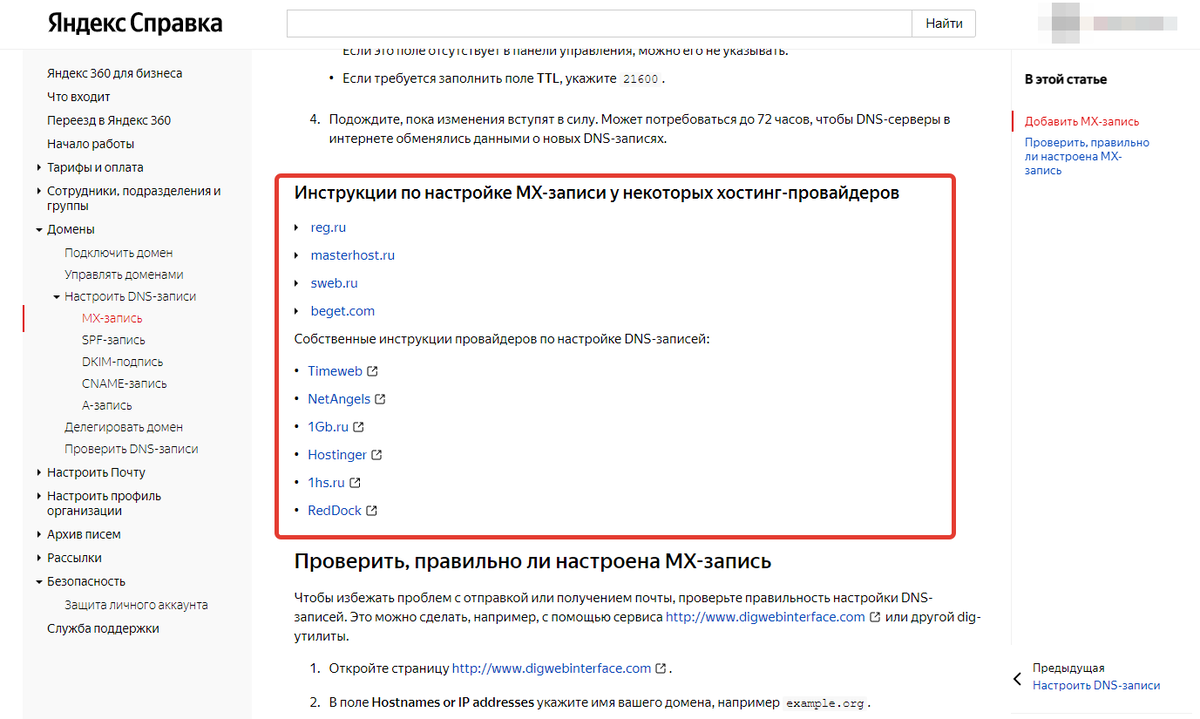
Если ваш домен не делегирован на NS-сервера GetCourse, то воспользуйтесь инструкциями сервиса Яндекс по настройке MX-записи у некоторых хостинг-провайдеров.
Внесите DKIM-подпись, предложенную сервисом Яндекс.
Подписей DKIM может быть несколько, поэтому просто создайте отдельную запись со значением от Яндекса. Если вы вносите записи на стороне GetCourse, то DKIM от GetCourse при этом не будет отображаться, т.к. она не подлежит редактированию.
Обратите внимание: DKIM-подпись обязательна для внесения!
Внесите объединенную SPF-запись GetCourse и Яндекс 360 для бизнеса.
Если ваш домен размещен на сторонних NS-серверах, необходимо к SPF-записи, скопированной из раздела «Настройки аккаунта» — «Почта», добавить конструкцию include:_spf.yandex.net и внести объединенную SPF-запись в DNS-зоне домена на стороне хостера.
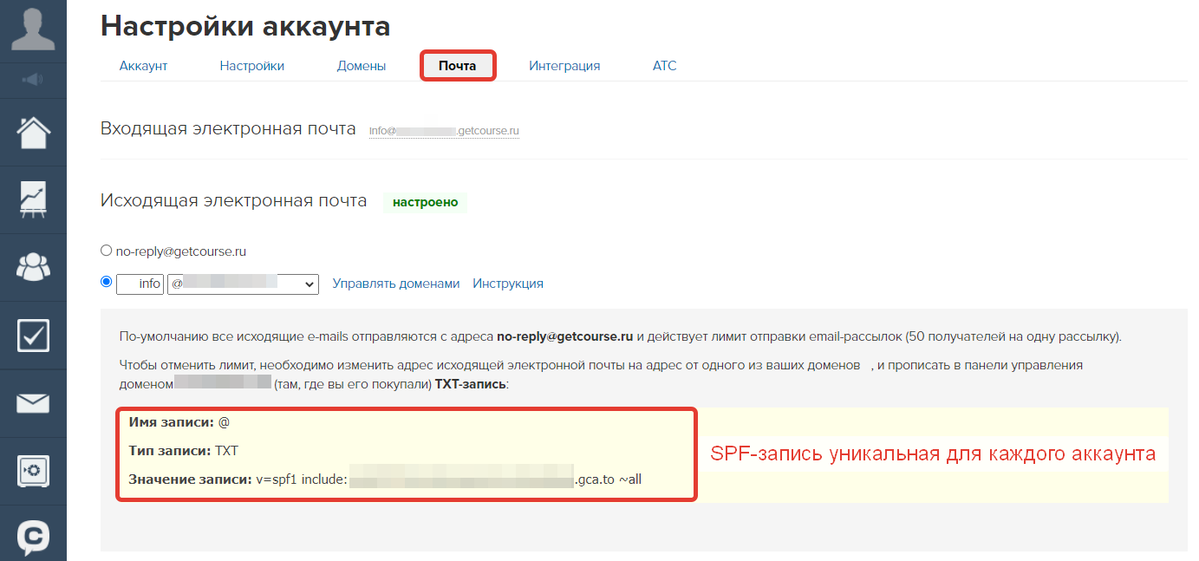
Объединенная запись будет иметь вид:
v=spf1 include:ххххххххххх.gca.to include:_spf.yandex.net ~all (вместо «ххххххххххх» в разделе настроек почты отображается автоматически сгенерированное уникальное значение).
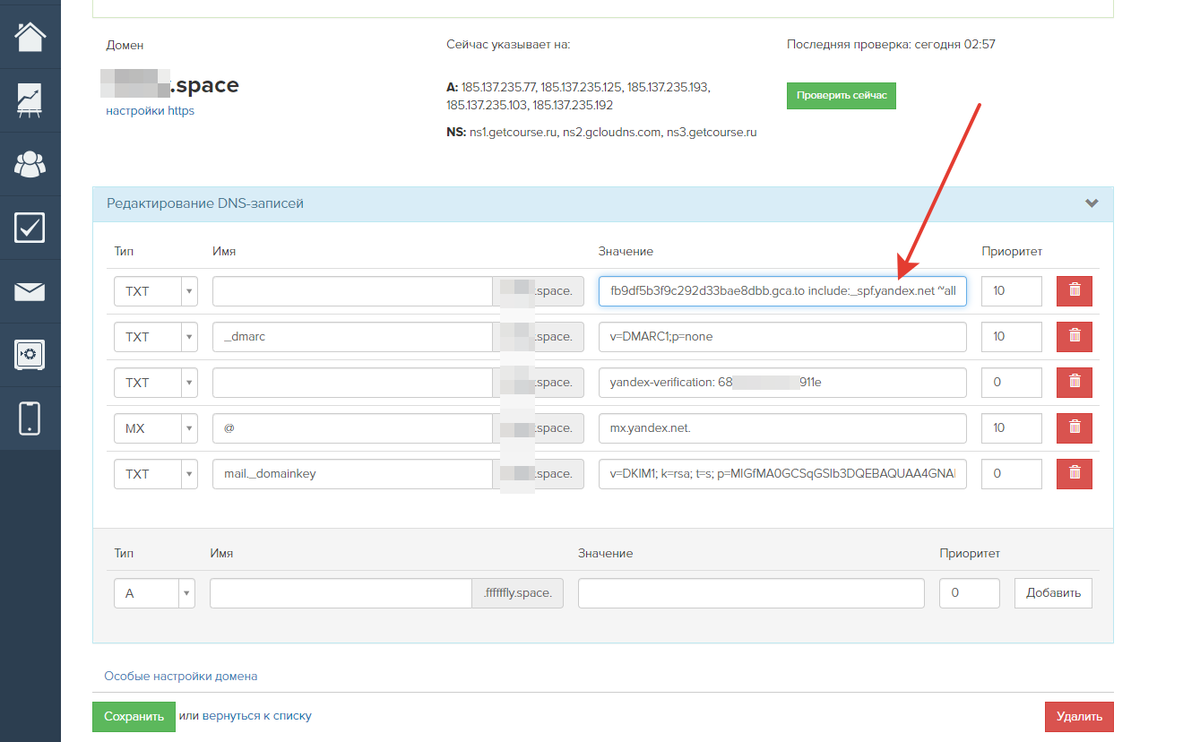
Если домен делегирован на GetCourse, то SPF-запись GetCourse будет автоматически прописана в разделе «Настройка аккаунта» — «Домены». Как и в предыдущем варианте, к ней нужно добавить конструкцию от сервиса Яндекс: include:_spf.yandex.net
Обратите внимание: у домена должна остаться только одна объединённая SPF-запись со значениями от GetCourse и Яндекс. Значение от Яндекс нужно внести обязательно, иначе письма могут начать возвращаться с ошибкой.
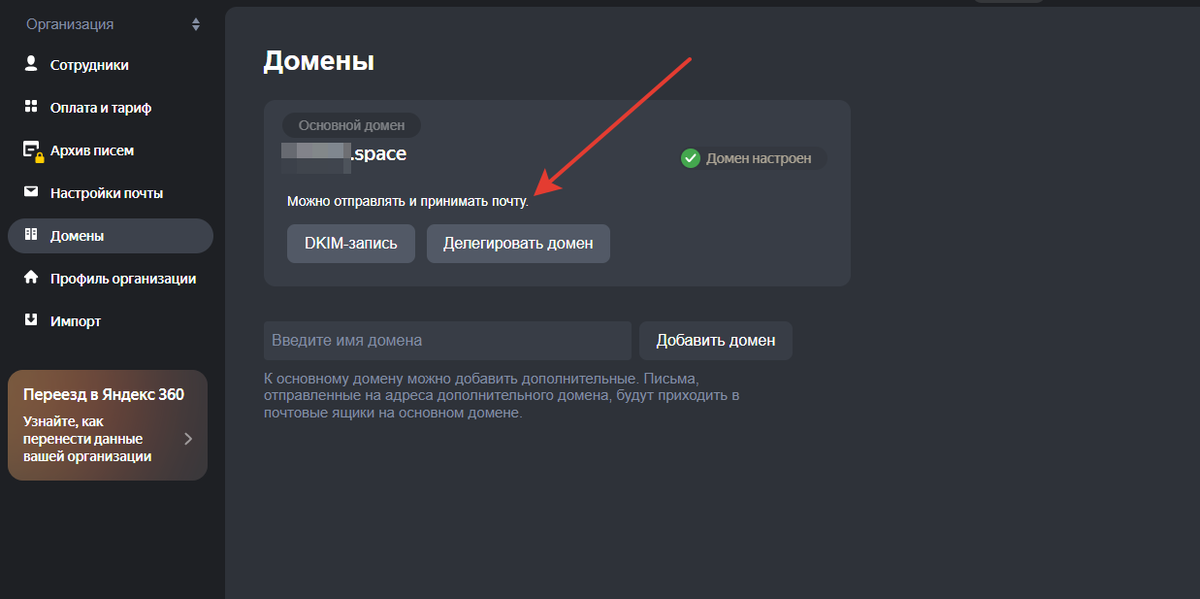
Если все настройки были выполнены правильно, то на стороне сервиса Яндекс 360 для бизнеса появится надпись «Можно отправлять и принимать почту».
Для защиты репутации домена от фишинга, спуфинга и спама рекомендуем также настроить DMARC. Подробнее об этом можно прочитать в статье → «Настройка DMARC на GetCourse».
Создание доменного ящика и настройка переадресации писем
После выполненных настроек создайте ящик исходящей почты в интерфейсе Яндекс 360 для бизнеса. Для этого перейдите в раздел «Сотрудники» и нажмите «Добавить сотрудников». Заполните обязательные поля появившейся карточки и нажмите «Сохранить» (в поле «Логин» необходимо указать имя почтового ящика, от которого будут отправляться все письма из аккаунта).
Вы можете получать письма, отправленные на адрес доменного ящика, в раздел «Входящие» аккаунта на GetCourse. Поступившее письмо будет связываться с карточкой пользователя, который его отправил. Для этого настройте переадресацию писем из вашего доменного ящика в аккаунт на GetCourse.
Чтобы продолжить настройку почты, выйдите из своего профиля Яндекс и войдите в созданный ящик исходящей почты.
Затем перейдите в раздел «Почта» и в правом верхнем углу нажмите на «шестеренку», после чего выберите пункт «Правила обработки писем».
Нажмите кнопку «Создать правило», чтобы перейти в окно настройки правил переадресации.
В правилах переадресации выберите следующие значения:
- Переслать по адресу — Укажите системный адрес, который указан в аккаунте в разделе «Настройки аккаунта» — «Почта».
- Отметьте чекбокс «сохранить копию при пересылке», чтобы копии писем сохранялись в доменном почтовом ящике. Без этого чекбокса вы увидите письма только в интерфейсе GetCourse.
- Нажмите «Создать правило».
После создания правила подтвердите пересылку.
Если настройки выполнены верно, то в ваш аккаунт в раздел «Входящие» поступит сообщение с запросом на подтверждение пересылки.
Данное сообщение необходимо скачать. После скачивания файл .eml можно:
- открыть в блокноте, перейти по ссылке, указанной в тексте письма, скопировав её в адресную строку в браузере;
- или открыть файл в любом установленном почтовом клиенте и нажать в тексте письма гиперссылку.
Если всё выполнено верно, в настройке почты появится новое правило обработки писем и зелёный индикатор «Вкл».
Обратите внимание: у администратора организации должны быть заполнены персональные данные и привязан номер телефона в Яндекс ID. Иначе Яндекс может блокировать письма, отправляемые от имени домена.
Проверка корректности выполненных настроек
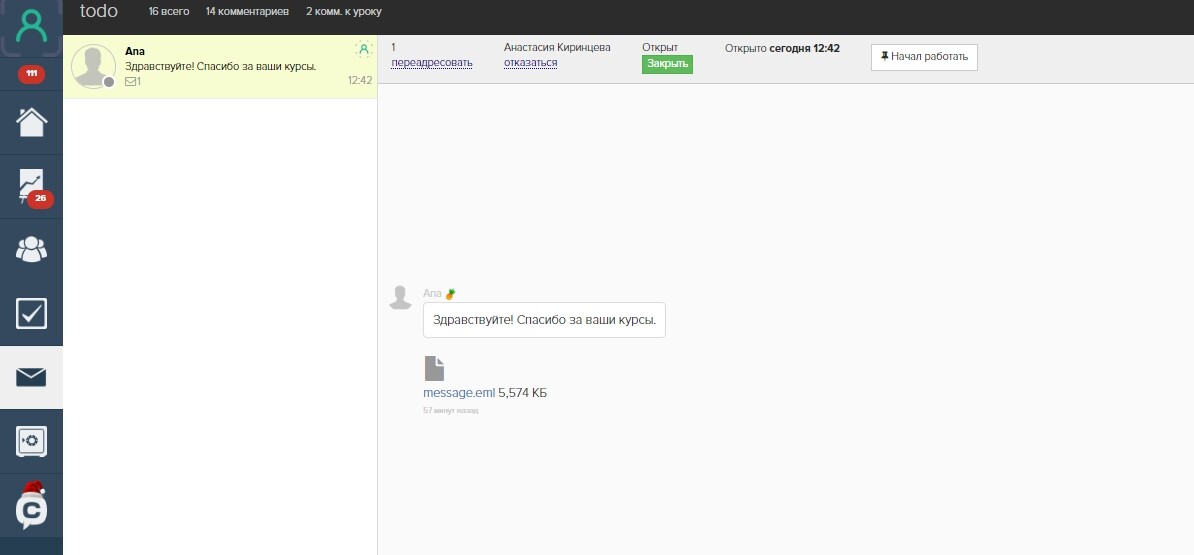
Чтобы проверить корректность выполненных настроек, отправьте письмо на созданный доменный почтовый ящик. Содержимое письма должно отобразиться у вас в аккаунте в разделе «Входящие».
Обратите внимание: письма, отправленные в аккаунт с email адресов администраторов, не обрабатываются.
Далее переходите к следующему обязательному шагу настройки доменной почты — защите репутации домена.
Можно ли в одном аккаунте Яндекс 360 настроить доменную почту для нескольких доменов?
Если к организации подключено больше одного домена, один домен будет основным, а остальные — доменами-алиасами.
Настроить доменную почту для домена-алиаса не получится. Создание почтовых ящиков сотрудников возможно только на основном домене.
Если основной домен организации вам больше не принадлежит, или вы не хотите использовать его по другой причине, можно подключить другой домен в качестве основного.
При смене домена почтовые ящики организации будут перенесены на новый основной домен, информация в почтовых ящиках сохранится.
Также можно создать новую организацию и к этой организации подключить новый домен для настройки доменной почты.
