ЗАПУСТИТЬ ПРОЕКТ
— 2 НЕДЕЛИ БЕСПЛАТНО
ЗАПУСТИТЬ ПРОЕКТ
— 2 НЕДЕЛИ БЕСПЛАТНО
ЗАПУСТИТЬ ПРОЕКТ
— 2 НЕДЕЛИ БЕСПЛАТНО
ЗАПУСТИТЬ ПРОЕКТ
— 2 НЕДЕЛИ БЕСПЛАТНО
ЗАПУСТИТЬ ПРОЕКТ
— 2 НЕДЕЛИ БЕСПЛАТНО
ЗАПУСТИТЬ ПРОЕКТ
— 2 НЕДЕЛИ БЕСПЛАТНО
Статья была полезной?
Внимание! Настройки из этой статьи доступны только владельцу и администратору, ответственному за настройки аккаунта. Как назначить администратора ответственным, читайте в отдельной статье.
Для приема оплаты в рассрочку и кредит на платформе GetCourse существует несколько способов. В данной статье расскажем о том, как настроить кредит и рассрочку от Т-Банка.
В статье:
- Как это работает
- Заключение договора с банком на обслуживание
- Настройка интерфейса для создания заявки на кредит / рассрочку
- Настройка автоматического добавления платежа в заказ
- Опция «Автоподтверждение интернет-заказов»
- Настройка отправки чека клиенту
- Особенности работы крайнего срока в заказах, оплачиваемых в кредит
Как это работает
- Пользователю предлагается оплатить продукт в кредит или в рассрочку.
- Клиент может отправить заявку на сумму от 3 000 до 500 000 ₽.
- Пользователь соглашается, выбирает оплату в кредит или в рассрочку, после чего переходит на страницу заявки «Т-Банка» и заполняет анкету.
- Т-Банк принимает решение по одобрению рассрочки или кредита, подписывает договор с клиентом.
- На ваш счёт в «Т-Банке» поступает сумма, равная стоимости продукта за вычетом комиссии.
- Заказ автоматически завершается и пользователь получает доступ к продукту согласно настройкам предложения.
- Погашение кредита или оплату рассрочки пользователь производит напрямую «Т-Банку». Вы в этом процессе не участвуете.
Обратите внимание: Условия подключения и приема платежей могут меняться на стороне платежной системы. Актуальную информацию уточняйте в поддержке Т-Банка.
Для подключения альтернативного способа оплаты — кредита или рассрочки от «Т-Банка» — необязательна предварительная настройка отдельной интеграции с «Т-Банком». Этот способ оплаты работает самостоятельно.
Обратите внимание: интеграция с данной платежной системой доступна только на платных тарифах.

Заключение договора с банком на обслуживание
Чтобы подключить кредитование пользователей, оставьте заявку на сайте «Т-Банка».
После подачи заявки с вами свяжется менеджер банка, чтобы обсудить варианты кредита или рассрочки, а также размер комиссии банка. Менеджер сообщит необходимые данные для интеграции и при необходимости выдаст промокоды.
Данные для интеграции и промокоды также есть в личном кабинете руководителя на стороне Т-Банка:
Настройка интерфейса для создания заявки на кредит или рассрочку
Чтобы произвести настройки на стороне GetCourse:
- перейдите в раздел «Профиль — Настройка аккаунта» на вкладку «Интеграция»;
- спуститесь вниз страницы и нажмите на «Перейти к ручной настройке интеграций онлайн-касс и платежных агрегаторов»;
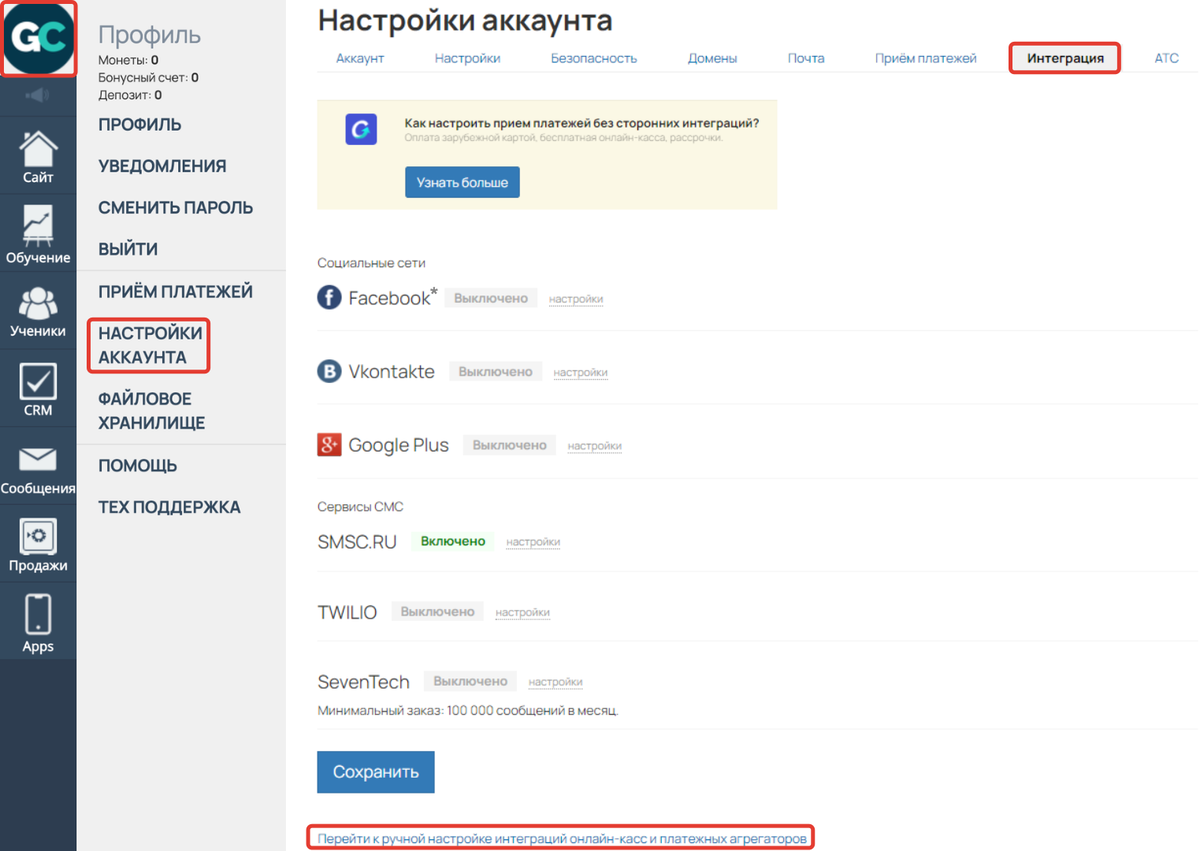
- разверните настройки «Т-Банк Кредит» и переместите селектор в положение «Включено».
Укажите в настройках аккаунта ShopID (Идентификатор магазина) и ShowcaseID (Идентификатор витрины).
Настройки аккаунта — интеграция:

Укажите промо-коды (promoCode) и через пробел — текст, который будет выведен для пользователей.


Всего одна опция; один код и гибкий вариант отключен; если кодов нет вообще — гибкий вариант работает.
Если вы хотите
предоставлять кредит или рассрочку только на некоторые предложения,
то укажите один или несколько ID предложений через запятую в соответствующем поле. Пустое поле будет означать, что
покупка в кредит или в рассрочку доступна для всех предложений:
Скопируйте ID Предложения:


Задайте «Надпись на кнопке», которая показывается на странице оплаты. Если значение не указано, по умолчанию подставится «Купить в кредит».
При нажатии на кнопку «Купить в кредит» пользователь будет перенаправлен на страницу «Т-Банка» для заполнения анкеты:

Настройка автоматического добавления платежа в заказ
Обратите внимание: если вы настраивали интеграцию с «Т-Банк кредит» до 18 февраля 2021 года и хотите, чтобы платежи в заказы добавлялись автоматически, напишите нам в поддержку.
Для автоматического добавления платежа в заказ настройте уведомления от банка.
Для этого в личном кабинете Т-Банка откройте созданный ранее магазин.
Перейдите в раздел «Настройки API» и установите пароль:
Этот же пароль укажите в аккаунте в настройках интеграции с платежной системой:

Далее в настройках магазина поставьте галку «Уведомления — По HTTP» и укажите адрес для HTTP-нотификаций. Скопировать этот адрес можно в аккаунте, из настроек интеграции с платежной системой.
Обратите внимание: при необходимости вы можете заменить системный домен в URL для нотификации на собственный домен, по адресу которого открываются страницы аккаунта Getcourse.
В этом случае важно следить за его своевременным продлением, так как при истечении срока регистрации домена интеграция будет работать некорректно.
Мы рекомендуем использовать системный домен, так как аккаунт будет всегда доступен по его адресу, а интеграция не будет зависеть от продления собственного домена.
Если настройки уведомлений выполнены верно, после подписания договора с клиентом и изменения статуса заявки в Т-Банк в заказ будет автоматически добавлен платеж со статусом «Получен».
Опция «Автоподтверждение интернет-заказов»
Дополнительно на стороне Т-банка есть опция «Автоподтверждение интернет-заказов».
Рекомендуем оставлять чек-бокс включенным. В таком случае заявки на кредит будут подтверждаться сразу после подписания договора клиентом. Заходить в личный кабинет Т-Банка и подтверждать каждую покупку вручную не потребуется.
Если чек-бокс «Автоподтверждение интернет-заказов» отключен, подтверждение каждой заявки выполняется вручную. Это актуально, например, если вы продаете товар, который может закончиться в ходе подписания договора между банком и клиентом.
В этом случае потребуются дополнительные настройки.
Выдайте права на просмотр кредитных заявок в личном кабинете «Т-Банка» cотрудникам, работающим с заказами.
Для этого отправьте личному менеджеру в банк данные сотрудника:
1. Имя, фамилия, отчество.
2. Номер мобильного телефона.
3. Электронная почта.

Для того, чтобы посмотреть список заявок и подтвердить их вручную, перейдите в раздел «Заявки»:

Нажмите на имя клиента, чтобы посмотреть подробную информацию: кредит или рассрочка, размер и срок платежа, а также номер заказа в формате ddddddTOaaaaa, где dddddd — id заказа, а aaaaaa — id аккаунта.
После того, как покупатель подписал договор на кредит или рассрочку, в личном кабинете Т-Банка появляется заявка со статусом «Подтвердите»:

После того как вы выдали заказ пользователю, в «Т-Банке» нажмите на кнопку «Подтвердить заказ». Заявка получит статус «Подтверждено». Банк перечислит стоимость покупки на ваш счет на следующий рабочий день.
Если вы не можете выдать заказ пользователю, или он отказался от заказа, то нажмите «Отменить». Заявка получит статус «Отменено».
Если не подтвердить заявку в течение 2 недель, она отменится автоматически.
Настройка отправки чека клиенту
Если к аккаунту GetCourse подключена онлайн-касса (АТОЛ Онлайн, CloudKassir или Бизнес.ру Онлайн-чеки), выберите онлайн-кассу в настройках интеграции с платежной системой. Чек будет создан автоматически при получении системой информации о платеже.

Опция «Чек покупателю отправлять на сумму фактически выданного банком кредита (продажа со скидкой)» включает другой механизм расчёта чеков. То есть положение чекбокса определяет, какая именно информация будет отображаться в чеке и передаваться в ФНС. Для покупателя, независимо от положения чекбокса, стоимость заказа не изменится.
Основное преимущество включения данного чекбокса в том, что оно позволяет отображать в чеке информацию о сумме кредитного договора, а не о полной сумме платежа, которая включает в себя проценты по кредиту с покупателя. С выключенным чекбоксом общая сумма чека включает в себя данную комиссию.
Например, пользователь оформляет заказ на сумму в 1000 рублей, где 100 рублей — процент по кредиту с покупателя. Тогда:
- С выключенным чекбоксом общая сумма чека равна 1000 рублей, так как комиссия платежной системы включается в полную сумма чека.
- С включенным чекбоксом общая сумма чека равна 900 рублей, так как комиссия платежной системы не учитывается в полной сумме чека.
Независимо от того по какому варианту будет выбит чек, платеж в заказе будет на 1000 рублей, потому что заказ требует 1000 рублей для автоматического закрытия и именно такую сумму необходимо отправить в Т-Банк для инициализации платежа.
Обратите внимание: Сумма возврата покупателю определяется значениями, указанными в чеке. Если чекбокс включен, то сумма возврата будет уменьшена на сумму комиссии, которую удерживает Т-Банк.
Рассмотрим, какой будет сумма возврата на примере заказа на 1000 рублей, где 100 рублей — процент по кредиту с покупателя:
1. Если опция выключена, то комиссия Т-Банка не вычитается из общей суммы чека. Таким образом, сумма возврата будет = 1000 рублей.
2. Если опция включена, то из общей суммы чека вычитается комиссия, которую удерживает Т-Банк. Таким образом, сумма возврата будет 1000 — 100 = 900 рублей.
Особенности работы крайнего срока в заказах, оплачиваемых в кредит
В предложении можно ограничить срок оплаты.

По истечении установленного срока новый заказ, созданный по этому предложению, автоматически отменяется, если в нем нет платежа.
Однако для заказов, оплаченных в кредит, существуют особенности работы крайнего срока оплаты, т.к. кредитный метод оплаты растянут во времени.
Если процедура кредитования была запущена, то ее нельзя остановить, когда наступит крайний срок оплаты заказа. Поэтому если заявка на кредит была подана до наступления крайнего срока оплаты, а кредит выдан пользователю после наступления крайнего срока оплаты, то уже отмененный заказ будет завершен и пользователь получит соответствующий доступ.
Чтобы исключить возможность оплаты заказов в кредит после наступления крайнего срока, не используйте кредитные методы оплаты для предложений с ограниченным сроком.
Для этого в настройках интеграции с Т-Банк Кредит в аккаунте GetCourse перечислите ID только тех предложений, для которых вы хотите разрешить этот метод оплаты.

Также можно вручную отменять заказы, которые были оплачены после наступления крайнего срока, и оформлять по ним возврат.
