ЗАПУСТИТЬ ПРОЕКТ
— 2 НЕДЕЛИ БЕСПЛАТНО
ЗАПУСТИТЬ ПРОЕКТ
— 2 НЕДЕЛИ БЕСПЛАТНО
ЗАПУСТИТЬ ПРОЕКТ
— 2 НЕДЕЛИ БЕСПЛАТНО
ЗАПУСТИТЬ ПРОЕКТ
— 2 НЕДЕЛИ БЕСПЛАТНО
ЗАПУСТИТЬ ПРОЕКТ
— 2 НЕДЕЛИ БЕСПЛАТНО
ЗАПУСТИТЬ ПРОЕКТ
— 2 НЕДЕЛИ БЕСПЛАТНО
Статья была полезной?
Автовебинары — удобный инструмент, позволяющий привлекать новых клиентов без необходимости отдельно настраивать и проводить повторные трансляции.
В зависимости от вашей аудитории вы можете проводить автовебинары в разное время. Например, некоторым пользователям может быть удобно смотреть автовебинары вечером, по будням или, наоборот, только по выходным.
Запуски автовебинаров в заранее определённое время не всегда подходят пользователям. В этом случае можно привлекать аудиторию, организовывая частые запуски.
В случае частых запусков обычно используется два метода привлечения аудитории:
- реклама с призывом «Посетите вебинар прямо сейчас» — при переходе посетитель попадёт в ближайший запуск;
- общение с клиентом — например, менеджер выясняет удобное для клиента время и отправляет ему ссылку на запуск в нужный момент.
Как создать автовебинар и настроить его основные параметры, вы сможете прочитать в статье «Автовебинары на GetCourse». В этой статье рассмотрим, как настроить расписание запусков для автовебинаров.
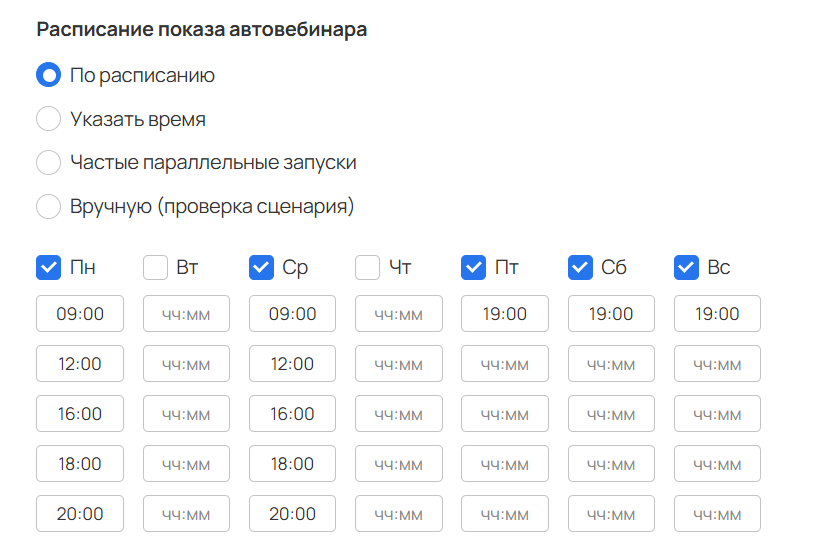
Запустить автовебинар можно:
Запуск автовебинара по расписанию
С типом запуска «По расписанию» вы можете указать, в какие дни недели и в какое время будет проигрываться автовебинар. На один день можно поставить до 5 запусков в любое время.
Порядок настройки:
- Отметьте необходимые дни недели, в которые должен запускаться автовебинар.
- Укажите время запуска для каждого выбранного дня. Для добавления нескольких запусков в один день нажмите кнопку «+» справа и задайте дополнительное время.
- Задайте параметр «Дата и время прекращения запусков», чтобы ограничить период трансляции и избежать бесконечного воспроизведения.
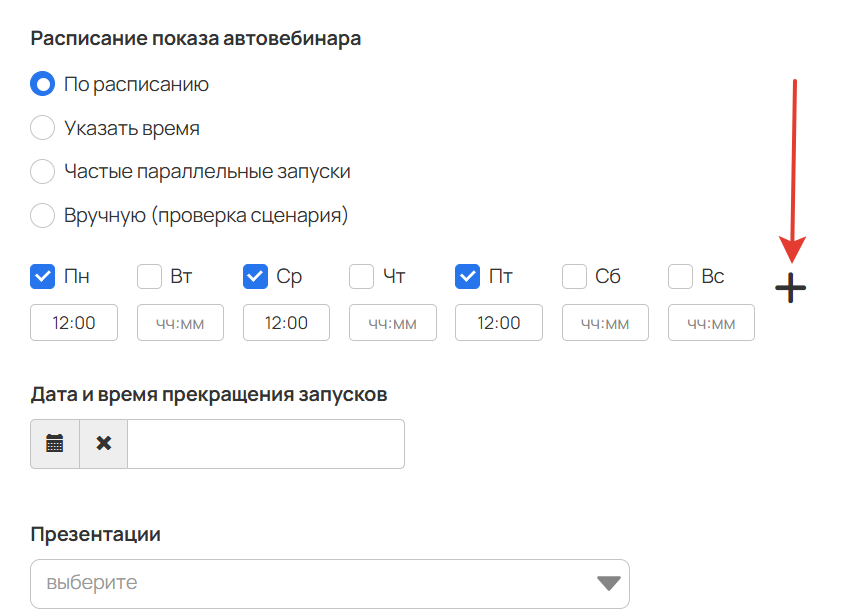
Чтобы добавить дополнительные запуски, нажмите на +
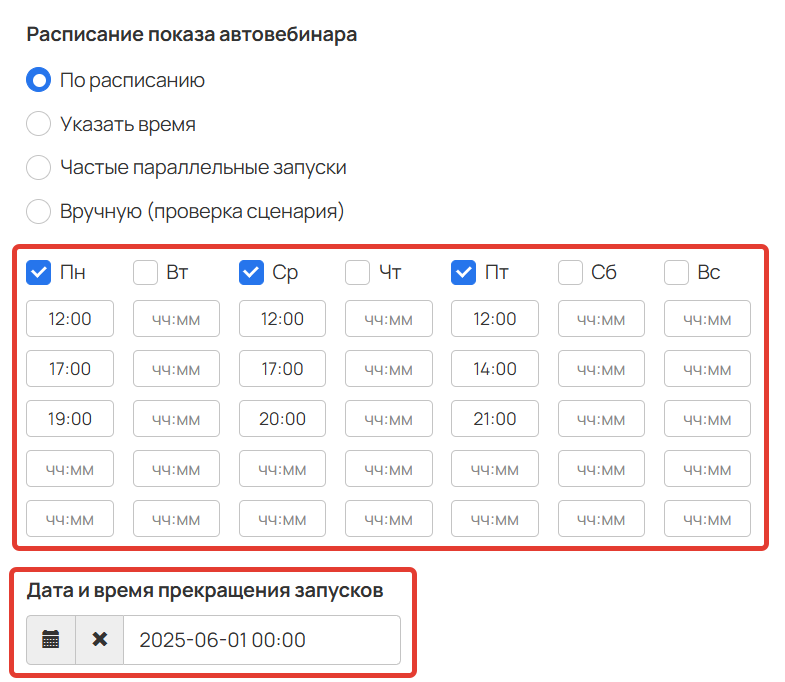
Настройки запуска по расписанию
Обратите внимание
Если запуски автовебинаров в одной комнате пересекаются, то при входе зритель будет попадать в последний запущенный автовебинар.
За день зритель сможет просмотреть только один запуск автовебинара. Просмотр сбросится в 00:00 по МСК, после чего появится возможность посетить следующий запуск по расписанию.
После того как зритель войдет в вебинарную комнату, будет осуществлена привязка к ближайшему запуску за счёт данных, сохраняемых браузером посетителя. Например, если было запланировано два показа — в понедельник в 13:00 и в 17:00 — и пользователь вошел в вебинарную комнату в 12:50, то он привяжется к запуску в 13:00. Запуск в 17:00 он посмотреть не сможет.
Однако если позже (например, в 15:00) он перейдёт по ссылке на вебинарную комнату вновь, но уже в другом браузере, то попадёт на следующий запуск. При этом пользователю будет очевидно, что трансляция проводится не в прямом эфире, поэтому рекомендуем не скрывать, что демонстрируется запись.
Запуск автовебинара в указанное время
При использовании данного способа можно заранее запланировать несколько запусков автовебинаров в определенные дни или время.
Запуски возможны несколько раз в день, но каждый последующий запуск можно запланировать не ранее, чем через 30 минут после проведения предыдущего, так как используется одна и та же вебинарная комната.
Важно
Для корректного отсчета времени до следующего запуска проверяйте длительность сценария автовебинара!
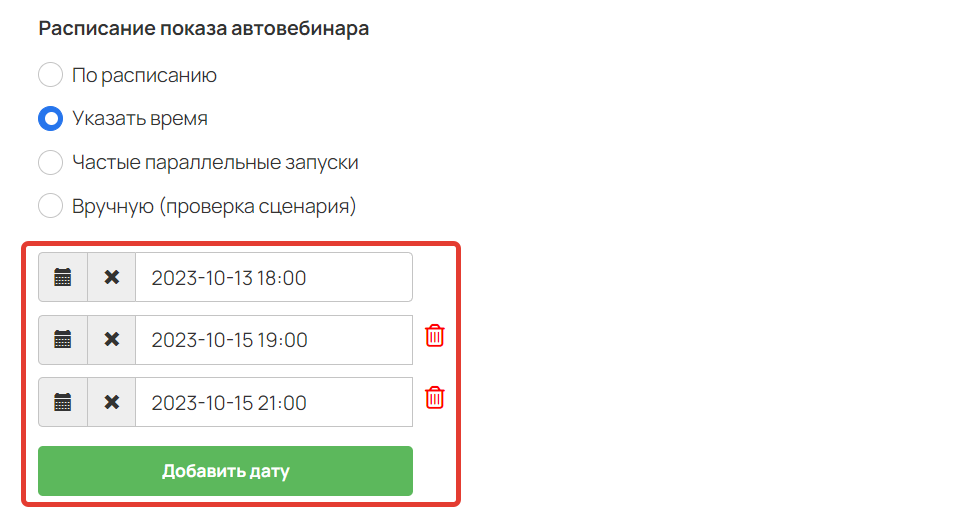
Пользователь сможет войти в любой запуск в течение дня. У данного типа запуска нет ограничений по посещению только одного запуска в день, как у типа запуска «По расписанию».
Частые параллельные запуски автовебинаров
Данный способ подойдет, если вы хотите запускать несколько автовебинаров в день параллельно. Частые запуски могут пересекаться по времени, при этом трансляции воспроизводятся независимо друг от друга.
Рассмотрим настройку частых запусков подробнее:
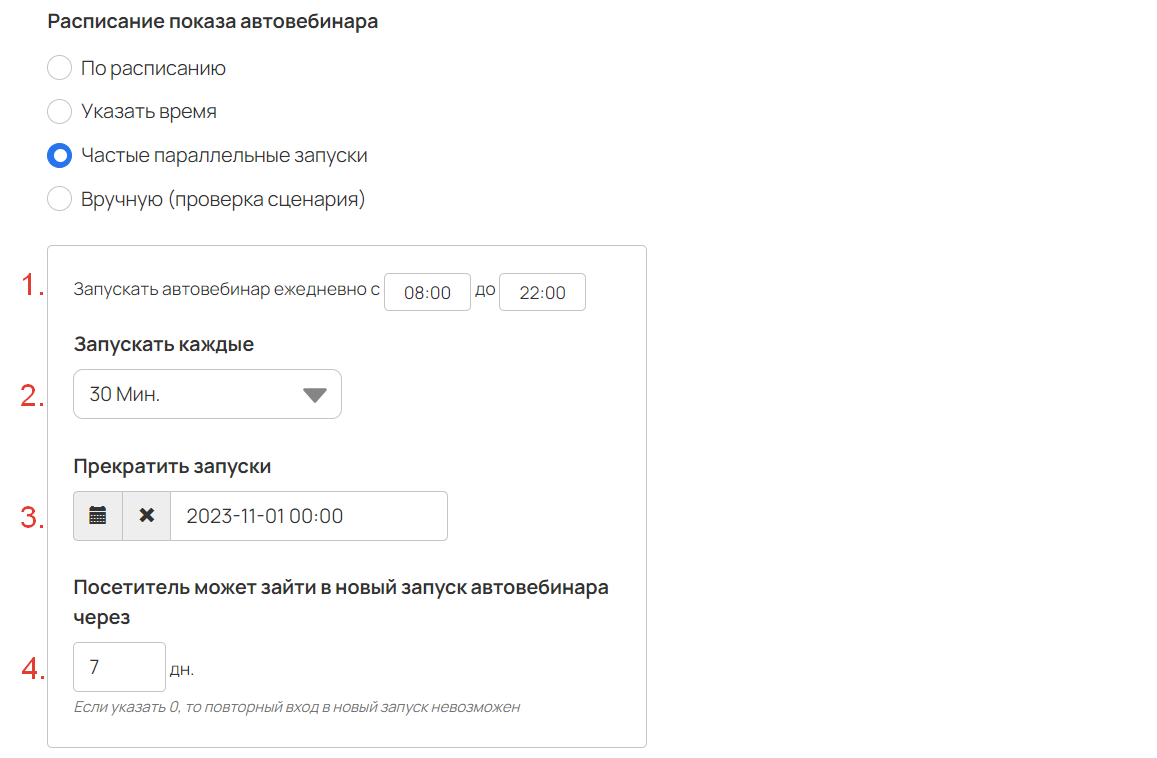
Диапазон запусков
Система будет запускать автовебинары только в указанный диапазон времени.
Вы можете, например, указать только дневные часы и прекратить запуски на ночь.
В указанном примере первый запуск произойдёт в 08:00, а последний — в 22:00.
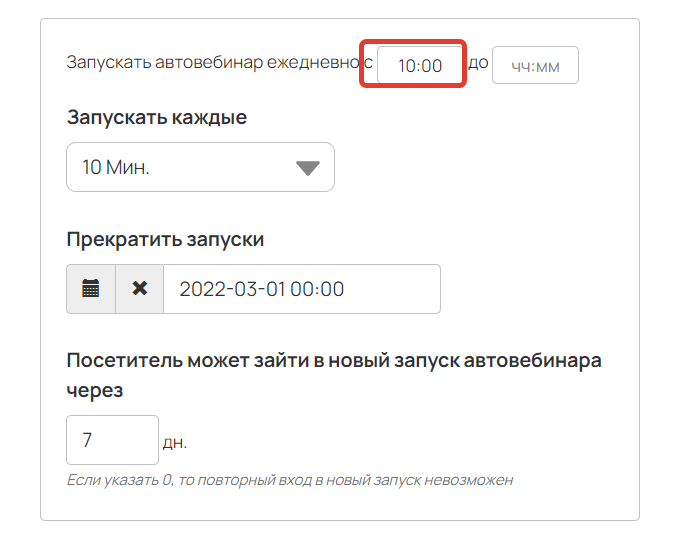
Для корректной работы настройки достаточно указать только одно из значений.
Например, вы можете указать только первое значение диапазона — 10:00.
В этом случае запуски будут проходить с 10:00 до 0:00 следующих суток.
Обратите внимание
Во всех настройках времени на платформе используется московское время (GMT +3).
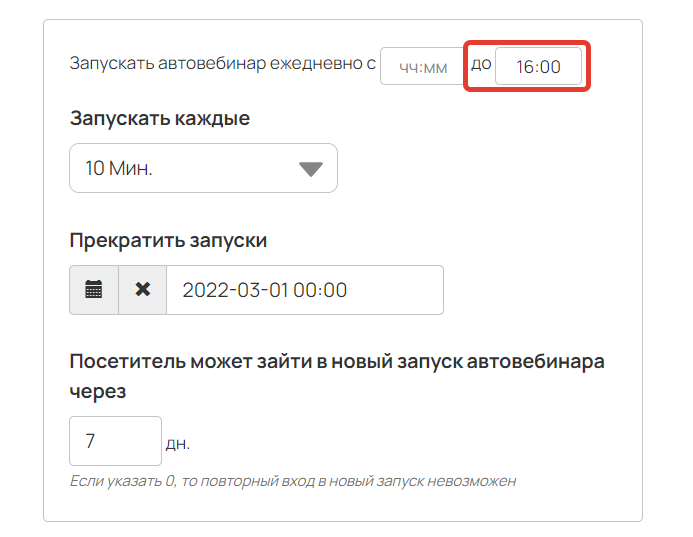
Если указать только последнее значение диапазона (например, 16:00) то первый запуск произойдёт в 0:00, а последний в 16:00.
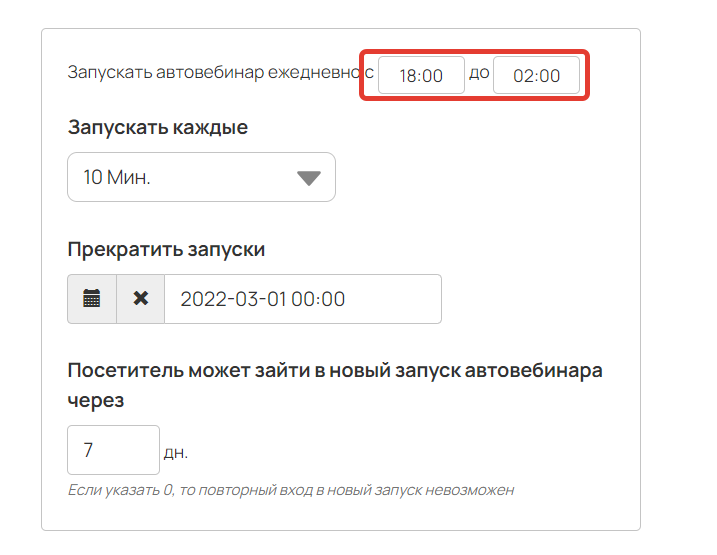
Диапазон запусков можно указывать не только внутри суток, но и с переходом на следующие.
Например, если вы укажете время с 18:00 до 2:00, то последний запуск произойдёт в 2:00, затем будет перерыв в запусках до 18:00 следующего дня.
Частота запусков
Доступны перерывы между запусками от 10 минут до 12 часов.
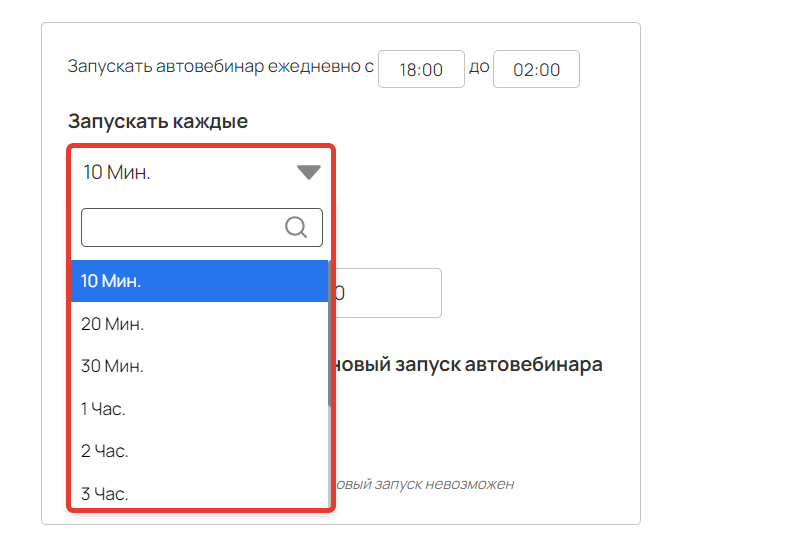
Дата прекращения запусков
Как и при запусках автовебинаров по расписанию, в случае частых запусков обязательной настройкой является дата прекращения. Это требуется, чтобы автовебинары не запускались бесконечно.
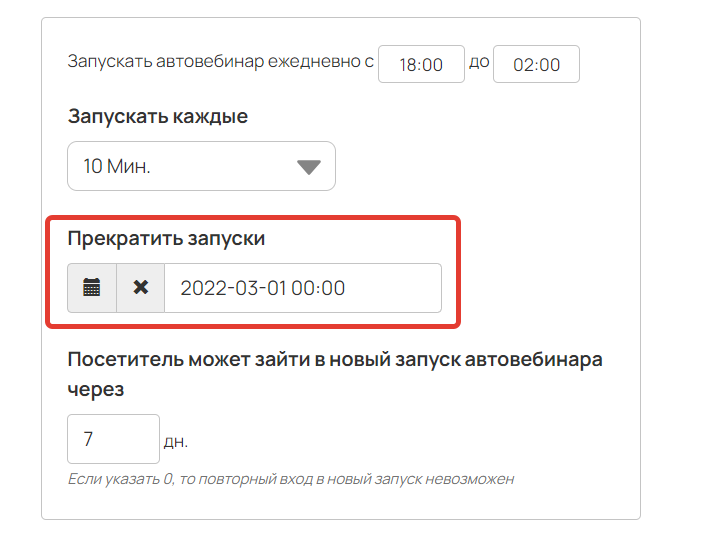
Срок действия привязки посетителя
Пользователь, впервые посетивший вебинарную комнату, привязывается к ближайшему еще не стартовавшему запуску — в зависимости от времени посещения.
Пример
Автовебинары запускаются каждые 30 минут с 15:00 до 20:00.
- Если посетитель придёт в 10:00, то он привяжется к первому в этот день запуску в 15:00.
- Если посетитель придёт в 15:01, то он привяжется уже к следующему запуску в 15:30, если он придёт в 16:45, то он привяжется к запуску в 17:00 и так далее.
- Если посетитель придёт после 20:00, например, в 20:10, то он привяжется к первому запуску следующего дня.
Привязка осуществляется за счёт данных, сохраняемых браузером посетителя. Если он перейдёт по ссылке вновь, но уже в другом браузере, он попадёт на следующий запуск. При этом пользователю будет очевидно, что трансляция проводится не в прямом эфире, поэтому рекомендуем не скрывать, что демонстрируется запись.
Чтобы ограничить срок действия привязки, укажите, через сколько дней посетитель может зайти в новый запуск.
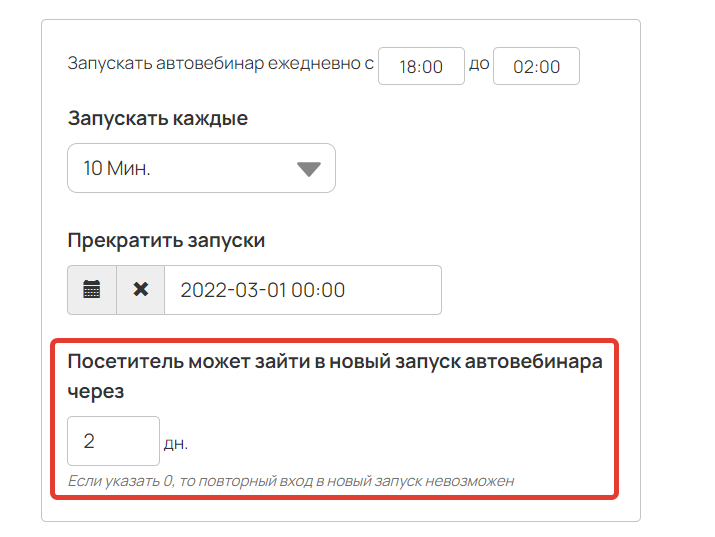
Через сколько дней посетитель сможет зайти в новый запуск
Например, если указать 2 дня, то посетитель, закреплённый за трансляцией сегодня в 15:00, сможет её посмотреть. Если он вновь придёт позже, уже после проведения, то увидит, что автовебинар завершён.
Информацию о том, что автовебинар завершился, пользователь будет видеть в течение двух дней, после чего при очередном посещении он сможет привязаться к другому запуску и снова получит возможность посмотреть автовебинар.
Если поставить это значение равным 0, то пользователь будет постоянно привязан к указанному запуску и не сможет попасть больше ни на один следующий запуск данного автовебинара.
Переход в запуск автовебинара
Разные пользователи могут видеть разные запуски автовебинаров в зависимости от того, в какой момент они вошли в комнату при переходе по ссылке для зрителей.
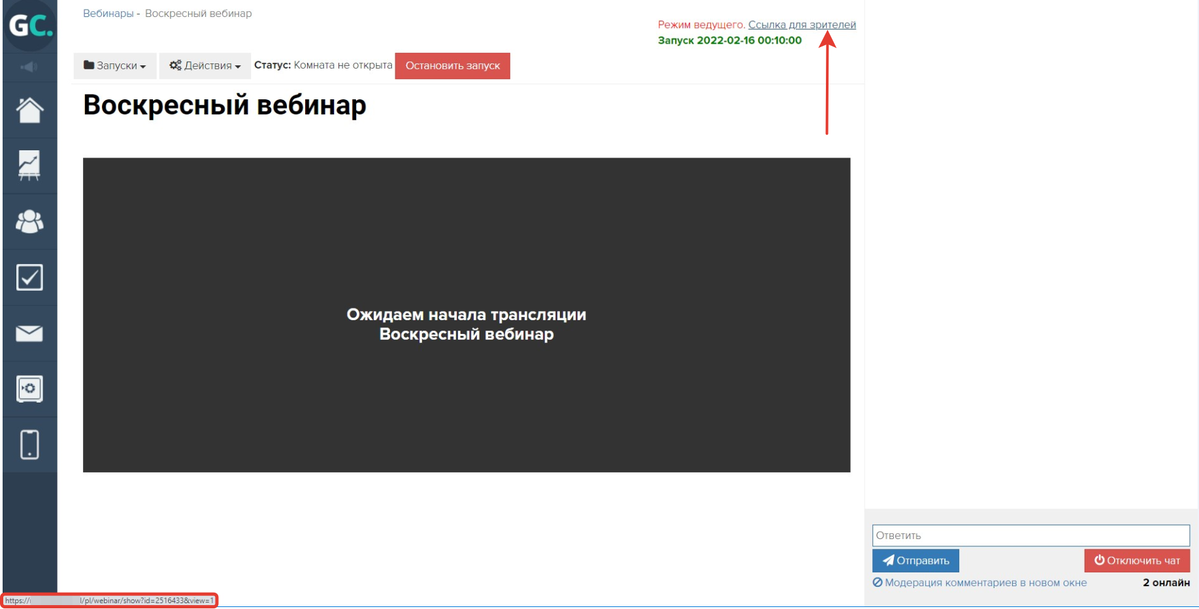
Пользователю также можно дать ссылку на конкретный запуск. Однако привязка при переходе по данной ссылке не произойдёт.
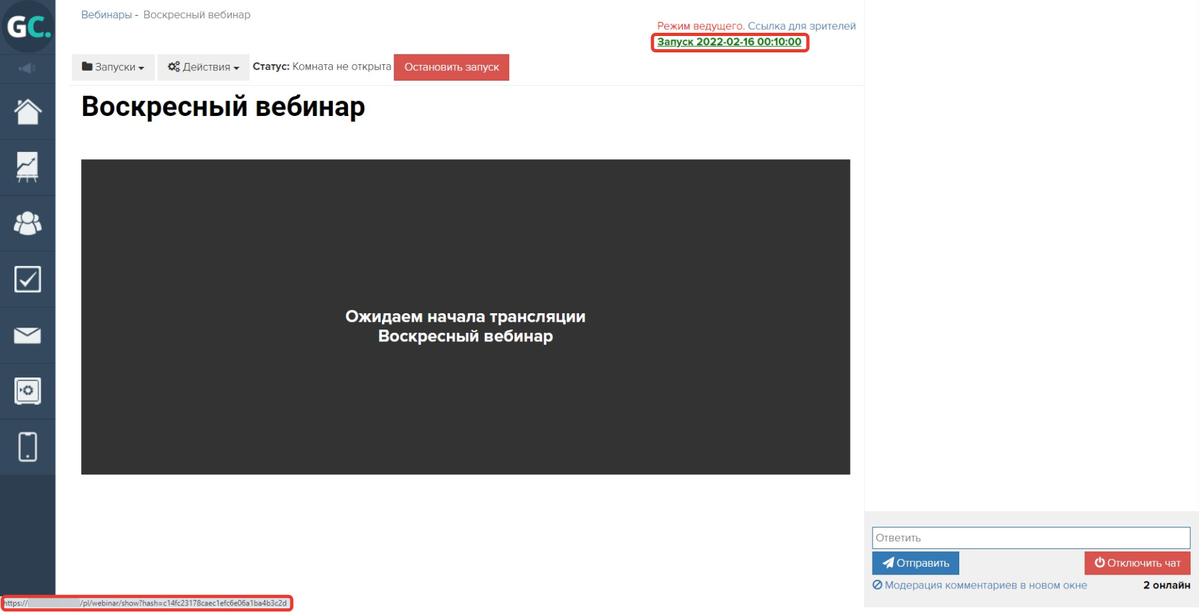
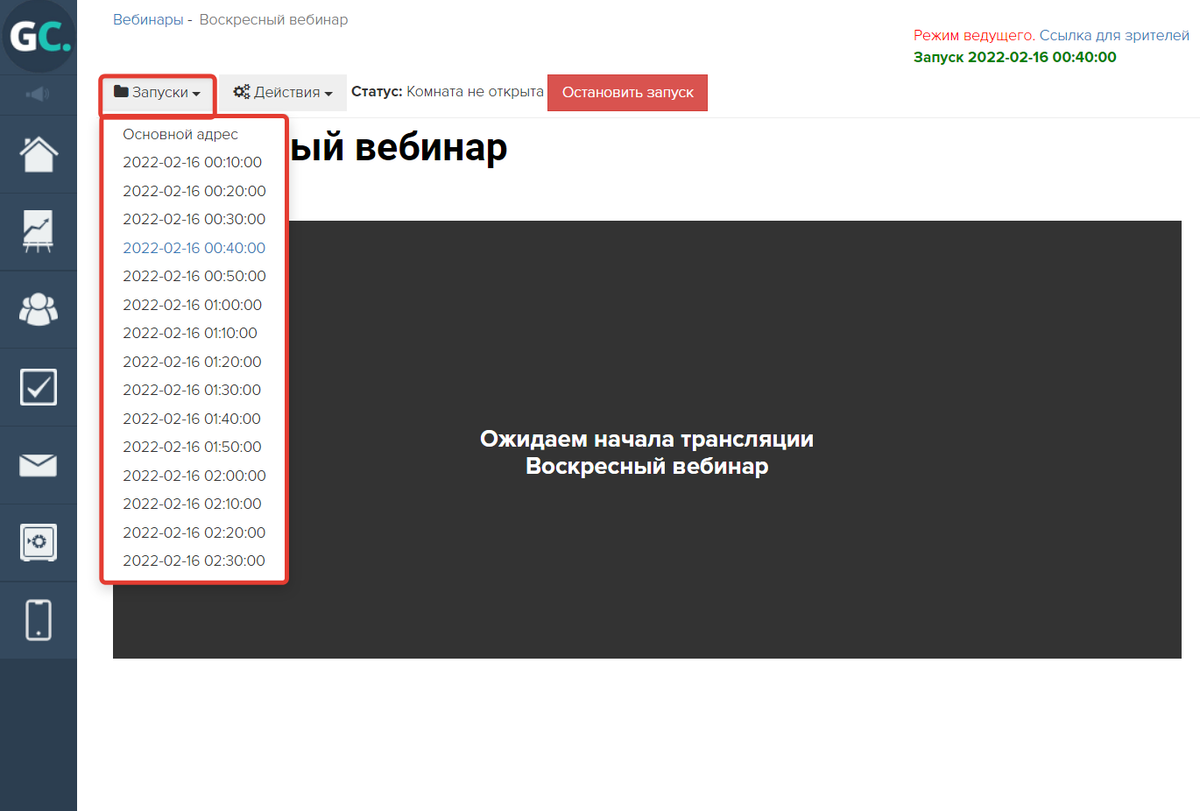
Администратор может перейти в вебинарную комнату текущего запуска, а также ближайших — которые были запущены до 2 часов назад или начнутся через 2 часа.
Переменная для отображения даты и времени ближайшего запуска автовебинара
Размещая информацию о вашем автовебинаре на лендинге, вы можете использовать переменную {webinar_start_time}. Данная переменная будет показывать время запланированного запуска автовебинара.

Формат переменной:
{webinar_start_time id="1312153" format="d-m-y"}
где:
- id — это id-номер автовебинара,
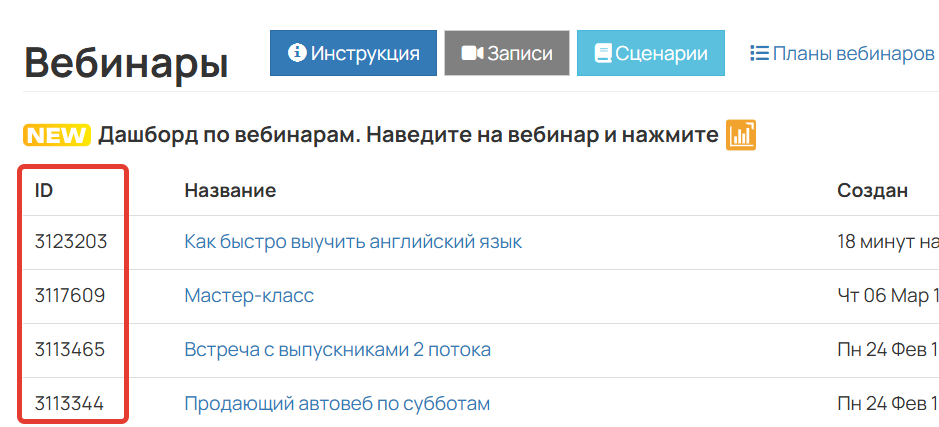
- format — формат выводимой даты / времени.
Возможные значения для атрибута format:
d — день (от 01 до 31),
m — месяц (от 01 до 12),
n — месяц (от 1 до 12),
y — год (например, 19),
Y — год (например, 2019),
Н — часы в 24-часовом формате (от 01 до 23),
G — часы в 24-часовом формате (от 1 до 23),
i — минуты (от 00 до 59),
s — секунды (от 00 до 59).
Если не указывать атрибут format, то отображается полная дата вида гггг-мм-дд чч:мм:сс.
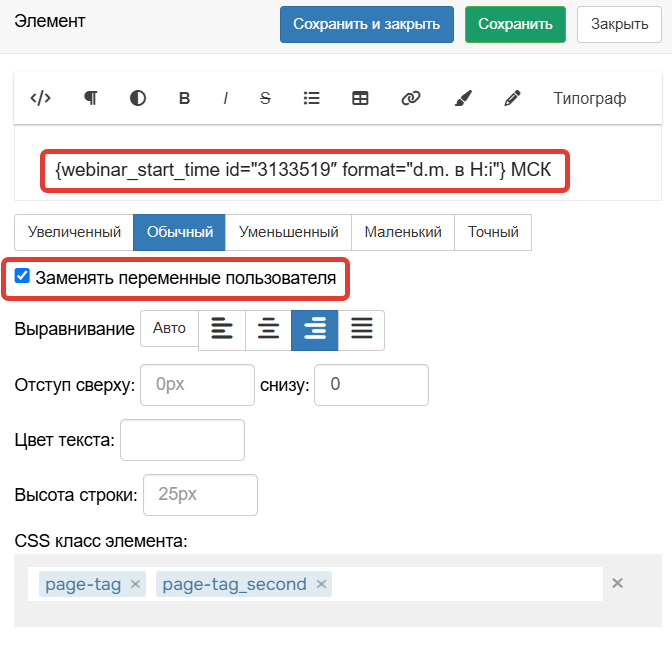
Пример переменной
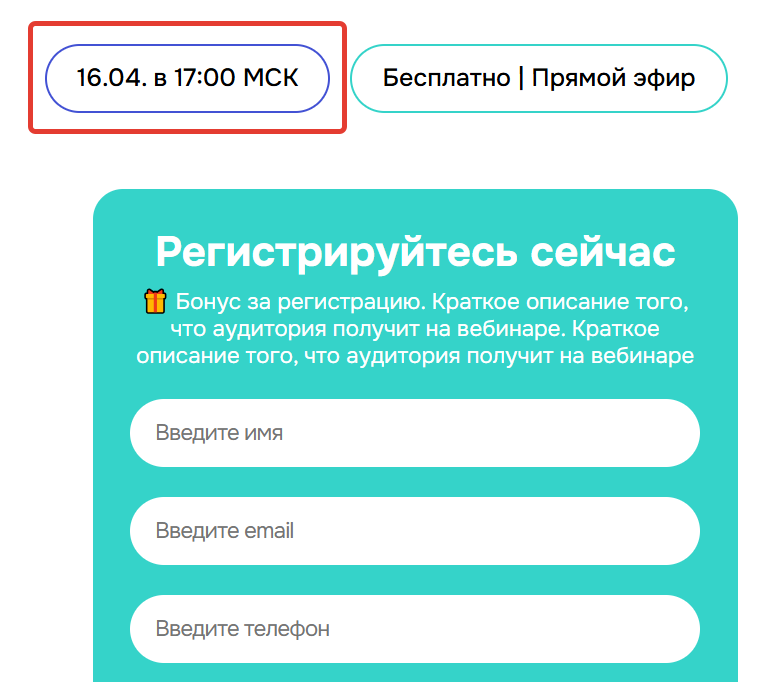
Отображение даты и времени в переменной
Запуск автовебинара вручную (проверка сценария)
При использовании данного способа вы можете вручную проверить, соответствует ли настроенное время переключения слайдов таймингу видео, добавлены ли все необходимые действия и так далее.
Чтобы проверить определенный отрезок времени автовебинара, используйте настройки перемотки.
Обратите внимание
Режим ручной проверки не предназначен для показа зрителям.
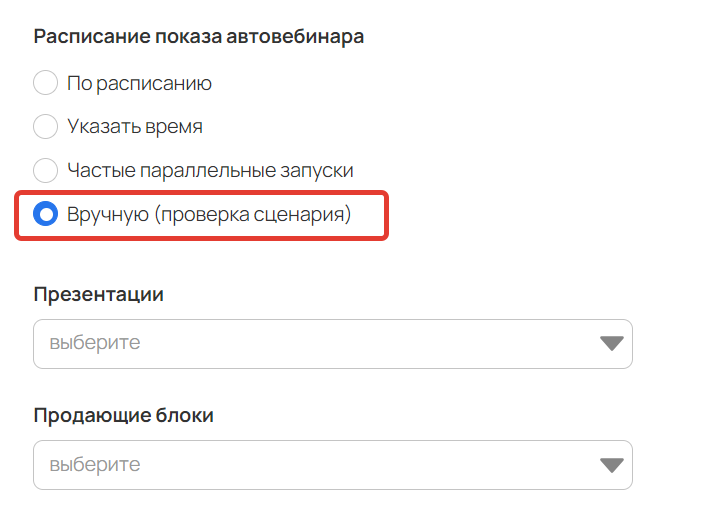
Ручной запуск
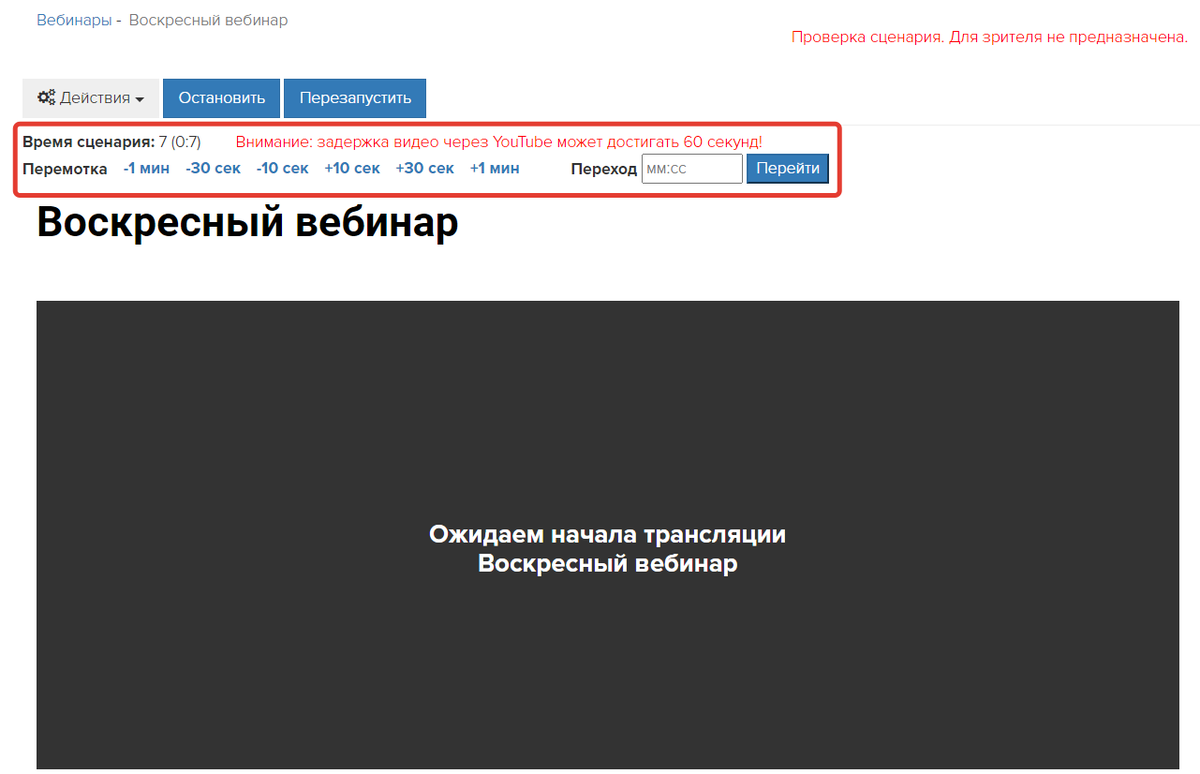
Настройки перемотки
Совет
Перед фактическим запуском рекомендуем просмотреть весь автовебинар от начала до конца глазами зрителя. Это позволит заранее увидеть и устранить возможные недостатки сценария.
